
Wiki классического проекта
В классических проектах wiki представлена в виде страниц, создаваемых и редактируемых непосредственно в веб-интерфейсе платформы.
Примечание
Участник с ролью "Наблюдатель" может только просматривать wiki проекта. Все остальные участники команды имеют право создавать и редактировать страницы wiki.
При копировании или слиянии веток файлы вики в целевой ветке обновляются в соответствии с исходной веткой. Подробнее о действиях с ветками читайте в статье Управление ветками.
Создание структуры
Wiki проекта представляет собой иерархическую структуру, состоящую из папок и страниц.
Создание папок
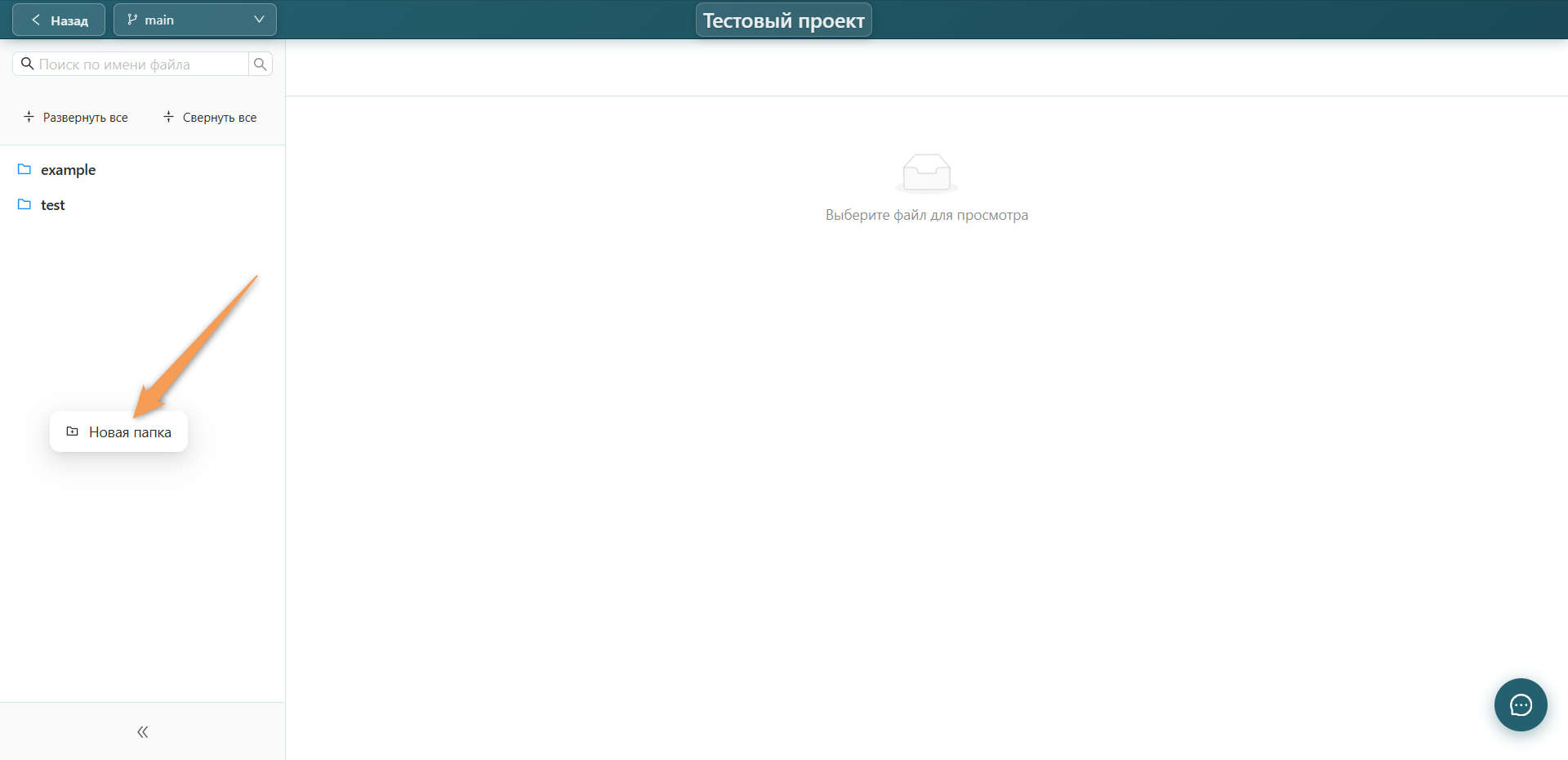
Для создания папки нажмите ПКМ в области отображения документации и выберите "Новая папка" или нажмите кнопку "Создать директорию", если директории не были ранее созданы. Введите название в появившееся поле.
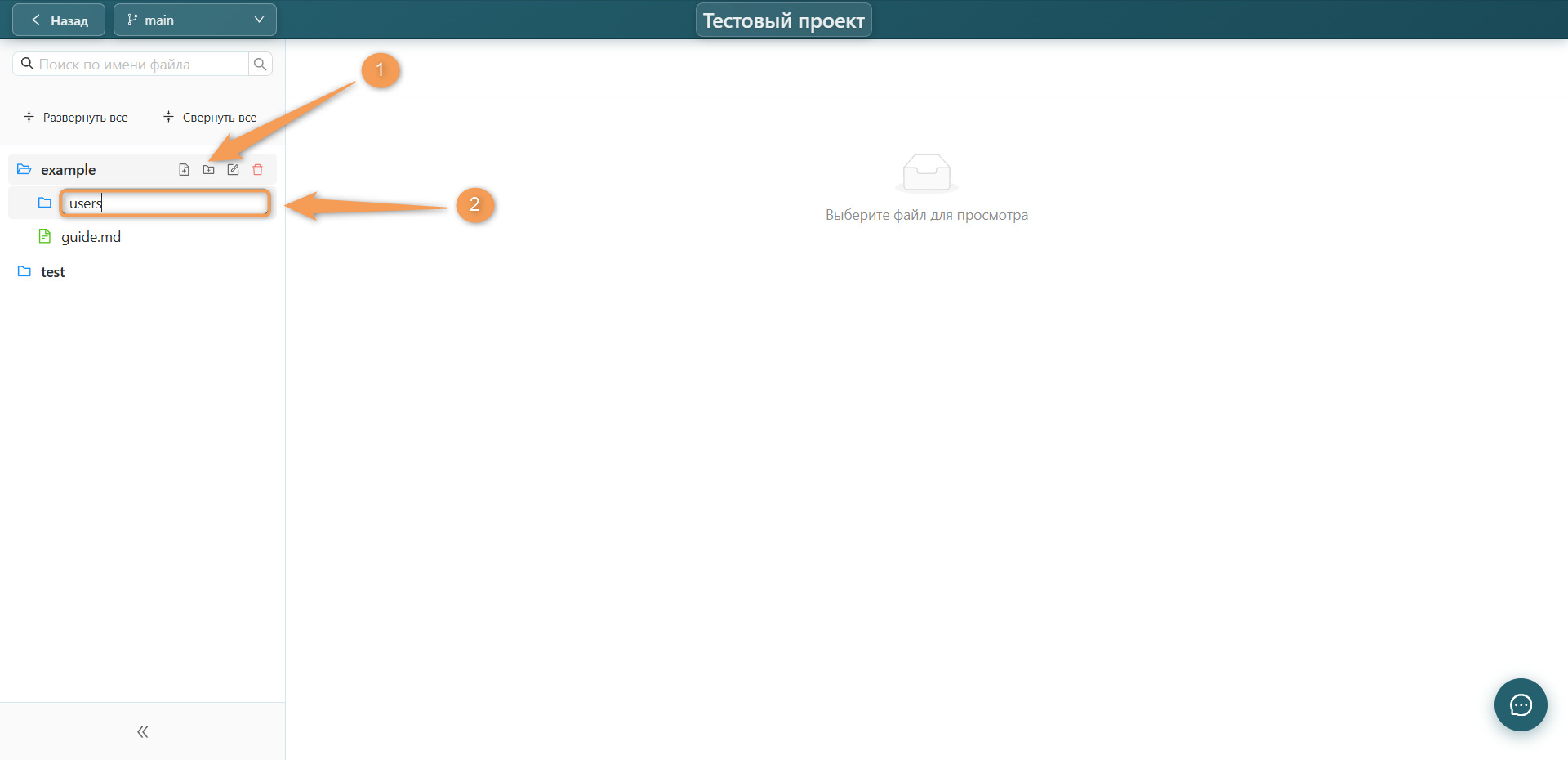
Для создания папки в существующей директории необходимо:
- Навести курсор на нужную строку с папкой.
- Нажать на значок папки в строке или нажать ПКМ и выбрать в контекстном меню команду "Новая папка".
- Ввести название в появившемся поле.
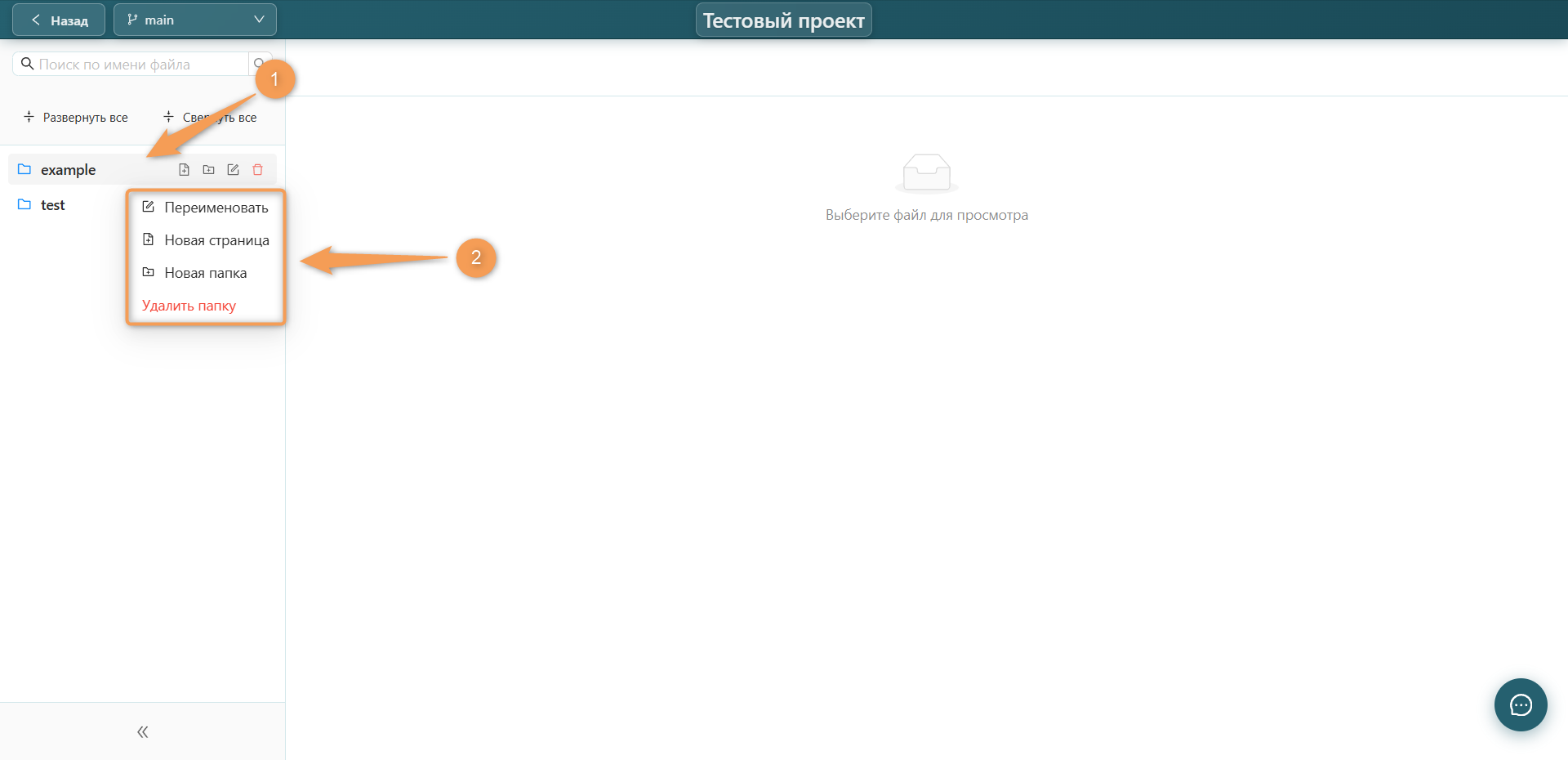
Другие действия в контекстном меню директорий:
- Переименовать — изменение названия папки.
- Новая страница — создание файла в формате Markdown.
- Удалить папку — удаление папки из списка.
Создание страниц
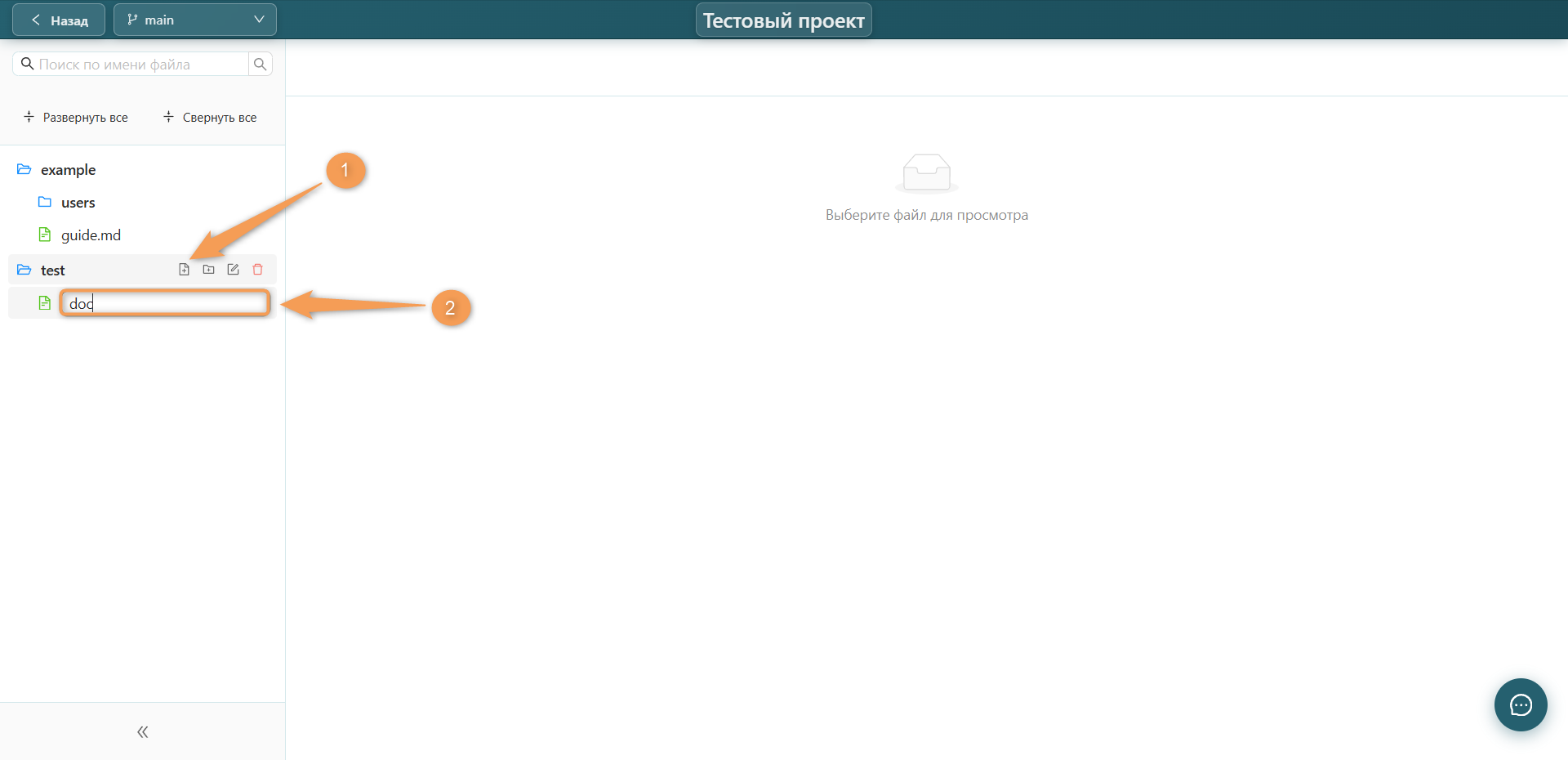
Для создания страницы в директории:
- Наведите курсор на нужную строку с папкой.
- Нажмите на значок файла в строке или нажмите ПКМ и выберите в контекстном меню команду "Новая страница".
- Введите название в появившемся поле.
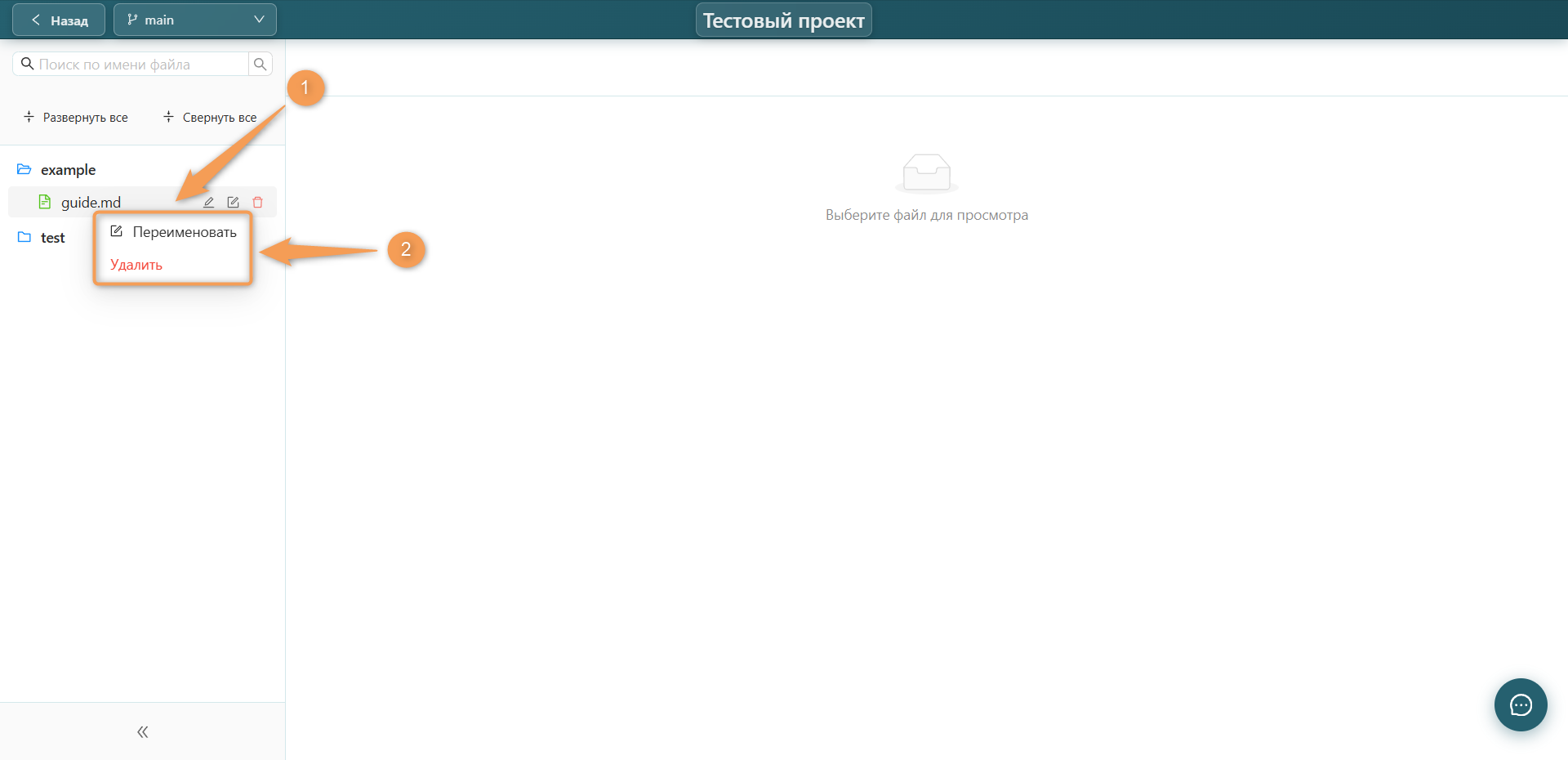
Действия в контекстном меню страниц:
- Переименовать — изменение названия страницы.
- Удалить — удаление страницы из директории. Подробнее об удалении страницы читайте в разделе Удаление страницы.
Редактирование страницы
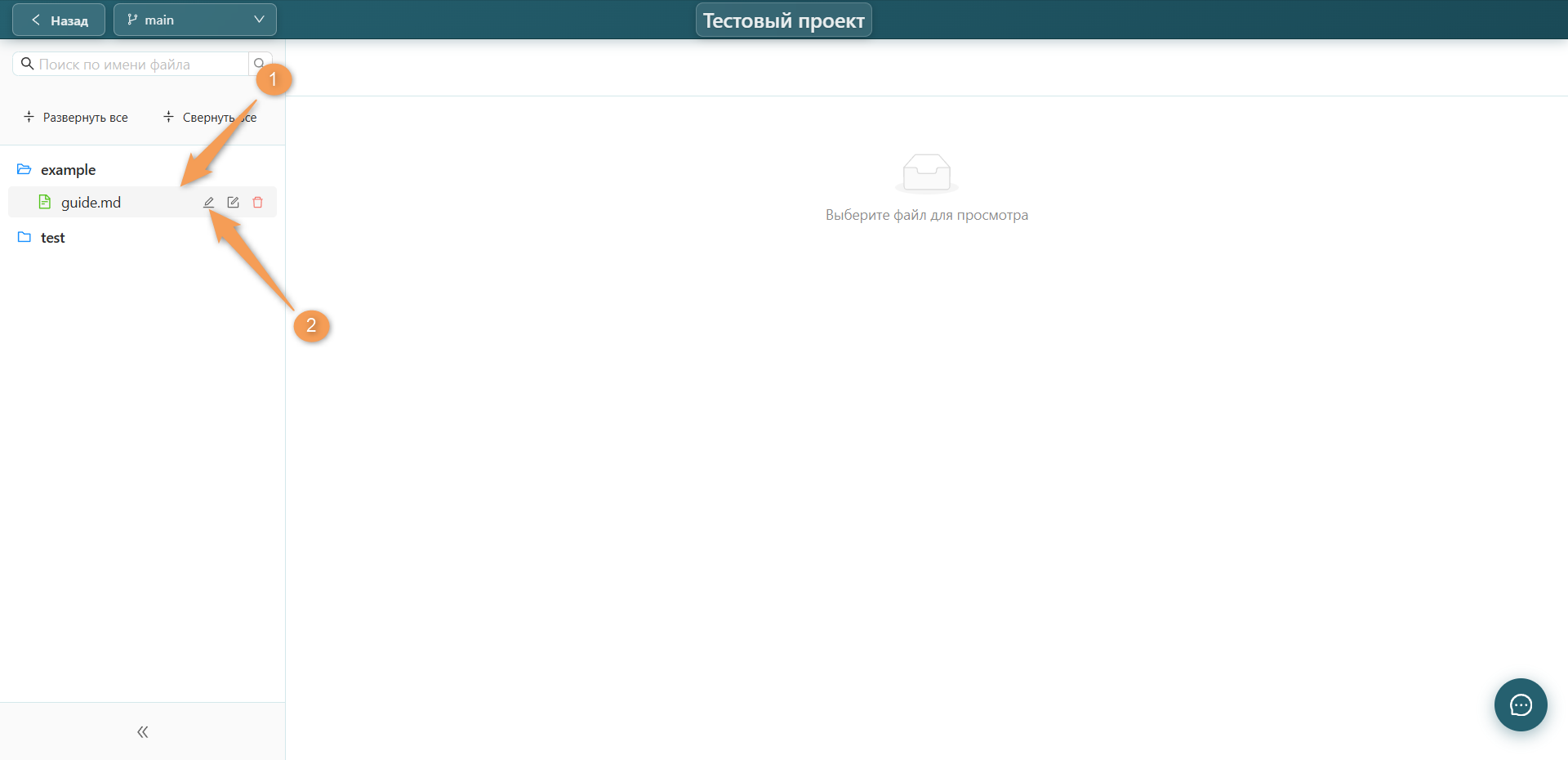
Для редактирования страницы необходимо:
- Навести курсор на нужную строку со страницей.
- Нажать "Редактировать".
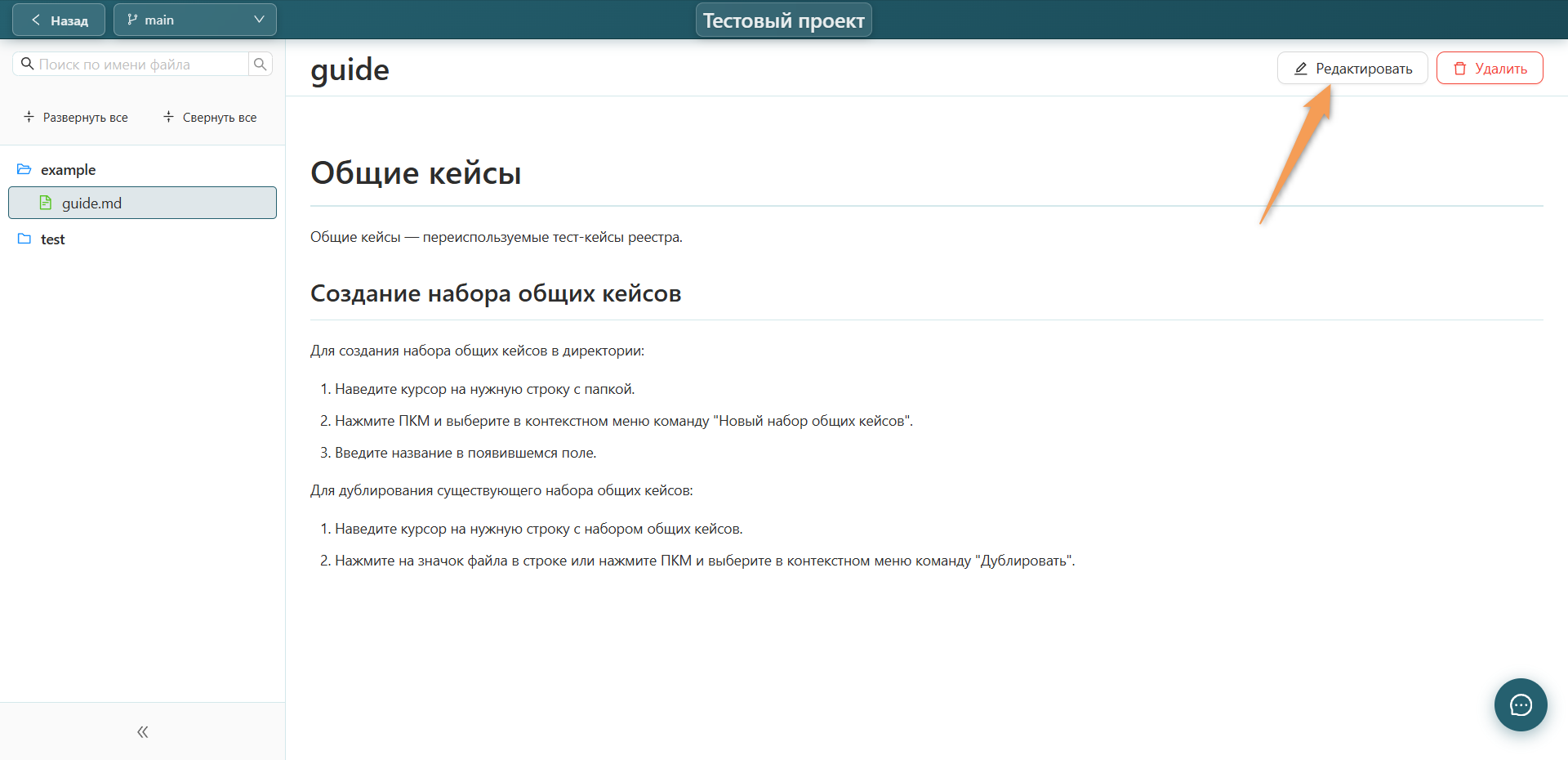
Если страница была открыта, то для редактирования можно воспользоваться соответствующей кнопкой в правом верхнем углу экрана.
Оформление страницы
Платформа поддерживает формат Markdown. Страницы wiki создаются и редактируются в Markdown-разметке, которая автоматически преобразуется в оформленный текст при просмотре.
Интерфейс редактирования страницы состоит из двух панелей:
- Панель редактирования — содержит поле для ввода и редактирования текста, а также панель инструментов для форматирования текста и списков, вставки ссылок, изображений и других элементов.
- Панель предпросмотра — отображает страницу в оформленном виде, соответствующем финальному отображению.
Панель инструментов для оформления текста и списков, вставки ссылок, изображений и таблиц располагается в верхней части панели редактирования. Для применения необходимого инструмента нажмите соответствующую кнопку.
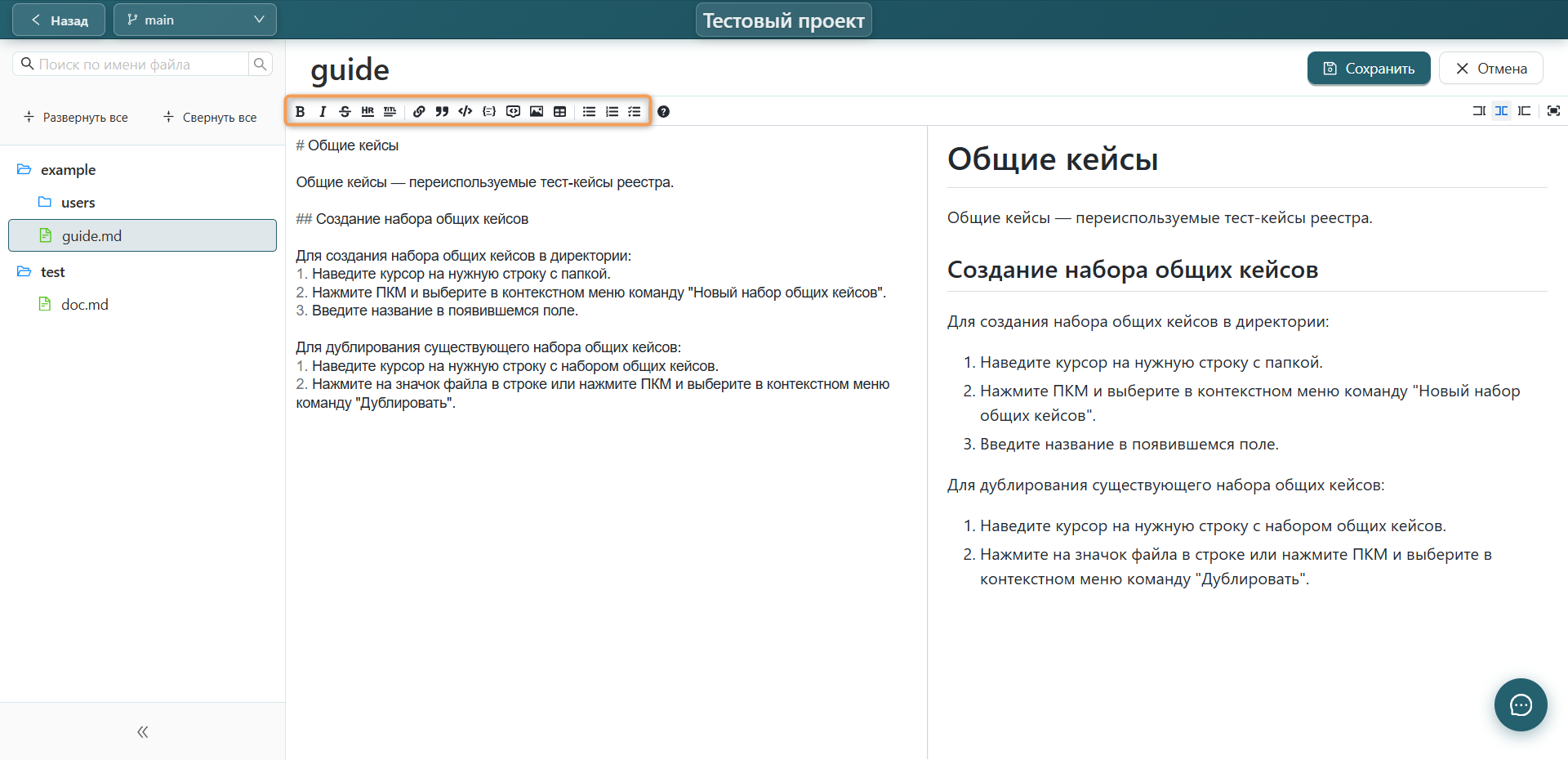
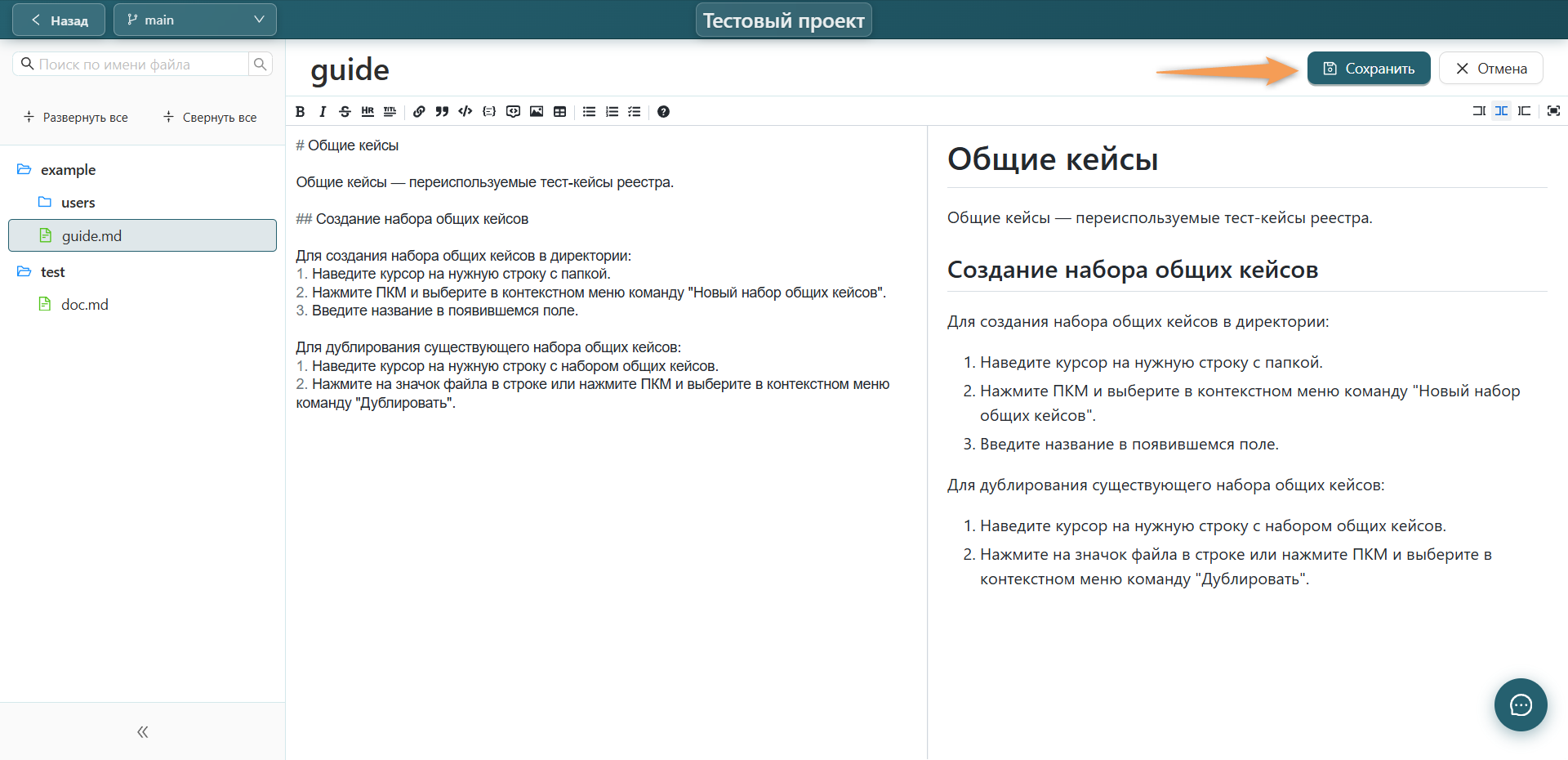
Для сохранения или отмены изменений в тексте страницы нажмите соответствующую кнопку.
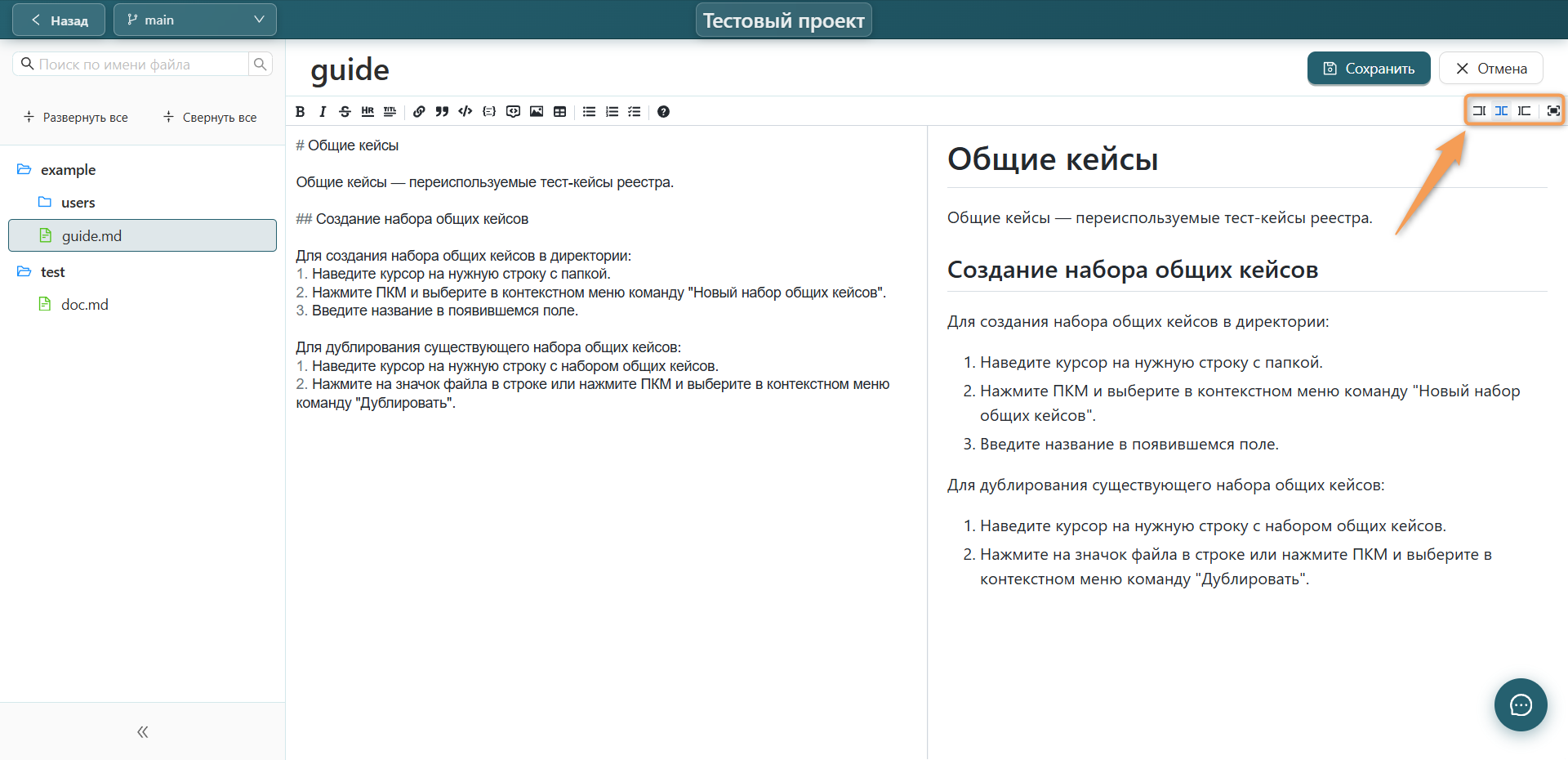
Чтобы изменить формат панели с текстом, воспользуйтесь командами над областью отображения страницы в Markdown-разметке.
Перемещение элементов списка
Для изменения расположения папки или страницы в списке необходимо:
- Нажать на строку необходимого элемента.
- Зажать ЛКМ и перетащить элемент в новое место.
Удаление страницы
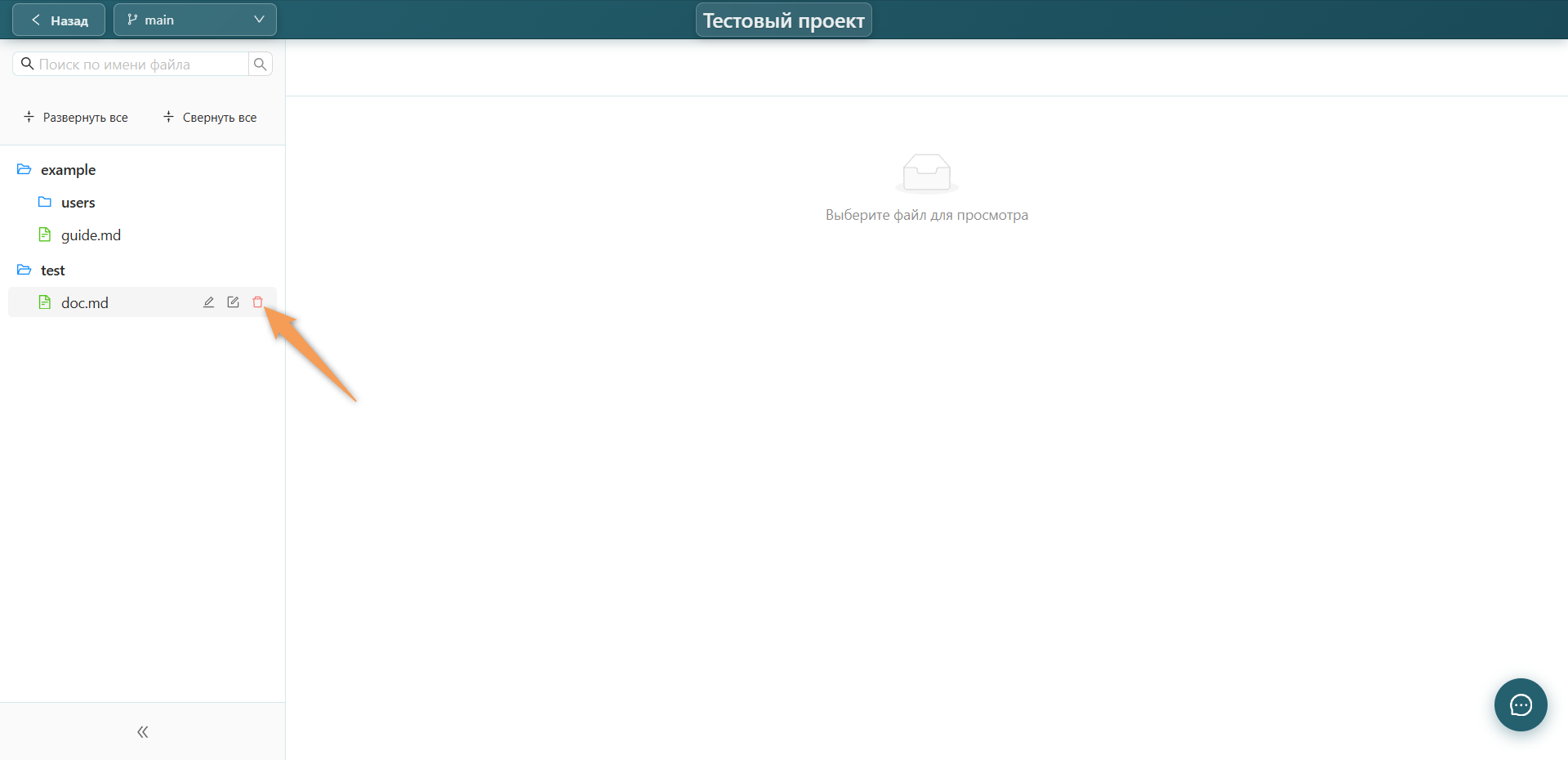
Чтобы удалить страницу через список документации:
- Наведите курсор на нужную строку со страницей.
- Нажмите в строке с действиями "Удалить" или нажмите ПКМ и выберите соответствующую команду.
- При необходимости подтвердите действие в модальном окне.
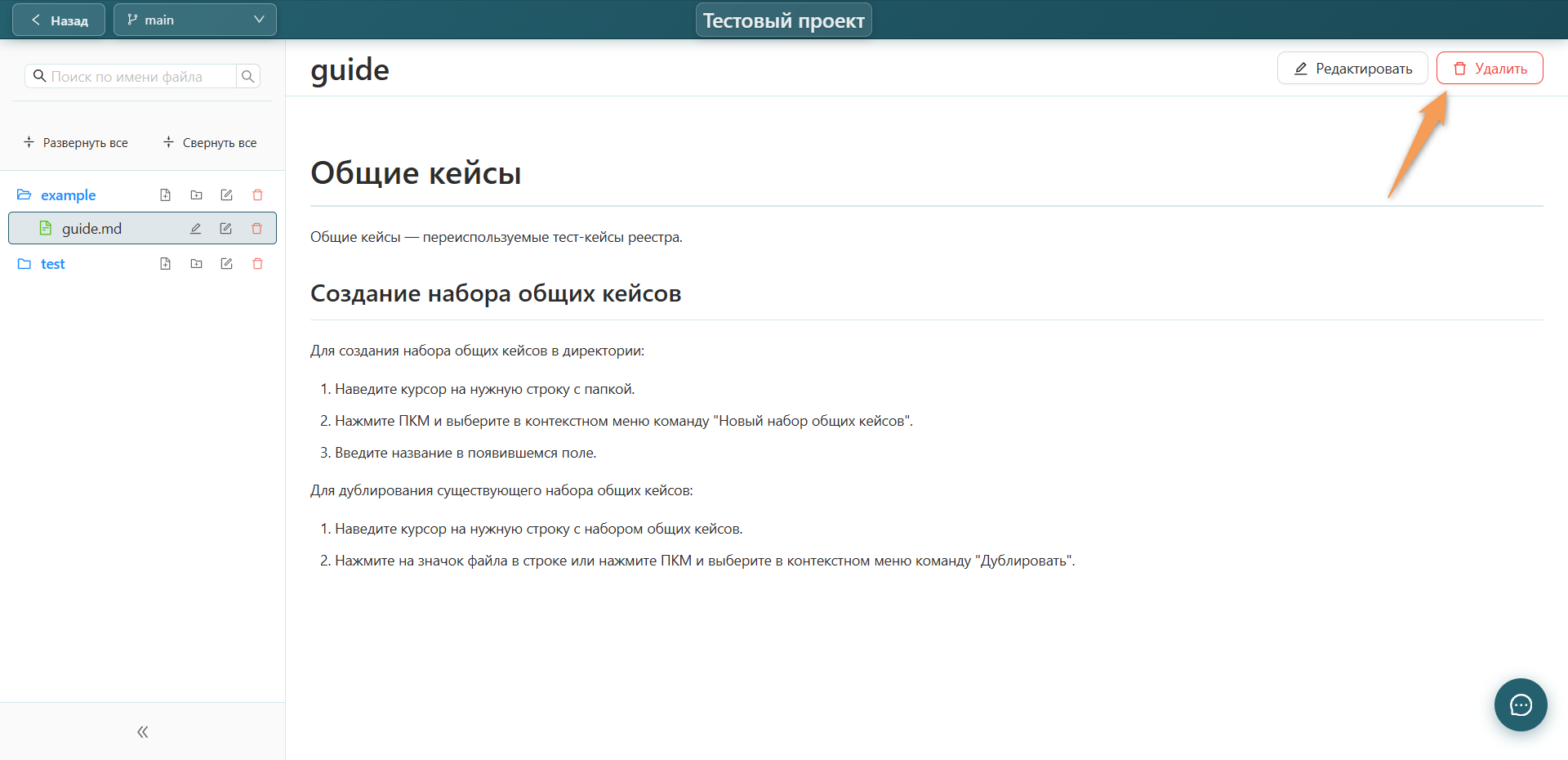
Для удаления страницы через окно страницы необходимо:
- Нажать "Удалить" в правом верхнем углу экрана.
- Подтвердить действие в модальном окне.
Предупреждение
Удаление страницы необратимо.