
Выполнение тест-рана
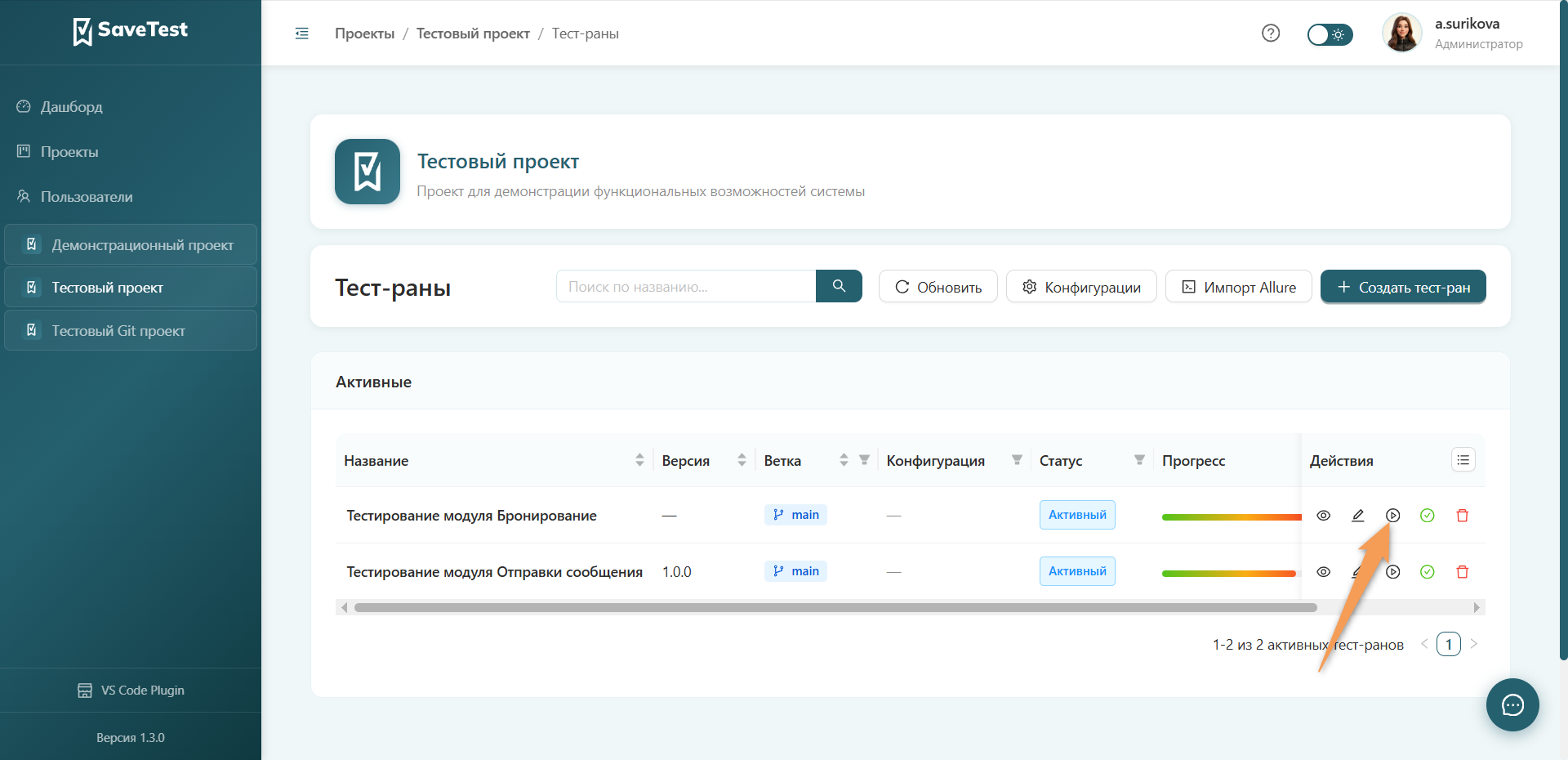
Для проведения тест-рана на странице со списком нажмите "Тестировать" в строке быстрых действий соответствующего тест-рана.
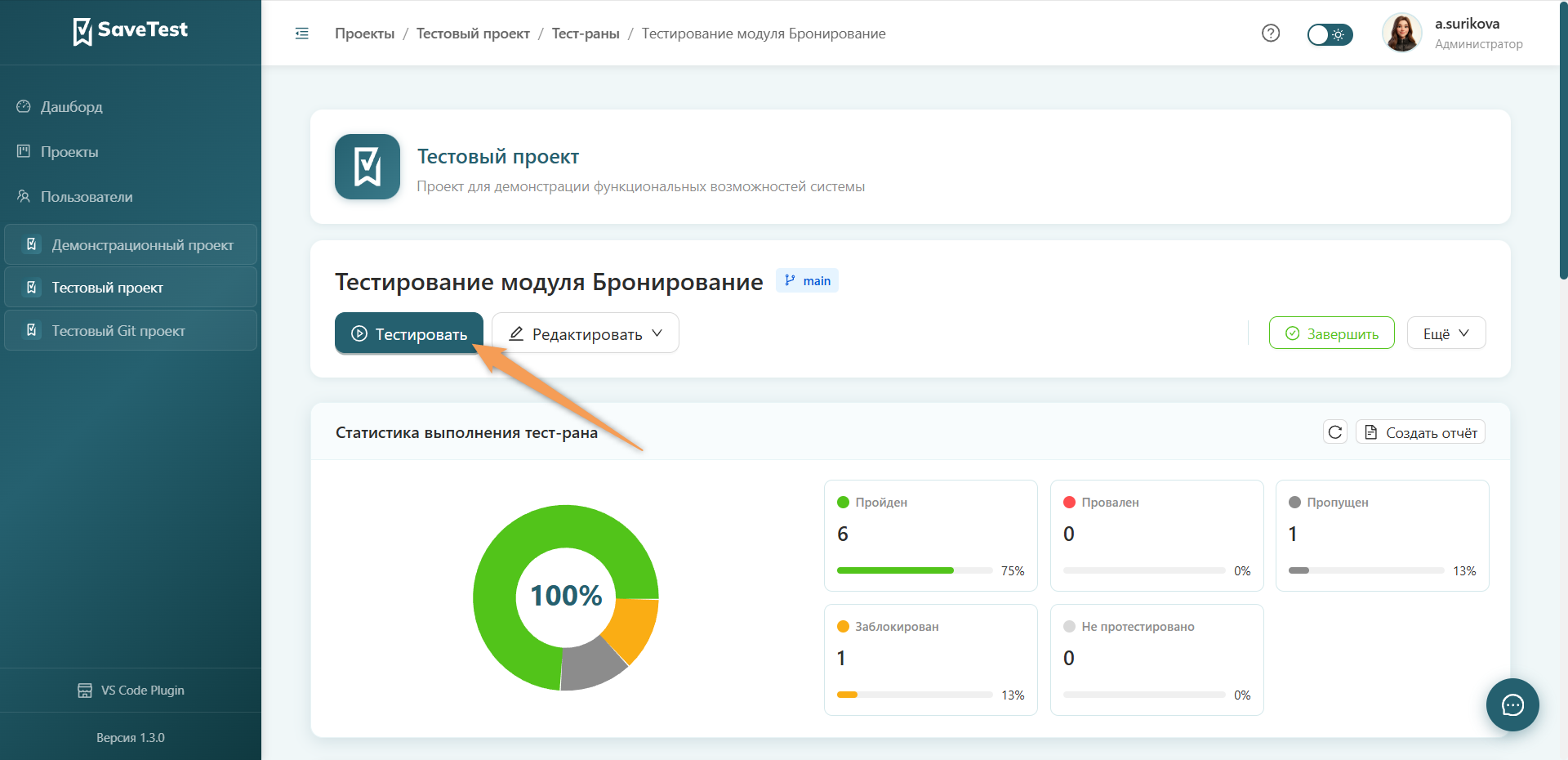
Для проведения тест-рана через страницу тест-рана необходимо нажать "Тестировать" в блоке общего описания.
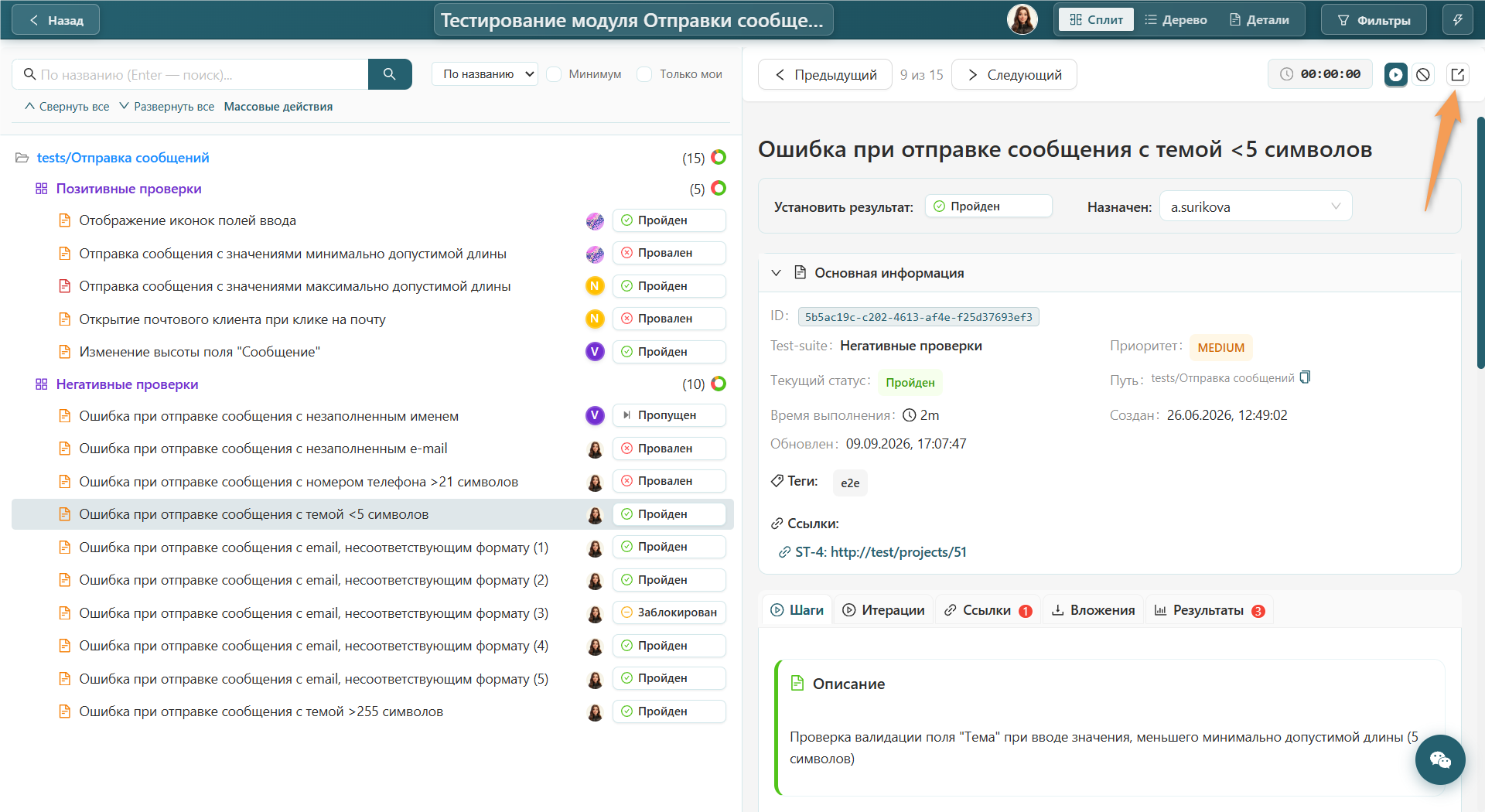
При нажатии на кнопку откроется реестр тест-кейсов.
Навигация в реестре тест-кейсов
Подробнее о навигации в реестре и работе с тест-кейсами читайте в статье Тест-кейсы.
Для открытия кейсов в новой вкладке нажмите кнопку "Открыть в реестре" рядом с таймером или зажмите Ctrl на клавиатуре и кликните по соответствующему кейсу.
Поиск и фильтрация в тест-ране
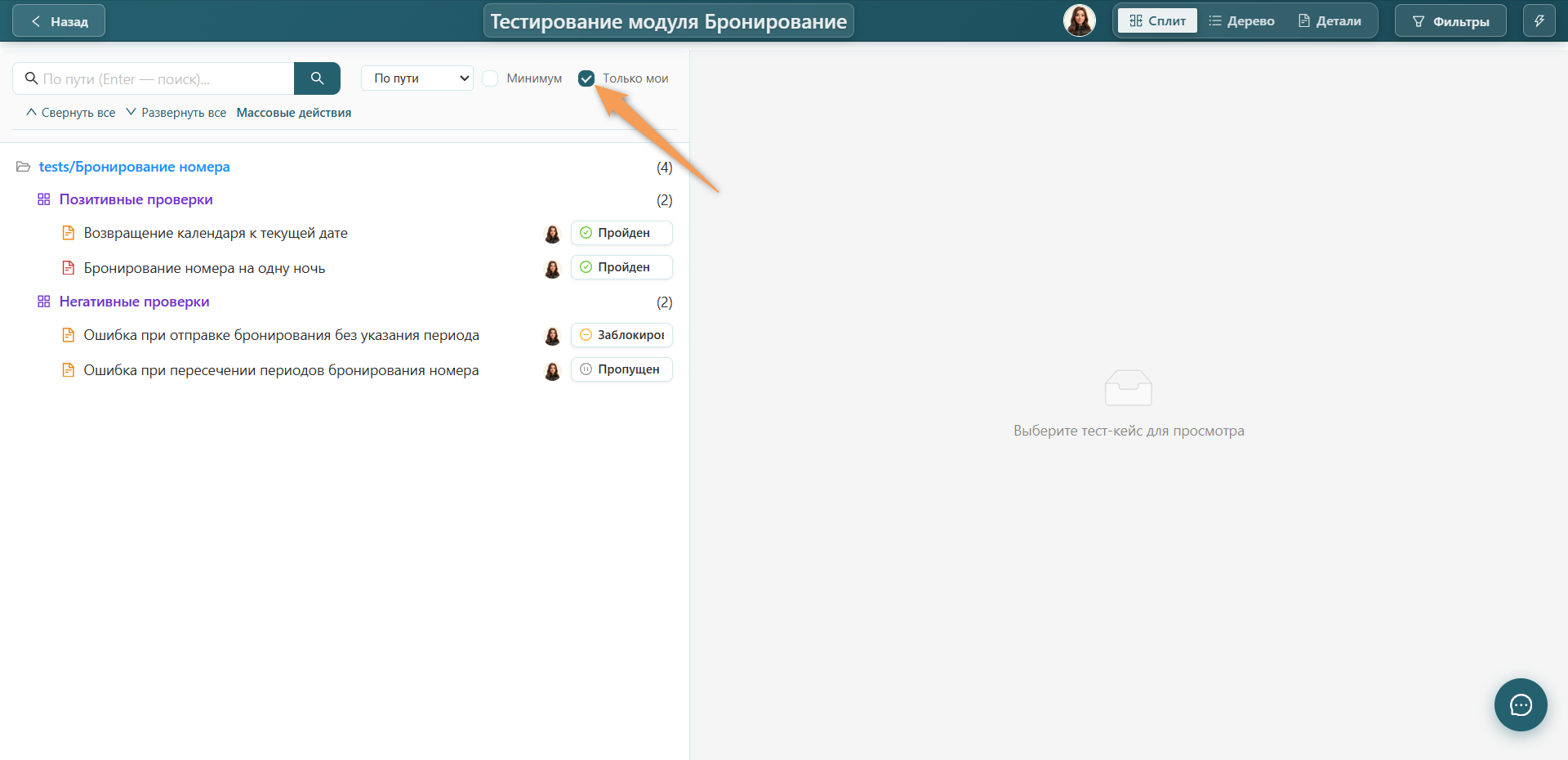
Чтобы посмотреть все тест-кейсы, назначенные себе для тестирования, нажмите галочку напротив поля "Только мои" рядом с поисковой строкой.
Подробнее о поиске в реестре тест-кейсов читайте в пункте Поиск тест-кейсов.
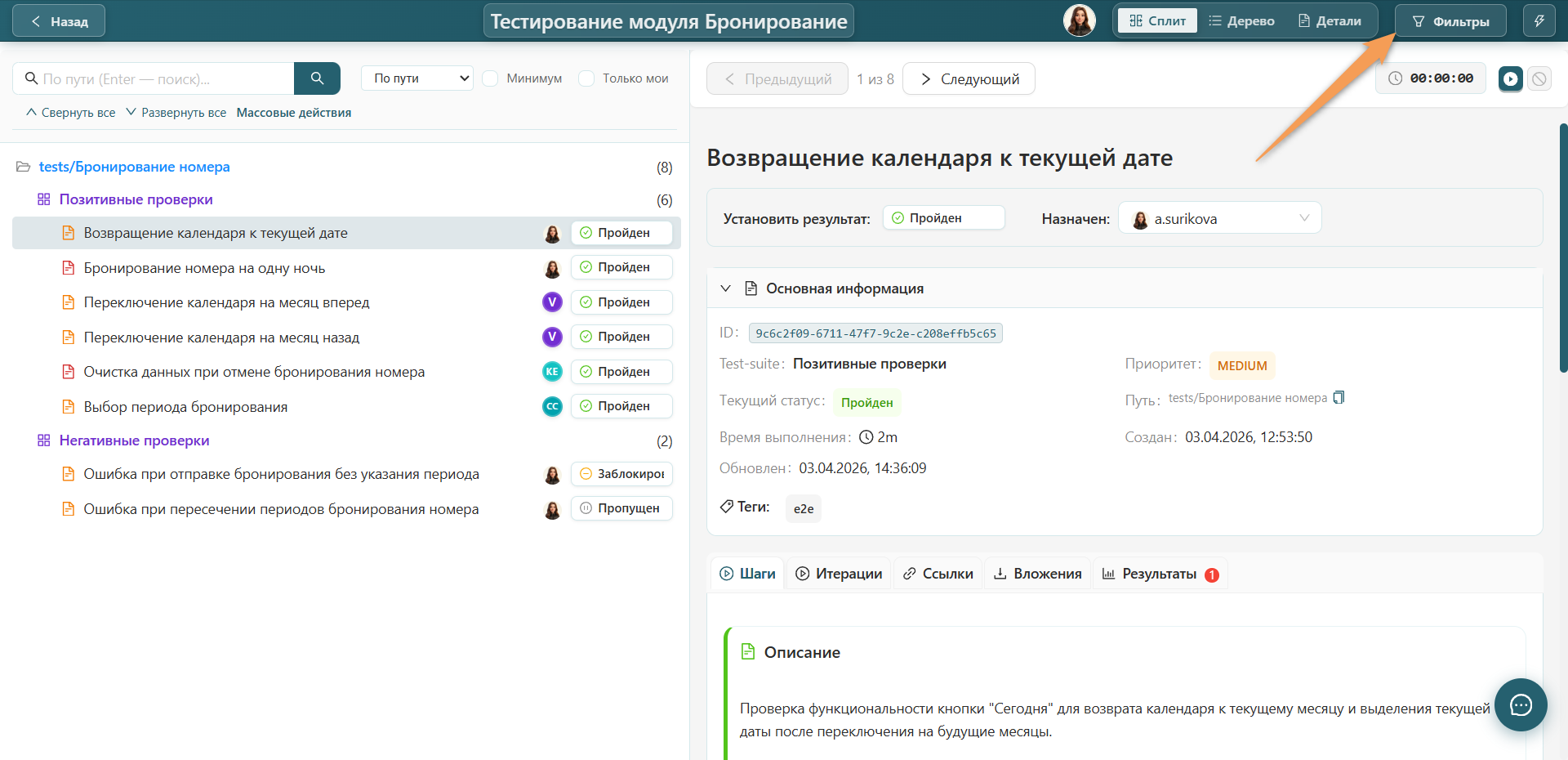
Для выполнения фильтрации нажмите "Фильтры" в правом верхнем углу панели.
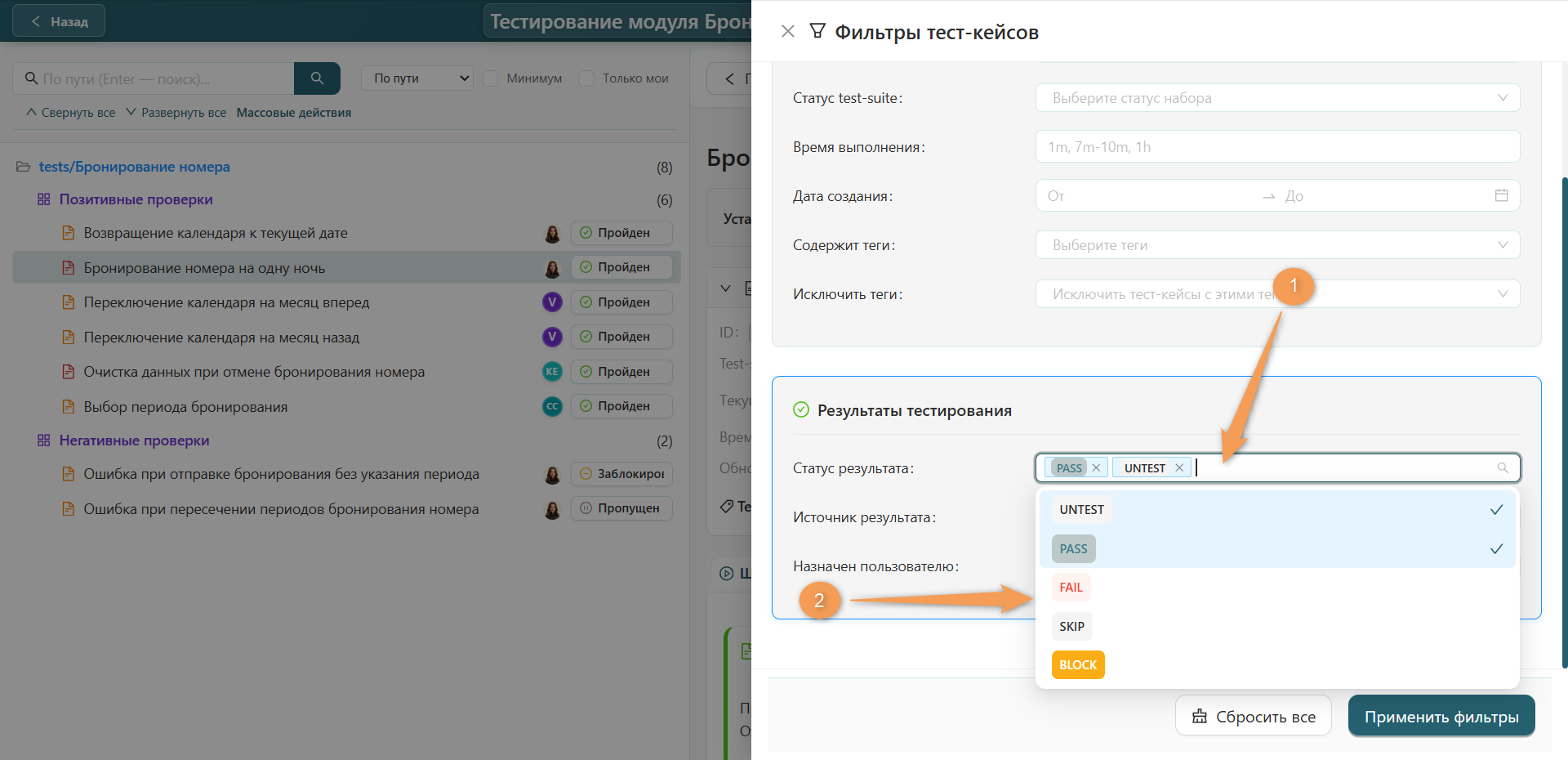
В системе доступна фильтрация по следующим результатам тестирования:
- Статус результата
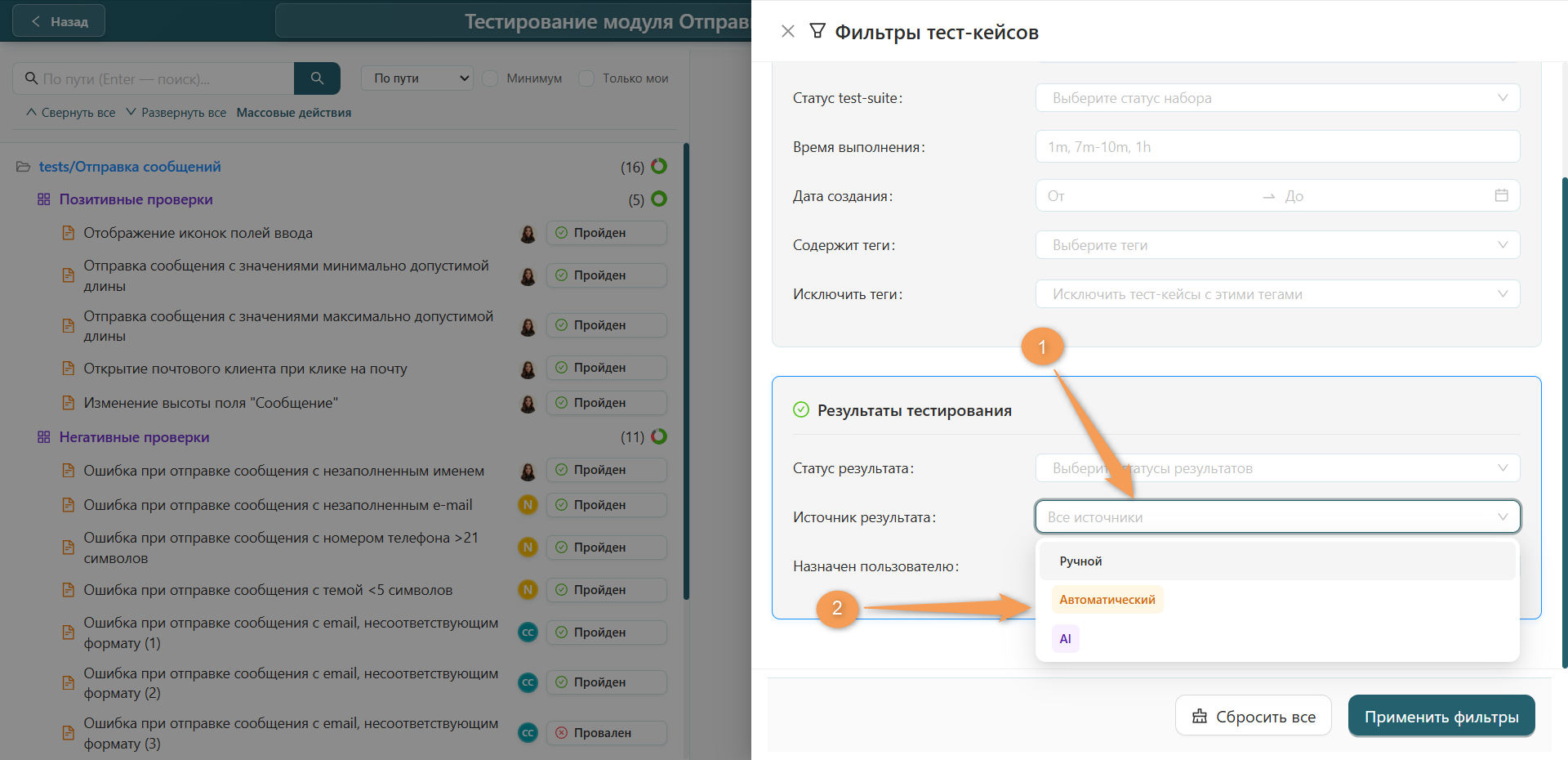
- Источник результата
- Назначен пользователю
Для применения фильтра по полям "Статус результата" и "Назначен пользователю" выберите одно или несколько значений в выпадающем списке.
Для применения фильтра по полю "Источник результата" выберите одно значение в выпадающем списке: ручной, автоматический или AI.
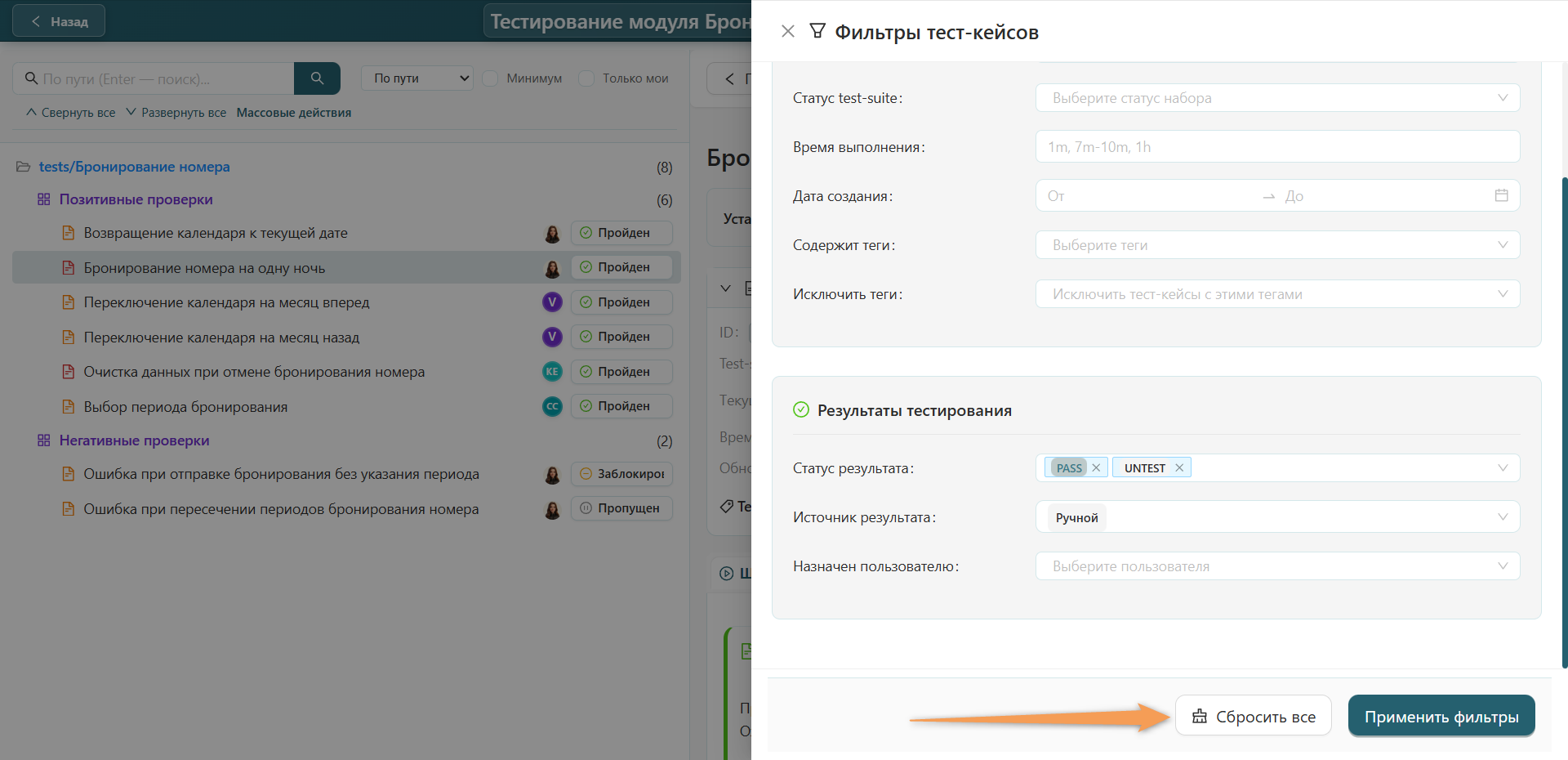
Чтобы применить или сбросить фильтры, нажмите соответствующую кнопку.
Подробнее о других имеющихся для фильтрации полях тест-кейсов читайте в пункте Фильтрация тест-кейсов.
Установка результатов тестирования кейсов
Таймер
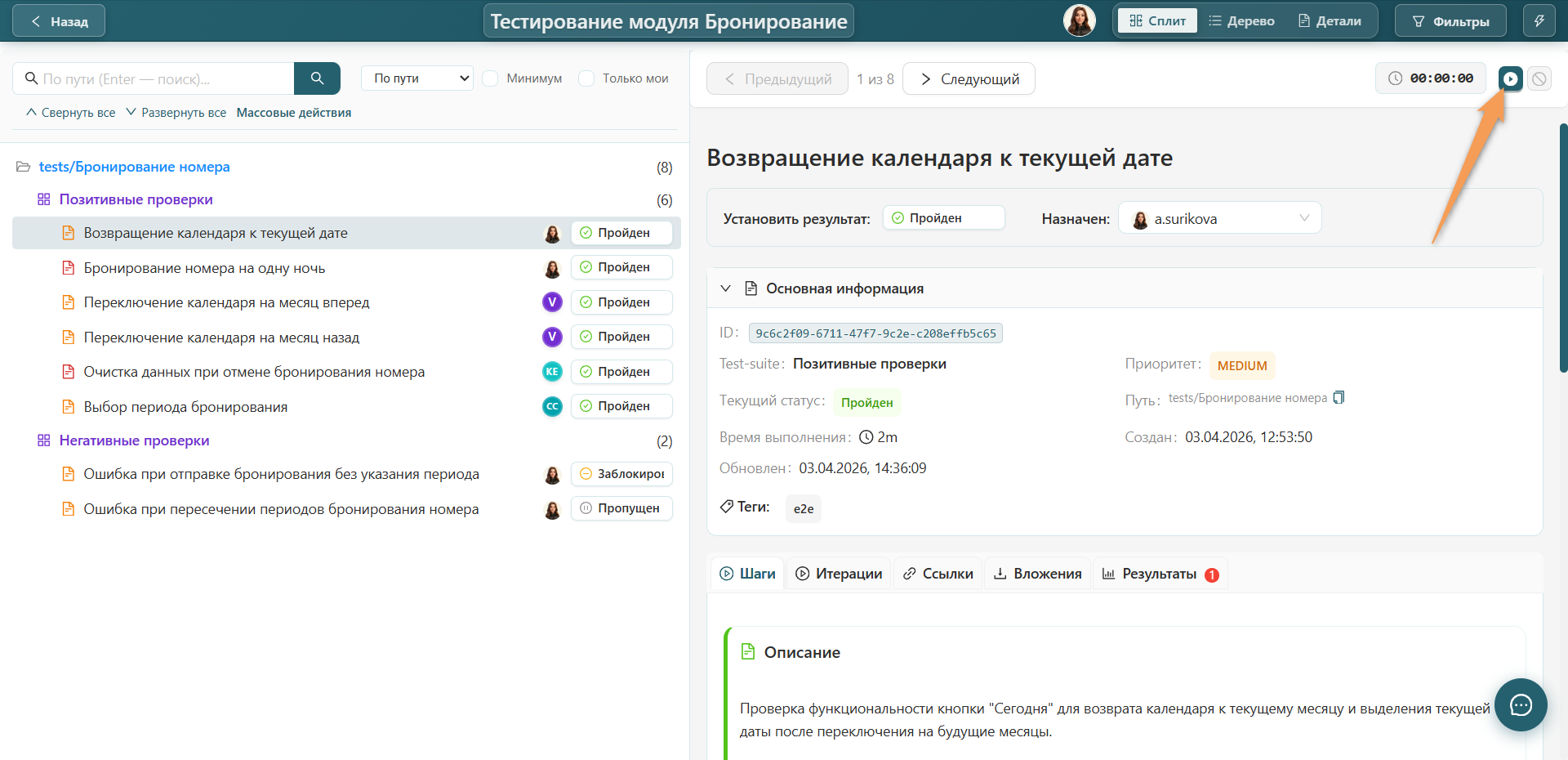
Для оценки времени, затраченного на выполнение тест-кейса, запустите таймер, нажав на "Старт" в правом верхнем углу области отображения тест-кейса или нажав пробел на клавиатуре.
После запуска таймер автоматически останавливается при проставлении результата и фиксирует текущее время.
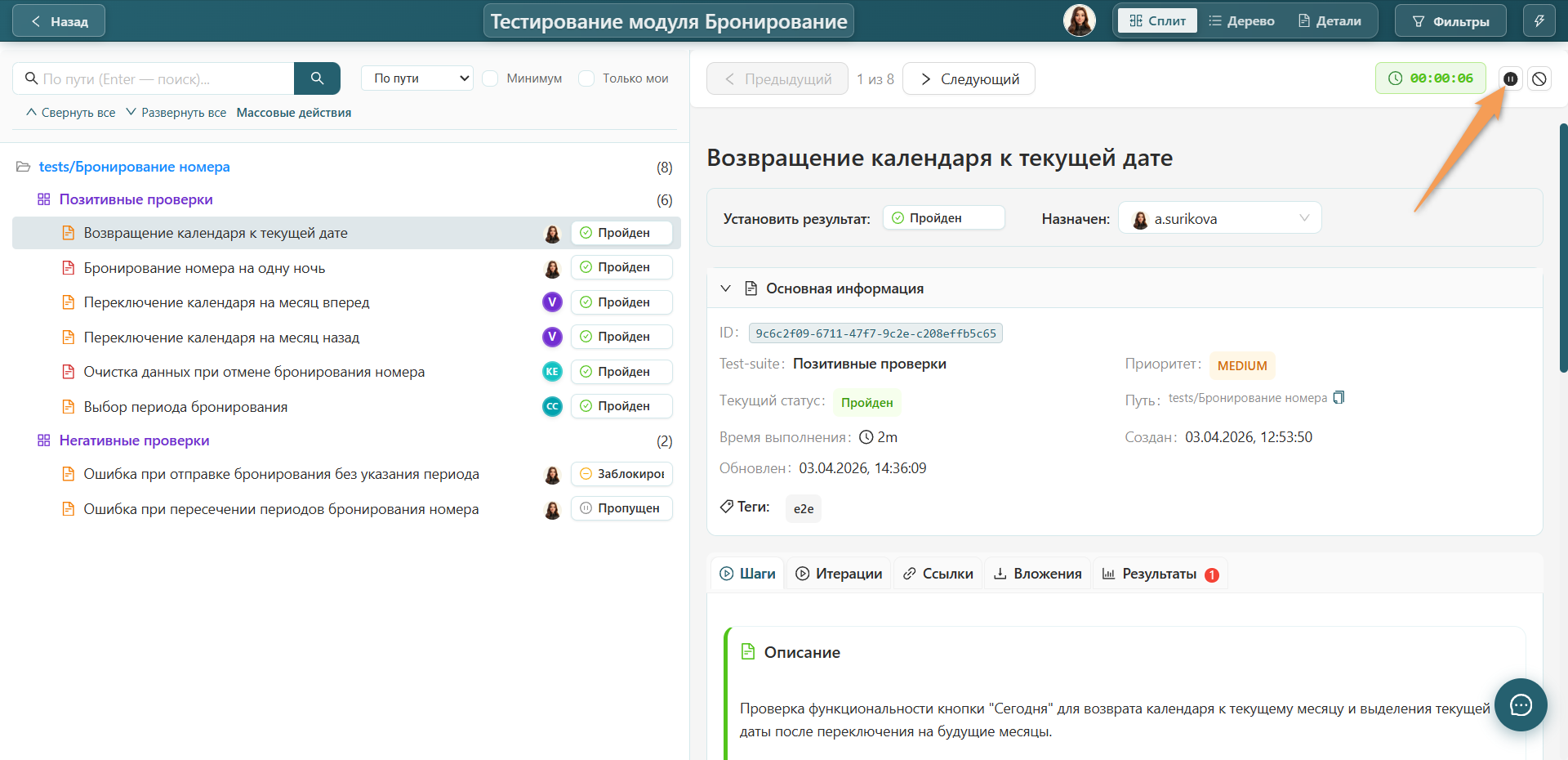
Чтобы приостановить время, нажмите на "Пауза" в правом верхнем углу области отображения тест-кейса или нажмите пробел на клавиатуре.
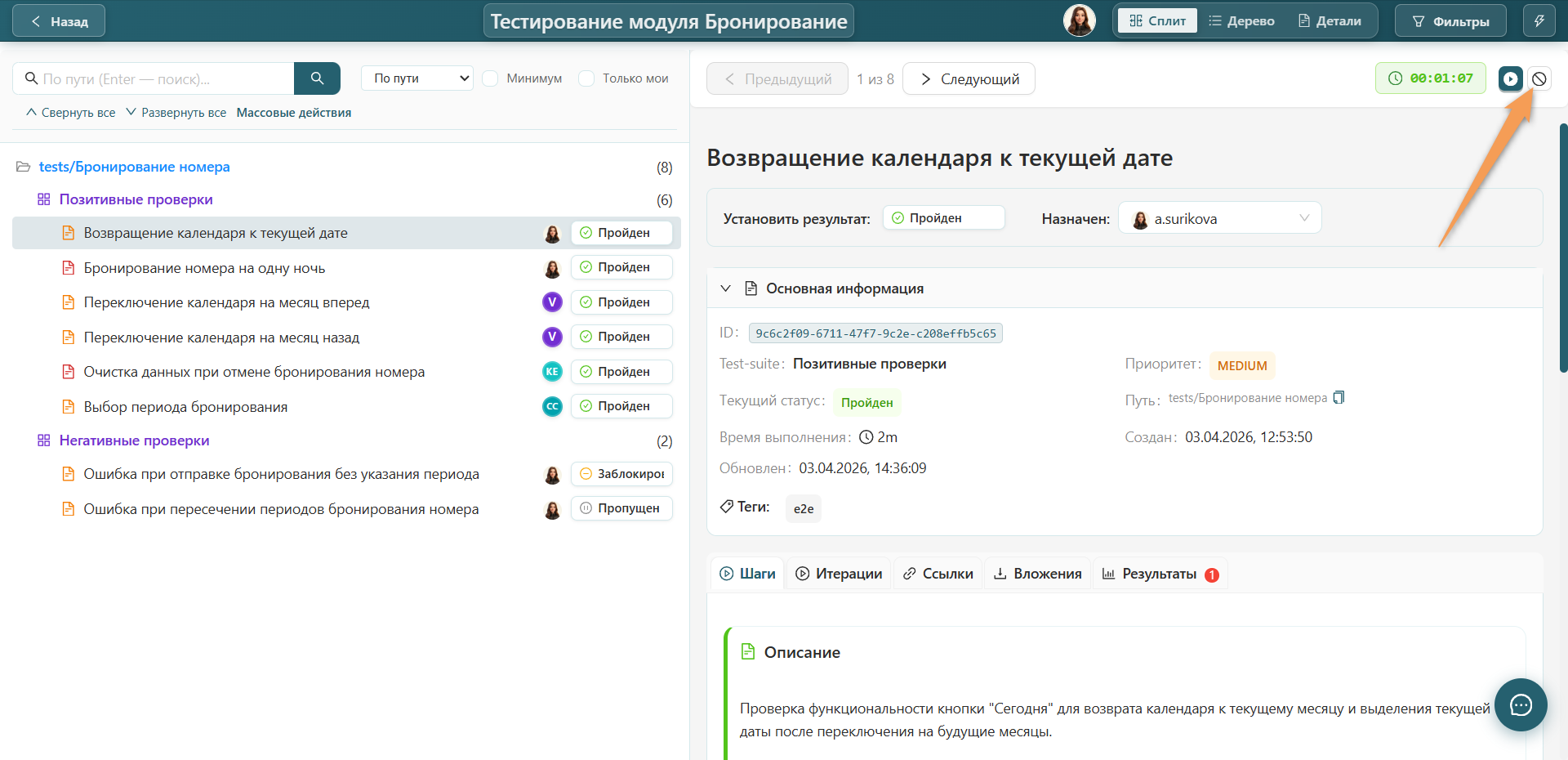
Для остановки времени нажмите на "Стоп" в правом верхнем углу области отображения тест-кейса или нажмите S на клавиатуре.
Статусы
По умолчанию для всех тест-кейсов установлен статус "Не тестировался".
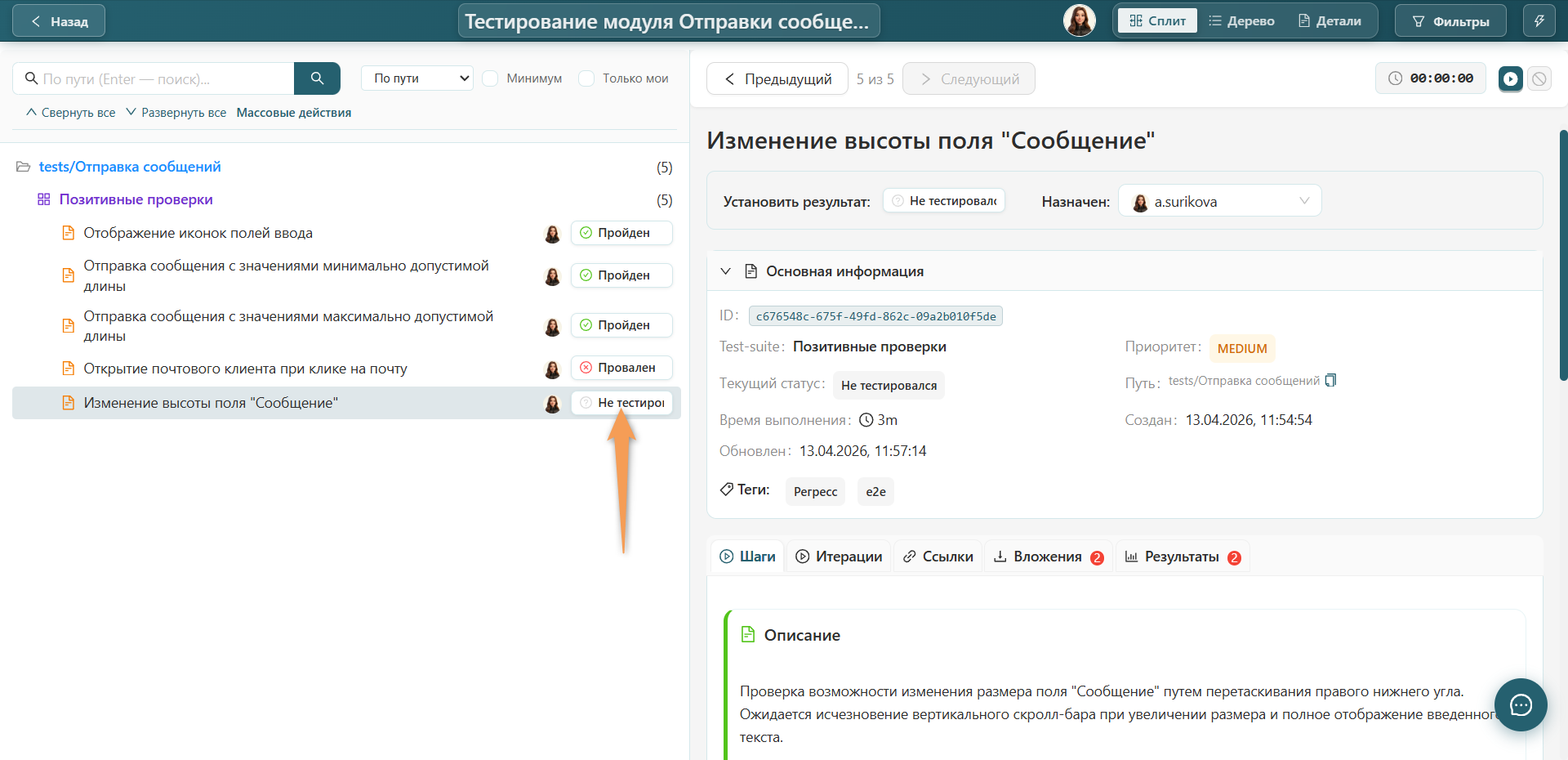
Для назначения нового статуса выбранному тест-кейсу через реестр необходимо:
- Нажать на статус в реестре у необходимого тест-кейса.
- Выбрать одно значение из выпадающего списка.
Для назначения нового статуса через область основных сведений тест-кейса необходимо:
- Нажать на поле "Установить результат", расположенное под названием кейса, или перейти на вкладку "Результаты" и нажать на поле "Текущий статус".
- Выбрать одно значение из выпадающего списка.
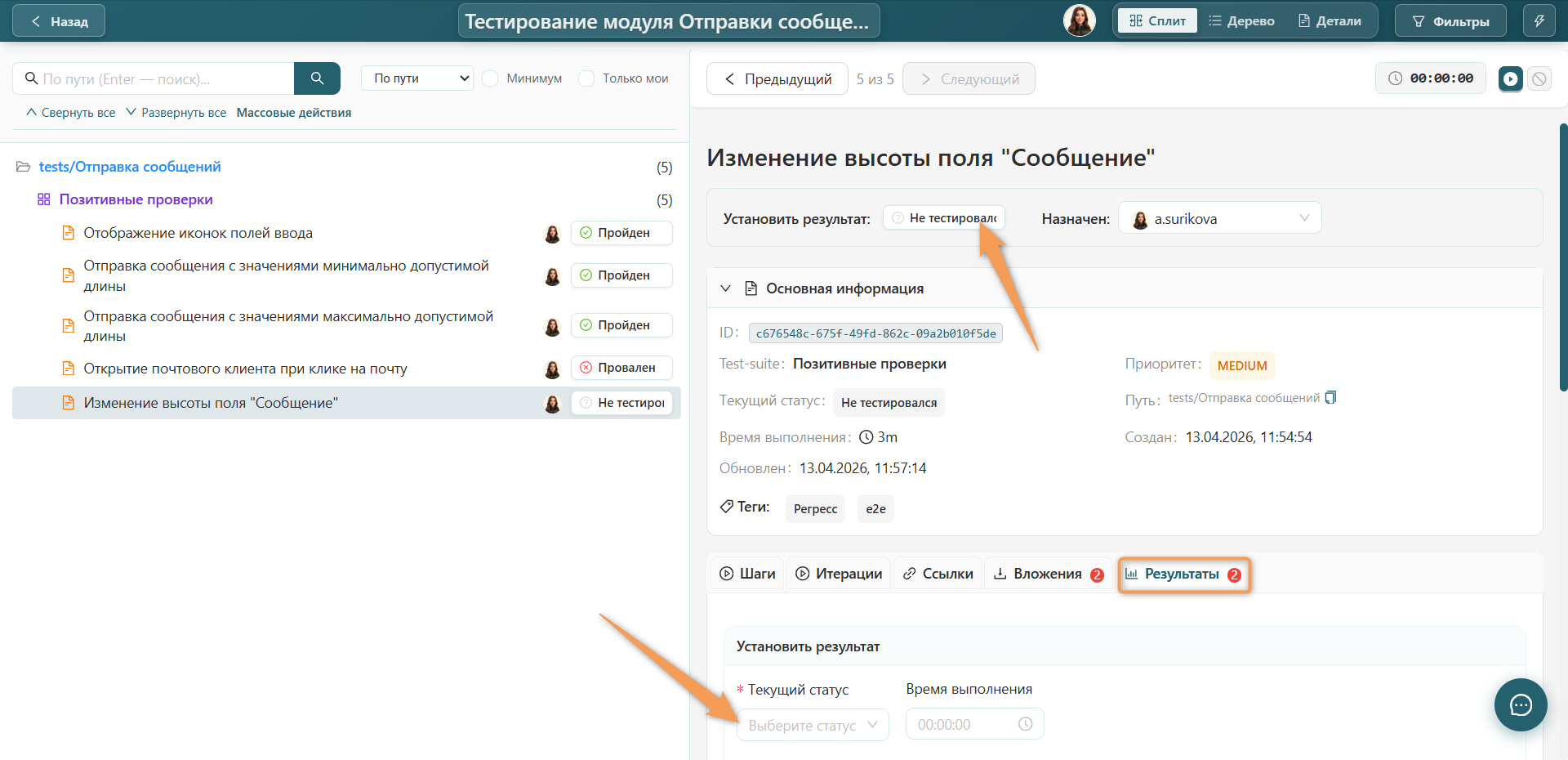
При необходимости после выбора статусов "Провален", "Пропущен" и "Заблокирован" создайте дефект. Подробнее о добавлении дефекта читайте в пункте Создание дефекта.
Назначения тестировщиков
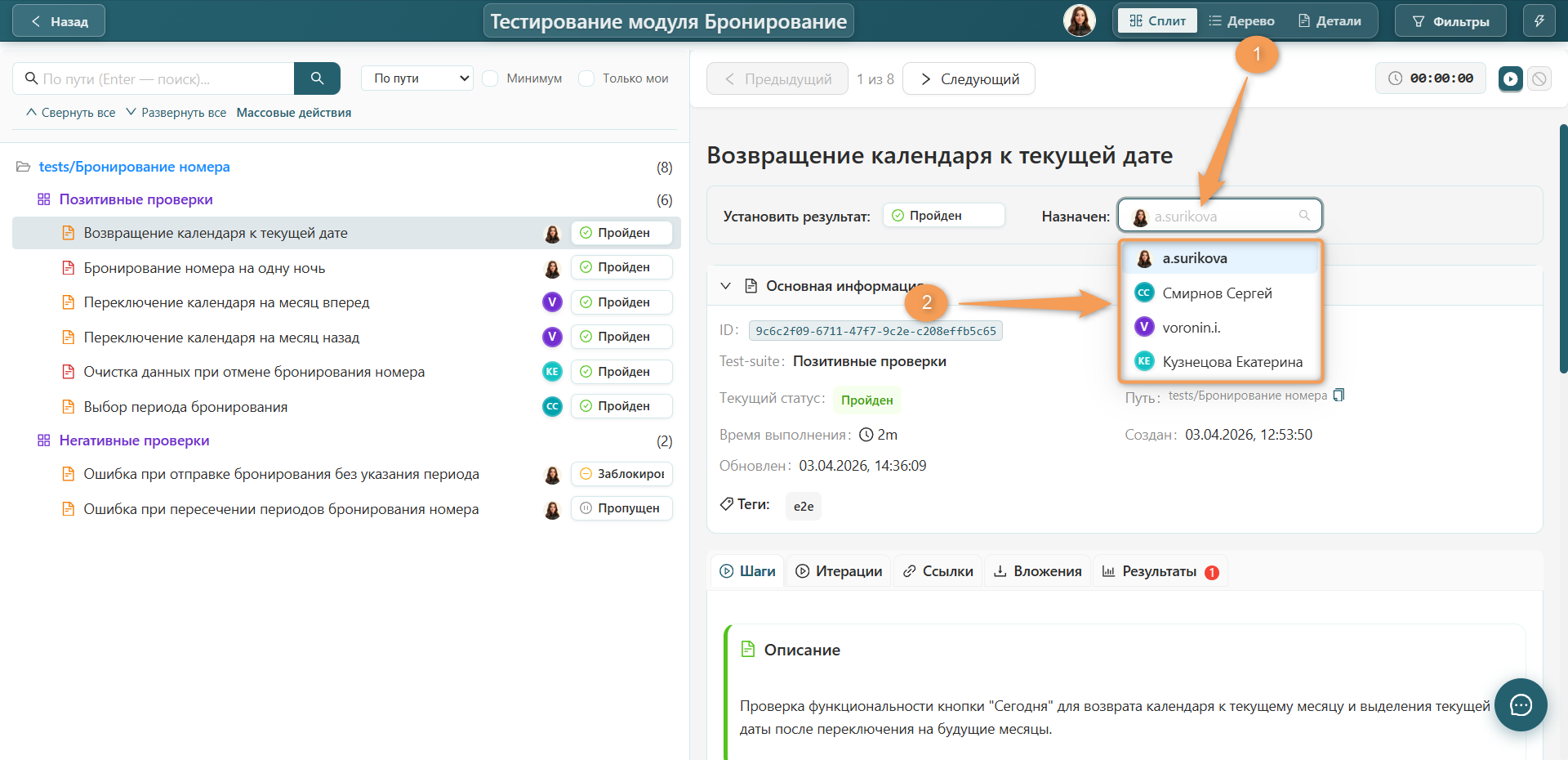
Чтобы назначить тестировщика для выбранного тест-кейса, нажмите на поле "Назначен", расположенное под названием кейса, и выберите одно значение из выпадающего списка.
Инфо
При установке результата тестирования назначенный тестировщик меняется автоматически на участника, осуществляющего действие.
Массовые действия в тест-ране
Для удобства тестирования кейсов используются статусы и назначение ответственных лиц.
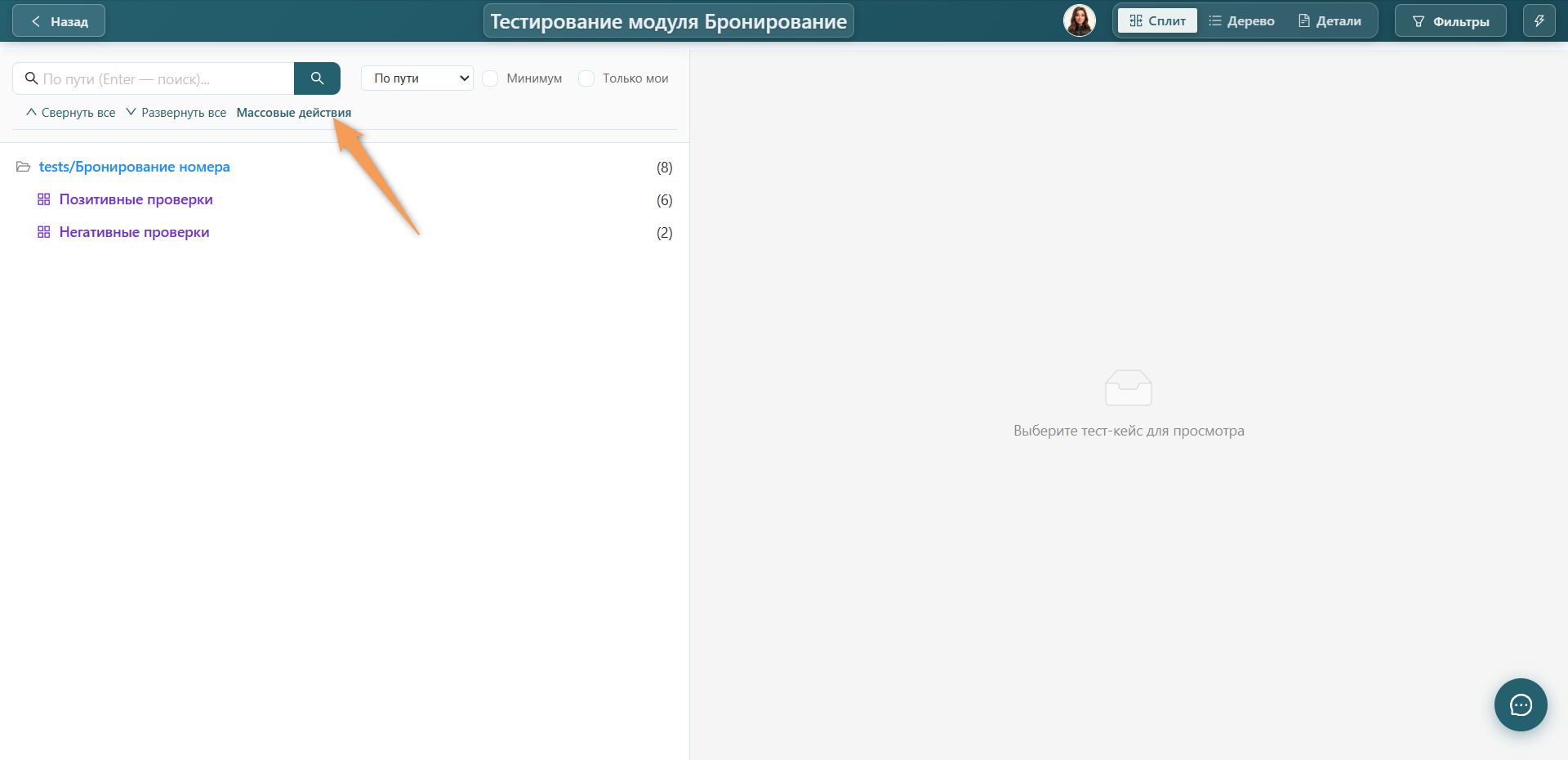
Чтобы перейти к массовым действиям, нажмите соответствующую кнопку, расположенную под поисковой строкой.
Операции со статусами
Для назначения статуса необходимо:
- Выбрать один, несколько или все тест-кейсы реестра.
- Нажать "Статус".
- Выбрать один статус из выпадающего списка.
- Подтвердить действие, нажав "Применить".
Операции с назначением тестировщиков
Чтобы назначить тестировщика:
- Выберите один, несколько или все тест-кейсы реестра.
- Нажмите "Назначения".
- Выберите одного пользователя из выпадающего списка.
- Подтвердите действие, нажав "Применить".
Чтобы убрать назначенного тестировщика:
- Выберите один, несколько или все тест-кейсы реестра.
- Нажмите "Назначения".
- Оставьте поле "Назначить пользователя" пустым.
- Подтвердите действие, нажав "Применить".