
SaveTest — ДокументацияSaveTest — Документация Сайт
Руководство пользователя
Руководство администратора
Установка и разработка
Руководство пользователя
Руководство администратора
Установка и разработка
  • Руководство пользователя

    • Профиль пользователя
      • Изменение профиля
      • Управление API токенами
      • Настройки и активность
      • Выход из системы
    • Проекты
      • Список проектов
      • Создание проекта
      • Страница проекта
      • Настройки проекта
      • Удаление проекта
      • Миграция проекта
    • Тест-кейсы
      • Навигация в реестре тест-кейсов
      • Поиск и фильтрация тест-кейсов
      • Тест-кейсы Git-проекта
      • Тест-кейсы классического проекта
      • Управление ветками
    • Трассировка требований
      • Управление реестром
      • Поиск и фильтрация требований
      • Создание структуры реестра требований
      • Редактирование требования
      • Статистика покрытия
      • Покрывающие кейсы
      • Выгрузка матрицы
    • Тест-раны
      • Список тест-ранов проекта
      • Конфигурации тест-рана
      • Создание тест-рана
      • Страница тест-рана
      • Редактирование тест-рана
      • Выполнение тест-рана
      • Завершение тест-рана
      • Удаление тест-рана
      • Импорт Allure
    • Автотесты
      • Разметка в Allure
      • Импорт автотестов
      • Условия загрузки
      • Allure отчет
      • Не сопоставленные автотесты
      • Сценарии импорта
      • Возможные причины проблем
    • Эпики
      • Список эпиков проекта
      • Создание эпика
      • Страница эпика
      • Привязка тест-ранов к эпику
      • Эпики в аналитике проекта
      • Редактирование эпика
      • Удаление эпика
    • Дефекты
      • Список дефектов
      • Создание дефекта
      • Отчет по дефектам
    • Дашборд
      • Добавление виджета
      • Редактирование виджета
      • Удаление виджета
    • Отчеты
      • Список отчетов
      • Создание отчета
      • Страница отчета
      • Настройки отчета
      • Удаление отчета
    • Аналитика
      • Страница показателей
    • Wiki
      • Список страниц wiki
      • Wiki Git-проекта
      • Wiki классического проекта
    • Голосовая связь и чат
      • Открытие панели
      • Голосовая связь
      • Текстовый чат
    • Интеграции
      • Список интеграций проекта
      • Создание проектной интеграции
      • Настройка пользовательской интеграции
      • Удаление интеграции
      • Возможные ошибки
    • Вебхуки
      • Страница вебхуков
      • Создание вебхука
      • Тестовая отправка вебхука
      • Справка
      • Удаление вебхука
      • Возможные ошибки
    • Подключение MCP-сервера
      • Создание API-токена
      • Настройка в Cursor
      • Проверка подключения
      • Возможные ошибки
    • Плагин для IDE
      • Установка плагина
      • Инициализация проекта
      • Визуальный редактор
      • Поддерживаемые форматы
      • Общие кейсы
      • Вложения и изображения
      • Редактирование в режиме кода
      • Валидация
      • Миграция из другой TMS
      • Шаблоны
      • Палитра команд
Сайт

Управление реестром

Чтобы вернуться на страницу проекта, нажмите кнопку "Назад" в левом углу тулбара.

Выбор ветки реестра

Реестр открывается с требованиями из ветки, установленной по умолчанию. Для смены ветки кликните на элемент выбора веток в левом верхнем углу тулбара и выберите новую ветку.
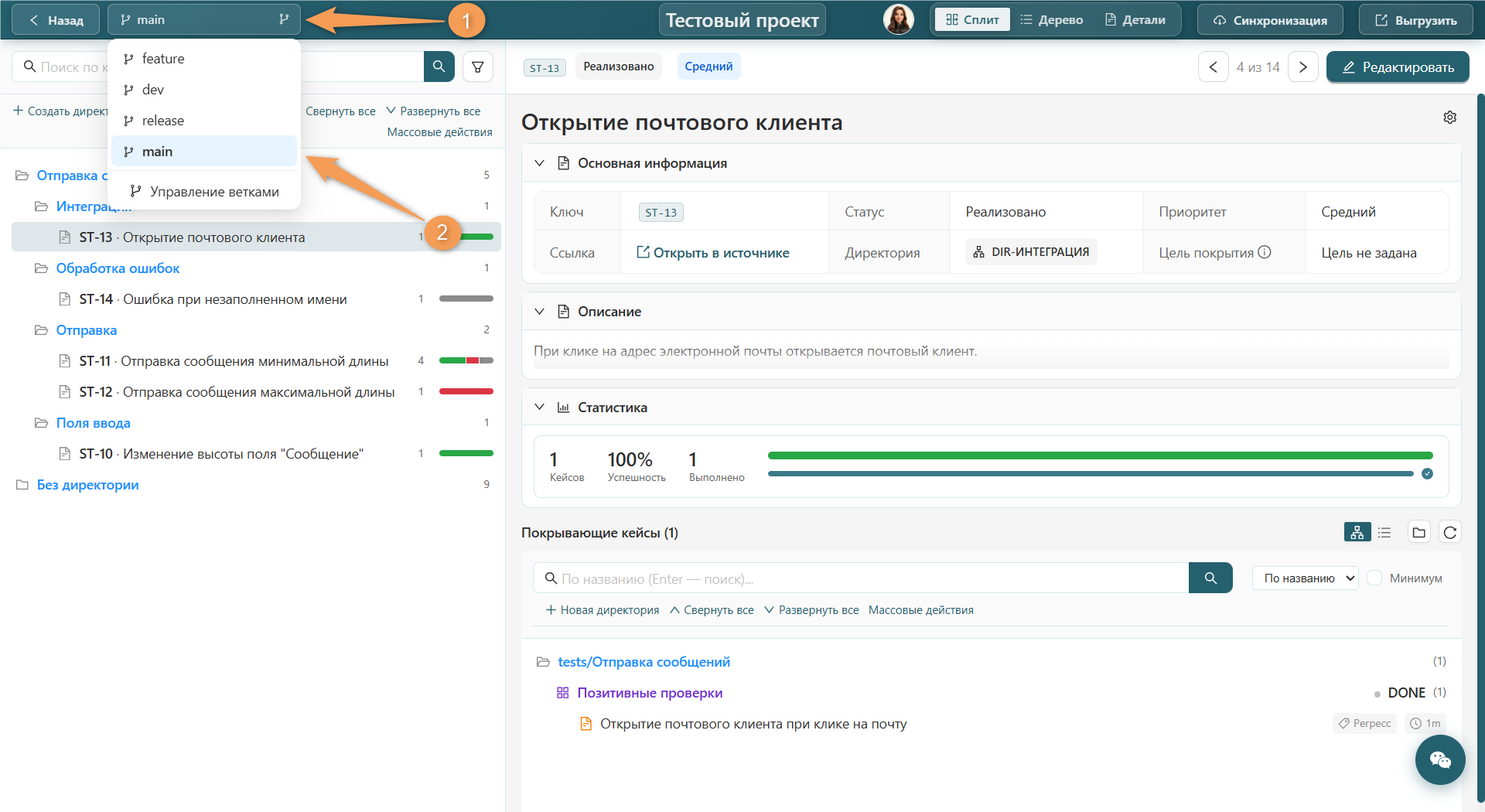
Ветка покрытия

Режимы отображения реестра

Реестр требований имеет три режима отображения:

  • Сплит — дерево и детали
  • Дерево — только список
  • Детали — только содержимое

Для смены режима отображения выберите необходимое значение в селекторе верхней панели.
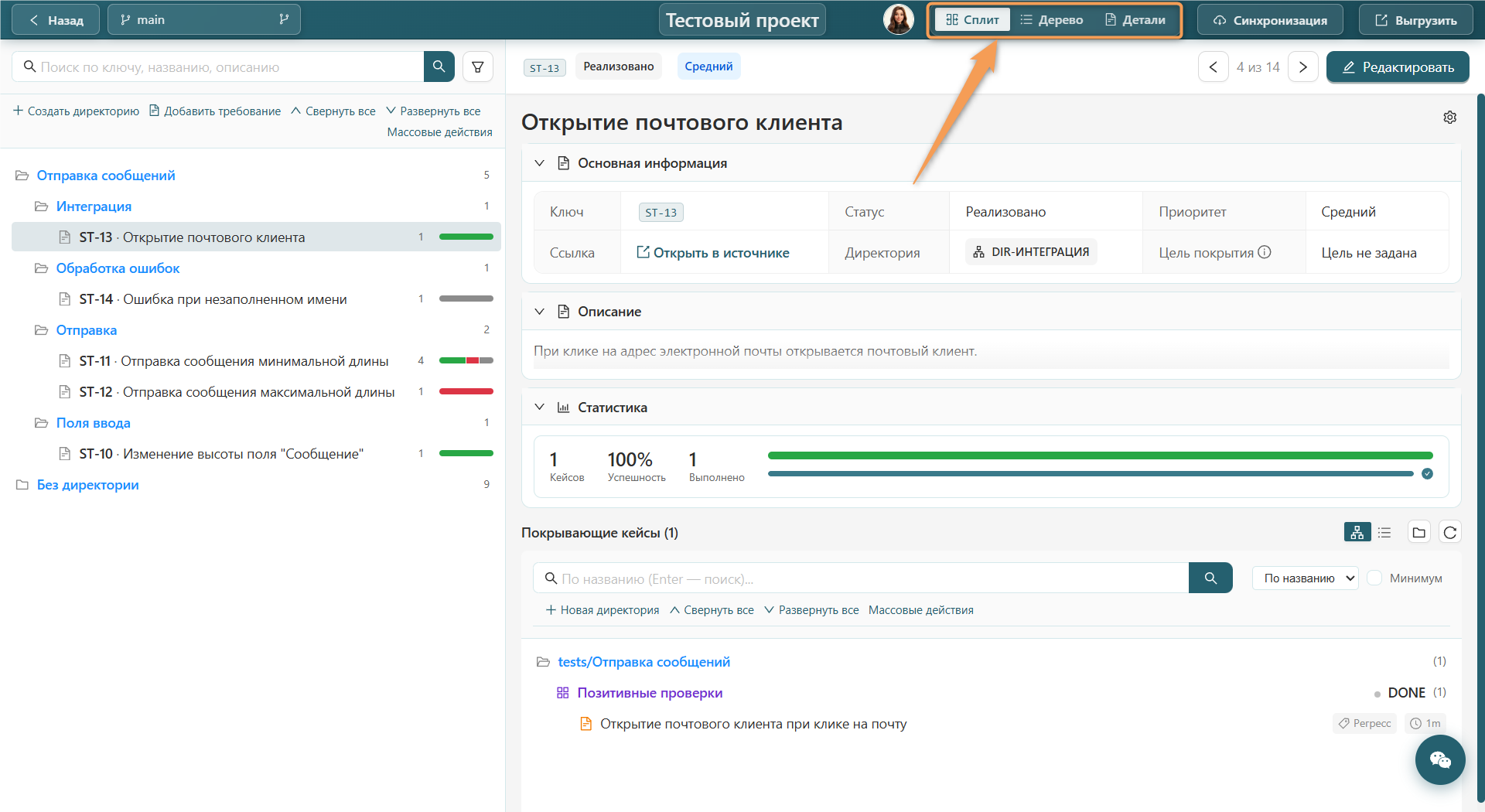
Режим покрытие

Кнопка "Свернуть все" — отображаются только директории реестра.

Кнопка "Развернуть все" — отображаются все элементы реестра.
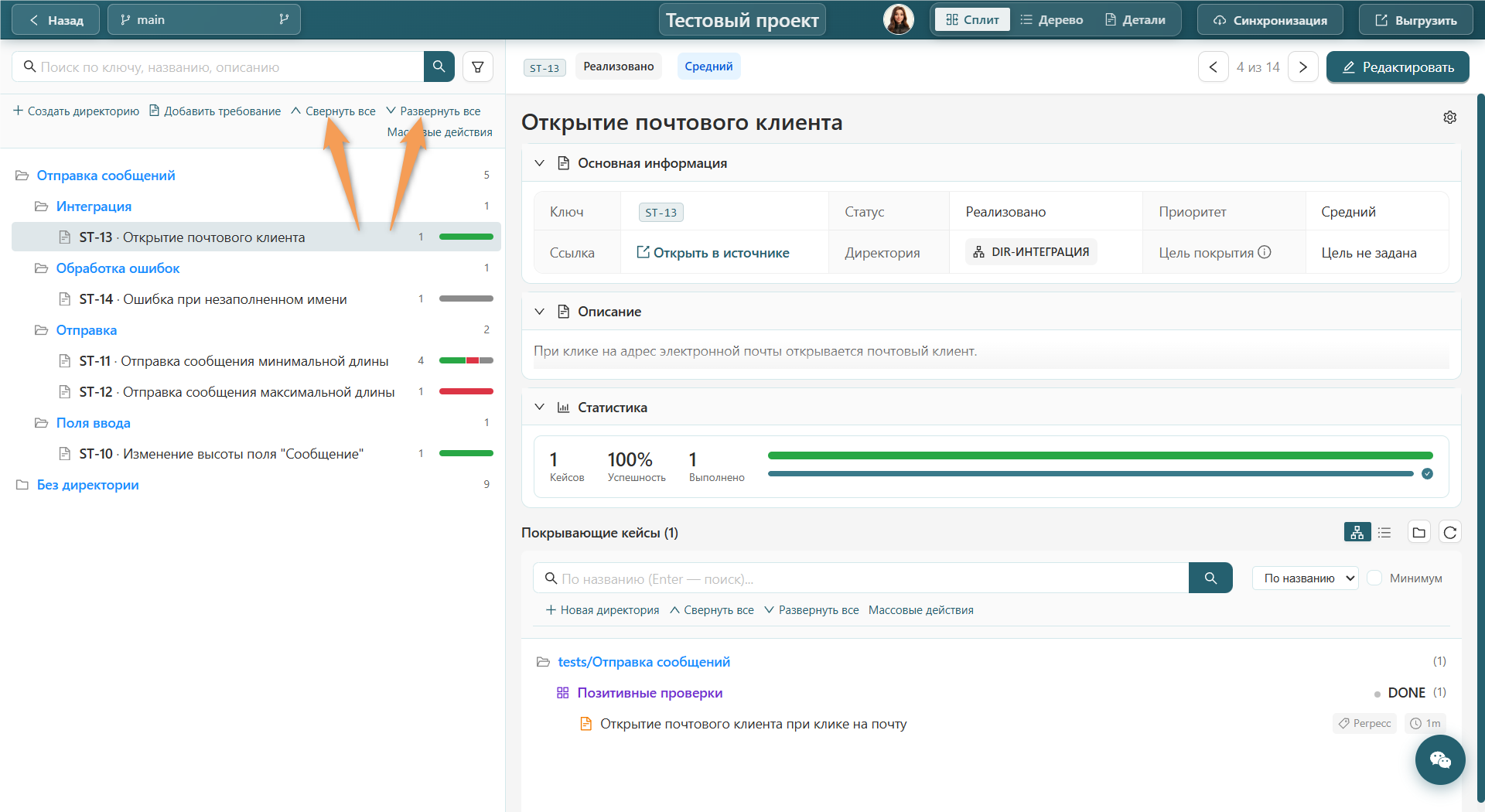
Вид папок покрытие

Для сворачивания содержимого папки нажмите на соответствующую строку. Для отмены действия нажмите повторно.

Массовые действия с требованиями

Для перехода к массовым действиям нажмите соответствующую кнопку, расположенную под поисковой строкой.
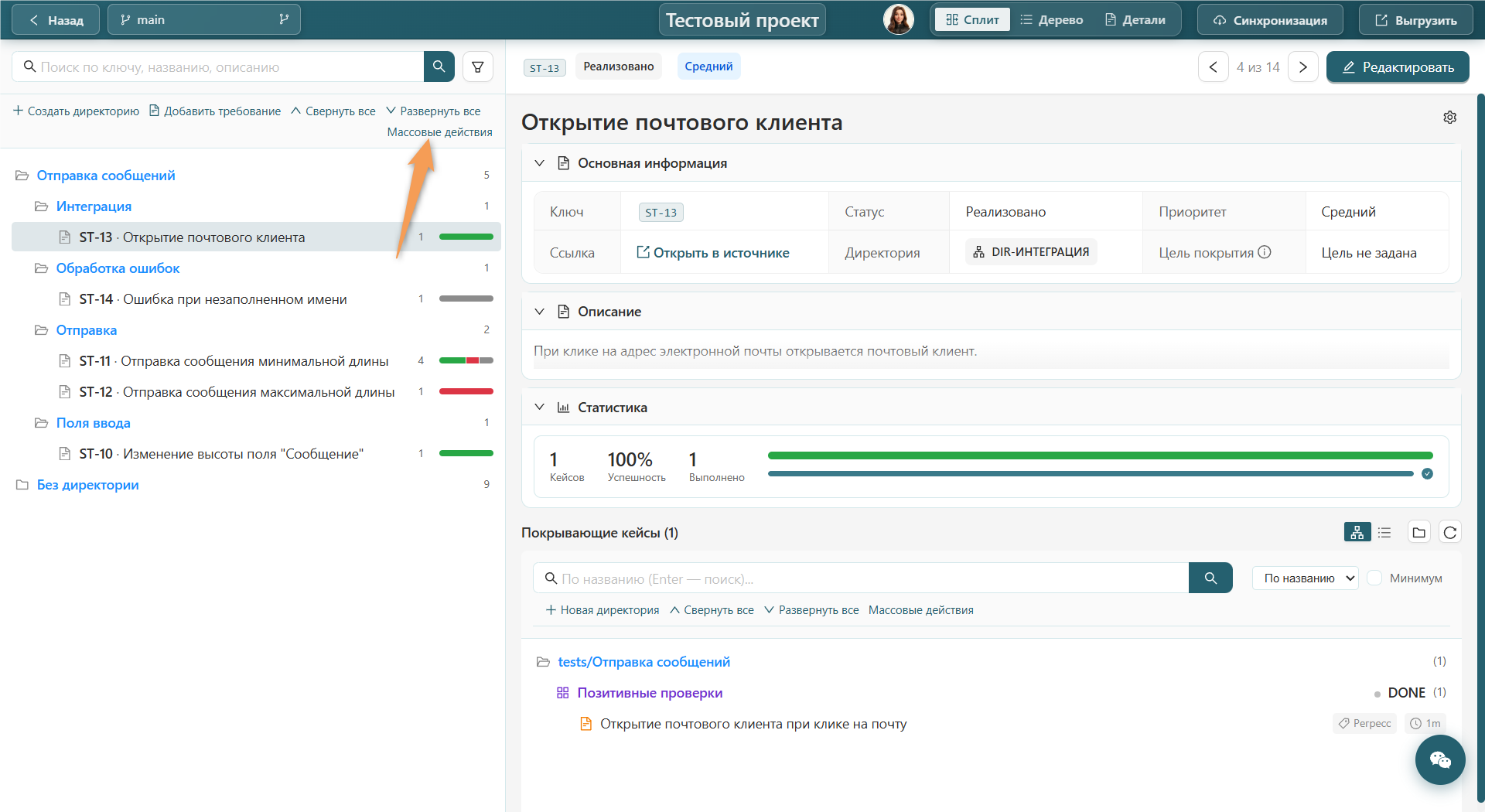
Массовые операции покрытие

Для применения действий к отдельным элементам поставьте галочку напротив названия нужного поля.
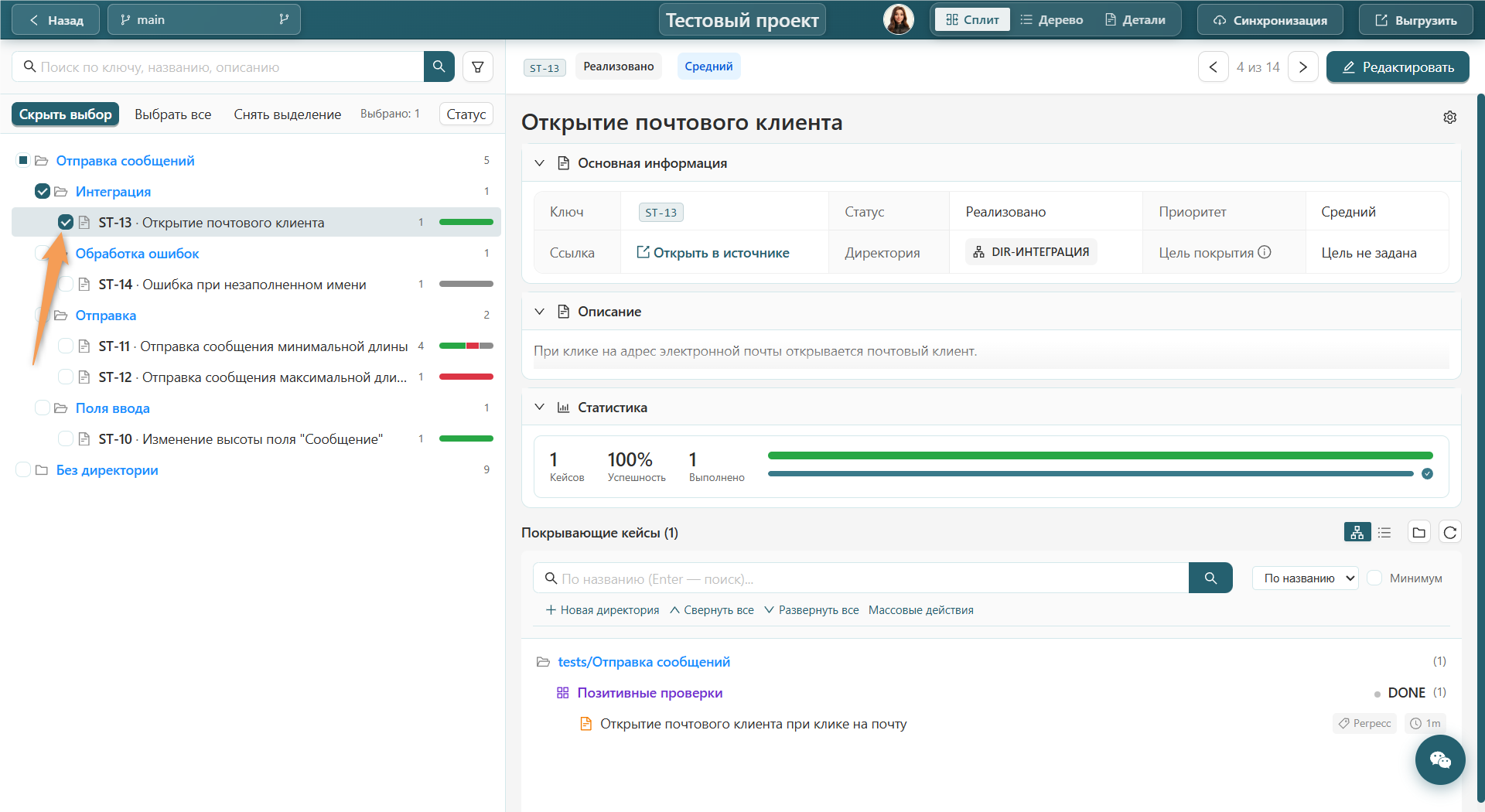
Выбор файла требования

Чтобы применить действия ко всем элементам реестра, нажмите "Выбрать все". Для отмены выбора нажмите "Снять выделение".

Для возвращения к реестру нажмите "Скрыть выбор".
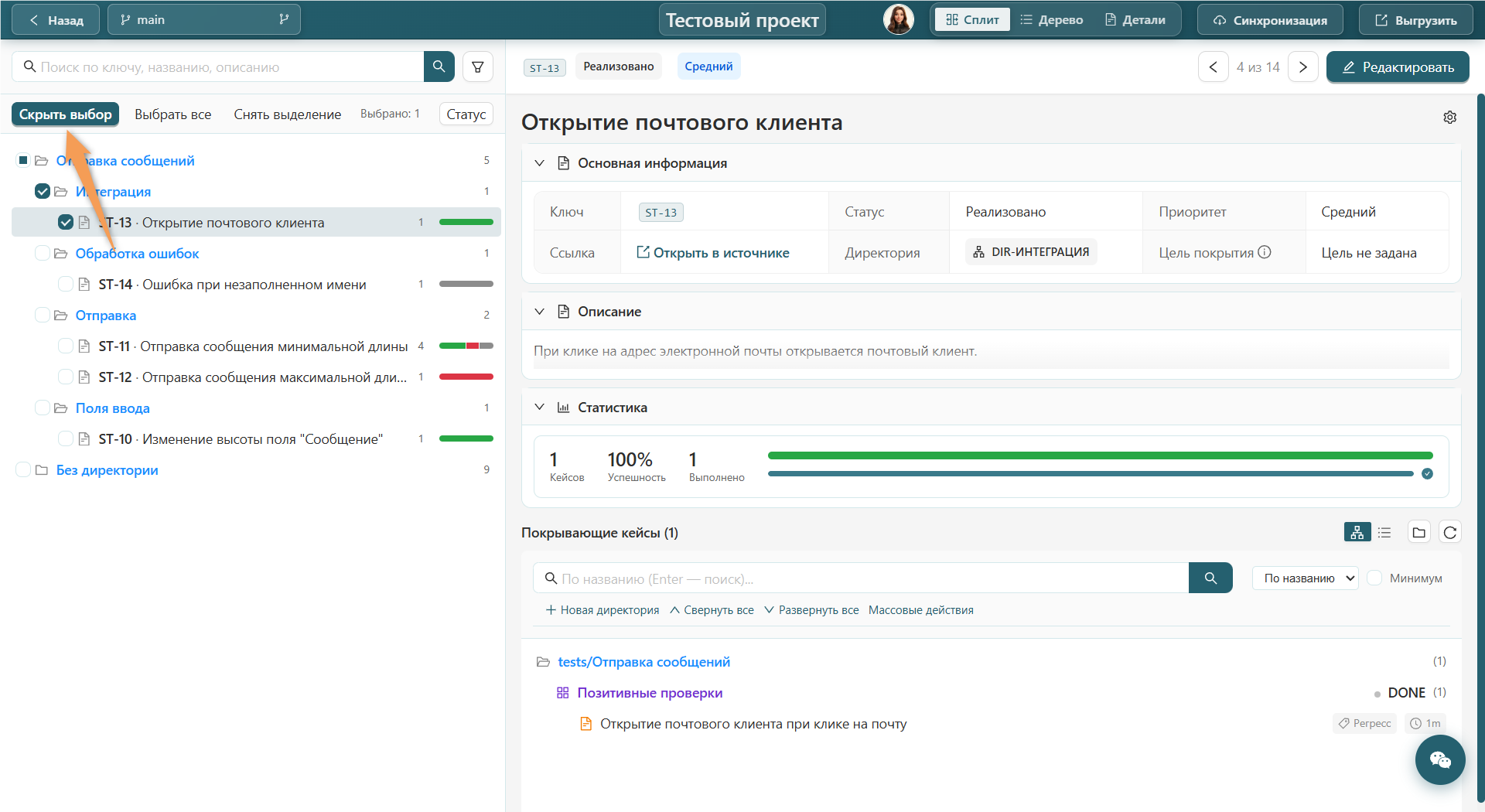
Снять выбор файла требования

Операции со статусами

Для создания статуса необходимо:

  1. Выбрать одно, несколько или все требования реестра.
  2. Нажать "Статус".
  3. В модальном окне нажать на строку и выбрать необходимый статус. При необходимости создайте новый статус.
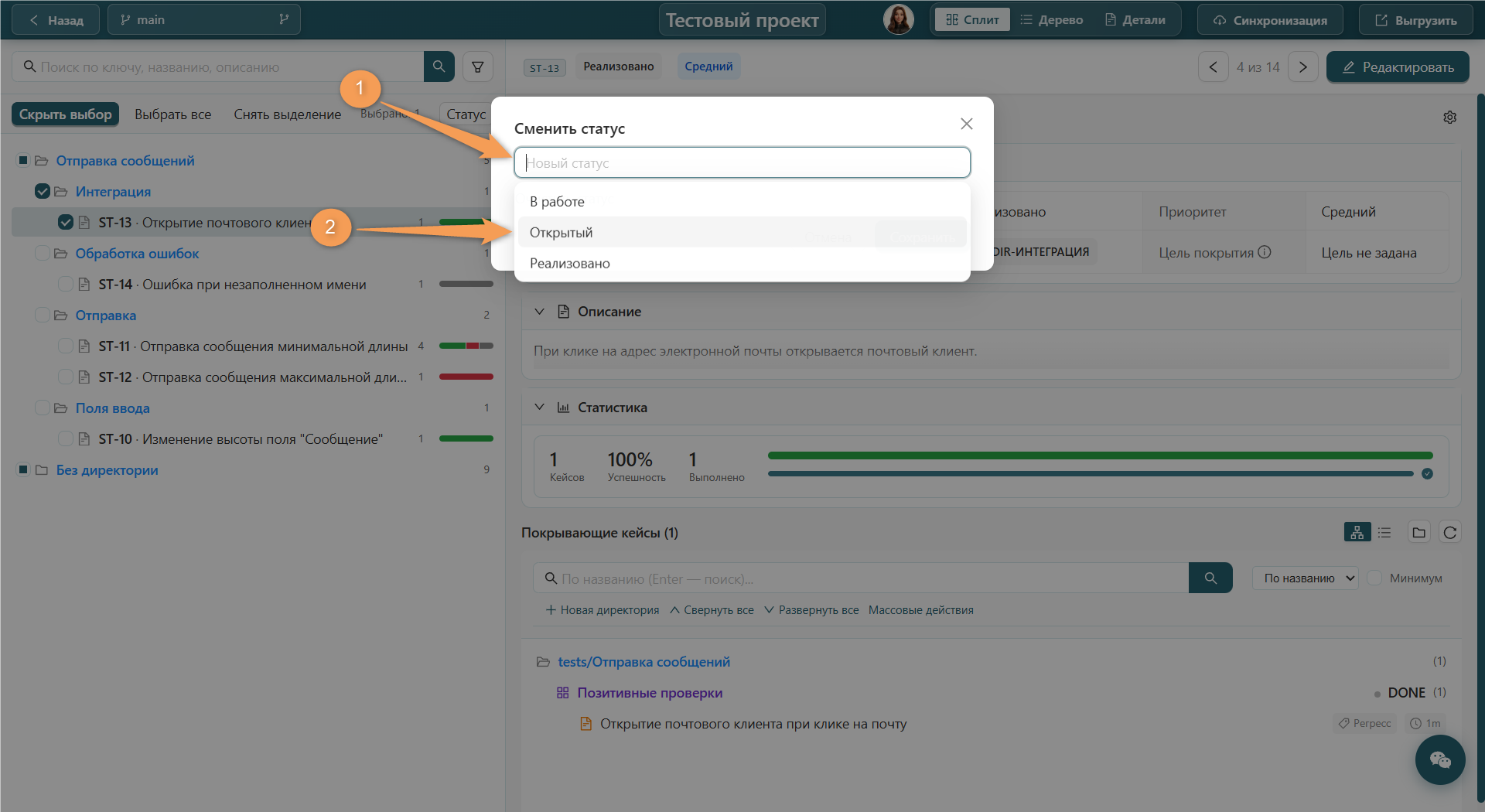
Выбрать статус

Также в модальном окне можно очистить существующий статус требования. Для этого нажмите "Очистить статус" под строкой выбора.
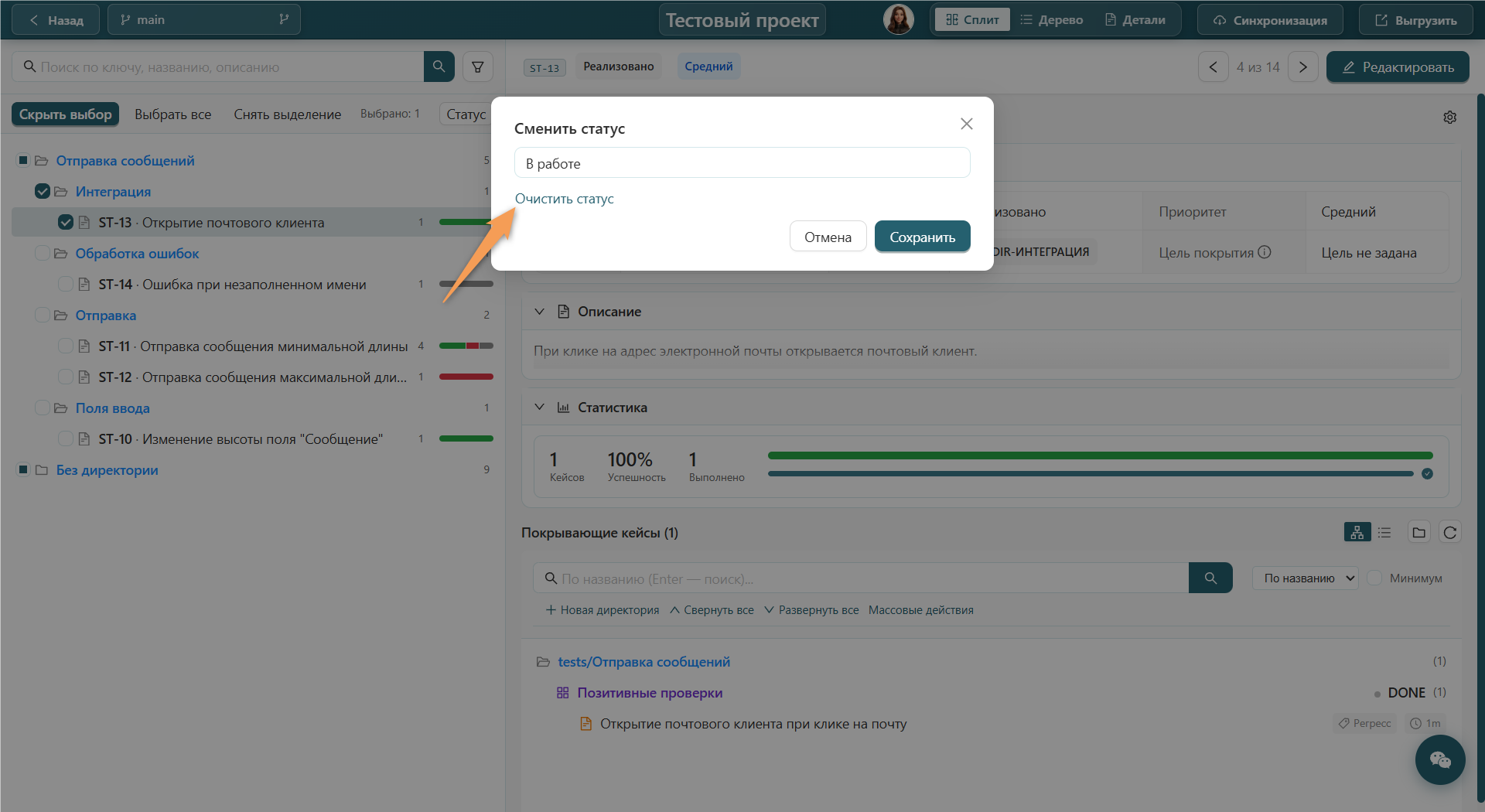
Очистить статус

Для сохранения или отмены изменений нажмите соответствующую кнопку.

Далее
Поиск и фильтрация требований