
Страница тест-рана
Чтобы перейти к странице тест-рана, нажмите "Просмотр" в строке быстрых действий тест-рана или нажмите на строку необходимого тест-рана в списке.
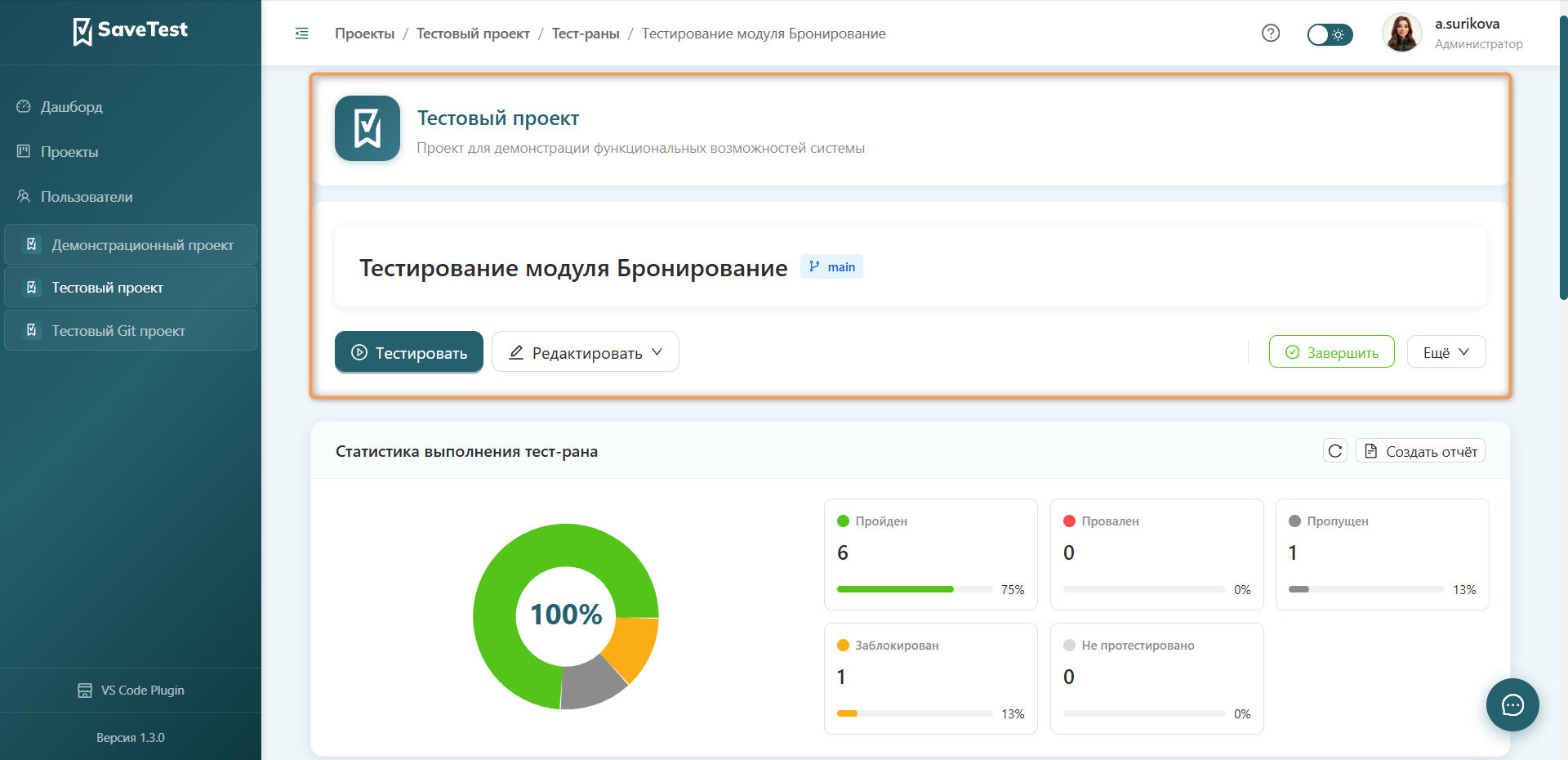
Страница тест-рана содержит общее описание тест-рана, позволяет управлять ключевыми настройками и вносить изменения.
Общее описание тест-рана включает в себя:
- Название и описание проекта, в котором находится тест-ран
- Название тест-рана
- Название ветки репозитория
Дополнительные действия тест-рана
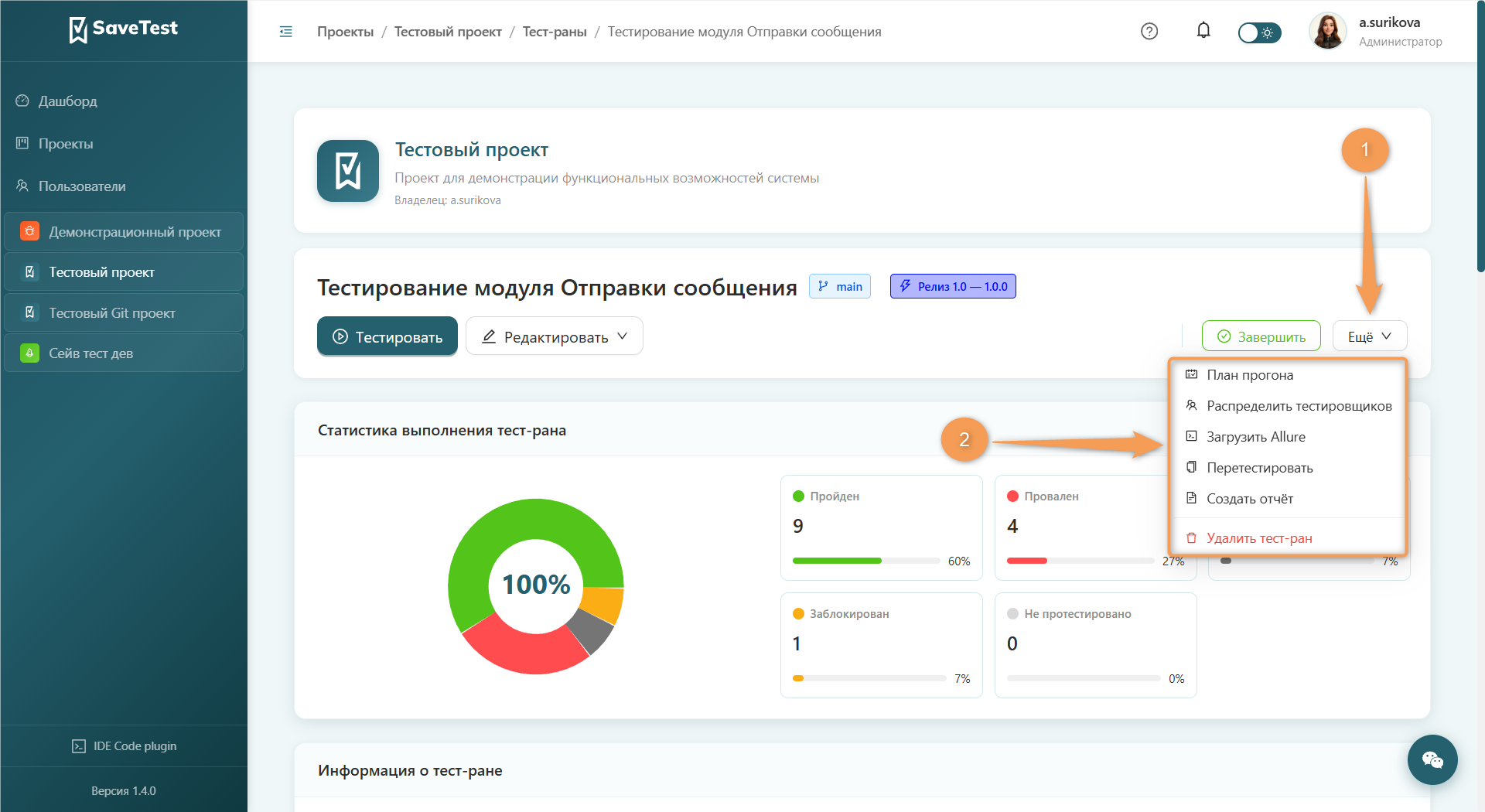
Для перехода к дополнительным действиям нажмите кнопку "Ещё", расположенную в правой части блока описания тест-рана, и выберите в выпадающем списке одно из действий.
В выпадающем списке доступны:
- План прогона — будет открыто окно распределения кейсов между исполнителями. Подробнее читайте в разделе План прогона.
- Загрузить Allure — будет загружен ZIP-архив с результатами Allure. Подробнее об импорте Allure читайте в разделе Импорт автотестов.
- Перетестировать — будет запущен процесс создания нового тест-рана (с пометкой Retest) без результатов. Исходный тест-ран остается неизменным.
- Создать отчет — будет открыто окно создания отчета. Подробнее о создании отчета по тест-рану проекта читайте в разделе Отчет по тест-рану.
- Удалить тест-ран — будет запущен процесс полного удаления тест-рана.
План прогона
В окне "Распределение по исполнителям" доступна статистика прогона и список кейсов по участникам.
Совет
Чтобы построить план, в тест-ране должны быть участники команды и добавленные тест-кейсы. Без участников пункт "План прогона" в меню "Ещё" недоступен.
Для расчета времени выберите один из режимов:
- С учётом реального времени выполнения — оценка по истории прогонов, при отсутствии истории берется ожидаемое время кейса
- Только по ожидаемому времени — оценка из кейса, история прогонов не используется
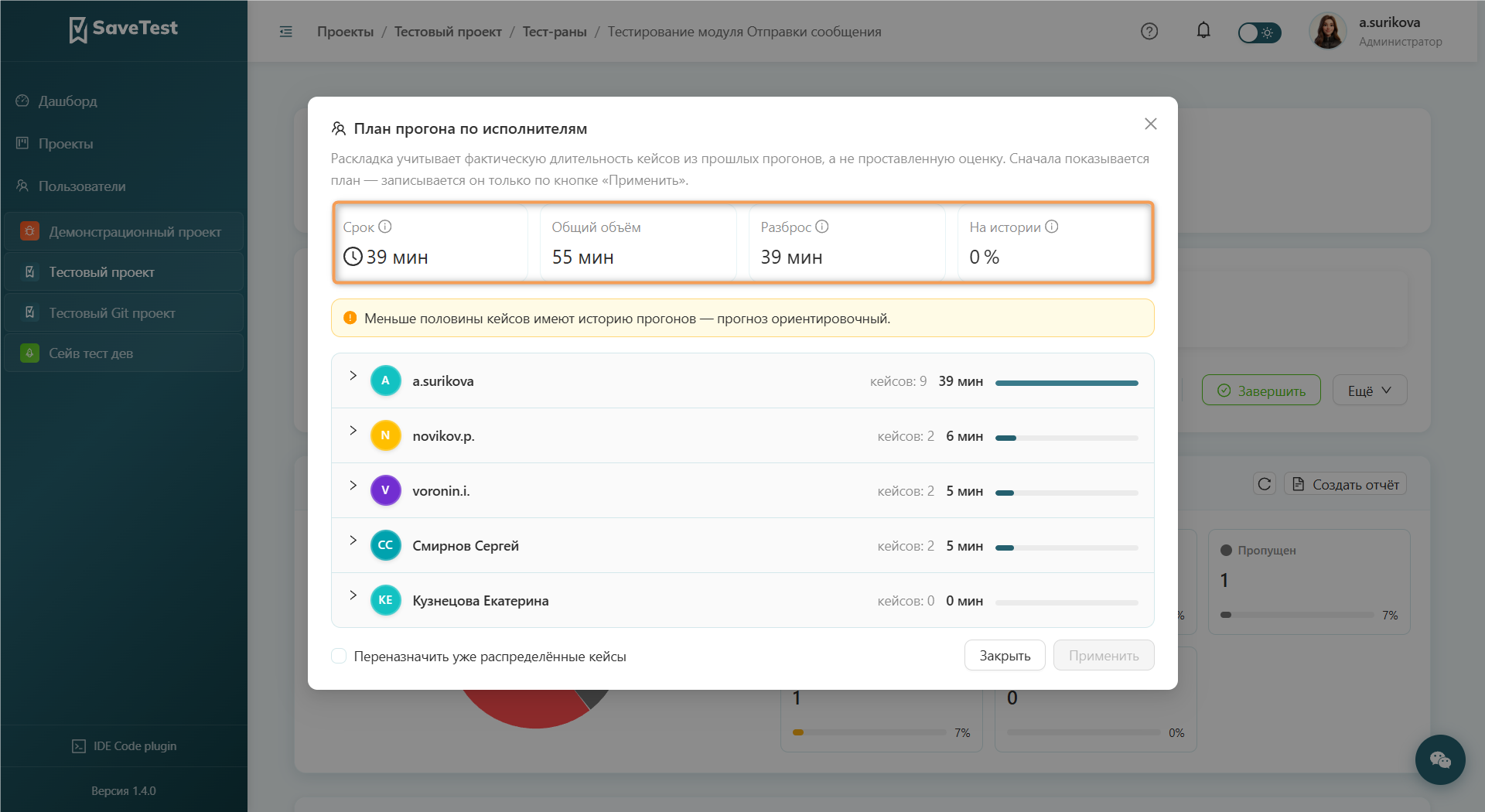
Статистика прогона содержит следующую информацию:
- Длительность — время самого загруженного участника прогона
- Трудозатраты — общее время выполнения тестового прогона
- Дисбаланс — разница в загрузке между наиболее и наименее загруженными исполнителями
- На истории — доля кейсов, основанных на реальных замерах. Показатель доступен в режиме с учётом реального времени выполнения
В блоке представлен список исполнителей со шкалой затраченного времени на тестирование кейсов.
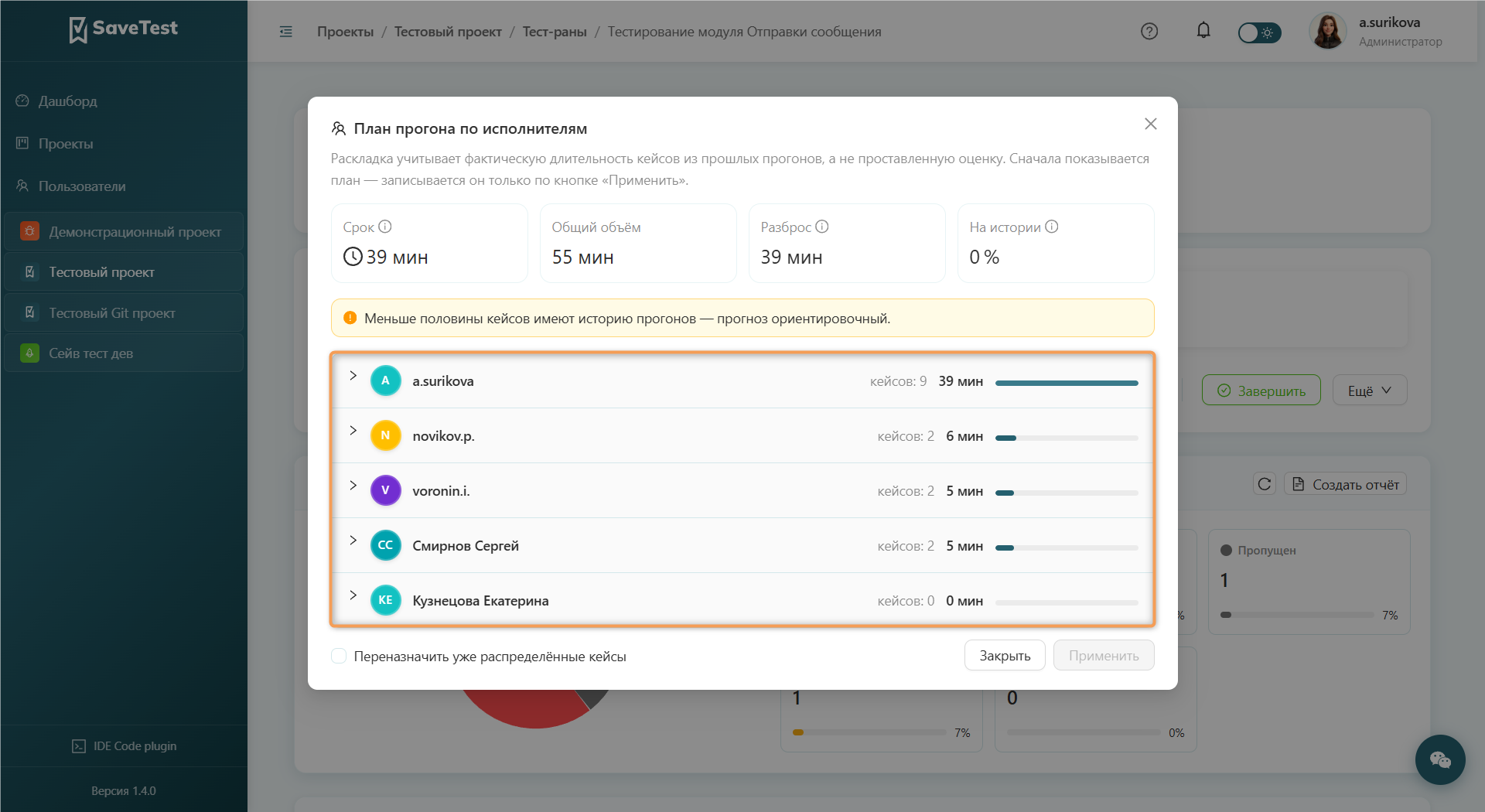
Для детального просмотра кейсов с оценкой времени раскройте список, нажав на стрелку рядом с необходимым исполнителем.
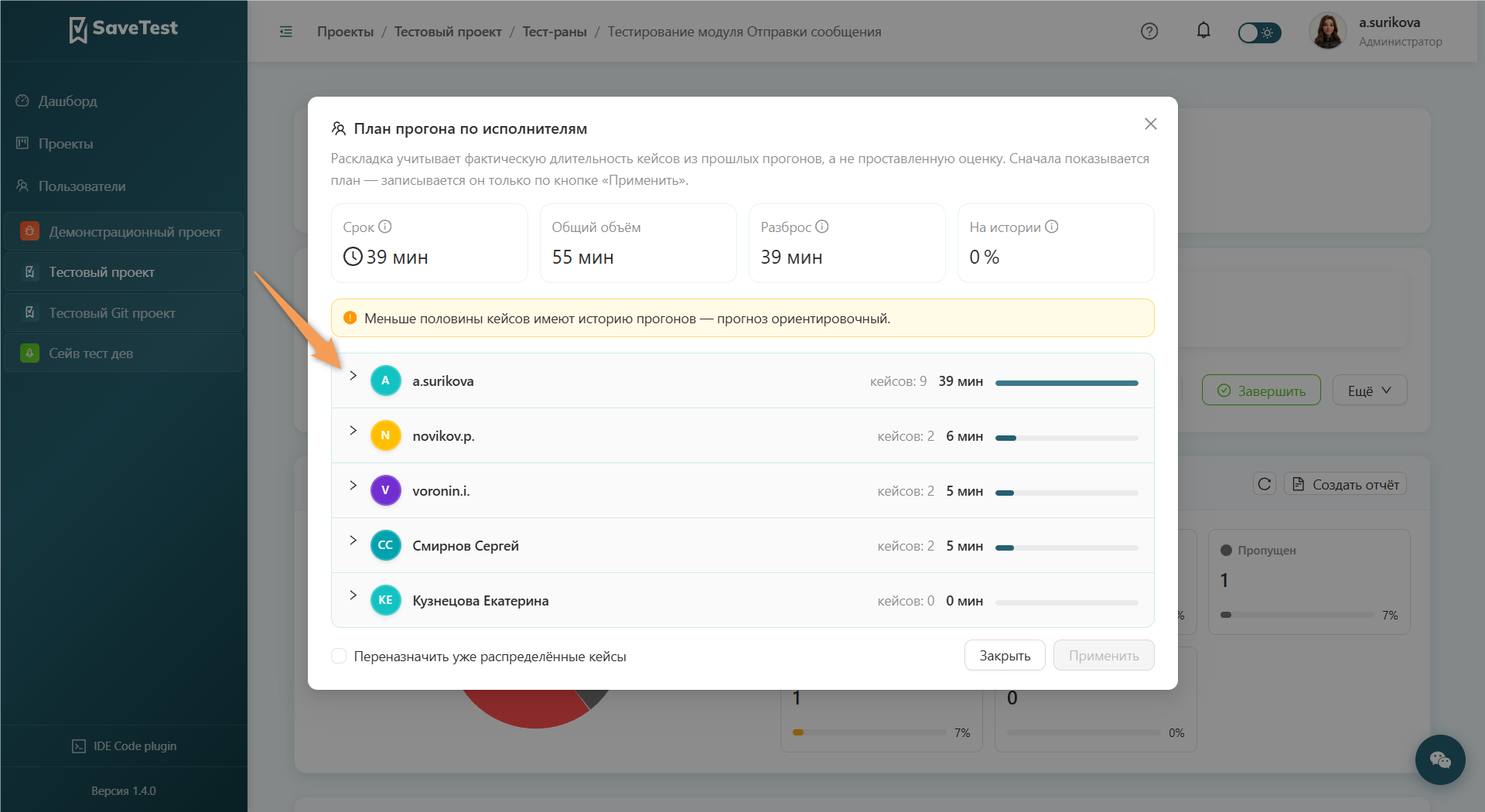
Для сортировки результатов нажмите на соответствующий заголовок в таблице. При первом клике значения будут отсортированы по возрастанию, при втором — по убыванию, при третьем — результаты будут сброшены.
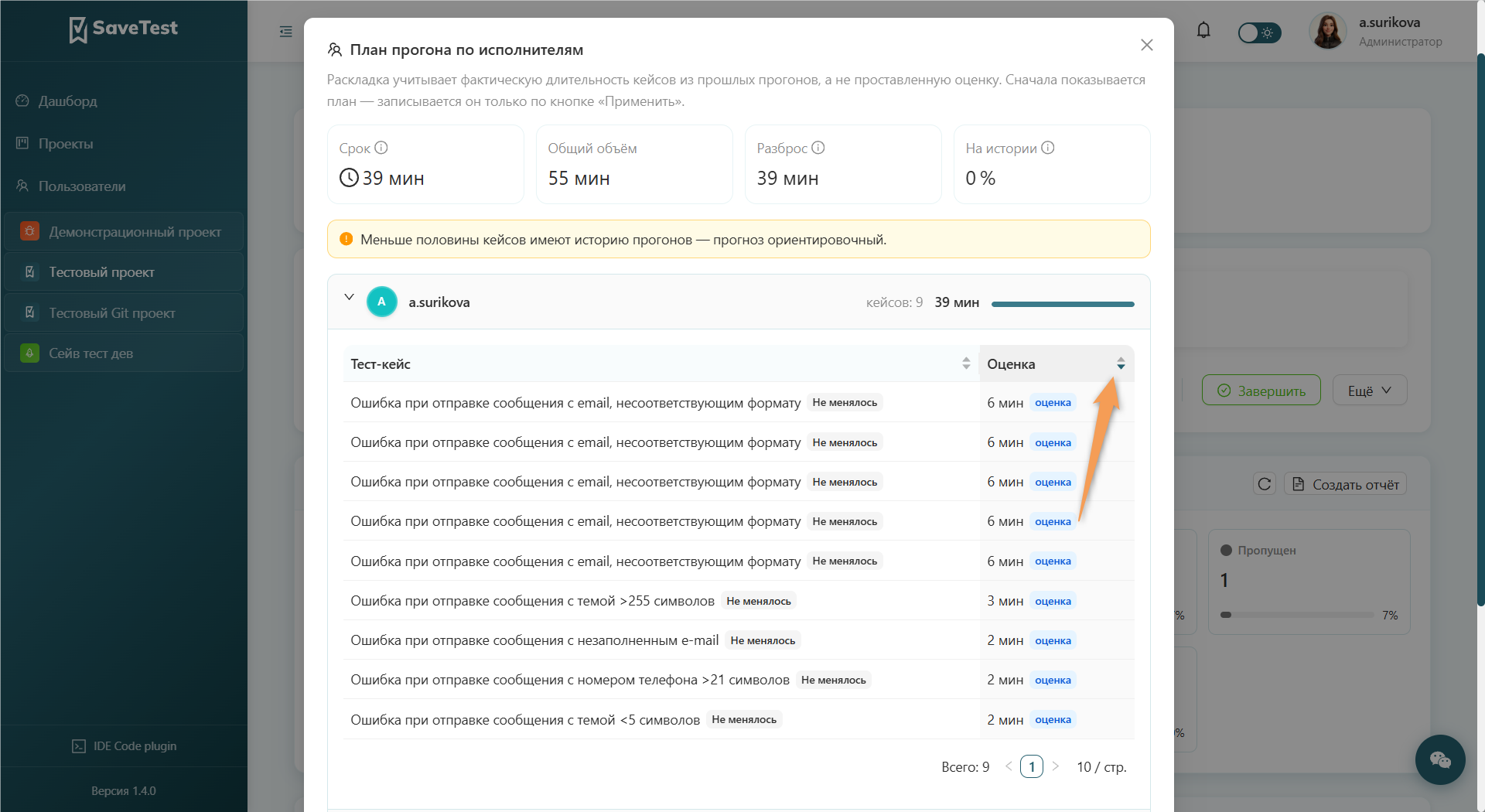
Если все кейсы в прогоне уже распределены между исполнителями, но требуется изменить назначение, поставьте галочку напротив "Переназначить уже распределённые кейсы".
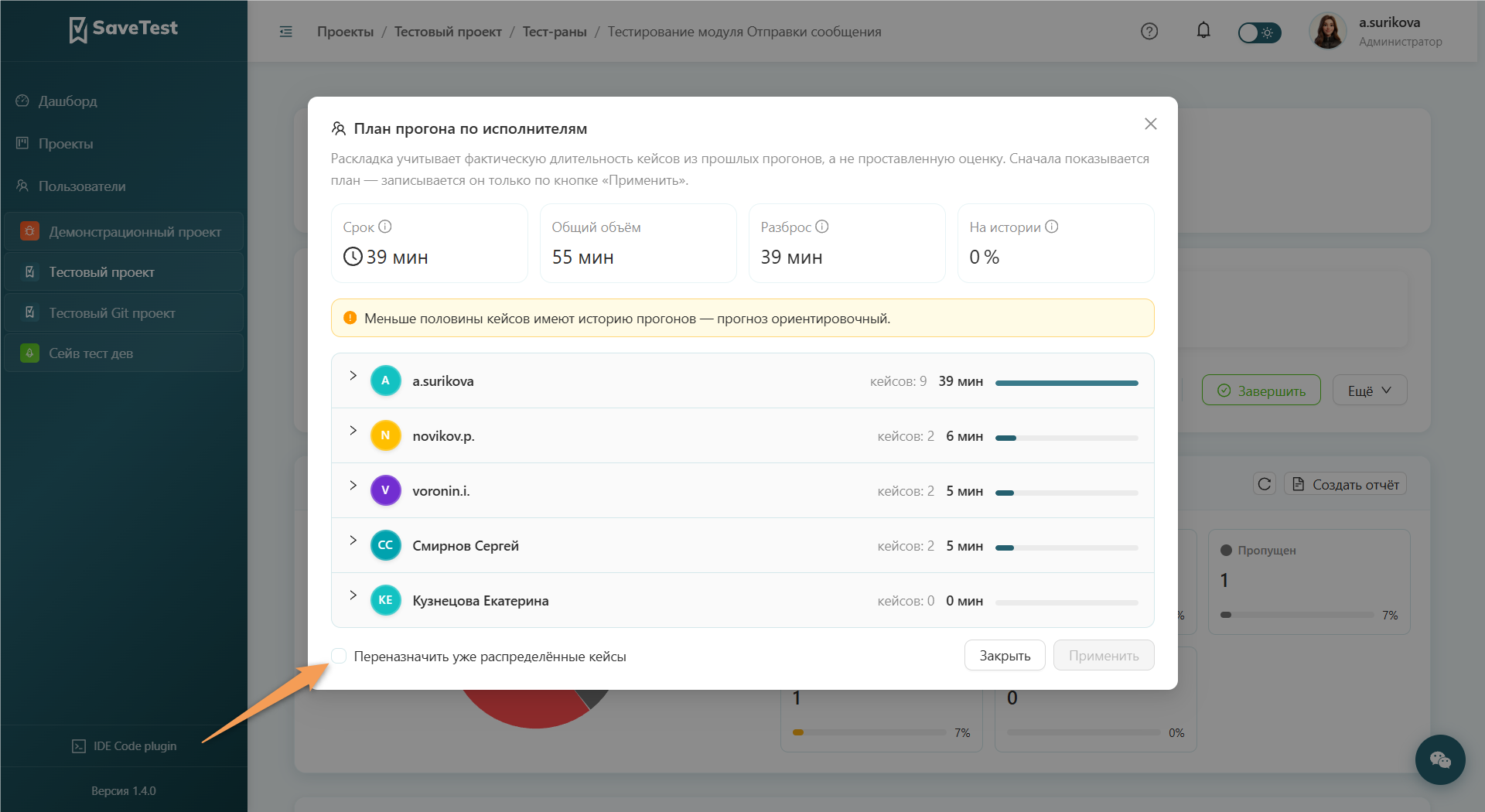
Для записи установленных значений нажмите "Применить".
Статистика выполнения тест-рана
Блок "Статистика выполнения тест-рана" отображает количество тест-кейсов с определенным установленным статусом.
Представленная в блоке информация:
- Пройден — число тест-кейсов, прошедших проверку
- Провален — число тест-кейсов, непрошедших проверку
- Пропущен — число тест-кейсов, пропущенных в ходе проверки
- Заблокирован — число тест-кейсов, заблокированных в ходе проверки
- Не протестирован — число тест-кейсов без установленного результата
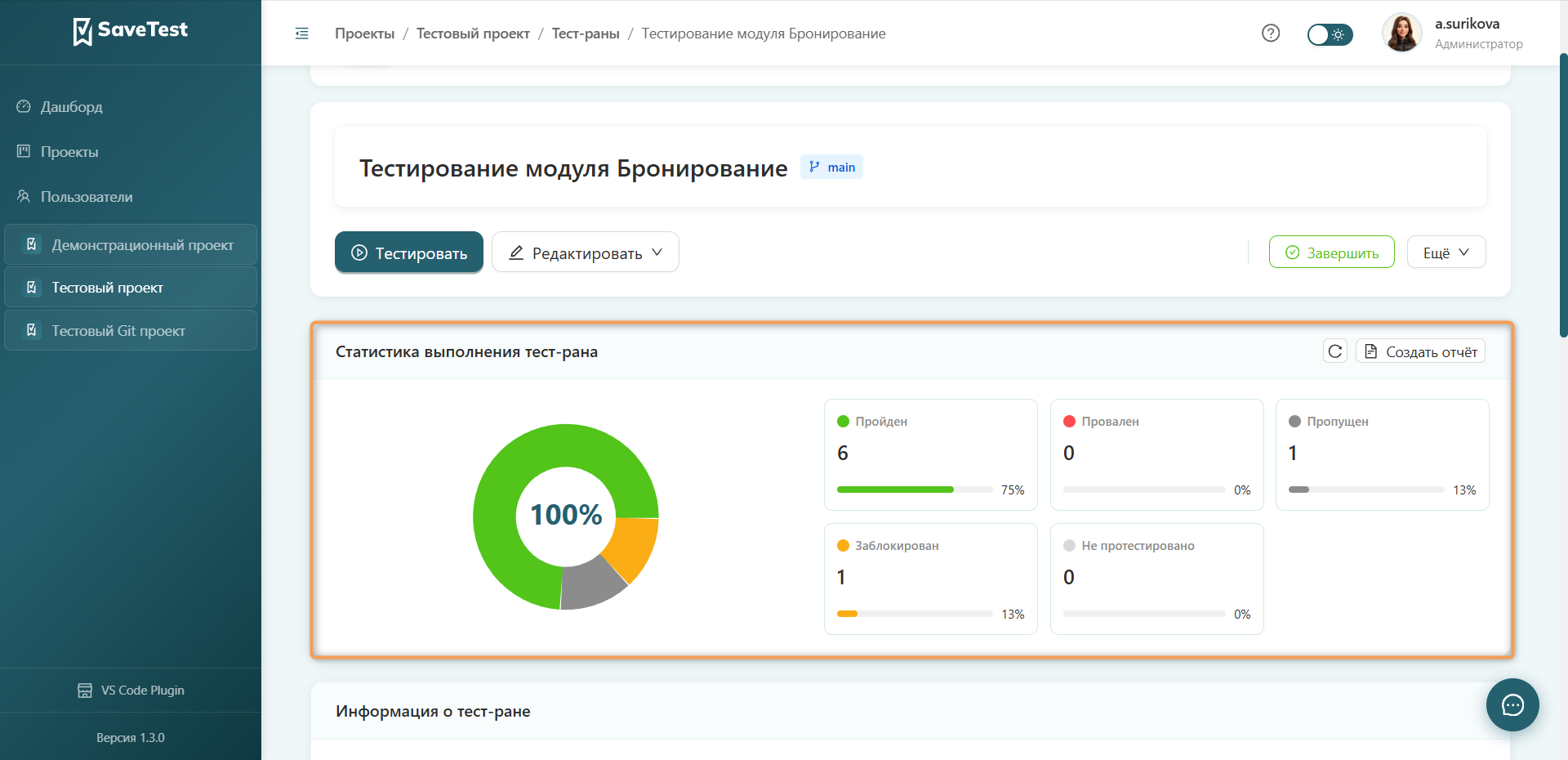
При нажатии на карточку со статусом выполняется переход к отфильтрованному списку всех тест-кейсов, имеющих соответствующий статус в текущем тест-ране.
Для принудительного обновления статистики нажмите "Обновить" рядом с кнопкой "Создать отчет".
Создание отчета
Для создания отчета по результатам выполнения тест-рана нажмите кнопку "Создать отчет", расположенную в правом верхнем углу блока.
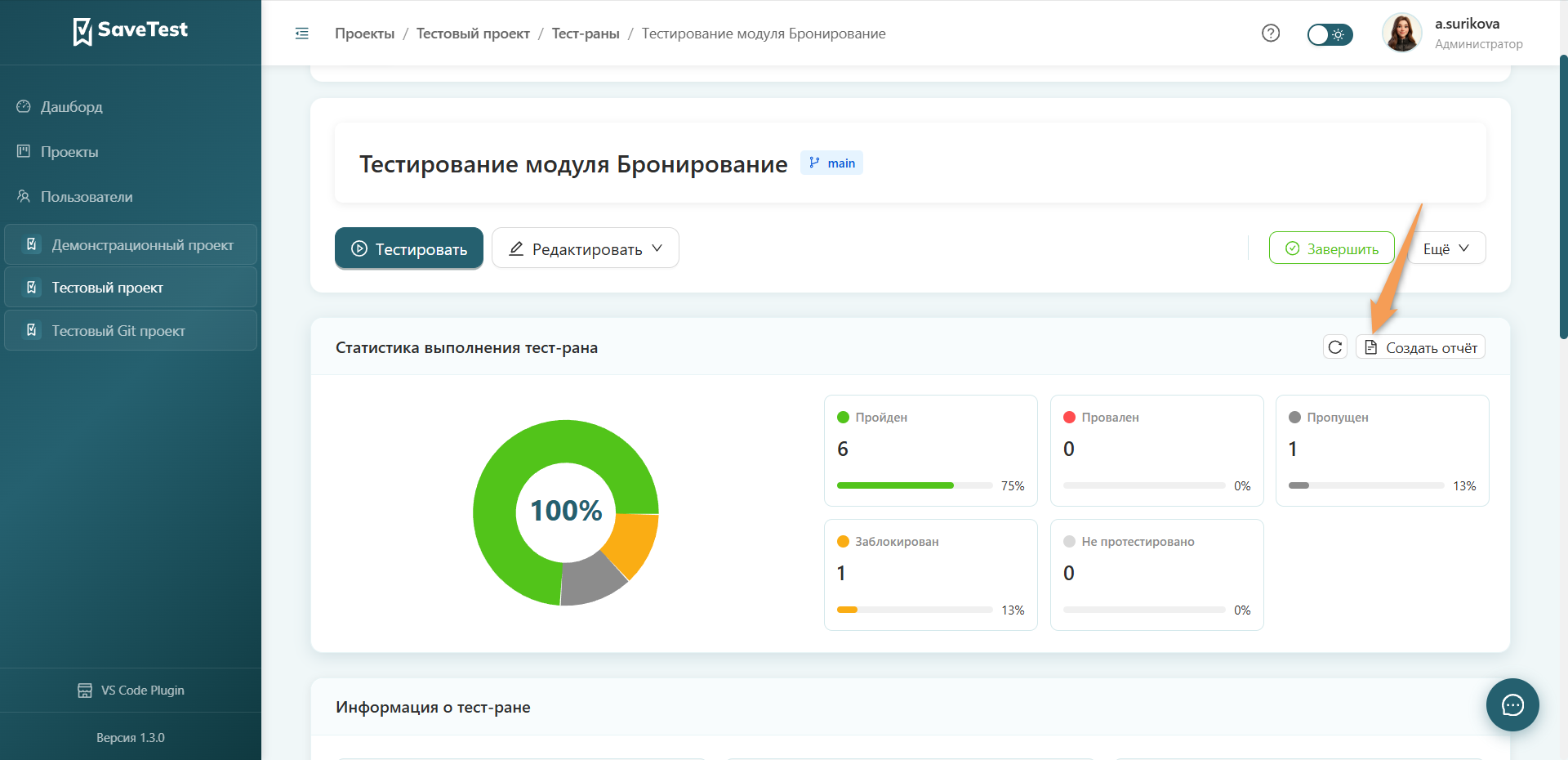
Подробнее о содержании и оформлении отчета по тест-рану читайте в разделе Отчет по тест-рану.
Информация о тест-ране
Блок "Информация о тест-ране" содержит основные сведения, состав команды и дополнительные материалы тест-рана.
Представленная в блоке информация:
- Статус тест-рана
- Проект ID
- Версия
- Ветка
- Даты: начала, окончания и создания тест-рана
- Команда тест-рана
- Ссылки
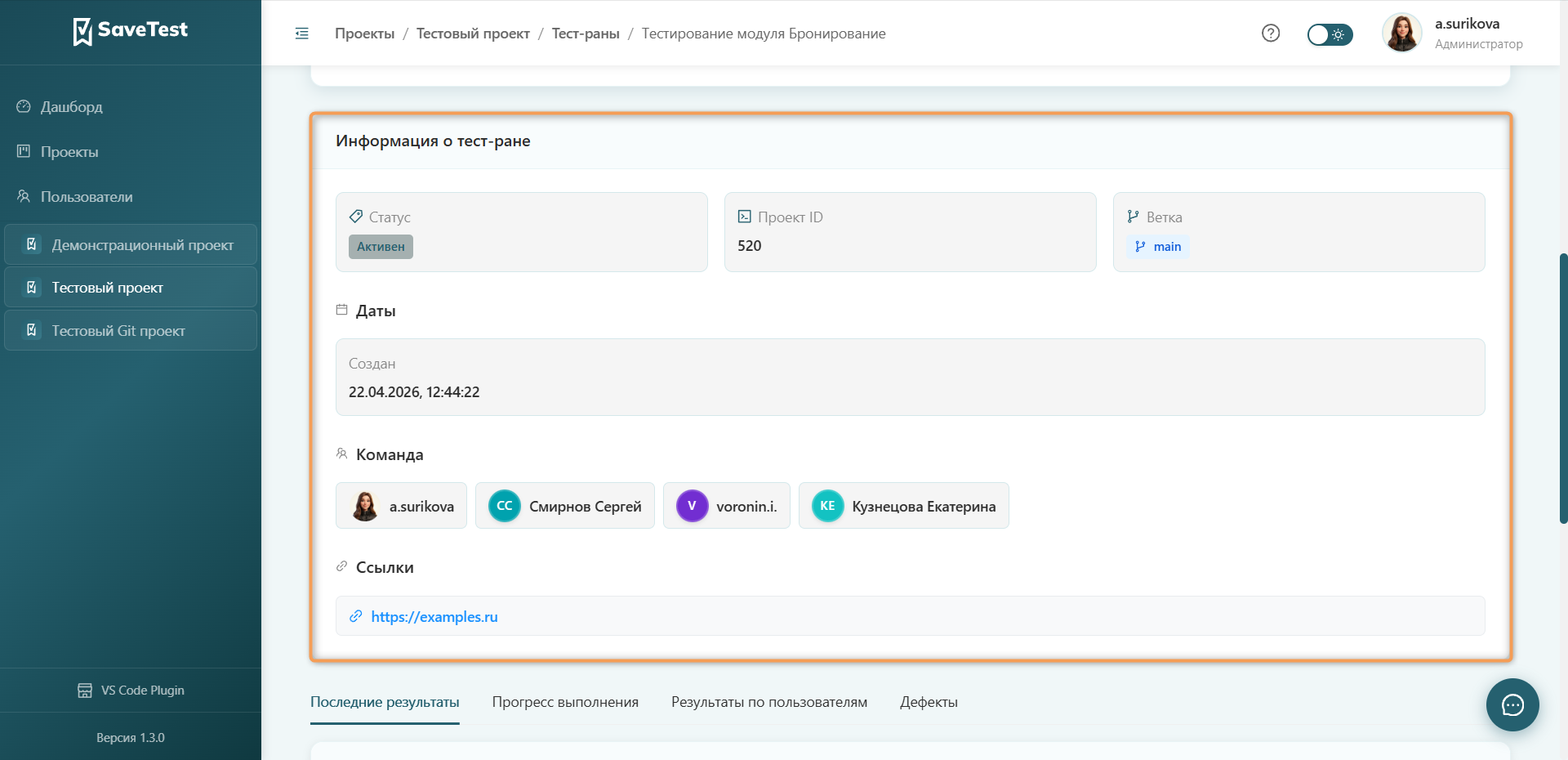
Подробнее об имеющихся полях тест-рана и редактировании информации читайте в разделе Создание тест-рана.
Для перехода по прикрепленной к тест-рану ссылке нажмите на нее.
При нажатии на профиль участника команды откроется страница, содержащая сведения о пользователе.
При необходимости измените список участников проекта. Подробнее об этом читайте в пункте Участники и группы.
Последние результаты
Раздел "Последние результаты" отображает результаты проверки тест-кейсов и соответствующие им статусы и типы тест-ранов. Для просмотра последних результатов тест-рана необходимо прокрутить вниз страницу тест-рана.
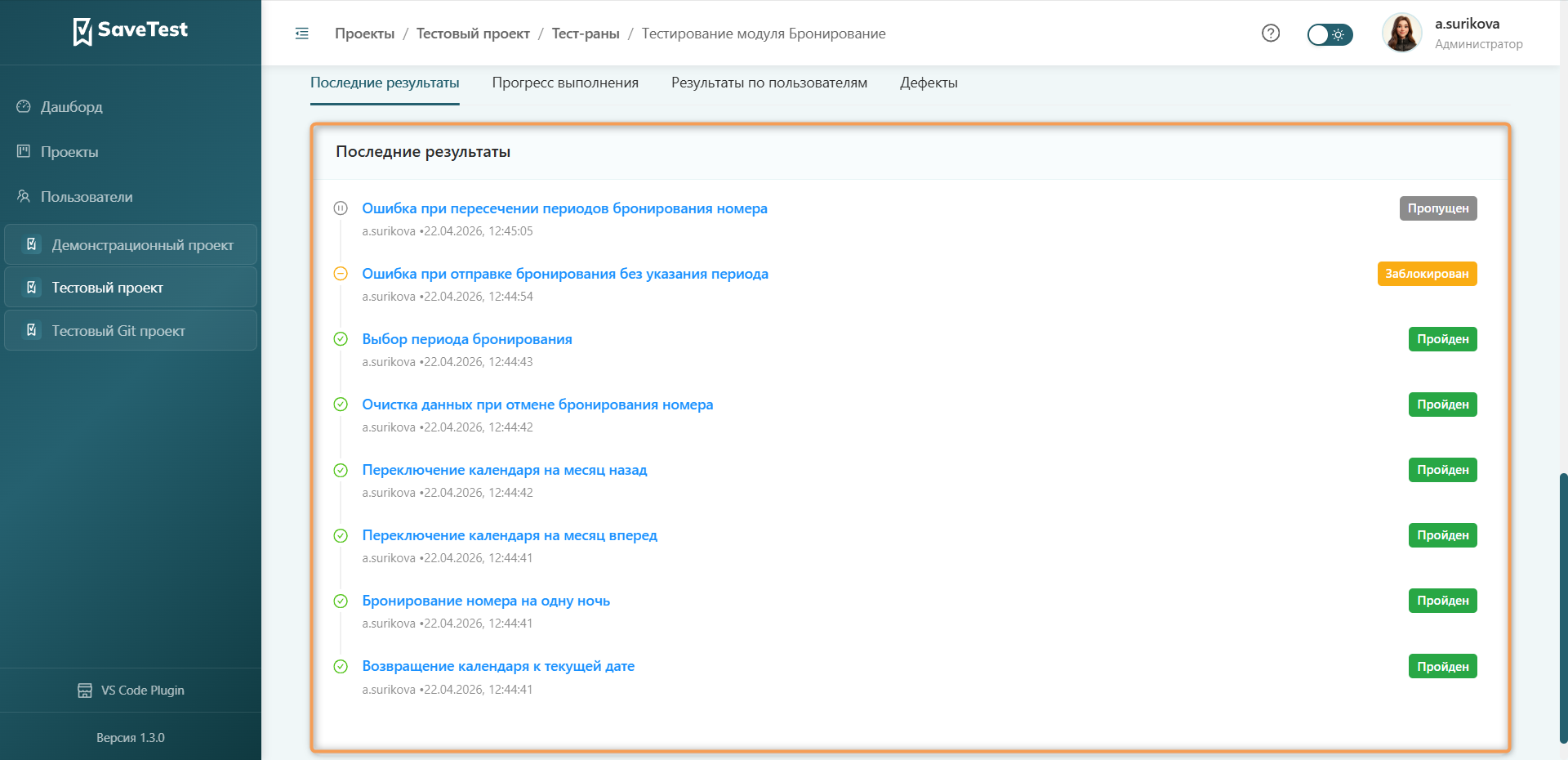
Для просмотра детальной информации по действию нажмите на строку с соответствующим результатом.
После нажатия кнопки откроется реестр тест-кейсов.
Прогресс выполнения
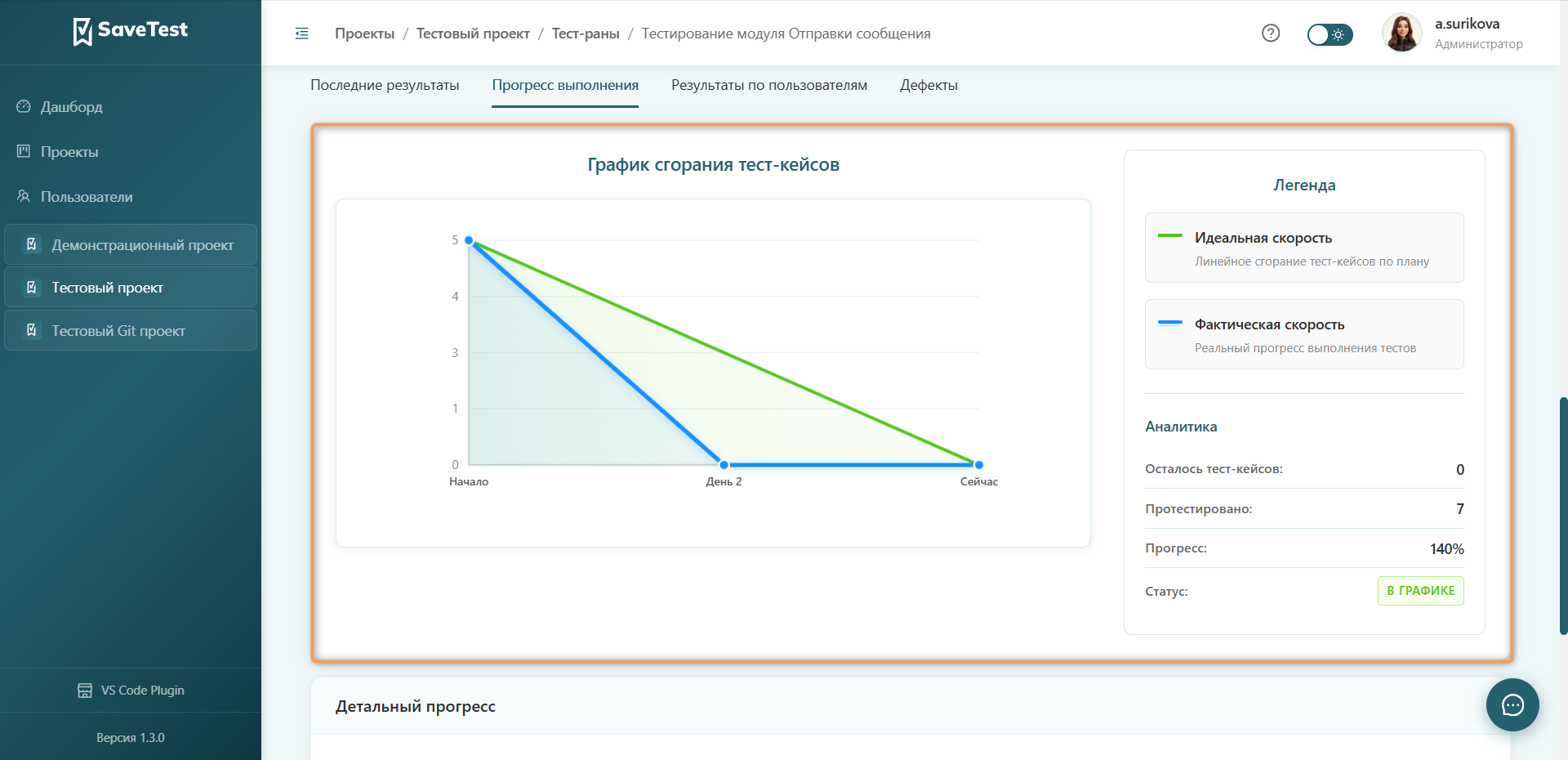
Раздел "Прогресс выполнения" отображает графическое представление прогресса выполнения тест-кейсов с детальной информацией по результатам.
На графике сгорания тест-кейсов отображены идеальная и фактическая скорость выполнения тест-кейсов за весь промежуток времени. Блок "Аналитика" отражает процентный успех выполнения тестирования кейсов и соответствующий этому статус.
Совет
Для более точной работы графика рекомендуем заполнять поле "Период выполнения тест-рана".
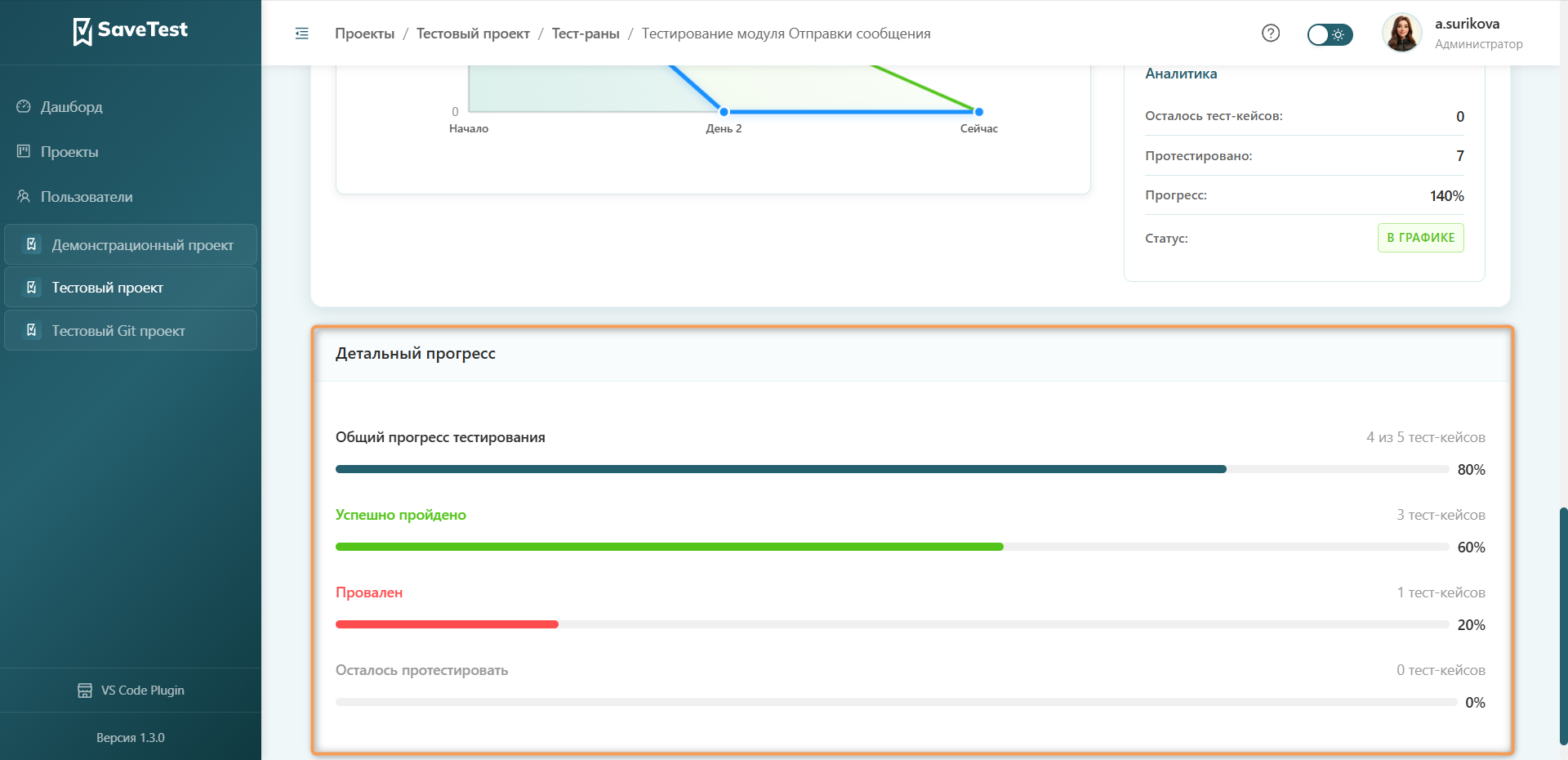
Блок "Детальный прогресс" содержит шкалу прогресса:
- Общий прогресс тестирования — процент общего числа тестированных кейсов
- Успешно пройдены — процент успешно тестированных кейсов
- Провален — процент проваленных тестированных кейсов
- Осталось протестировать — процент не тестированных кейсов
Результаты по пользователям
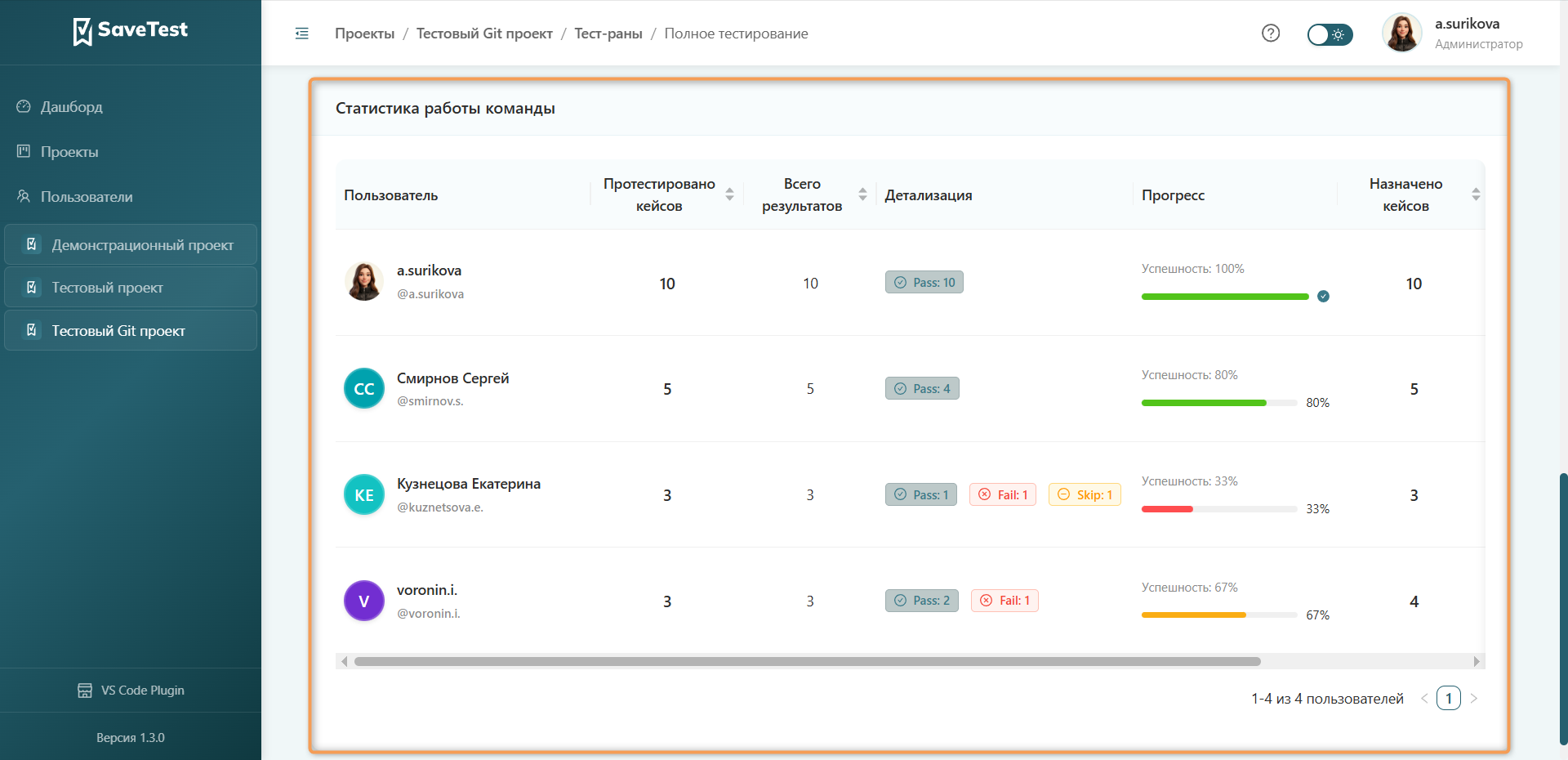
Раздел "Результаты по пользователям" отображает статистику работы участников команды над тест-раном.
В таблице представлена следующая информация по участнику команды:
- Пользователь — имя пользователя, проводившего тестирование
- Протестировано кейсов — количество протестированных пользователем кейсов
- Всего результатов — общее число результатов по тест-кейсам с учетом не тестированных кейсов
- Детализация — сведения обо всех статусах протестированных кейсов
- Прогресс — процентная оценка успешности проводимого тестирования кейсов
- Назначено кейсов — количество кейсов, назначенных для тестирования конкретному участнику команды
- Прогресс по назначенным — отображение количества протестированных кейсов по отношению к назначенным, а также статусов тестирования
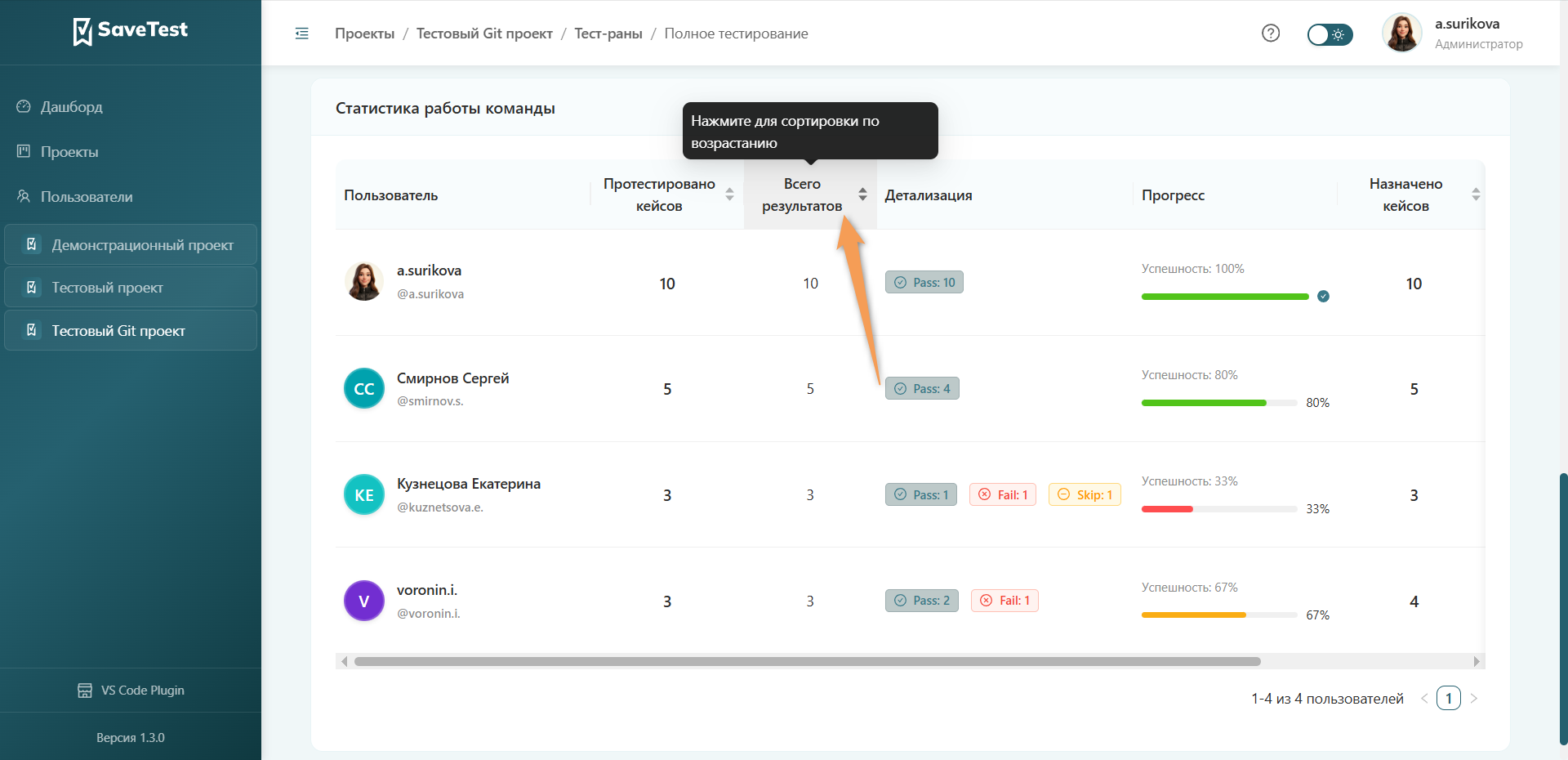
Для применения сортировки в столбцах:
- Протестировано кейсов
- Всего результатов
- Назначено кейсов
Нажмите на соответствующий заголовок столбца. При первом клике значения в столбце будут отсортированы по возрастанию, при втором клике значения будут отсортированы по убыванию, при третьем клике сортировка в столбце будет сброшена.
Дефекты
Раздел "Дефекты" отображает информацию и статистику по всем дефектам тест-рана.
Подробнее о работе с дефектами читайте в статье Дефекты.