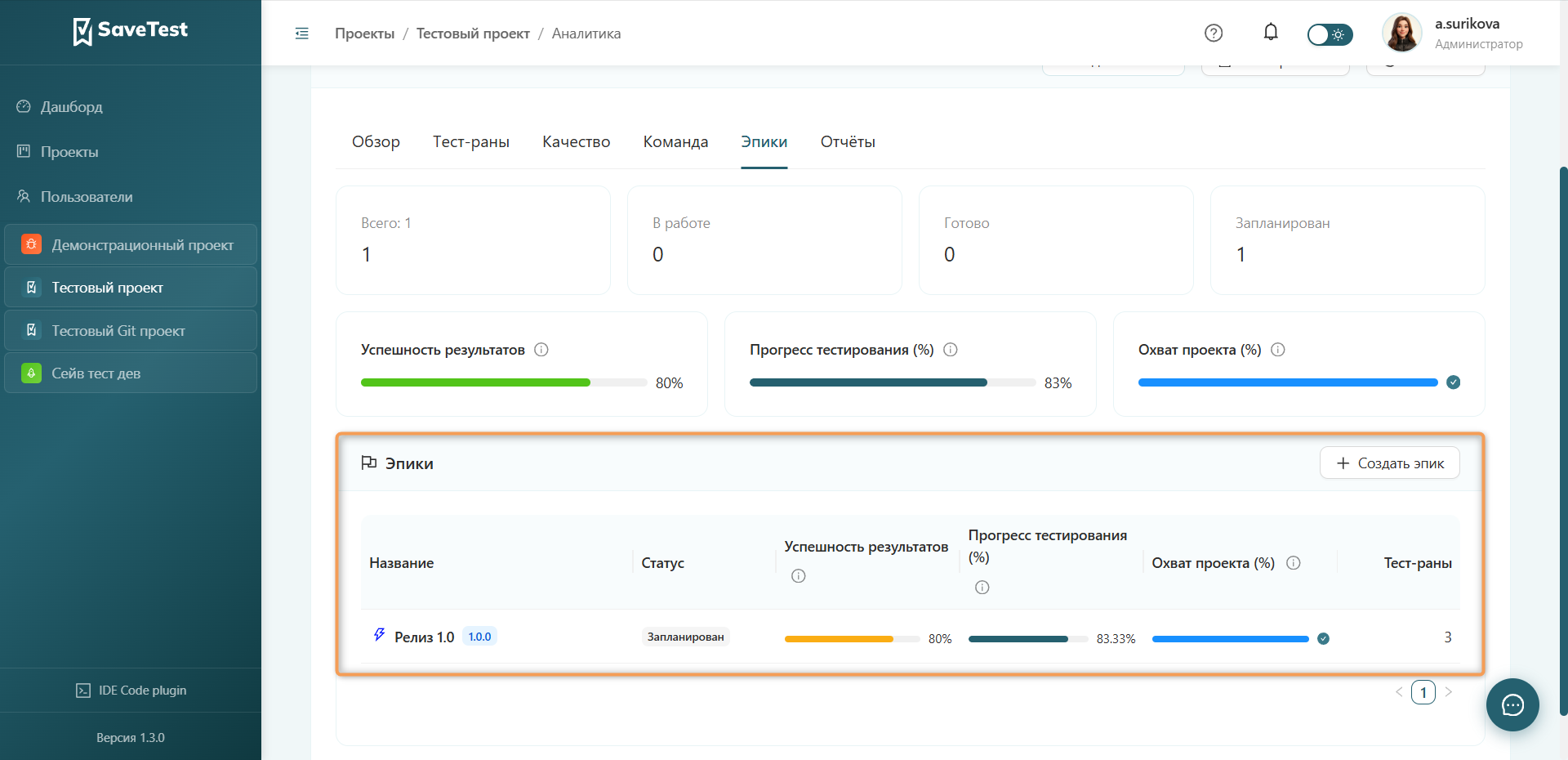
Страница показателей
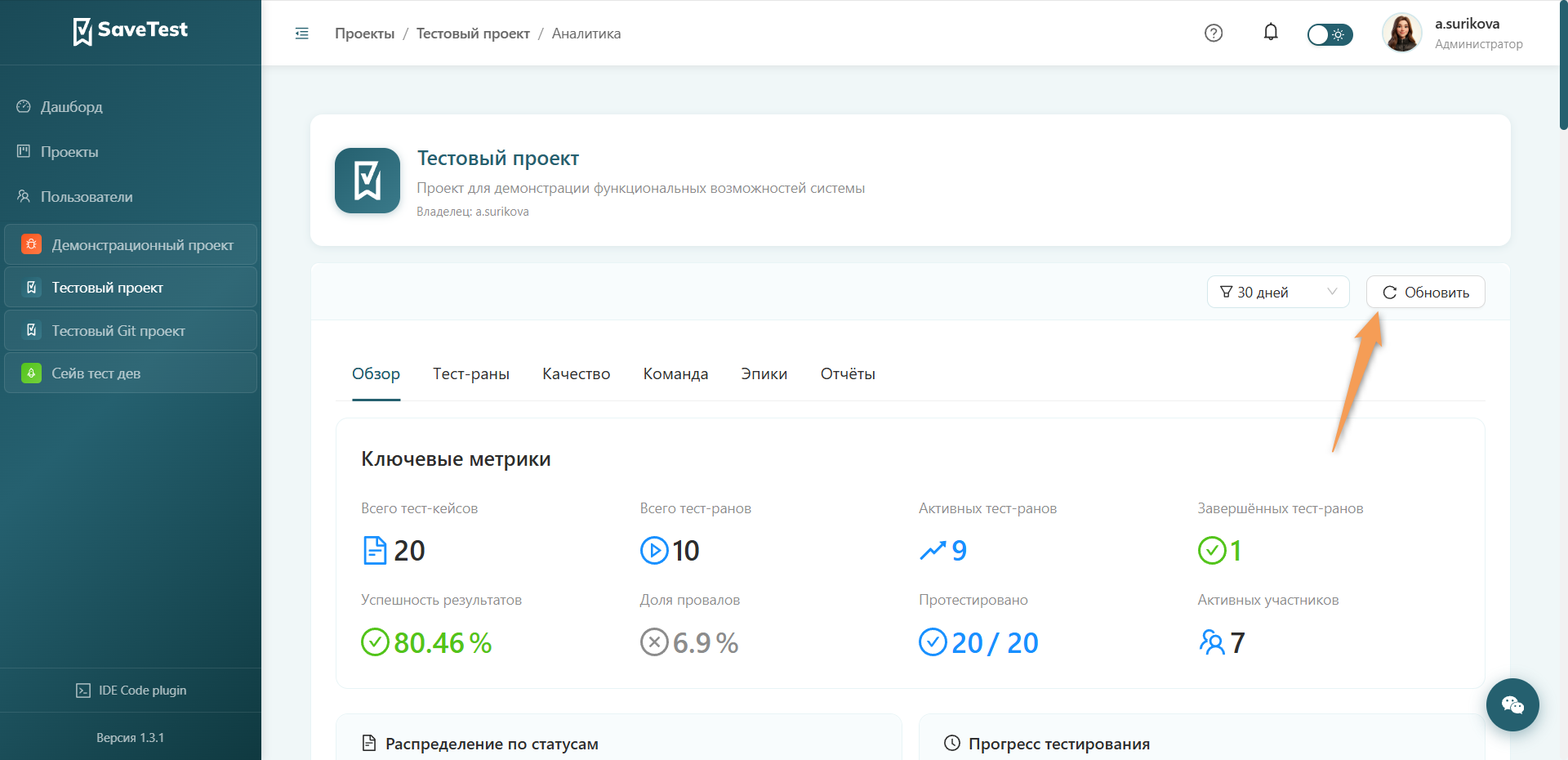
Для обновления страницы текущего раздела нажмите соответствующую кнопку в панели действий.
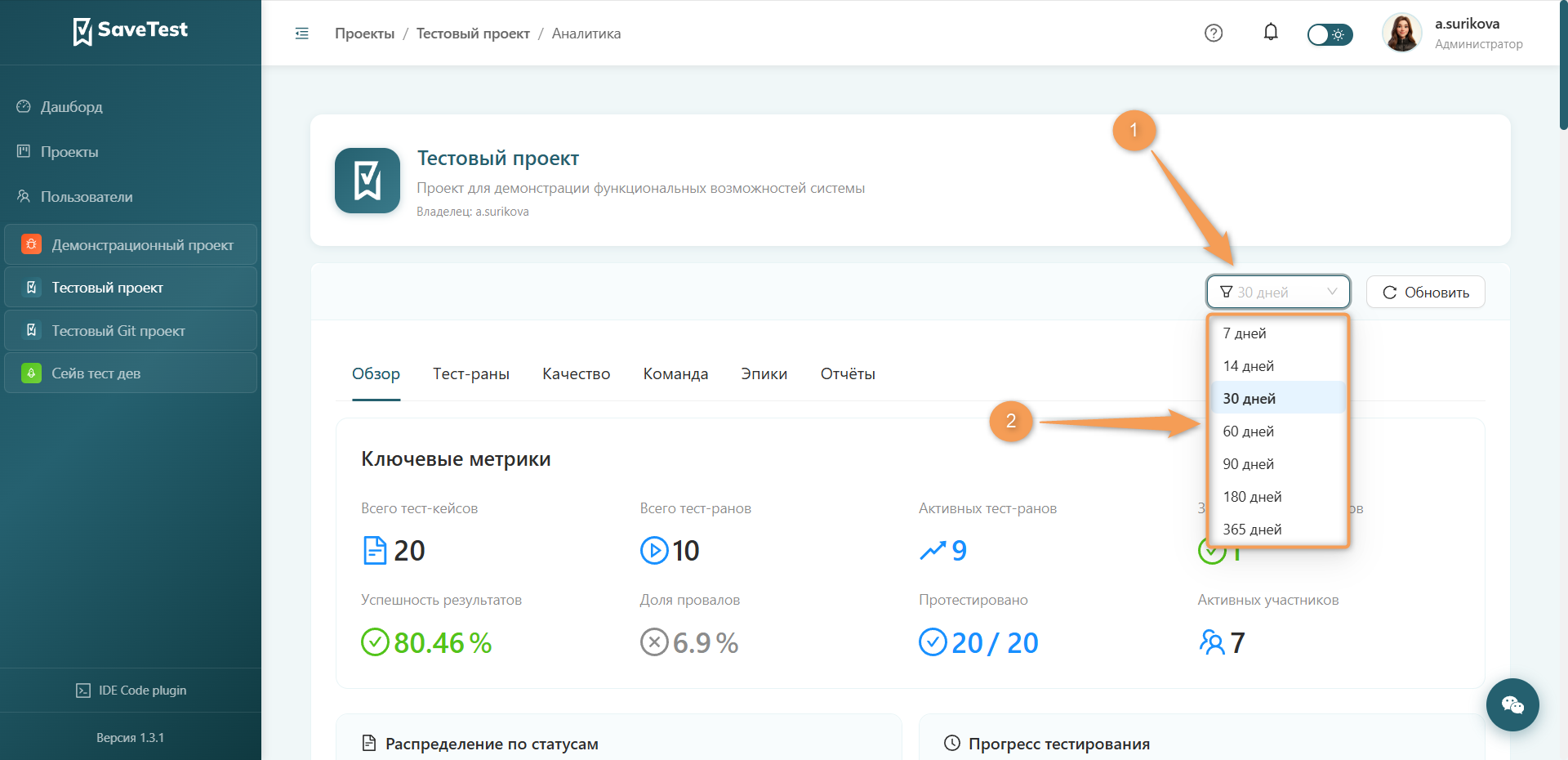
По умолчанию система устанавливает расчетный период в 30 дней. Для смены периода расчета метрик и формирования отчета нажмите на строку, расположенную в панели действий, и выберите в выпадающем списке одно значение.
Для перехода к другому разделу нажмите на вкладку с соответствующим названием.
Обзор
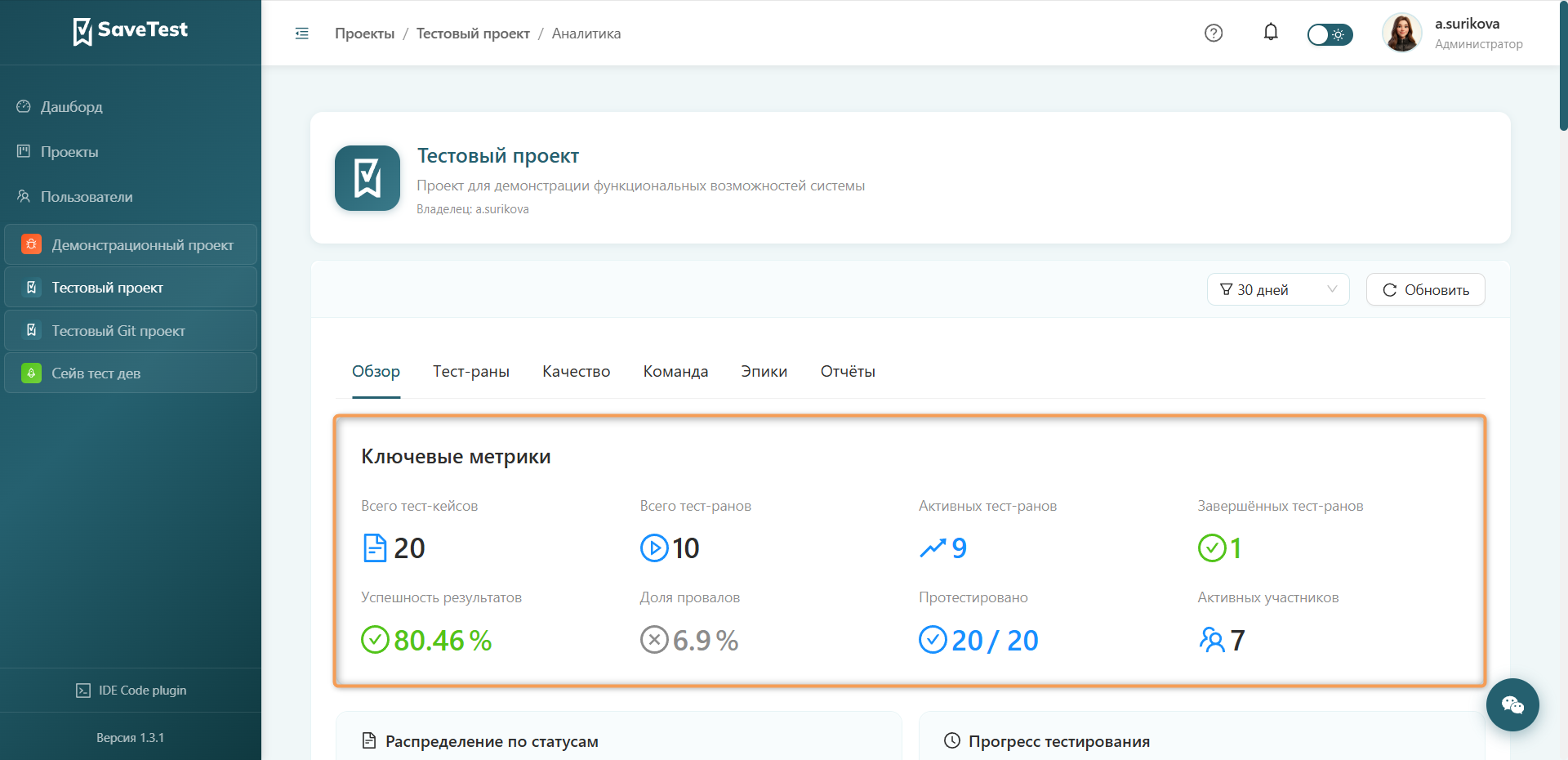
Раздел "Обзор" содержит ключевые показатели состояния проекта: ключевые метрики, распределение кейсов, временные характеристики выполнения, а также сводные данные по каталогу тест-кейсов. Информация позволяет оперативно оценить текущую ситуацию и выявить основные тенденции.
Блок "Ключевые метрики" отображает основные количественные показатели по проекту: общее количество тест-кейсов, выполненных тест-ранов, процент прохождения и число участников.
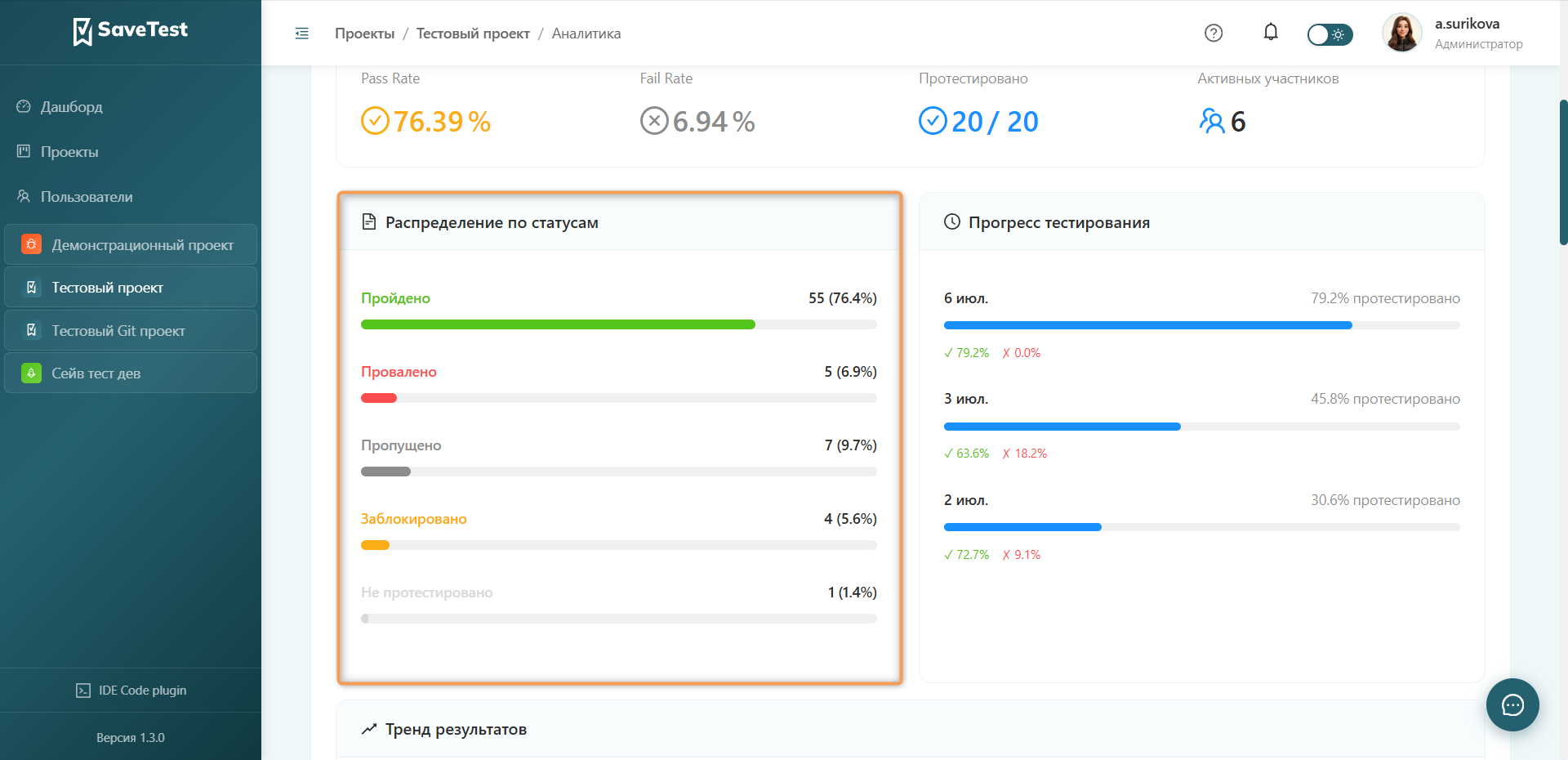
Блок "Распределение по статусам" отображает распределение тест-кейсов проекта по статусам тестирования.
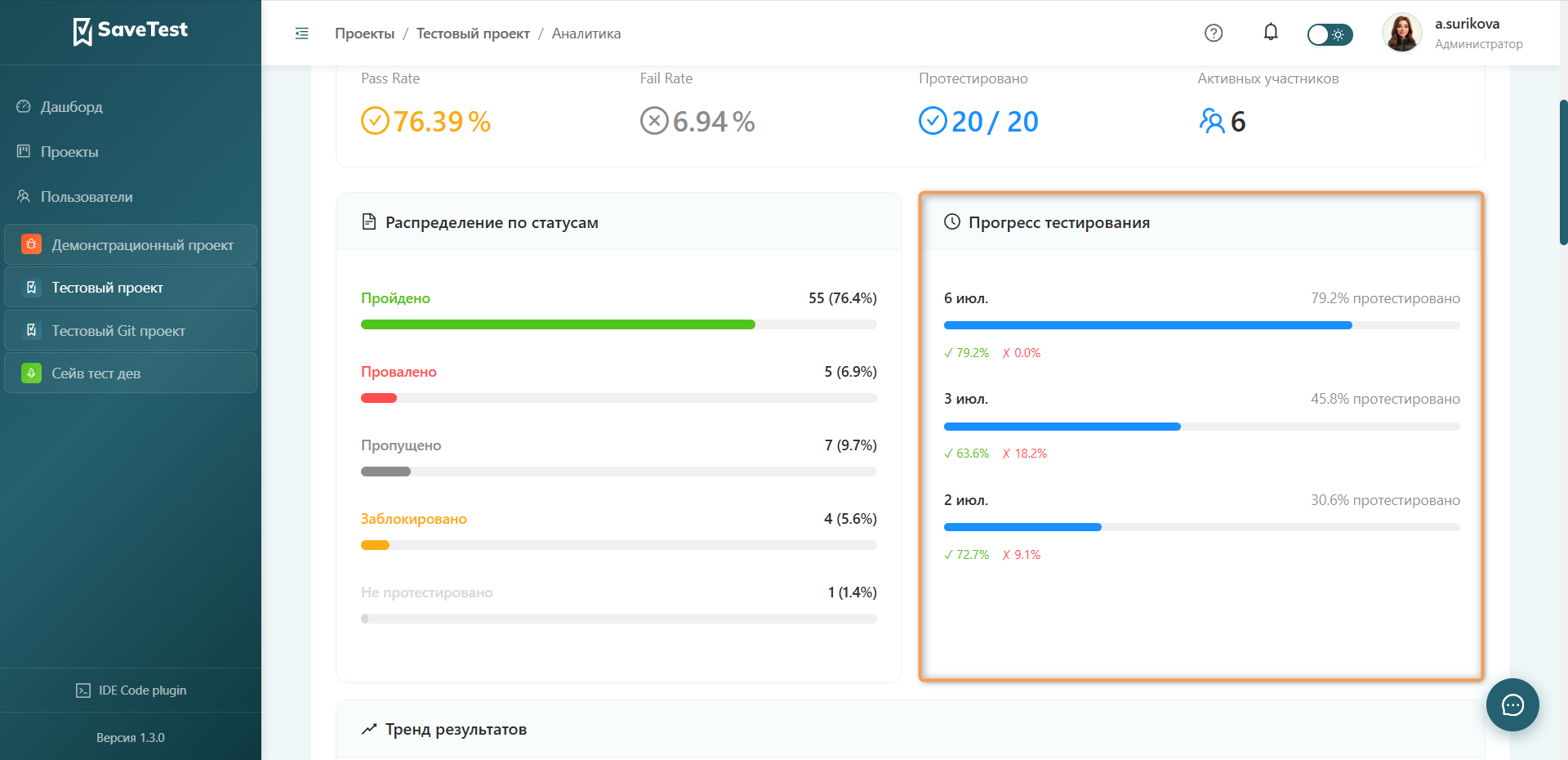
Блок "Прогресс тестирования" отображает общий прогресс выполнения тестирования в виде процентной шкалы с дополнительными показателями, уточняющими успешность выполнения кейсов.
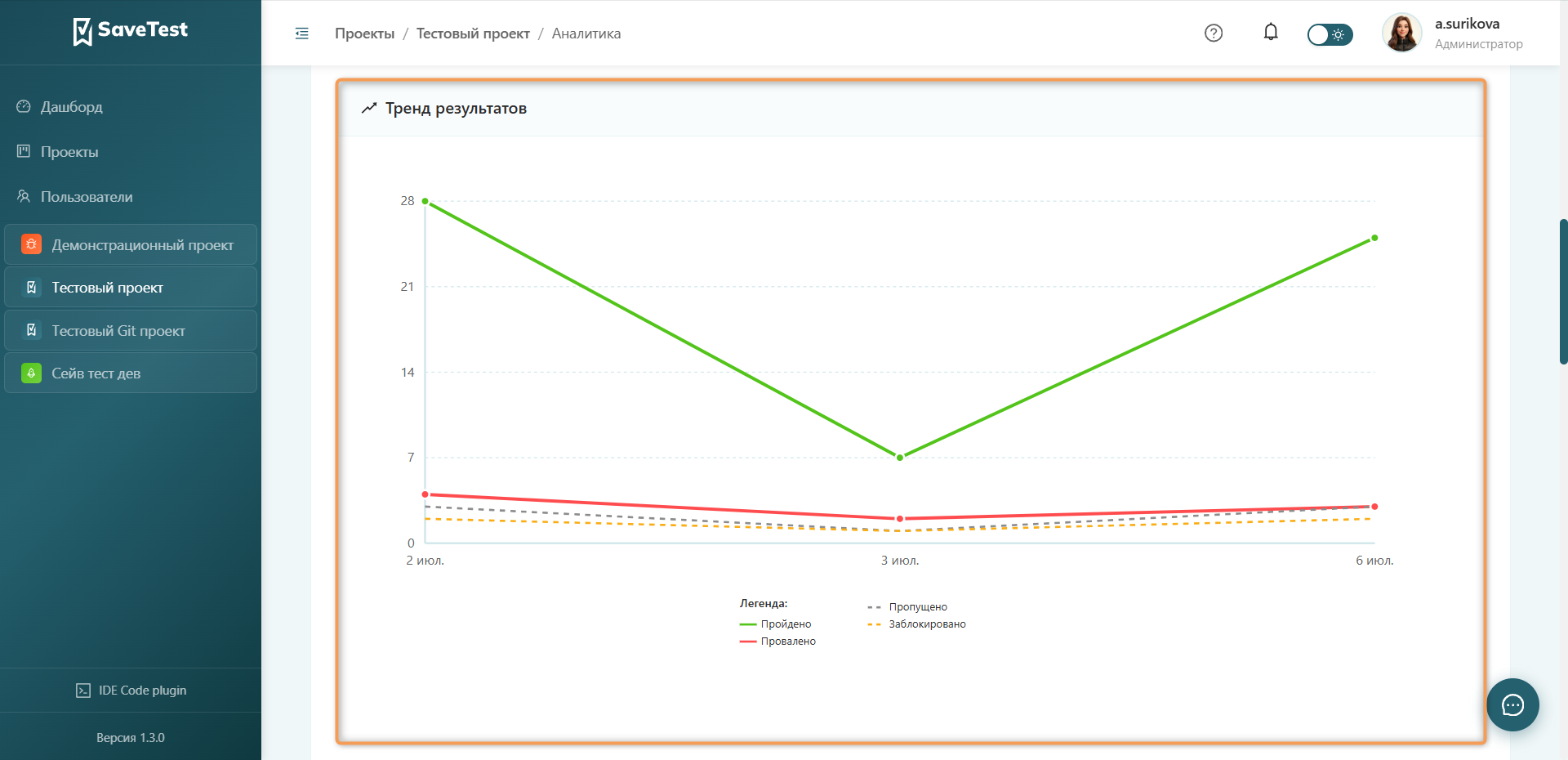
Блок "Тренд результатов" представляет графическое отображение кейсов с разными статусами за весь промежуток времени.
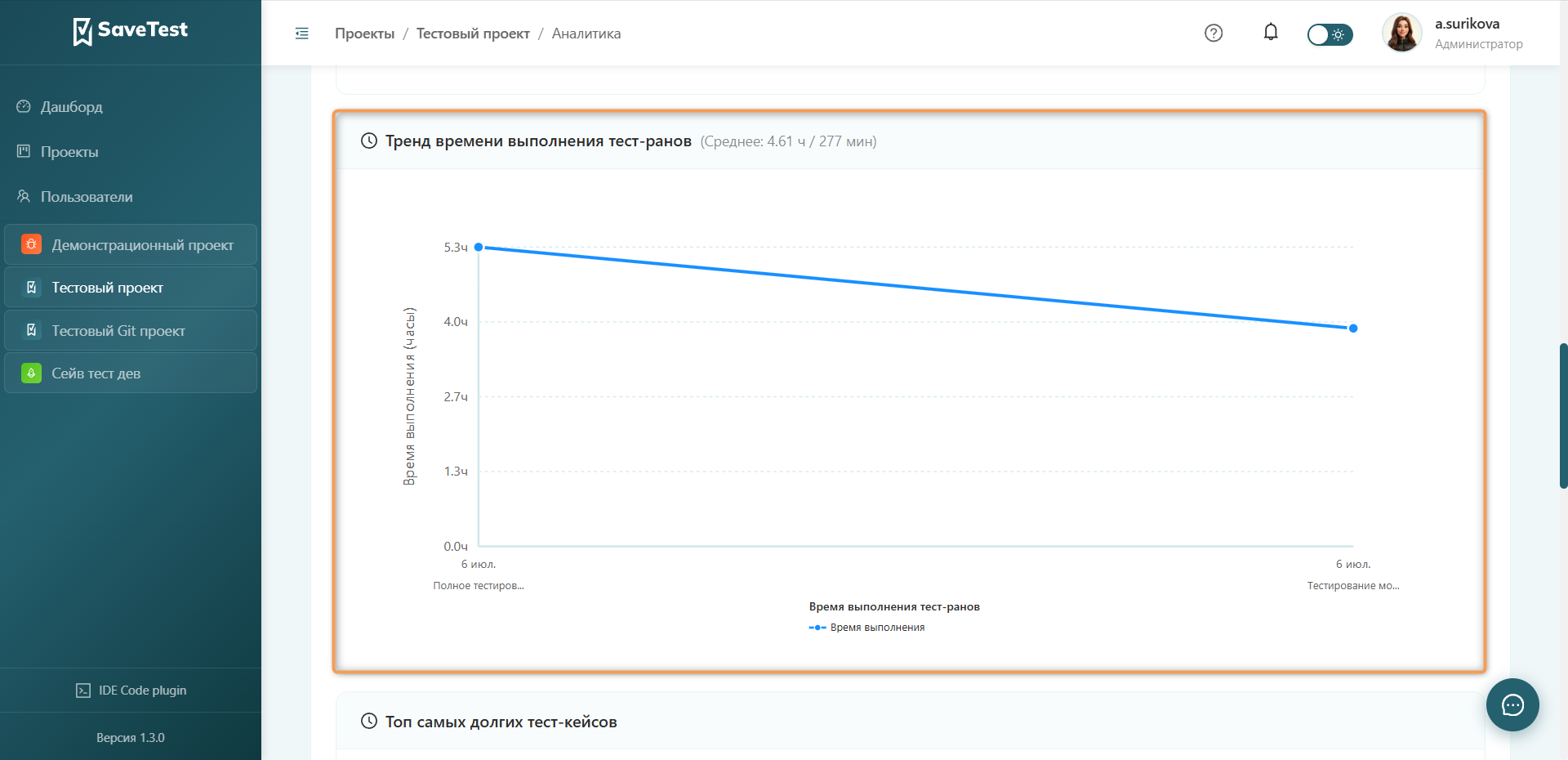
Блок "Тренд времени выполнения тест-ранов" представляет графическое отображение общей и средней длительности выполнения тест-ранов.
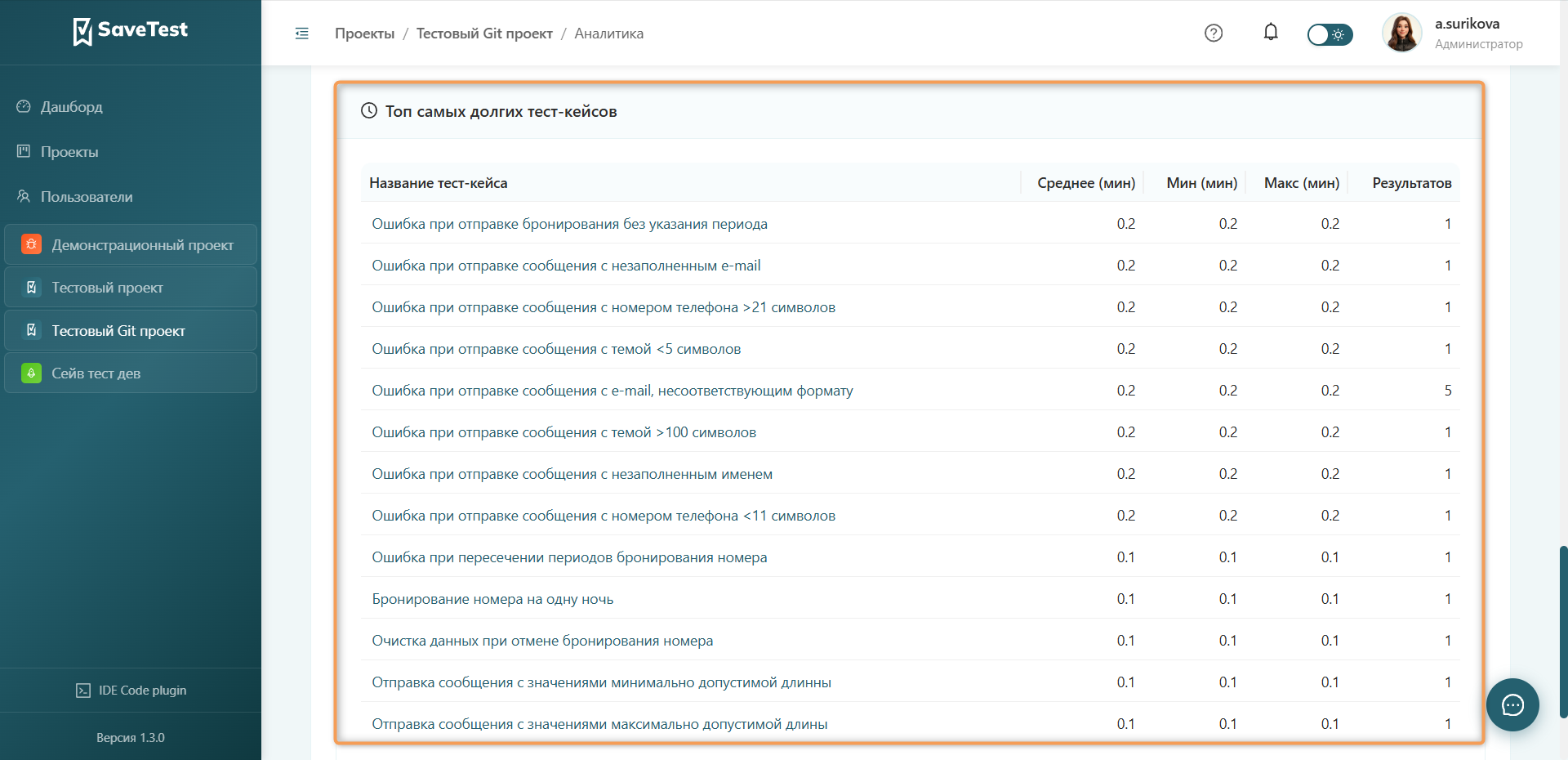
Блок "Топ самых долгих тест-кейсов" отображает список тест-кейсов с максимальным временем выполнения. Отображаются длительность и количество результатов по каждому кейсу.
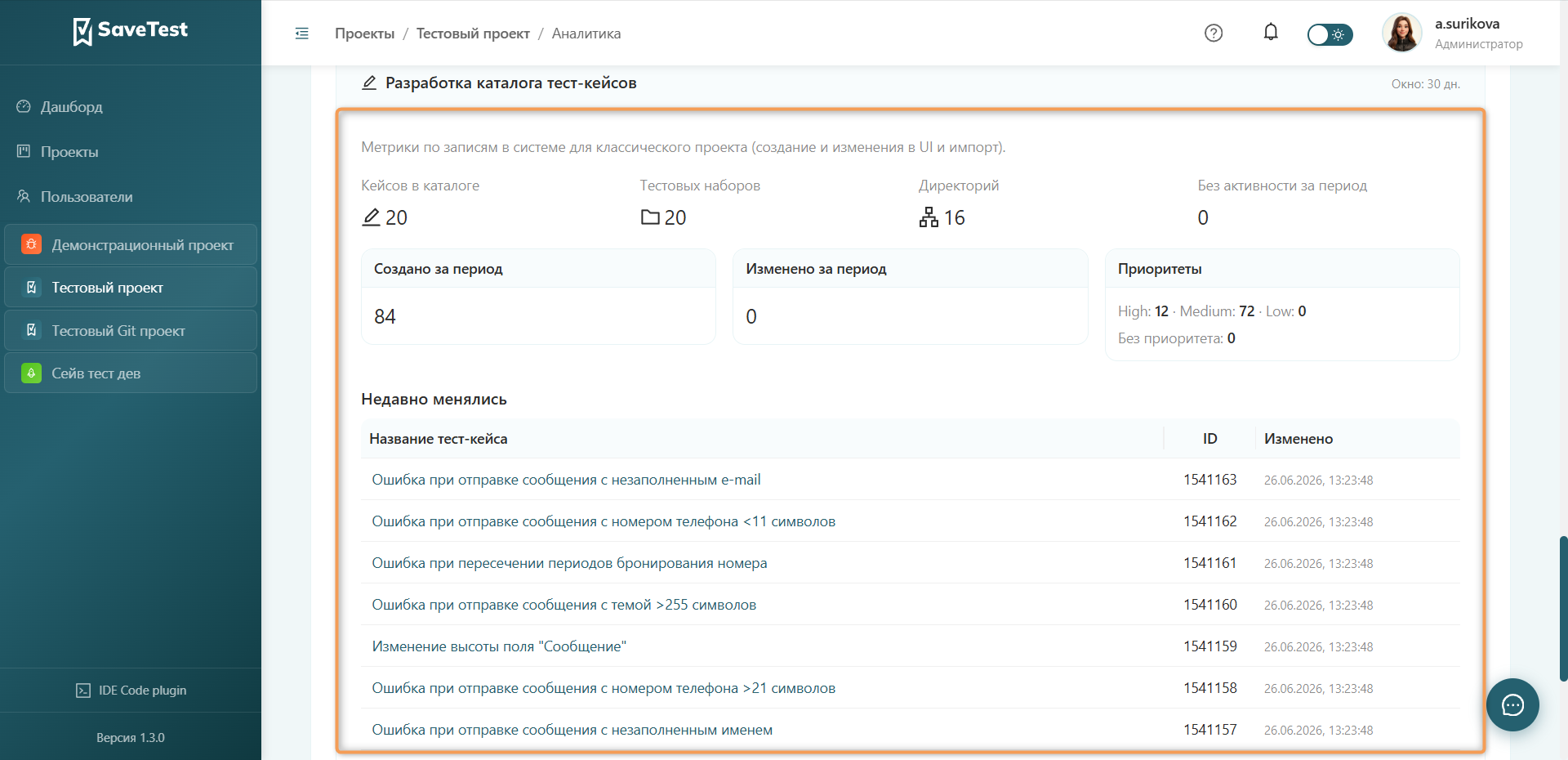
Блок "Разработка каталога тест-кейсов" отображает информацию о структуре и составе каталога тест-кейсов, изменениях и команде проекта.
Инфо
Данный блок отсутствует в Git-проектах.
Тест-раны
Раздел "Тест-раны" содержит метрики по выполнению тестовых прогонов. Подробнее о проведении тестовых прогонов читайте в статье Тест-раны.
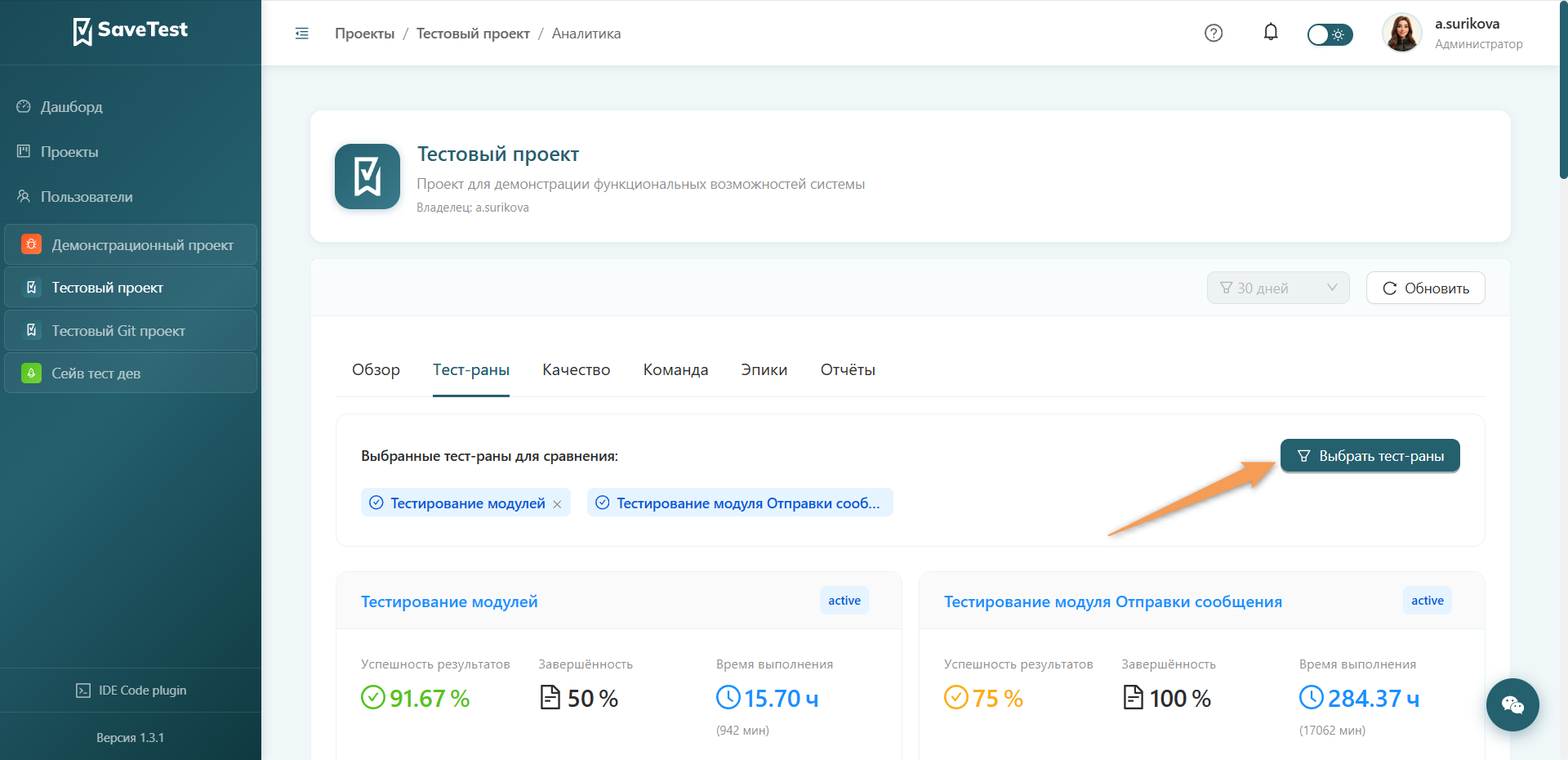
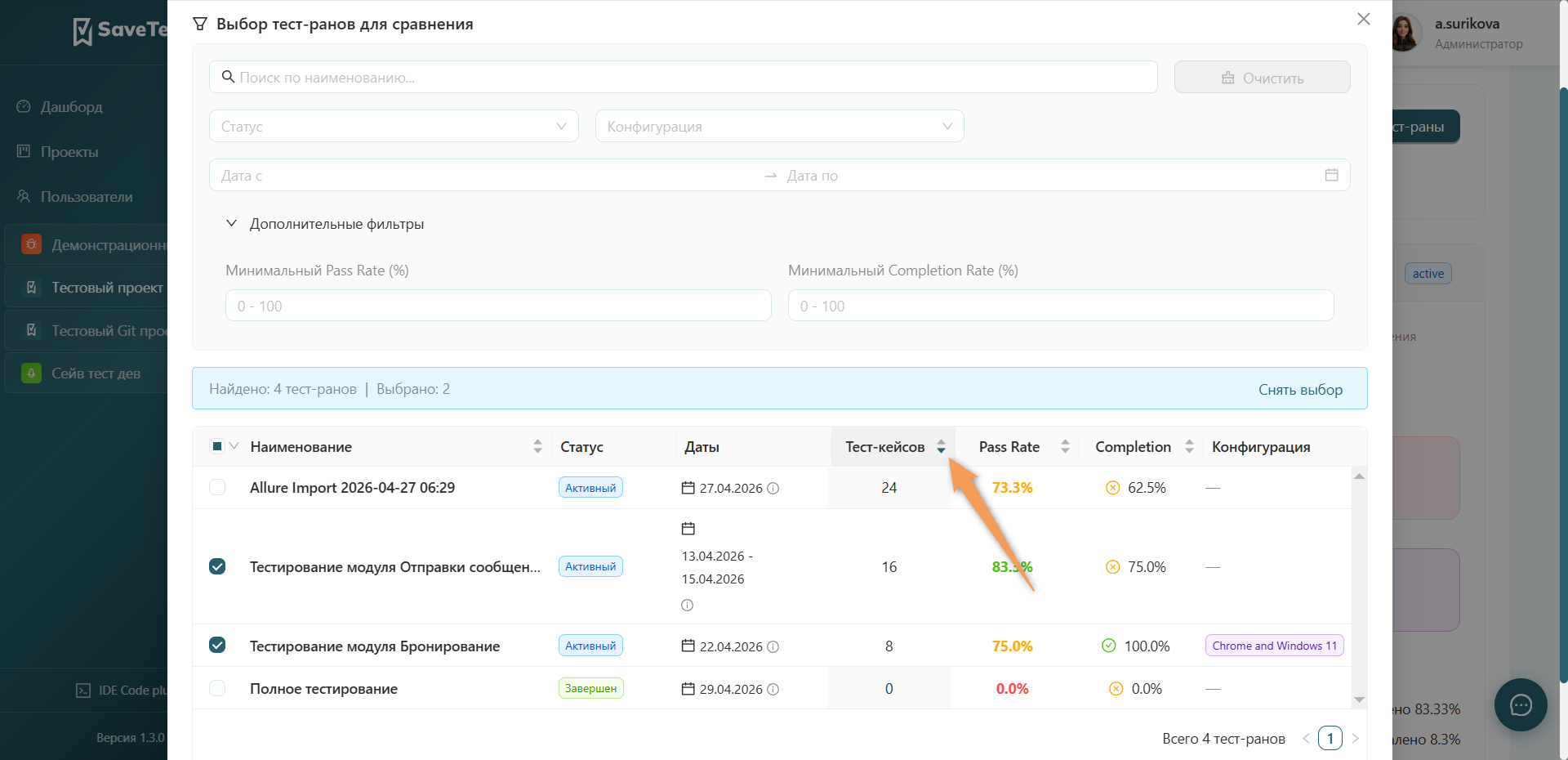
Для сравнения и просмотра ключевых показателей по нескольким тестовым прогонам нажмите "Выбрать тест-раны" в первом блоке раздела. Подробнее о работе с тест-ранами в модальном окне читайте в пунктах Поиск и фильтрация тест-ранов и Сортировка тест-ранов.
В модальном окне отметьте нужные прогоны и нажмите "Применить".
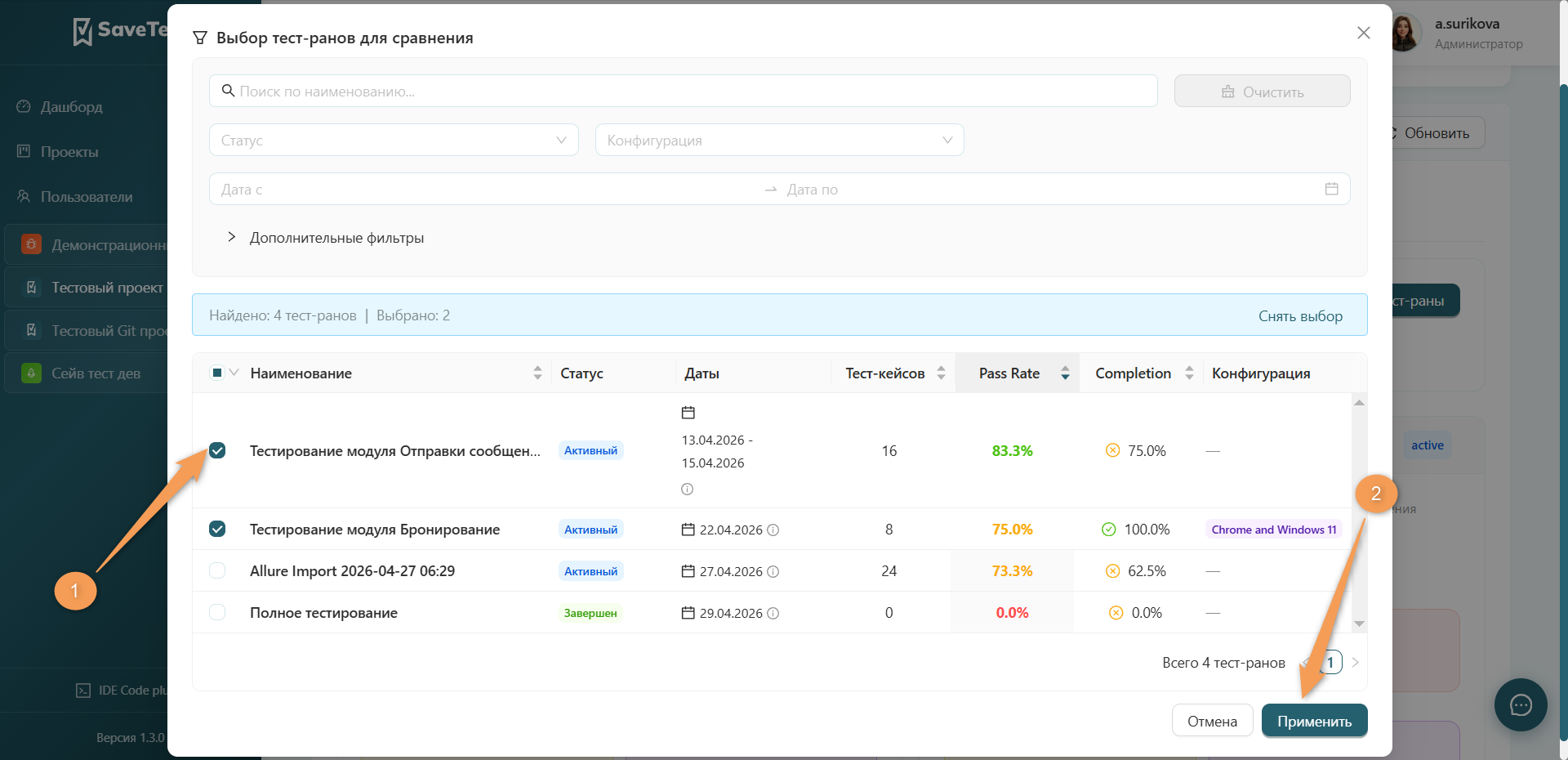
Для отмены изменений нажмите соответствующую кнопку.
На странице раздела отобразится сводная информация по выбранным прогонам: целевые показатели, затраченное время, распределение кейсов по статусам и общий прогресс выполнения прогона.
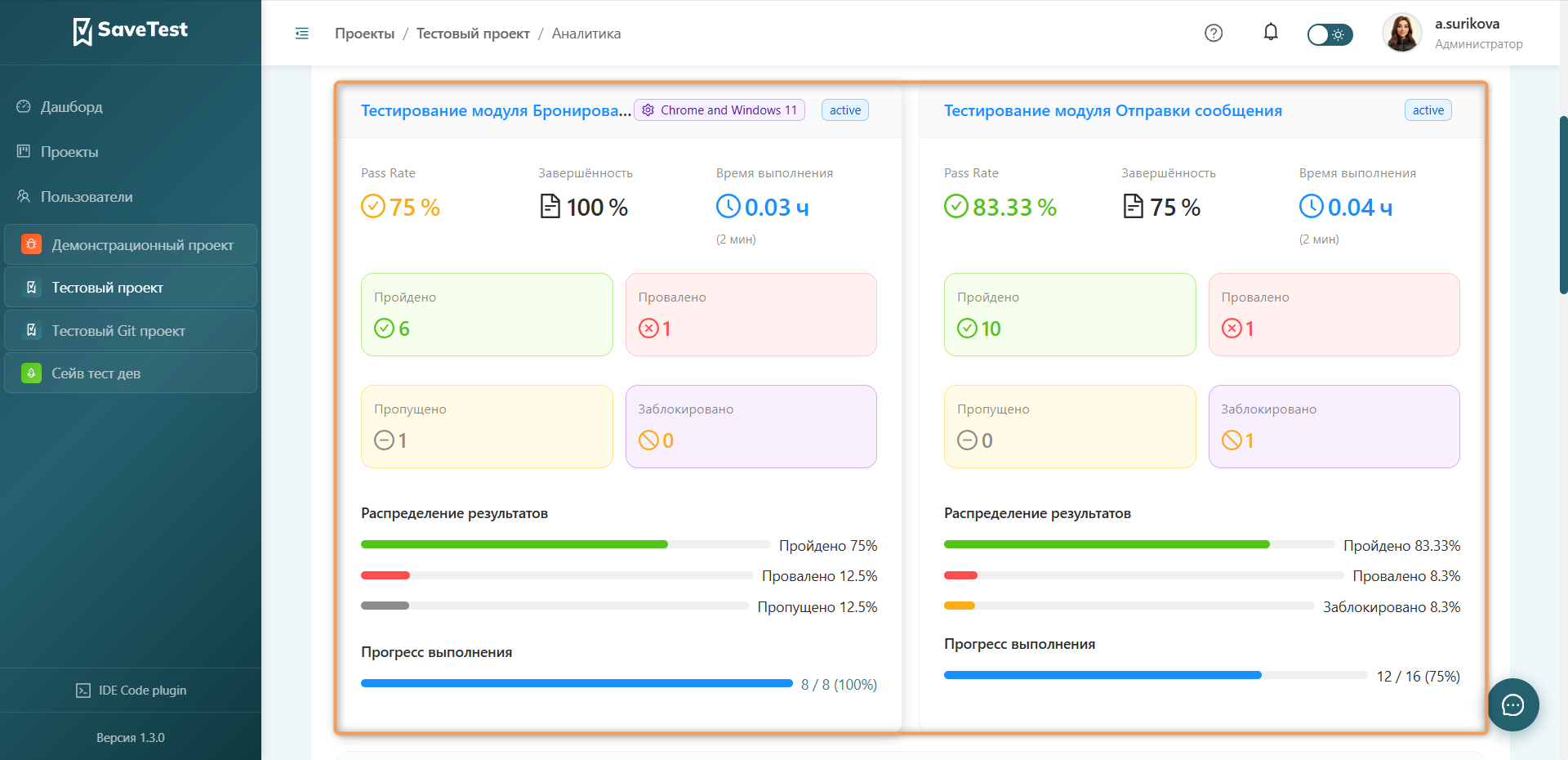
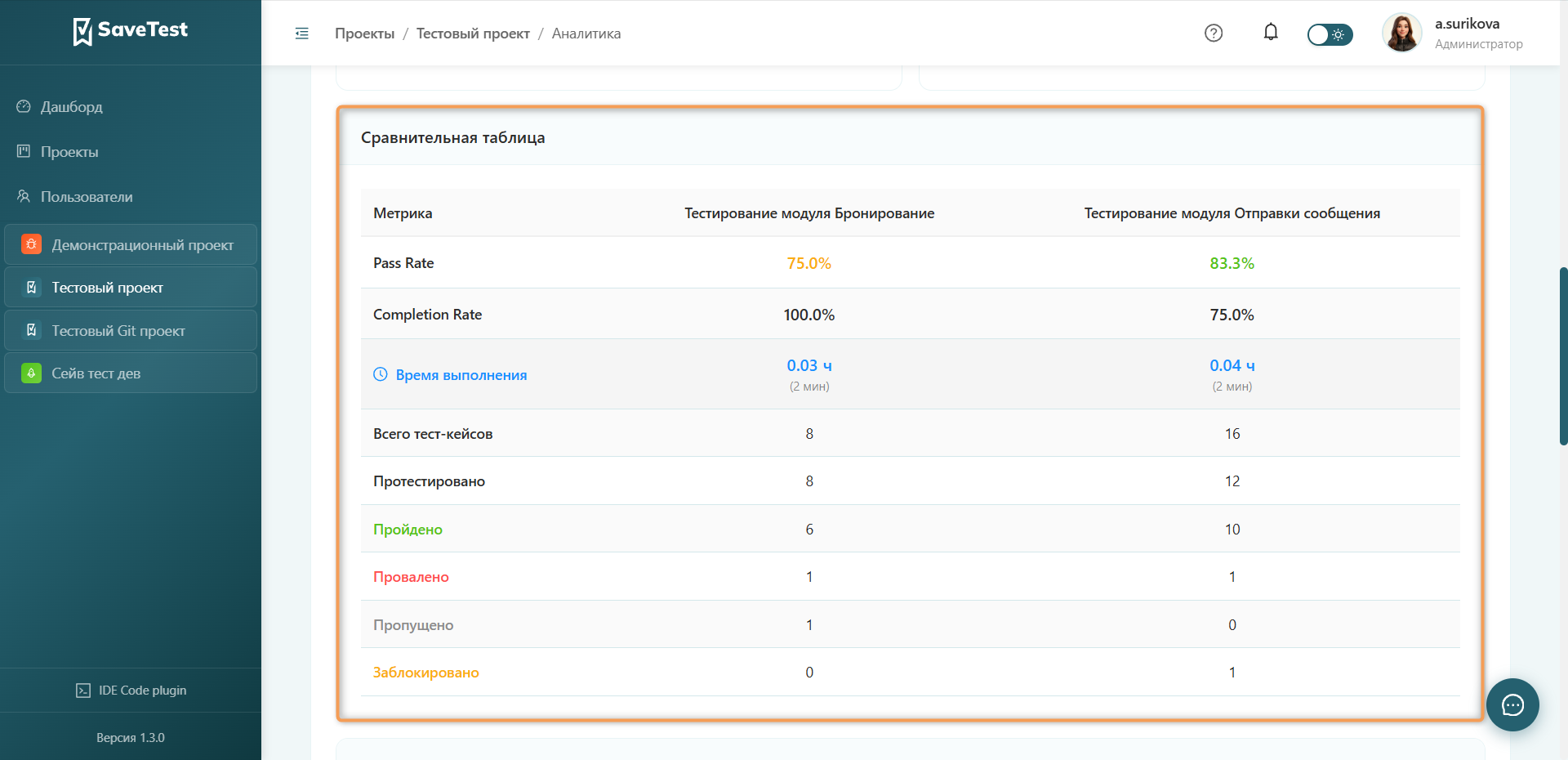
Блок "Сравнительная таблица" показывает сравнение нескольких прогонов по проценту прохождения и успешности, количеству выполненных тестов и среднему времени выполнения прогона. Это позволяет оценить прогресс и выявить тренды в качестве тестирования.
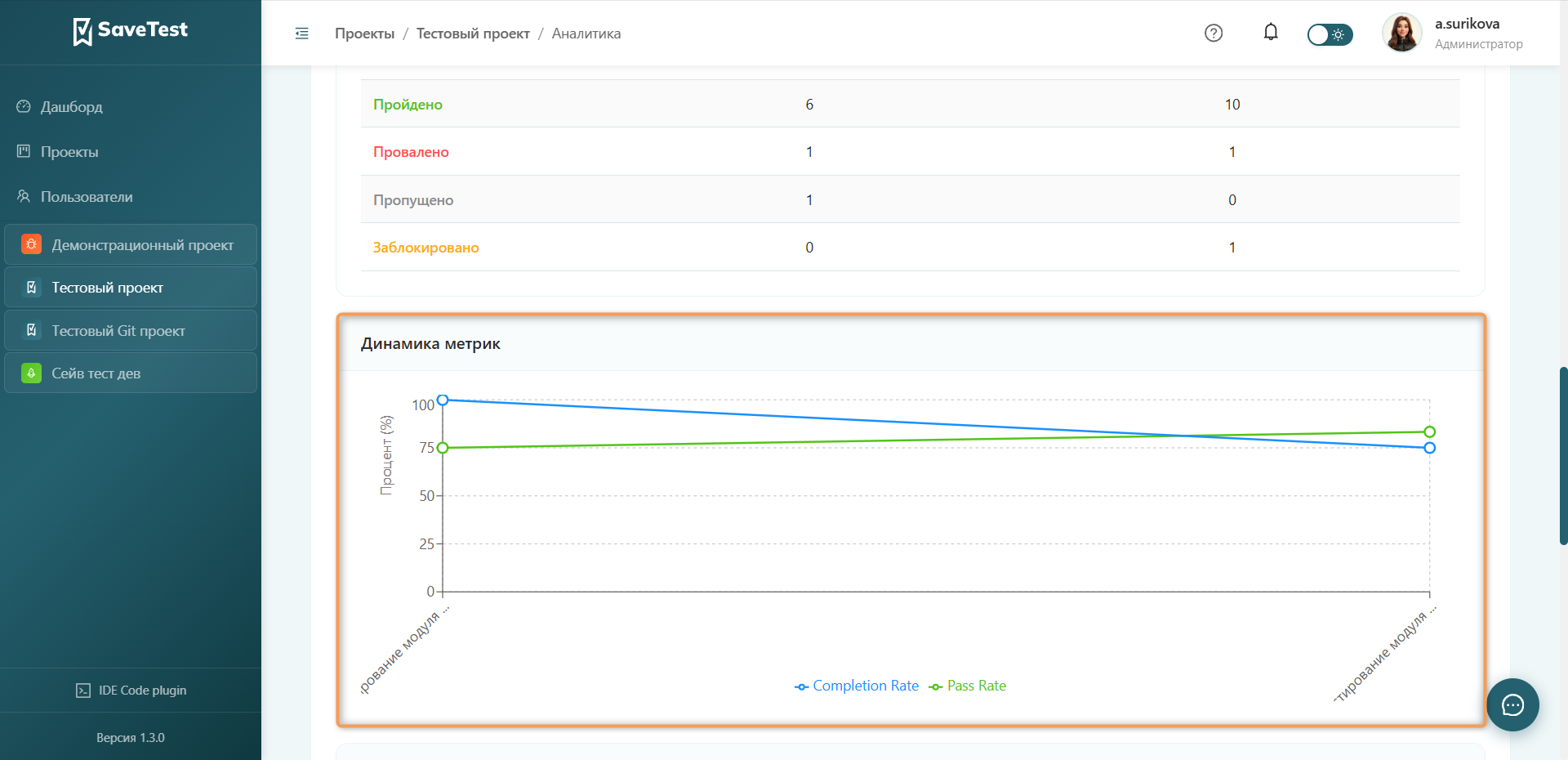
Блок "Динамика метрик" представляет графическое отображение успешности результатов прогона и завершенности в процентном виде.
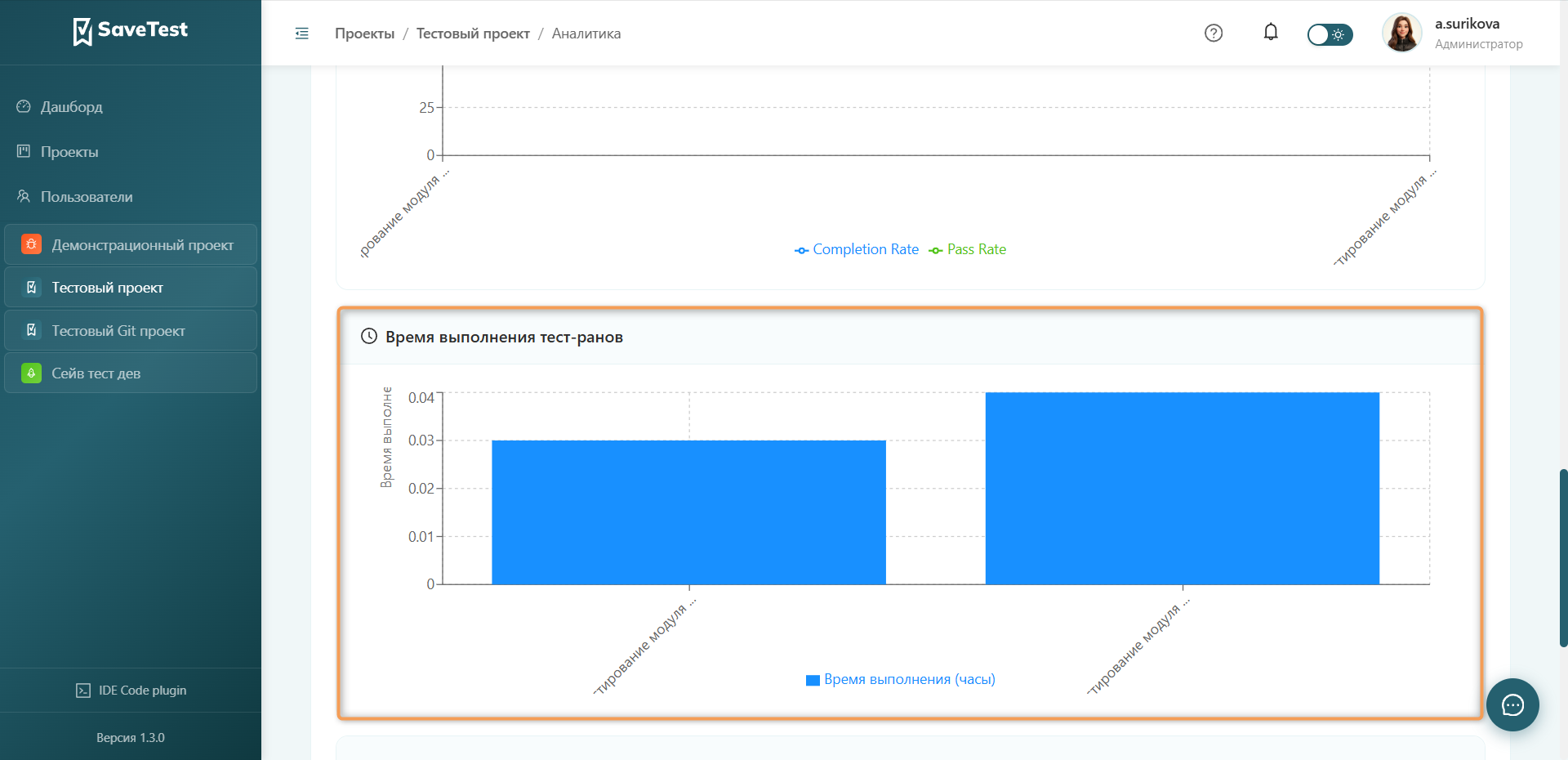
Блок "Время выполнения тест-ранов" представляет графическое отображение длительности тестовых прогонов в часах.
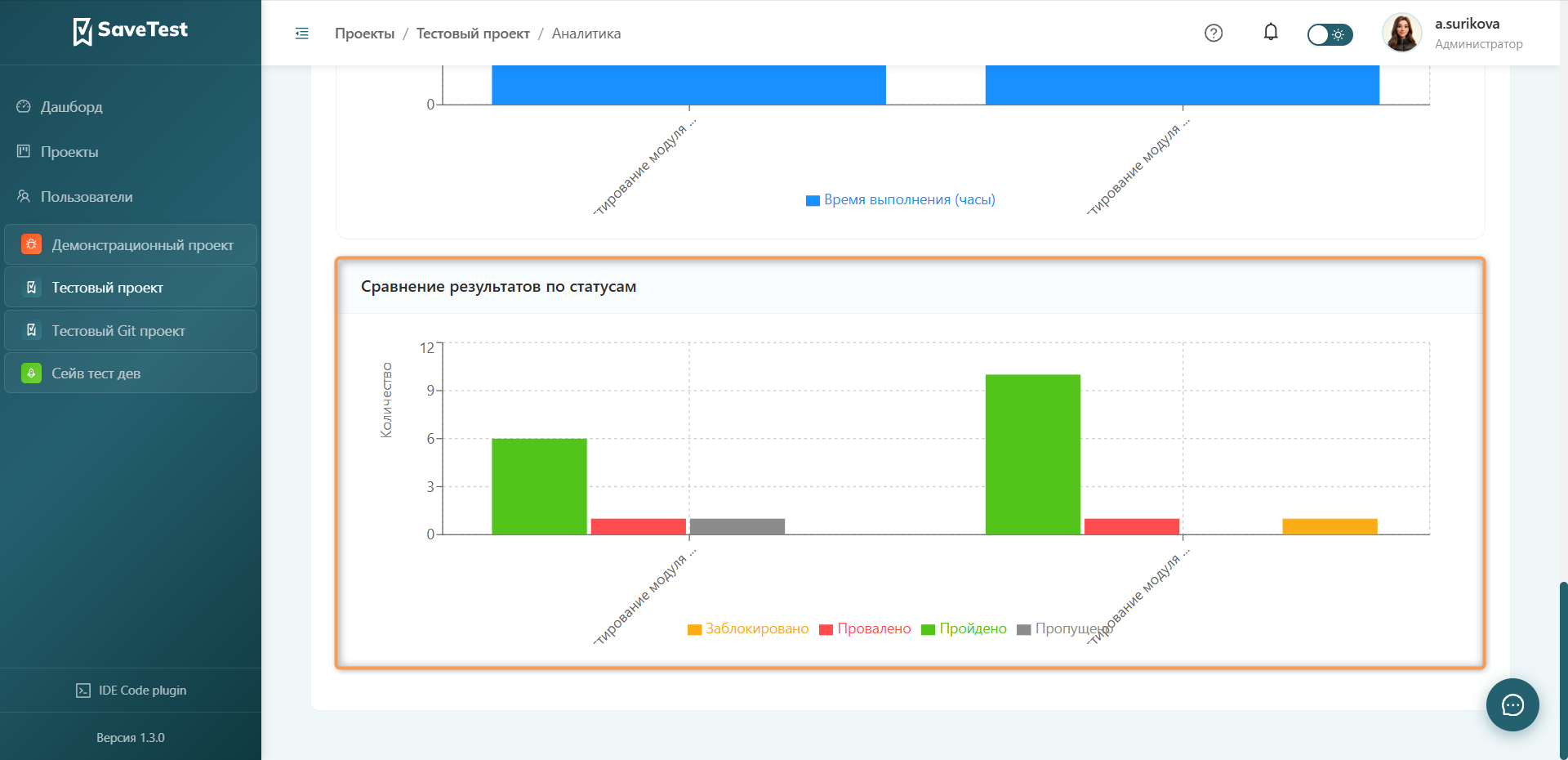
Блок "Сравнение результатов по статусам" представляет графическое отображение количества пройденных, проваленных, заблокированных и пропущенных кейсов.
Поиск и фильтрация тест-ранов
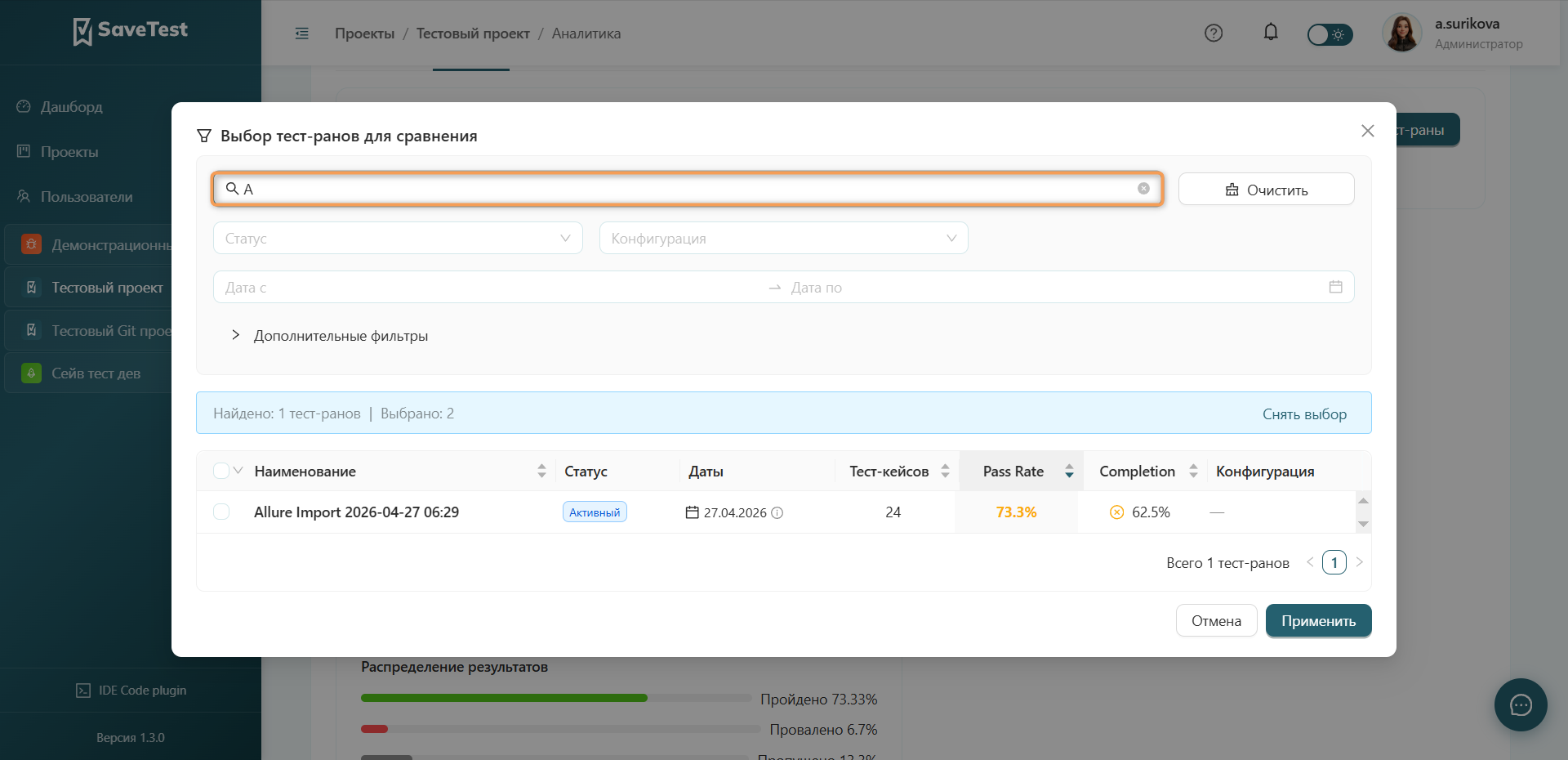
Введите в поисковое поле полное или частичное название тест-рана — в списке отобразятся найденные элементы.
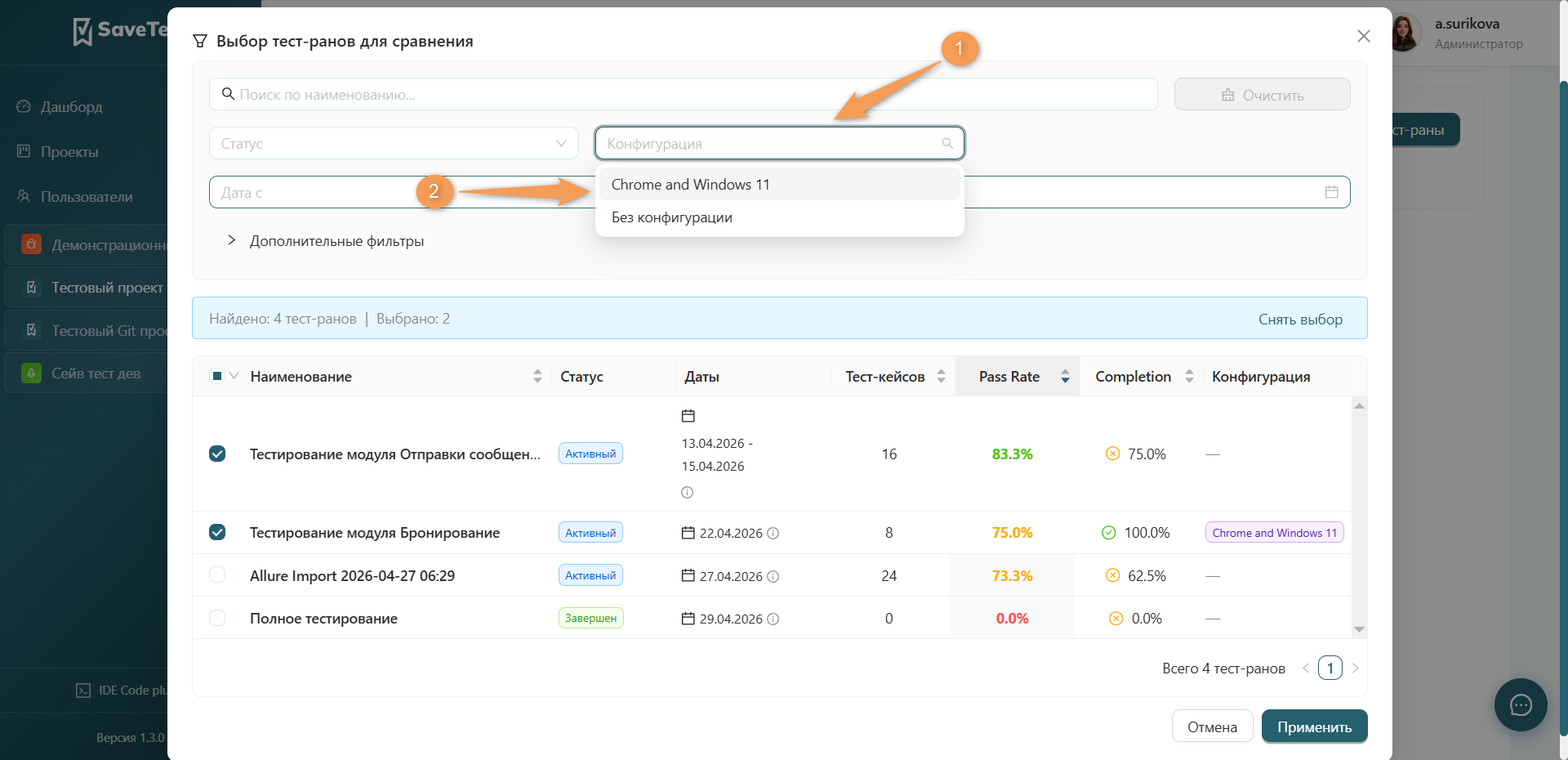
Для поиска тест-ранов с определенным статусом и конфигурацией нажмите на соответствующую строку и выберите одно значение в выпадающем списке.
Для поиска тест-ранов по дате выполнения необходимо:
- Кликнуть по полю "Дата начала".
- Выбрать в календаре дату начала прогона.
- Выбрать в календаре дату окончания прогона.
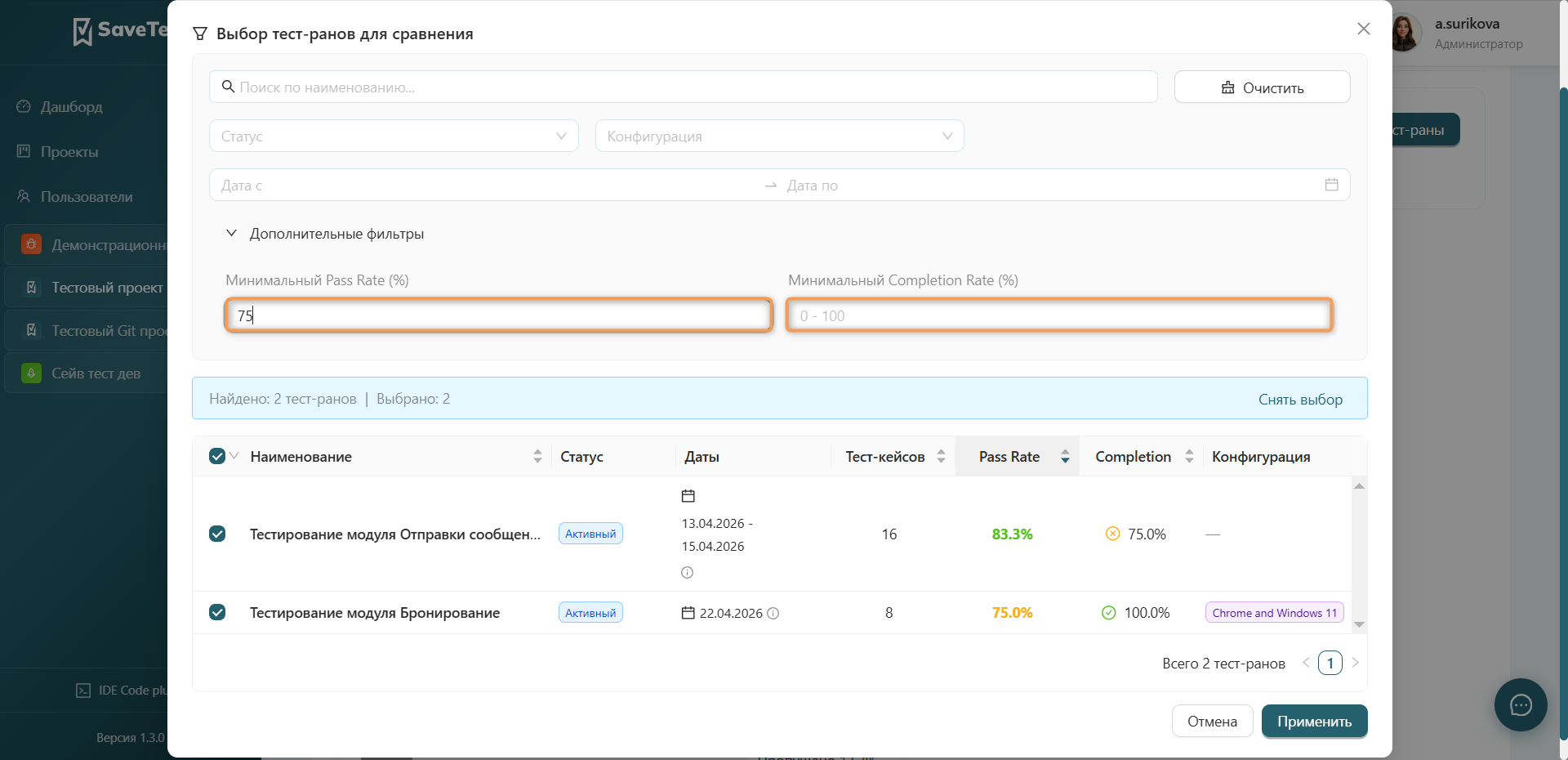
Для просмотра дополнительных фильтров нажмите на стрелку рядом с заголовком блока. Повторное нажатие скроет поля. Для внесения изменений воспользуйтесь стрелками внутри поля или введите значение вручную с клавиатуры.
Чтобы сбросить примененные фильтры, нажмите "Очистить" напротив строки поиска.
Сортировка тест-ранов
Для применения сортировки в столбцах:
- Наименование
- Тест-кейсов
- Pass Rate
- Completion
Нажмите на соответствующий заголовок столбца. При первом клике значения в столбце будут отсортированы по возрастанию, при втором клике значения будут отсортированы по убыванию, при третьем клике сортировка в столбце будет сброшена.
Качество
В блоке "Качество" представлены показатели, характеризующие стабильность прохождения тестов. Данные позволяют отслеживать изменения ключевых метрик и выявлять тест-кейсы с наибольшим количеством отклонений.
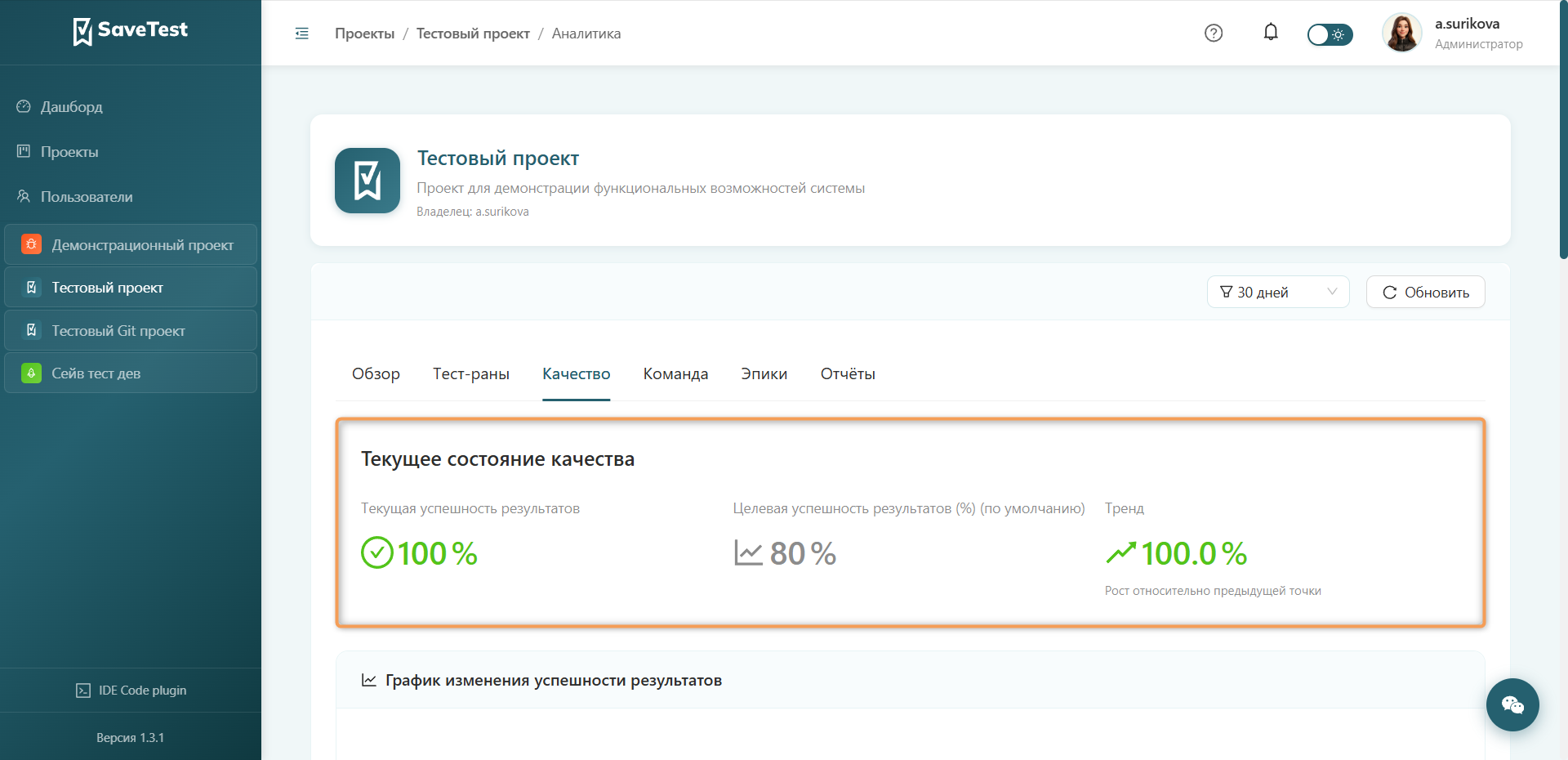
Блок "Текущее состояние качества" отображает текущий процент пройденных тест-кейсов в сравнении с целевым уровнем и предыдущим периодом.
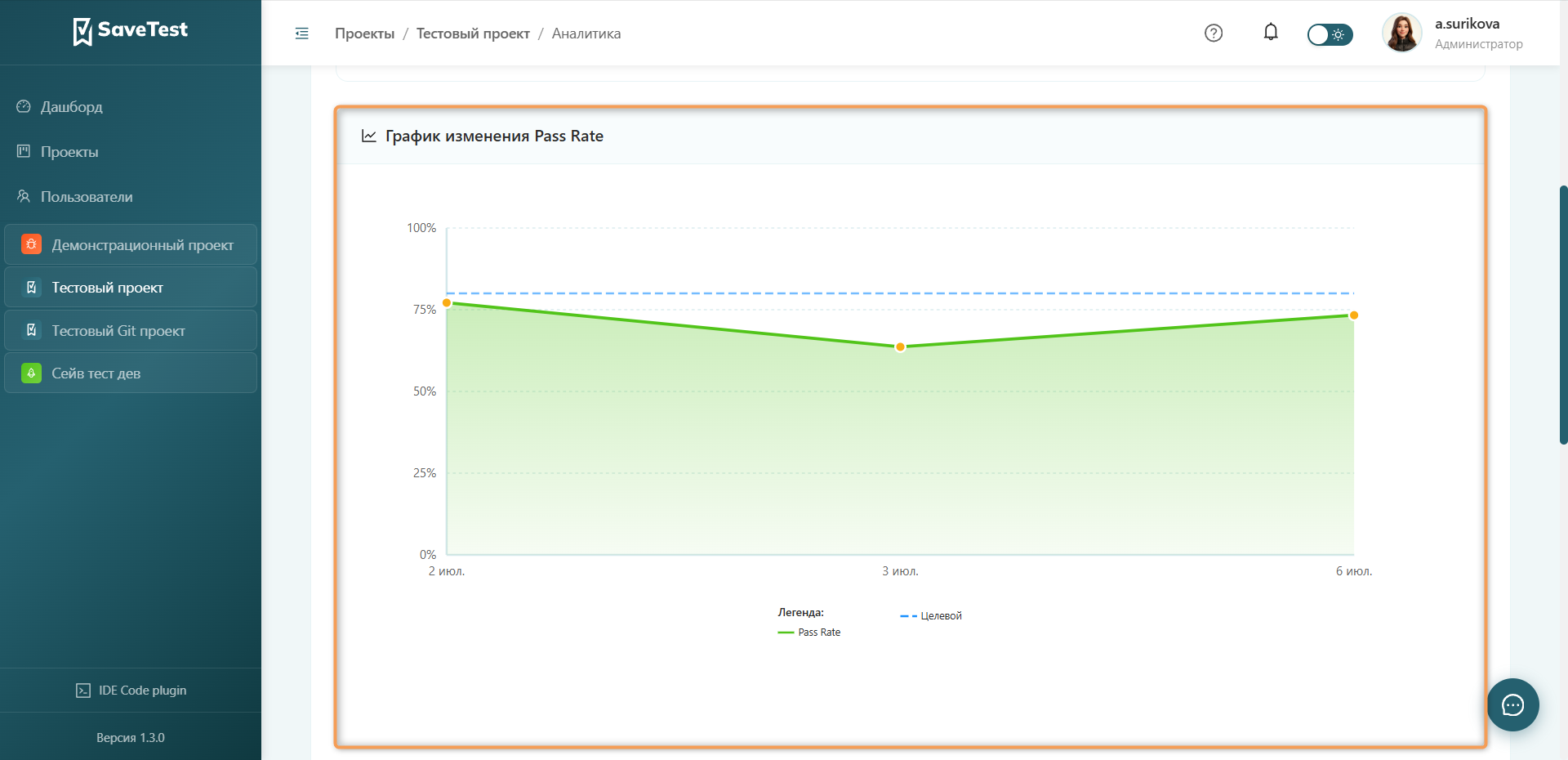
Блок "График изменения Pass Rate" представляет графическое отображение успешно пройденных кейсов за весь промежуток времени.
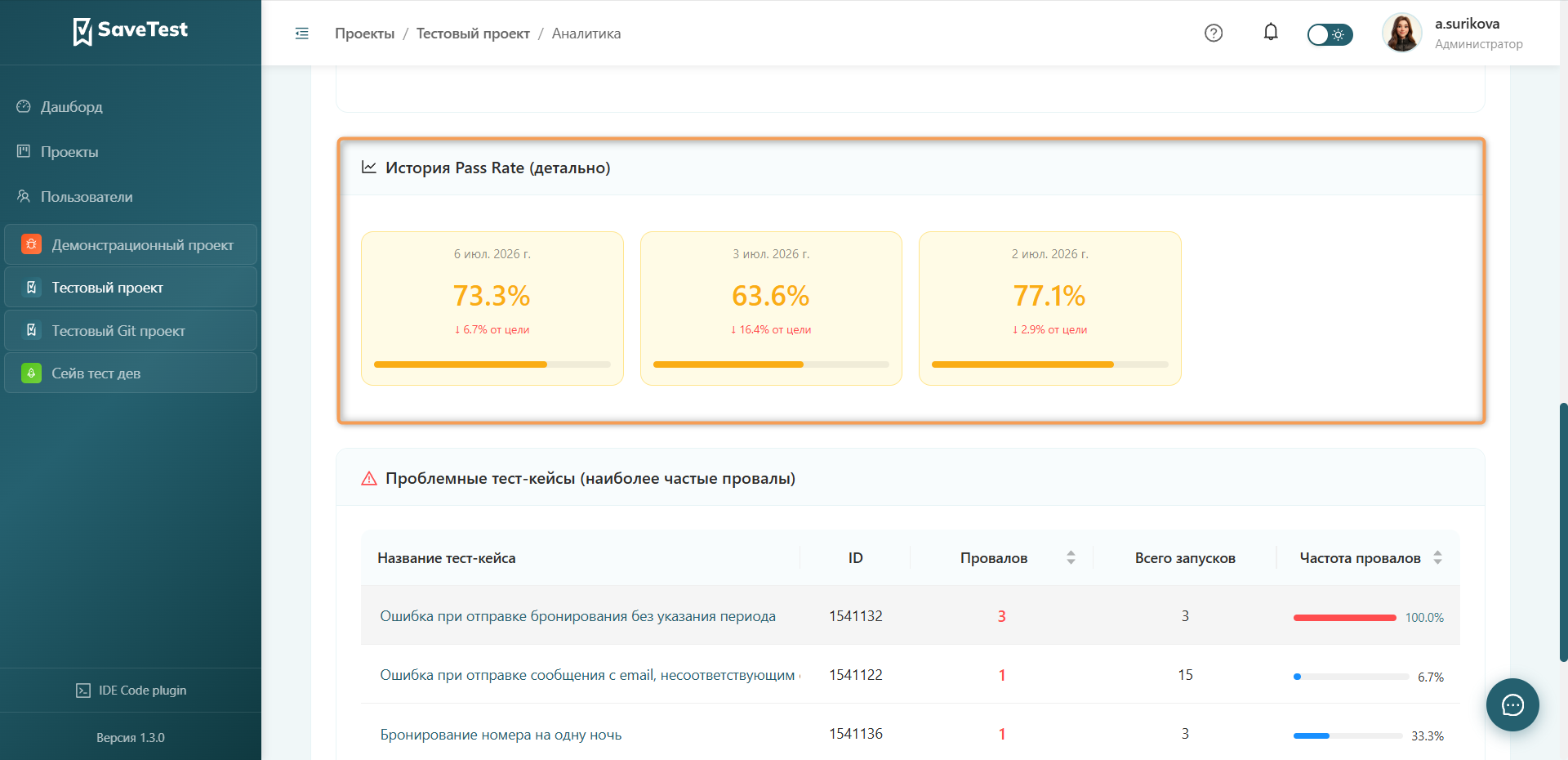
Блок "История Pass Rate" отображает детальное изменение процента пройденных кейсов за определенную дату в сравнении с целевым уровнем.
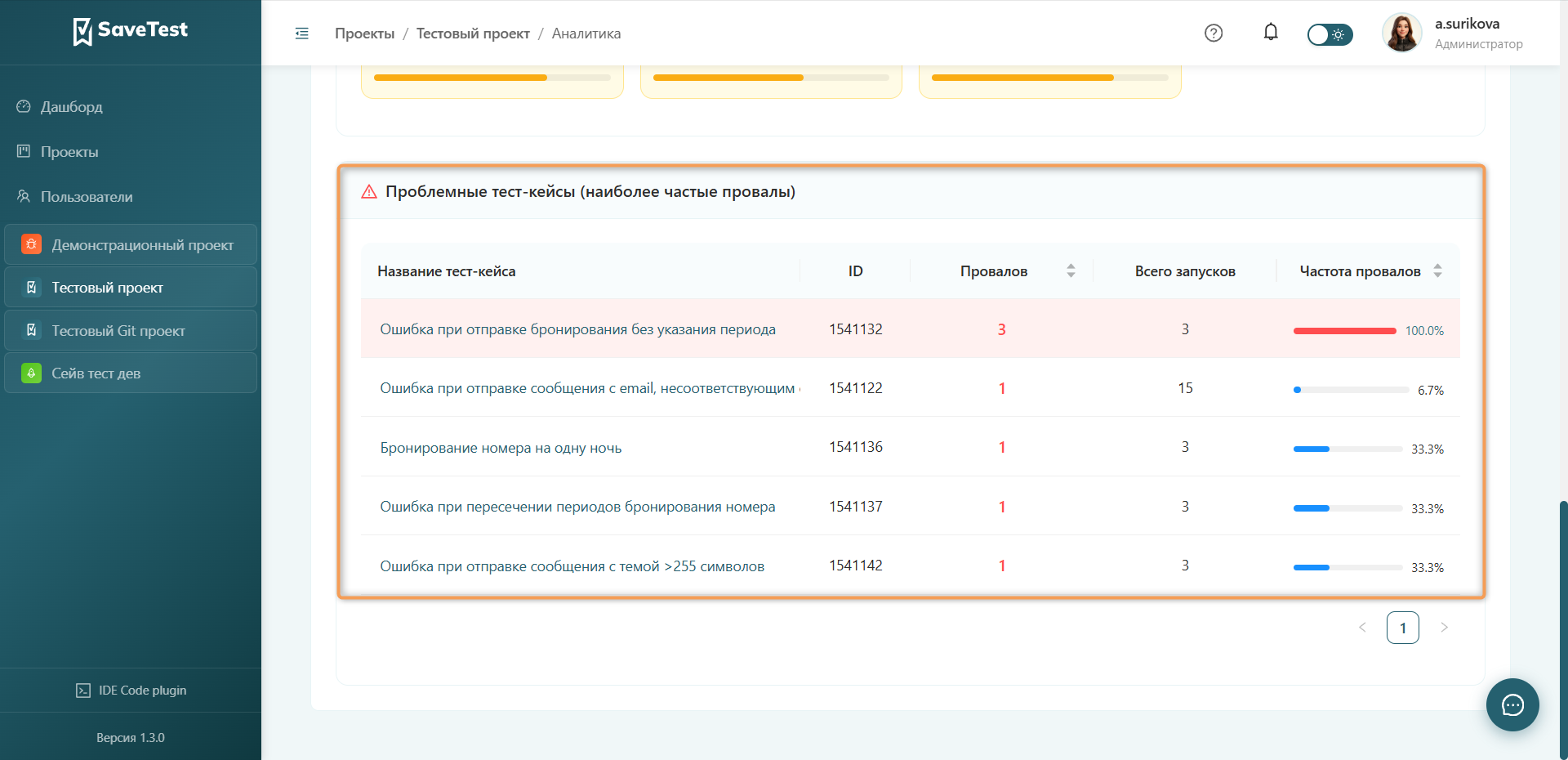
Блок "Проблемные тест-кейсы" отображает тест-кейсы, в которых чаще всего фиксируются ошибки.
В блоке представлены следующие сведения по тест-кейсам:
- Название тест-кейса
- ID — уникальный номер тест-кейса
- Провалов — количество неуспешных результатов выполнения кейсов
- Всего запусков — общее количество запусков кейсов
- Частота провалов — процент провальных запусков кейсов от общего числа
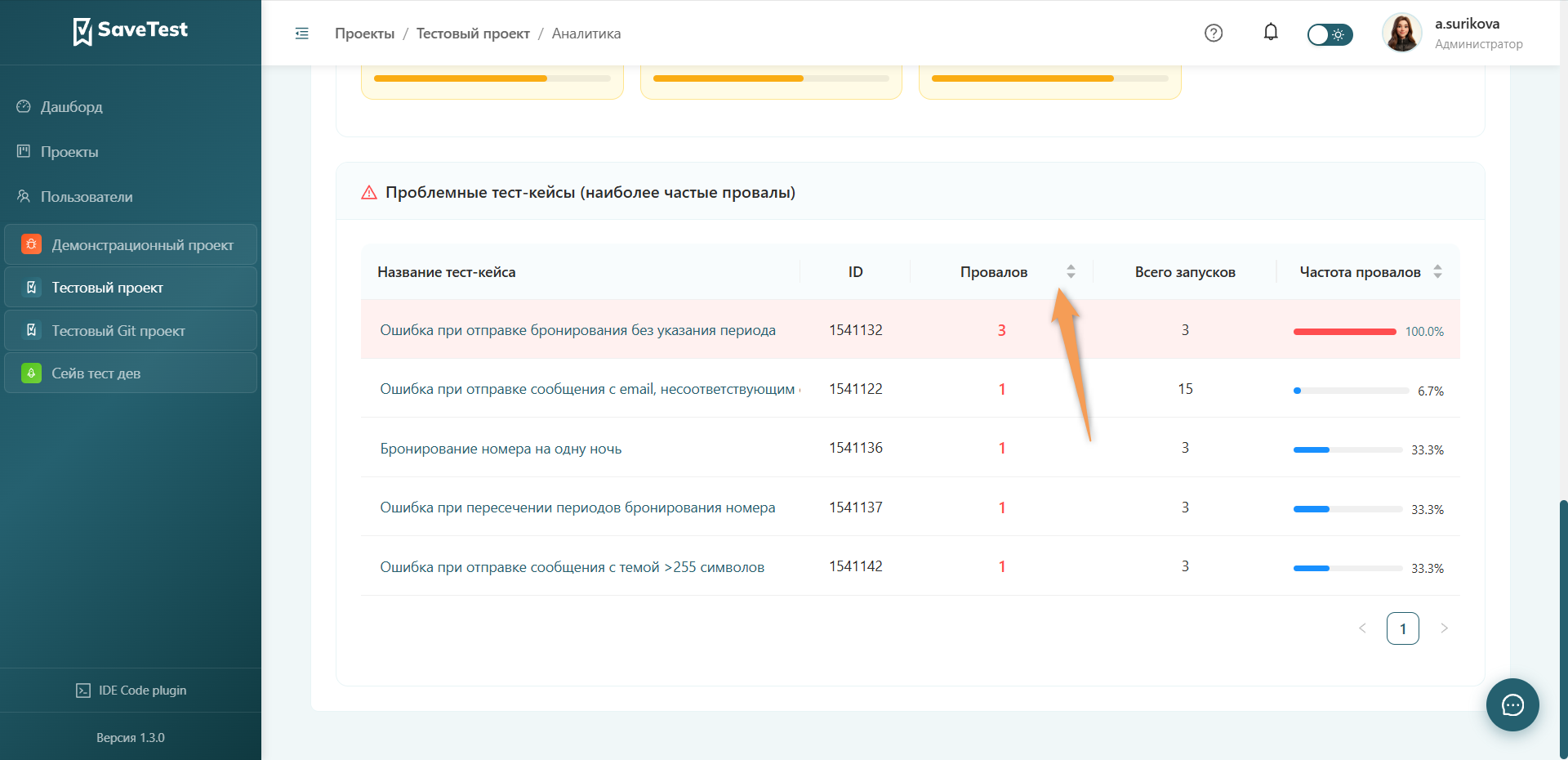
Для применения сортировки в столбцах:
- Провалов
- Частота провалов
Нажмите на соответствующий заголовок столбца. При первом клике значения в столбце будут отсортированы по возрастанию, при втором клике значения будут отсортированы по убыванию, при третьем клике сортировка в столбце будет сброшена.
Команда
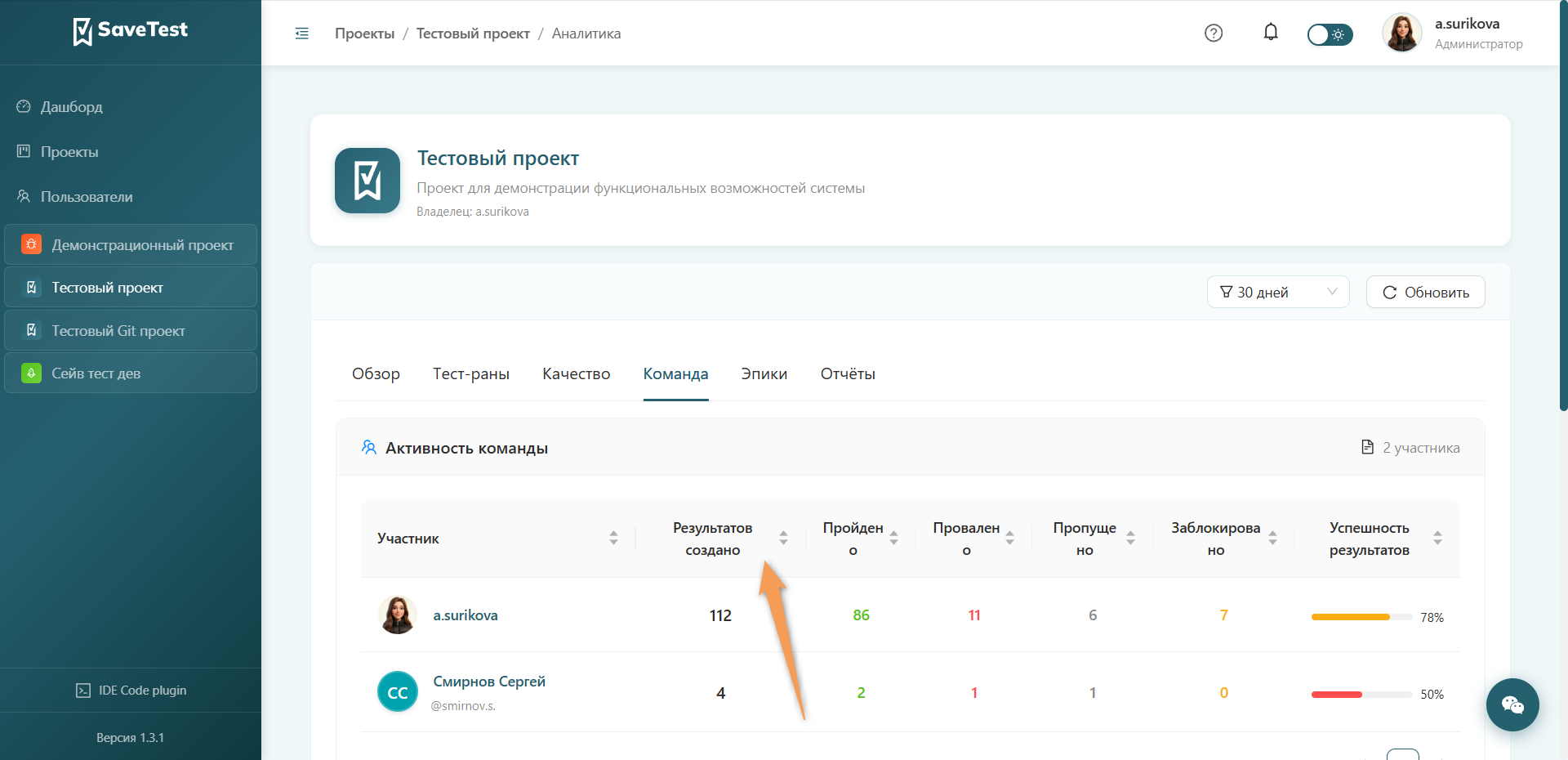
Раздел "Команда" содержит данные о загрузке и результативности участников проекта. Информация позволяет оценить распределение кейсов между участниками и фактический объем выполненных работ.
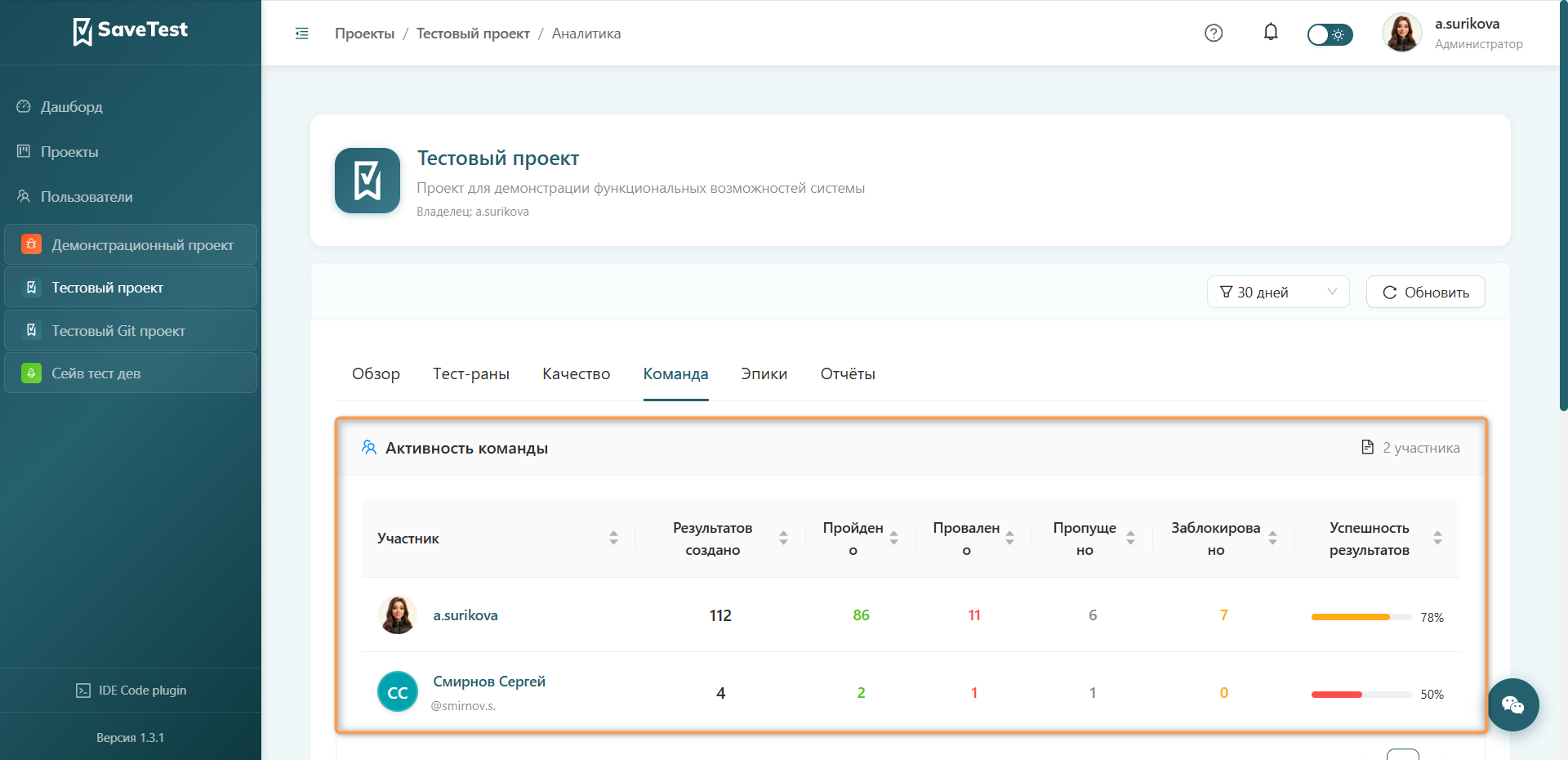
Блок "Активность команды" отображает фактическое количество кейсов, протестированных каждым участником.
В блоке представлены следующие сведения по участникам:
- Участник — имя пользователя, проводившего тестирование
- Результатов создано — количество зафиксированных результатов выполнения тестов
- Пройдено — число тест-кейсов, прошедших проверку
- Провалено — число тест-кейсов, не прошедших проверку
- Пропущено — число тест-кейсов, пропущенных в ходе проверки
- Заблокировано — число тест-кейсов, заблокированных в ходе проверки
- Pass Rate — процент успешно пройденных тестов от общего числа
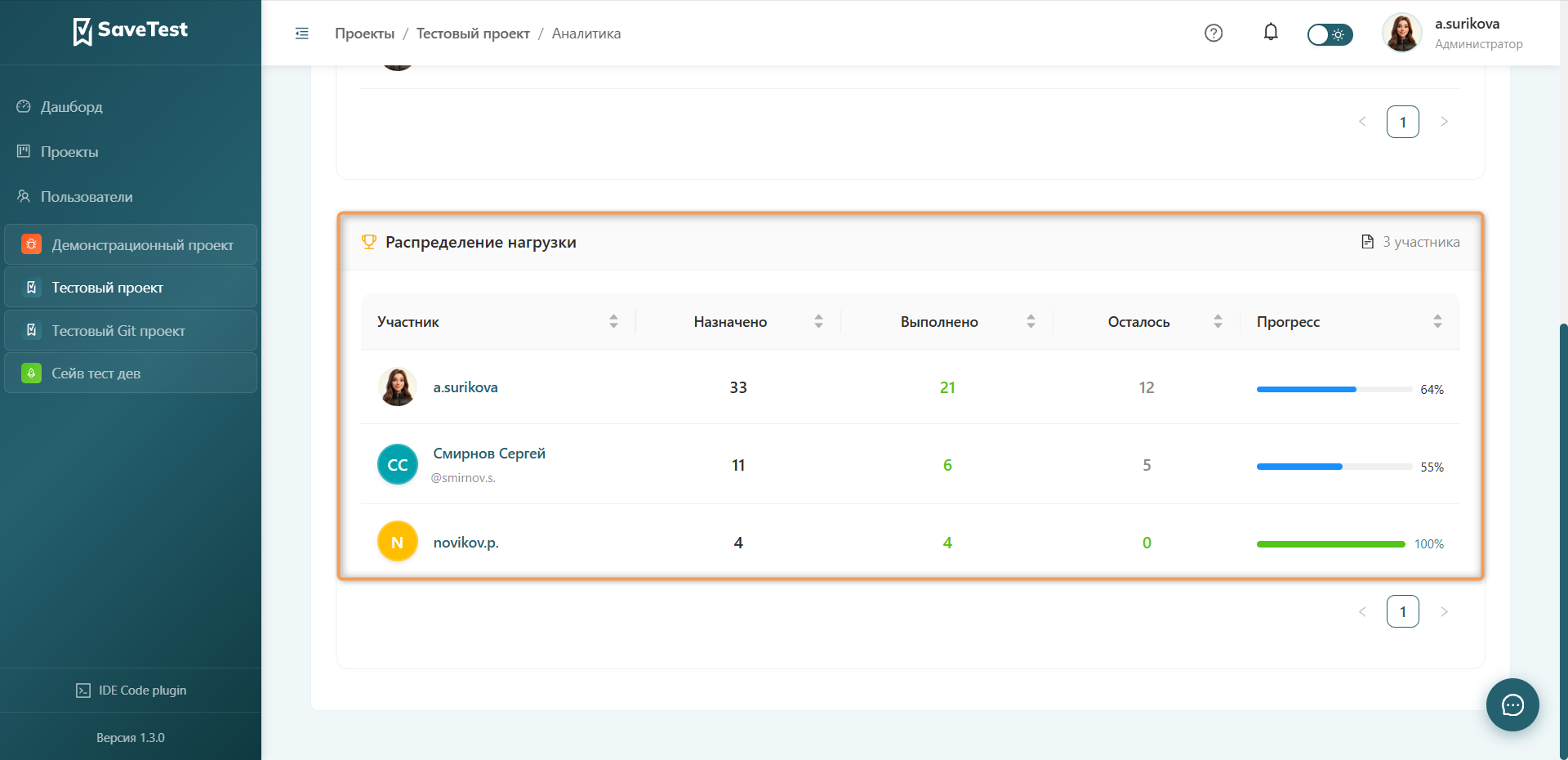
Блок "Распределение нагрузки" отображает количество кейсов, назначенных каждому участнику. Показатель используется для оценки плановой загрузки.
В блоке представлены следующие сведения по участникам:
- Участник — имя пользователя, проводившего тестирование
- Назначено — количество кейсов, назначенных для тестирования конкретному участнику команды
- Выполнено — количество протестированных пользователем кейсов
- Осталось — количество не протестированных пользователем кейсов
- Прогресс — процентная оценка завершенности проводимого тестирования кейсов
Сортировка результатов
Для применения сортировки в столбцах таблиц "Активность команды" и "Распределение нагрузки" нажмите на соответствующий заголовок столбца. При первом клике значения в столбце будут отсортированы по возрастанию, при втором клике значения будут отсортированы по убыванию, при третьем клике сортировка в столбце будет сброшена.
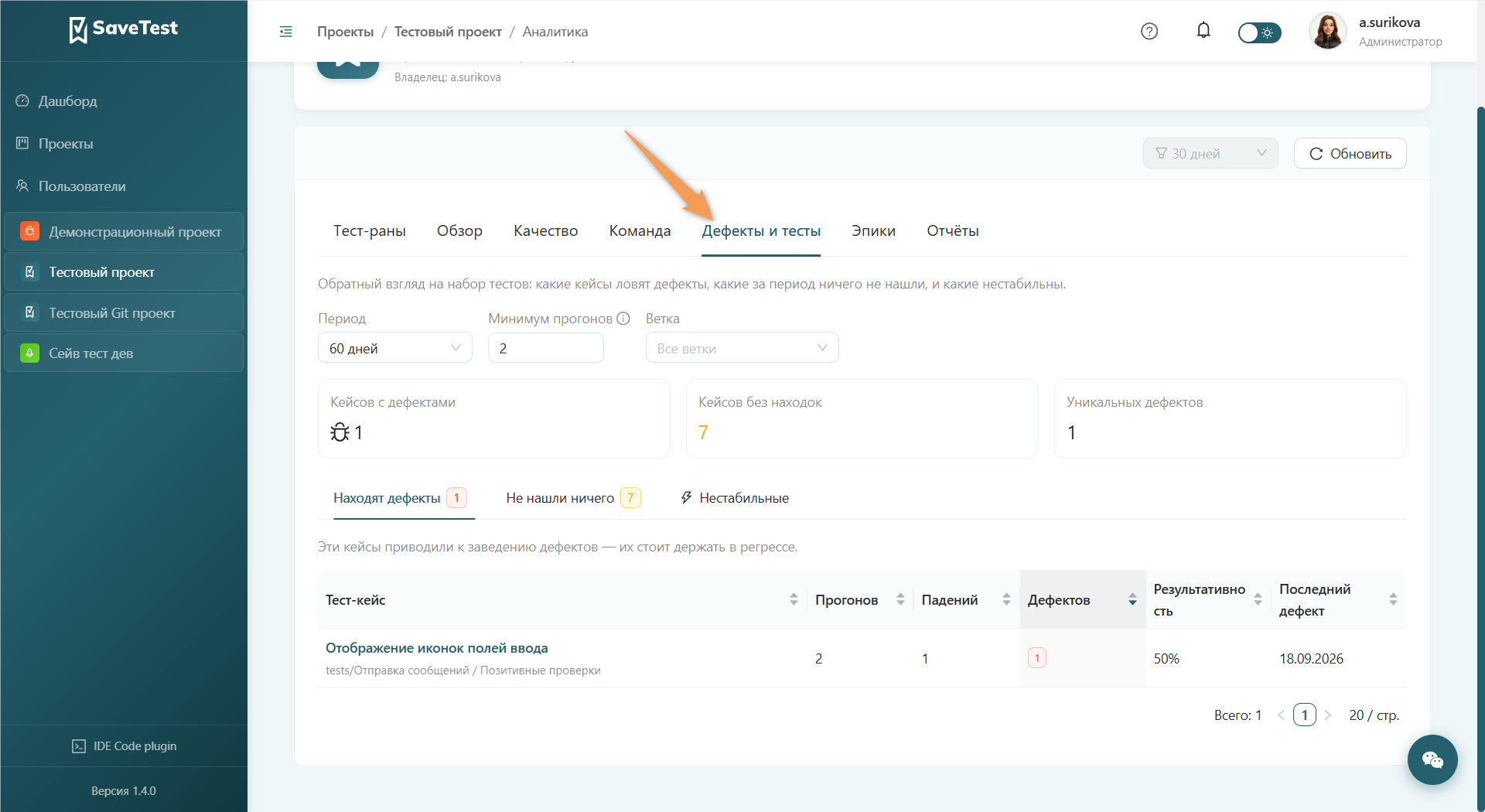
Дефекты и тесты
Раздел "Дефекты и тесты" отображает сведения о результативности тест-кейсов за выбранный период и позволяет выявить те из них, которые не обнаружили дефектов и могут быть пересмотрены или исключены.
Результативность наборов
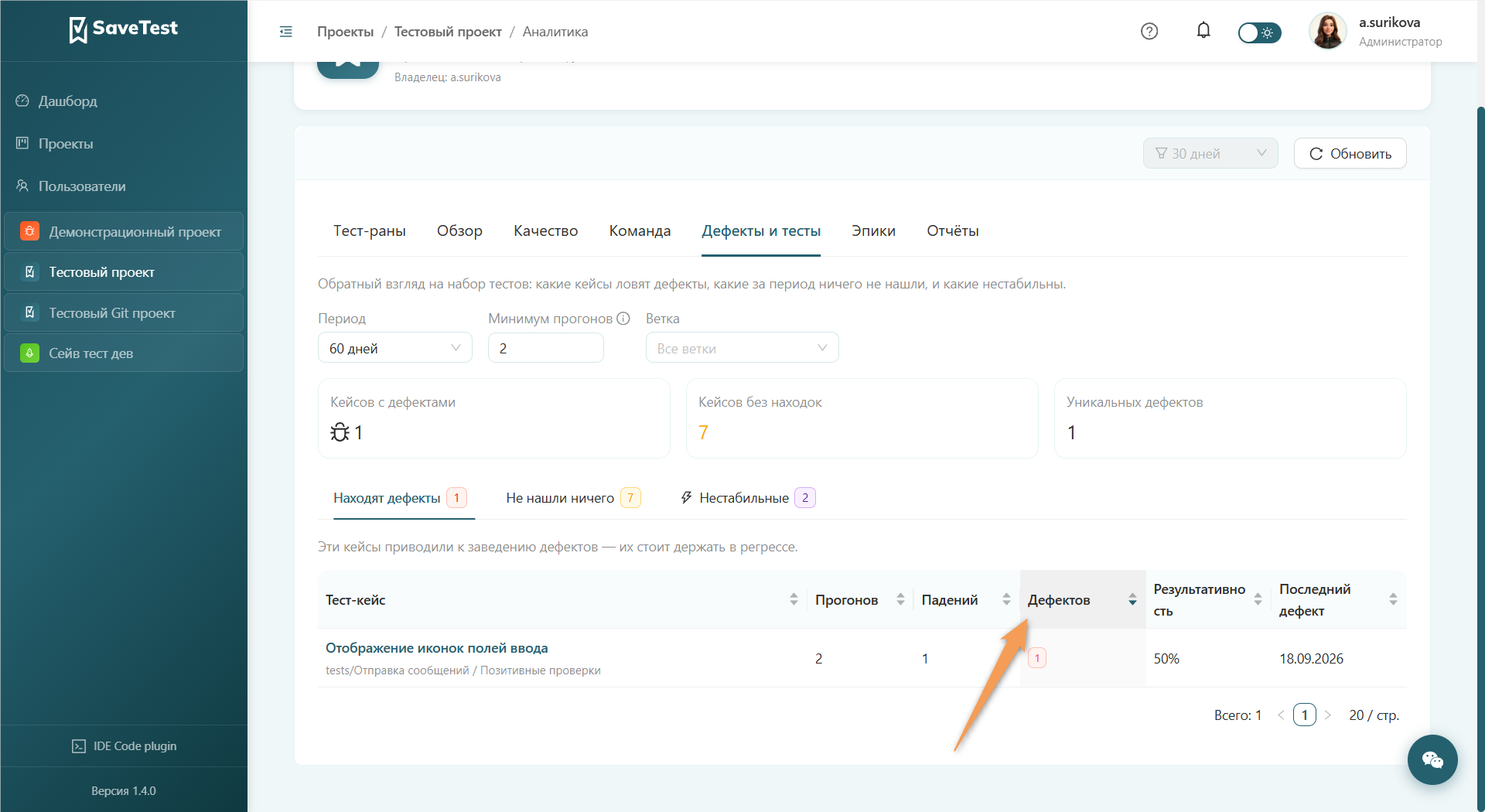
В таблице на вкладке "Результативные" содержатся следующие сведения:
- Тест-кейс — название и путь кейса в реестре
- Прогонов — число тестовых прогонов кейса
- Падений — число падений кейса
- Дефектов — число дефектов в кейсе
- Результативность — процент прогонов, в которых кейс обнаружил дефект
- Последний дефект — дата создания дефекта на платформе
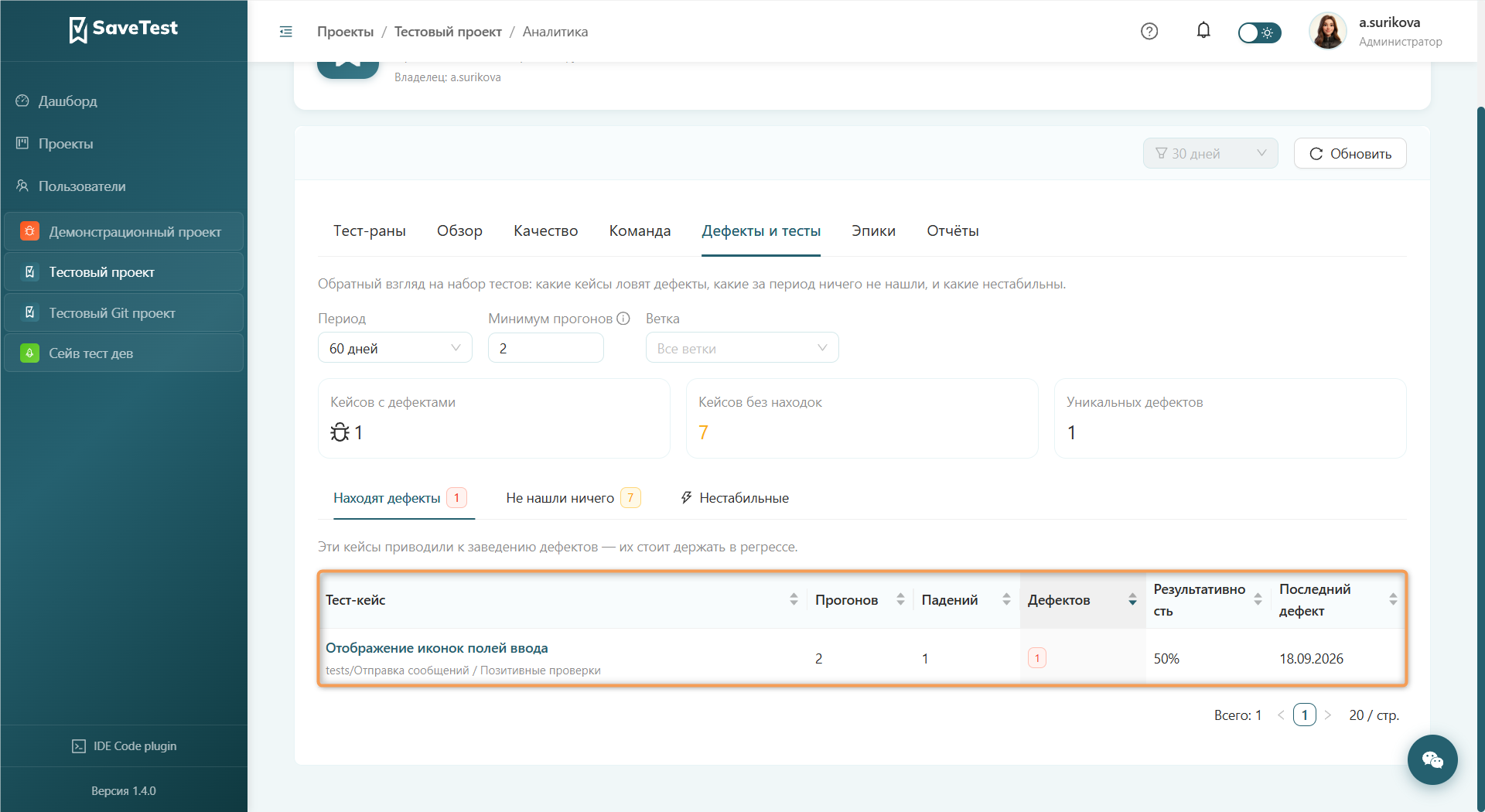
В таблице отображаются кейсы, которые приводили к заведению дефектов.
В таблице на вкладке "Без дефектов" содержатся следующие сведения:
- Тест-кейс — название и путь кейса в реестре
- Прогонов — число тестовых прогонов кейса
- Падений — число падений кейса
- Последний дефект — дата создания дефекта на платформе
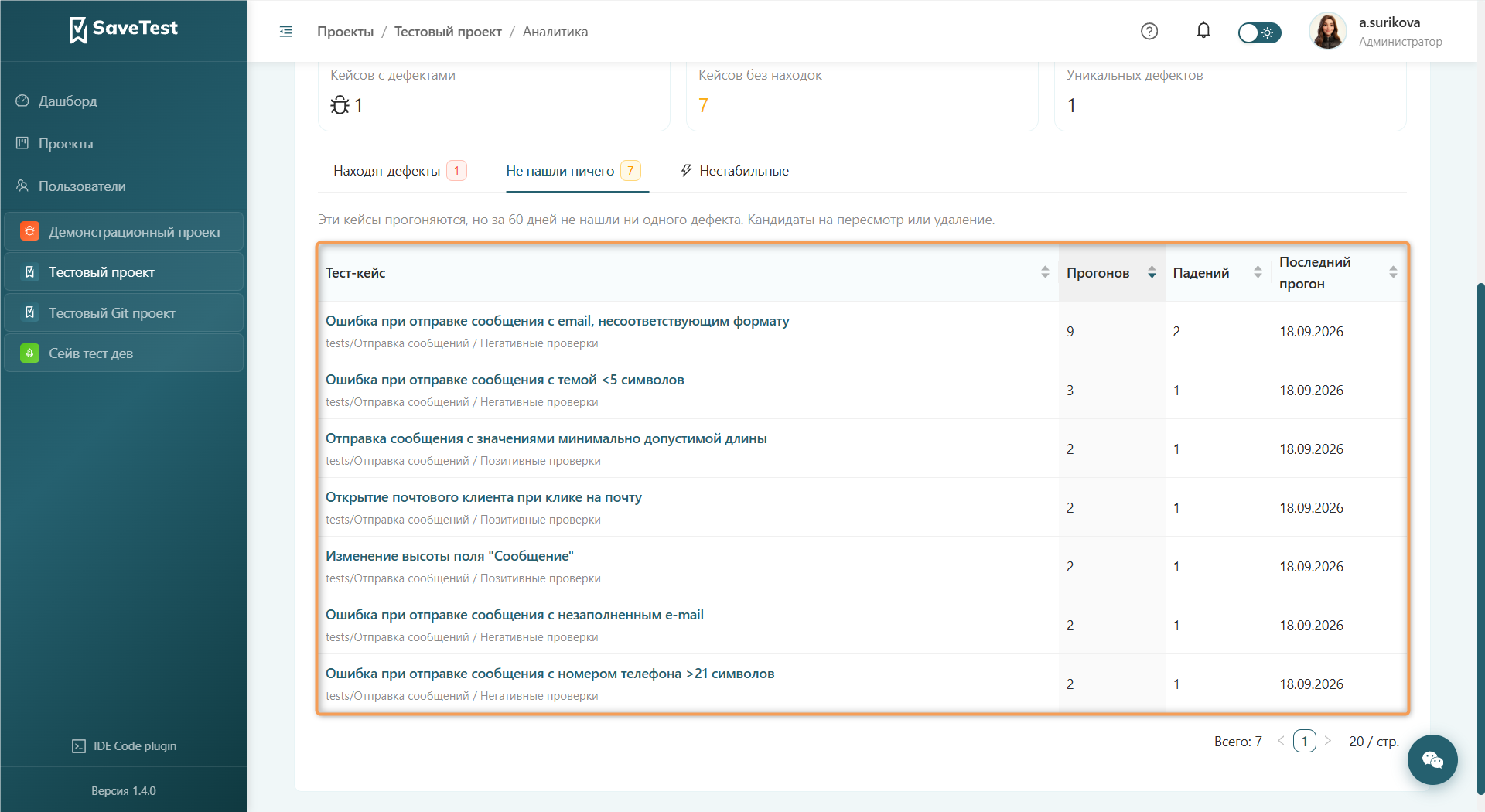
В таблице отображаются кейсы, которые прогонялись за выбранный промежуток времени и не нашли ни одного дефекта.
В таблице на вкладке "Нестабильные" содержатся следующие сведения:
- Тест-кейс — название и путь кейса в реестре
- Переключения — доля прогонов, в которых кейс менял свой статус
- Прогонов — число тестовых прогонов кейса
- Падений — число падений кейса
- Ретраи — количество повторных запусков кейса после падения
- Последний дефект — дата создания дефекта на платформе
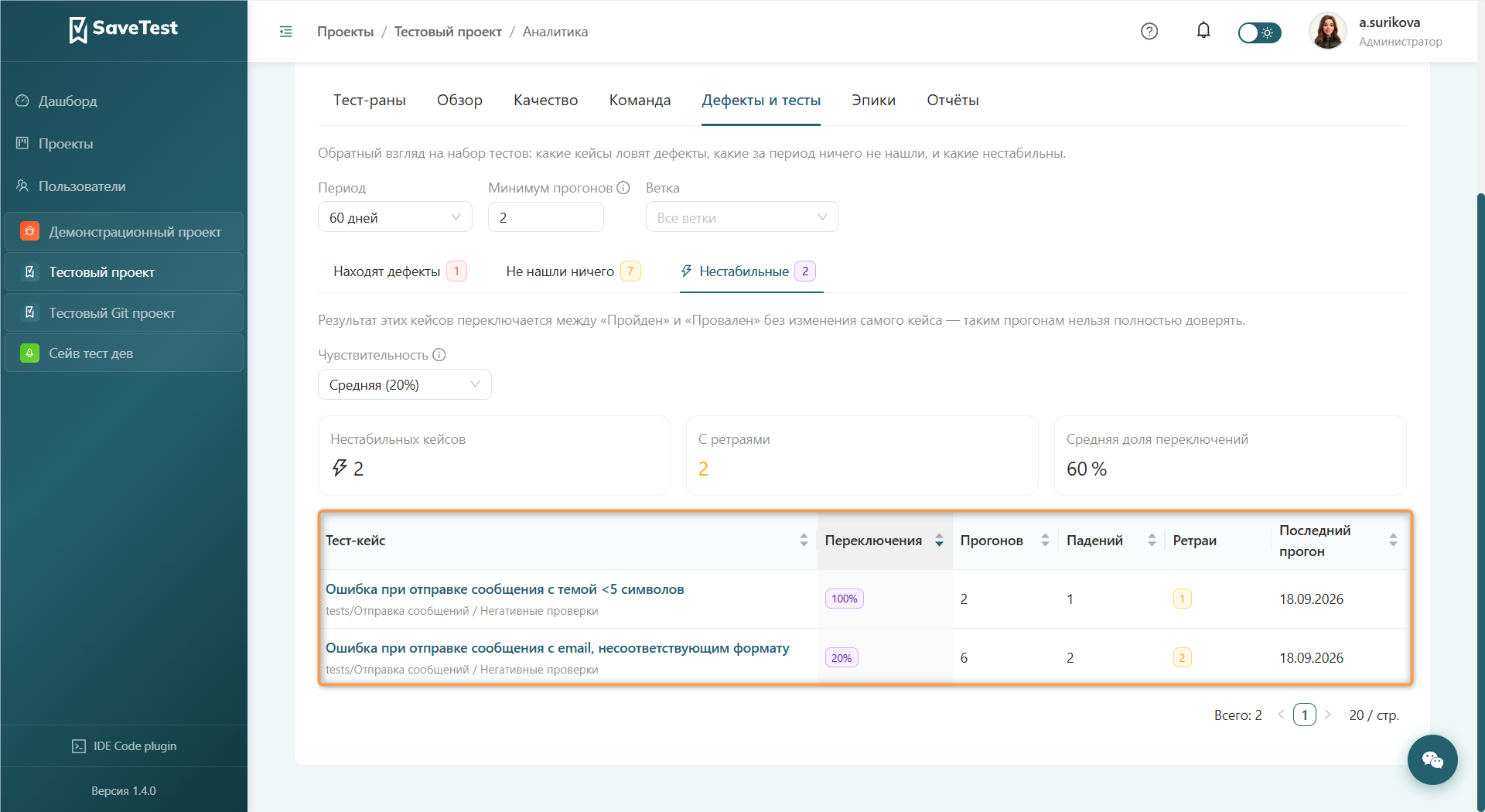
В таблице отображаются кейсы, результат которых переключался между "Пройден" и "Провален" без изменения самого кейса.
Статистика наборов
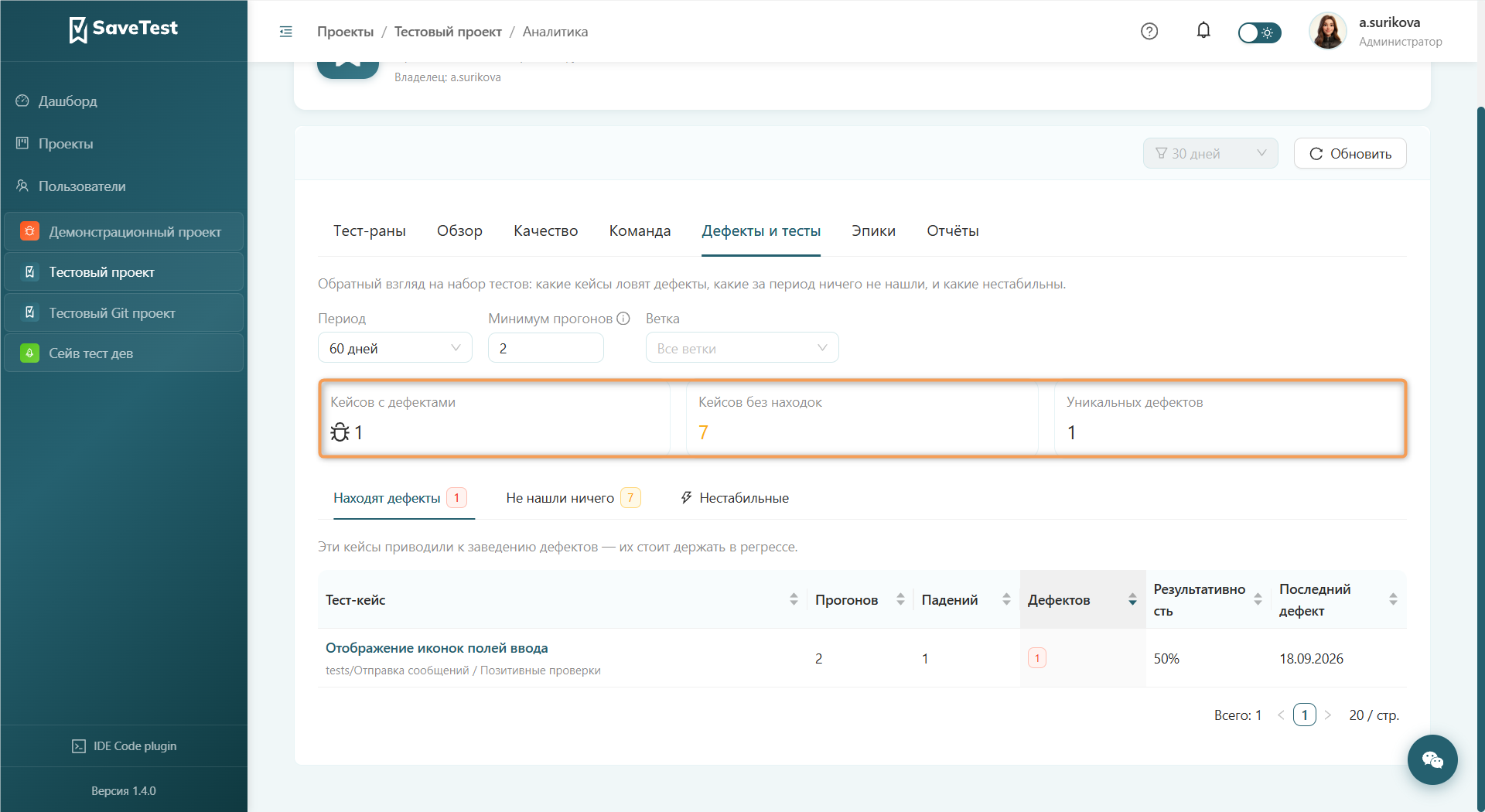
На вкладках "Результативные" и "Без дефектов" содержится статистика:
- Кейсов с дефектами — число кейсов с дефектами
- Кейсов без находок — число кейсов без дефектов
- Уникальных дефектов — дефекты, найденные только одним кейсом
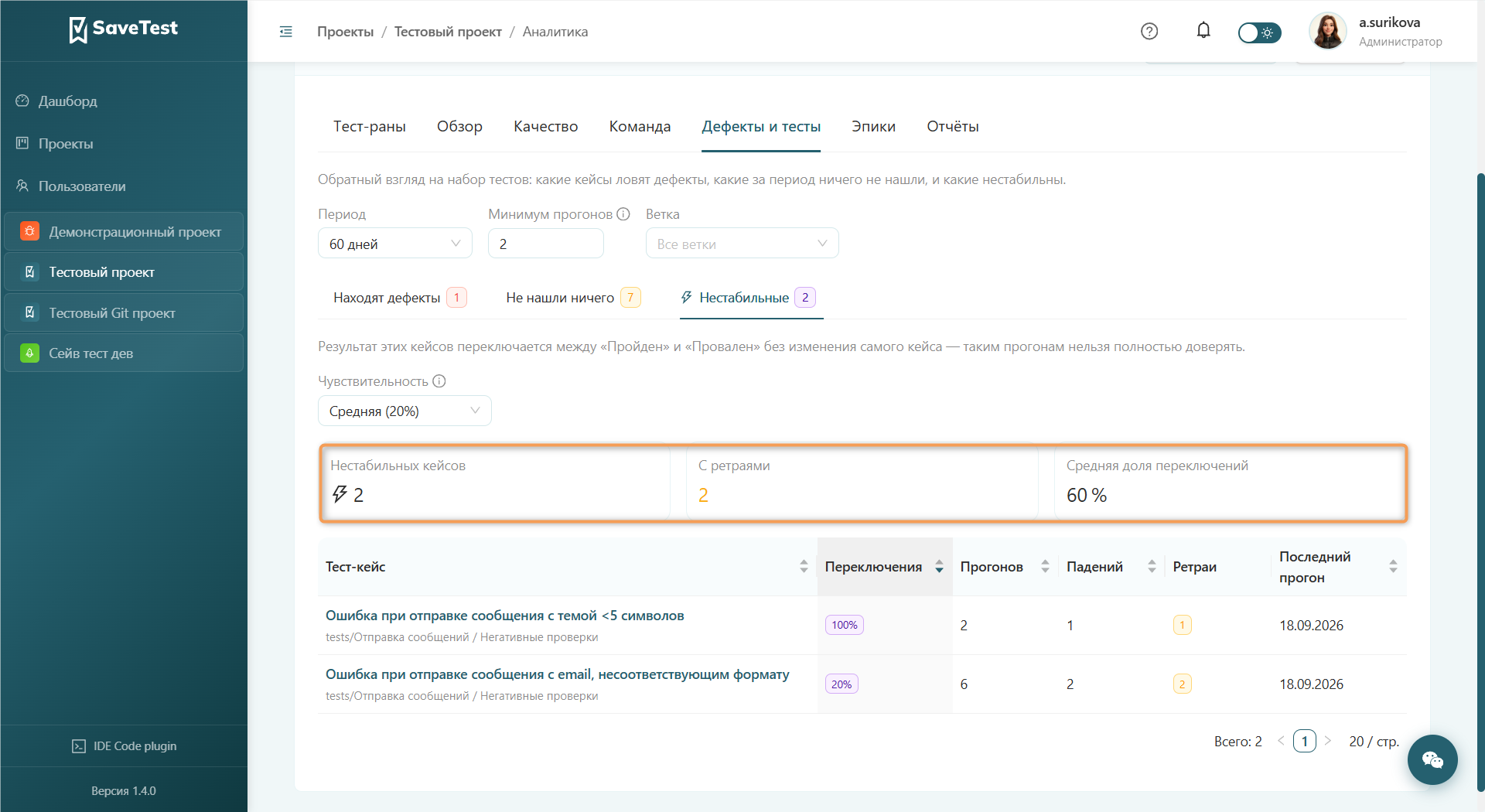
На вкладке "Нестабильные" содержится статистика:
- Нестабильных кейсов — число кейсов с изменяющимся статусом
- С ретраями — число кейсов с повторными запусками
- Средняя доля переключений — средний процент смены статуса кейсов за период
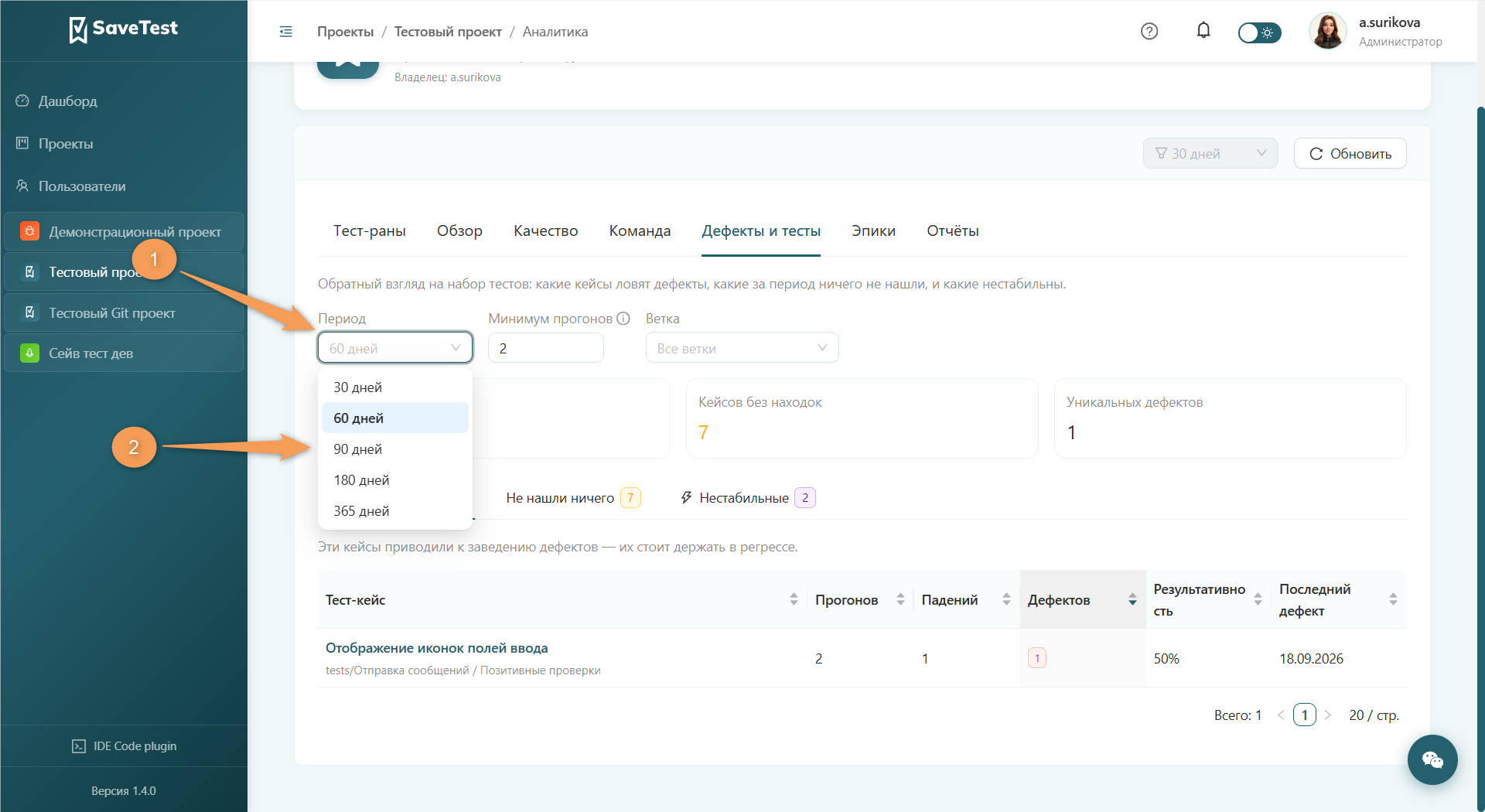
Фильтрация результатов
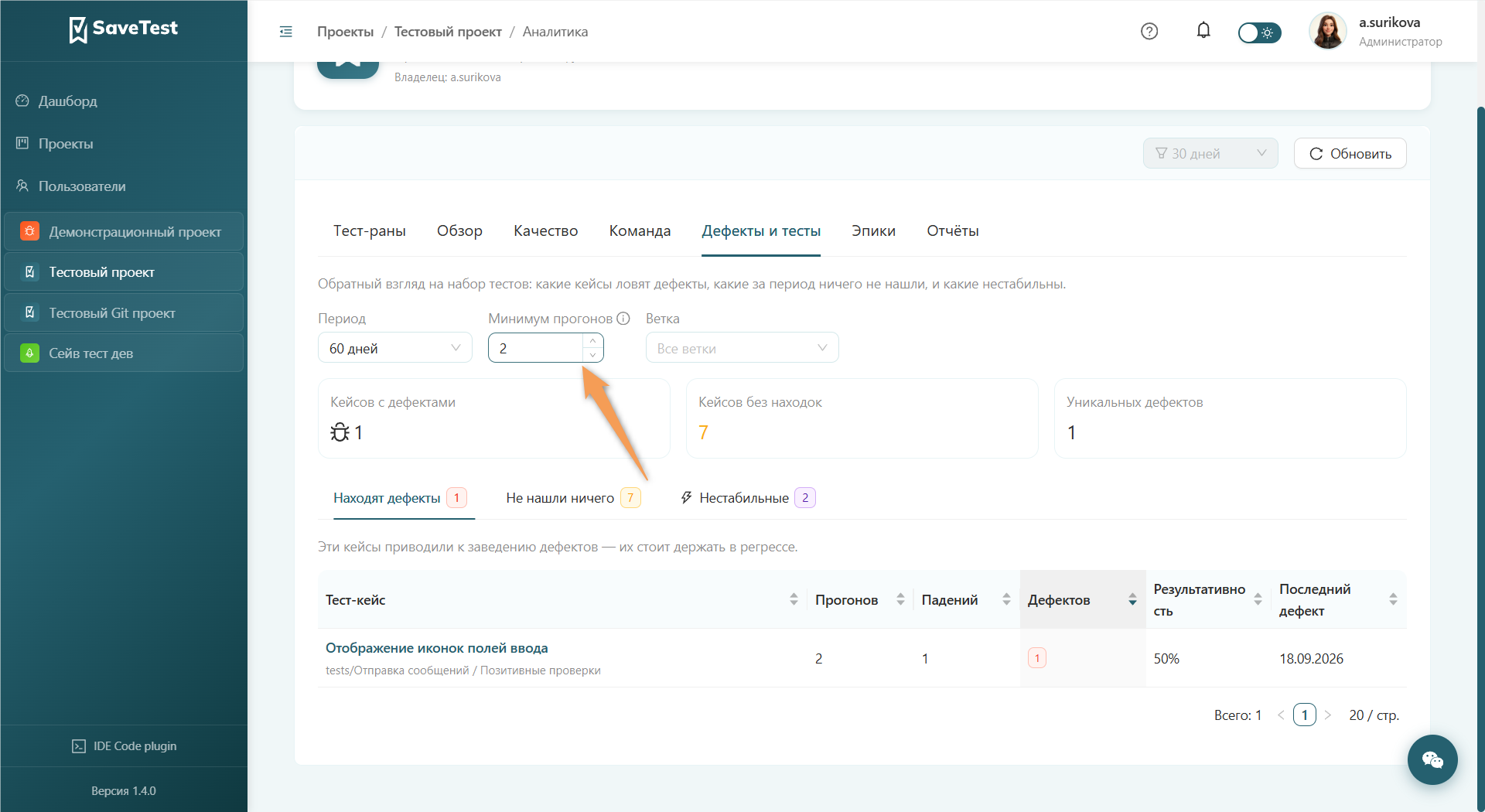
Для применения фильтра по полям "Период" и "Ветка" нажмите на строку и выберите необходимое значение в выпадающем списке.
Для применения фильтра по полю "Минимум прогонов" введите значение в поле или воспользуйтесь стрелками внутри поля.
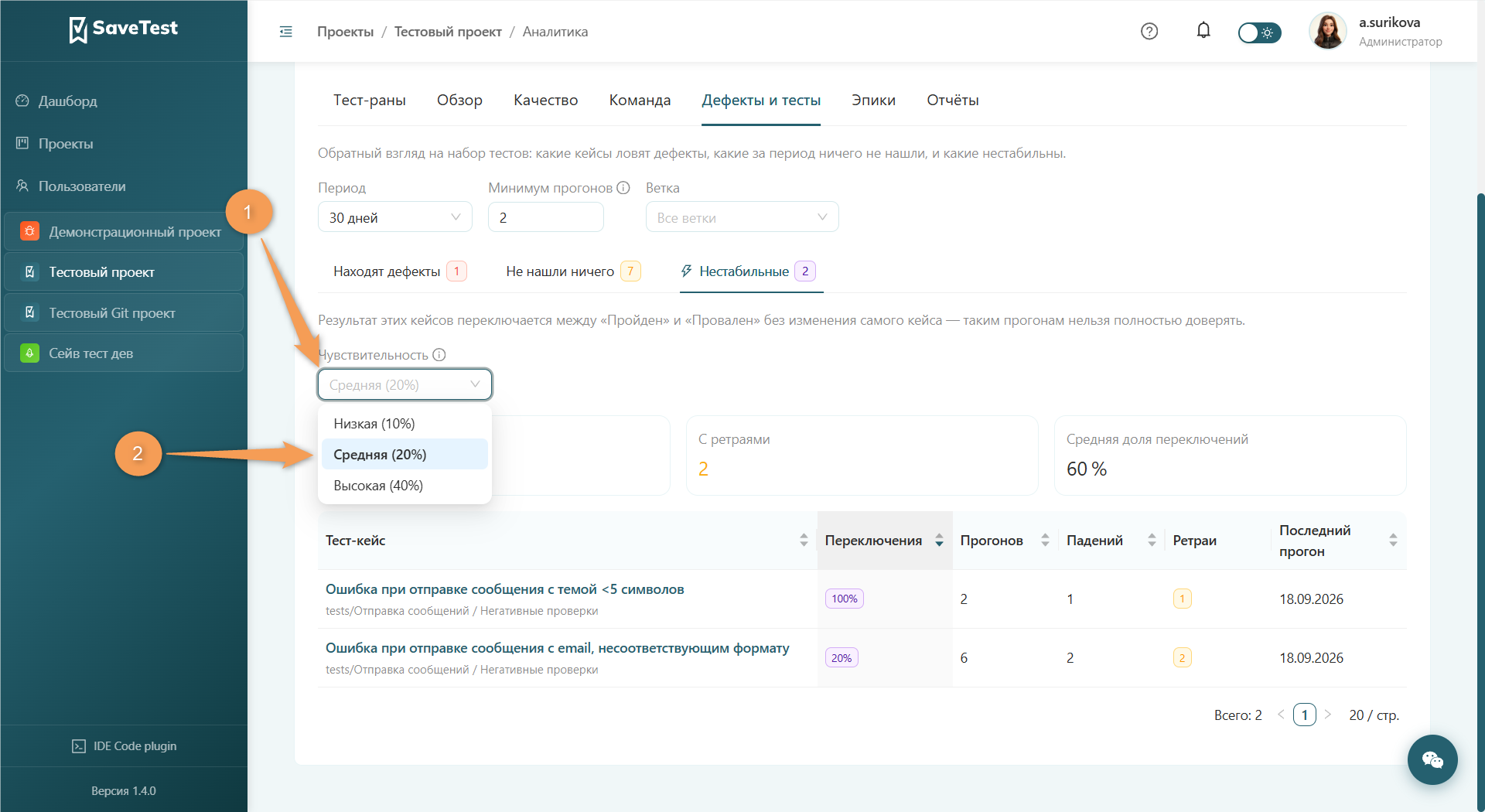
На вкладке "Нестабильные" дополнительно доступен фильтр "Порог". Для смены значения нажмите на строку и выберите новый процент в выпадающем списке.
Сортировка данных
Для применения сортировки в столбцах таблиц на вкладках "Результативные", "Без дефектов" и "Нестабильные" нажмите на соответствующий заголовок столбца. При первом клике значения в столбце будут отсортированы по возрастанию, при втором клике значения будут отсортированы по убыванию, при третьем клике сортировка в столбце будет сброшена.
Эпики
В разделе "Эпики" отображаются тест-раны, объединенные в группы по важным этапам. Блок позволяет оценивать общий ход работ по группам тест-ранов и видеть отклонения от графика. Подробнее о создании эпиков читайте в статье Эпики проекта.
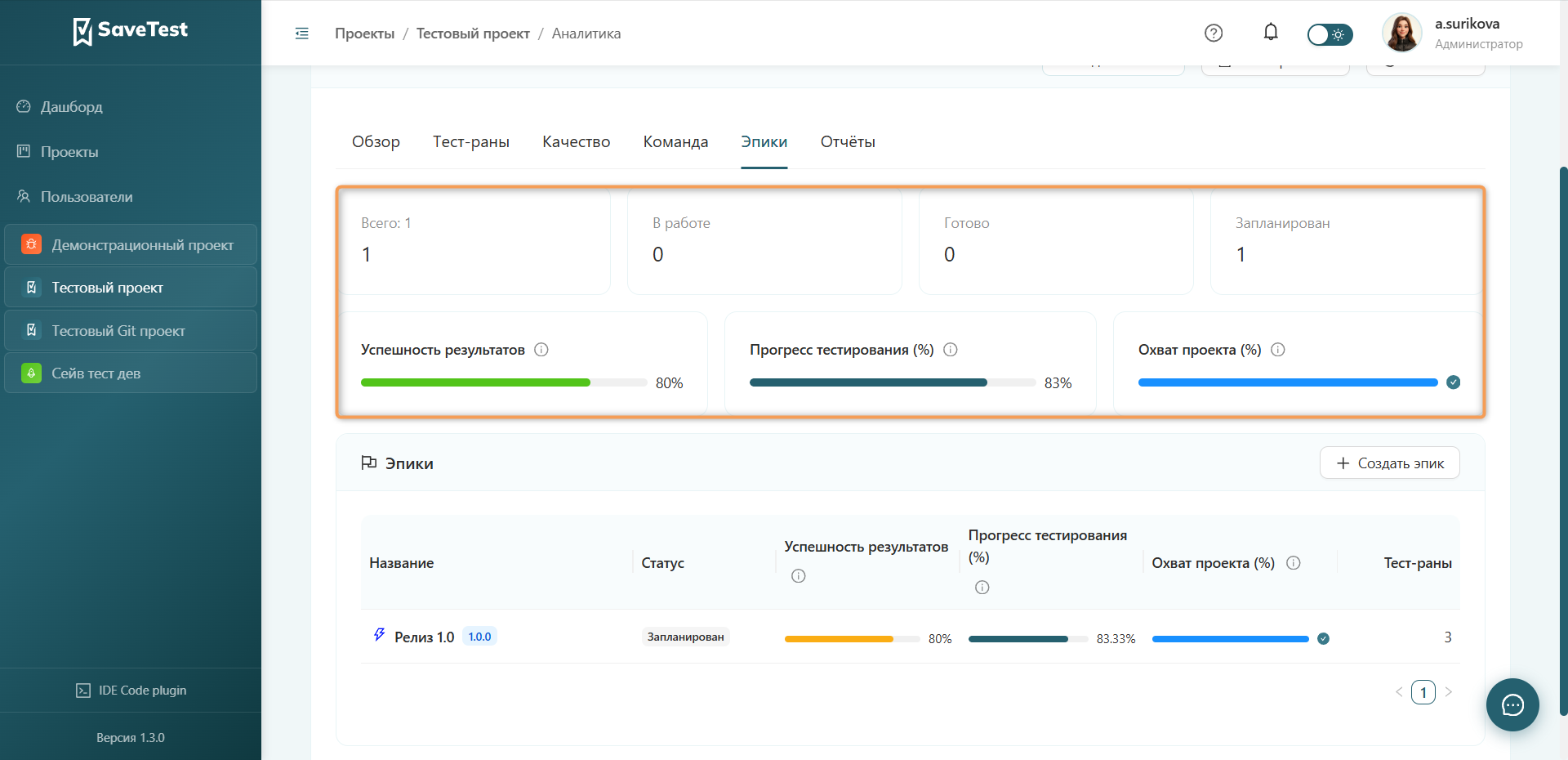
Сводная информация по эпикам включает:
- Количество эпиков
- Количественное распределение эпиков по текущему состоянию
- Средние значения целевых показателей по эпикам, выраженные в процентах
Блок "Эпики" отображает список всех эпиков проекта. В таблице представлена следующая информация по эпикам:
- Название
- Статус эпика
- Процентная успешность результатов в соответствии с поставленной целью
- Процентный прогресс тестирования в соответствии с поставленной целью
- Процентный охват проекта в соответствии с поставленной целью
- Количество тест-ранов эпика