SaveTest — ДокументацияSaveTest — Документация Сайт
Руководство пользователя
Руководство администратора
Установка и разработка
Руководство пользователя
Руководство администратора
Установка и разработка
  • Руководство пользователя

    • Профиль пользователя
      • Изменение профиля
      • Управление API токенами
      • Настройки и активность
      • Выход из системы
    • Проекты
      • Список проектов
      • Создание проекта
      • Страница проекта
      • Настройки проекта
      • Удаление проекта
      • Миграция проекта
    • Тест-кейсы
      • Навигация в реестре тест-кейсов
      • Поиск и фильтрация тест-кейсов
      • Тест-кейсы Git-проекта
      • Тест-кейсы классического проекта
      • Управление ветками
    • Трассировка требований
      • Управление реестром
      • Поиск и фильтрация требований
      • Создание структуры реестра требований
      • Редактирование требования
      • Статистика покрытия
      • Покрывающие кейсы
      • Выгрузка матрицы
    • Тест-раны
      • Список тест-ранов проекта
      • Конфигурации тест-рана
      • Создание тест-рана
      • Страница тест-рана
      • Редактирование тест-рана
      • Выполнение тест-рана
      • Завершение тест-рана
      • Удаление тест-рана
      • Импорт Allure
    • Автотесты
      • Разметка в Allure
      • Импорт автотестов
      • Условия загрузки
      • Allure отчет
      • Не сопоставленные автотесты
      • Сценарии импорта
      • Возможные причины проблем
    • Эпики
      • Список эпиков проекта
      • Создание эпика
      • Страница эпика
      • Привязка тест-ранов к эпику
      • Эпики в аналитике проекта
      • Редактирование эпика
      • Удаление эпика
    • Дефекты
      • Список дефектов
      • Создание дефекта
      • Отчет по дефектам
    • Дашборд
      • Добавление виджета
      • Редактирование виджета
      • Удаление виджета
    • Отчеты
      • Список отчетов
      • Создание отчета
      • Страница отчета
      • Настройки отчета
      • Удаление отчета
    • Аналитика
      • Страница показателей
    • Wiki
      • Список страниц wiki
      • Wiki Git-проекта
      • Wiki классического проекта
    • Голосовая связь и чат
      • Открытие панели
      • Голосовая связь
      • Текстовый чат
    • Интеграции
      • Список интеграций проекта
      • Создание проектной интеграции
      • Настройка пользовательской интеграции
      • Удаление интеграции
      • Возможные ошибки
    • Вебхуки
      • Страница вебхуков
      • Создание вебхука
      • Тестовая отправка вебхука
      • Справка
      • Удаление вебхука
      • Возможные ошибки
    • Подключение MCP-сервера
      • Создание API-токена
      • Настройка в Cursor
      • Проверка подключения
      • Возможные ошибки
    • Плагин для IDE
      • Установка плагина
      • Инициализация проекта
      • Визуальный редактор
      • Поддерживаемые форматы
      • Общие кейсы
      • Вложения и изображения
      • Редактирование в режиме кода
      • Валидация
      • Миграция из другой TMS
      • Шаблоны
      • Палитра команд
Сайт

Текстовый чат

Текстовый чат доступен всем участникам проекта без обязательного подключения к голосовой связи. Историю сообщений можно читать и дополнять без подключения к комнате.

Отправка сообщений

Текст

Для отправки текстового сообщения в чат необходимо:

  1. Ввести текст в поле "Сообщение" в нижней части панели.
  2. Нажать кнопку отправки, расположенную напротив поля ввода.
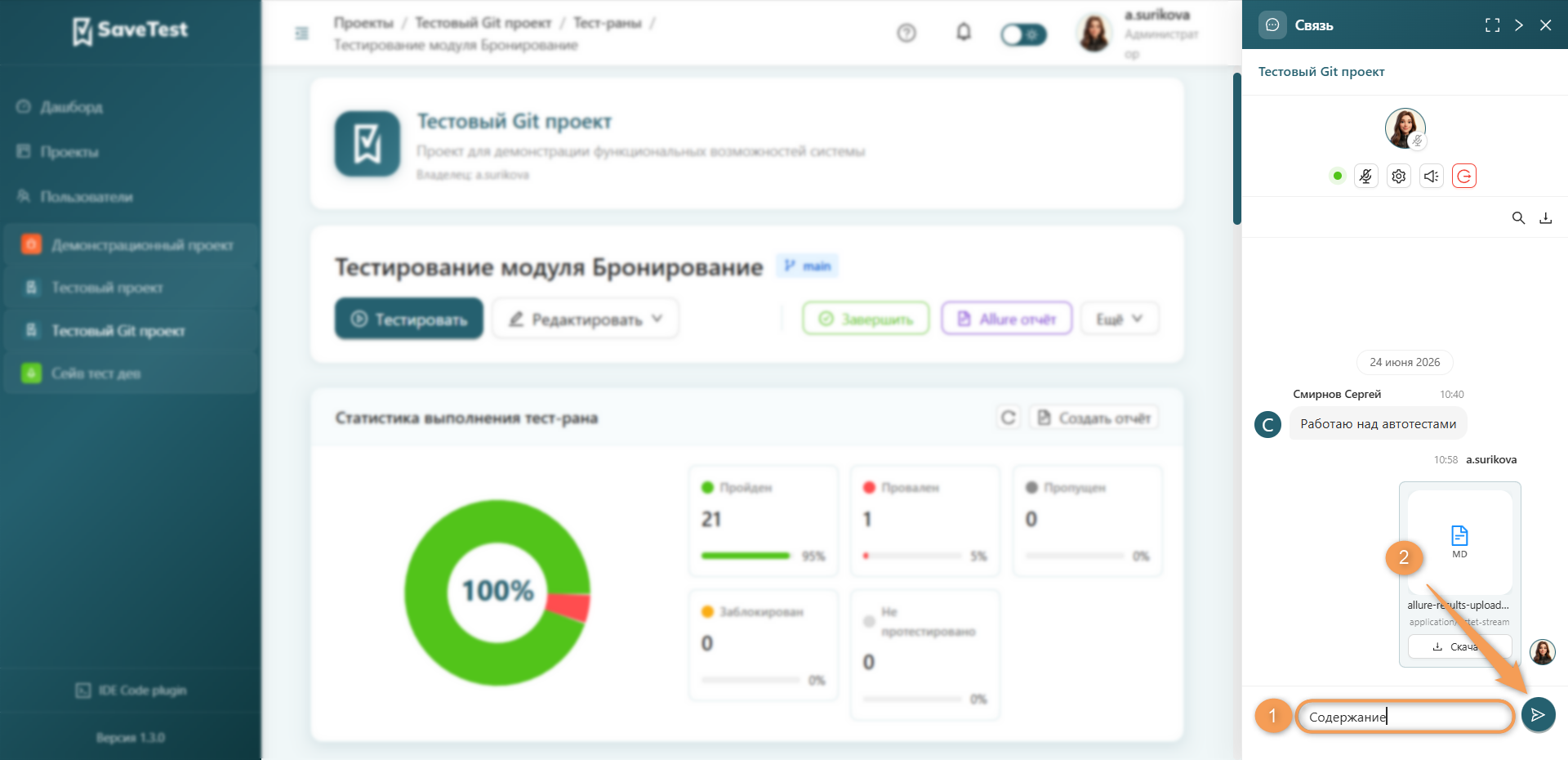
Отправка сообщения

Вложения

Чтобы прикрепить файл к сообщению:

  1. Нажмите значок скрепки в левом нижнем углу панели.
  2. Выберите необходимый файл на компьютере.

Инфо

Файл также можно вставить в поле ввода из буфера обмена, если браузер поддерживает вставку файлов.
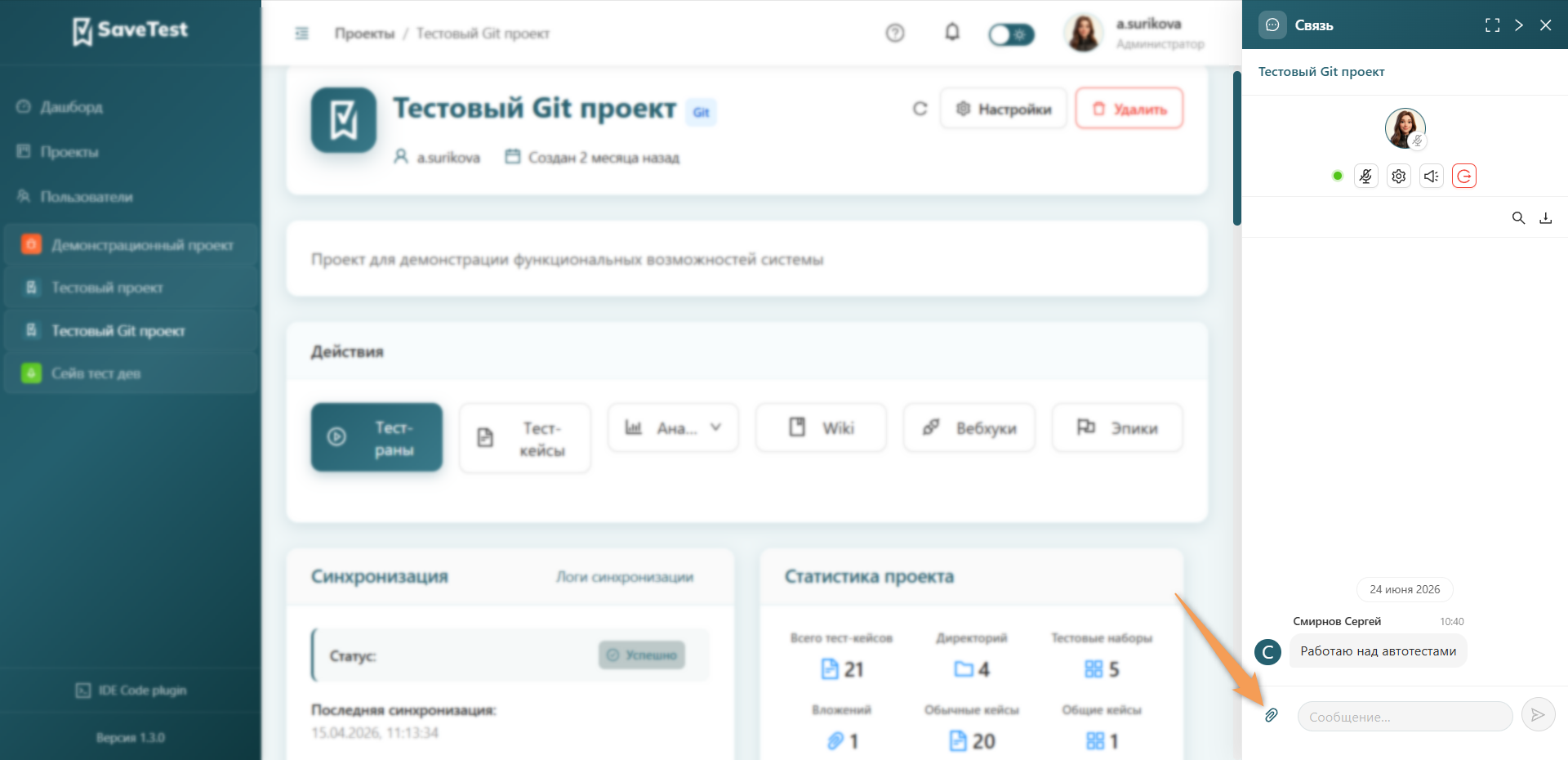
Добавление вложения

При необходимости к сообщению можно добавить текстовую подпись.

Примечание

Максимальный размер вложения не должен превышать 20 МБ.

Упоминания

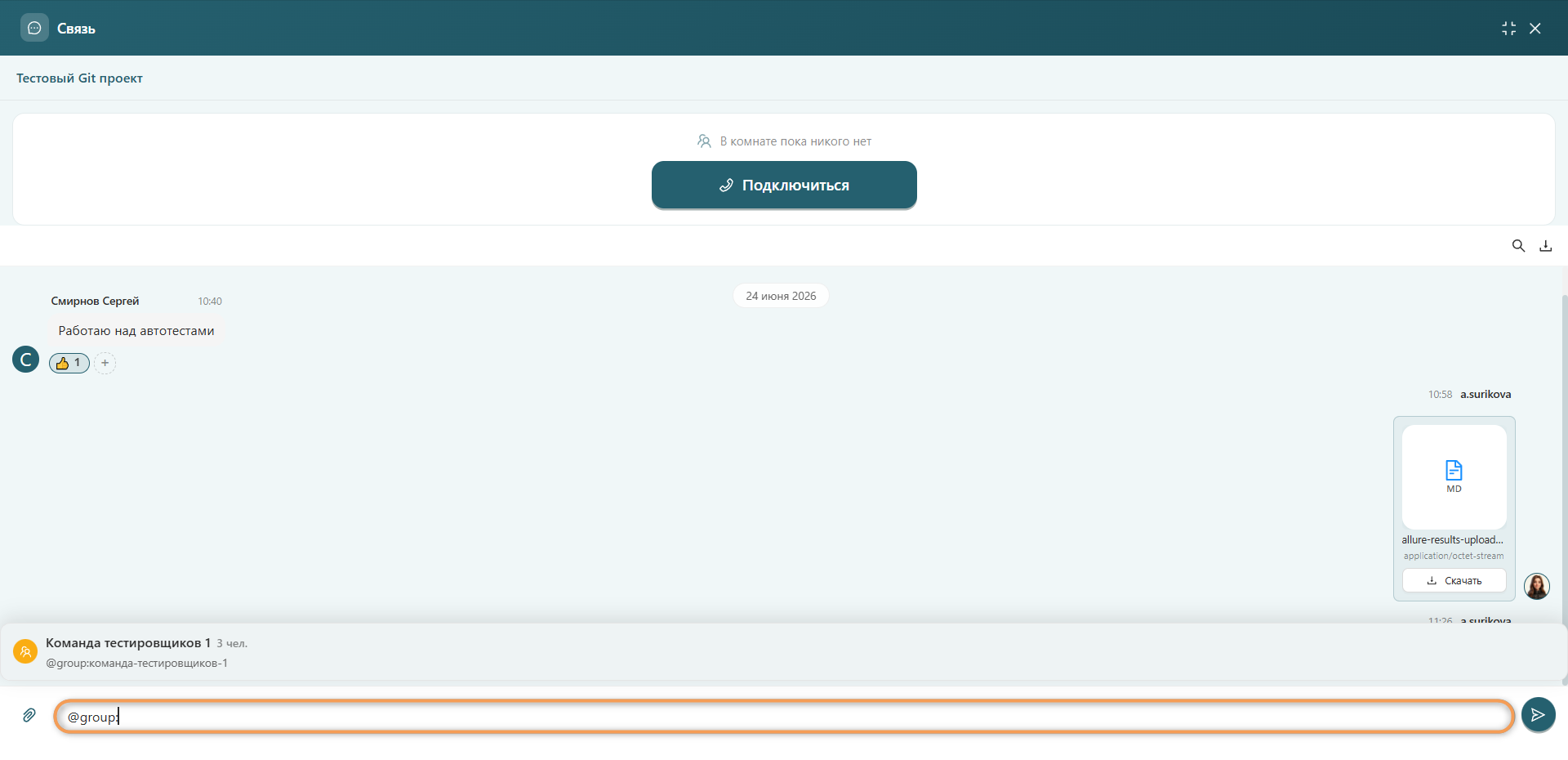
В тексте сообщения можно упомянуть пользователя или группу. Для этого введите в текстовое поле:

  • @username — упоминание пользователя
  • @group:slug — упоминание группы

Упоминание участника

Инфо

При упоминании @username пользователь получает WebSocket-уведомление в интерфейсе платформы с фрагментом сообщения и ссылкой на проект. При упоминании @group:slug уведомления получают все члены группы, добавленной в проект.

Панель "Связь" отображает количество непрочитанных упоминаний. При открытии панели счетчик непрочитанных упоминаний сбрасывается.

Ссылки на объекты платформы

В сообщениях поддерживаются ссылки на проект, тест-ран и тест-кейс платформы. После отправки сообщения, содержащего ссылку, система показывает предпросмотр карточки объекта.
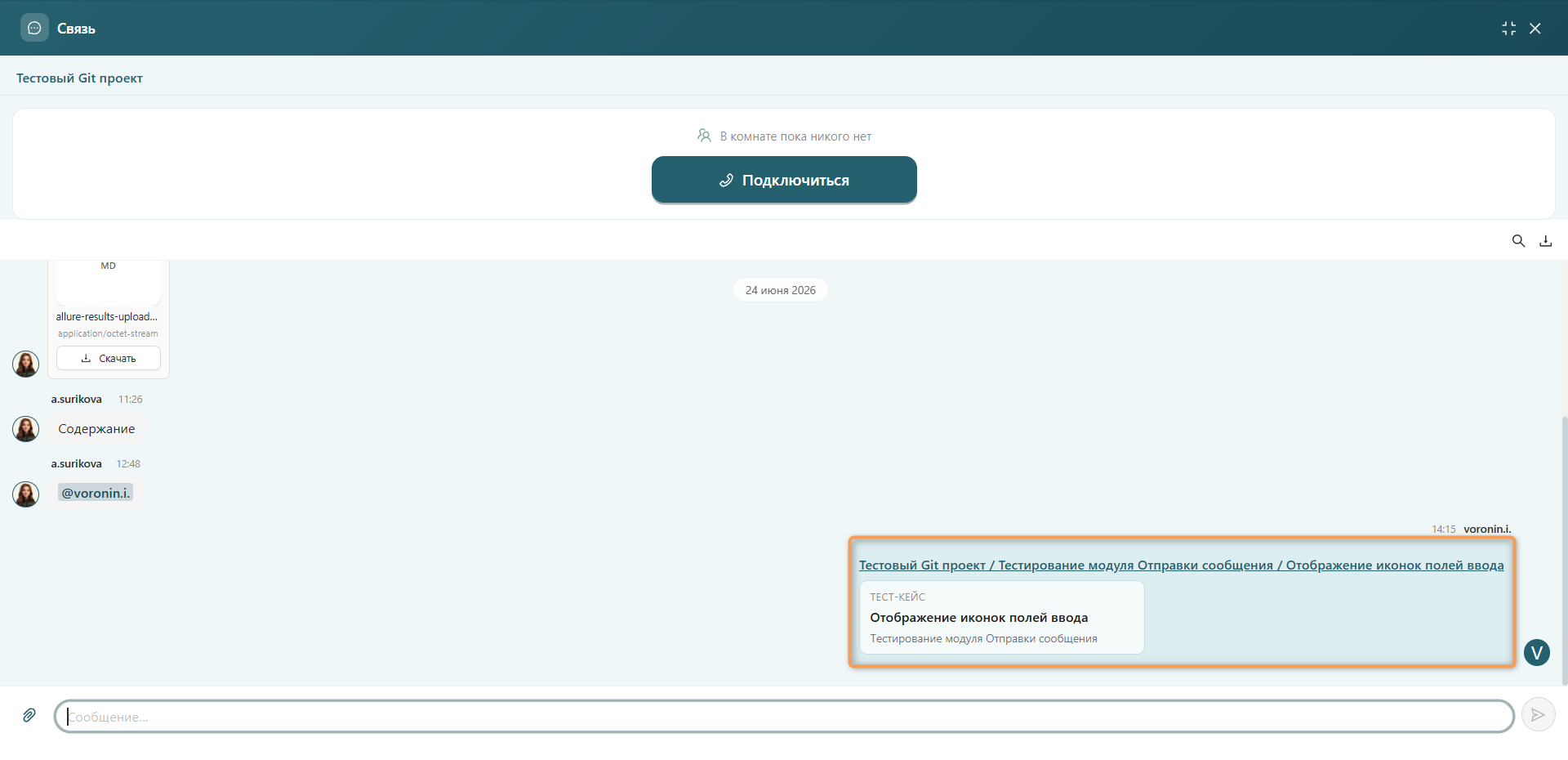
Ссылки в чате

Ответы и реакции на сообщения

Для ответа наведите курсор на необходимое сообщение и нажмите "Ответить".
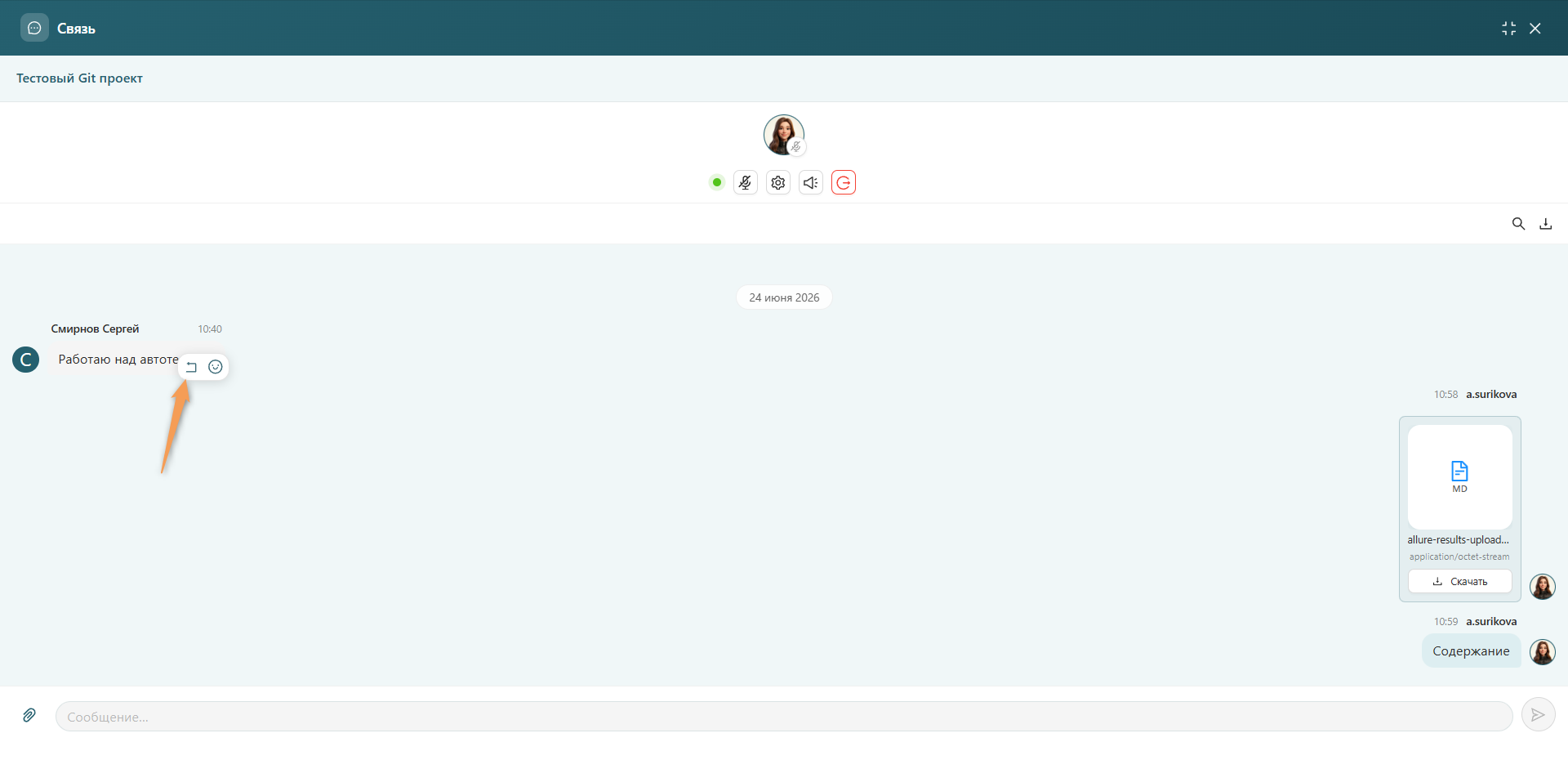
Ответ на сообщение

Чтобы добавить к сообщению эмодзи-реакцию:

  1. Наведите курсор на необходимое сообщение.
  2. Нажмите на значок смайлика и выберите подходящую реакцию. Повторный клик по своей реакции снимает ее.
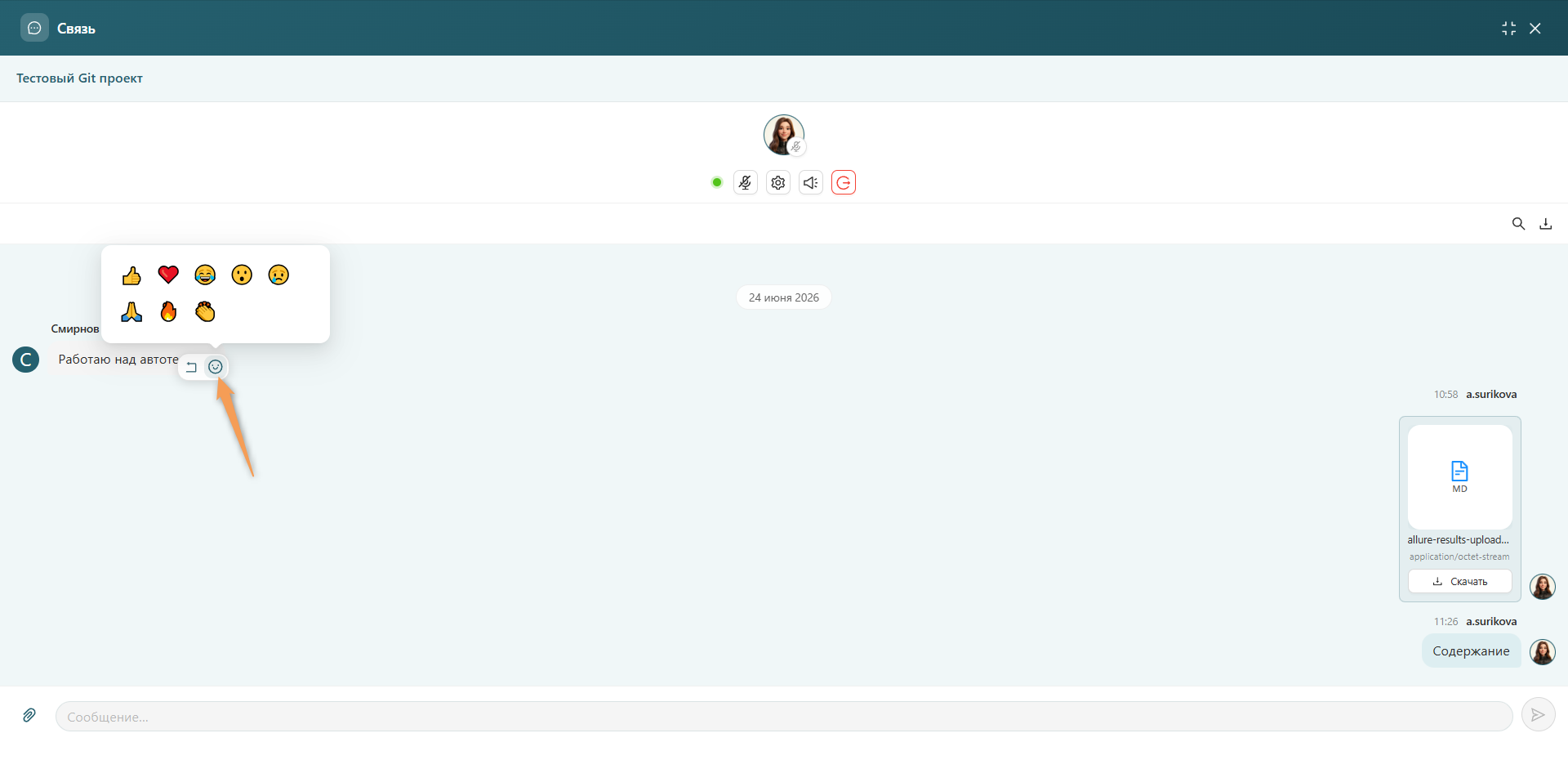
Реакция на сообщение

Для смены эмодзи-реакции нажмите на значок плюсика, расположенный под текстовым сообщением.

Поиск и выгрузка истории

Для выполнения поиска сообщения в чате:

  1. Нажмите на значок лупы, расположенный под кнопкой "Подключиться".
  2. Введите в поисковое поле фрагмент текста — система покажет найденные в чате сообщения.

Инфо

Поиск выполняется только по сообщениям, загруженным в текущий чат.
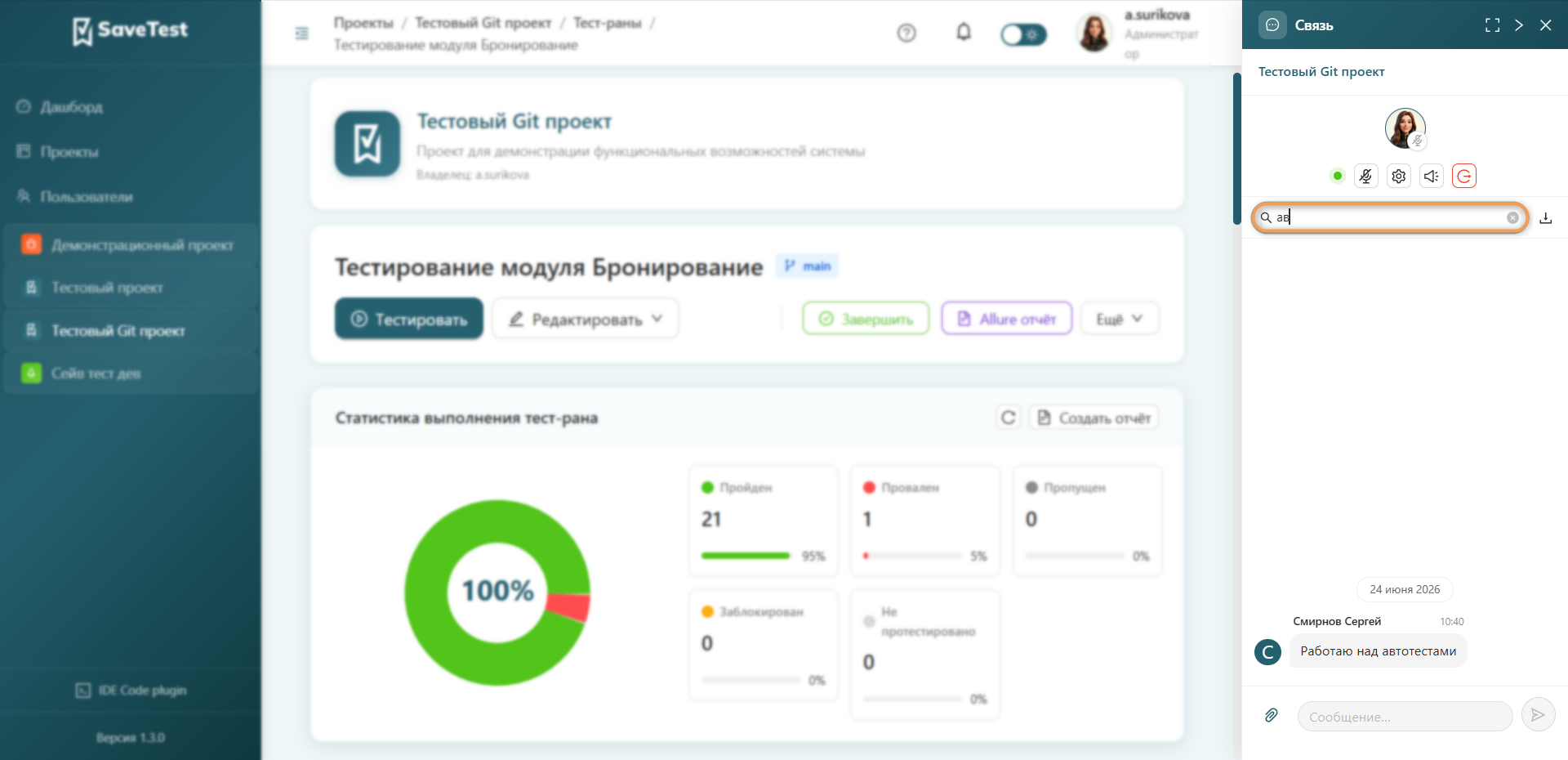
Поиск сообщения

Чтобы скачать историю сообщений, нажмите на кнопку со стрелкой вниз. После нажатия происходит выгрузка истории в текстовый файл.

Инфо

Экспорт доступен только для сообщений, загруженных в панель чата.
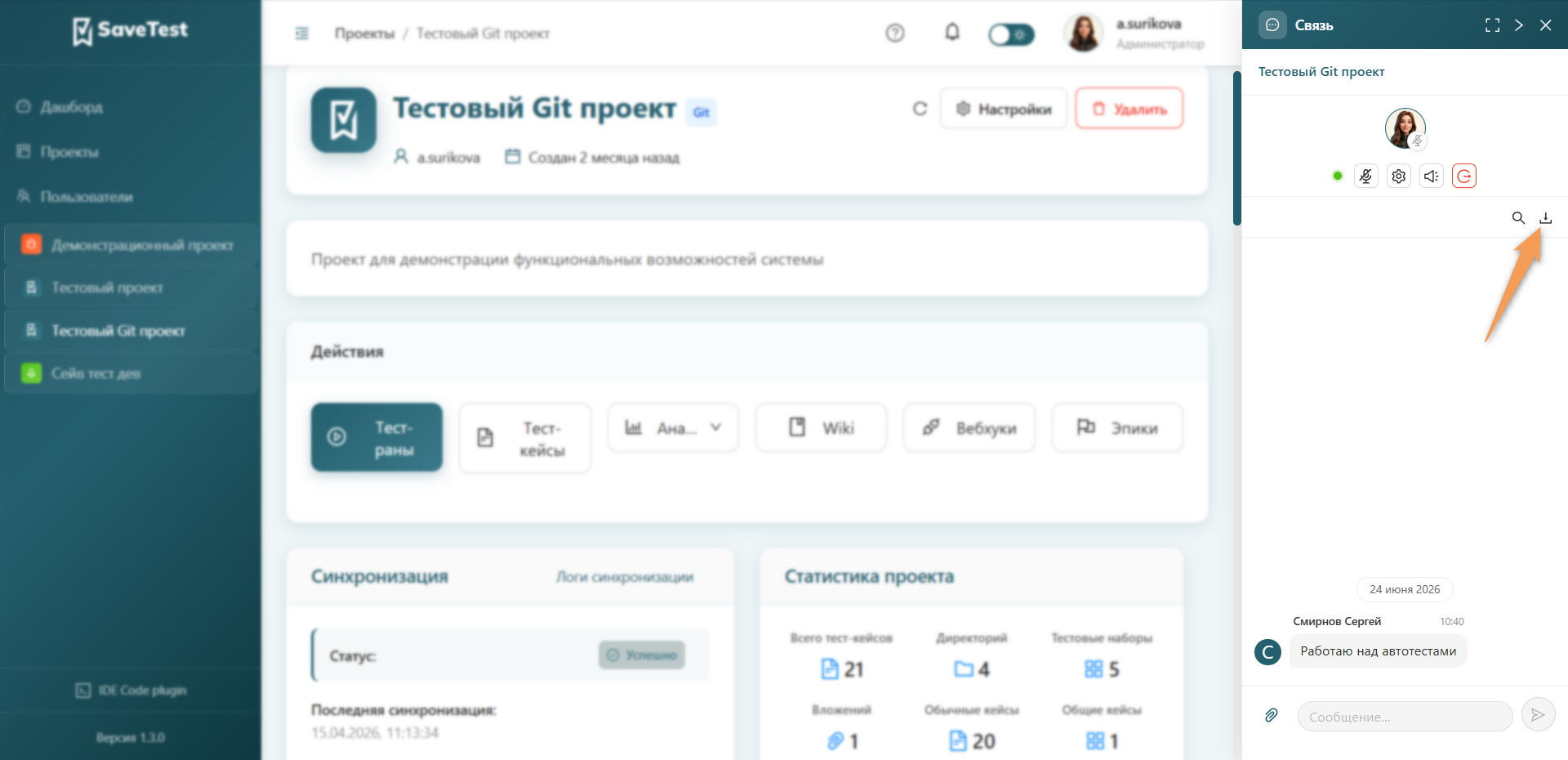
Выгрузка истории

Удаление сообщений

Для удаления сообщения в чате необходимо:

  1. Навести курсор на необходимое сообщение и кликнуть ПКМ.
  2. Выбрать команду "Удалить сообщение".
  3. Подтвердить действие в модальном окне.
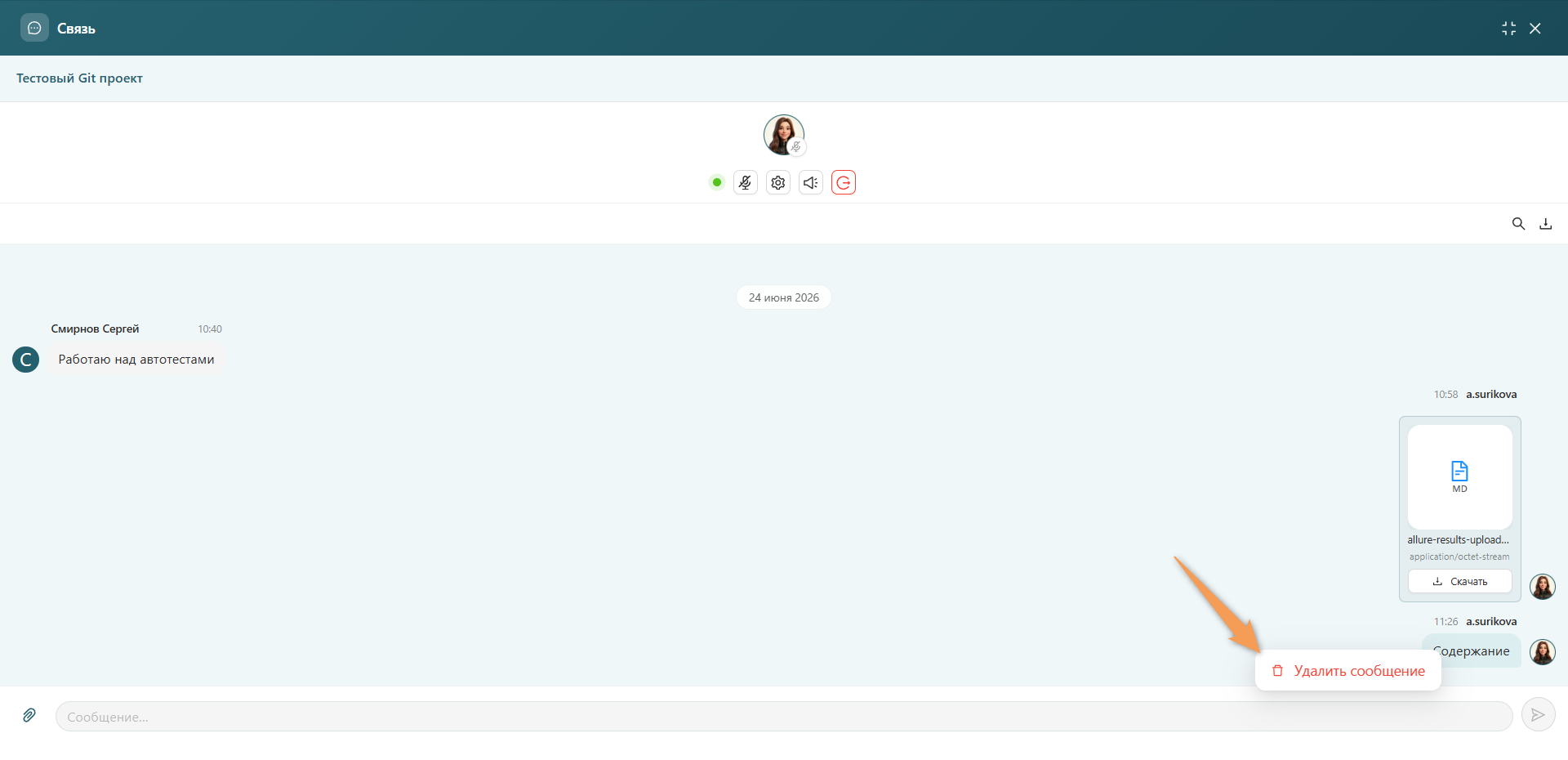
Удаление сообщения

Примечание

Владелец и модератор проекта могут удалять любые сообщения и связанные вложения в чате проекта. Участнику проекта недоступно удаление любых сообщений, включая собственные.

Назад
Голосовая связь