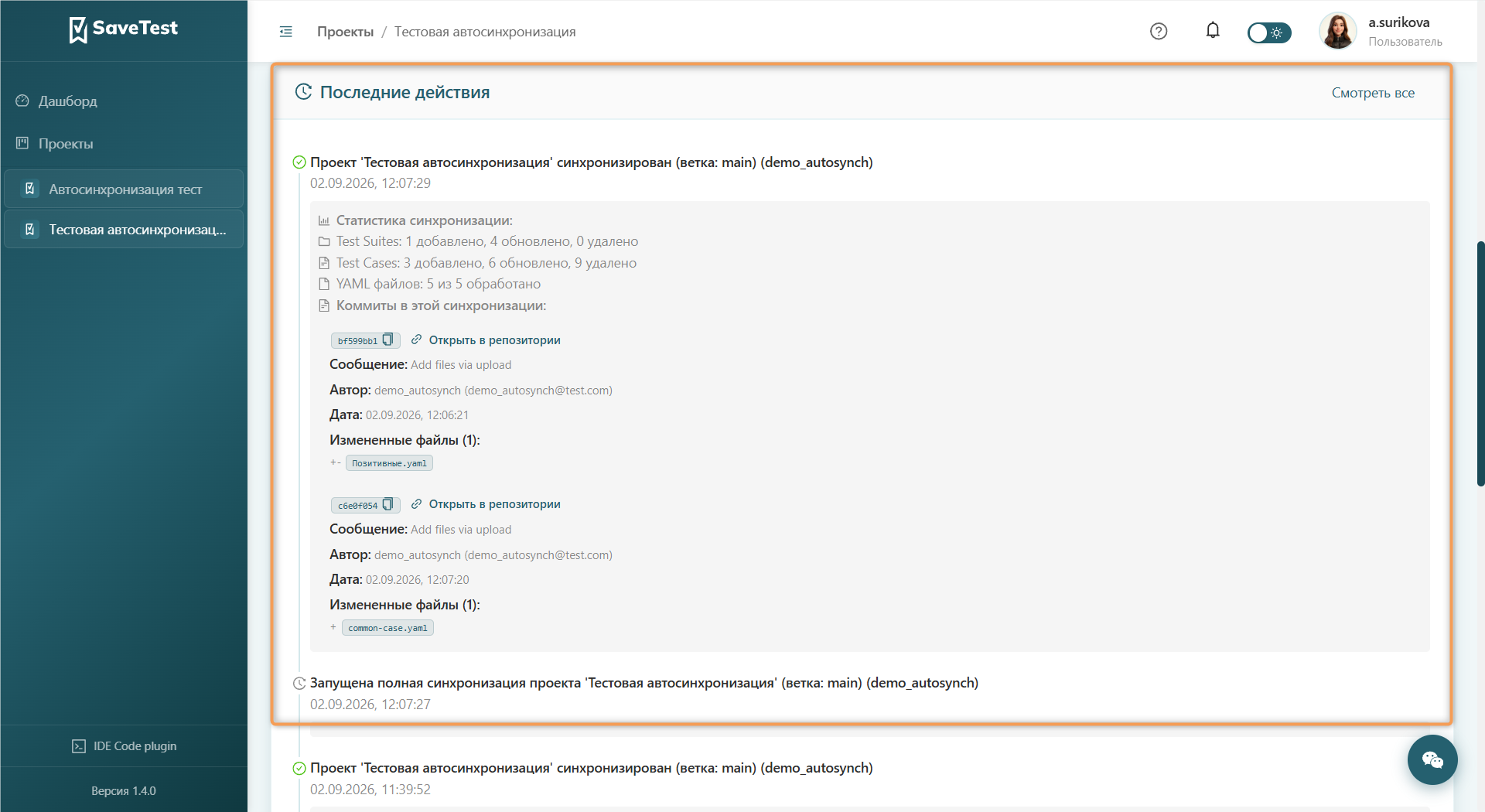
Настройки проекта
В настройки проекта можно перейти со страницы проекта, кликнув "Настройки" или с помощью быстрого действия "Редактировать" в списке проектов.
Общие настройки проекта
Для изменения аватара проекта нажмите "Изменить аватар". Выберите понравившуюся иконку и цвет. Нажмите "Сохранить".
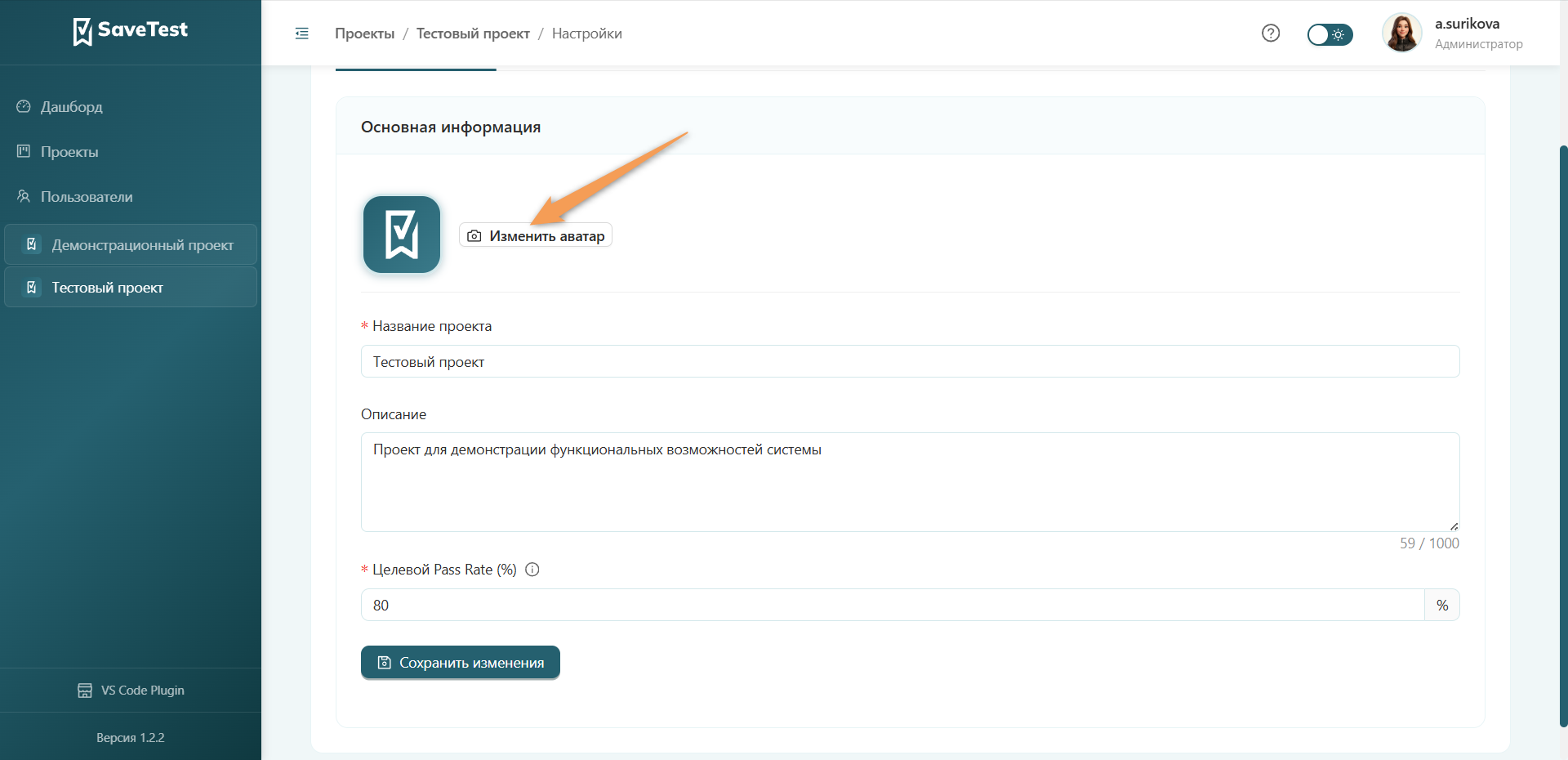
При необходимости можно установить в качестве аватара свое изображение. Перейдите на вкладку "Загрузить файл", перетащите подходящий файл в серую область, обозначенную пунктирной линией, или выберите подходящий файл. Нажмите кнопку "Сохранить".
Для изменения названия и/или описания проекта сотрите старое и введите новое название проекта в соответствующем поле.
Для изменения целевой успешности прохождения введите значение с клавиатуры в поле "Целевой Pass Rate (%)". Или измените значение с помощью стрелок.
Подтвердите изменения кликом на "Сохранить изменения".
Участники и группы
Перейдите на вкладку "Участники и группы". Для участников и групп предусмотрены идентичные роли. Роль, назначенная для добавленной группы, будет применена для всех ее участников.
Примечание
Если пользователь включен в группу и отдельно добавлен как участник, приоритет отдается роли из таблицы «Участники».
Сравнительная таблица ролей в проекте:
| Действие | Наблюдатель | Участник | Модератор | Владелец |
|---|---|---|---|---|
| Просмотр | ||||
| Просмотр проекта | + | + | + | + |
| Просмотр участников проекта | + | + | + | + |
| Редактирование | ||||
| Синхронизация проекта | - | + | + | + |
| Редактирование проекта | - | - | + | + |
| Добавление участников | - | - | + | + |
| Изменение ролей участников | - | - | + | + |
| Удаление участников | - | - | + | + |
| Добавление/удаление групп в проекте | - | - | + | + |
| Загрузка аватара проекта | - | - | + | + |
| Удаление аватара проекта | - | - | + | + |
| Удаление проекта | - | - | + | + |
Инфо
Администратор системы имеет доступ ко всем проектам с правами модератора.
Добавление участников
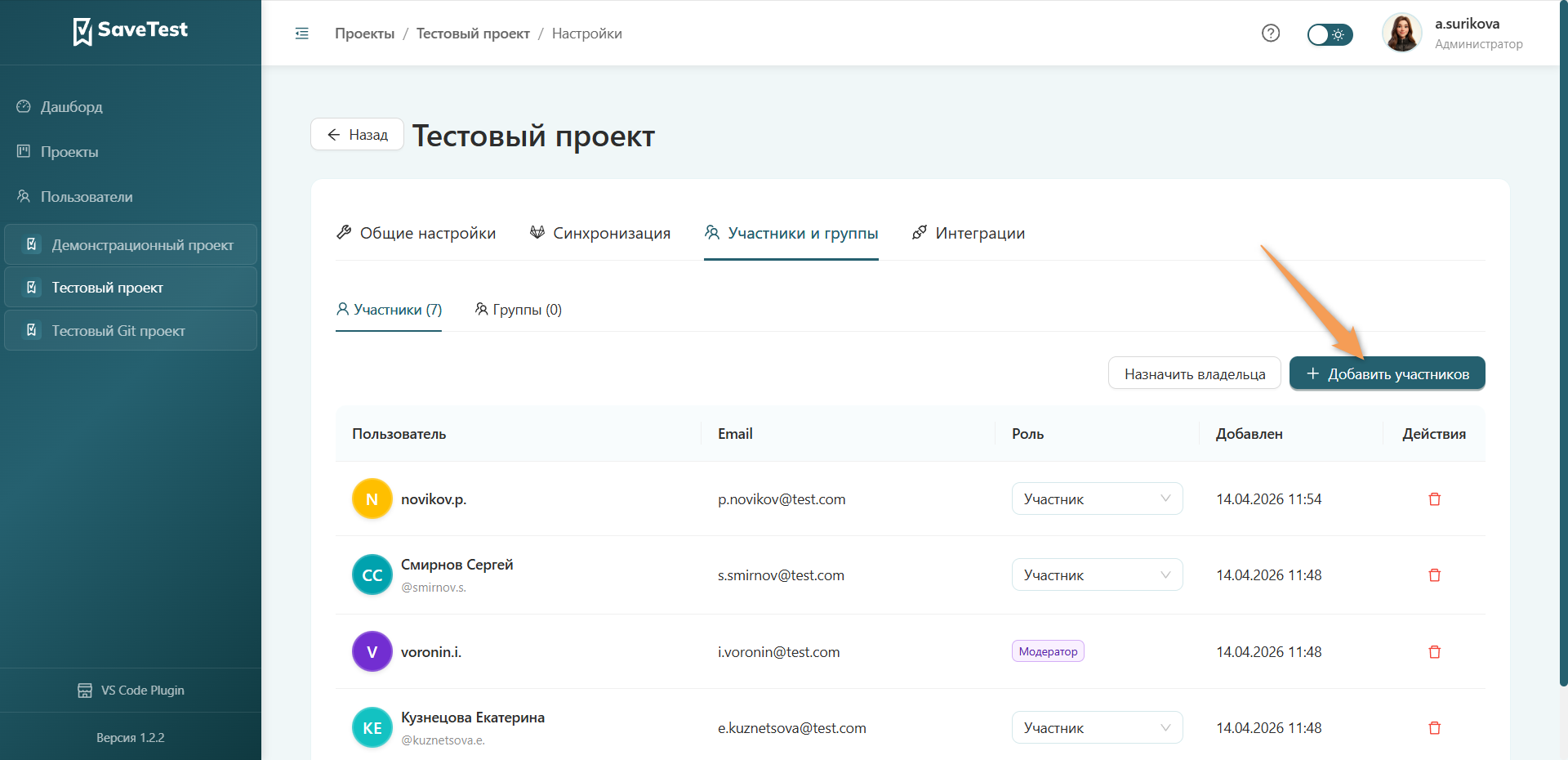
- Нажать "Добавить участника".
- В поле "Пользователи" выбрать одного или нескольких пользователей.
- В поле "Роль" выбрать желаемую роль, которая будет применена для всех участников.
- Нажать "Добавить".
Изменение роли участника
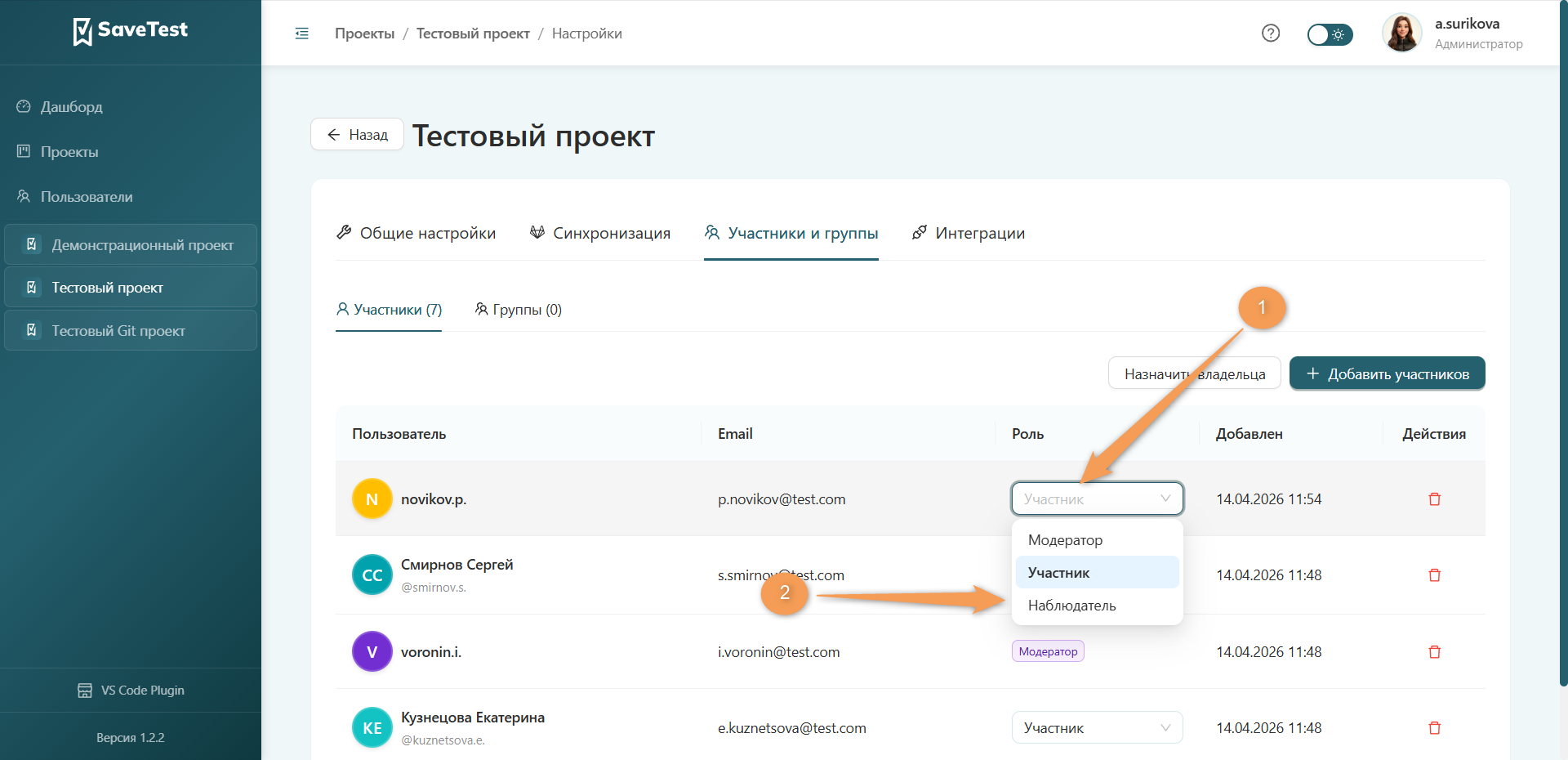
- Кликнуть на поле выбора в столбце "Роль".
- Выберите новую роль.
Примечание
Изменить роль у владельца или модератора невозможно.
Удаление участника
- Кликнуть на иконку корзины в строке пользователя.
- Нажать "Да" во всплывающей панели подтверждения.
Примечание
Удалить владельца невозможно.
Добавление группы
- Перейти на вкладку "Группы".
- Нажать "Добавить группу".
- В поле "Группы" выбрать одну или несколько групп.
- В поле "Роль" выбрать желаемую роль, которая будет применена для всех групп.
- Нажать "Добавить".
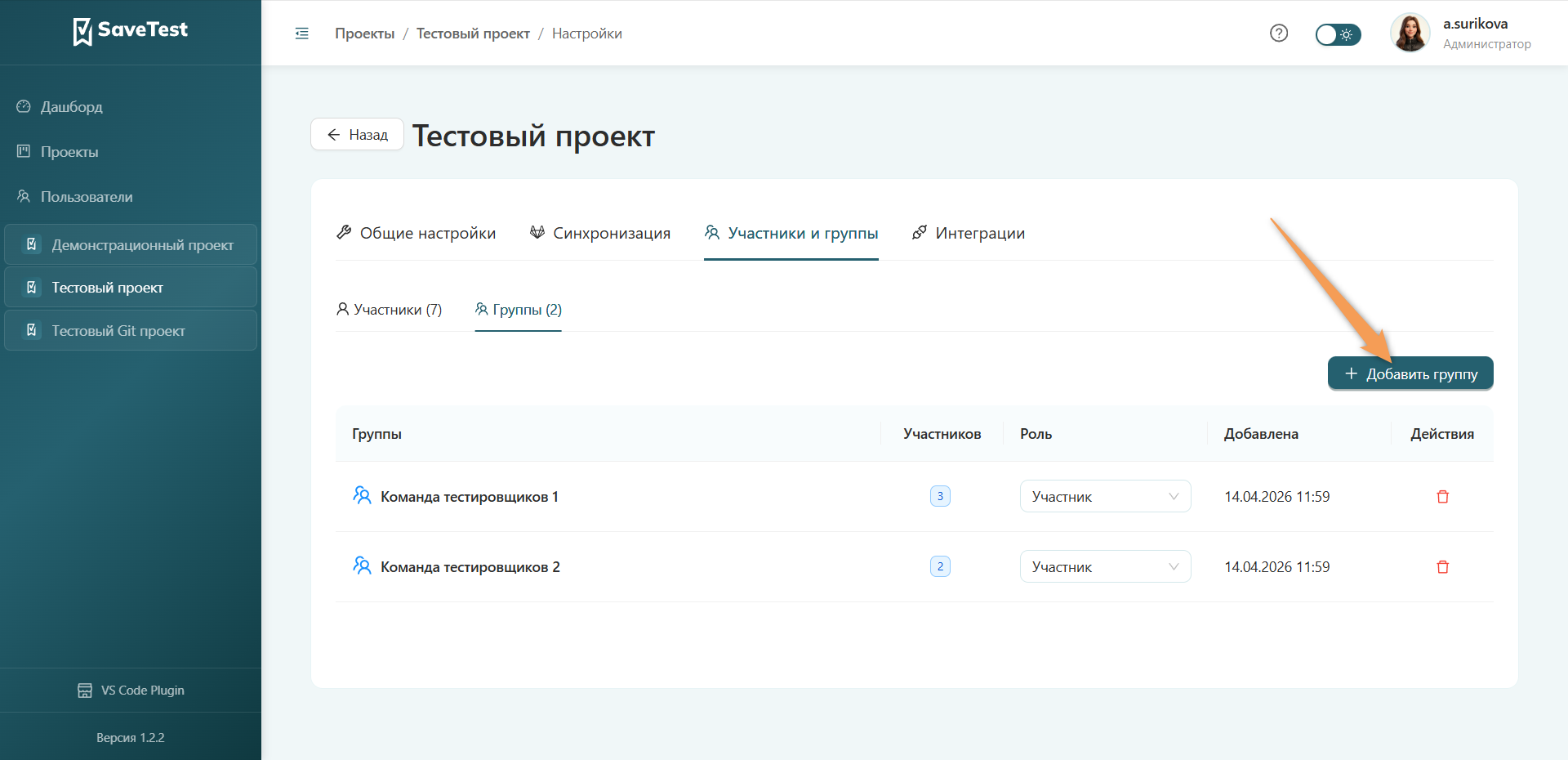
Изменение роли группы
- Кликнуть на поле выбора в столбце "Роль".
- Выберите новую роль.
Удаление группы
- Кликнуть на иконку корзины в строке группы.
- Нажать "Да" во всплывающей панели подтверждения.
Интеграции
Интеграции в проекте обеспечивают обмен данными с внешними системами: получают статусы дефектов, синхронизируют статусы, исполнителей и приоритеты задач.
Подробнее о создании и настройке интеграций читайте в статье Интеграции.
Отчеты
Отчеты позволяют фиксировать текущие данные аналитики для последующего анализа или передачи.
Подробнее о содержании и оформлении отчетов читайте в статье Отчеты.
Очистка данных
Для проекта предусмотрена возможность очистки нескольких типов данных: тест-ранов и Allure-артефактов.
Для очистки данных перейдите на соответствующую вкладку в настройках проекта.
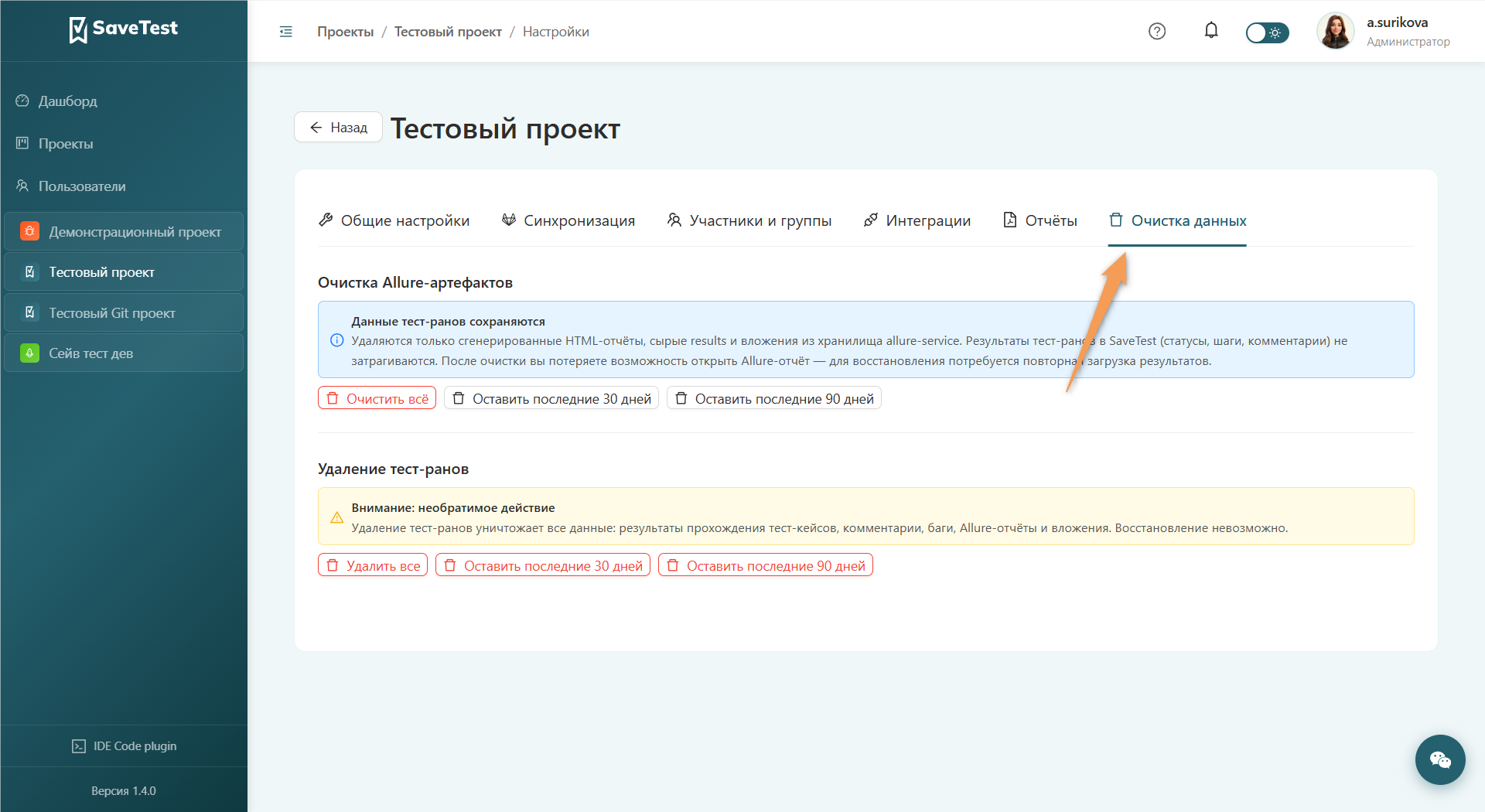
Очистка Allure-артефактов
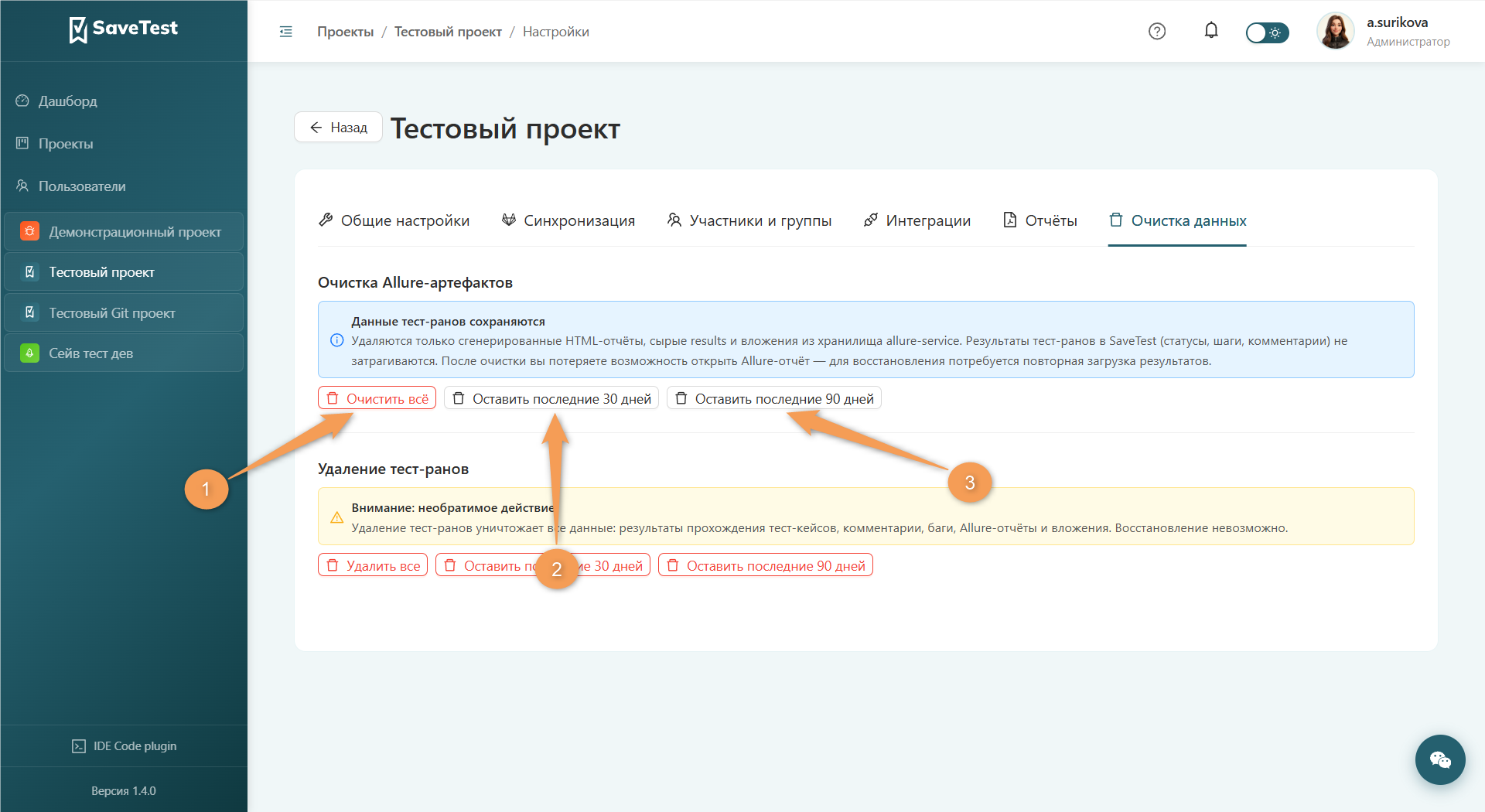
В блоке очистки Allure-артефактов доступны следующие действия:
- Очистить все (1) — полное удаление всех Allure-артефактов проекта.
- Оставить последние 30 дней (2) — удаление Allure-артефактов тест-ранов, созданных более 30 дней назад.
- Оставить последние 90 дней (3) — удаление Allure-артефактов тест-ранов, созданных более 90 дней назад.
Для выполнения действия нажмите соответствующую кнопку и подтвердите действие во всплывающем окне.
Примечание
При очистке Allure-артефактов удаляются сгенерированные HTML-отчеты, сырые results и вложения из хранилища allure-service. Результаты тест-ранов в SaveTest не затрагиваются.
Инфо
Для восстановления доступа к Allure-отчету необходимо повторно загрузить результаты.
Удаление тест-ранов
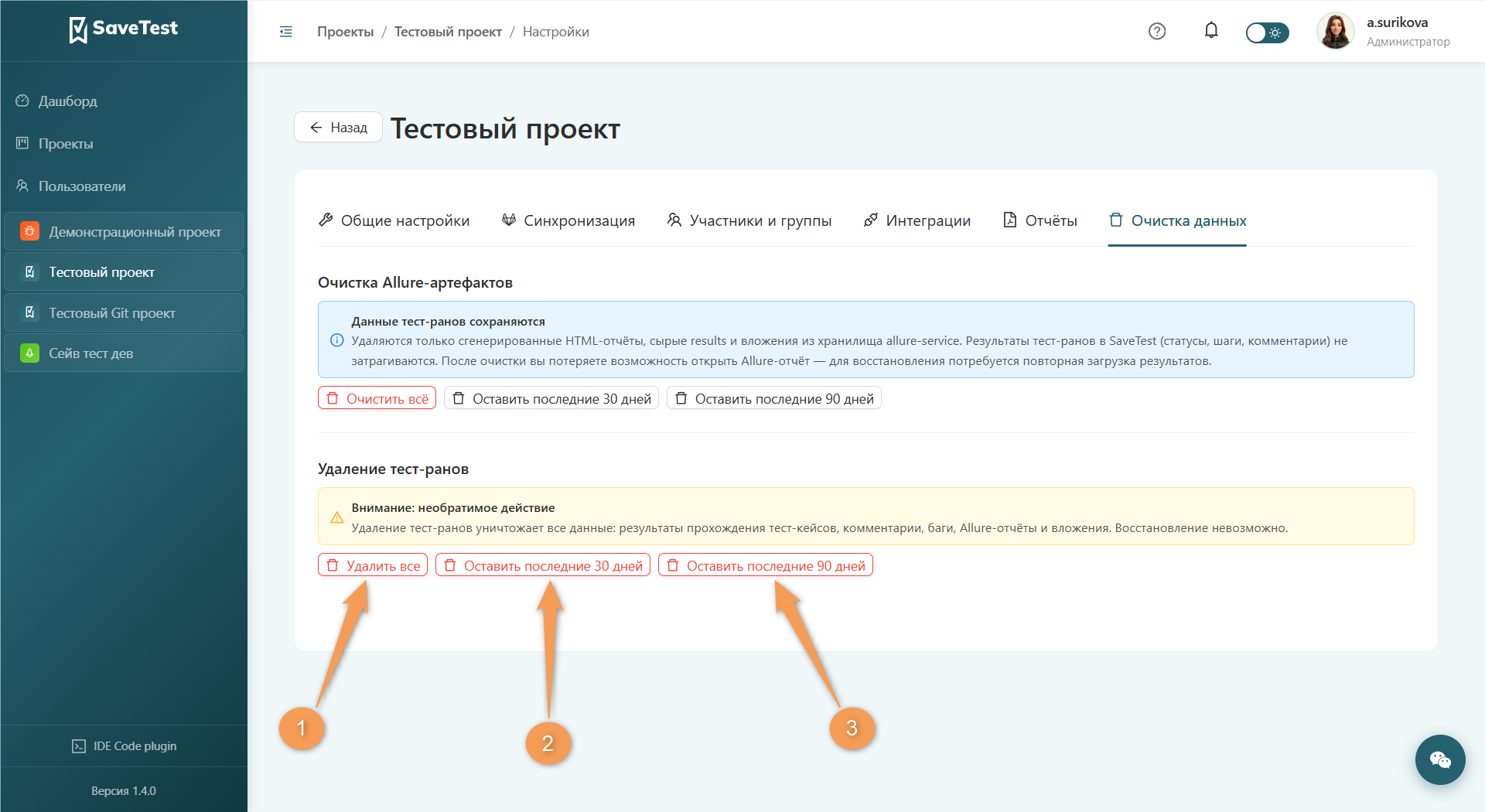
В блоке удаления тест-ранов доступны следующие действия:
- Очистить все (1) — полное удаление всех тест-ранов проекта.
- Оставить последние 30 дней (2) — удаление тест-ранов, созданных более 30 дней назад.
- Оставить последние 90 дней (3) — удаление тест-ранов, созданных более 90 дней назад.
Для выполнения действия нажмите соответствующую кнопку и подтвердите действие во всплывающем окне.
Предупреждение
Удаление тест-ранов необратимо. Удаление уничтожает все данные: результаты прохождения тест-кейсов, комментарии, баги, Allure-отчеты и вложения.
Настройки синхронизации Git проекта
Перейдите на вкладку "Синхронизация" в настройках проекта.
Для внесения изменений в настройках Git репозитория внесите изменения в соответствующих полях. Подробнее об имеющихся полях Git проекта читайте в пункте Создание Git проекта.
Для добавления новой ветки введите ее название в поле "Название новой ветки", нажмите "Добавить ветку".
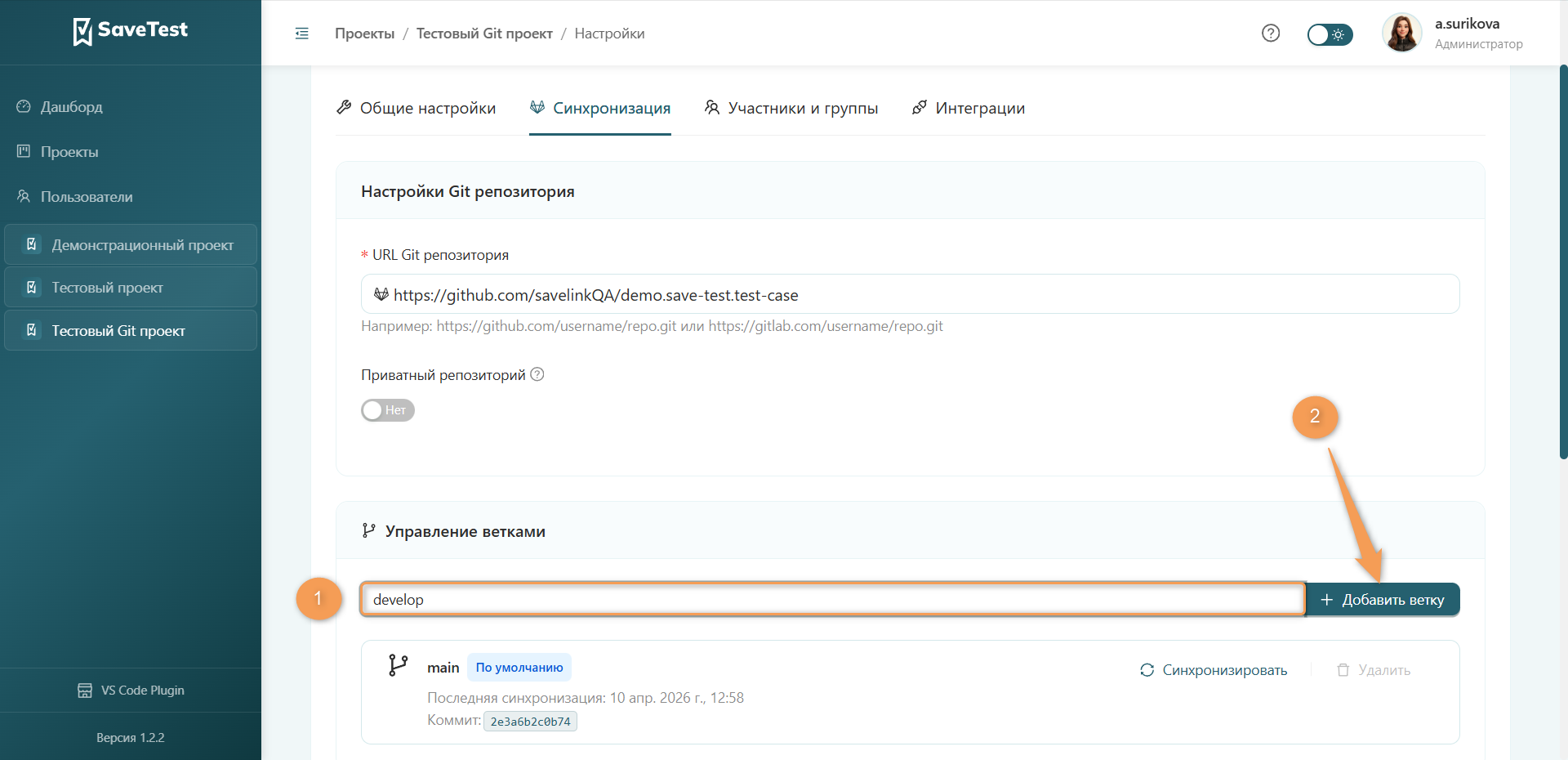
Для удаления ветки:
- Нажать "Удалить".
- Установить галочку "Удалить все тест-кейсы этой ветки", если это требуется.
- Нажать "Удалить" в модальном окне.
Примечание
Единственная ветка проекта не может быть удалена.
Инфо
Веткой "по умолчанию" становится первая добавленная ветка проекта. Чтобы ее сменить, удалите и добавьте ветку заново.
Настройки синхронизации классического проекта
Для классического проекта настройки репозитория и синхронизация недоступны.
Для управления тест-кейсами экспортируйте проект в одном из доступных форматов. Подробнее об экспорте проекта читайте в разделе Миграция проекта.
Автосинхронизация Git-проекта
Автосинхронизация — это процесс автоматической передачи данных между Git-репозиторием и платформой SaveTest без ручного участия.
Автосинхронизация исключает ручной перенос данных, снижает риск ошибок, ускоряет разработку и обеспечивает актуальность информации во всех системах.
Процесс автоматической синхронизации из Git выглядит следующим образом:
- В репозиторий выполняется push изменений.
- Git отправляет уведомление (вебхук) на платформу SaveTest.
- Платформа проверяет право на запуск синхронизации по данным SaveTest, переданным в вебхуке:
- для GitLab — токен доступа SaveTest (Bearer)
- для GitHub — секрет вебхука проекта
- После успешной проверки запускается синхронизация.
- Для доступа к репозиторию используются Git-учетные данные проекта (git_username / git_token) из настроек проекта.
- Платформа загружает актуальные тестовые файлы и обновляет библиотеку тестов.
Автосинхронизация с GitLab
Настройка вебхука в GitLab
Для автоматической отправки уведомлений из GitLab на платформу необходимо настроить вебхук.
Чтобы настроить вебхук:
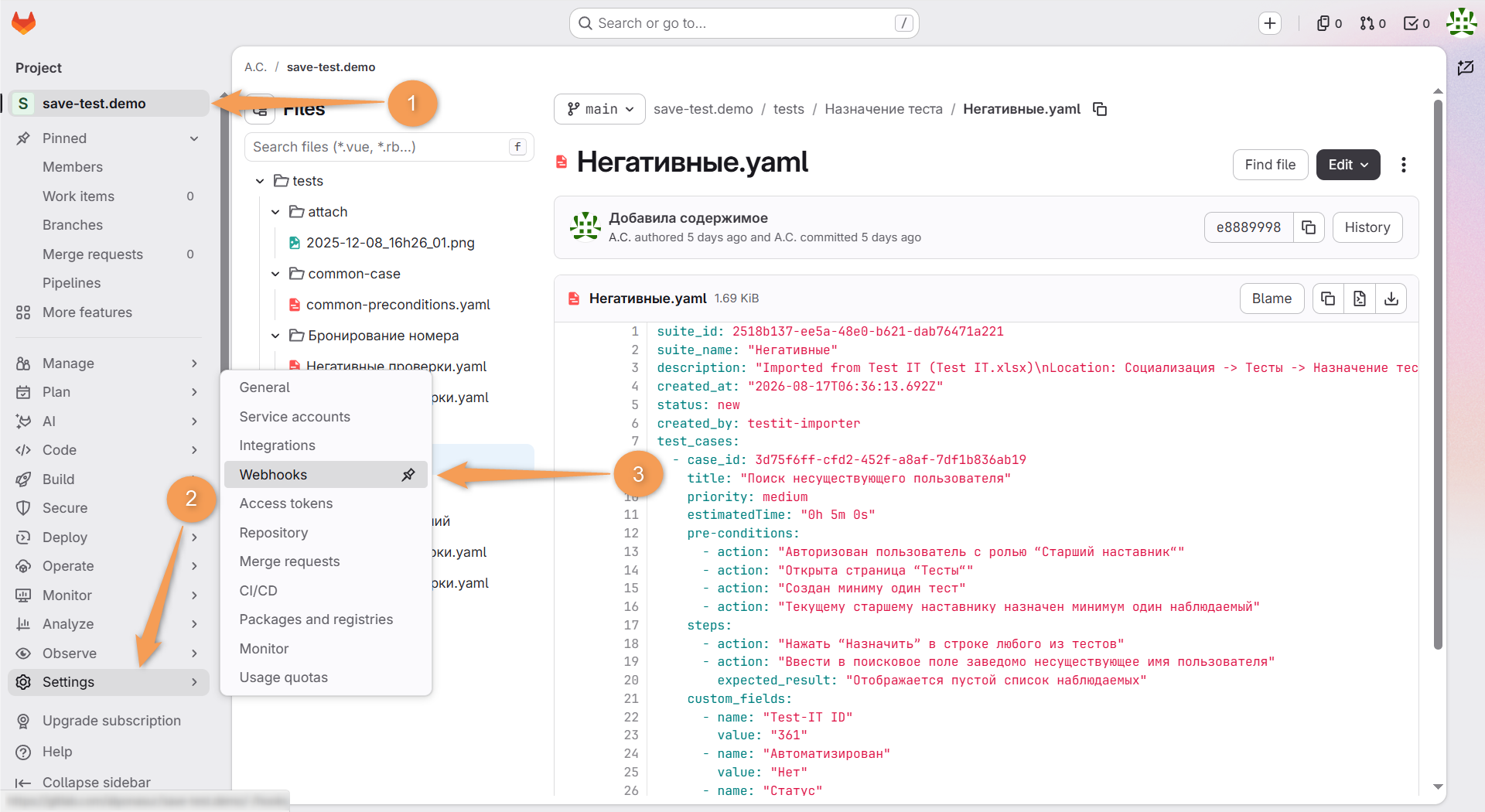
- Перейдите к необходимому проекту в GitLab.
- Выберите раздел "Settings".
- Выберите пункт "Webhooks" в открывшемся меню.
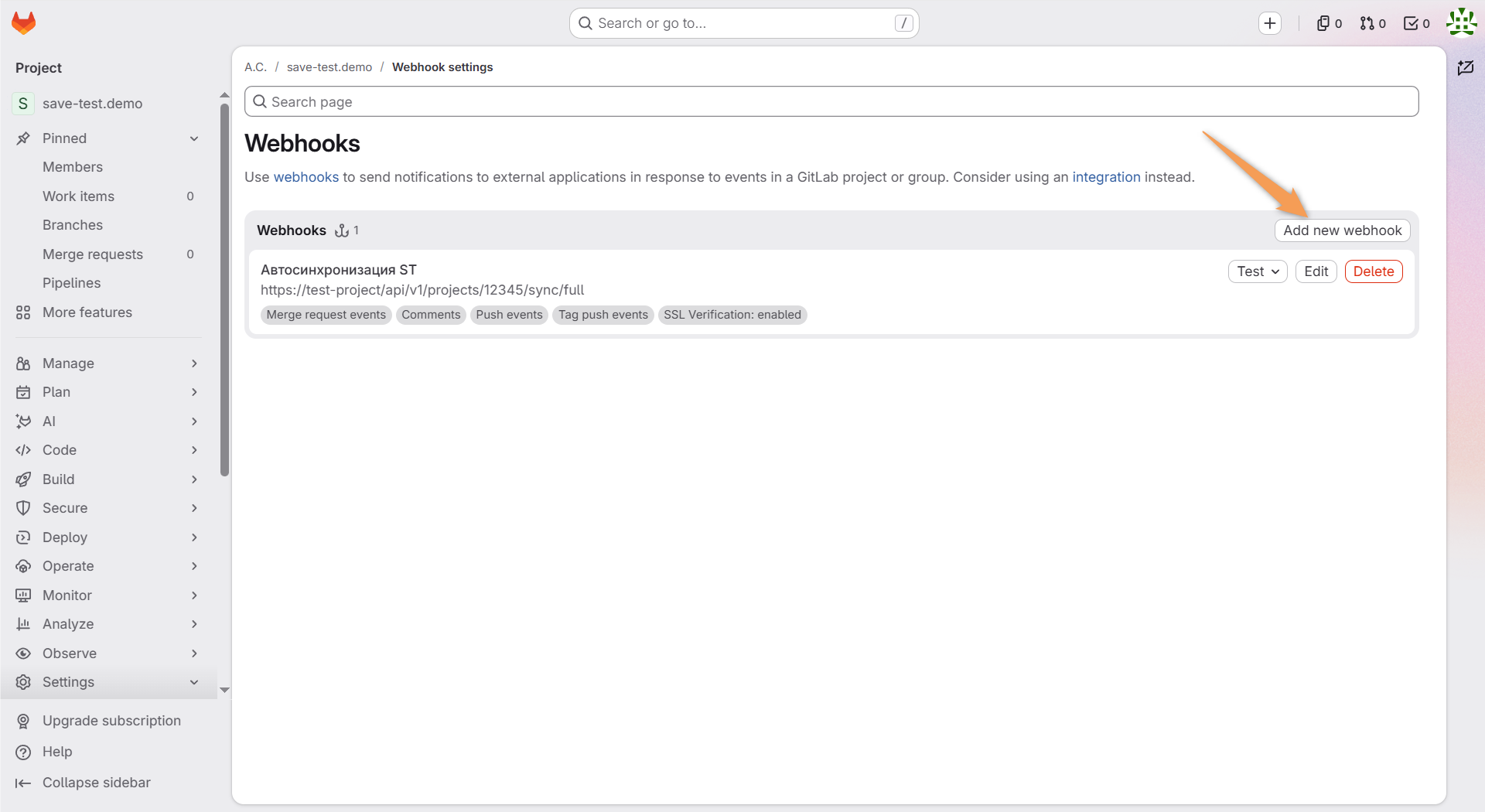
Для создания вебхука на странице со списком нажмите "Add new webhook" под строкой поиска.
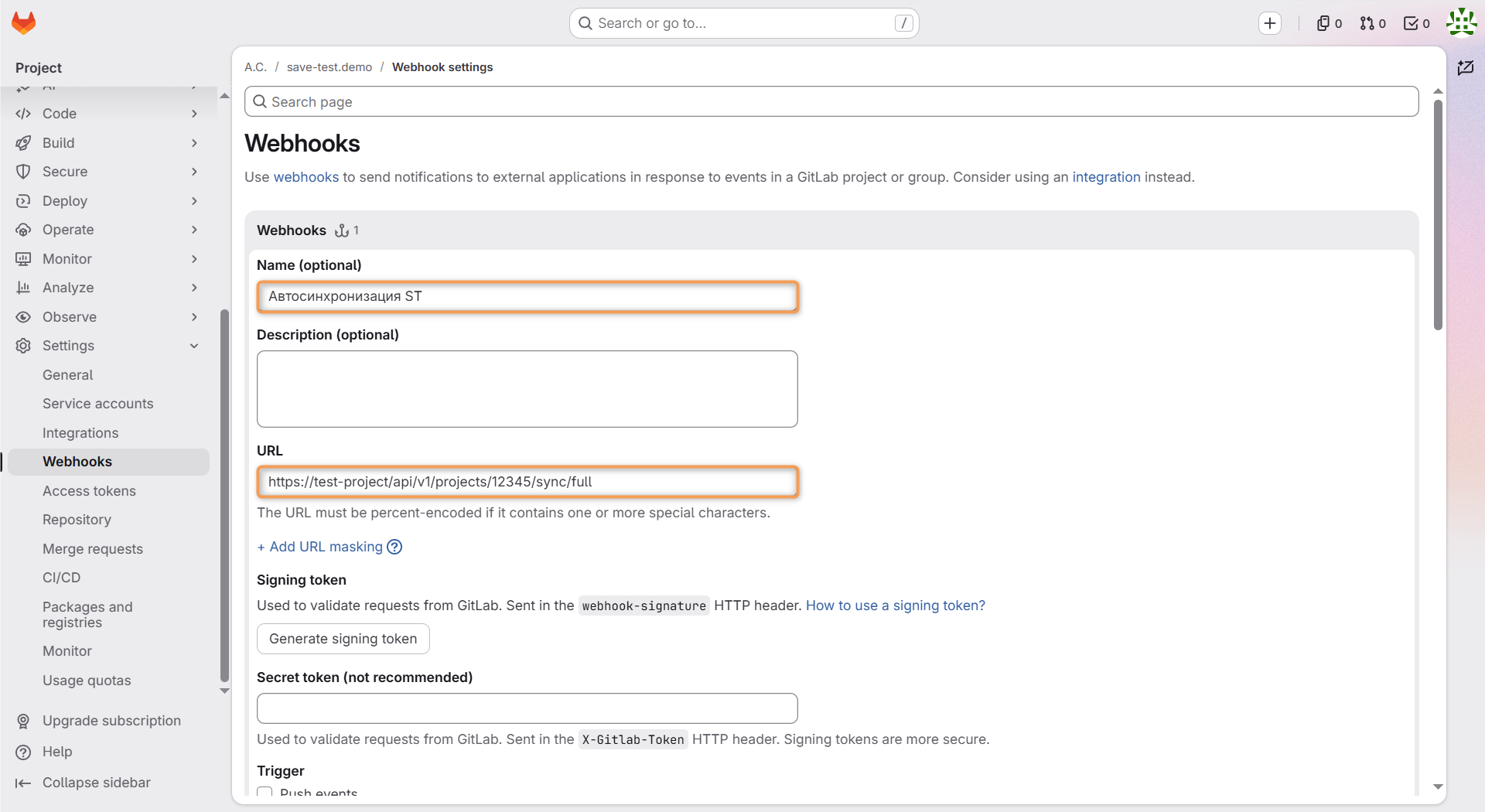
На открывшейся странице заполните поля:
- Name — название вебхука
- URL — эндпоинт, предоставленный для приема вебхуков и содержащий идентификатор проекта
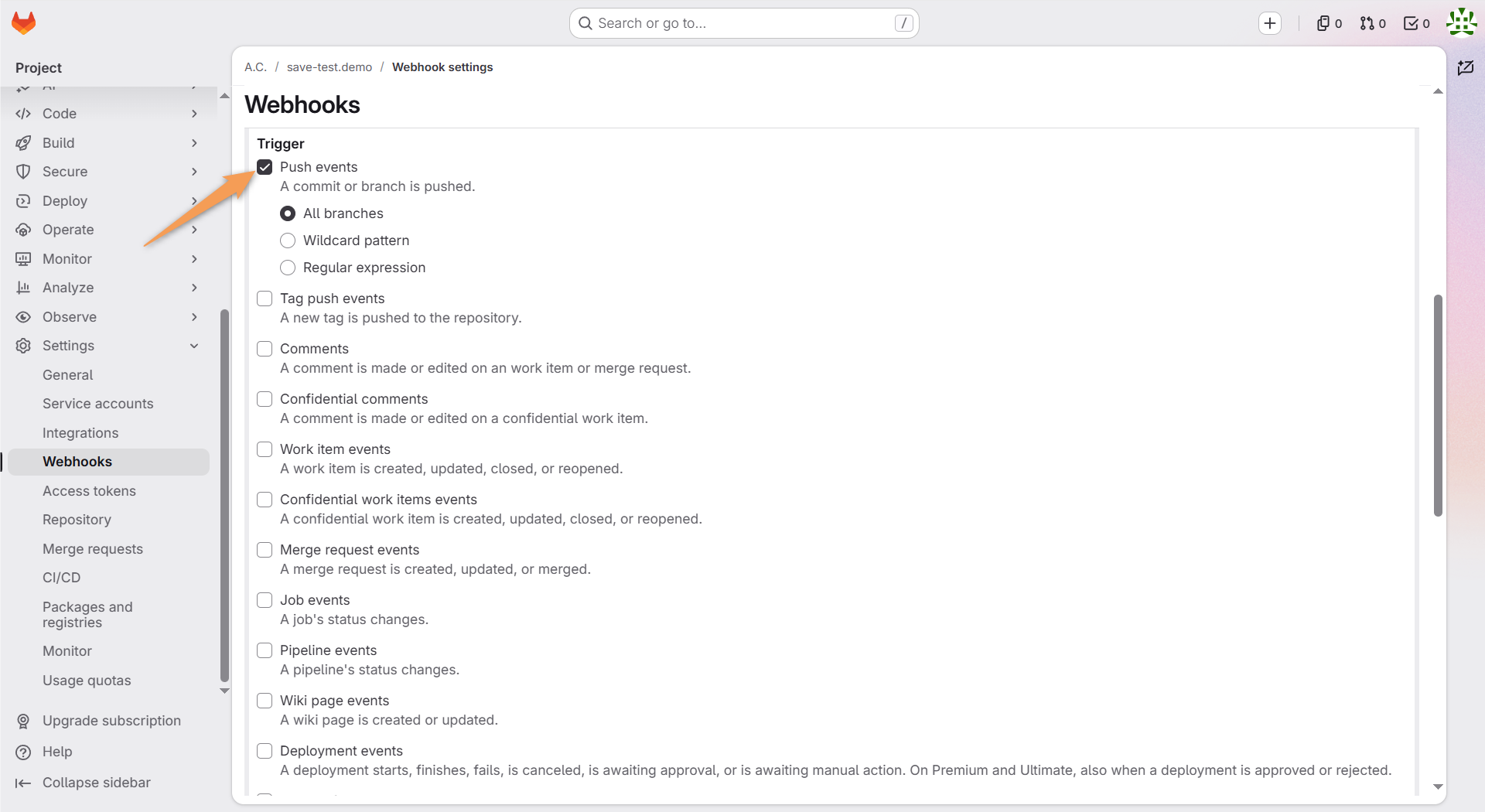
- Trigger — события, запускающие отправку вебхука
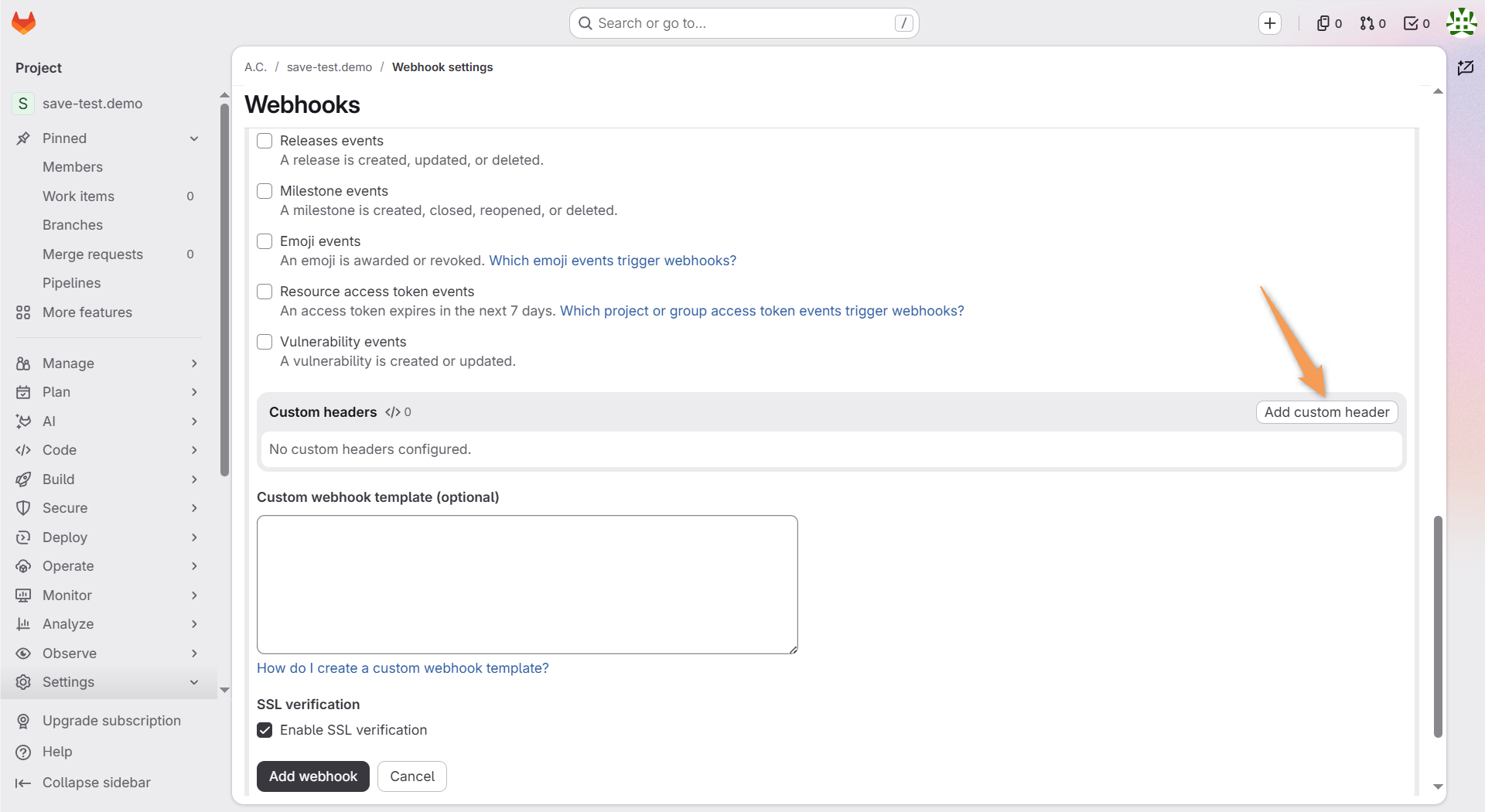
- Custom Headers — пользовательские HTTP-заголовки, добавляемые к запросу вебхука для передачи данных
Для заполнения поля Trigger выберите в списке необходимые события, нажав соответствующий чек-бокс.
Для заполнения поля Custom Headers нажмите "Add custom header" в правом верхнем углу таблицы.
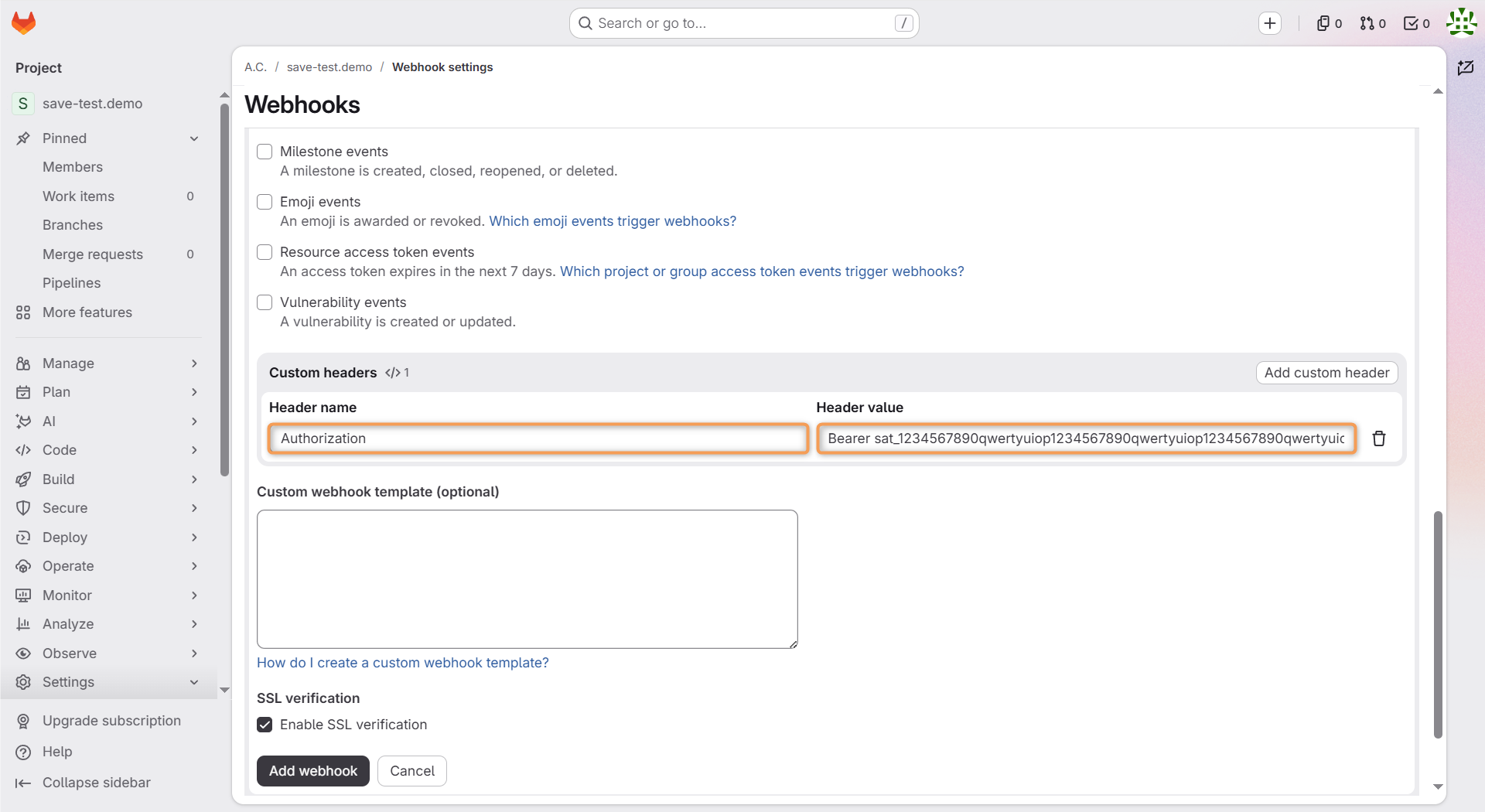
Добавьте "Header name" и "Header value" в соответствующие поля. В поле "Header value" укажите значение в формате Bearer sat_токен_с_платформы. Подробнее о создании токена читайте в разделе Создание API-токена.
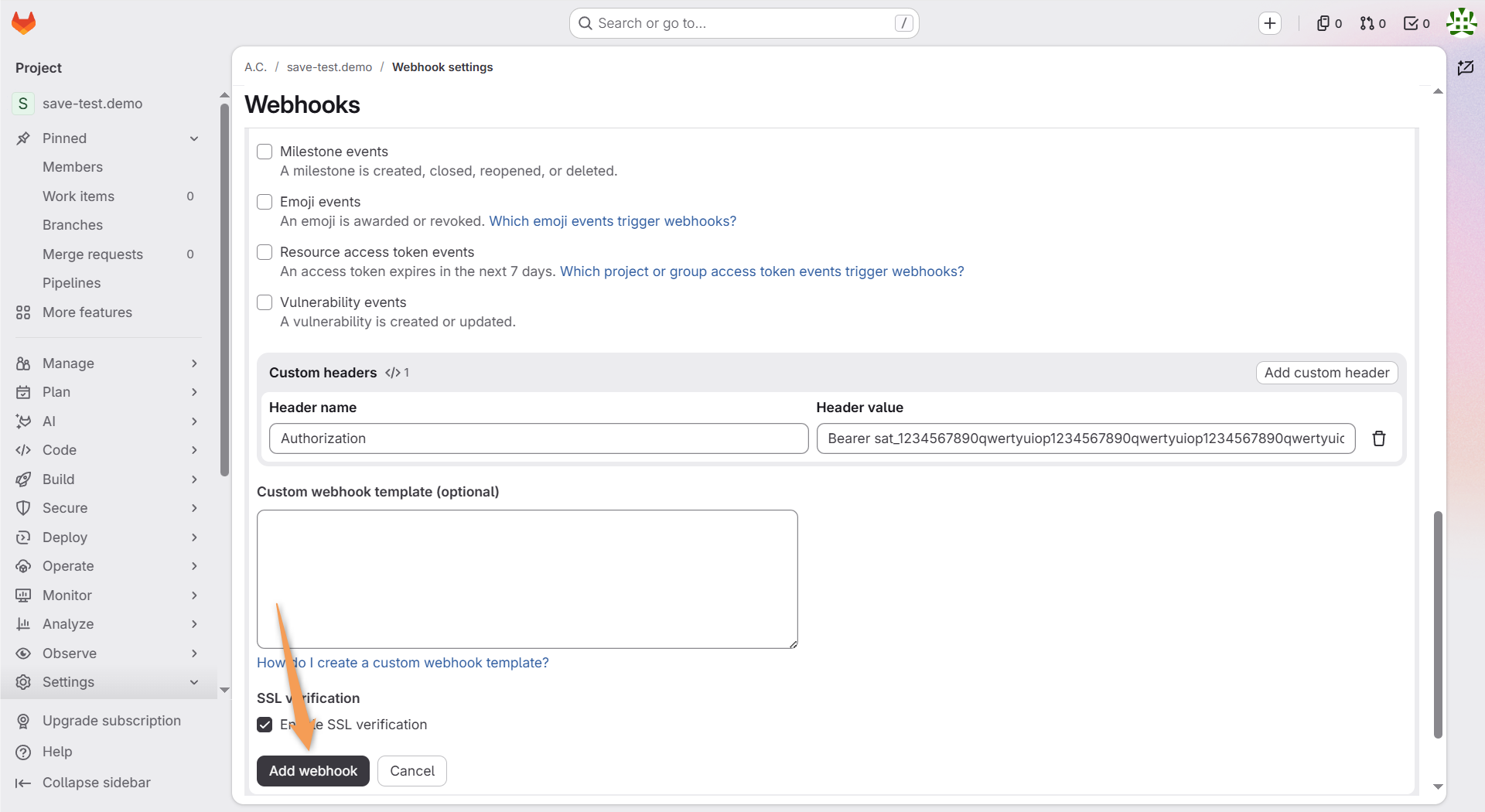
При необходимости заполните другие поля формы.
Для завершения создания вебхука нажмите "Add webhook" внизу страницы.
Тестирование подключения в GitLab
После настройки рекомендуется проверить корректность работы вебхука. Для этого на странице вебхука нажмите кнопку "Test" и выберите любое событие в выпадающем списке.
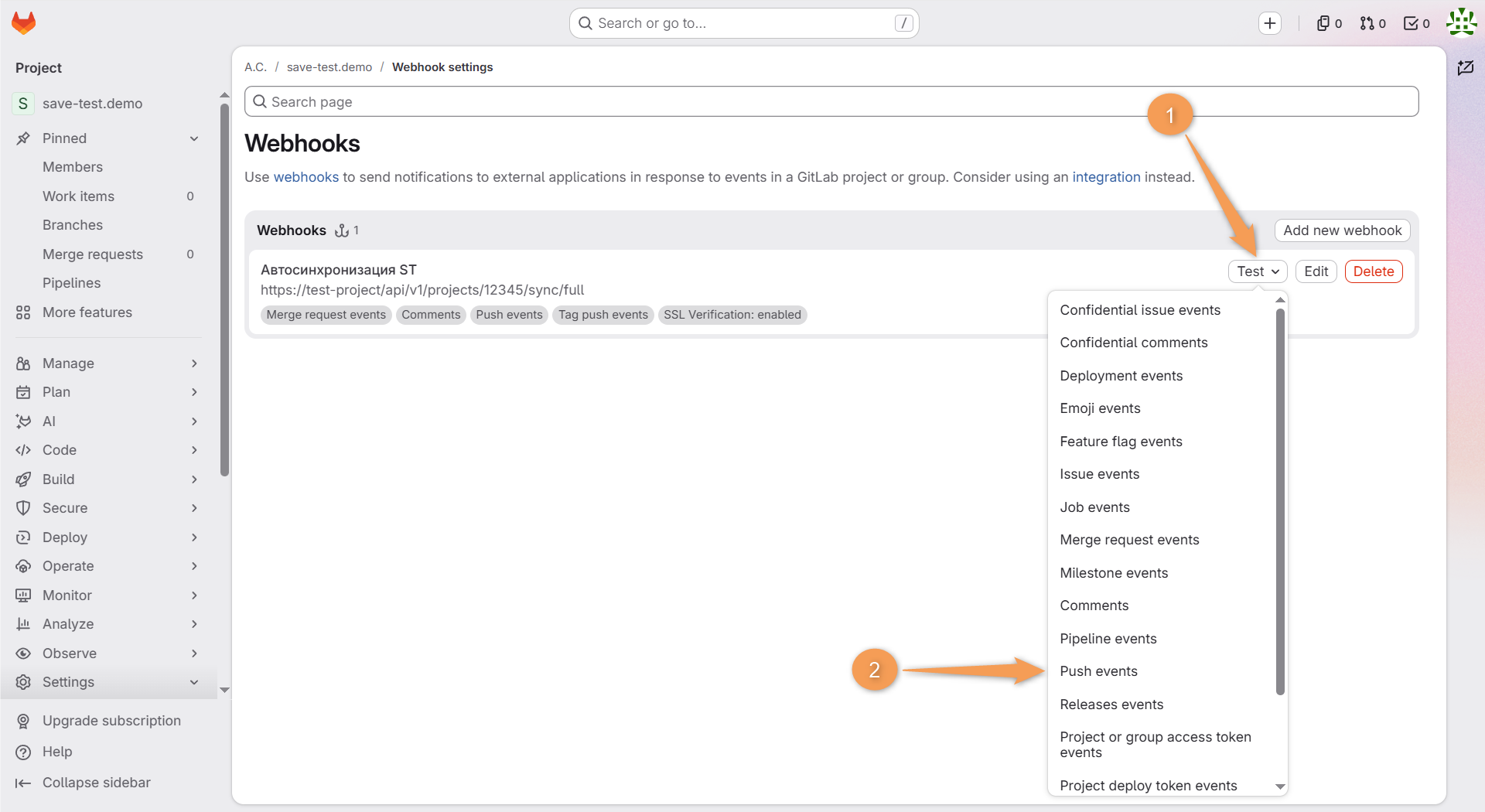
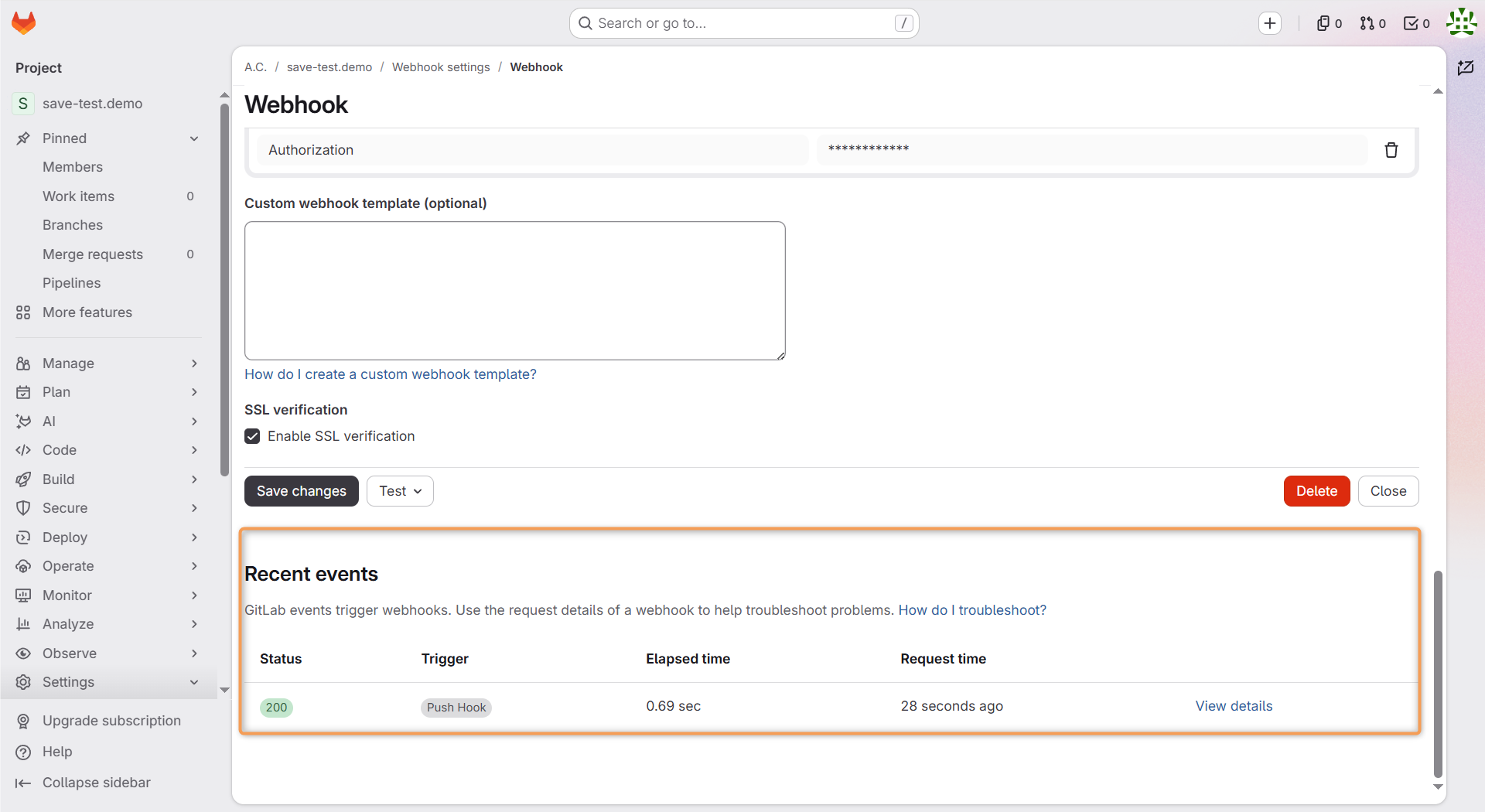
GitLab отправит тестовый запрос на указанный URL, результат появится в разделе "Recent events" на странице вебхука.
Тестирование подключения на платформе
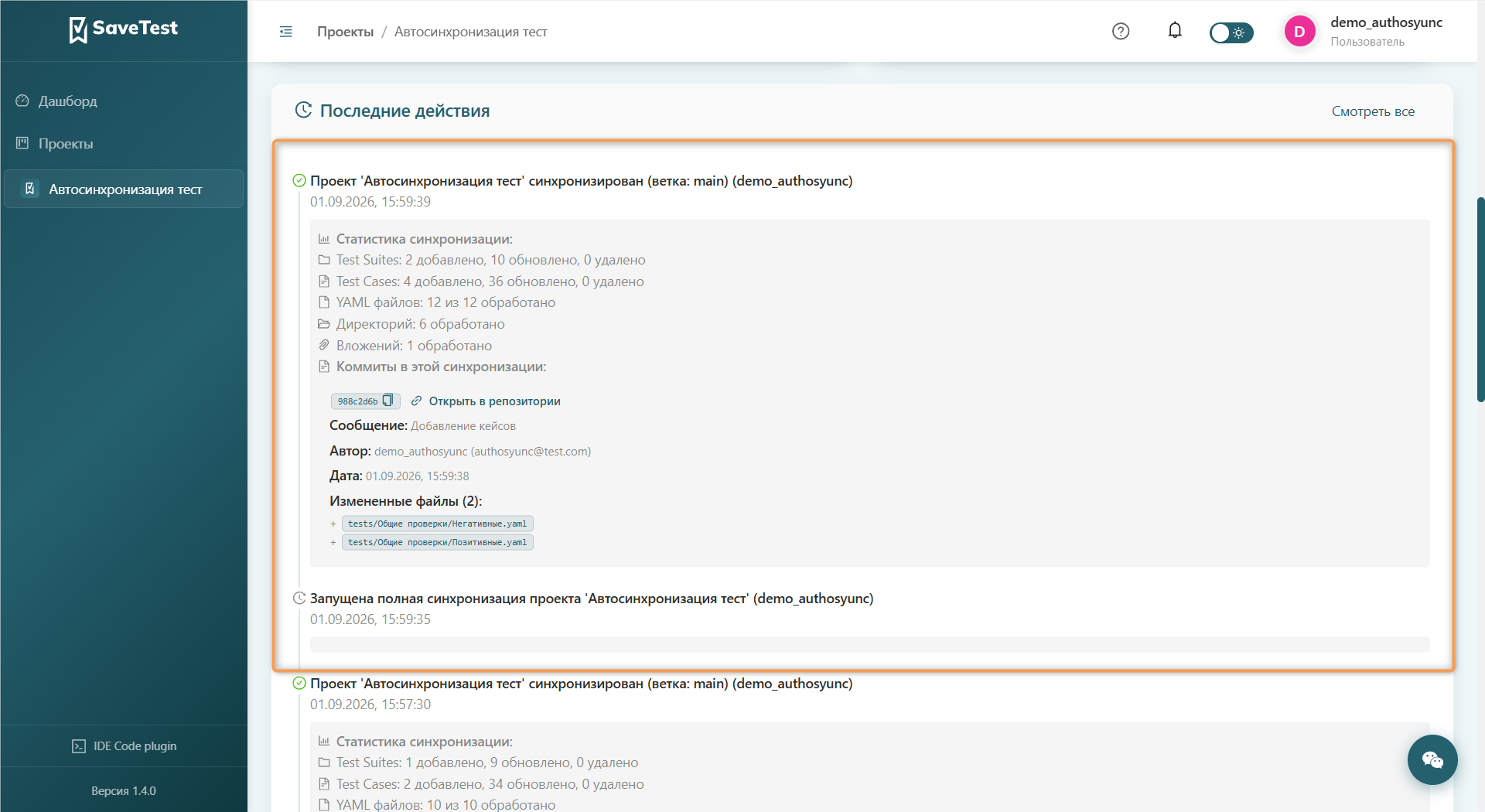
Для проверки корректной обработки данных на стороне платформы выполните следующие действия:
- Внесите изменения в любой файл проекта в репозитории GitLab и выполните push в соответствующую ветку.
- Убедитесь, что изменения отобразились на платформе. Если данные обновились автоматически, интеграция настроена корректно и вебхук работает в штатном режиме.
Автосинхронизация с GitHub
Настройка вебхука в GitHub
Для автоматической отправки уведомлений из GitHub на платформу необходимо настроить вебхук.
Чтобы настроить вебхук:
- Перейдите к необходимому проекту в GitHub.
- Выберите раздел "Settings".
- Выберите пункт "Webhooks" в открывшемся меню.
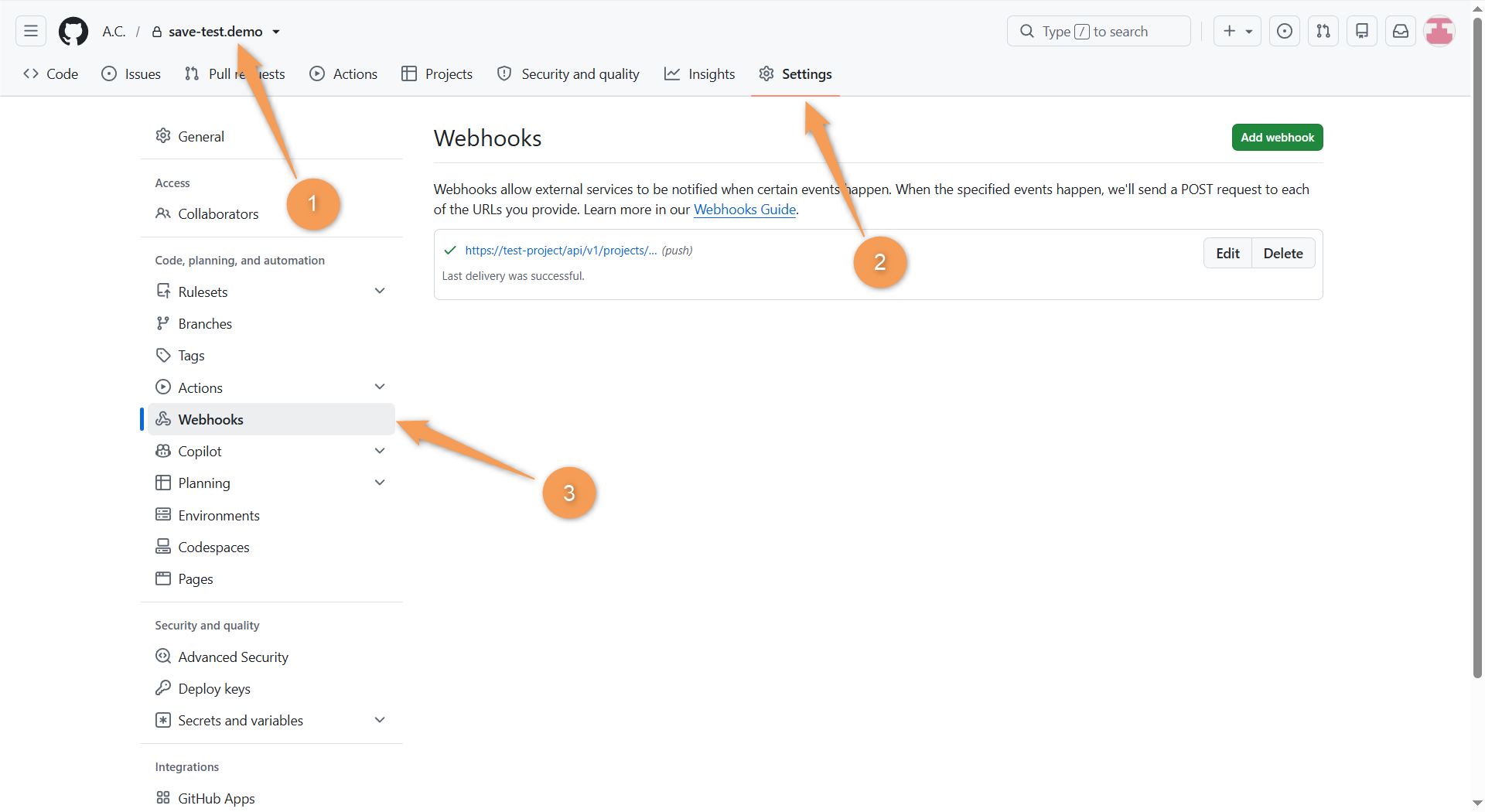
Для создания вебхука на странице со списком нажмите "Add webhook".
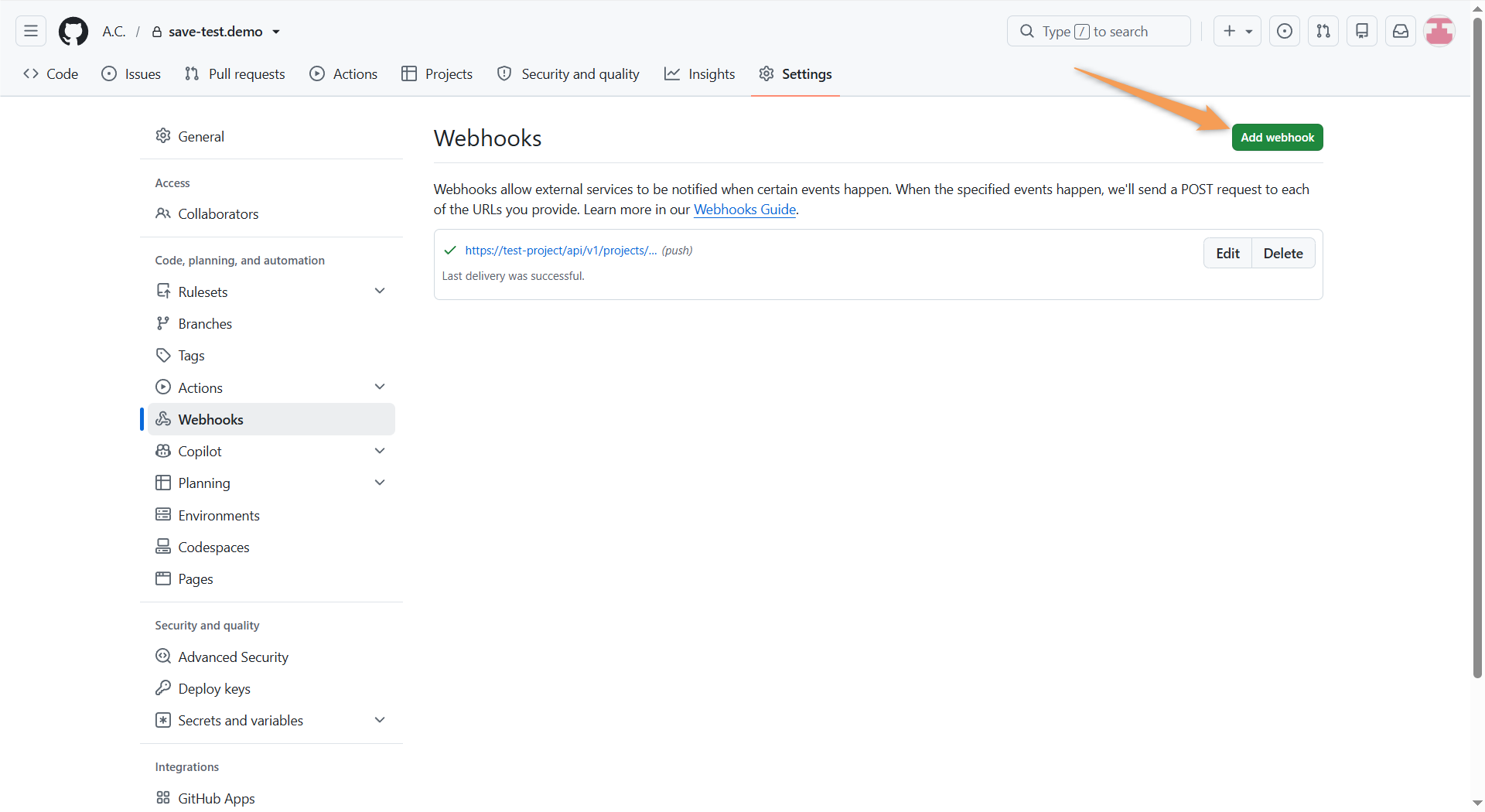
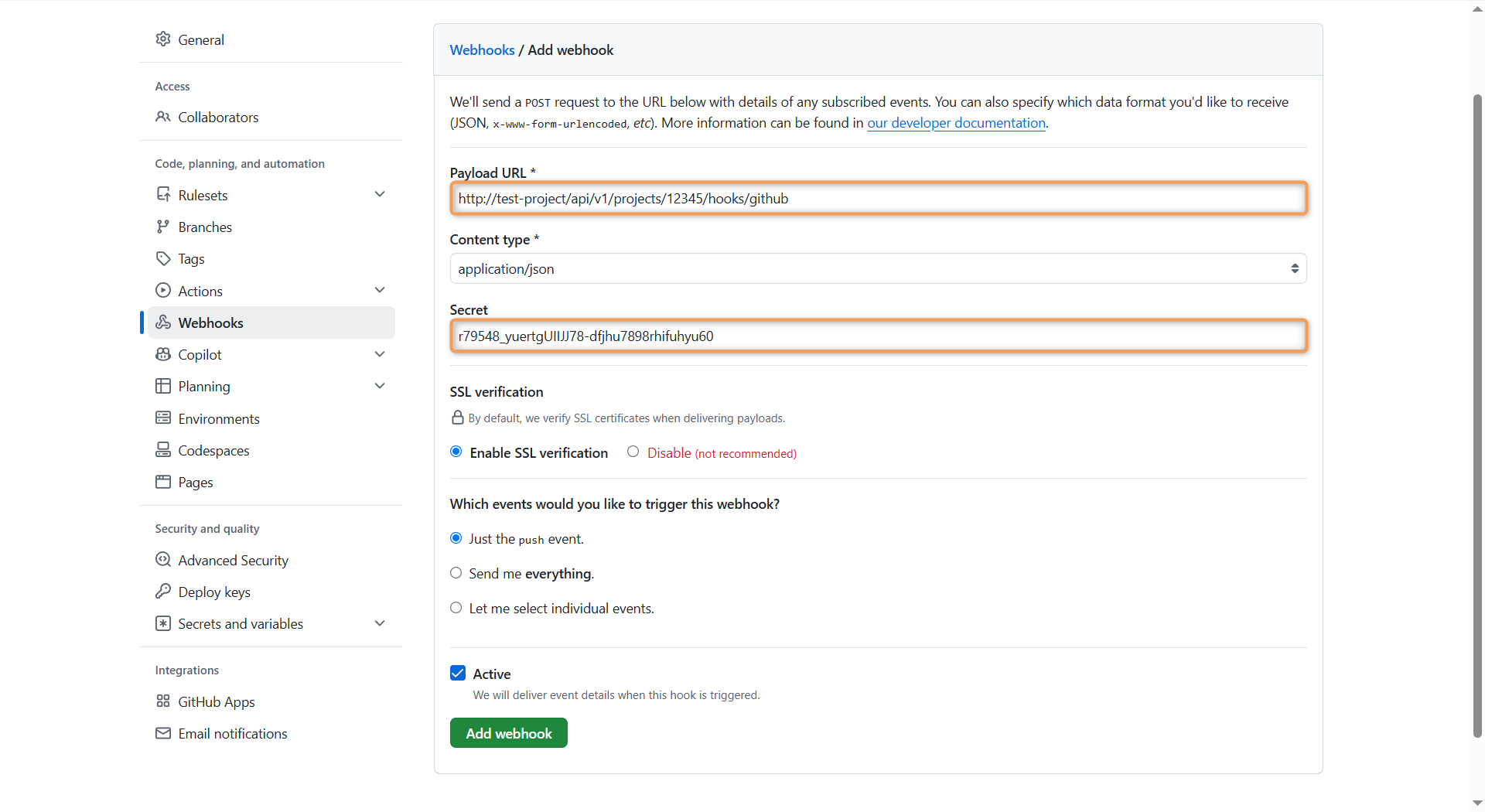
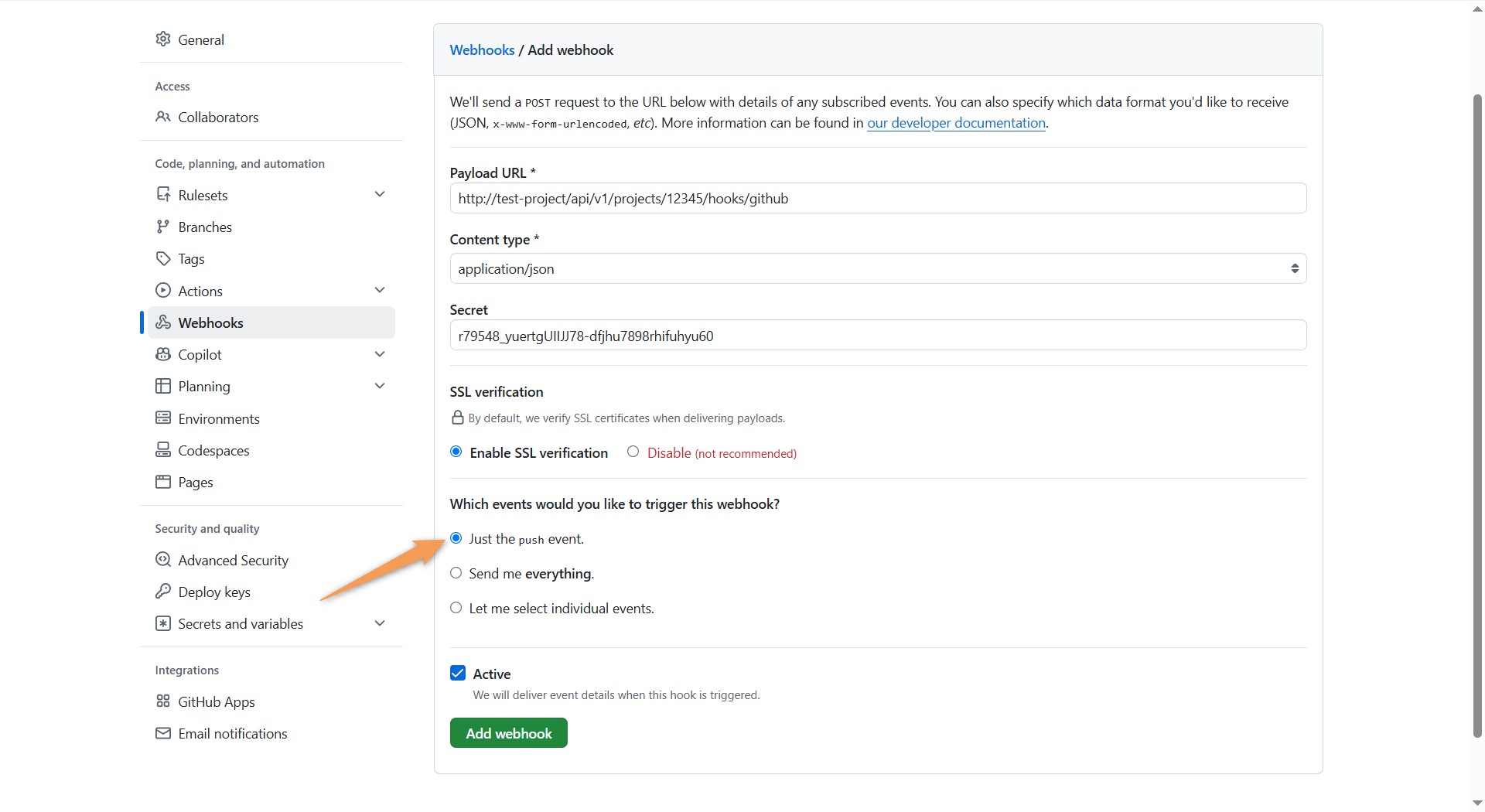
На открывшейся странице заполните поля:
- Payload URL — эндпоинт, предоставленный для приема вебхуков и содержащий идентификатор проекта
- Content type — формат данных в теле запроса
- Secret — секретный ключ, используемый для проверки запросов
- Events — события, запускающие отправку вебхука
При заполнении полей "Payload URL" и "Secret" используйте значения, указанные на платформе в настройках проекта. В разделе "Синхронизация" доступен информационный блок по настройке вебхуков в GitHub.
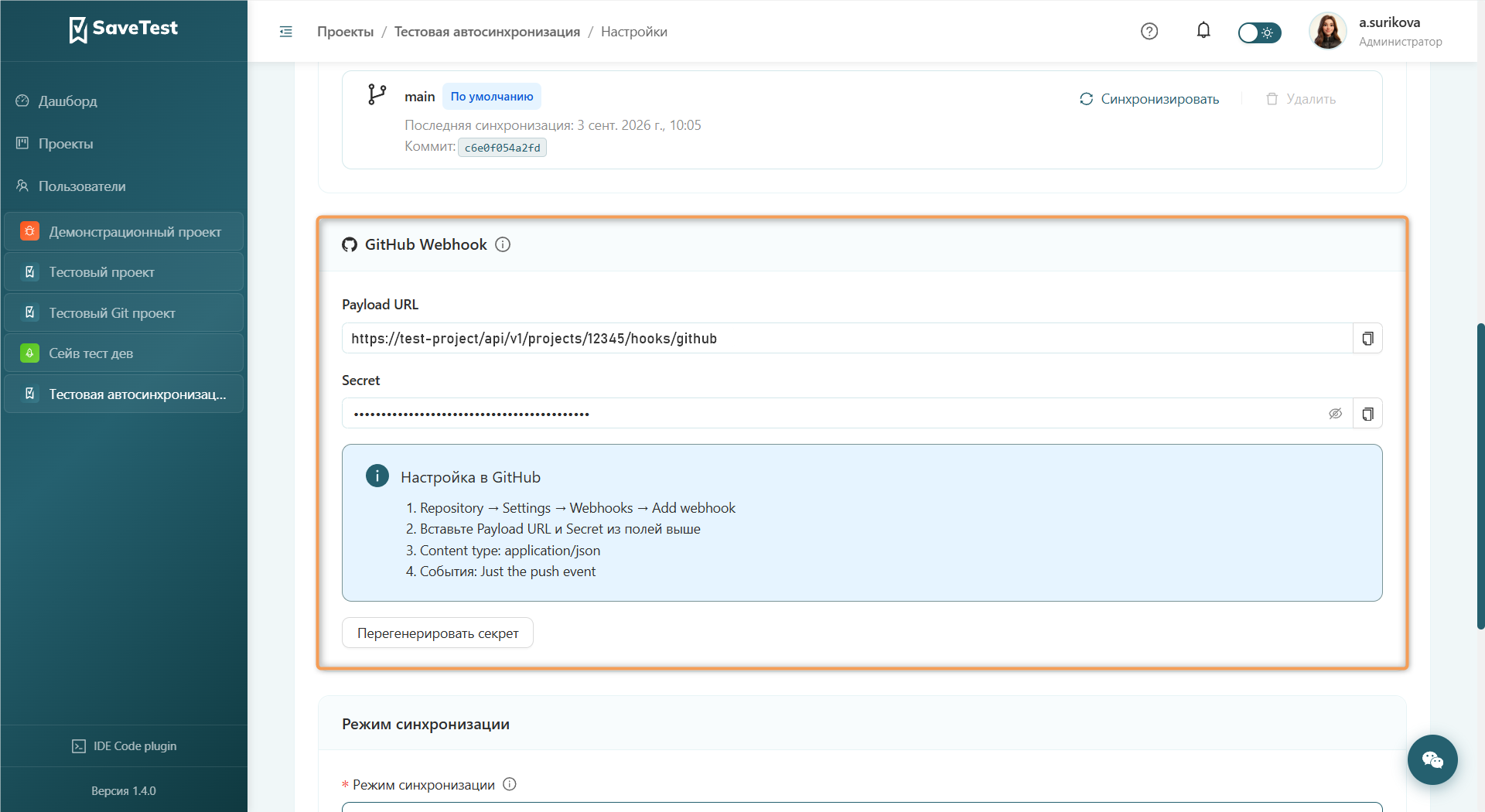
Примечание
Информационный блок "GitHub Webhook" доступен только после настройки синхронизации проекта с GitHub.
Для заполнения поля Content type нажмите на строку и выберите значение "application/json".
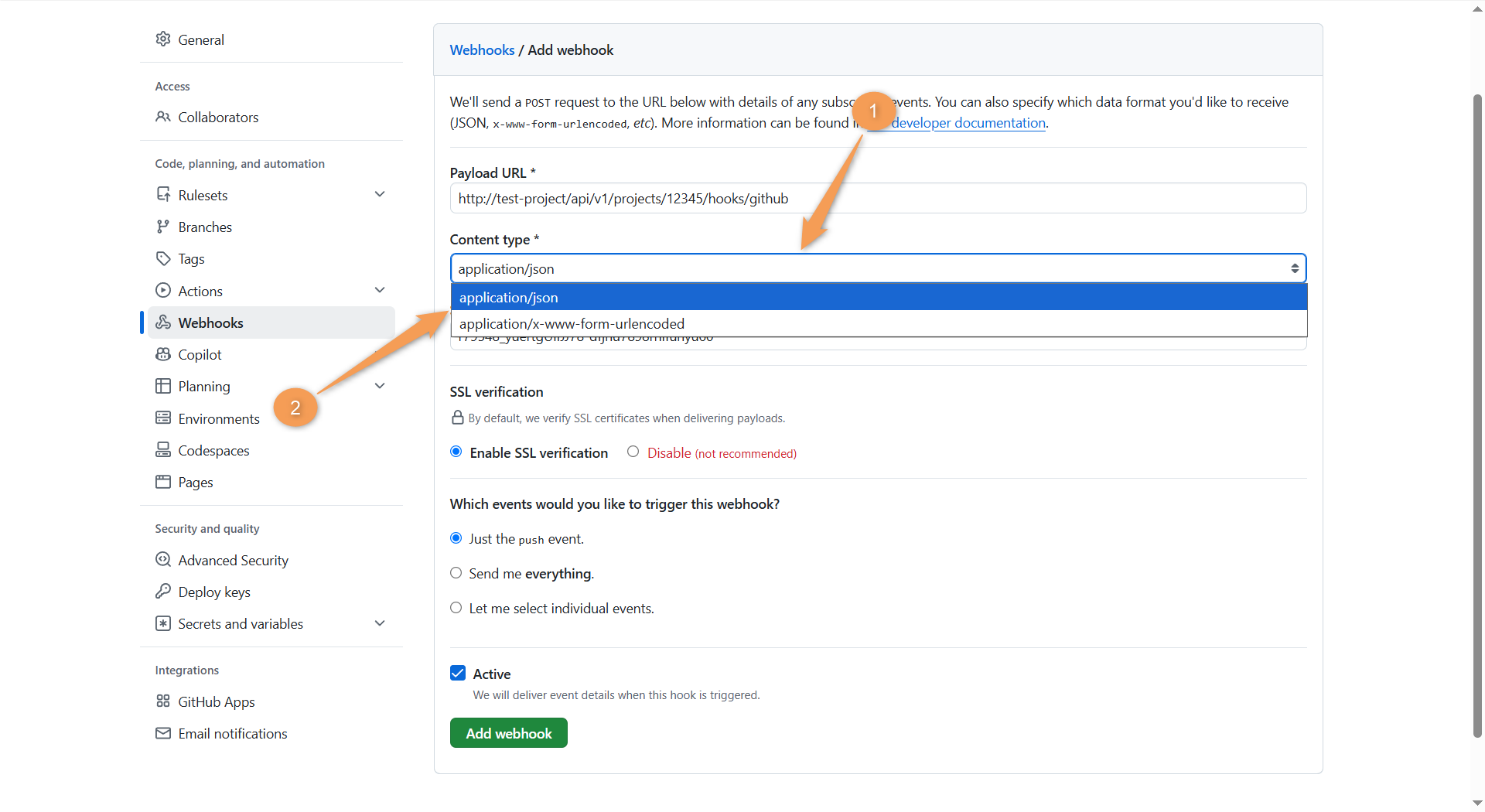
Для заполнения поля Events выберите в списке значение "Just the push event".
При необходимости измените значения в других полях формы.
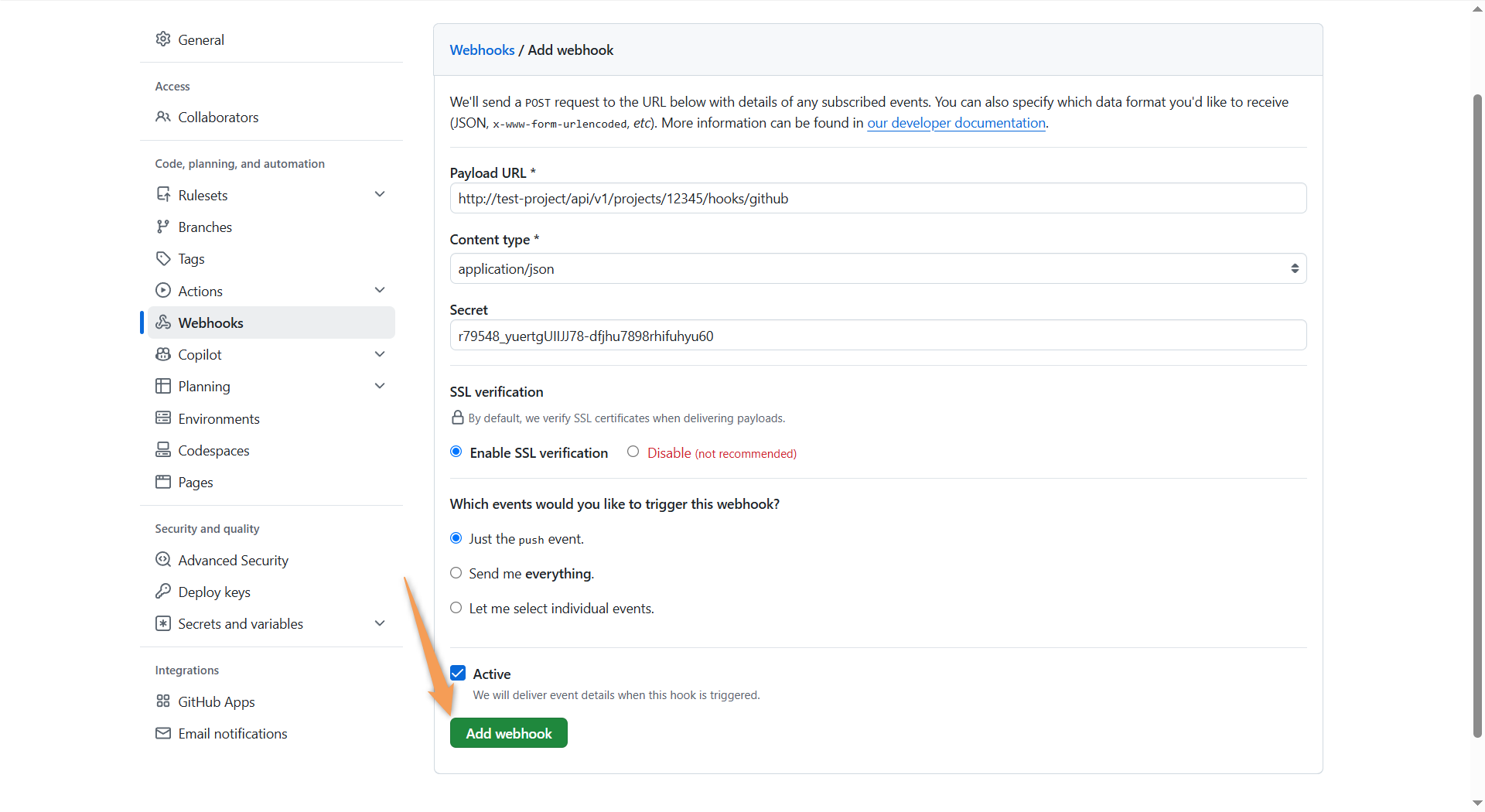
Для завершения создания вебхука нажмите "Add webhook" внизу страницы.
Тестирование подключения в GitHub
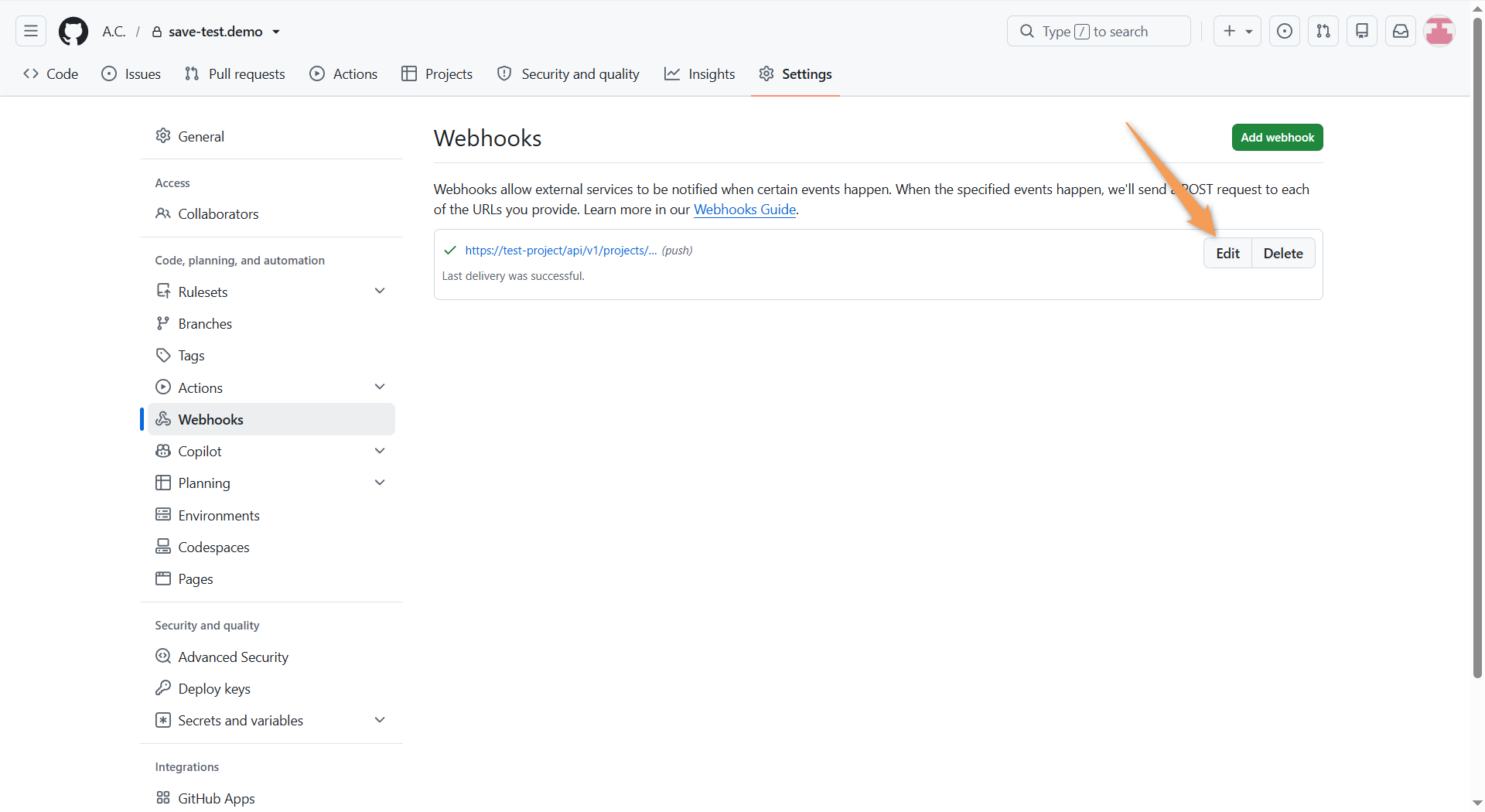
Для проверки корректности работы вебхука после изменения настроек на странице со списком:
- Нажмите кнопку "Edit".
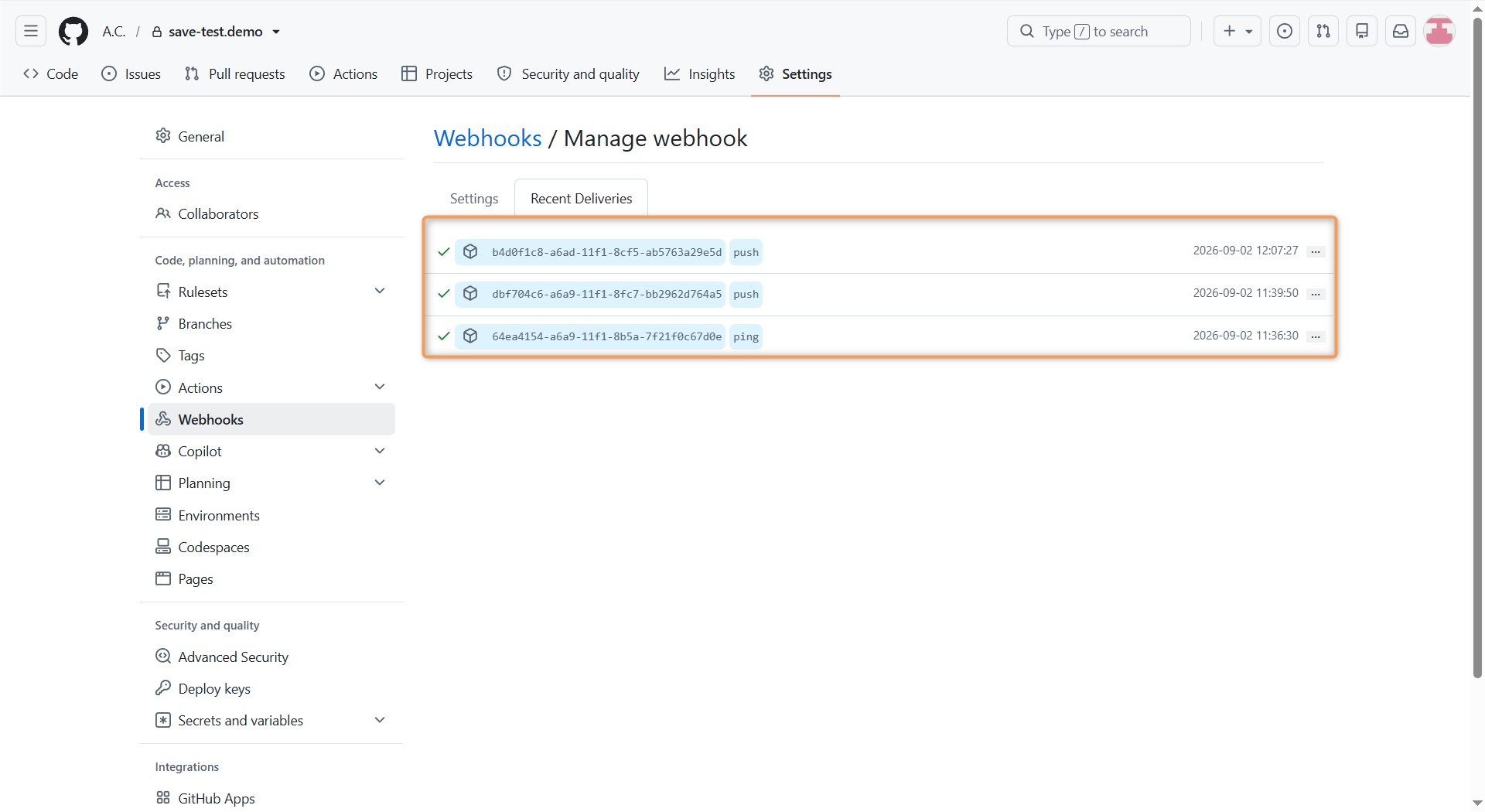
- Выберите раздел "Recent Deliveries".
- Нажмите "Redeliver" для повторной отправки последнего запроса.
GitHub повторно отправит последний запрос на указанный URL, результат появится в разделе "Recent Deliveries".
Тестирование подключения на платформе
Для проверки корректной обработки данных на стороне платформы выполните следующие действия:
- Отредактируйте существующий файл в репозитории GitHub и отправьте изменения (push) в удаленный репозиторий.
- Проверьте, что обновленные данные появились на платформе. Автоматическое обновление подтверждает корректную настройку интеграции и успешную работу вебхука.