
SaveTest — ДокументацияSaveTest — Документация Сайт
Руководство пользователя
Руководство администратора
Установка и разработка
Руководство пользователя
Руководство администратора
Установка и разработка
  • Руководство пользователя

    • Профиль пользователя
      • Изменение профиля
      • Управление API токенами
      • Настройки и активность
      • Выход из системы
    • Проекты
      • Список проектов
      • Создание проекта
      • Страница проекта
      • Настройки проекта
      • Удаление проекта
      • Миграция проекта
    • Тест-кейсы
      • Навигация в реестре тест-кейсов
      • Поиск и фильтрация тест-кейсов
      • Тест-кейсы Git-проекта
      • Тест-кейсы классического проекта
      • Управление ветками
    • Трассировка требований
      • Управление реестром
      • Поиск и фильтрация требований
      • Создание структуры реестра требований
      • Редактирование требования
      • Статистика покрытия
      • Покрывающие кейсы
      • Выгрузка матрицы
    • Тест-раны
      • Список тест-ранов проекта
      • Конфигурации тест-рана
      • Создание тест-рана
      • Страница тест-рана
      • Редактирование тест-рана
      • Выполнение тест-рана
      • Завершение тест-рана
      • Удаление тест-рана
      • Импорт Allure
    • Автотесты
      • Разметка в Allure
      • Импорт автотестов
      • Условия загрузки
      • Allure отчет
      • Не сопоставленные автотесты
      • Сценарии импорта
      • Возможные причины проблем
    • Эпики
      • Список эпиков проекта
      • Создание эпика
      • Страница эпика
      • Привязка тест-ранов к эпику
      • Эпики в аналитике проекта
      • Редактирование эпика
      • Удаление эпика
    • Дефекты
      • Список дефектов
      • Создание дефекта
      • Отчет по дефектам
    • Дашборд
      • Добавление виджета
      • Редактирование виджета
      • Удаление виджета
    • Отчеты
      • Список отчетов
      • Создание отчета
      • Страница отчета
      • Настройки отчета
      • Удаление отчета
    • Аналитика
      • Страница показателей
    • Wiki
      • Список страниц wiki
      • Wiki Git-проекта
      • Wiki классического проекта
    • Голосовая связь и чат
      • Открытие панели
      • Голосовая связь
      • Текстовый чат
    • Интеграции
      • Список интеграций проекта
      • Создание проектной интеграции
      • Настройка пользовательской интеграции
      • Удаление интеграции
      • Возможные ошибки
    • Вебхуки
      • Страница вебхуков
      • Создание вебхука
      • Тестовая отправка вебхука
      • Справка
      • Удаление вебхука
      • Возможные ошибки
    • Подключение MCP-сервера
      • Создание API-токена
      • Настройка в Cursor
      • Проверка подключения
      • Возможные ошибки
    • Плагин для IDE
      • Установка плагина
      • Инициализация проекта
      • Визуальный редактор
      • Поддерживаемые форматы
      • Общие кейсы
      • Вложения и изображения
      • Редактирование в режиме кода
      • Валидация
      • Миграция из другой TMS
      • Шаблоны
      • Палитра команд
Сайт

Поддерживаемые форматы

Визуальный редактор поддерживает три формата хранения тест-кейсов: YAML, Gherkin и Python. Формат определяется автоматически по расширению файла.

Инфо

Если открыть пустой .yaml, .feature или .py в визуальном редакторе, плагин автоматически подставит минимальный шаблон соответствующего формата.

Создание файла

Для создания файла в формате YAML, Gherkin или Python через меню:

  1. Нажмите ПКМ по выбранной папке.
  2. Выберите команду SaveTest: Создать Test Suite в контекстном меню.
  3. Выберите необходимый формат в выпадающем списке.
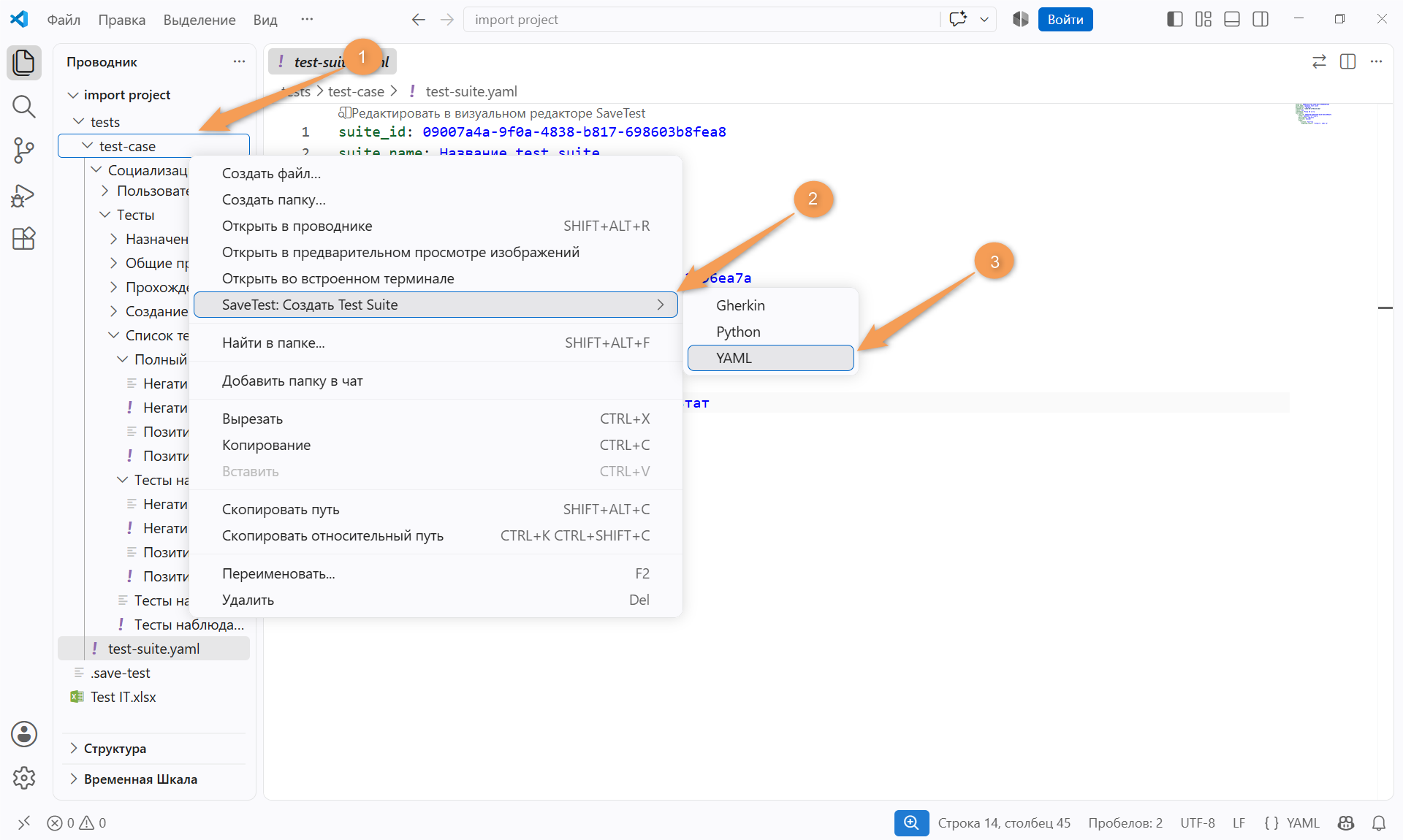
Создание файла набора

Создание файлов также возможно через палитру команд. Для этого вызовите палитру команд и введите необходимый ID из таблицы ниже:

ФорматIDРезультат
YAMLsavetest.createTestSuiteYaml.yaml
Gherkinsavetest.createTestSuiteGherkin.feature
Pythonsavetest.createTestSuitePython.py

YAML

Поля создаваемого тестового набора представлены в таблице ниже:

ПолеОбязательноеОписание
suite_idДаUUID набора
suite_nameДаНазвание набора
test_casesДаМассив тест-кейсов
descriptionНетОписание набора
statusНетnew, in progress, done, archived
created_atНетДата создания в формате ISO 8601
created_byНетАвтор

Gherkin

Структура файла представлена ниже:

# savetest_status: new
# savetest_author: qa.engineer
# savetest_created_at: 2026-01-15T10:00:00Z
@suite:<uuid>
Feature: Название набора

  @tms:<uuid>
  @priority:high
  @tag:smoke
  @manual
  Scenario: Название сценария
    Given предусловие
    When действие
    Then ожидаемый результат

В формате Gherkin часть атрибутов SaveTest хранится в тегах: @suite:, @tms: / @case:, @priority:, @tag:, @manual.

Python

Стек автоматизации: pytest (фреймворк) + Allure (отчеты).

Структура файла представлена ниже:

# savetest_status: new
# savetest_author: qa.engineer
# savetest_created_at: 2026-01-15T10:00:00Z

import allure
import pytest

@allure.suite("<uuid>")
@allure.story("Название набора")
class TestAuth:
    @allure.testcase("<uuid>")
    @allure.title("Название тест-кейса")
    def test_success_login(self):
        with allure.step("Выполнить действие"):
            pass

В формате Python часть атрибутов SaveTest хранится в декораторах: @allure.suite, @allure.testcase и @allure.title.

Назад
Визуальный редактор
Далее
Общие кейсы