
SaveTest — ДокументацияSaveTest — Документация Сайт
Руководство пользователя
Руководство администратора
Установка и разработка
Руководство пользователя
Руководство администратора
Установка и разработка
  • Руководство пользователя

    • Профиль пользователя
      • Изменение профиля
      • Управление API токенами
      • Настройки и активность
      • Выход из системы
    • Проекты
      • Список проектов
      • Создание проекта
      • Страница проекта
      • Настройки проекта
      • Удаление проекта
      • Миграция проекта
    • Тест-кейсы
      • Навигация в реестре тест-кейсов
      • Поиск и фильтрация тест-кейсов
      • Тест-кейсы Git-проекта
      • Тест-кейсы классического проекта
      • Управление ветками
    • Трассировка требований
      • Управление реестром
      • Поиск и фильтрация требований
      • Создание структуры реестра требований
      • Редактирование требования
      • Статистика покрытия
      • Покрывающие кейсы
      • Выгрузка матрицы
    • Тест-раны
      • Список тест-ранов проекта
      • Конфигурации тест-рана
      • Создание тест-рана
      • Страница тест-рана
      • Редактирование тест-рана
      • Выполнение тест-рана
      • Завершение тест-рана
      • Удаление тест-рана
      • Импорт Allure
    • Автотесты
      • Разметка в Allure
      • Импорт автотестов
      • Условия загрузки
      • Allure отчет
      • Не сопоставленные автотесты
      • Сценарии импорта
      • Возможные причины проблем
    • Эпики
      • Список эпиков проекта
      • Создание эпика
      • Страница эпика
      • Привязка тест-ранов к эпику
      • Эпики в аналитике проекта
      • Редактирование эпика
      • Удаление эпика
    • Дефекты
      • Список дефектов
      • Создание дефекта
      • Отчет по дефектам
    • Дашборд
      • Добавление виджета
      • Редактирование виджета
      • Удаление виджета
    • Отчеты
      • Список отчетов
      • Создание отчета
      • Страница отчета
      • Настройки отчета
      • Удаление отчета
    • Аналитика
      • Страница показателей
    • Wiki
      • Список страниц wiki
      • Wiki Git-проекта
      • Wiki классического проекта
    • Голосовая связь и чат
      • Открытие панели
      • Голосовая связь
      • Текстовый чат
    • Интеграции
      • Список интеграций проекта
      • Создание проектной интеграции
      • Настройка пользовательской интеграции
      • Удаление интеграции
      • Возможные ошибки
    • Вебхуки
      • Страница вебхуков
      • Создание вебхука
      • Тестовая отправка вебхука
      • Справка
      • Удаление вебхука
      • Возможные ошибки
    • Подключение MCP-сервера
      • Создание API-токена
      • Настройка в Cursor
      • Проверка подключения
      • Возможные ошибки
    • Плагин для IDE
      • Установка плагина
      • Инициализация проекта
      • Визуальный редактор
      • Поддерживаемые форматы
      • Общие кейсы
      • Вложения и изображения
      • Редактирование в режиме кода
      • Валидация
      • Миграция из другой TMS
      • Шаблоны
      • Палитра команд
Сайт

Список проектов

Перейти к списку проектов можно из левой панели навигации кликом на требуемый раздел.
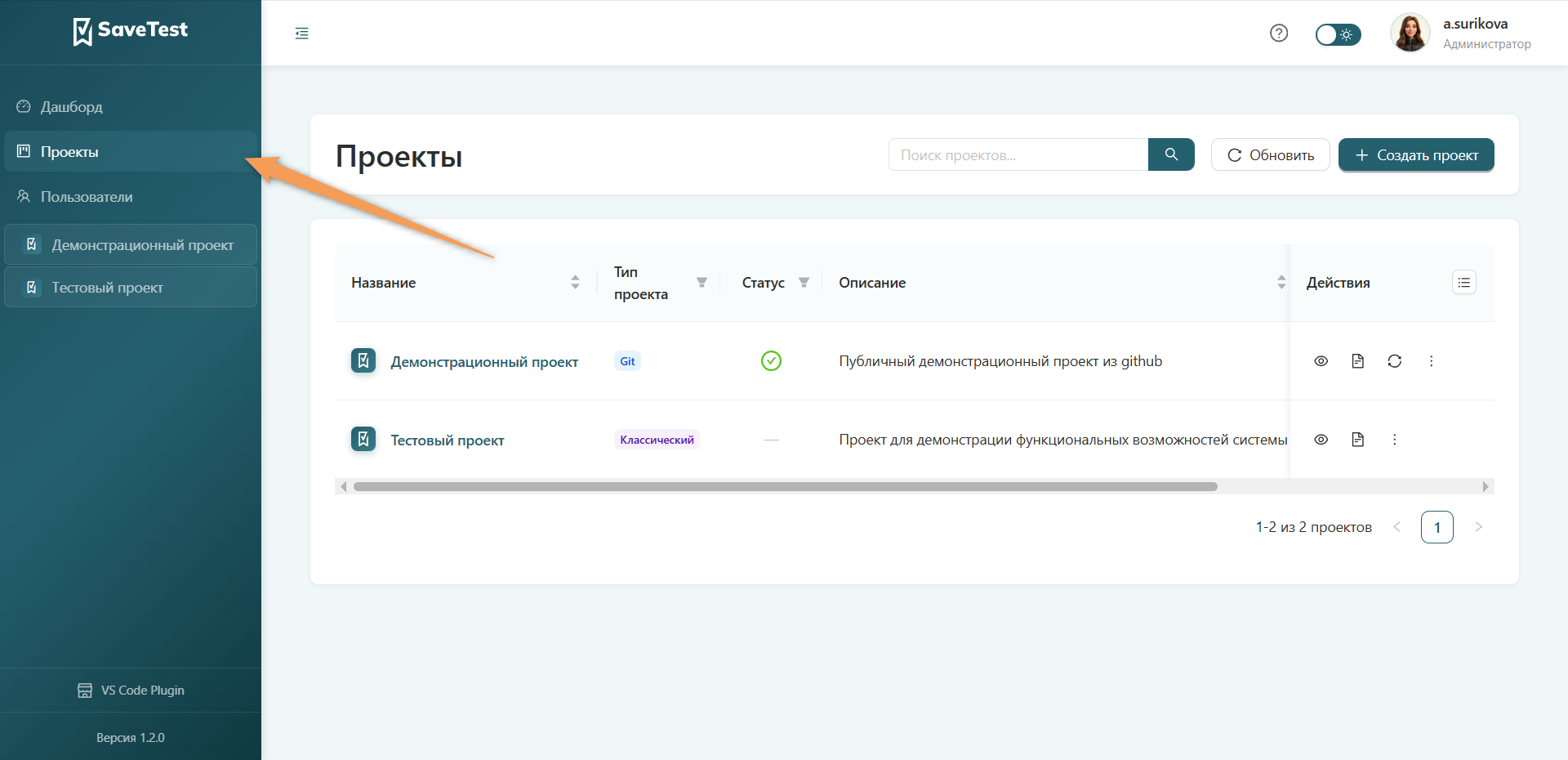
Переход к проектам

Поиск проектов

Введите в поисковое поле полное или частичное название проекта, который необходимо найти, или его описание. Далее нажмите кнопку поиска или клавишу Enter на клавиатуре — в списке проектов отобразятся найденные проекты.
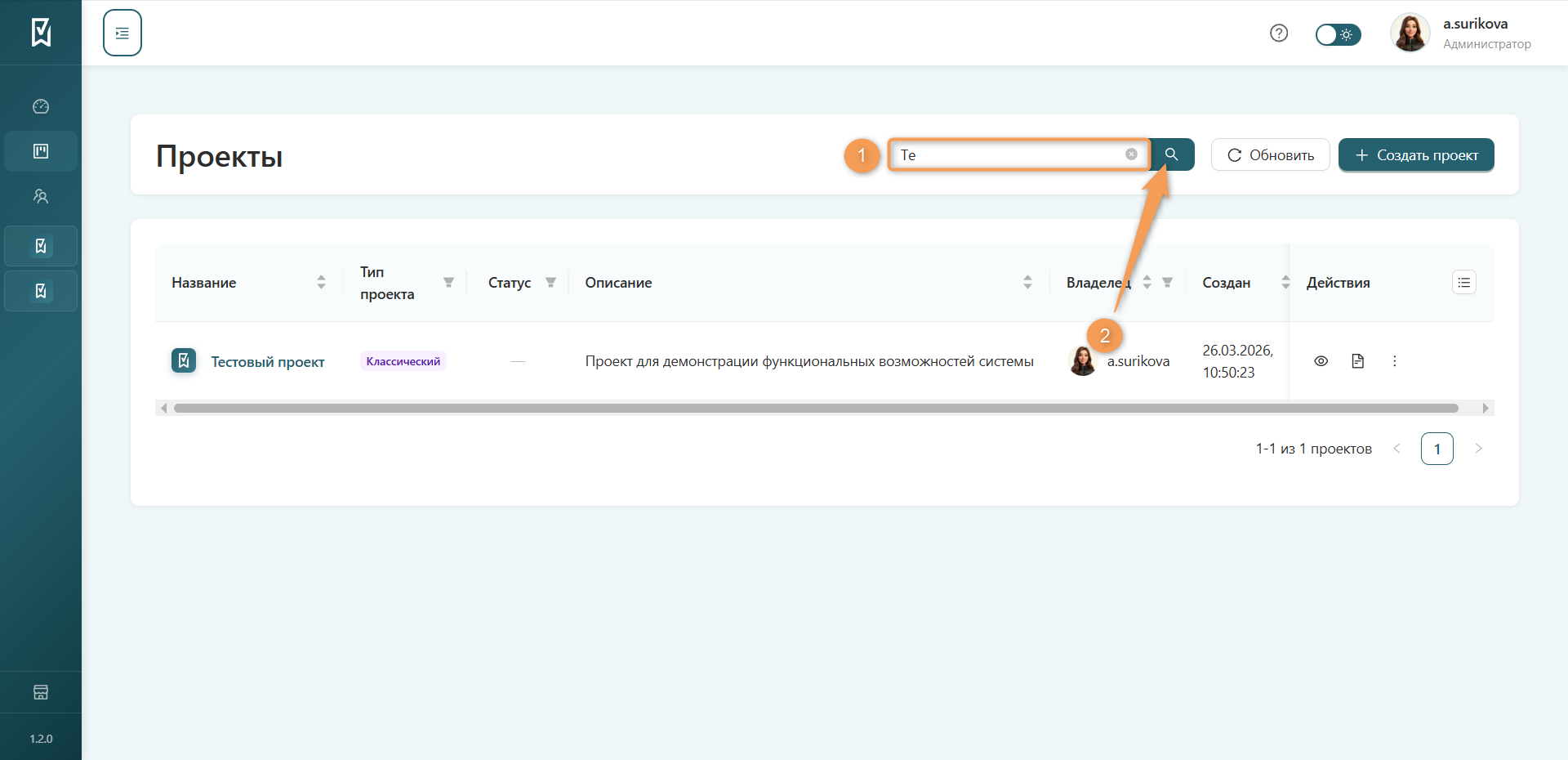
Поиск проектов

Управление таблицей проектов

Чтобы настроить отображаемые столбцы, нажмите кнопку "Настройка видимости столбцов". В отобразившейся панели установите галочку для отображения столбца, снимите галочку для скрытия столбца.
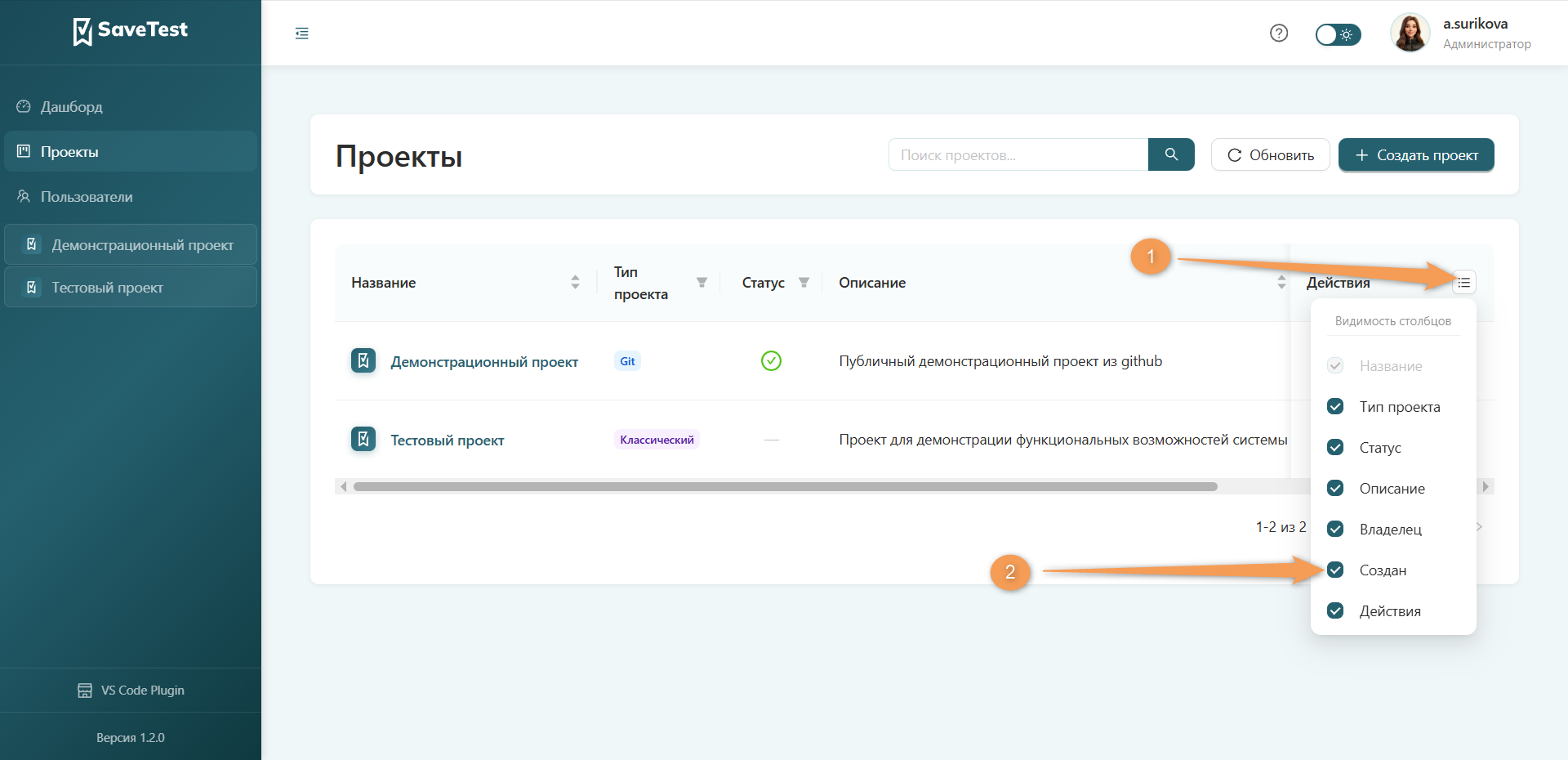
Видимость столбцов

Для применения сортировки в столбцах:

  • Название
  • Описание
  • Владелец
  • Создан

Нажмите на соответствующий заголовок столбца. При первом клике значения в столбце будут отсортированы по возрастанию, при втором клике значения будут отсортированы по убыванию, при третьем клике сортировка в столбце будет сброшена.
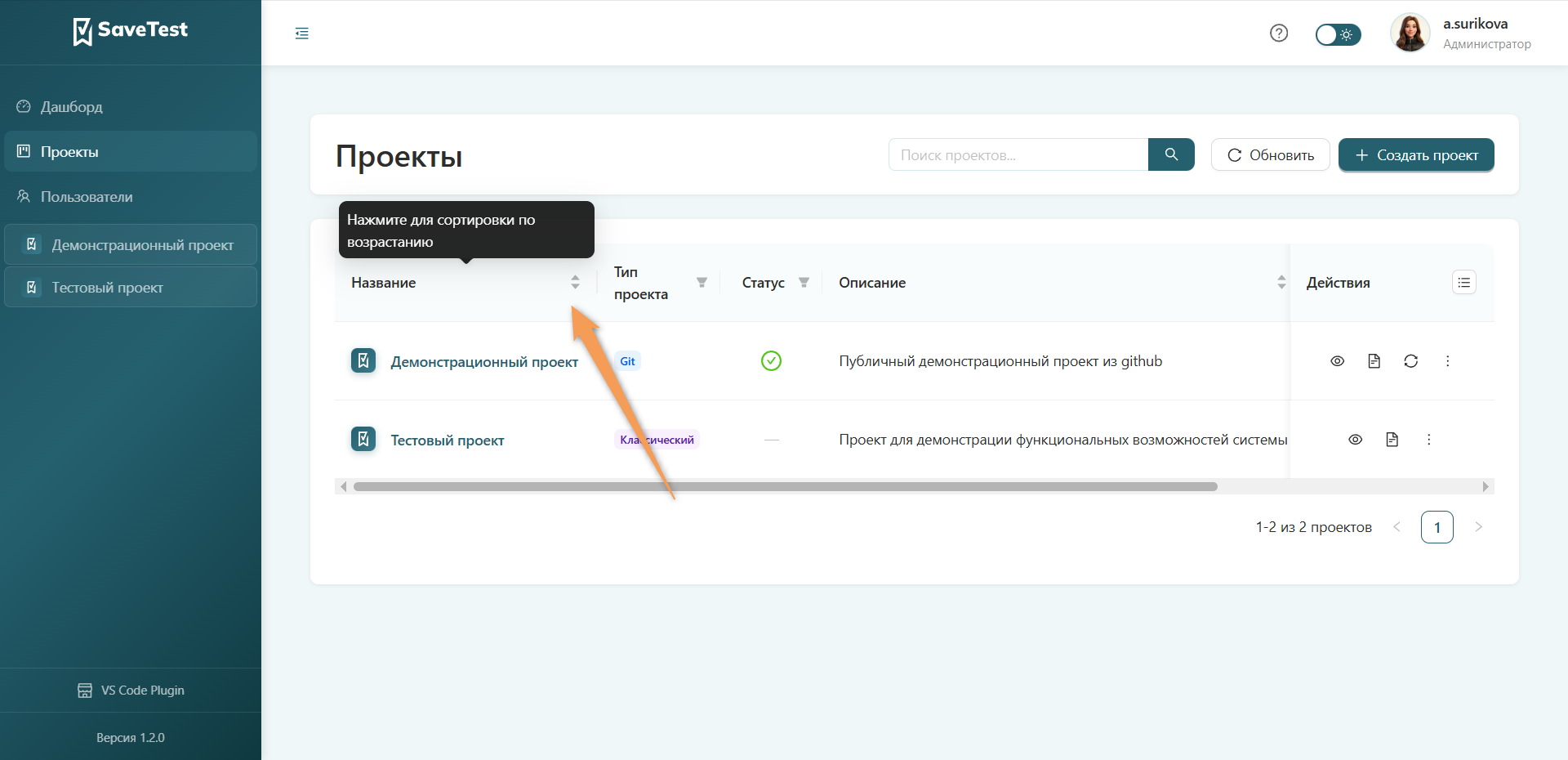
Сортировка проектов

Для применения фильтрации в столбцах "Тип проекта", "Статус" и "Владелец" нажмите на иконку воронки. В открывшейся панели выберите одно или несколько значений, для подтверждения нажмите "ОК".
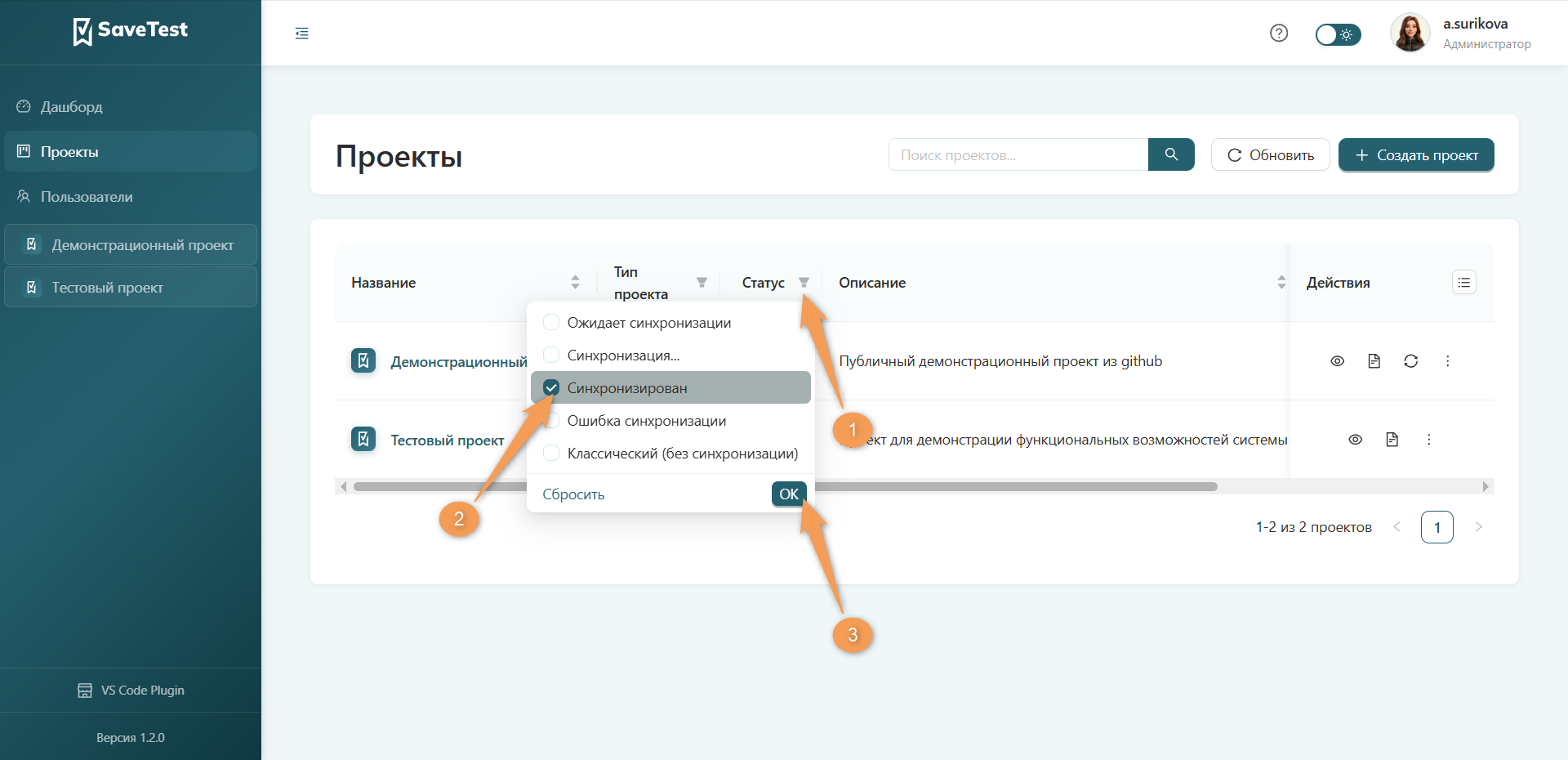
Фильтрация проектов

Инфо

Одновременно могут быть применены несколько фильтров и лишь одна сортировка.

Для сброса фильтра откройте панель ранее установленного фильтра, нажмите "Сбросить", подтвердите действие кликом на "ОК".
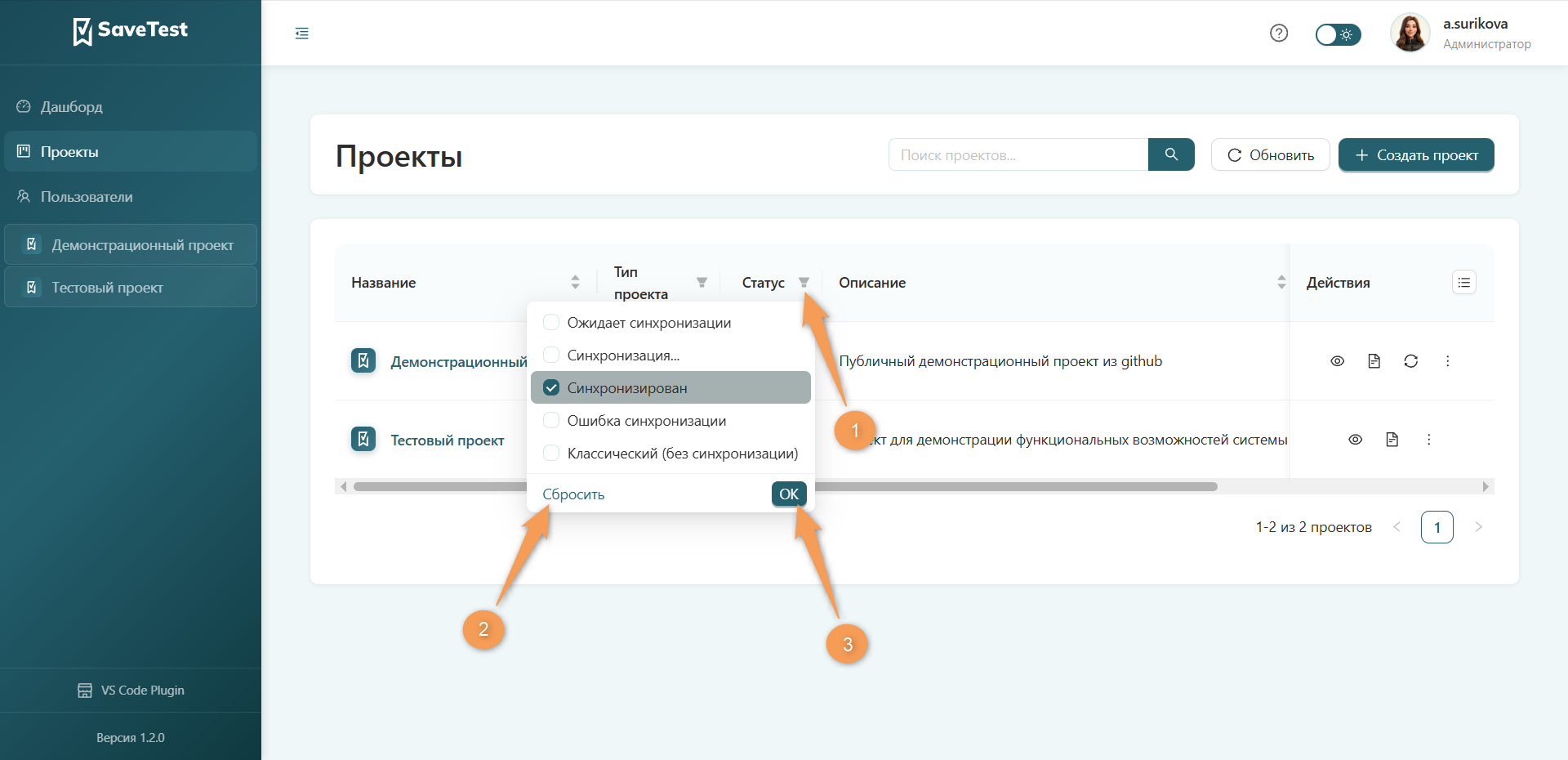
Сброс фильтрации проектов

Быстрые действия проектов

В строке классического проекта доступно несколько быстрых действий:

  • Просмотр проекта (1) — откроется страница проекта.
  • Тест-кейсы (2) — откроется реестр тест-кейсов проекта. Подробнее о работе с реестром тест-кейсов читайте в статье Тест-кейсы проекта.

В Git проекте дополнительно доступно действие:

  • Синхронизировать (3) — будет запущена полная синхронизация по всем веткам проекта.

Для выполнения быстрого действия необходимо кликнуть по соответствующей кнопке.
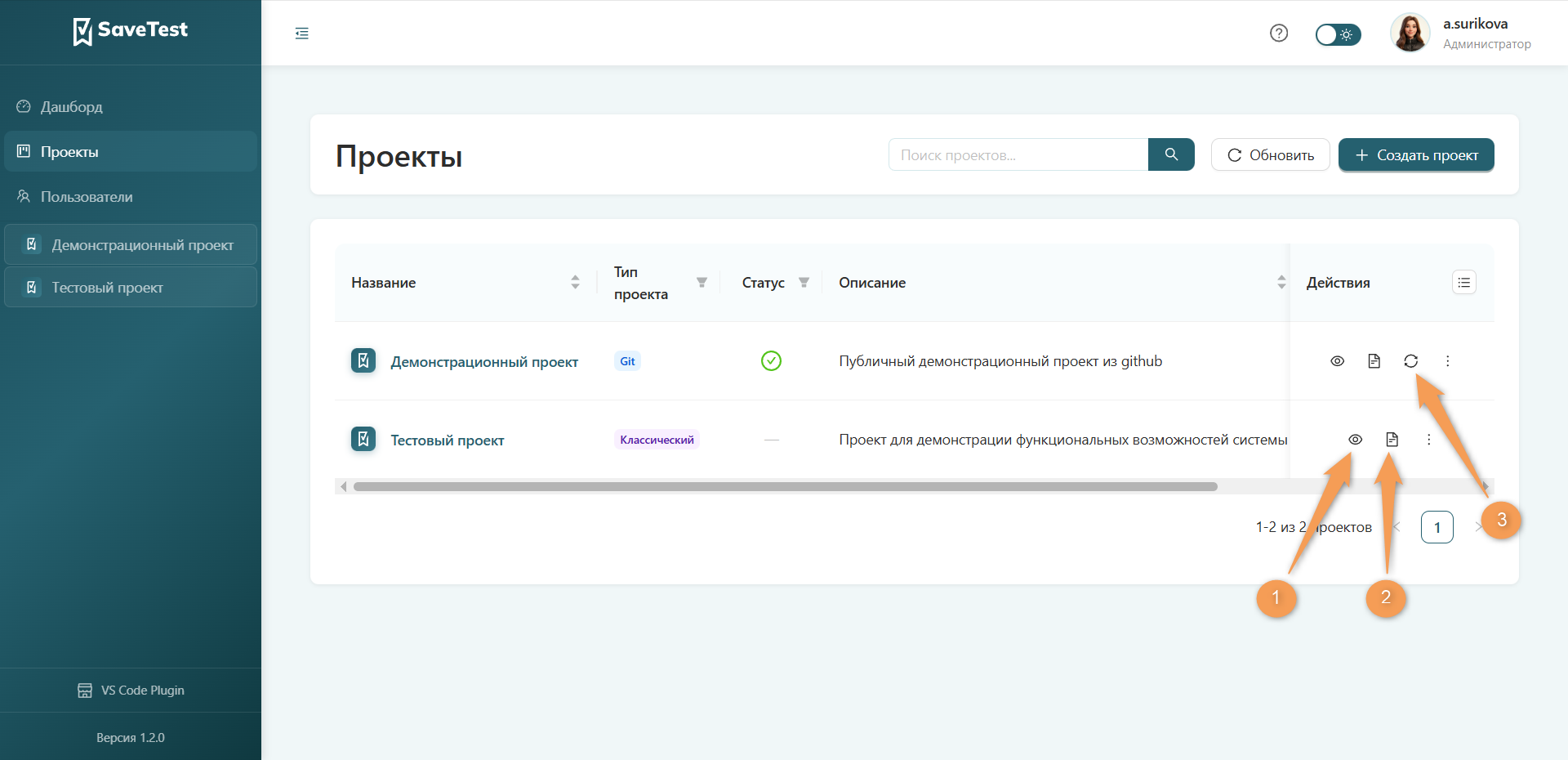
Быстрые действия

Для выполнения дополнительных действий нажмите на три точки и выберите соответствующий пункт.

В панели помимо ранее перечисленных отобразятся следующие действия классического проекта:

  • Тест-раны — откроется страница со списком тест-ранов проекта. Подробнее о выполнении тест-ранов читайте в статье Тест-раны проекта.
  • Редактировать — откроется страница изменения проекта. Подробнее об изменении информации проекта читайте в разделе Создание проекта.
  • Удалить — откроется модальное окно подтверждения удаления проекта. Подробнее об удалении проекта читайте в разделе Удаление проекта.
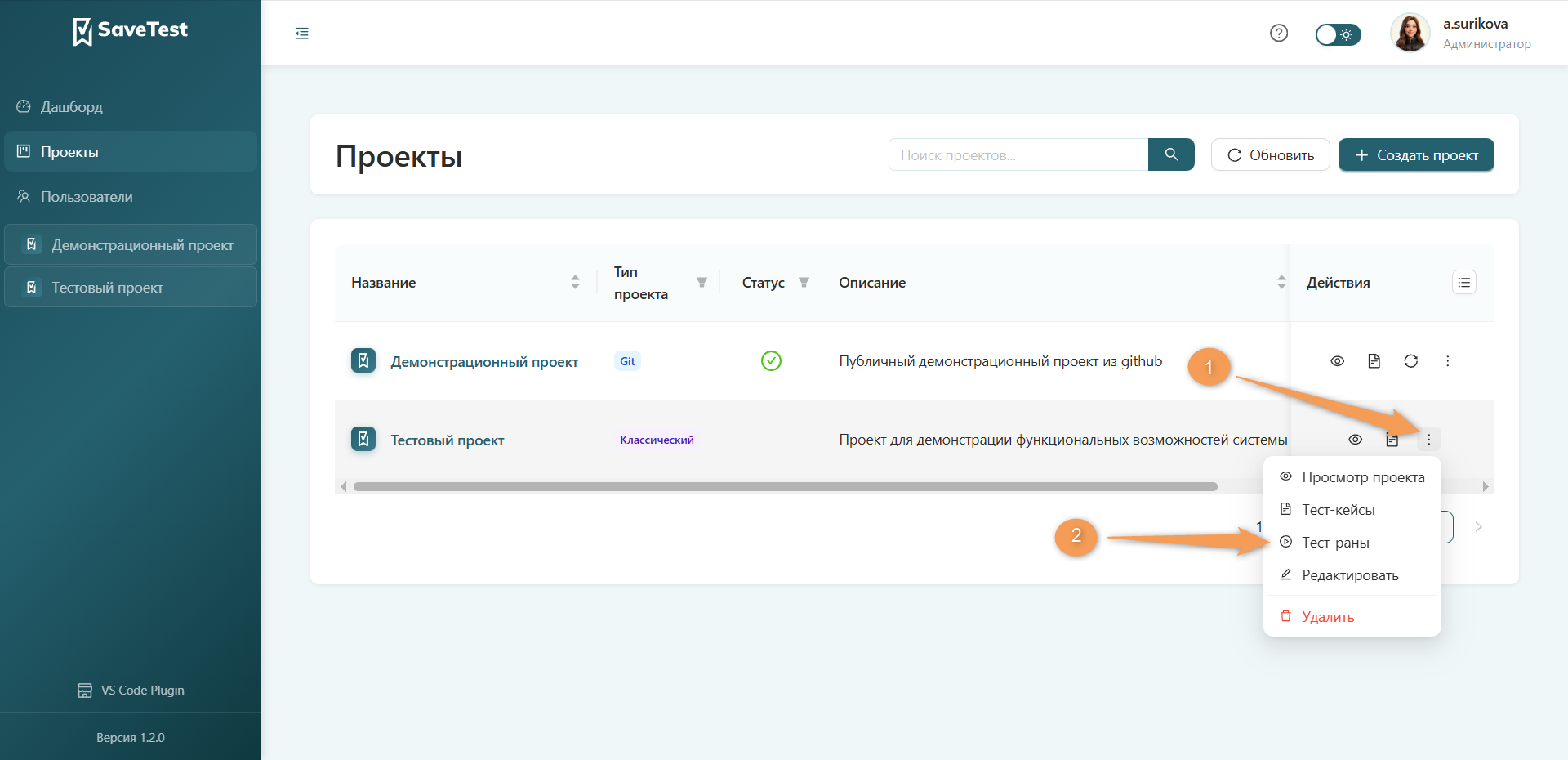
Дополнительные действия классического проекта

Для Git проекта помимо ранее перечисленных действий дополнительно доступны:

  • Детали синхронизации — на текущей странице откроется модальное окно с деталями синхронизации проекта.
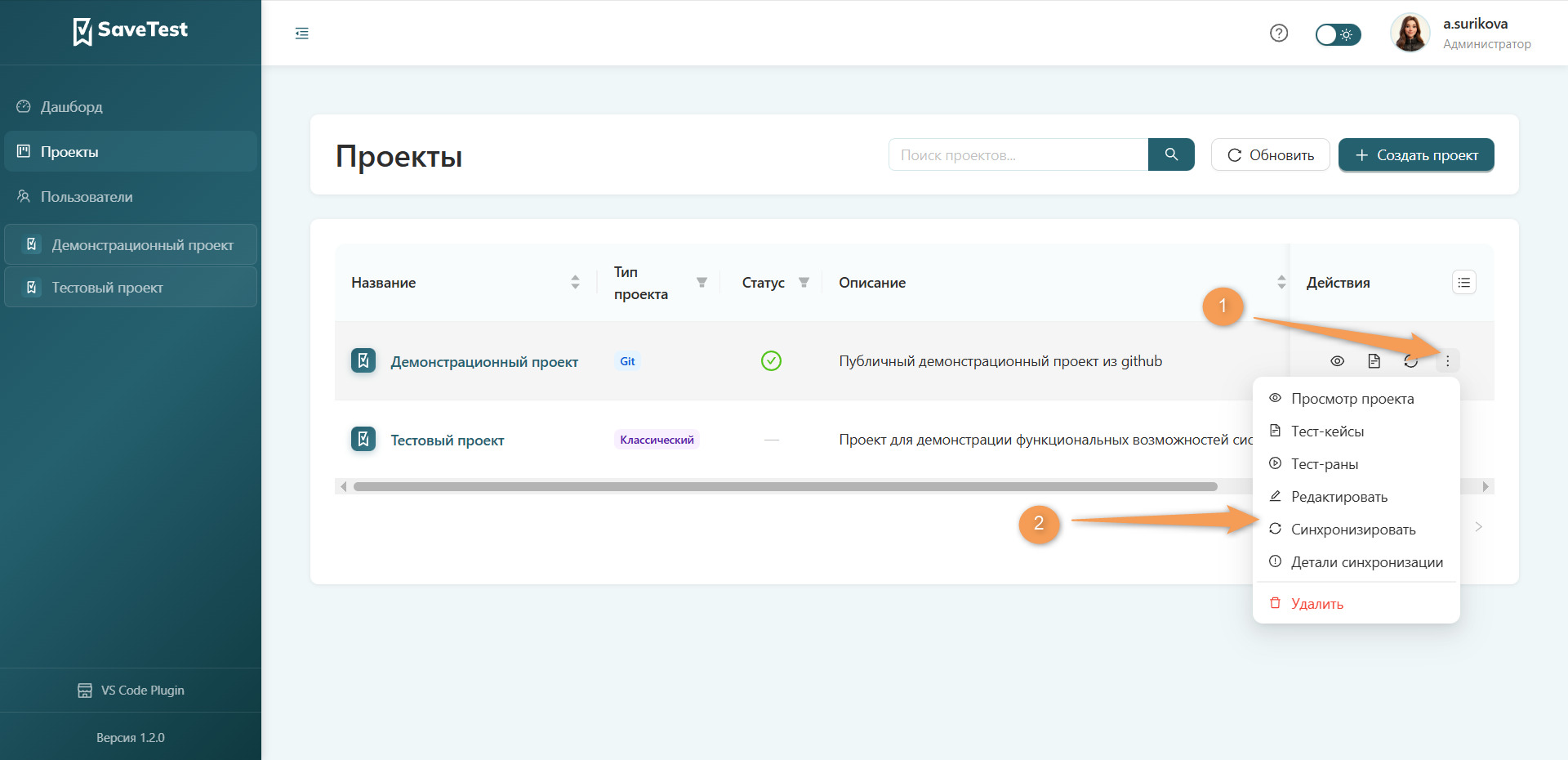
Дополнительные действия Git проекта

Примечание

Действия "Синхронизировать" и "Редактировать" могут выполнить только участник или модератор проекта. Для пользователя с ролью «Наблюдатель» отобразится всплывающая ошибка.

Далее
Создание проекта