
SaveTest — ДокументацияSaveTest — Документация Сайт
Руководство пользователя
Руководство администратора
Установка и разработка
Руководство пользователя
Руководство администратора
Установка и разработка
  • Руководство пользователя

    • Профиль пользователя
      • Изменение профиля
      • Управление API токенами
      • Настройки и активность
      • Выход из системы
    • Проекты
      • Список проектов
      • Создание проекта
      • Страница проекта
      • Настройки проекта
      • Удаление проекта
      • Миграция проекта
    • Тест-кейсы
      • Навигация в реестре тест-кейсов
      • Поиск и фильтрация тест-кейсов
      • Тест-кейсы Git-проекта
      • Тест-кейсы классического проекта
      • Управление ветками
    • Трассировка требований
      • Управление реестром
      • Поиск и фильтрация требований
      • Создание структуры реестра требований
      • Редактирование требования
      • Статистика покрытия
      • Покрывающие кейсы
      • Выгрузка матрицы
    • Тест-раны
      • Список тест-ранов проекта
      • Конфигурации тест-рана
      • Создание тест-рана
      • Страница тест-рана
      • Редактирование тест-рана
      • Выполнение тест-рана
      • Завершение тест-рана
      • Удаление тест-рана
      • Импорт Allure
    • Автотесты
      • Разметка в Allure
      • Импорт автотестов
      • Условия загрузки
      • Allure отчет
      • Не сопоставленные автотесты
      • Сценарии импорта
      • Возможные причины проблем
    • Эпики
      • Список эпиков проекта
      • Создание эпика
      • Страница эпика
      • Привязка тест-ранов к эпику
      • Эпики в аналитике проекта
      • Редактирование эпика
      • Удаление эпика
    • Дефекты
      • Список дефектов
      • Создание дефекта
      • Отчет по дефектам
    • Дашборд
      • Добавление виджета
      • Редактирование виджета
      • Удаление виджета
    • Отчеты
      • Список отчетов
      • Создание отчета
      • Страница отчета
      • Настройки отчета
      • Удаление отчета
    • Аналитика
      • Страница показателей
    • Wiki
      • Список страниц wiki
      • Wiki Git-проекта
      • Wiki классического проекта
    • Голосовая связь и чат
      • Открытие панели
      • Голосовая связь
      • Текстовый чат
    • Интеграции
      • Список интеграций проекта
      • Создание проектной интеграции
      • Настройка пользовательской интеграции
      • Удаление интеграции
      • Возможные ошибки
    • Вебхуки
      • Страница вебхуков
      • Создание вебхука
      • Тестовая отправка вебхука
      • Справка
      • Удаление вебхука
      • Возможные ошибки
    • Подключение MCP-сервера
      • Создание API-токена
      • Настройка в Cursor
      • Проверка подключения
      • Возможные ошибки
    • Плагин для IDE
      • Установка плагина
      • Инициализация проекта
      • Визуальный редактор
      • Поддерживаемые форматы
      • Общие кейсы
      • Вложения и изображения
      • Редактирование в режиме кода
      • Валидация
      • Миграция из другой TMS
      • Шаблоны
      • Палитра команд
Сайт

Навигация в реестре тест-кейсов

Для возврата к странице проекта нажмите кнопку "Назад" в левом углу тулбара.
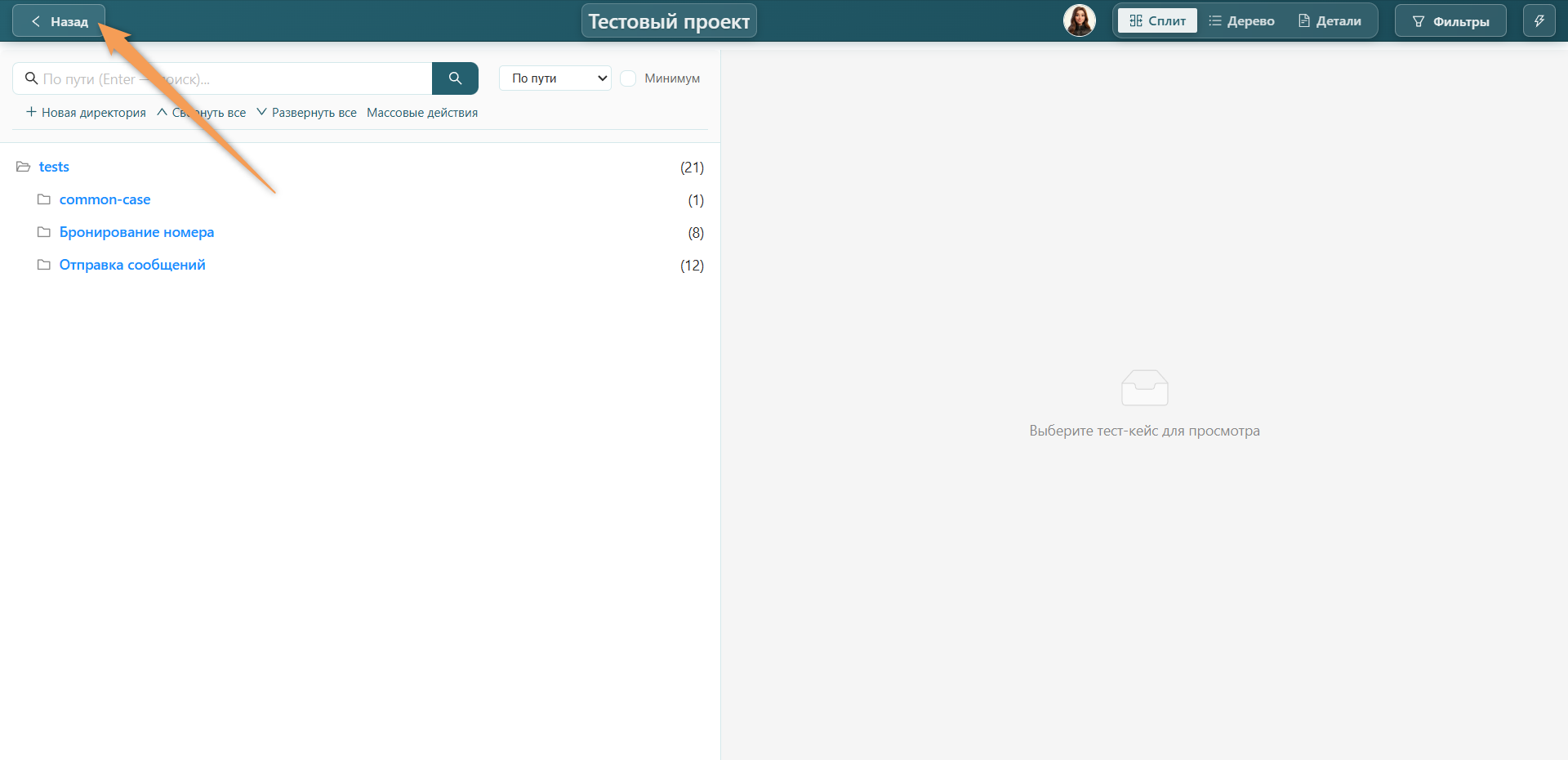
Назад к классическому проекту

Выбор ветки тест-кейсов

Изначально реестр открывается со списком всех тест-кейсов из ветки, установленной для проекта по умолчанию. Для ее смены кликните на элемент выбора веток в левом верхнем углу и выберите желаемую ветку. Подробнее об управлении ветками классического проекта читайте в разделе Управление ветками.
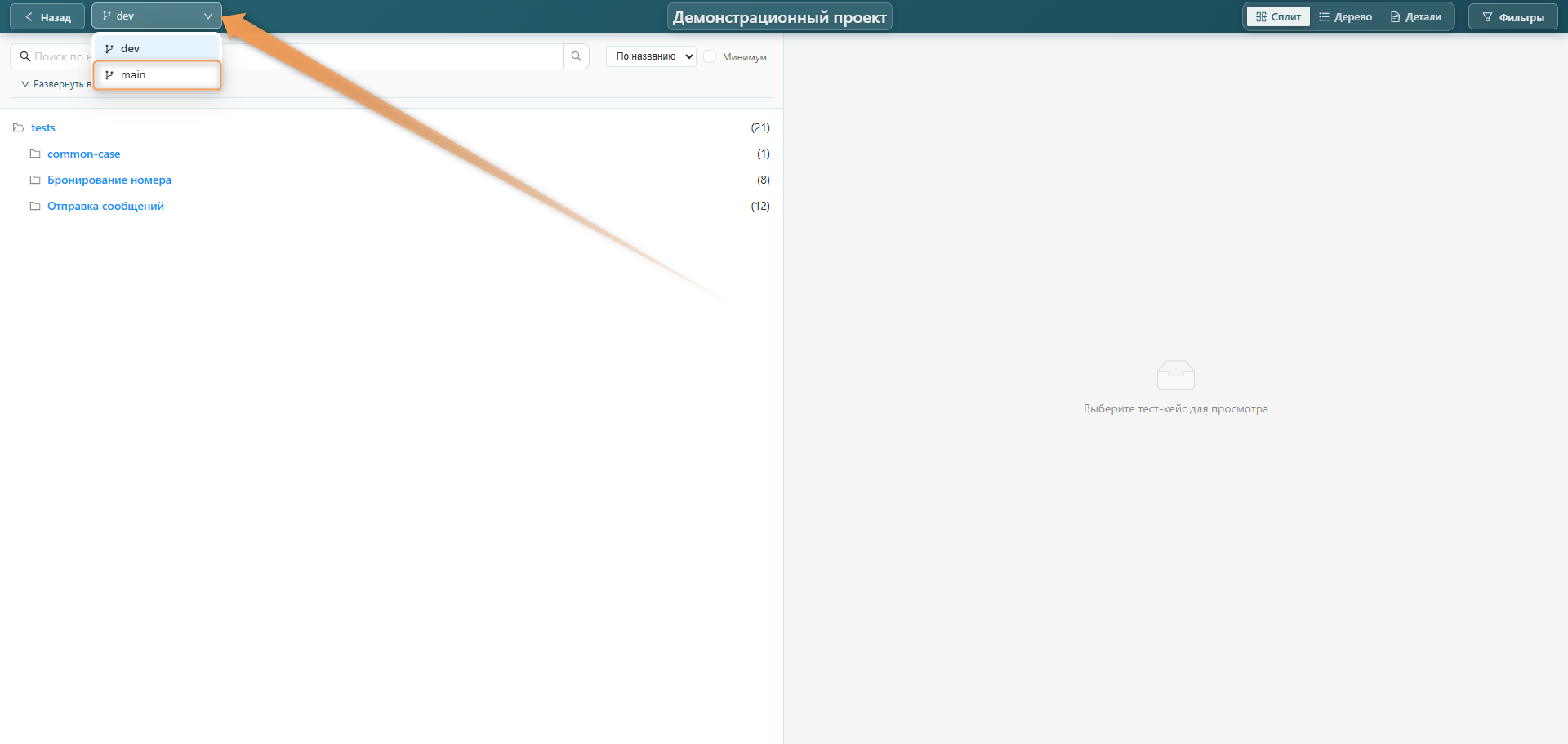
Тест-кейсы проекта

Инфо

Если в Git-проекте одна ветка, то переключатель не отображается.

Режимы отображения реестра

Реестр тест-кейсов имеет три режима отображения:

  • Сплит — в левой части страницы иерархия кейсов, справа детальная информация по кейсу (установлен по умолчанию).
  • Дерево — иерархия кейсов отображается на всю страницу.
  • Детали — детальная информация кейсов отображается на всю страницу.

Чтобы переключить режим отображения, выберите соответствующий пункт в селекторе верхней панели.
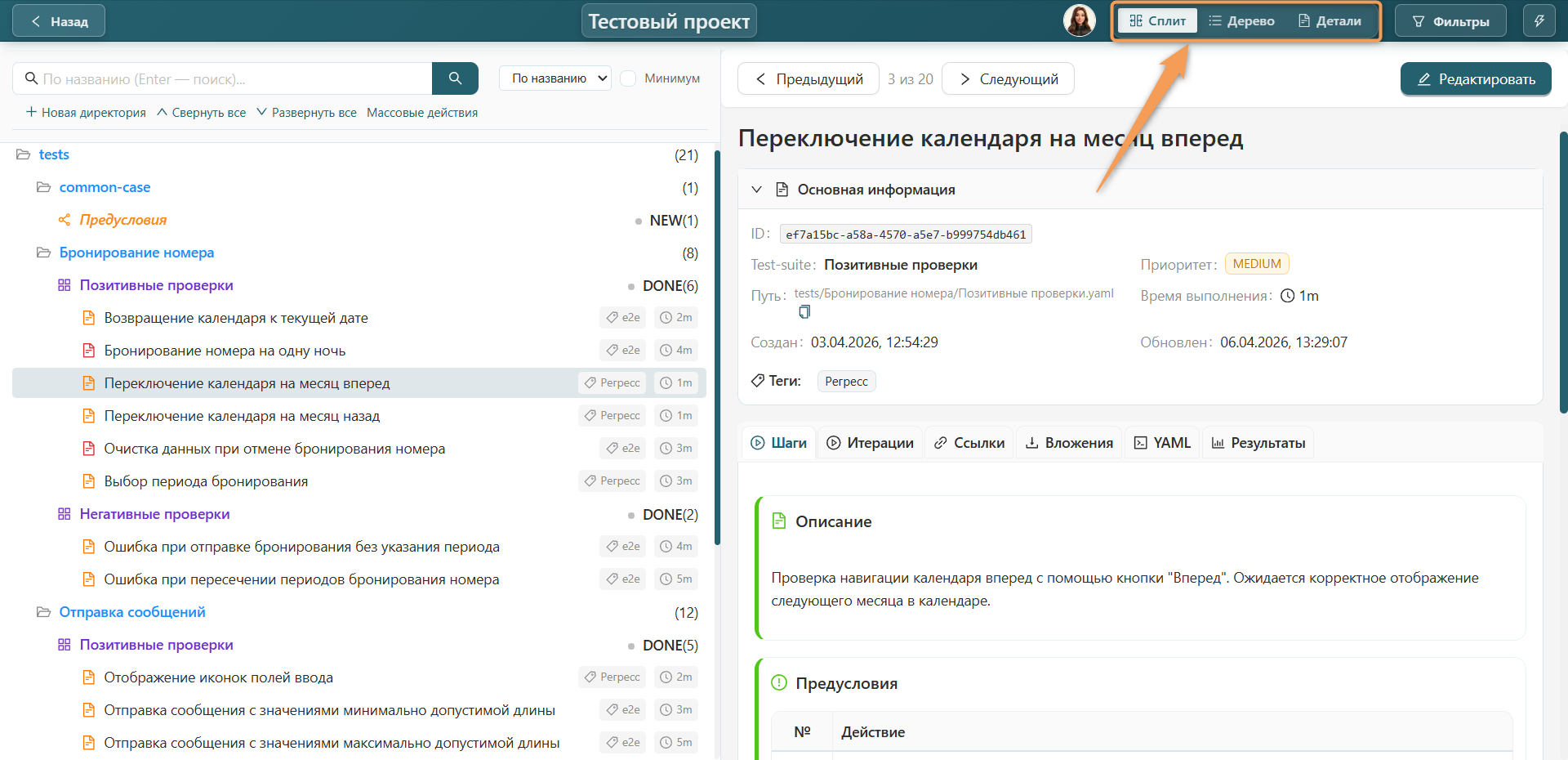
Смена режима отображения

Инфо

Для изменения ширины элементов в Сплит режиме наведите курсор на границу блоков Дерево и Детали кейса, зажмите ЛКМ и перетащите границу влево или вправо.

Кнопка "Свернуть все" — скрыть все элементы реестра кроме папок.

Кнопка "Развернуть все" — полное отображение реестра тест-кейсов.
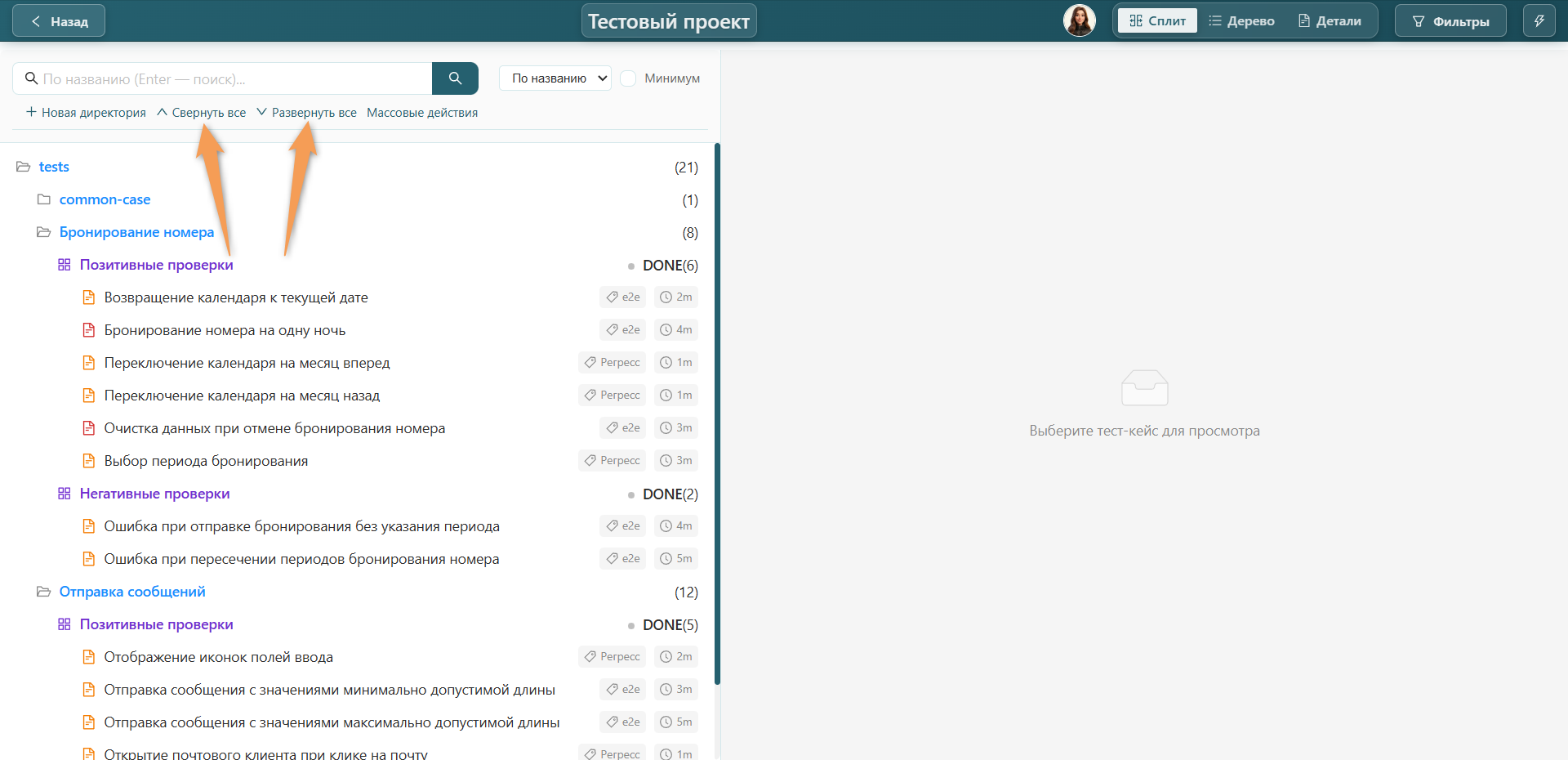
Визуальное отображение тест-кейсов

Для сворачивания содержимого тестового набора или папки нажмите на соответствующую строку. Для отмены действия нажмите повторно.

Выбор и переключение тест-кейсов

Для отображения детальной информации тест-кейса необходимо:

  1. Раскрыть родительские директории.
  2. Раскрыть набор тестов.
  3. Выбрать нужный кейс с помощью клика ЛКМ.

Чтобы перейти к следующему кейсу можно выбрать его в списке или воспользоваться кнопками "Предыдущий" и "Следующий".

Горячие клавиши

Горячие клавиши предназначены для быстрой работы с реестром тест-кейсов. Для просмотра горячих клавиш нажмите на значок молнии в правом верхнем углу экрана.
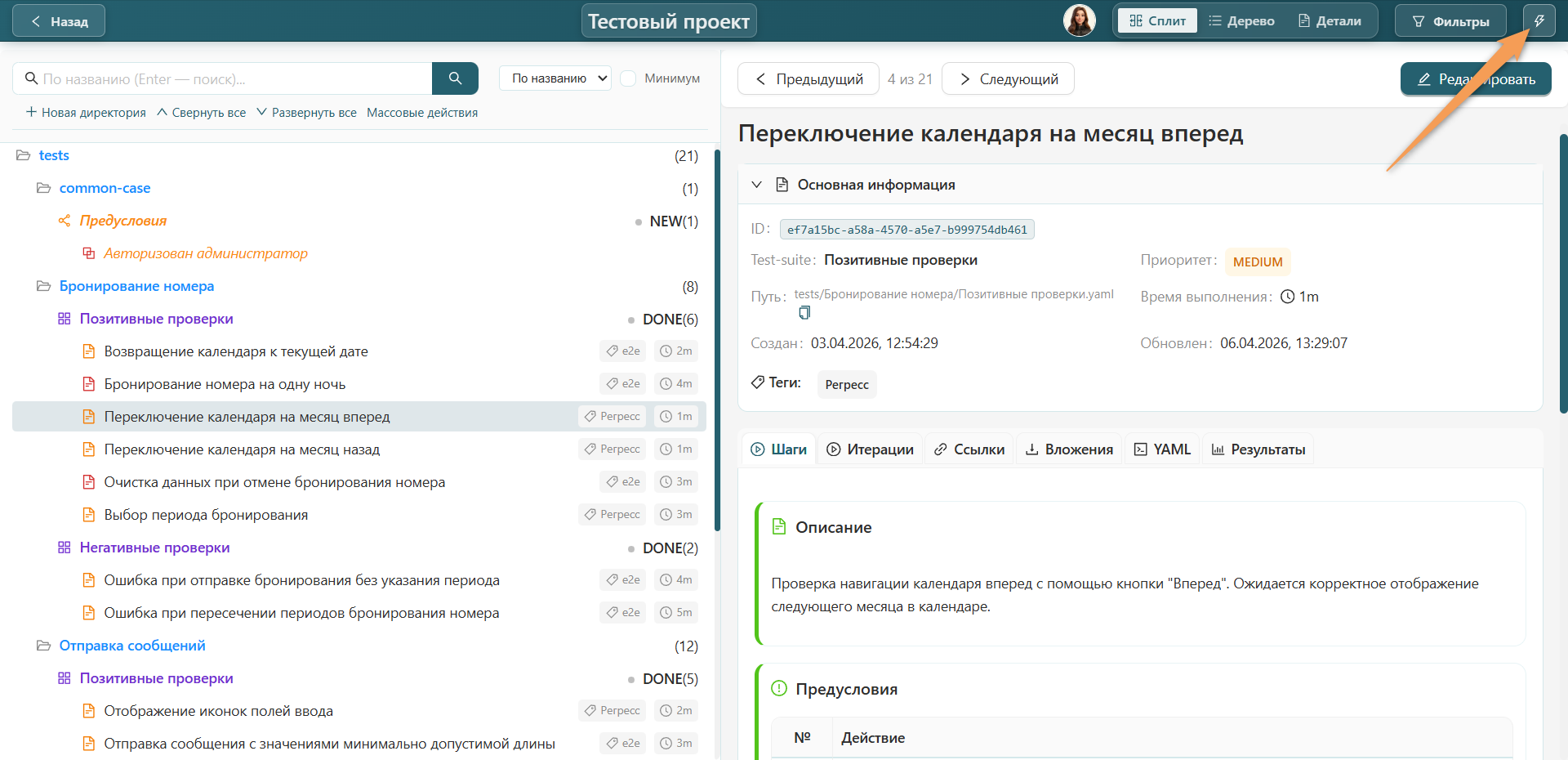
Переход к горячим клавишам

Чтобы изменить комбинацию клавиш, нажмите на значок карандаша в соответствующей строке и введите новое сочетание клавиш. Для отмены действия нажмите "Сбросить".

Для подтверждения или отмены изменений нажмите соответствующую кнопку.
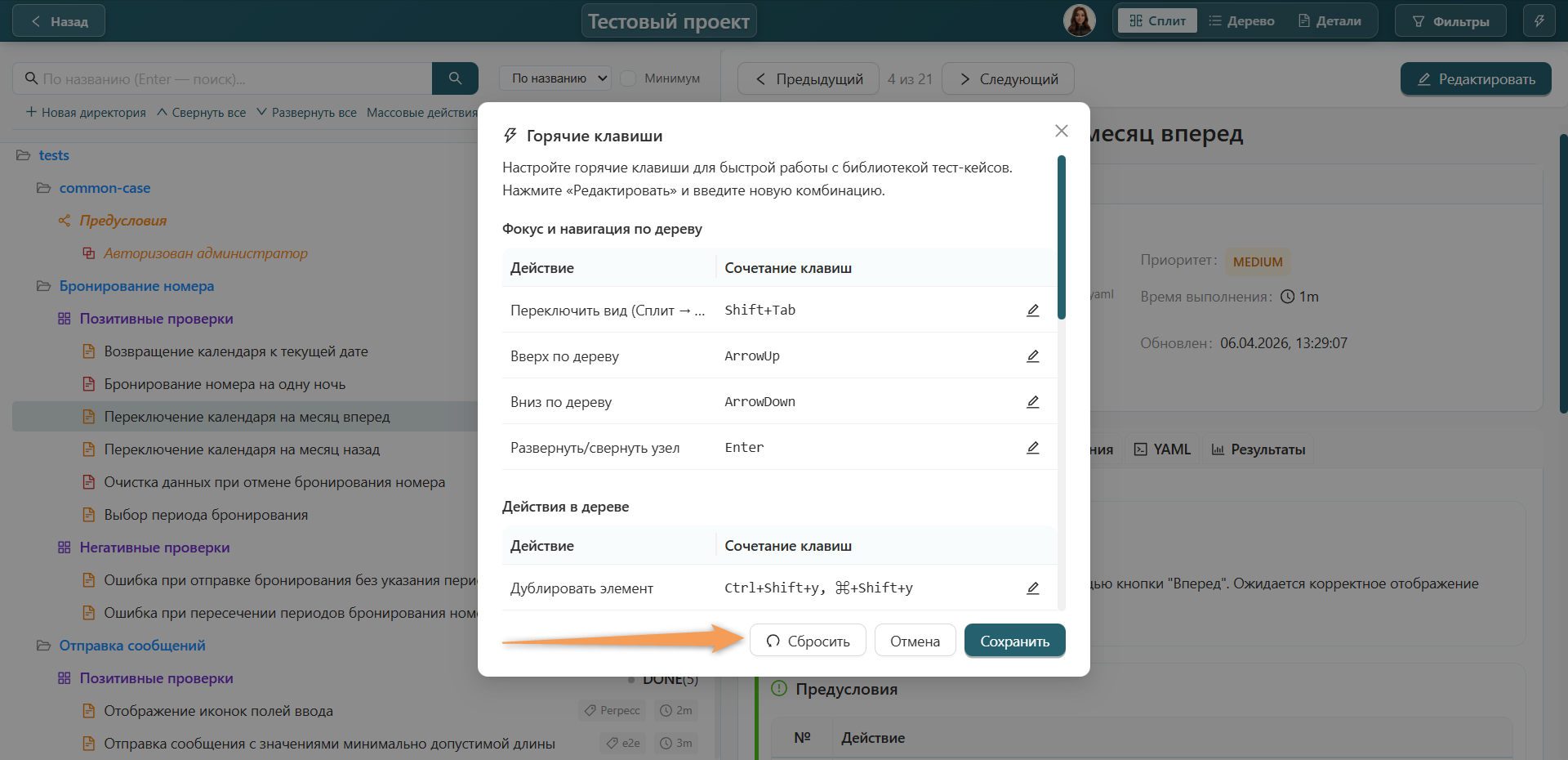
Работа с горячими клавишами

Далее
Поиск и фильтрация тест-кейсов