SaveTest — ДокументацияSaveTest — Документация Сайт
Руководство пользователя
Руководство администратора
Установка и разработка
Руководство пользователя
Руководство администратора
Установка и разработка
  • Руководство пользователя

    • Профиль пользователя
      • Изменение профиля
      • Управление API токенами
      • Настройки и активность
      • Выход из системы
    • Проекты
      • Список проектов
      • Создание проекта
      • Страница проекта
      • Настройки проекта
      • Удаление проекта
      • Миграция проекта
    • Тест-кейсы
      • Навигация в реестре тест-кейсов
      • Поиск и фильтрация тест-кейсов
      • Тест-кейсы Git-проекта
      • Тест-кейсы классического проекта
      • Управление ветками
    • Трассировка требований
      • Управление реестром
      • Поиск и фильтрация требований
      • Создание структуры реестра требований
      • Редактирование требования
      • Статистика покрытия
      • Покрывающие кейсы
      • Выгрузка матрицы
    • Тест-раны
      • Список тест-ранов проекта
      • Конфигурации тест-рана
      • Создание тест-рана
      • Страница тест-рана
      • Редактирование тест-рана
      • Выполнение тест-рана
      • Завершение тест-рана
      • Удаление тест-рана
      • Импорт Allure
    • Автотесты
      • Разметка в Allure
      • Импорт автотестов
      • Условия загрузки
      • Allure отчет
      • Не сопоставленные автотесты
      • Сценарии импорта
      • Возможные причины проблем
    • Эпики
      • Список эпиков проекта
      • Создание эпика
      • Страница эпика
      • Привязка тест-ранов к эпику
      • Эпики в аналитике проекта
      • Редактирование эпика
      • Удаление эпика
    • Дефекты
      • Список дефектов
      • Создание дефекта
      • Отчет по дефектам
    • Дашборд
      • Добавление виджета
      • Редактирование виджета
      • Удаление виджета
    • Отчеты
      • Список отчетов
      • Создание отчета
      • Страница отчета
      • Настройки отчета
      • Удаление отчета
    • Аналитика
      • Страница показателей
    • Wiki
      • Список страниц wiki
      • Wiki Git-проекта
      • Wiki классического проекта
    • Голосовая связь и чат
      • Открытие панели
      • Голосовая связь
      • Текстовый чат
    • Интеграции
      • Список интеграций проекта
      • Создание проектной интеграции
      • Настройка пользовательской интеграции
      • Удаление интеграции
      • Возможные ошибки
    • Вебхуки
      • Страница вебхуков
      • Создание вебхука
      • Тестовая отправка вебхука
      • Справка
      • Удаление вебхука
      • Возможные ошибки
    • Подключение MCP-сервера
      • Создание API-токена
      • Настройка в Cursor
      • Проверка подключения
      • Возможные ошибки
    • Плагин для IDE
      • Установка плагина
      • Инициализация проекта
      • Визуальный редактор
      • Поддерживаемые форматы
      • Общие кейсы
      • Вложения и изображения
      • Редактирование в режиме кода
      • Валидация
      • Миграция из другой TMS
      • Шаблоны
      • Палитра команд
Сайт

Вложения и изображения

Плагин поддерживает два связанных механизма работы с файлами: вложения тест-кейса (метаданные в YAML) и встроенные изображения в тексте описания и шагов.

Вложения кейса

Вложения доступны во вкладке "Вложения" визуального редактора для YAML-режима.

Добавление вложения

Для добавления вложения в тест-кейс через визуальный редактор:

  1. Перейдите на вкладку "Вложения" необходимого тест-кейса.
  2. Нажмите "Добавить вложение".
  3. Выберите необходимый файл во всплывающем окне.
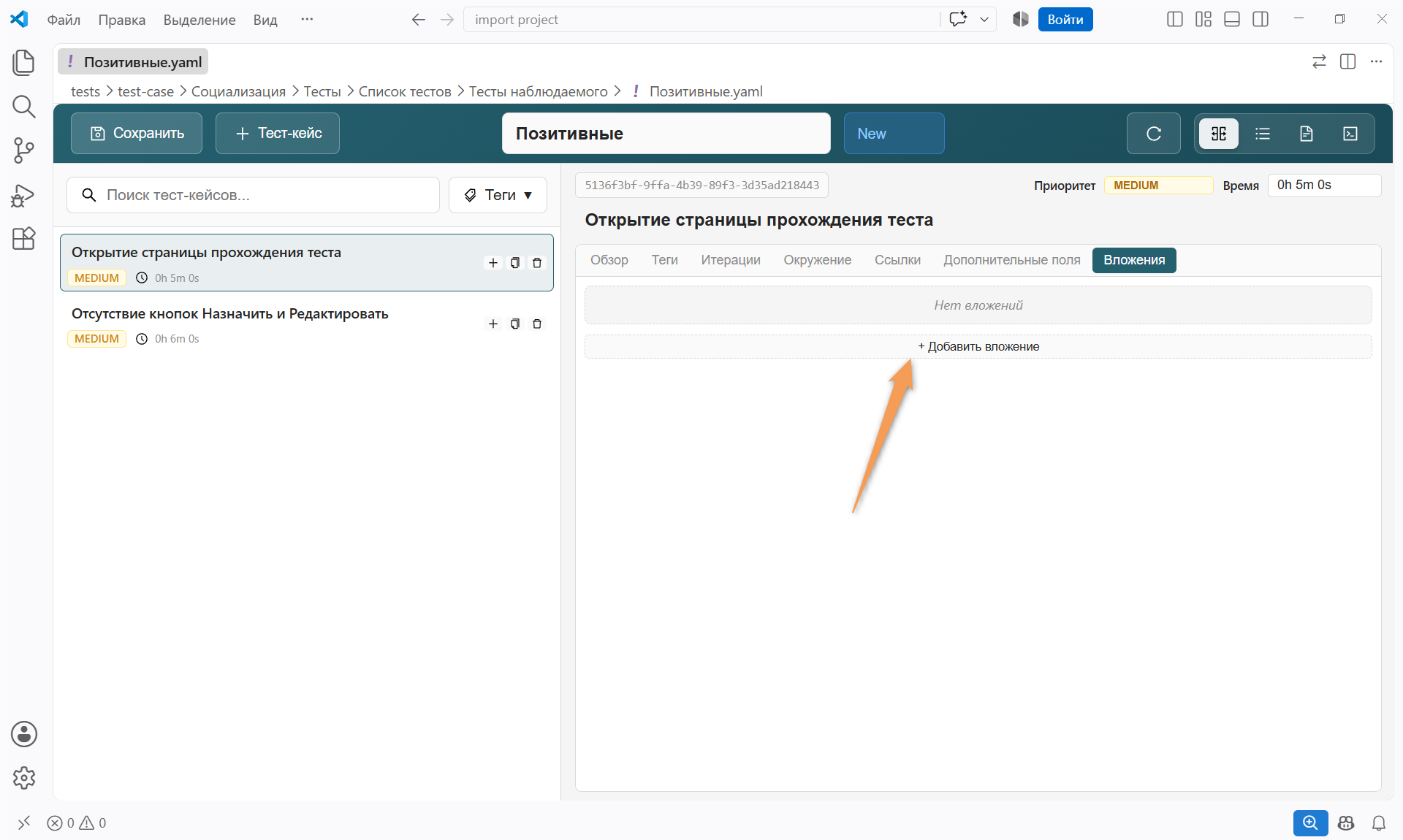
Добавление вложения плагина

Для просмотра прикрепленного файла откройте вложение, нажав на значок папки напротив строки с данными файла.

Для вставки вложения через режим кода введите команду SaveTest: Вставить вложение или выберите готовые сниппеты attachments / attachment-template.
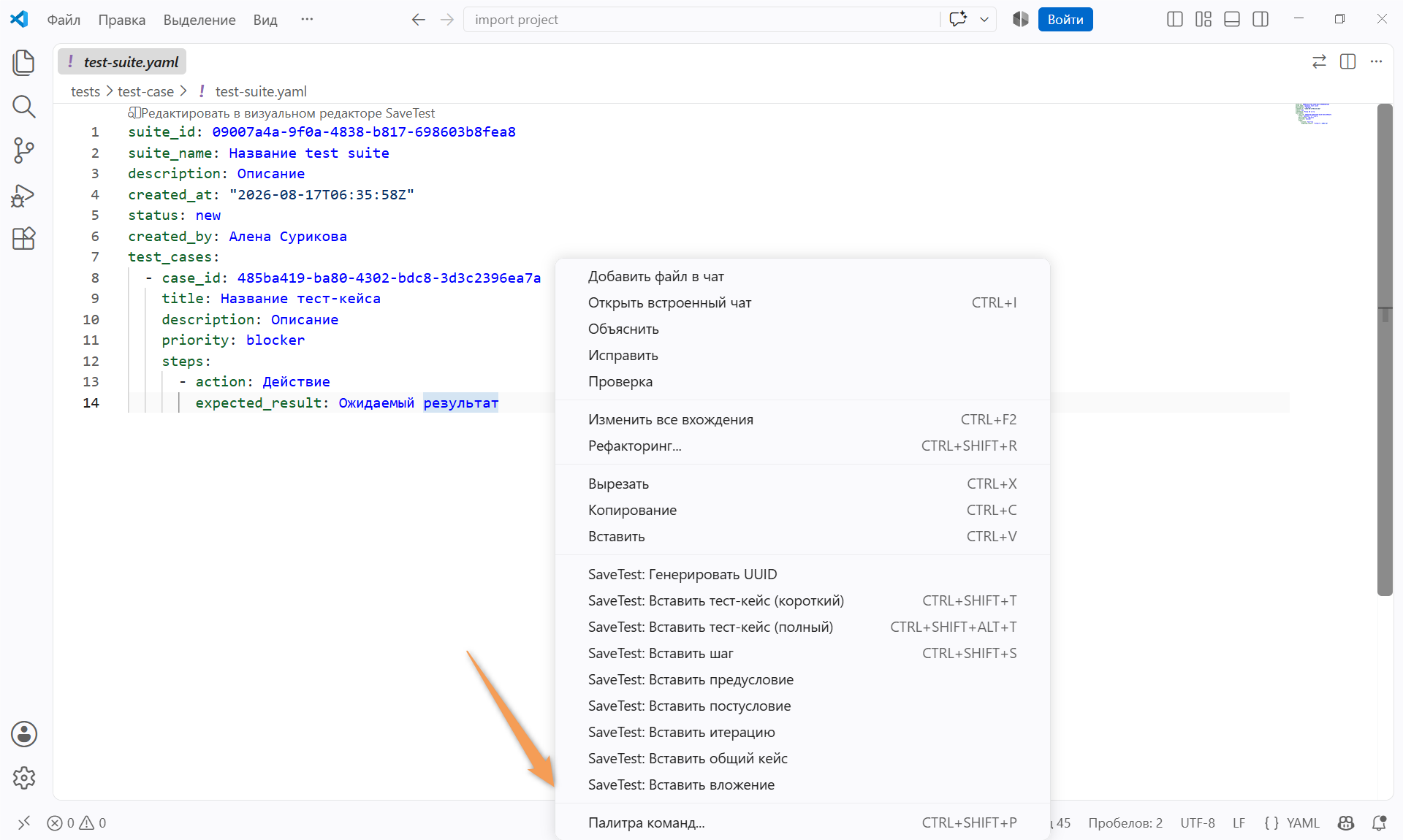
Вставка вложения редактор

Удаление вложения

Чтобы удалить вложение, нажмите на крестик в строке соответствующего вложения и выберите один из доступных вариантов: удалить только ссылку из кейса или удалить файл вместе со ссылкой.
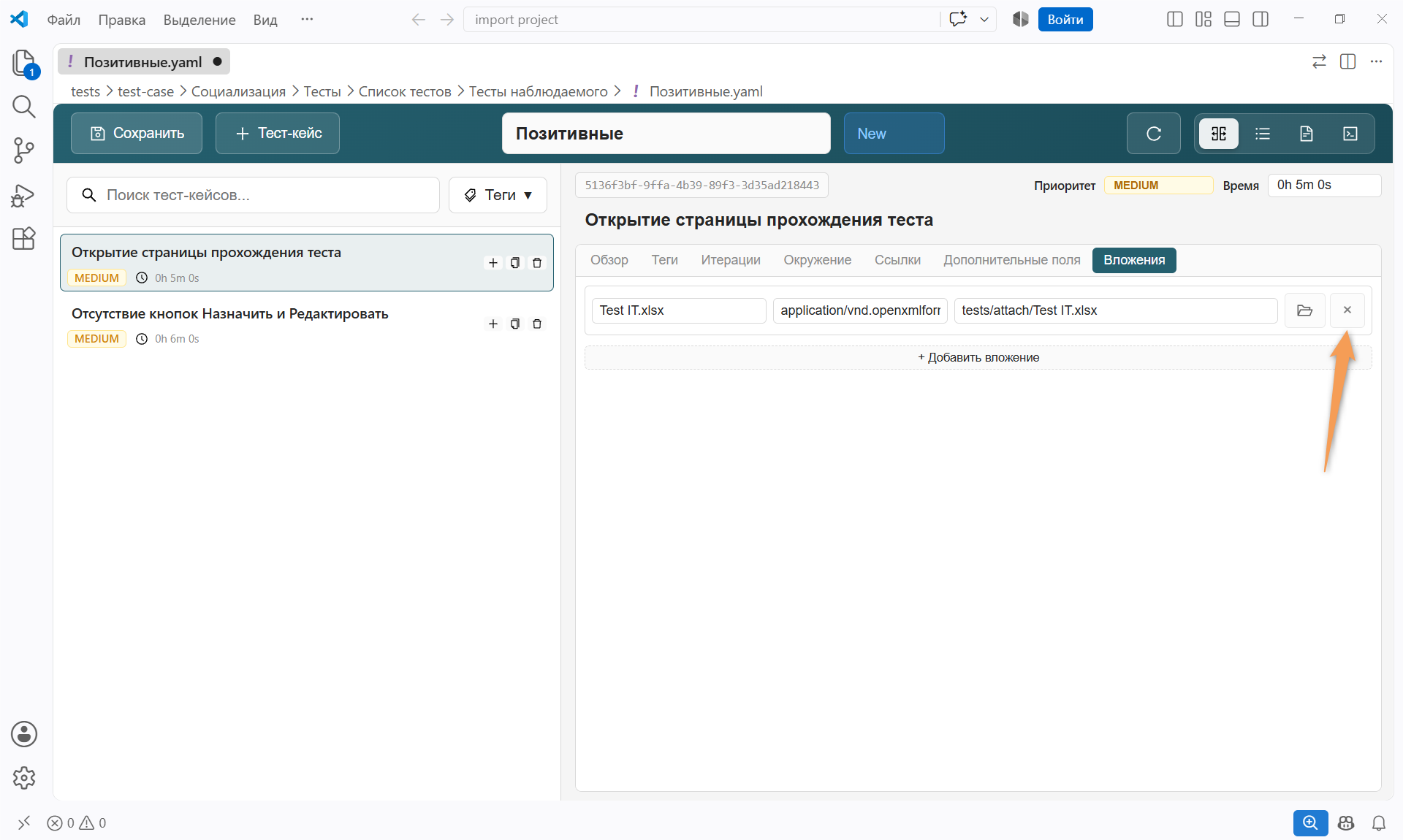
Удаление файла

Встроенные изображения

Изображения можно вставлять прямо в описание, действие шага, ожидаемый результат, предусловие или постусловие.

Для вставки изображения существует несколько способов:

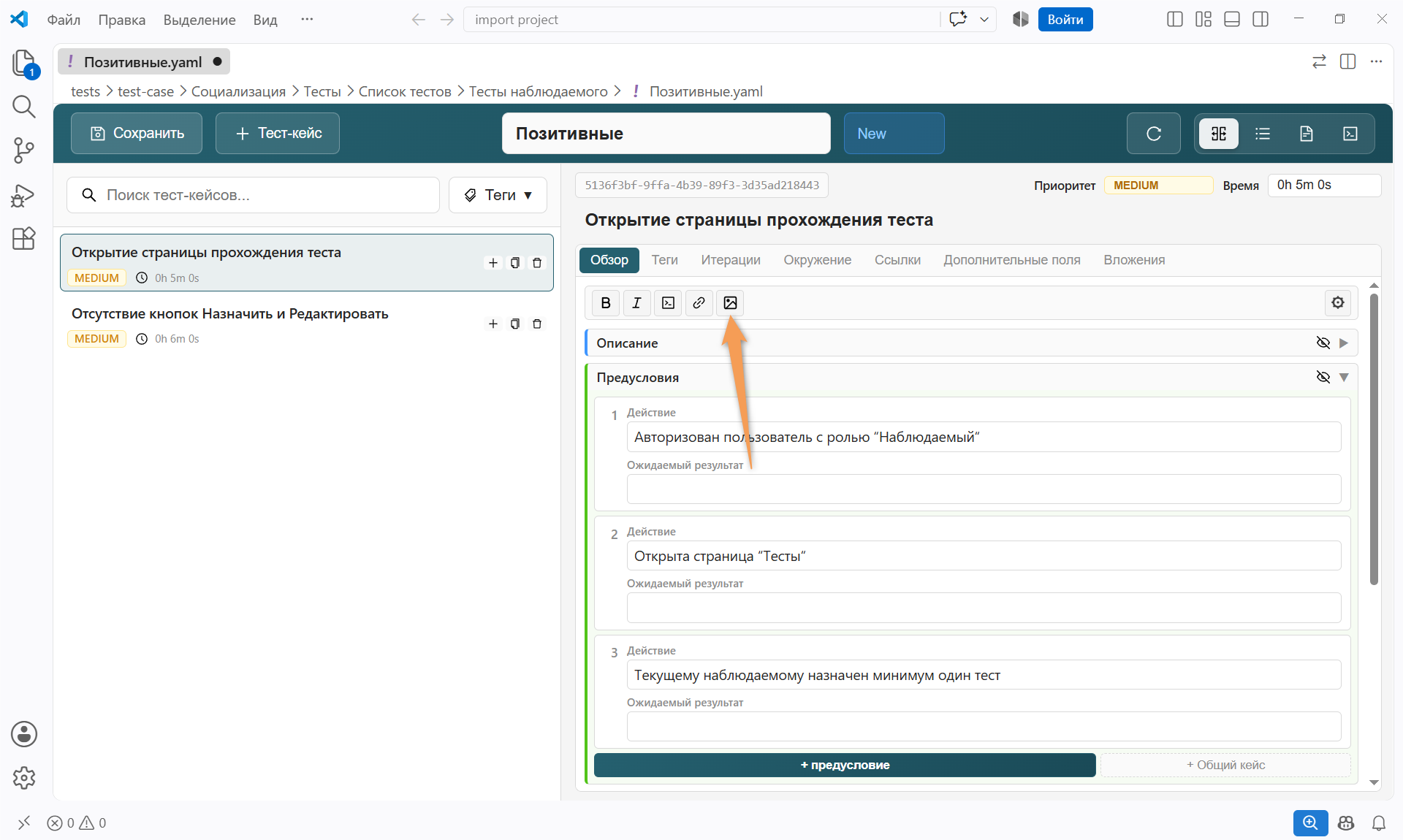
  • Нажатие кнопки "Вставить изображение" на Markdown-панели поля.
  • Вставка из буфера обмена.

Вставка файла

Редактирование изображения

Вставленная картинка отображается прямо в поле при редактировании. Для изменения размера потяните за угол превью.
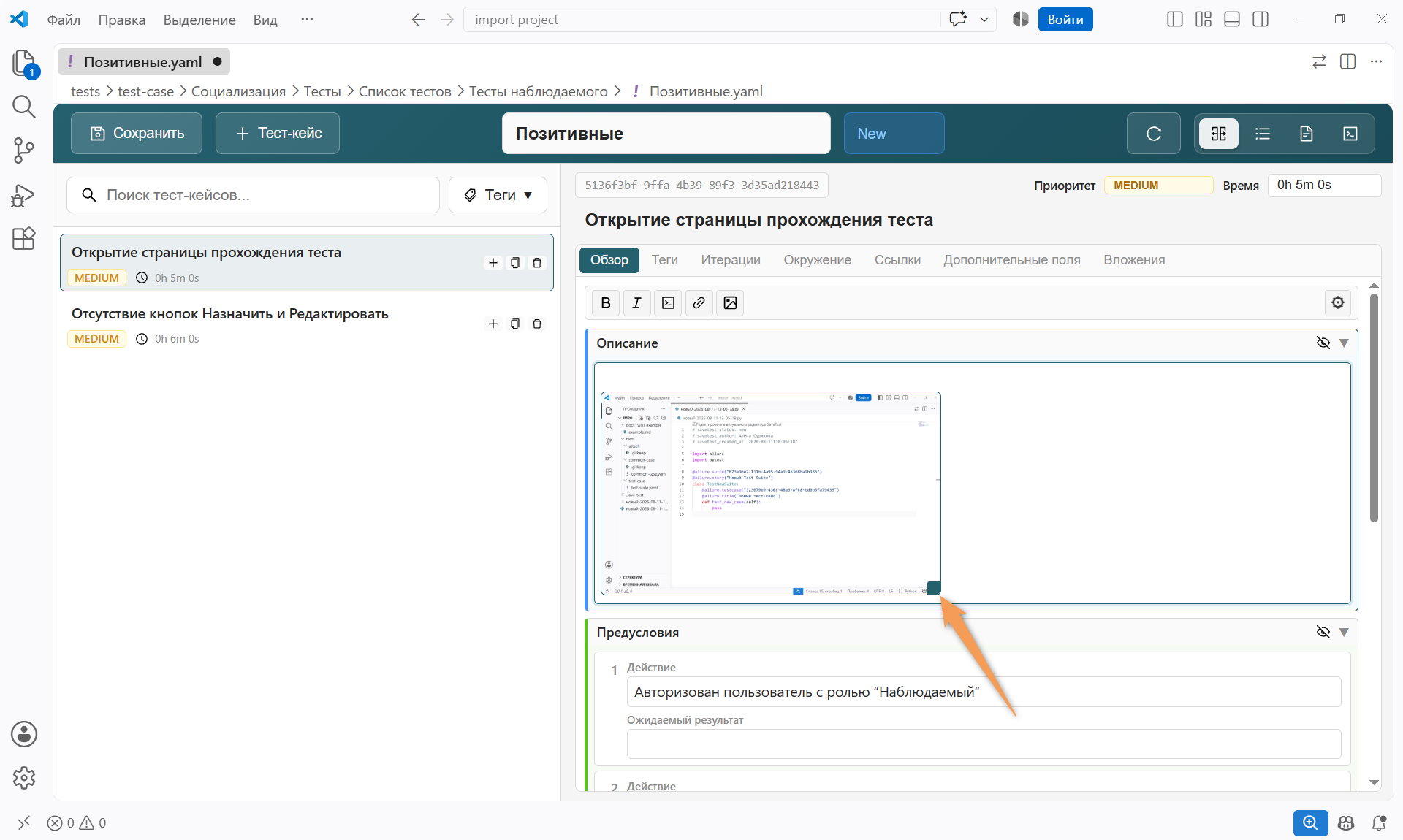
Редактирование изображения

Назад
Общие кейсы
Далее
Редактирование в режиме кода