SaveTest — ДокументацияSaveTest — Документация Сайт
Руководство пользователя
Руководство администратора
Установка и разработка
Руководство пользователя
Руководство администратора
Установка и разработка
  • Руководство пользователя

    • Профиль пользователя
      • Изменение профиля
      • Управление API токенами
      • Настройки и активность
      • Выход из системы
    • Проекты
      • Список проектов
      • Создание проекта
      • Страница проекта
      • Настройки проекта
      • Удаление проекта
      • Миграция проекта
    • Тест-кейсы
      • Навигация в реестре тест-кейсов
      • Поиск и фильтрация тест-кейсов
      • Тест-кейсы Git-проекта
      • Тест-кейсы классического проекта
      • Управление ветками
    • Трассировка требований
      • Управление реестром
      • Поиск и фильтрация требований
      • Создание структуры реестра требований
      • Редактирование требования
      • Статистика покрытия
      • Покрывающие кейсы
      • Выгрузка матрицы
    • Тест-раны
      • Список тест-ранов проекта
      • Конфигурации тест-рана
      • Создание тест-рана
      • Страница тест-рана
      • Редактирование тест-рана
      • Выполнение тест-рана
      • Завершение тест-рана
      • Удаление тест-рана
      • Импорт Allure
    • Автотесты
      • Разметка в Allure
      • Импорт автотестов
      • Условия загрузки
      • Allure отчет
      • Не сопоставленные автотесты
      • Сценарии импорта
      • Возможные причины проблем
    • Эпики
      • Список эпиков проекта
      • Создание эпика
      • Страница эпика
      • Привязка тест-ранов к эпику
      • Эпики в аналитике проекта
      • Редактирование эпика
      • Удаление эпика
    • Дефекты
      • Список дефектов
      • Создание дефекта
      • Отчет по дефектам
    • Дашборд
      • Добавление виджета
      • Редактирование виджета
      • Удаление виджета
    • Отчеты
      • Список отчетов
      • Создание отчета
      • Страница отчета
      • Настройки отчета
      • Удаление отчета
    • Аналитика
      • Страница показателей
    • Wiki
      • Список страниц wiki
      • Wiki Git-проекта
      • Wiki классического проекта
    • Голосовая связь и чат
      • Открытие панели
      • Голосовая связь
      • Текстовый чат
    • Интеграции
      • Список интеграций проекта
      • Создание проектной интеграции
      • Настройка пользовательской интеграции
      • Удаление интеграции
      • Возможные ошибки
    • Вебхуки
      • Страница вебхуков
      • Создание вебхука
      • Тестовая отправка вебхука
      • Справка
      • Удаление вебхука
      • Возможные ошибки
    • Подключение MCP-сервера
      • Создание API-токена
      • Настройка в Cursor
      • Проверка подключения
      • Возможные ошибки
    • Плагин для IDE
      • Установка плагина
      • Инициализация проекта
      • Визуальный редактор
      • Поддерживаемые форматы
      • Общие кейсы
      • Вложения и изображения
      • Редактирование в режиме кода
      • Валидация
      • Миграция из другой TMS
      • Шаблоны
      • Палитра команд
Сайт

Импорт автотестов

Результаты можно загрузить через веб-интерфейс (ниже) или из CI/CD утилитой savetest-cli — упаковка allure-results в ZIP и вызов savetest upload с API-токеном.

Если тест-ран уже существует, то для добавления или обновления фактических результатов используется загрузка Allure в этот тест-ран.

Если необходимо сформировать новый прогон полностью из автотестов, то используется создание нового тест-рана из Allure.

Загрузка Allure в существующий тест-ран

При загрузке Allure в существующий тест-ран:

  • Результаты добавляются в выбранный тест-ран.
  • Тест-кейсы подтягиваются в прогон по найденным case_id.
  • Для параметризованных прогонов учитываются итерации.

Для загрузки Allure в существующий тест-ран:

  1. Перейдите на вкладку "Проекты" и выберите нужный проект.
  2. Откройте из списка тест-ранов необходимый тест-ран.
  3. Нажмите "Еще" и выберите команду "Загрузить Allure".
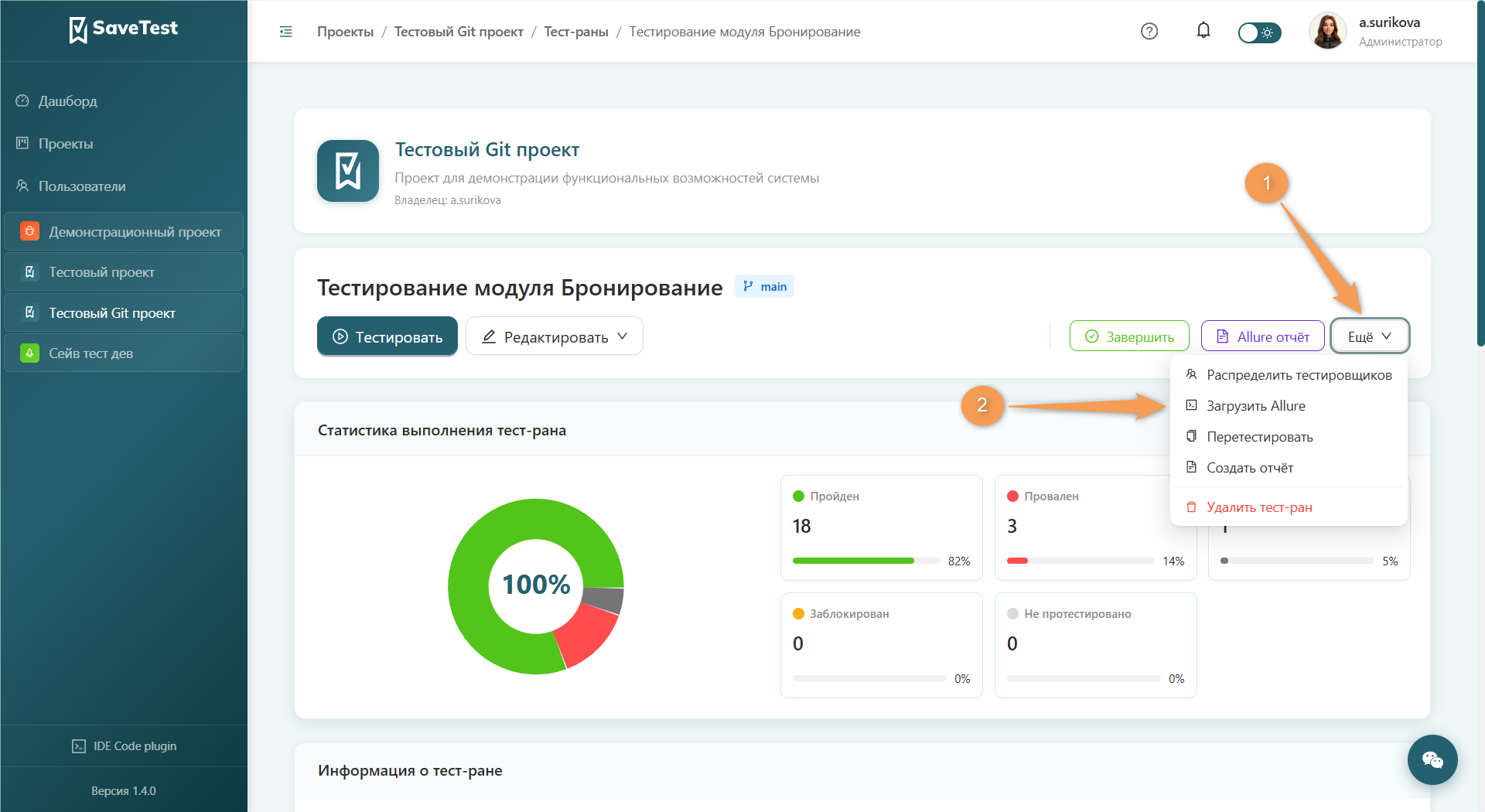
Загрузить Allure на странице

Создание нового тест-рана из Allure

Поведение системы при таком варианте загрузки:

  • Создается новый тест-ран, название которого задается опционально вручную. Если имя не задано, то система извлечет его из executor.json или создаст автоматически.

Для создания нового тест-рана из Allure:

  1. Перейдите на вкладку "Проекты" и выберите нужный проект.
  2. Откройте раздел тест-ранов.
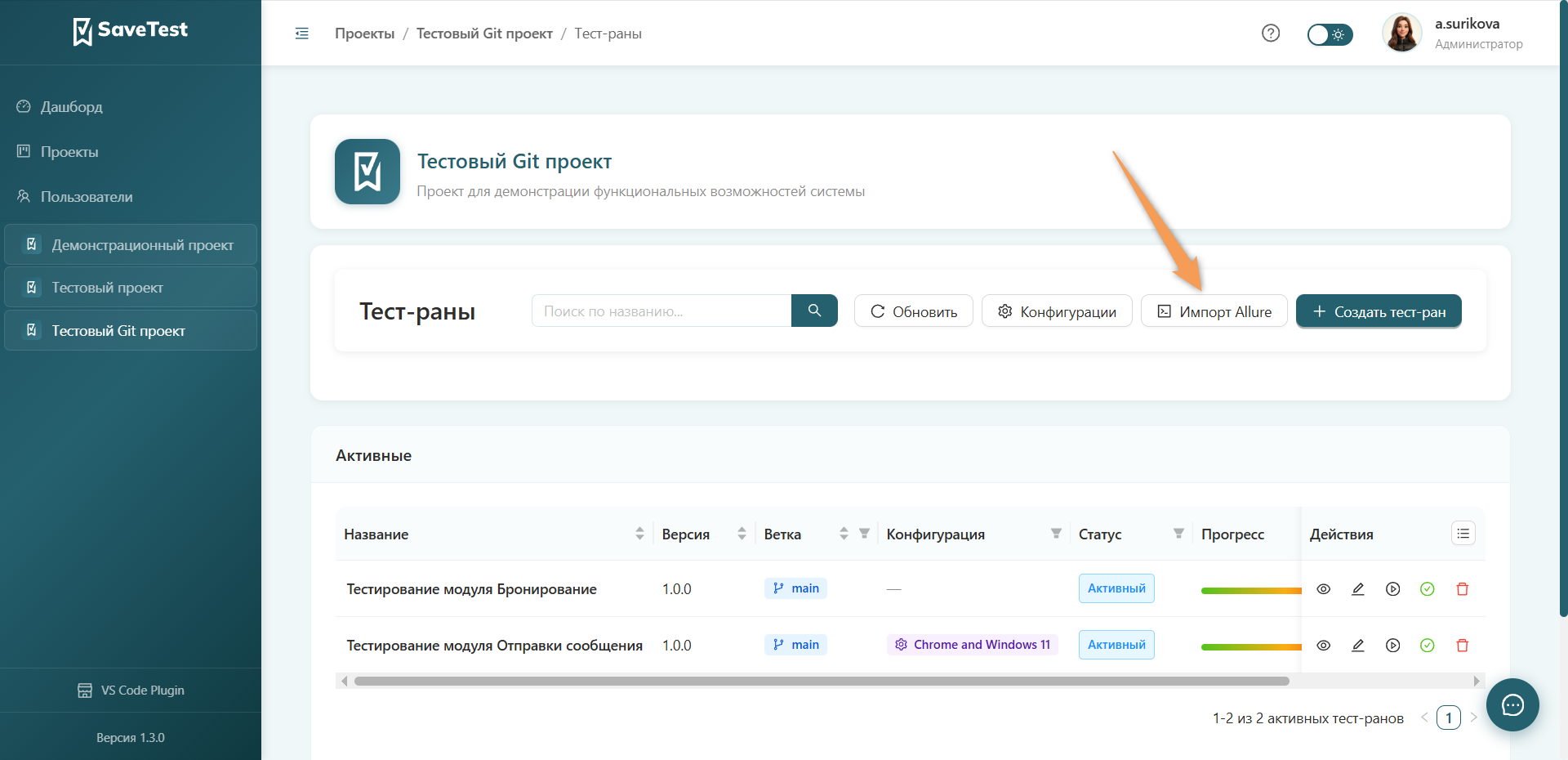
  3. Нажмите на "Импорт Allure".

Импорт Allure через список

Загрузка и импорт архива

На вкладке "Проекты" выберите необходимый проект и перейдите в раздел "Тест-раны".

В соответствии с вариантом загрузки: загрузка Allure в существующий тест-ран или создание нового тест-рана из Allure — перейдите в окно импорта Allure.

При необходимости введите название тест-рана.

Нажмите на поле выбора файла или перетащите ZIP-архив с allure-results в выделенную область.
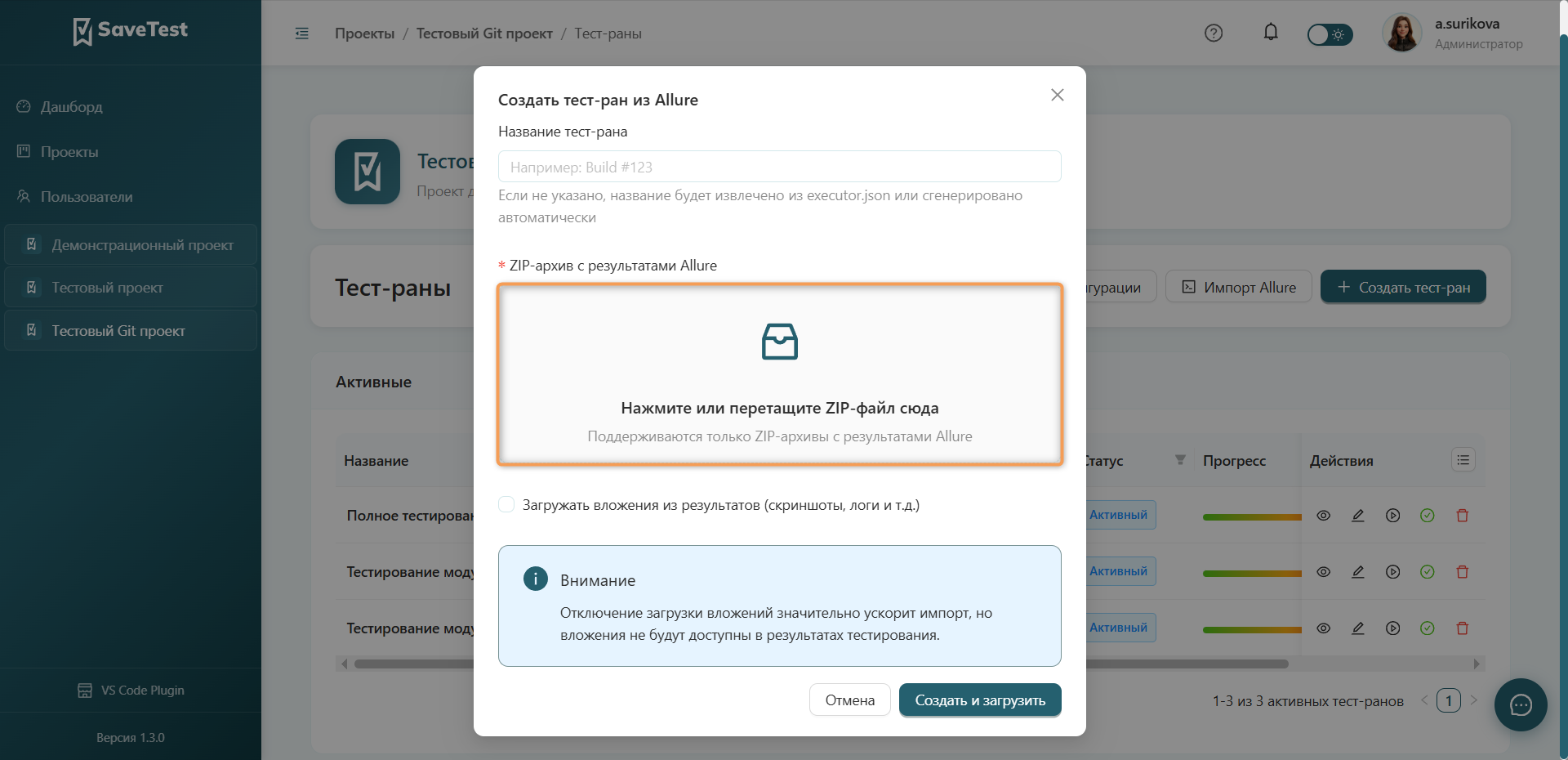
Загрузить результаты Allure

Для удаления выбранного файла нажмите значок корзины в соответствующей строке.
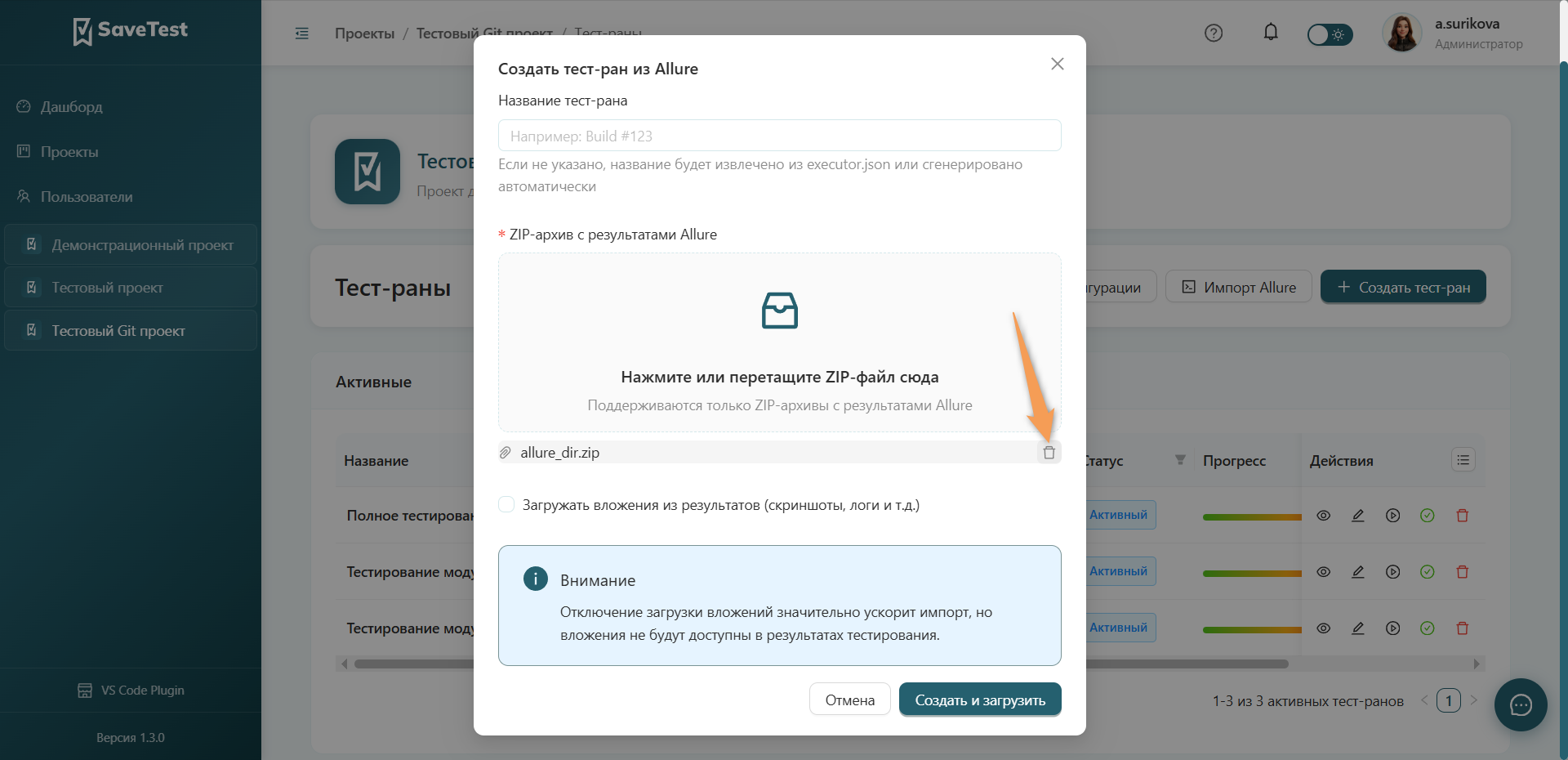
Удалить результаты Allure

При необходимости загрузите вложения из результатов (скриншоты, логи), нажав галочку напротив соответствующего поля.

Отключение загрузки вложений значительно ускорит импорт: результаты и статусы импортируются, но вложения не будут доступны в результатах тестирования.
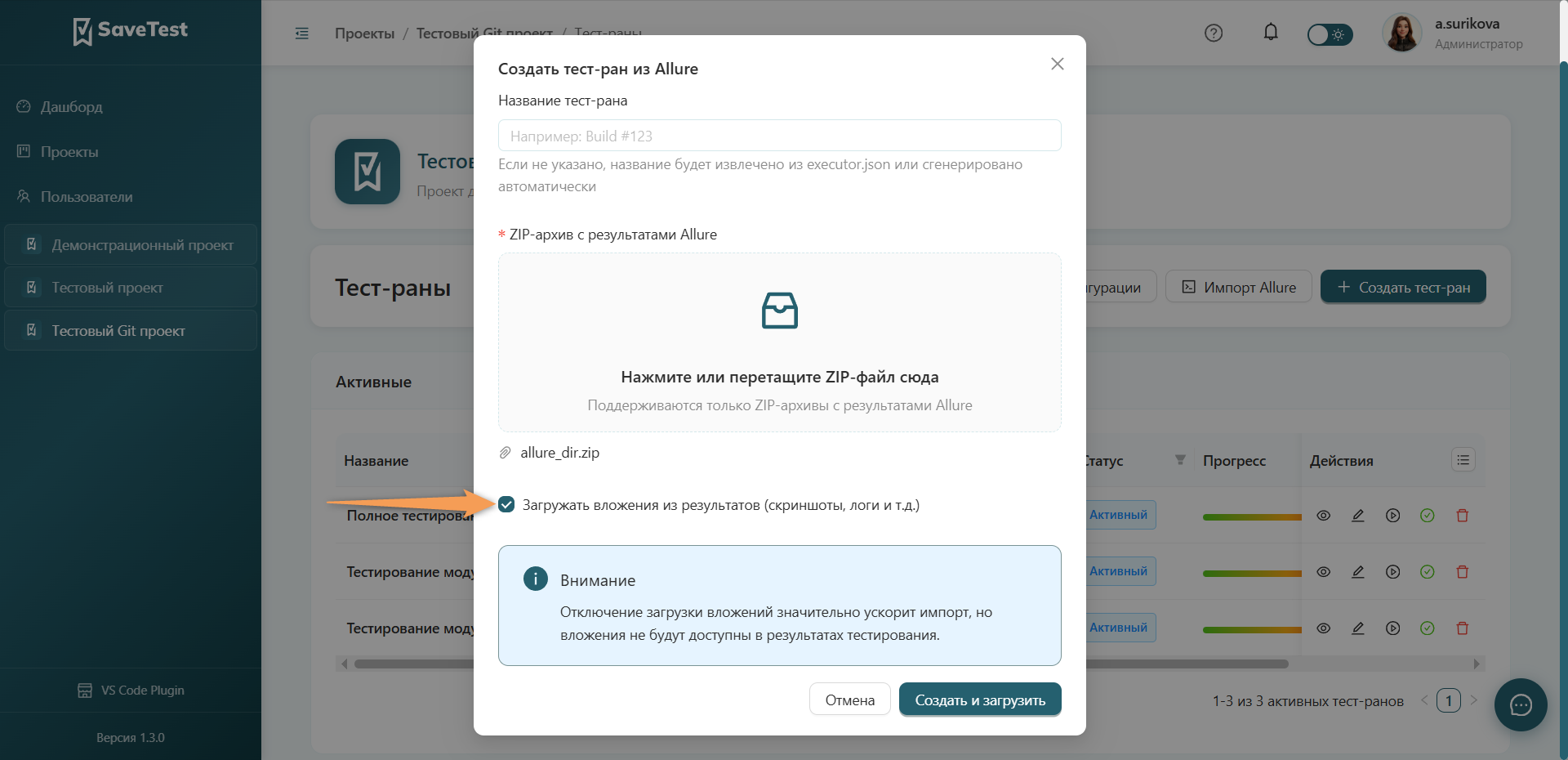
Загрузка вложений Allure

Совет

Используйте отключение загрузки вложений при массовых прогонах и ежедневных загрузках, где важнее скорость.

Запустите загрузку, нажав соответствующую кнопку, и дождитесь финального статуса или фоновой обработки.

Чтобы отменить импорт, нажмите "Отмена".

Назад
Разметка в Allure
Далее
Условия загрузки