
Визуальный редактор
Визуальный редактор SaveTest — основной способ работы с тест-кейсами в плагине. Визуальный редактор открывается поверх файла набора и сохраняет изменения обратно в исходный файл.
Открытие редактора
Для открытия файла доступны следующие способы:
- Кнопка со стрелками в заголовке вкладки редактора (SaveTest: Переключить визуальный редактор / код).
- Сочетание клавиш Alt+V.
- CodeLens в начале файла: "Редактировать в визуальном редакторе SaveTest".
- Команда палитры SaveTest: Открыть визуальный редактор или команда SaveTest: Переключить визуальный редактор / код.
- Выбор "SaveTest Visual Editor" при открытии файла через опцию "Открыть с помощью" в контекстном меню.
Повторно нажмите Alt+V, кнопку в заголовке или выберите режим кода на панели визуального редактора, чтобы файл открылся в стандартном текстовом редакторе VS Code.
Примечание
Одновременное открытие файла в визуальном и текстовом редакторе может привести к потере несохраненных изменений.
Режимы отображения
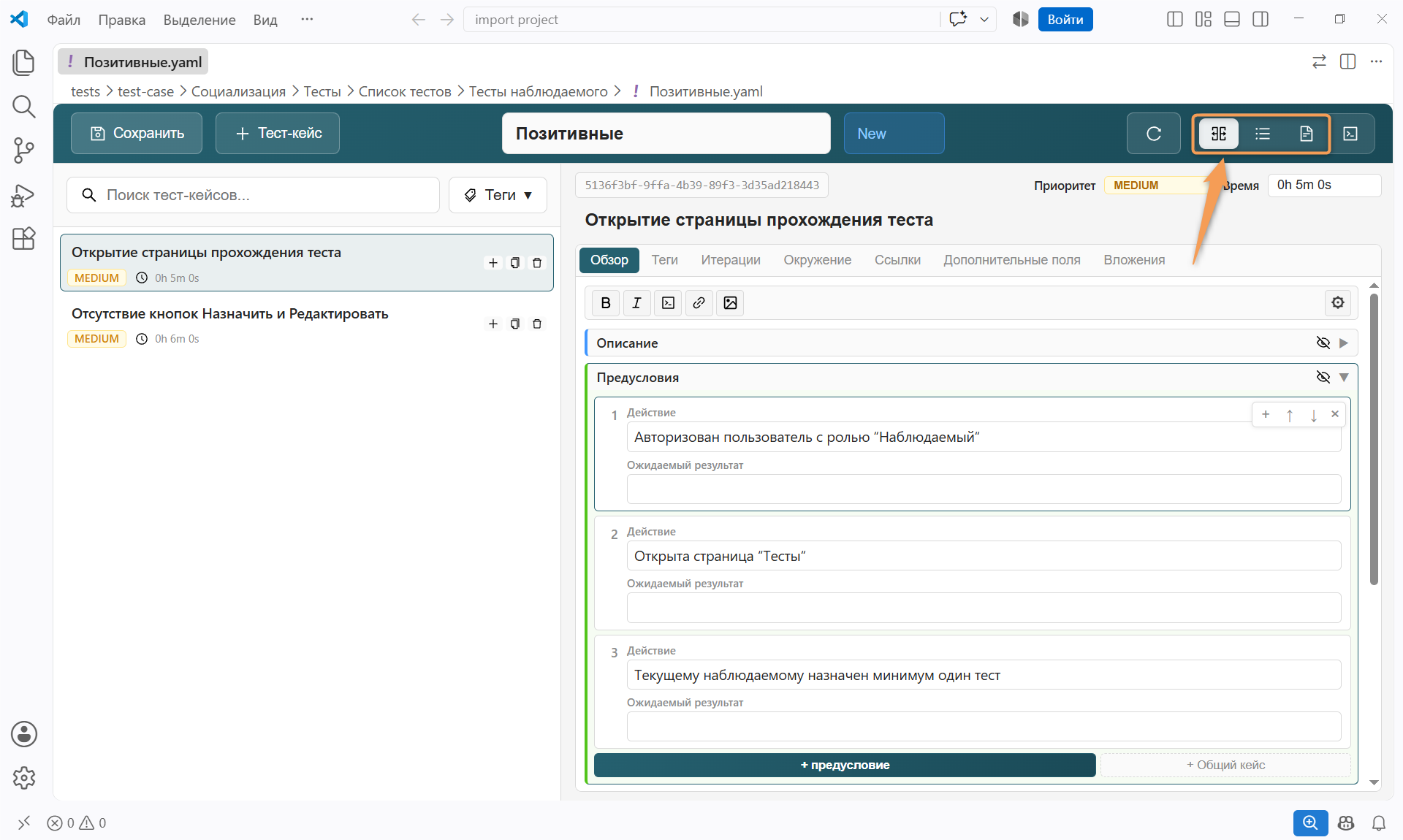
На панели инструментов доступны три режима отображения:
- Сплит — отображение в левой части редактора иерархии кейсов, в правой — детальной информации.
- Дерево — отображение иерархии кейсов на всю страницу редактора.
- Детали — отображение детальной информации о кейсах на всю страницу редактора.
Для переключения режима отображения нажмите соответствующую кнопку.
Работа с реестром
На верхней панели визуального редактора доступны следующие команды:
- Сохранить (1) — записать текущее состояние модели в документ редактора.
- Добавить тест-кейс (2) — создать новый кейс по шаблону. Подробнее про добавление кейсов читайте в разделе Создание кейсов.
- Обновить (3) — перечитать данные из файла.
Для выполнения действия нажмите соответствующую кнопку.
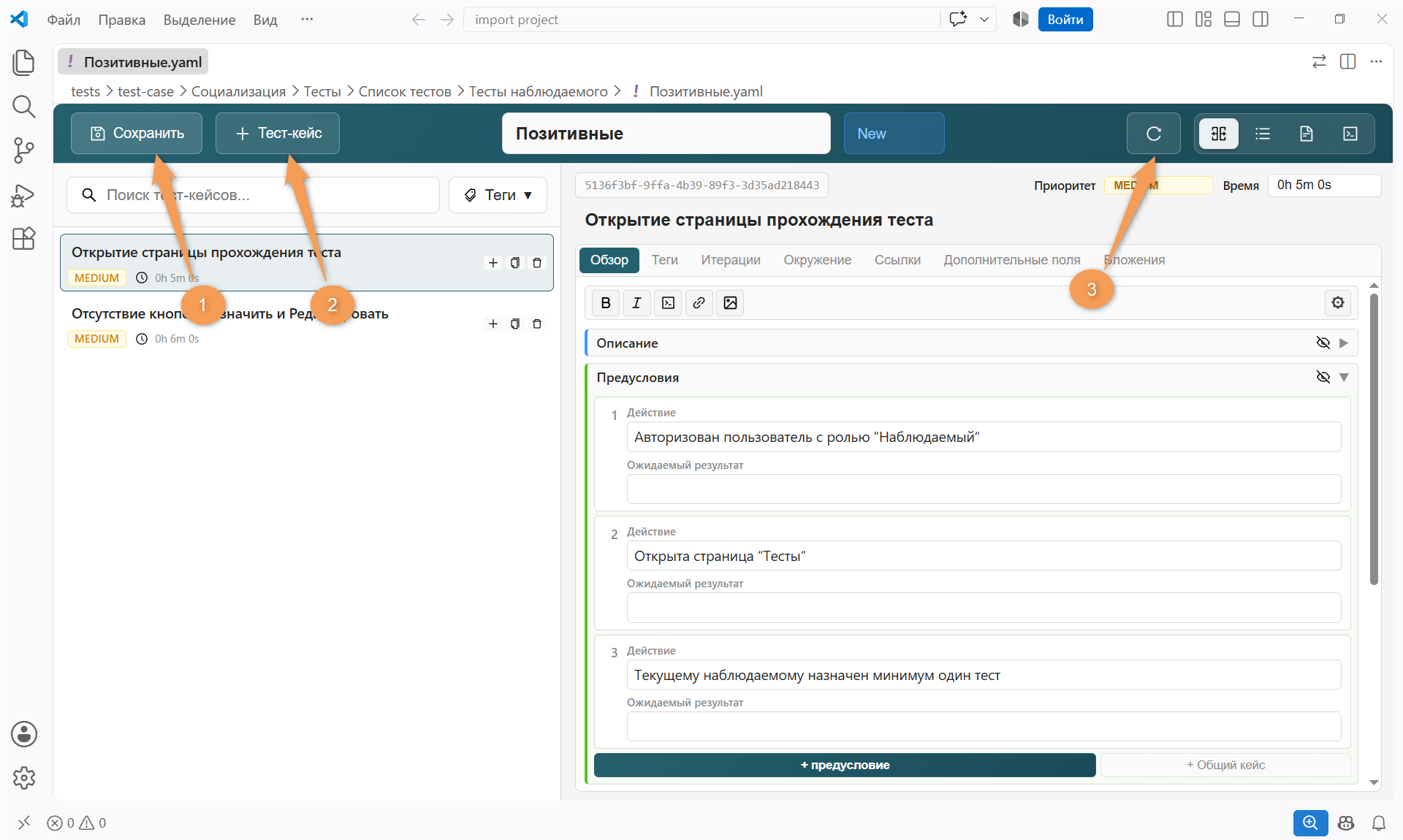
Для просмотра детальной информации необходимого кейса кликните по соответствующей строке в списке.
Перемещение элементов
Чтобы изменить порядок кейса в списке:
- Нажмите на строку необходимого элемента.
- Зажмите ЛКМ и перетащите элемент в новое место.
Для перемещения или копирования кейсов в другой файл необходимо:
- Выбрать два или более кейса в списке.
- Нажать появившуюся над списком кнопку "Скопировать/Переместить".
- Выбрать целевой файл проекта в модальном окне.
- Нажать на кнопку с необходимым действием: Копировать в выбранный файл или Переместить в выбранный файл.
Поиск кейсов
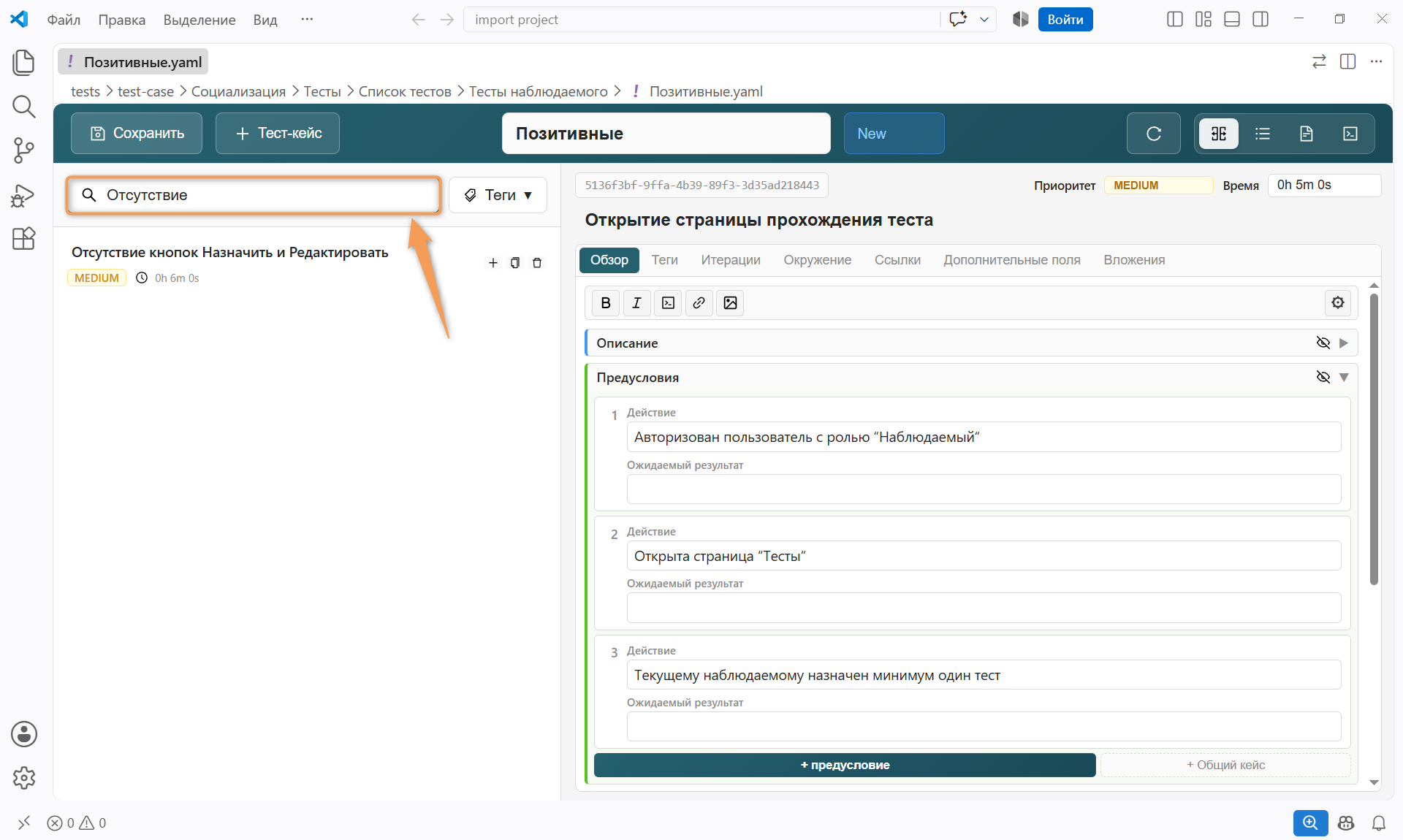
Для выполнения поиска тест-кейса в реестре введите в поисковое поле полное или частичное название тест-кейса — список отфильтруется по совпадению.
Фильтрация кейсов
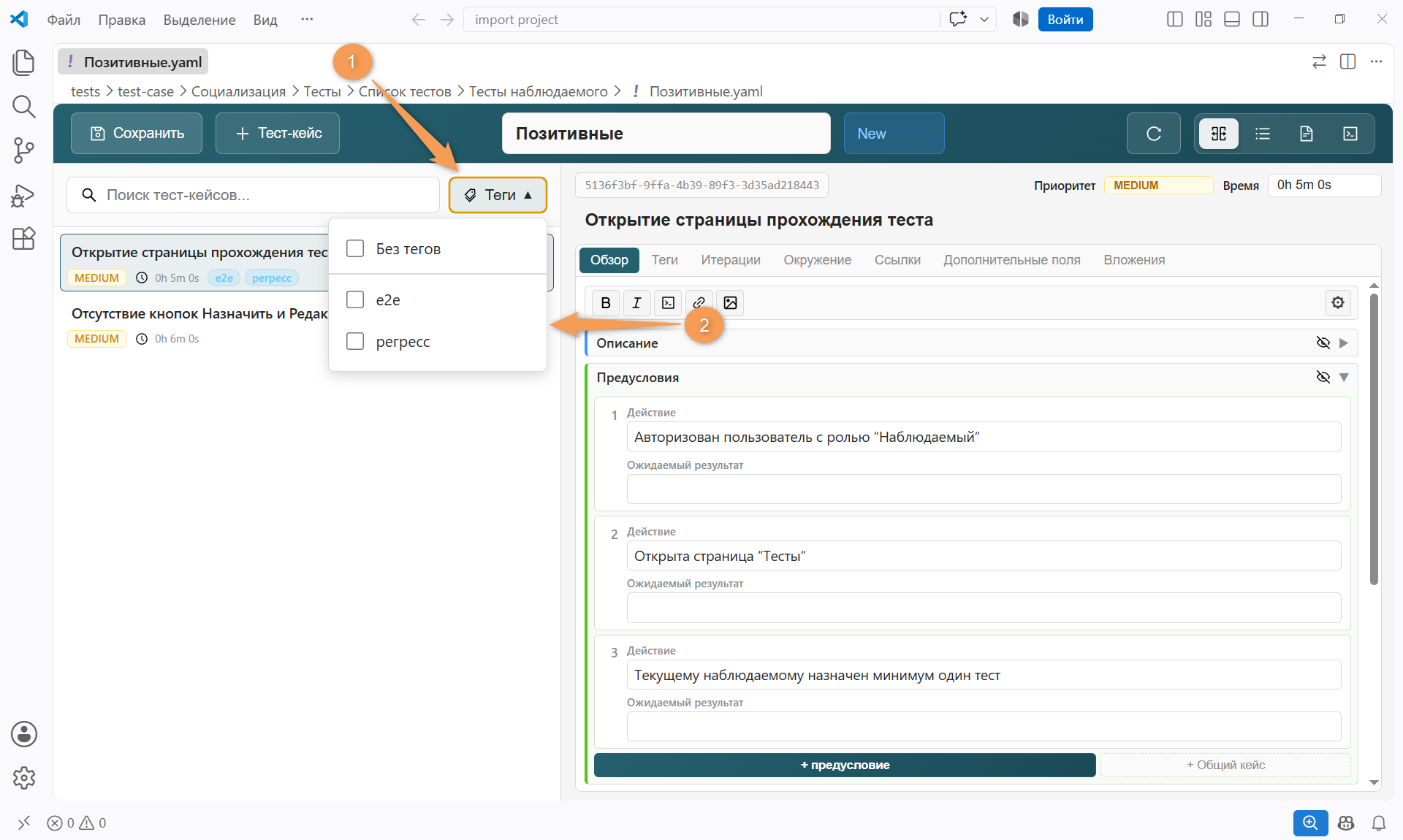
На странице редактора доступна фильтрация тест-кейсов по тегам и опция фильтрации кейсов без тегов.
Для применения фильтра:
- Нажмите кнопку "Теги", расположенную напротив строки поиска.
- Выберите одно или несколько значений в выпадающем списке.
Управление кейсами
Создание кейса
Для создания нового тест-кейса нажмите кнопку "+ Тест-кейс" на панели действий и введите название в появившемся поле. Созданный тест-кейс добавляется вниз списка существующих кейсов.
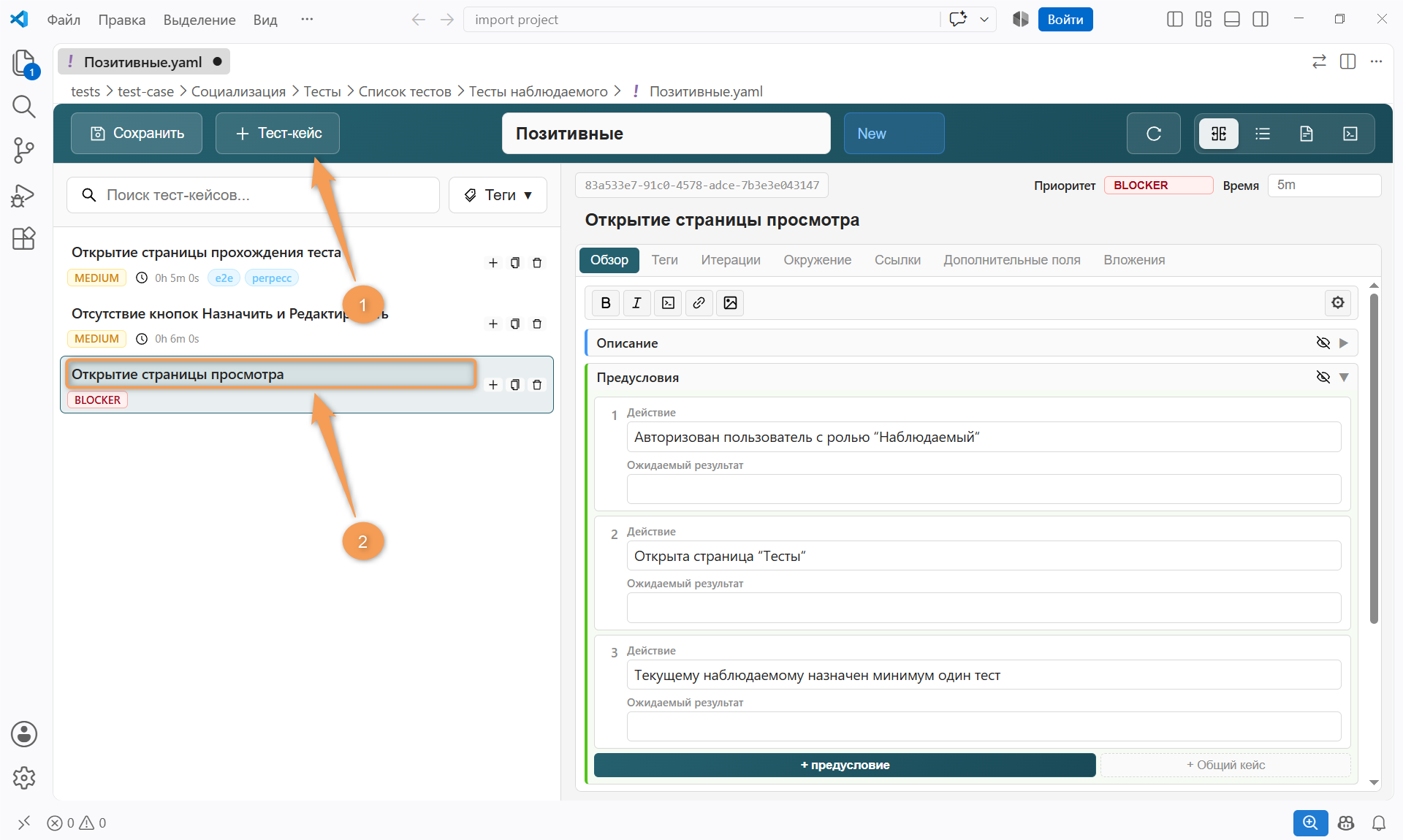
Чтобы добавить новый тест-кейс после существующего:
- Наведите курсор на строку с необходимым тест-кейсом.
- Нажмите на "+" в строке действий кейса.
- Введите название в появившееся поле.
При необходимости воспользуйтесь горячими клавишами для создания кейса: Ctrl+Alt+N / Cmd+Option+N.
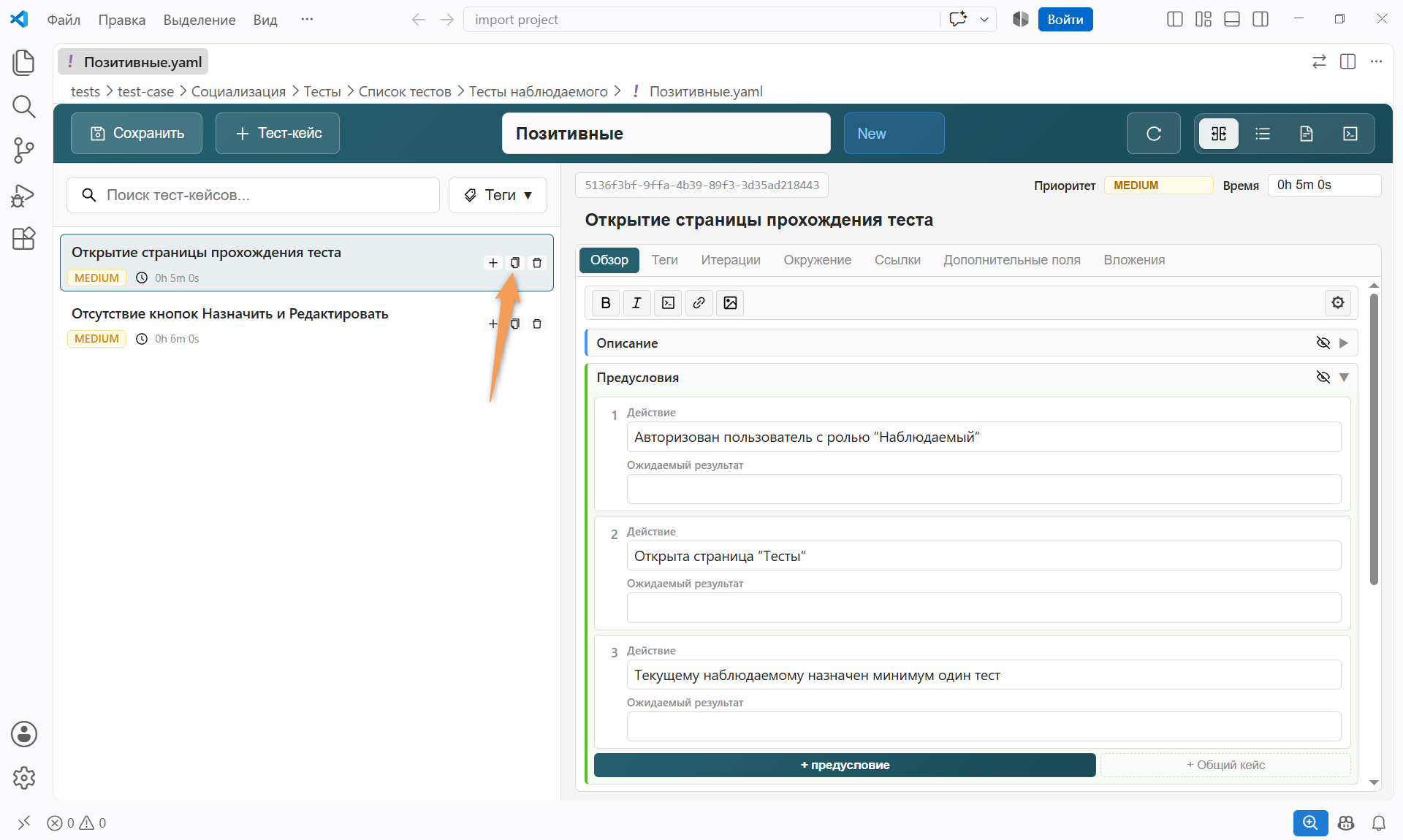
Для клонирования существующего тест-кейса:
- Наведите курсор на строку с необходимым кейсом.
- Нажмите на значок файла в строке.
Удаление кейса
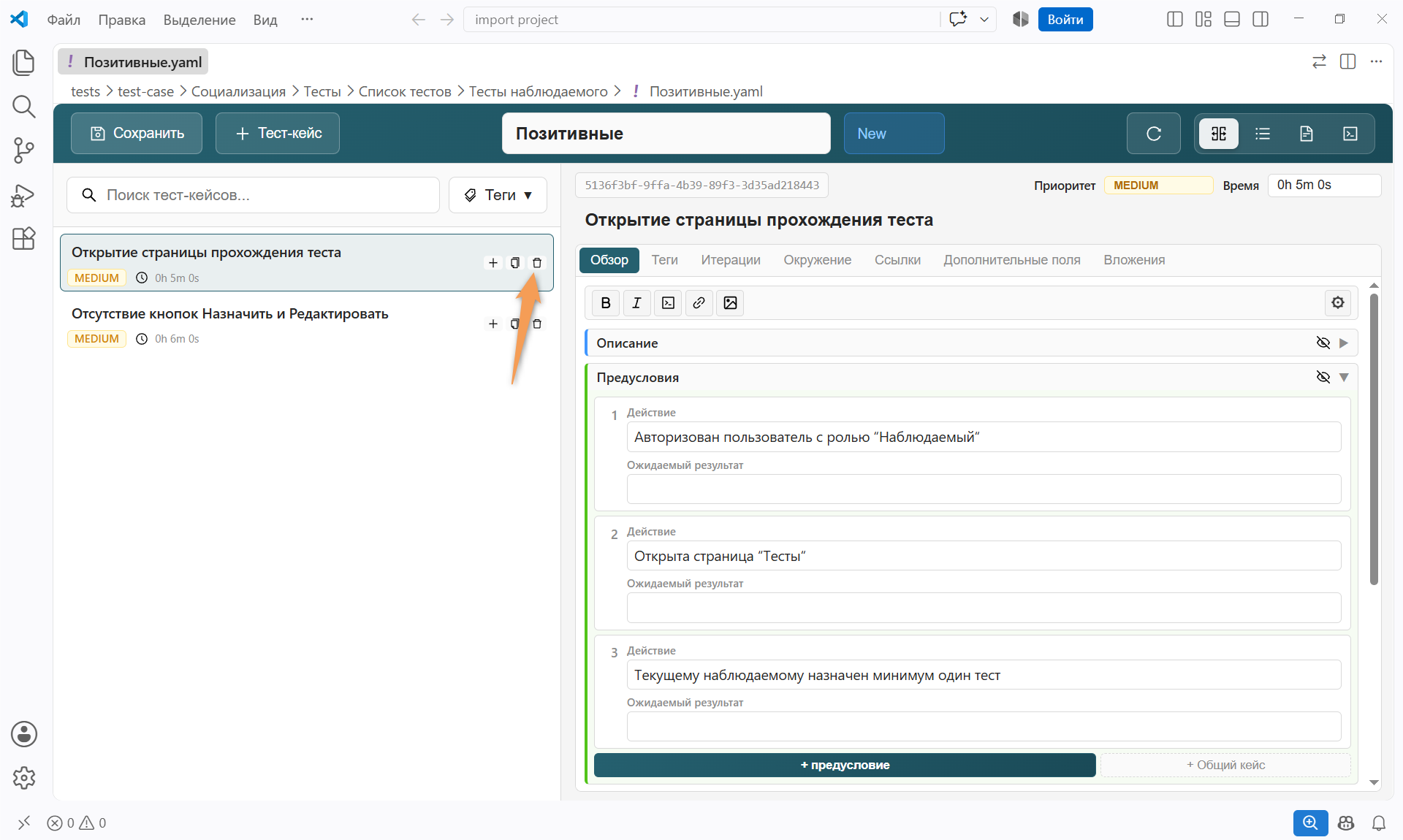
Для удаления тест-кейса необходимо:
- Навести курсор на строку с необходимым кейсом.
- Нажать на значок корзины в строке.
Изменение тест-кейсов
Для сохранения внесенных изменений нажмите соответствующую кнопку в верхнем левом углу редактора.
Общая информация элементов
Для редактирования метаданных набора откройте модальное окно, нажав на название набора в верхней панели редактора.
Внесите изменения в доступные поля:
- Название
- Статус
- Описание
- Автор
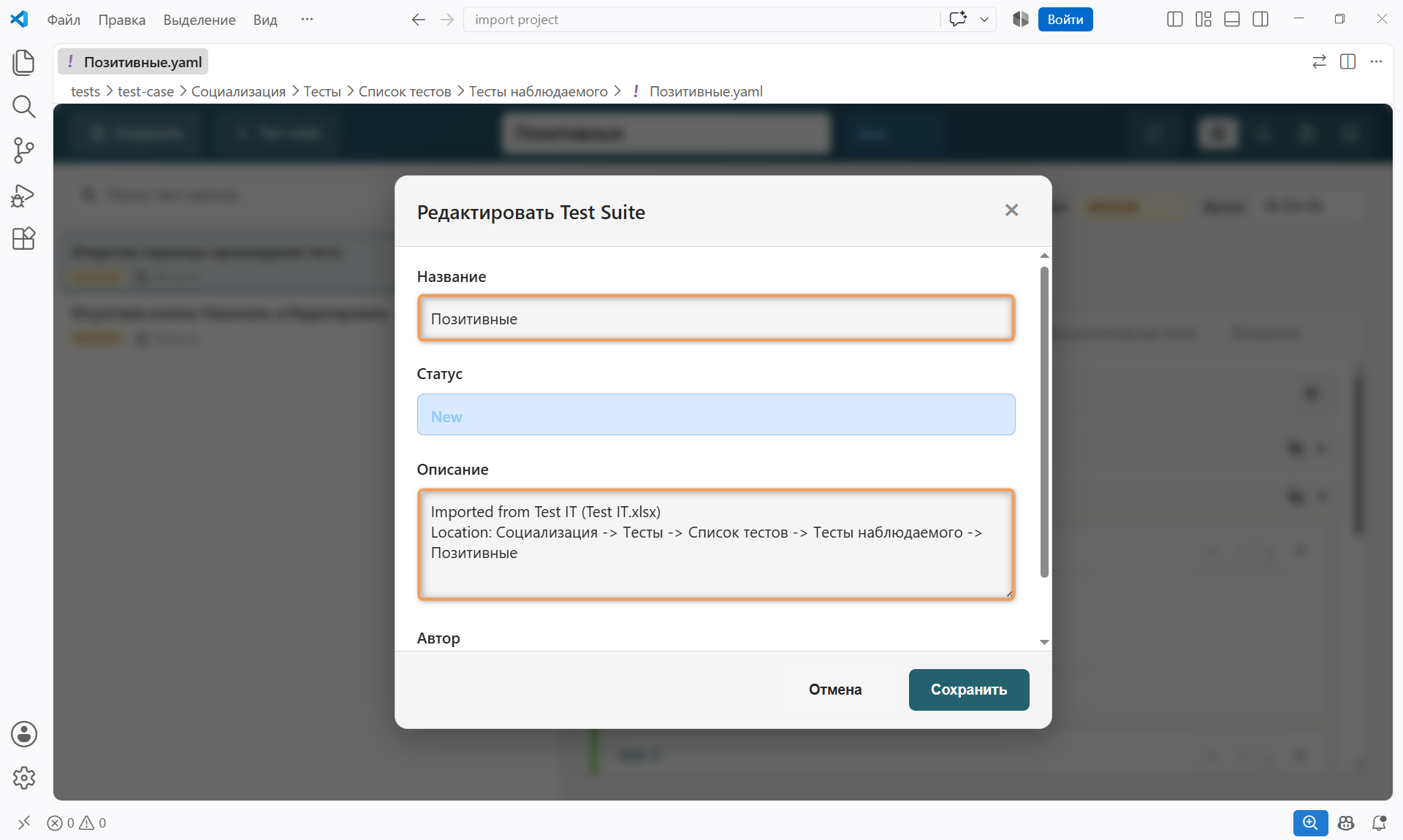
Для заполнения поля "Статус" нажмите на строку и выберите одно значение в выпадающем списке.
Для файлов в Python-формате для редактирования дополнительно доступно поле "Имя класса Python".
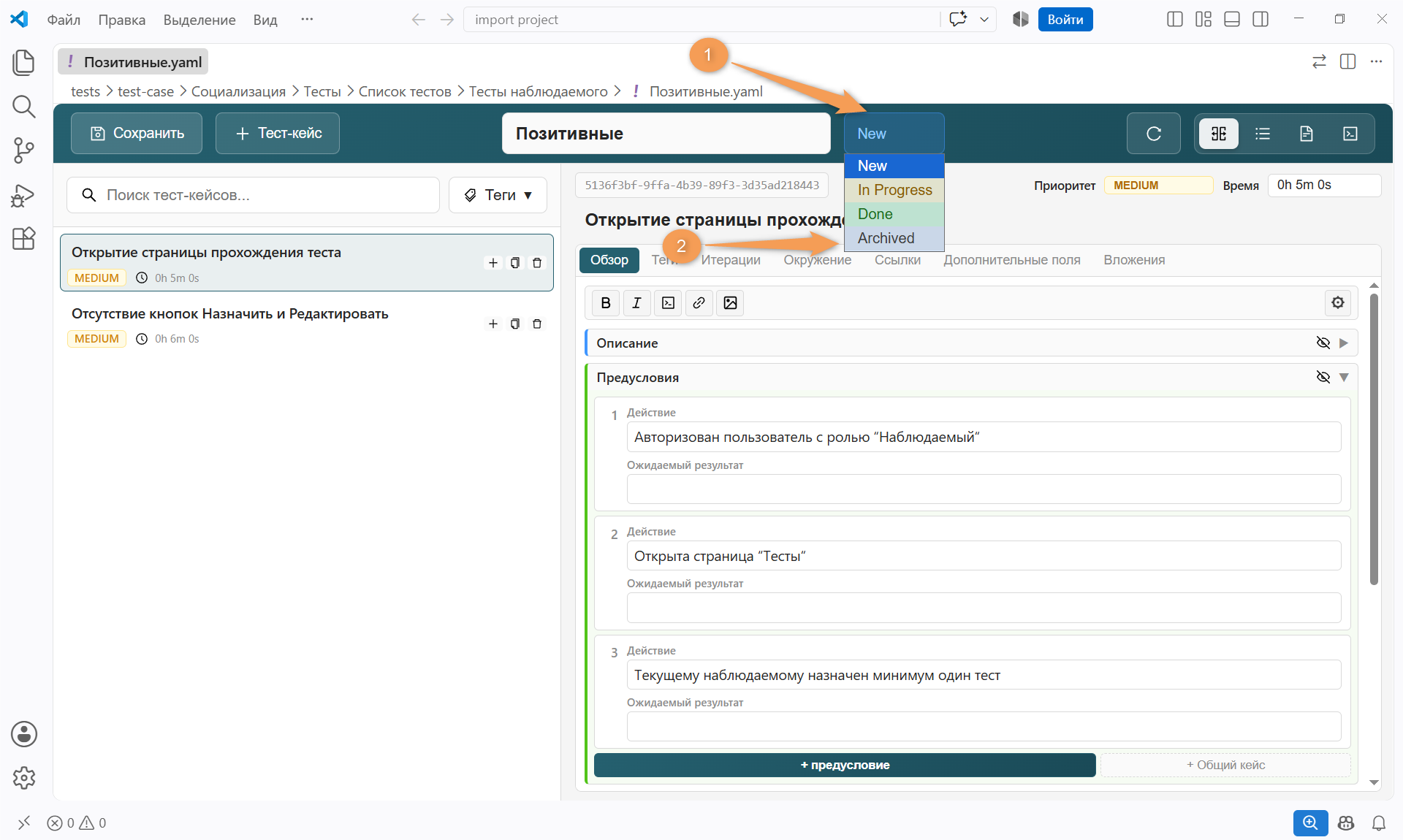
Изменение статуса набора также доступно без перехода в карточку редактирования. Для этого на панели инструментов нажмите на название статуса и выберите новое значение.
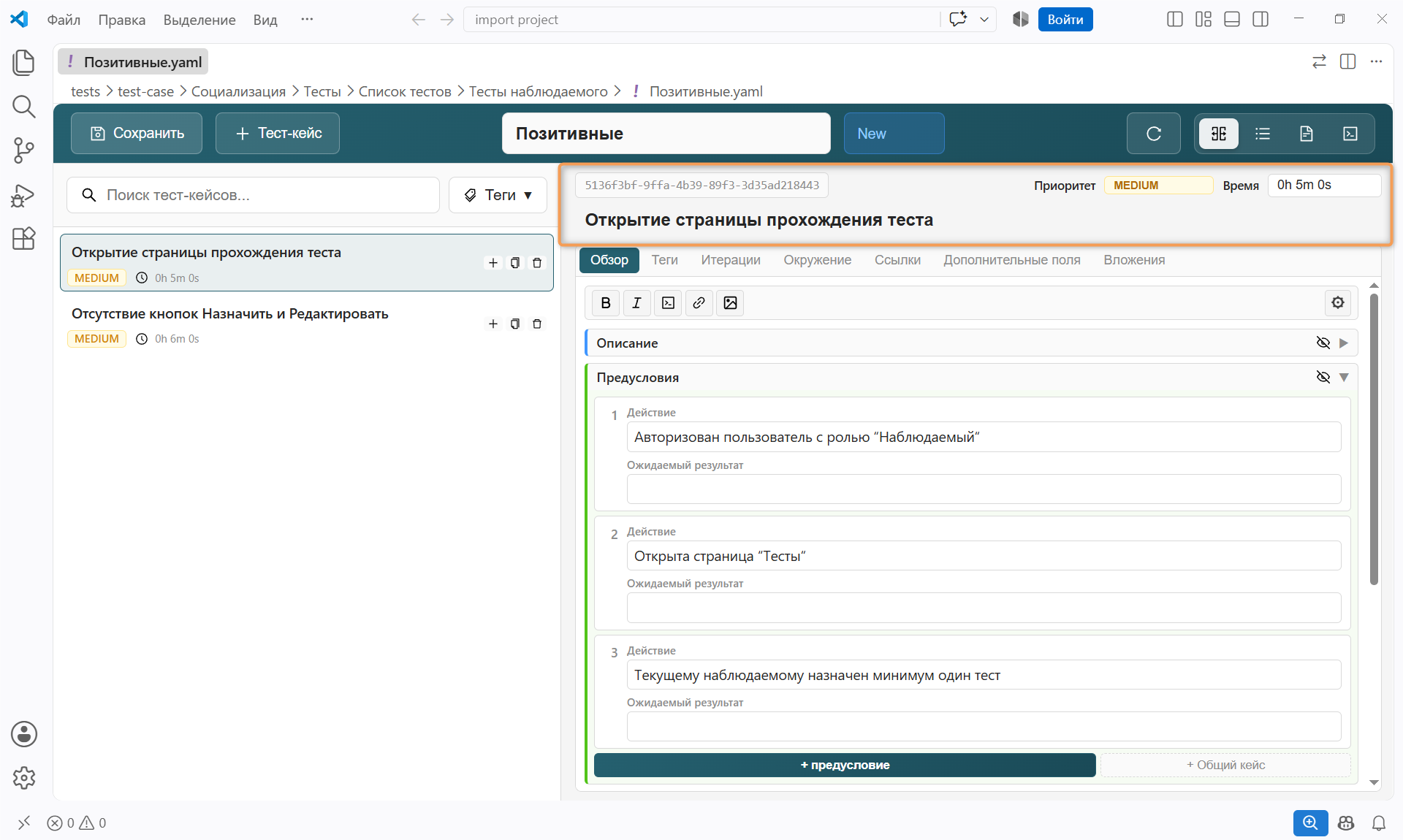
Для редактирования данных кейса перейдите на правую панель окна визуального редактора.
Общая информация тест-кейса включает:
- Название
- Приоритет
- Время
Python файл дополнительно содержит поле "Метод Python".
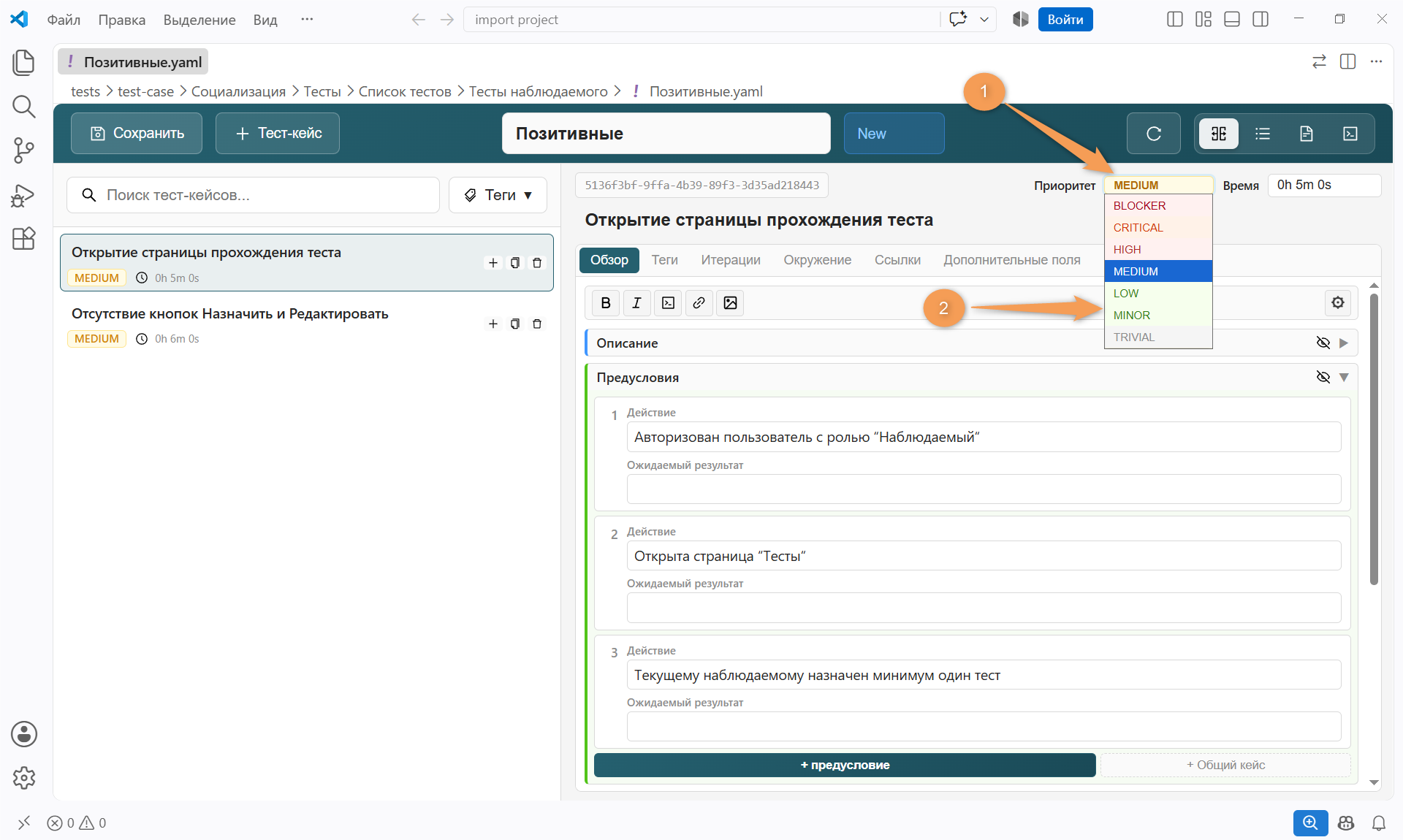
Чтобы изменить приоритет тест-кейса, нажмите на соответствующую строку и выберите одно значение в выпадающем списке.
Для изменения названия кейса и времени выполнения введите новое значение в соответствующие поля.
Шаги
Опционально заполните поля кейса, нажав на поля ввода данных в области отображения необходимой секции.
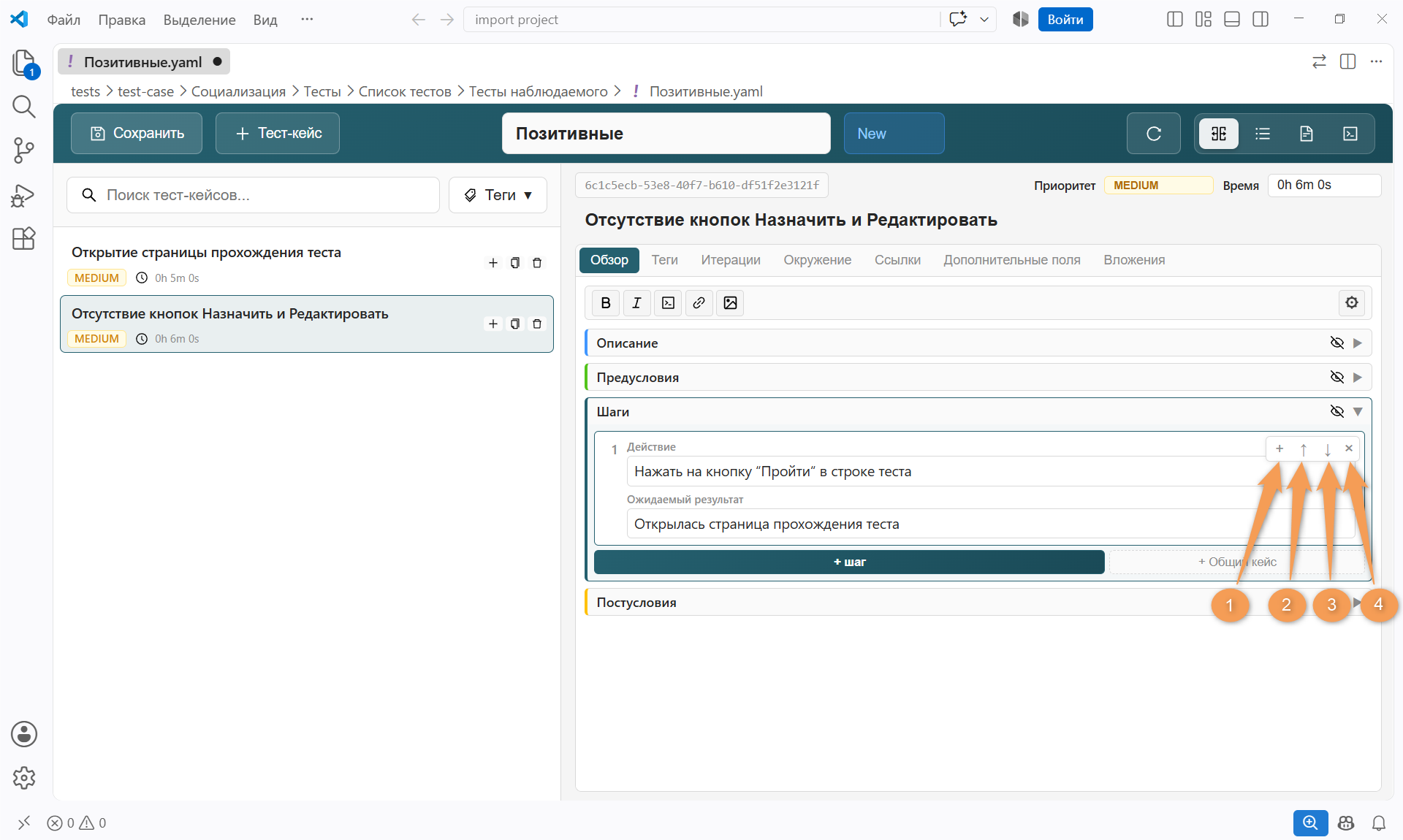
В строке шага доступны следующие команды:
- Вставить шаг после (1)
- Поднять строку (2)
- Опустить строку (3)
- Удалить шаг (4)
Для выполнения действия нажмите соответствующую кнопку.
Чтобы вставить шаг после последнего элемента, нажмите "+ шаг" в секции или воспользуйтесь горячими клавишами в режиме кода Ctrl+Shift+S / Cmd+Shift+S. Для вставки нового пустого шага в поля секций нажмите Tab.
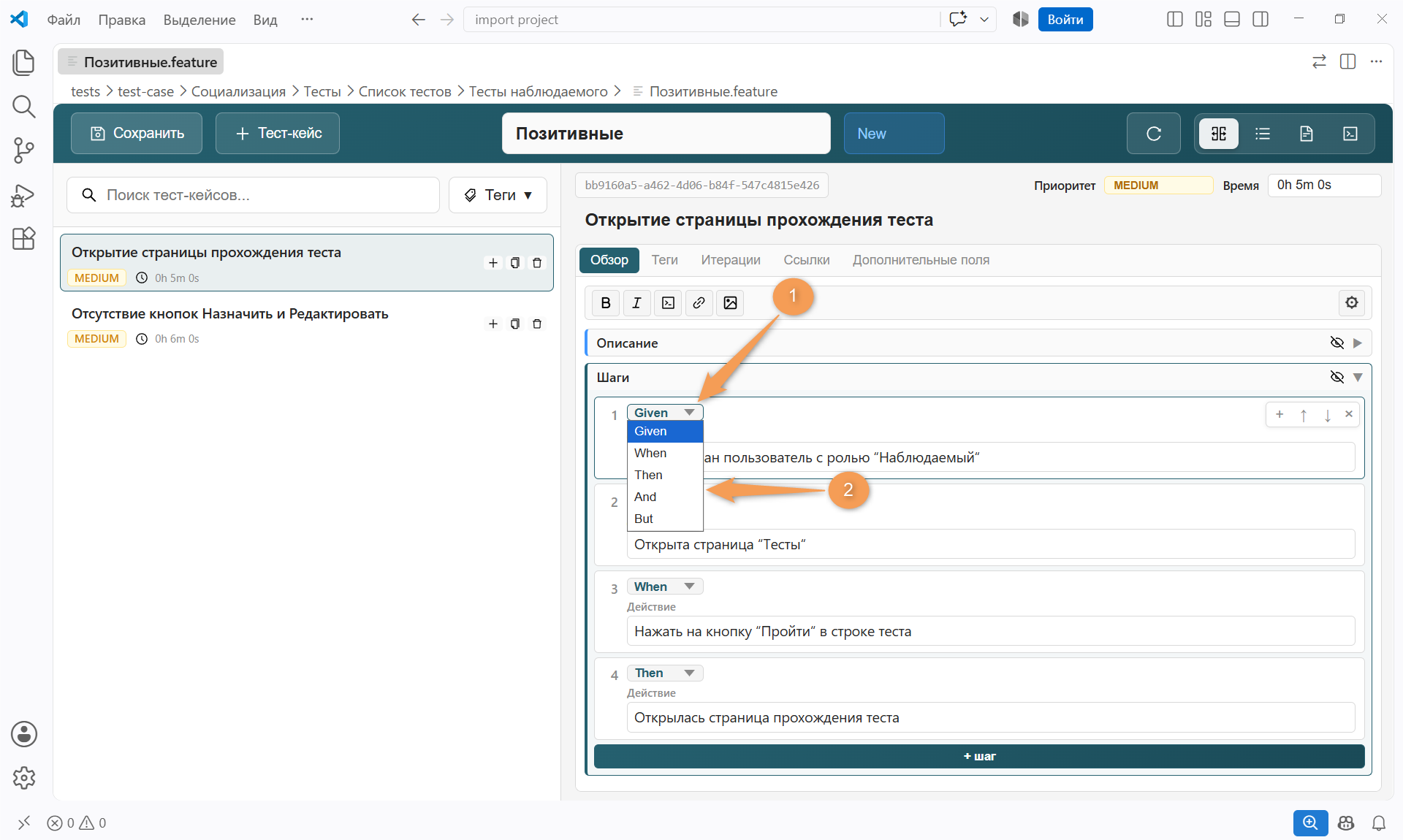
В файлах Gherkin-формата дополнительно доступен выбор типа шага. Для этого нажмите на строку и выберите одно значение из выпадающего списка.
Чтобы добавить новое предусловие или постусловие, нажмите кнопку с необходимым действием внизу карточки секции.
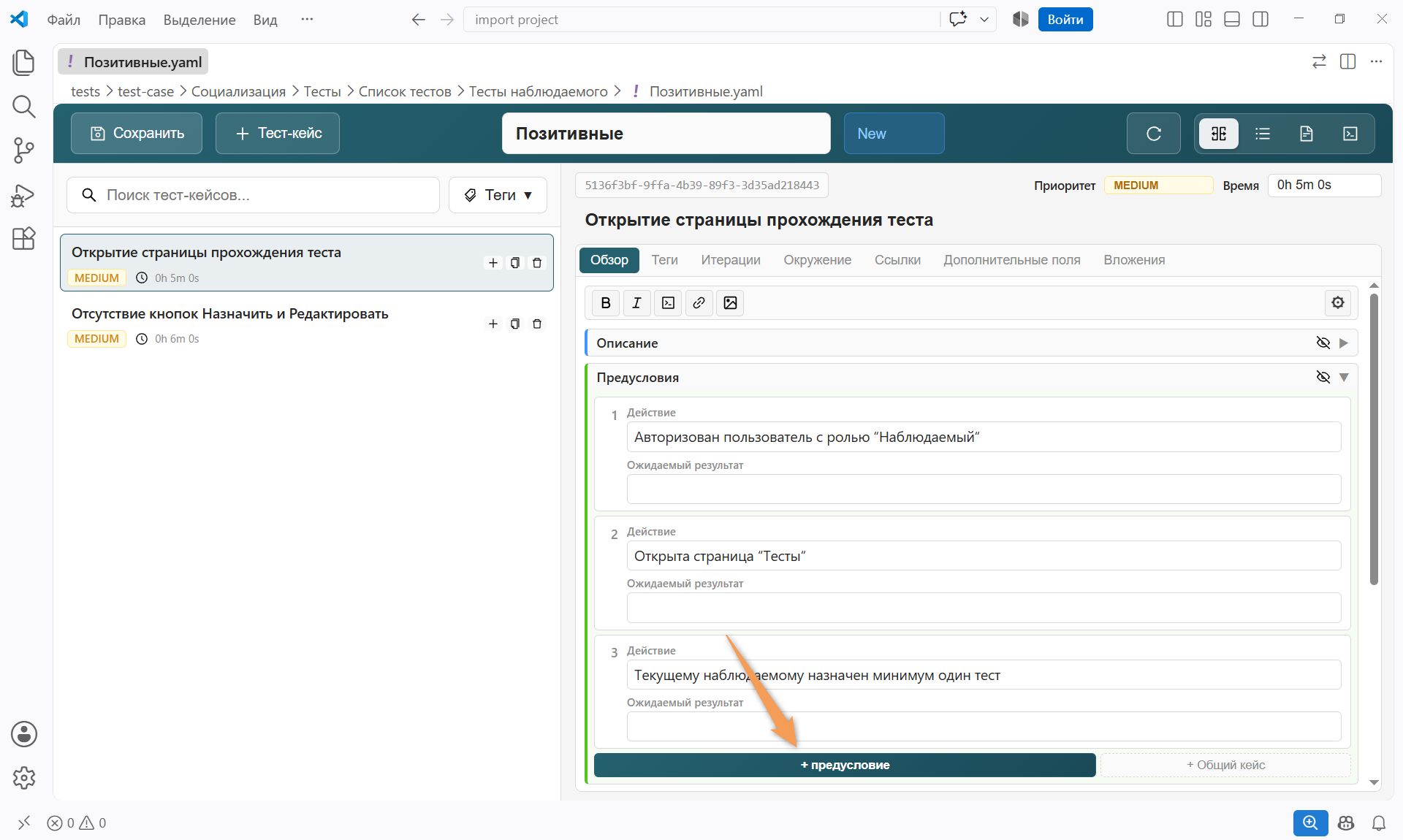
Для добавления общего кейса нажмите соответствующую кнопку в необходимой секции. Подробнее о добавлении кейсов читайте в разделе Общие кейсы.
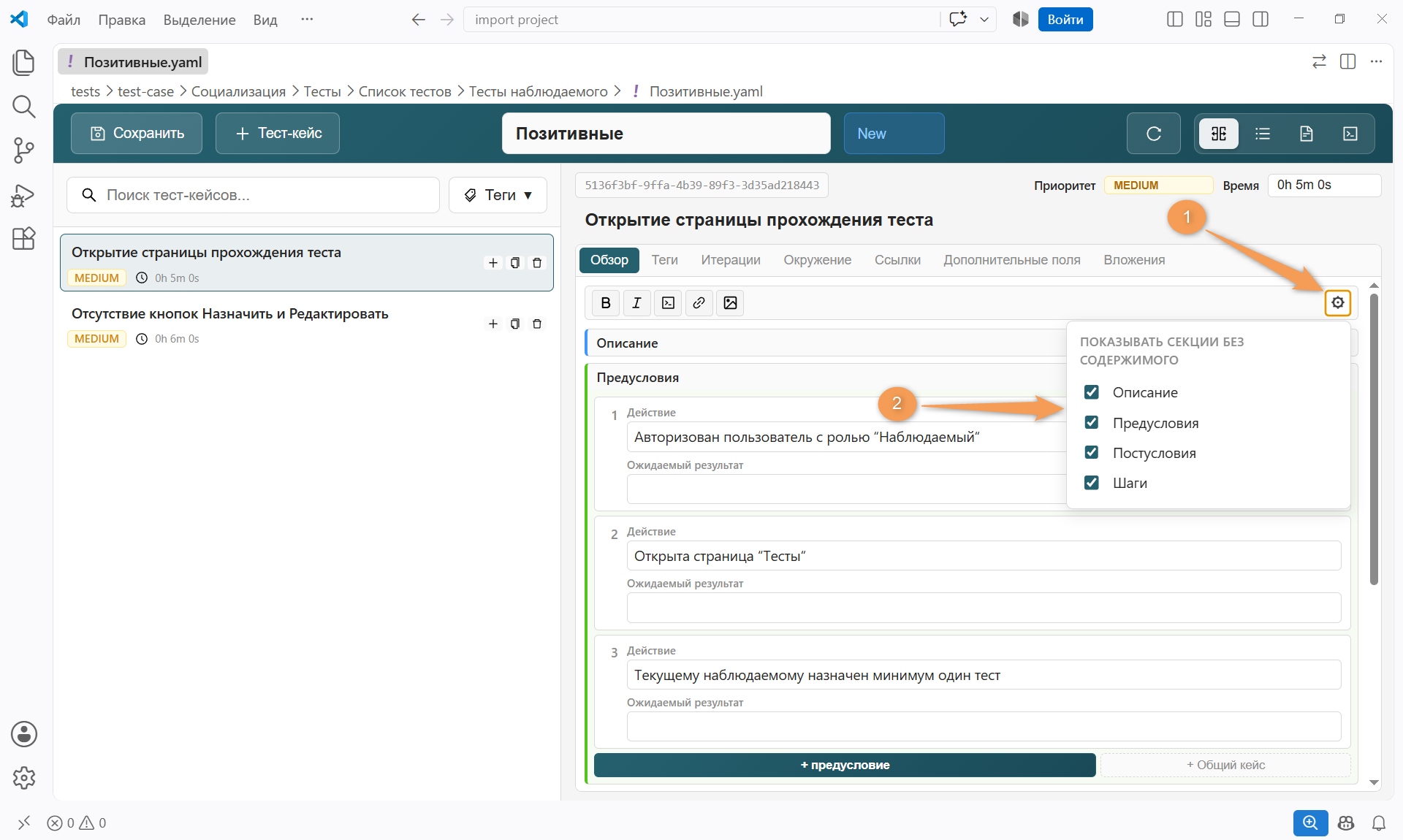
Плагин позволяет настроить отображение секций несколькими способами. Для настройки отображения пустых блоков нажмите на значок шестеренки в верхней панели инструментов. В появившемся списке выберите необходимые секции, отметив соответствующие чек-боксы.
Чтобы настроить отображение определенной секции, нажмите на значок глаза для показа или скрытия блока.
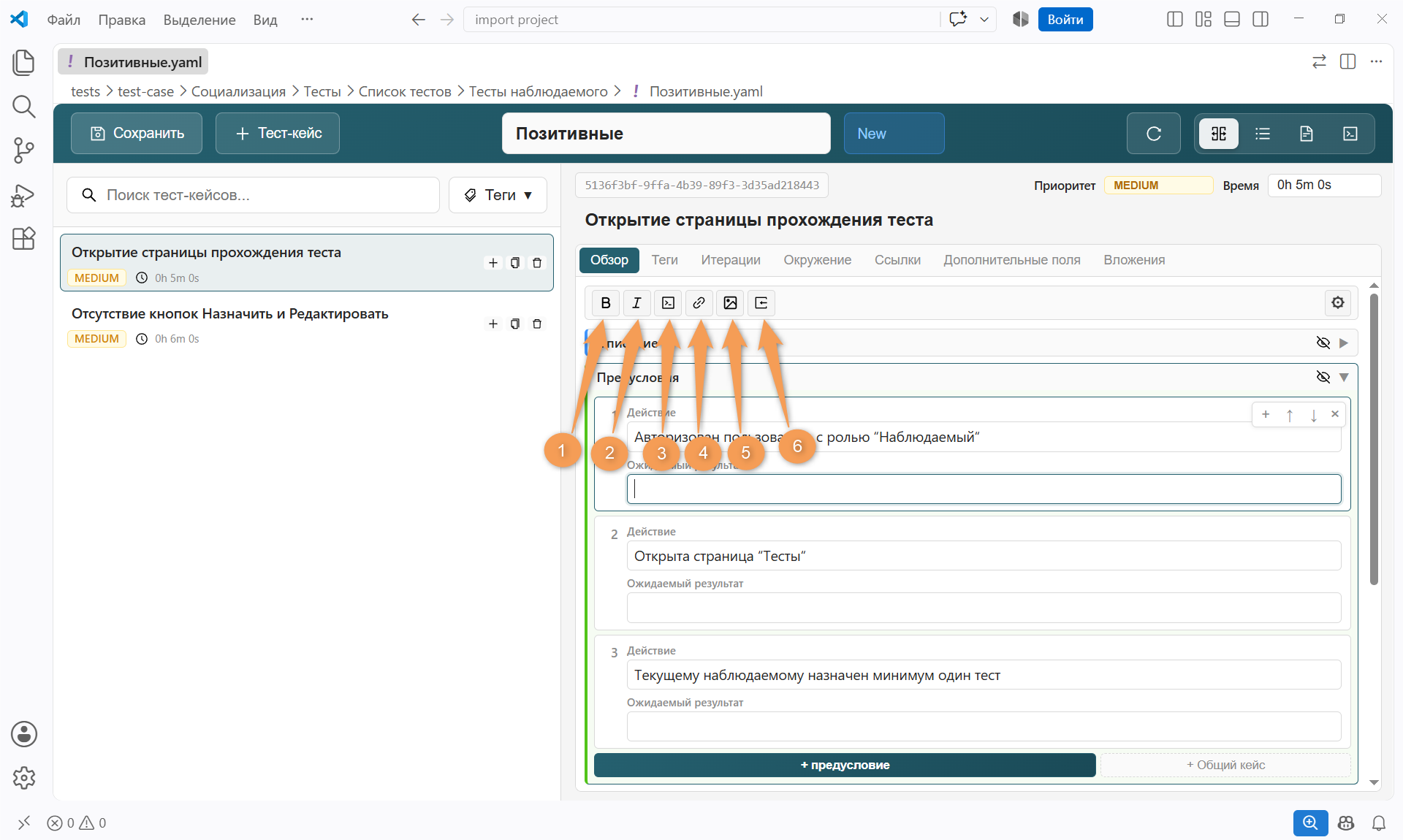
В панели разметки доступны команды для редактирования текста в блоках:
- Жирный (1)
- Курсив (2)
- Код (3)
- Ссылка (4)
- Вставить изображение (5)
- Вставить параметр (6)
Для выполнения действия нажмите соответствующую кнопку в панели. Подробнее об изображениях читайте в разделе Встроенные изображения.
Теги
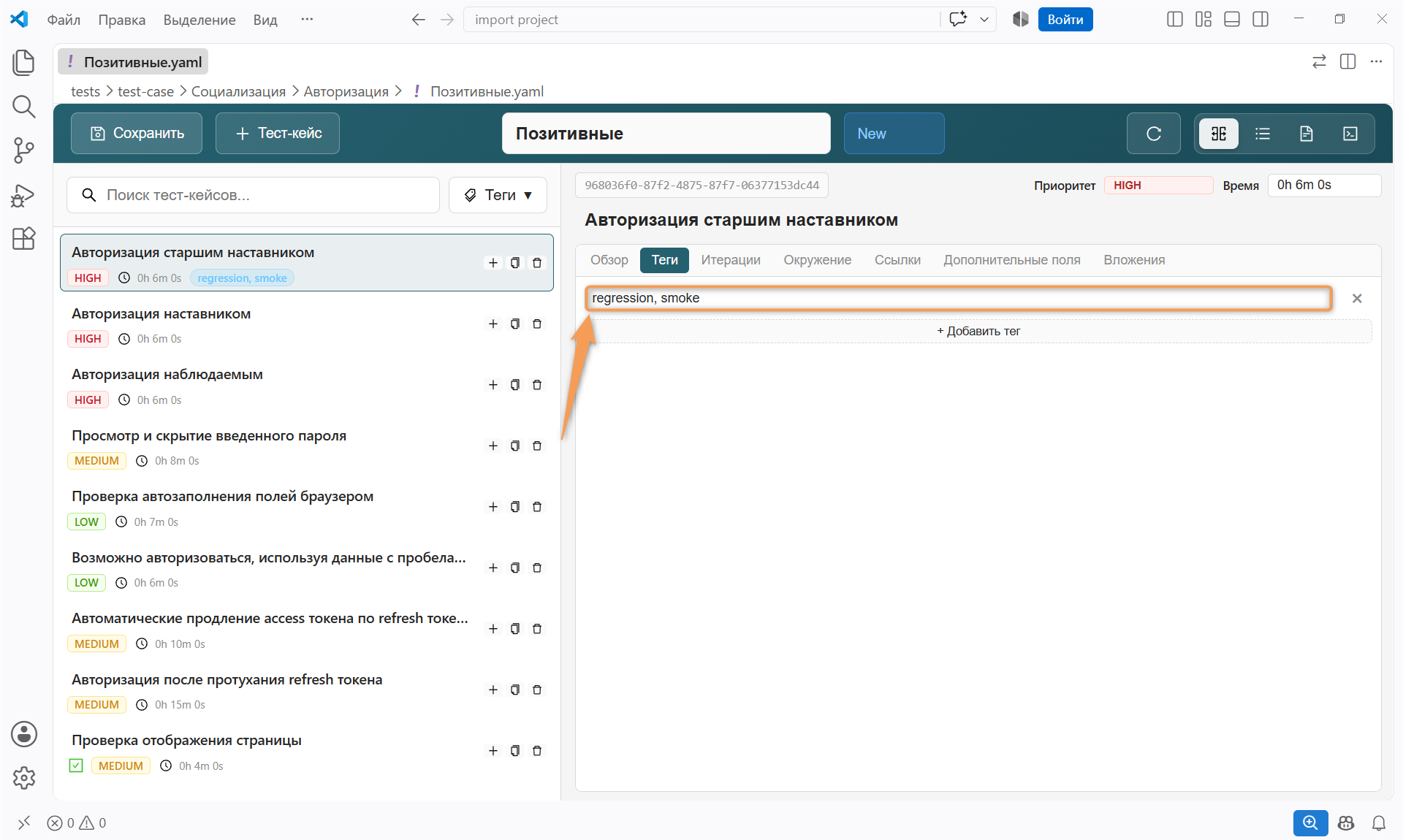
Для добавления тега тест-кейсу необходимо:
- Перейти на вкладку "Теги".
- Нажать кнопку "Добавить тег".
- Ввести информацию в соответствующее поле.
Инфо
Добавленный тег отображается в иерархическом списке у соответствующего кейса.
Чтобы удалить тег, нажмите на крестик в строке необходимого элемента.
Итерации
Итерации позволяют прогнать один сценарий с разными наборами параметров.
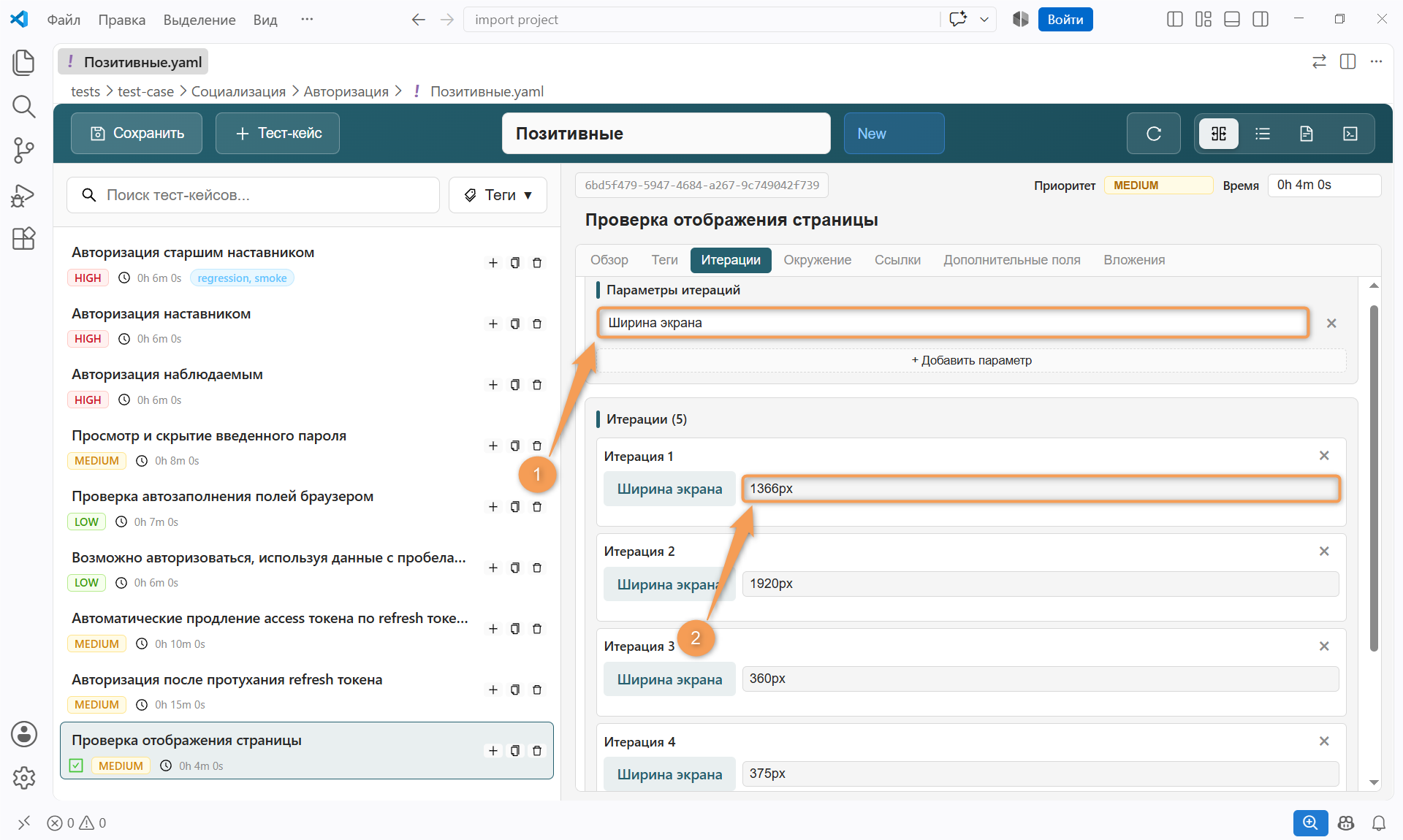
Чтобы добавить итерацию:
- Откройте вкладку "Итерации".
- Нажмите "Добавить параметр" и задайте имя параметров в соответствующем поле.
- Добавьте итерации, нажав соответствующую кнопку, и укажите значение параметра в поле ввода.
Инфо
У параметризированного кейса в иерархическом списке отображается соответствующая метка.
Чтобы удалить параметр или итерацию, нажмите на крестик в строке необходимого элемента.
Окружение
Для отображения совокупности характеристик, в которых проходит тестирование, можно добавить окружение.
Инфо
Данный раздел отсутствует в файлах Gherkin и Python.
Для добавления окружения в тест-кейс необходимо:
- Перейти на вкладку "Окружение".
- Нажать кнопку "Добавить параметр".
- Ввести информацию в соответствующие поля: название и значение.
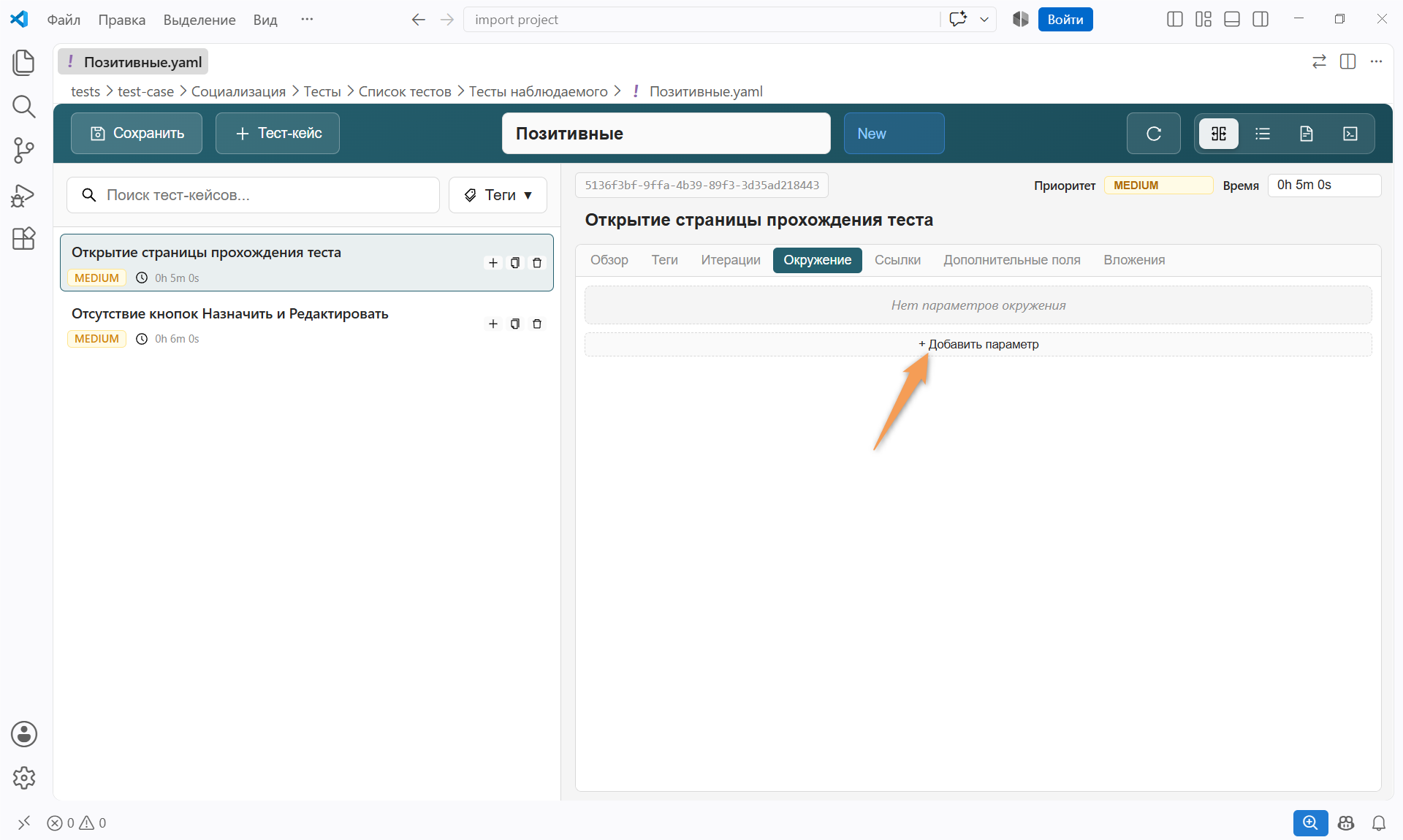
Чтобы удалить параметр, нажмите на крестик в строке необходимого элемента.
Ссылки
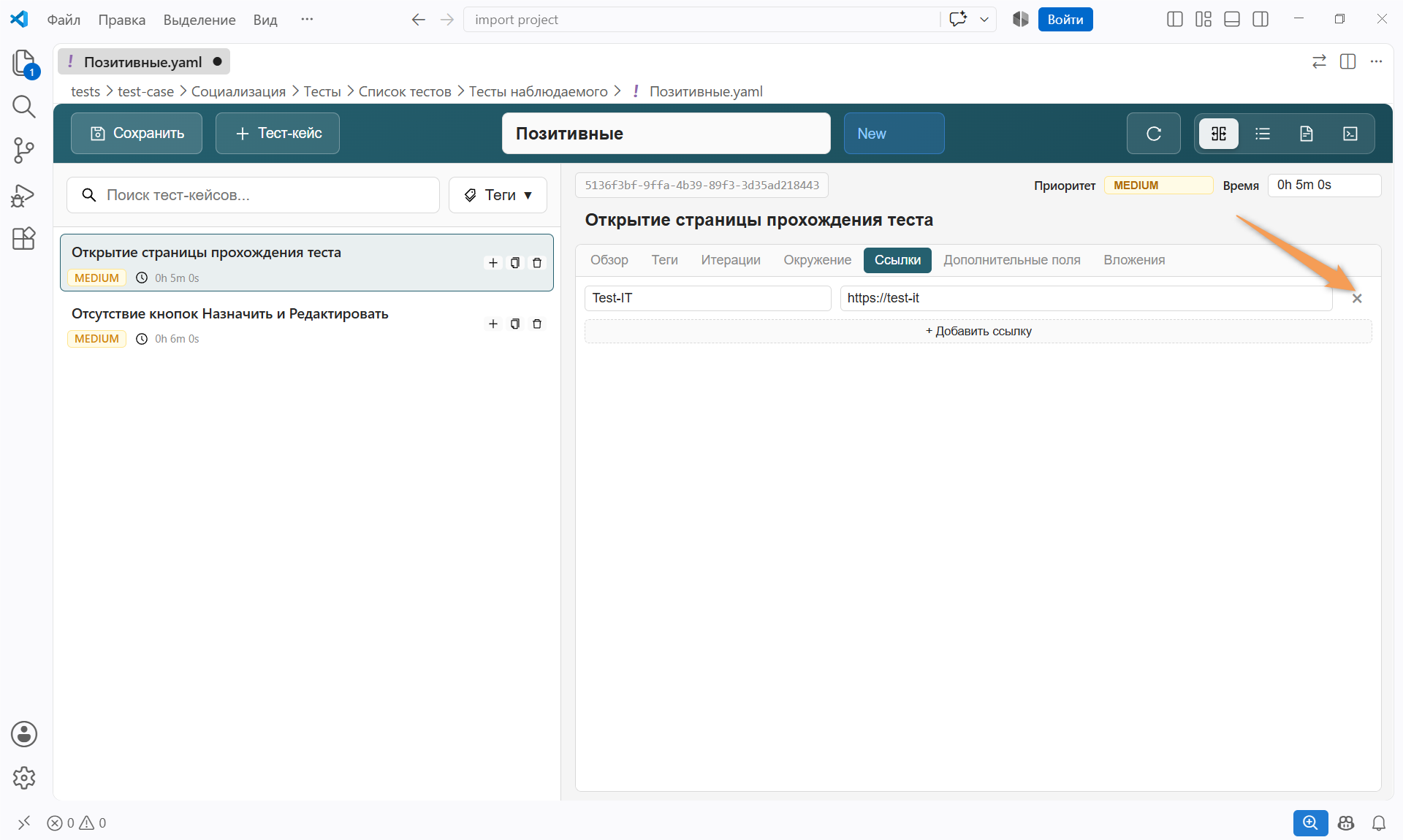
Для добавления ссылки в тест-кейс необходимо:
- Перейти на вкладку "Ссылки".
- Нажать кнопку "Добавить ссылку".
- Ввести информацию в соответствующие поля: название и URL.
Чтобы удалить ссылку, нажмите на крестик в строке необходимого элемента.
Дополнительные поля
Для добавления пользовательских полей в тест-кейс необходимо:
- Перейти на вкладку "Дополнительные поля".
- Нажать кнопку "Добавить поле".
- Ввести информацию в соответствующие поля: название и значение.
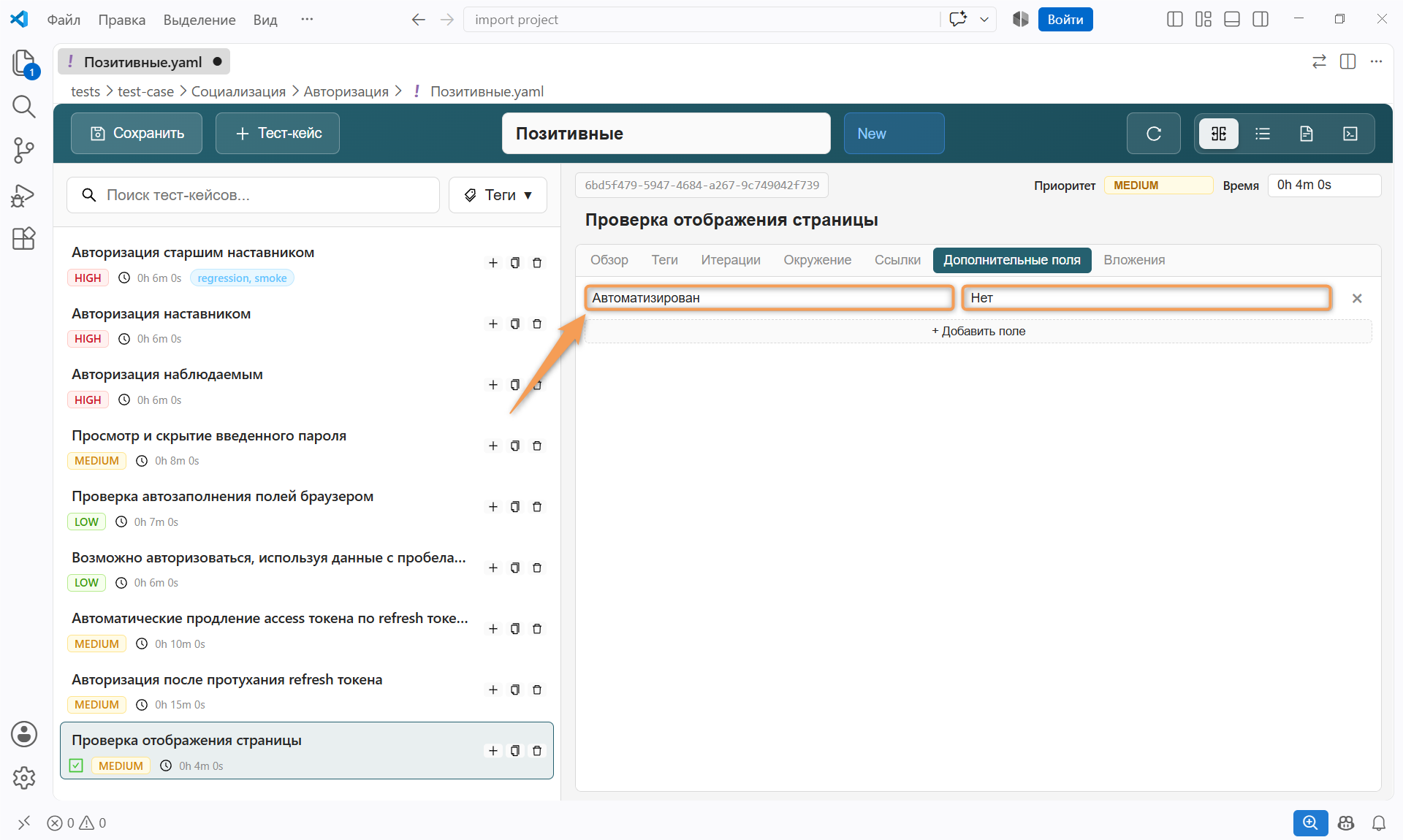
Чтобы удалить поле, нажмите на крестик в строке необходимого элемента.
Вложения
Для добавления визуального отображения тестовых шагов к тест-кейсу можно приложить вложения.
Инфо
Данный раздел отсутствует в файлах Gherkin и Python.
Подробнее про управление вложениями читайте в разделе Вложения кейса.