
SaveTest — ДокументацияSaveTest — Документация Сайт
Руководство пользователя
Руководство администратора
Установка и разработка
Руководство пользователя
Руководство администратора
Установка и разработка
  • Руководство пользователя

    • Профиль пользователя
      • Изменение профиля
      • Управление API токенами
      • Настройки и активность
      • Выход из системы
    • Проекты
      • Список проектов
      • Создание проекта
      • Страница проекта
      • Настройки проекта
      • Удаление проекта
      • Миграция проекта
    • Тест-кейсы
      • Навигация в реестре тест-кейсов
      • Поиск и фильтрация тест-кейсов
      • Тест-кейсы Git-проекта
      • Тест-кейсы классического проекта
      • Управление ветками
    • Трассировка требований
      • Управление реестром
      • Поиск и фильтрация требований
      • Создание структуры реестра требований
      • Редактирование требования
      • Статистика покрытия
      • Покрывающие кейсы
      • Выгрузка матрицы
    • Тест-раны
      • Список тест-ранов проекта
      • Конфигурации тест-рана
      • Создание тест-рана
      • Страница тест-рана
      • Редактирование тест-рана
      • Выполнение тест-рана
      • Завершение тест-рана
      • Удаление тест-рана
      • Импорт Allure
    • Автотесты
      • Разметка в Allure
      • Импорт автотестов
      • Условия загрузки
      • Allure отчет
      • Не сопоставленные автотесты
      • Сценарии импорта
      • Возможные причины проблем
    • Эпики
      • Список эпиков проекта
      • Создание эпика
      • Страница эпика
      • Привязка тест-ранов к эпику
      • Эпики в аналитике проекта
      • Редактирование эпика
      • Удаление эпика
    • Дефекты
      • Список дефектов
      • Создание дефекта
      • Отчет по дефектам
    • Дашборд
      • Добавление виджета
      • Редактирование виджета
      • Удаление виджета
    • Отчеты
      • Список отчетов
      • Создание отчета
      • Страница отчета
      • Настройки отчета
      • Удаление отчета
    • Аналитика
      • Страница показателей
    • Wiki
      • Список страниц wiki
      • Wiki Git-проекта
      • Wiki классического проекта
    • Голосовая связь и чат
      • Открытие панели
      • Голосовая связь
      • Текстовый чат
    • Интеграции
      • Список интеграций проекта
      • Создание проектной интеграции
      • Настройка пользовательской интеграции
      • Удаление интеграции
      • Возможные ошибки
    • Вебхуки
      • Страница вебхуков
      • Создание вебхука
      • Тестовая отправка вебхука
      • Справка
      • Удаление вебхука
      • Возможные ошибки
    • Подключение MCP-сервера
      • Создание API-токена
      • Настройка в Cursor
      • Проверка подключения
      • Возможные ошибки
    • Плагин для IDE
      • Установка плагина
      • Инициализация проекта
      • Визуальный редактор
      • Поддерживаемые форматы
      • Общие кейсы
      • Вложения и изображения
      • Редактирование в режиме кода
      • Валидация
      • Миграция из другой TMS
      • Шаблоны
      • Палитра команд
Сайт

Инициализация проекта

Для начала работы с плагином:

  1. Откройте корневую папку проекта.
  2. Откройте палитру команд, нажав клавишу F1 или сочетание клавиш Ctrl+Shift+P.
  3. Выполните команду SaveTest: Инициализировать проект.
  4. Дождитесь сообщения об успешной инициализации.

Инфо

Команда инициализации не перезаписывает уже существующие файлы, недостающие каталоги создаются автоматически.
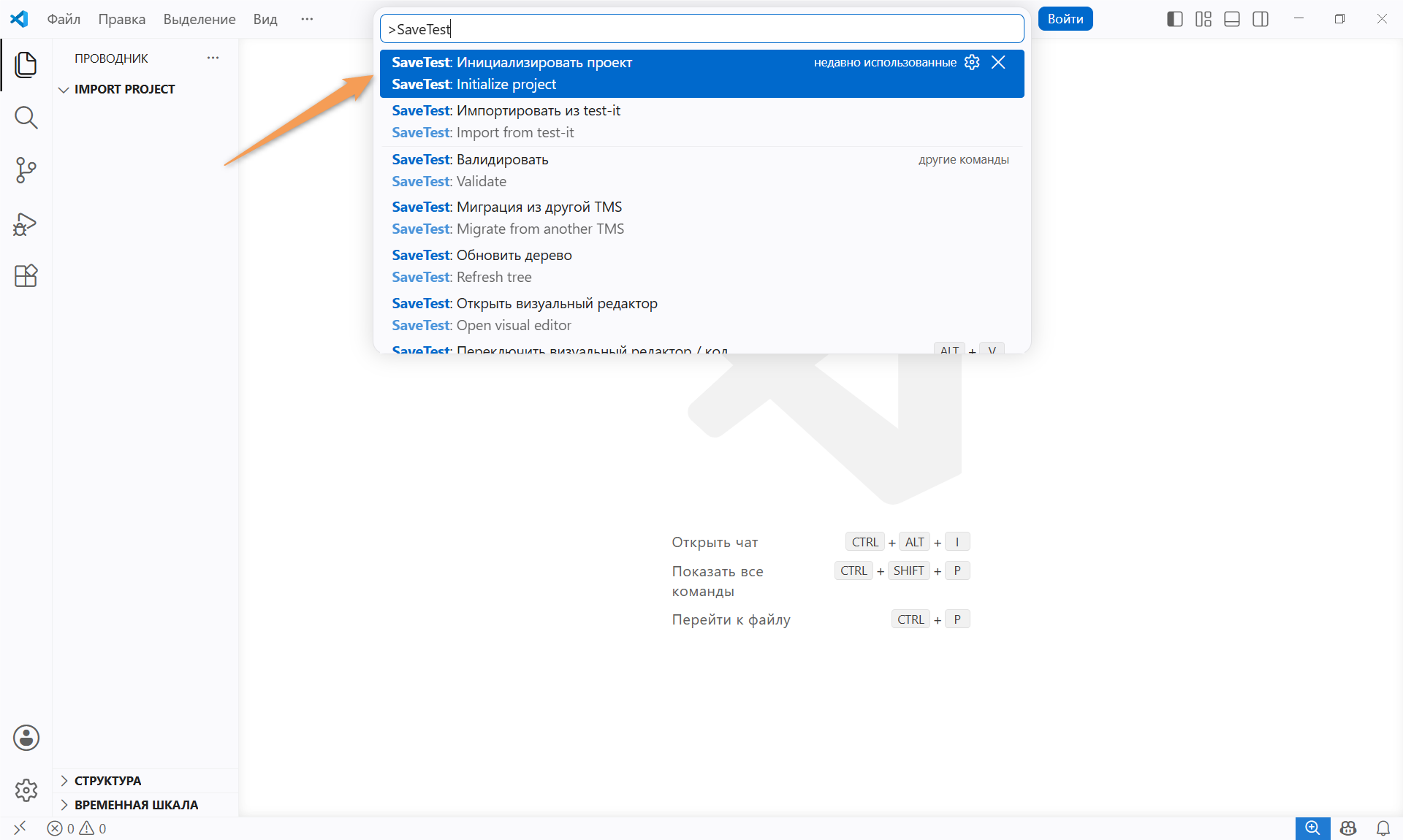
Инициализация проекта плагин

Структура проекта

Созданный проект имеет следующую структуру:

tests/                      # Корневой каталог тестовых артефактов
├── attach/                 # Вложения
├── test-case/              # Тестовые наборы
│   └── test-suite.yaml     
└── common-case/            # Общие кейсы
    └── common-case.yaml    

docs/                       # Документация проекта в Markdown
└── wiki_example/
    └── example.md          # Пример статьи wiki

.save-test                  # Конфигурация и шаблоны проекта

Структура тестовых наборов

При инициализации проекта автоматически создаются тестовые наборы в YAML-формате. Подробнее о структуре файла читайте в разделе YAML-формат.

В форматах Gherkin и Python часть атрибутов SaveTest хранится в декораторах или тегах:

  • # savetest_status:, # savetest_author:, # savetest_created_at: — метаданные набора.
  • # savetest_case_* — метаданные кейса.

Подробнее о структуре форматов читайте в соответствующих разделах Gherkin-формат и Python-формат.

Инфо

При работе с кейсами через визуальный редактор метаданные и структура устанавливаются автоматически.

Wiki

При инициализации проекта создается пример статьи docs/wiki_example/example.md.
Специальных команд wiki в плагине нет: статьи редактируются как обычные Markdown-файлы.

Файл конфигурации

В файле конфигурации хранятся настройки проекта и шаблоны для создания новых элементов. Это позволяет централизованно управлять параметрами среды и структурой тестовых артефактов. Подробнее про шаблоны читайте в разделе Шаблоны.

Назад
Установка плагина
Далее
Визуальный редактор