
Создание структуры реестра требований
Создание папок
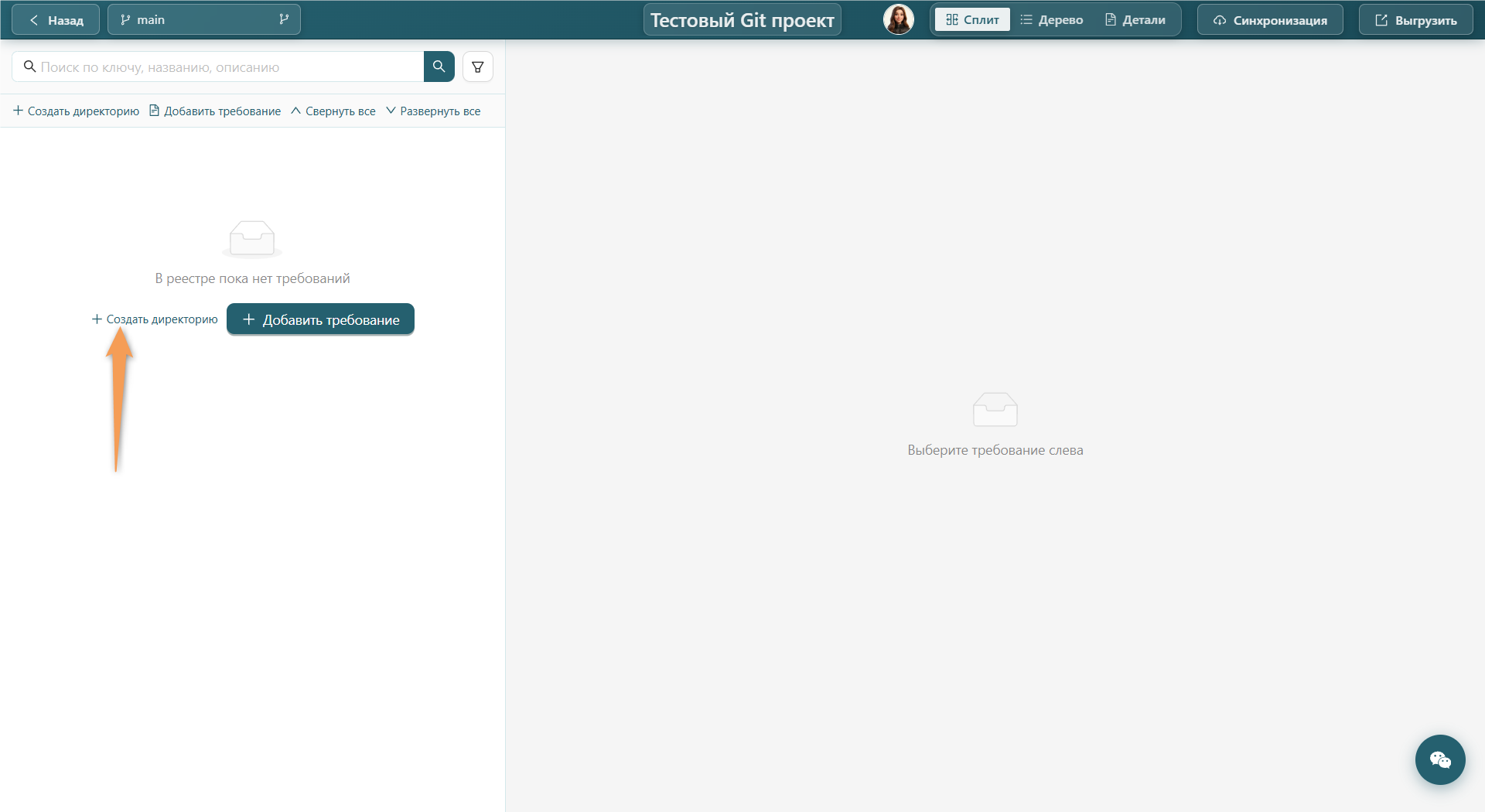
Для создания первой папки в реестре необходимо:
- Нажать на кнопку "Создать директорию", расположенную в области отображения реестра или в верхней панели реестра.
- Ввести название в появившемся поле.
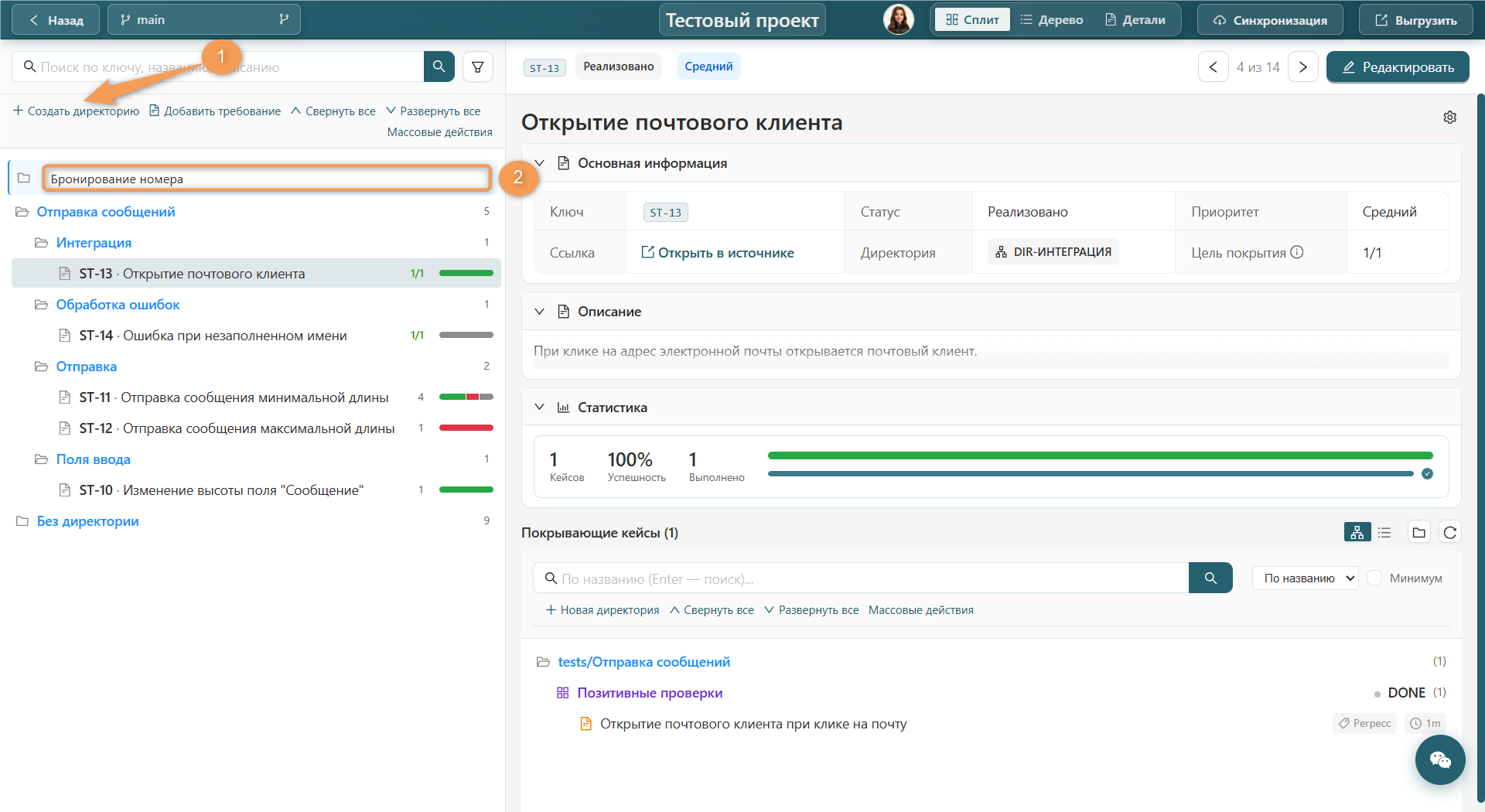
Для создания папки при наличии других элементов реестра:
- Нажмите кнопку "Создать директорию" в верхней панели реестра.
- Введите название в появившееся поле.
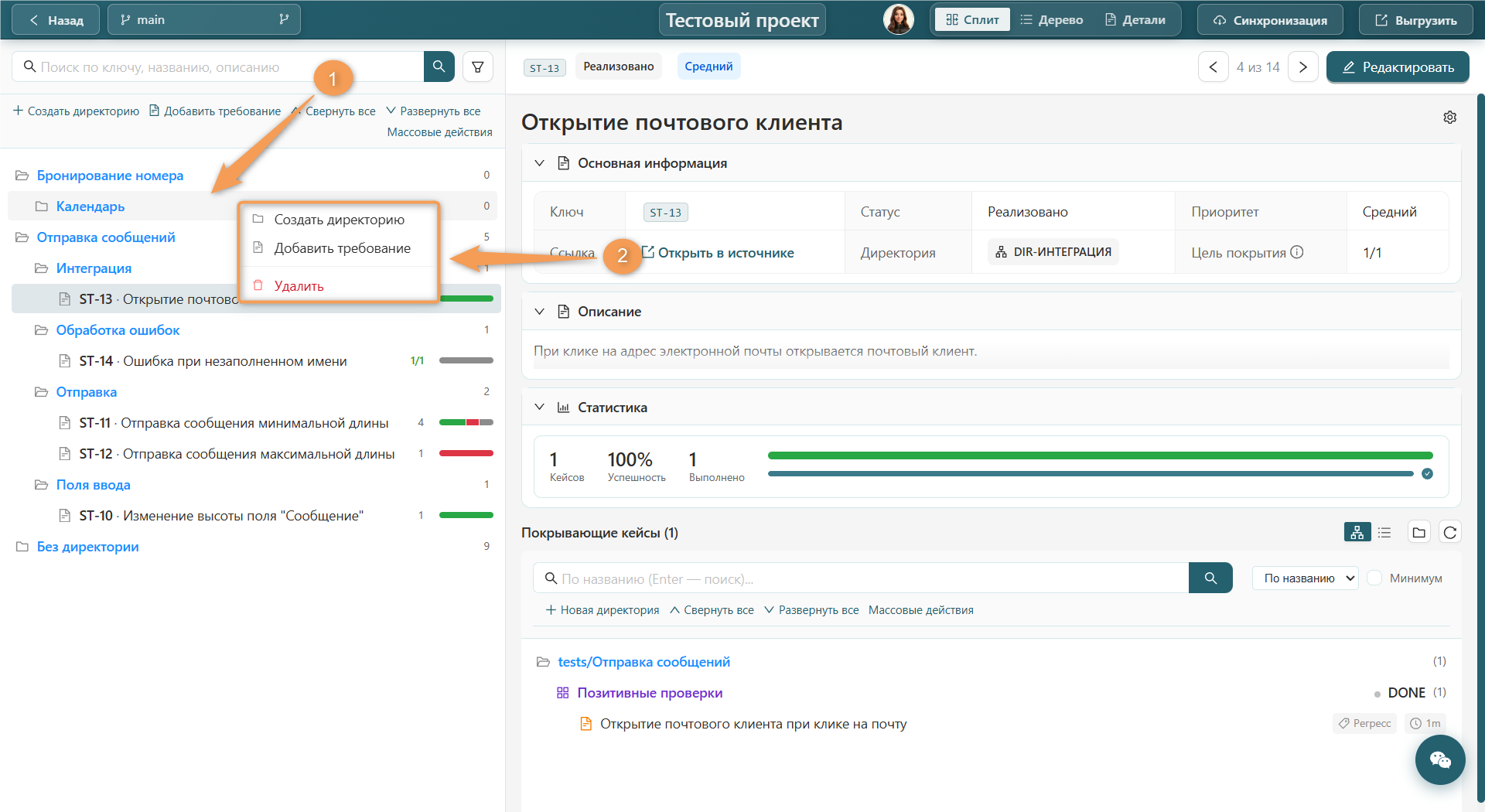
Для создания папки в существующей директории необходимо:
- Навести курсор на нужную строку с папкой.
- Нажать ПКМ и выбрать в контекстном меню команду "Создать директорию".
- Ввести название в появившемся поле.
Другие действия в контекстном меню директорий:
- Добавить требование — создание нового требования в директории.
- Удалить — удаление папки из реестра.
Инфо
Для выполнения команды "Удалить" необходимо подтвердить действие во всплывающем окне.
Создание требований
Требования можно создать вручную через реестр и через синхронизацию с внешней платформой.
Ручное добавление
Для создания требования в корне реестра:
- Нажмите "Добавить требование" на верхней панели реестра.
- Заполните обязательное поле "Наименование".
- При необходимости добавьте ссылку в соответствующее поле.
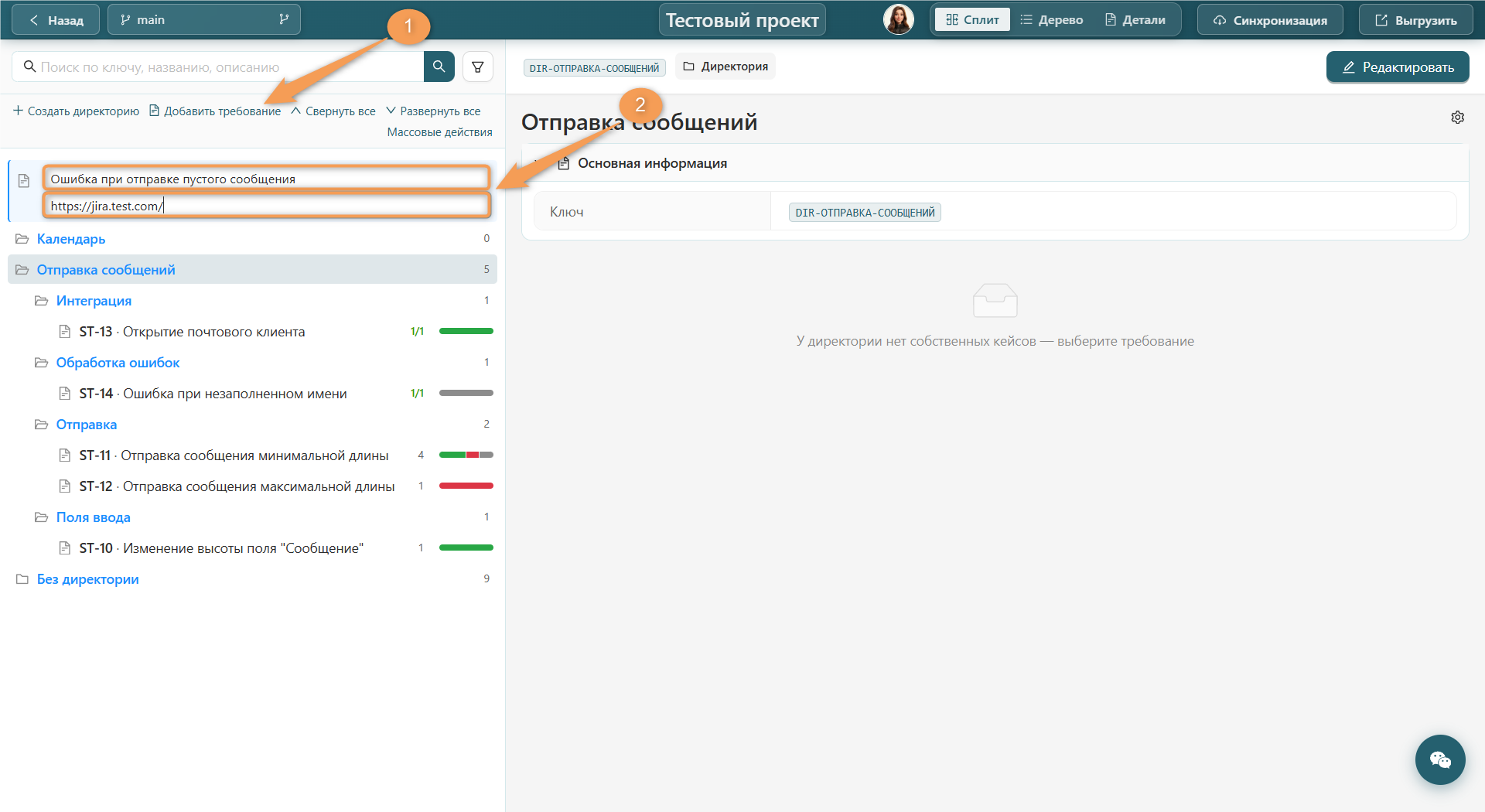
Созданное требование появится в общем списке реестра.
Для создания требования внутри директории:
- Наведите курсор на нужную строку с папкой.
- Нажмите ПКМ и выберите в контекстном меню команду "Добавить требование".
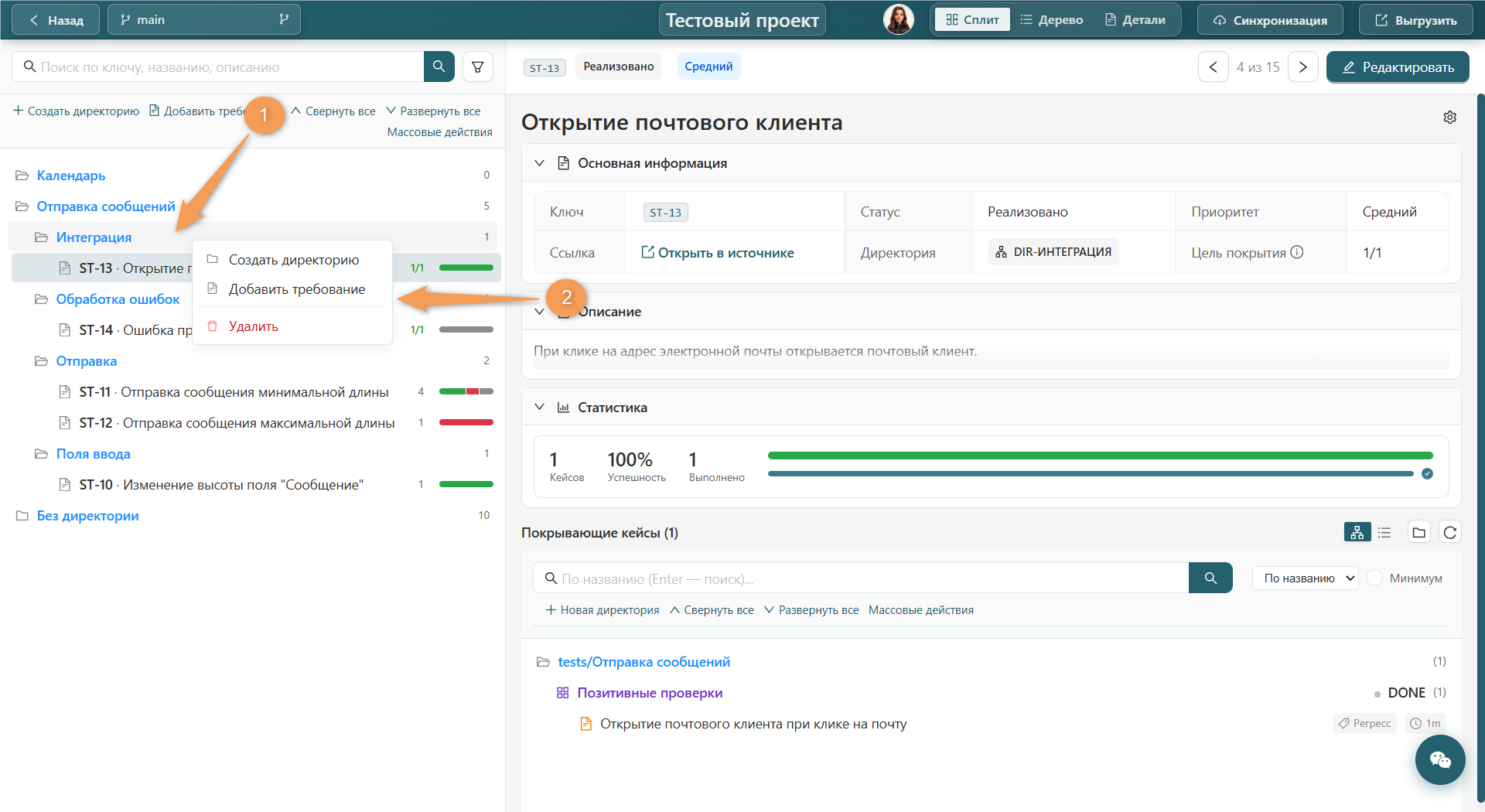
Созданное требование появится в выбранной директории.
Для удаления требования необходимо:
- Навести курсор на строку с необходимым требованием.
- Нажать ПКМ и подтвердить действие во всплывающем окне.
Ключи, отсутствующие в реестре
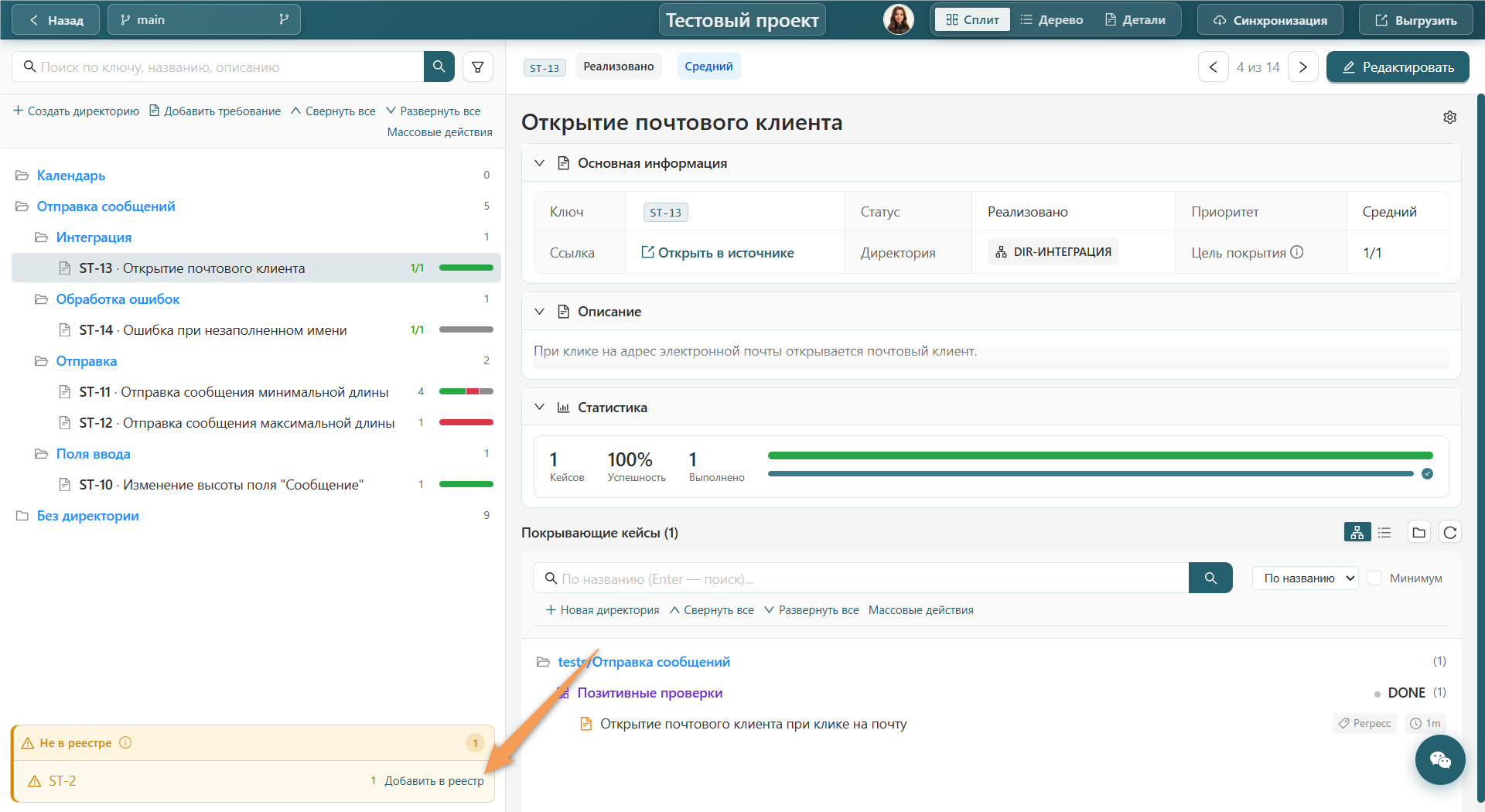
Информационная плашка "Не в реестре" показывает ключи, которые уже встречаются в ссылках кейсов, но еще не заведены как требования.
Чтобы учитывать покрытие, добавьте требование, нажав "Добавить в реестр" внутри блока.
Синхронизация из внешней системы
Для переноса требований с внешней системы на платформу необходимо настроить проектную интеграцию. Подробнее о настройке проектных интеграций читайте в разделе Создание проектной интеграции.
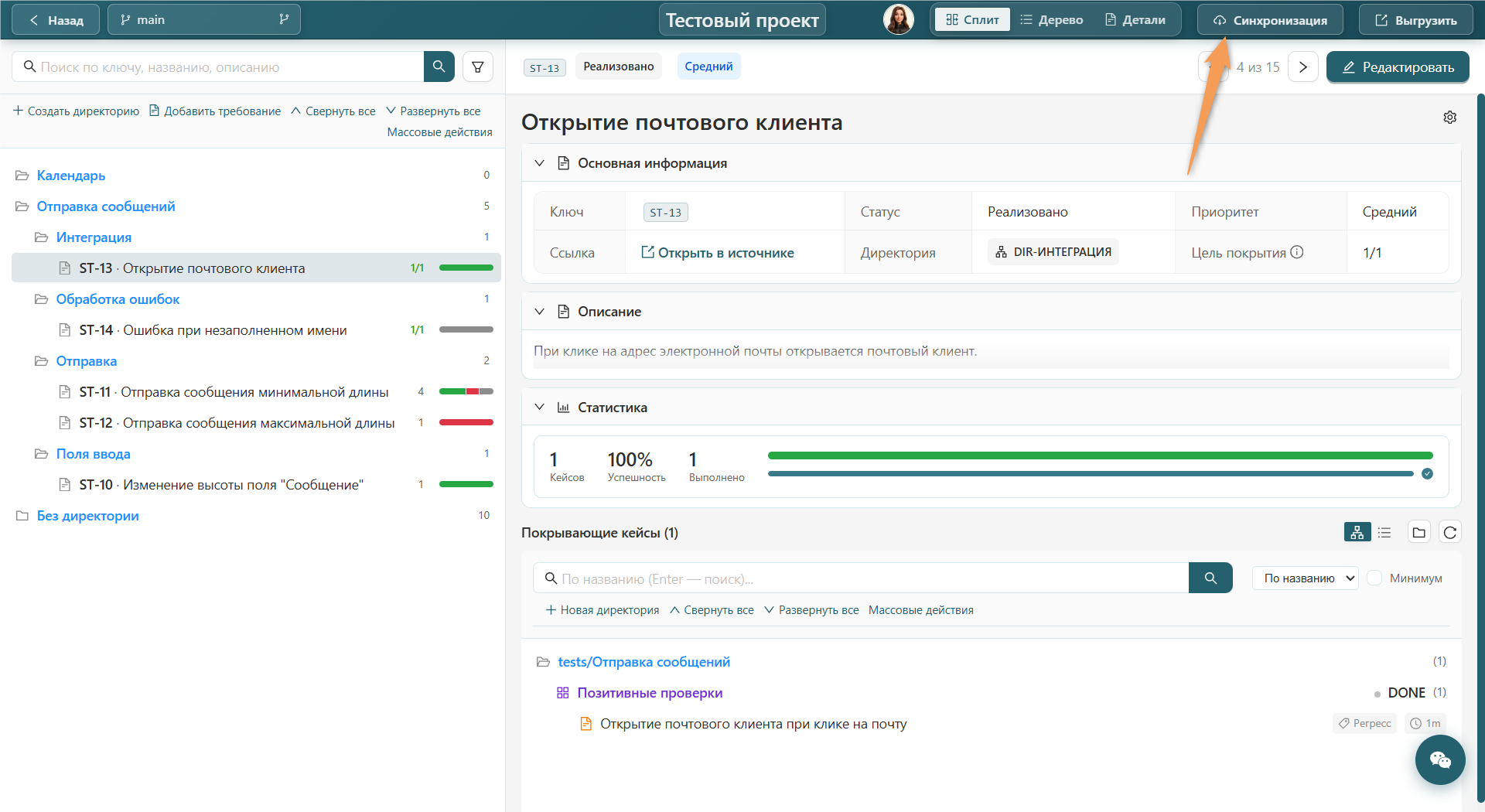
Для синхронизации требований на странице реестра нажмите "Синхронизация" в правом верхнем углу экрана.
В открывшемся окне заполните поля.
Для заполнения поля "Ветки" нажмите на строку и выберите одну или несколько веток проекта. Требования попадут только в выбранные ветки.
Совет
Чтобы запустить синхронизацию, выберите хотя бы одну ветку.
Для заполнения поля "Интеграция" нажмите на строку и выберите значение из выпадающего списка.
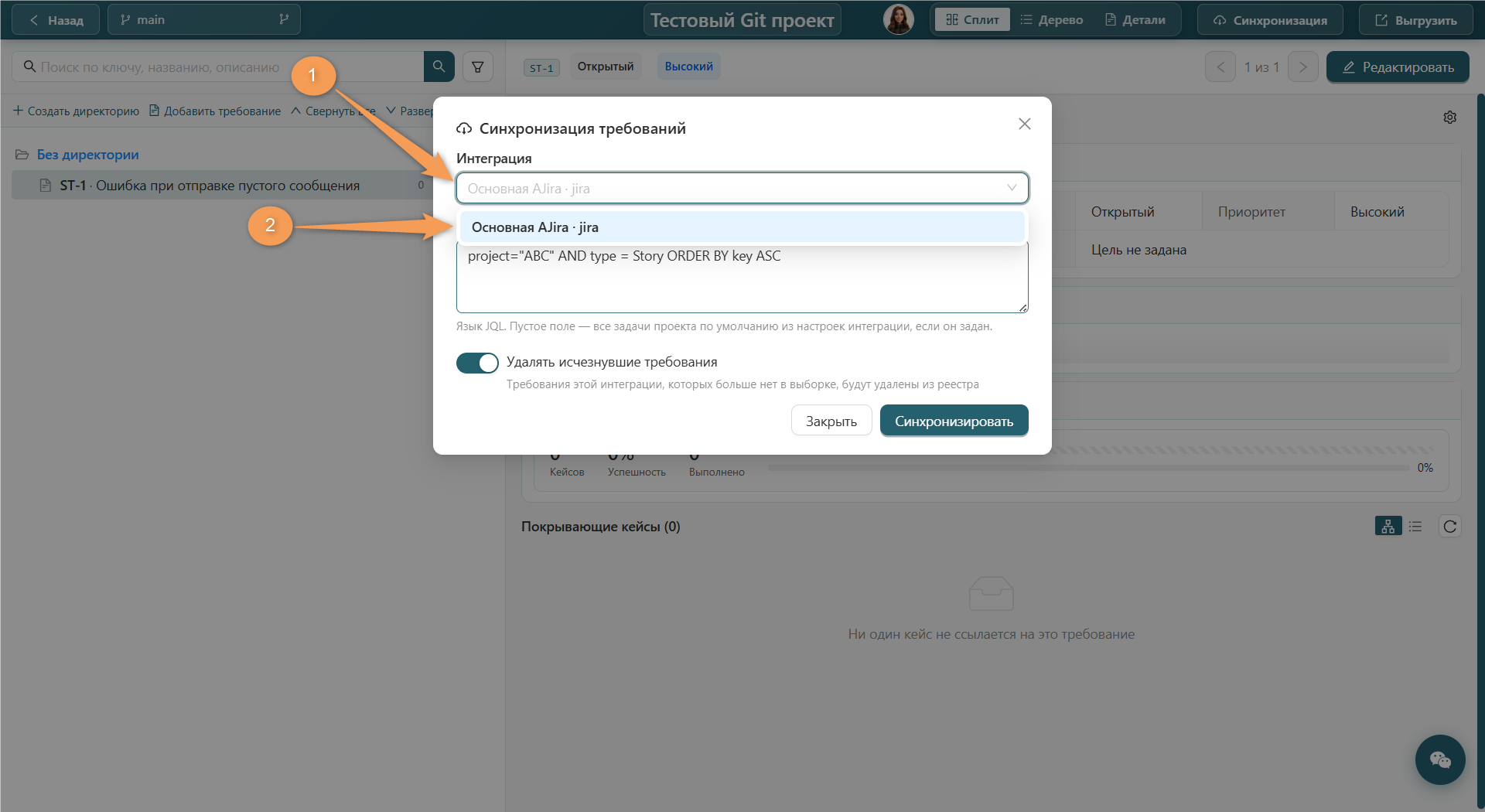
Укажите необходимый запрос (JQL, фильтр YouTrack, поиск по issues и т.д.).
В таблице ниже приведены ключевые аспекты, на которые следует обратить внимание при подключении каждого из поддерживаемых источников:
| Источник | Что подтягивается | На что обратить внимание |
|---|---|---|
| Jira | Задачи по JQL | Пустой JQL — по настройкам интеграции |
| YouTrack | Задачи по языку запросов | Нужно указать проект |
| Confluence | Страница и дочерние | Вставьте URL корневой страницы |
| GitLab / GitHub | Issues репозитория | Укажите проект/репозиторий; PR не импортируются |
По умолчанию исчезнувшие требования не удаляются из интеграции. Чтобы удалить из реестра требования интеграции, которых больше нет в выборке, нажмите на переключатель, расположенный напротив соответствующего текста.
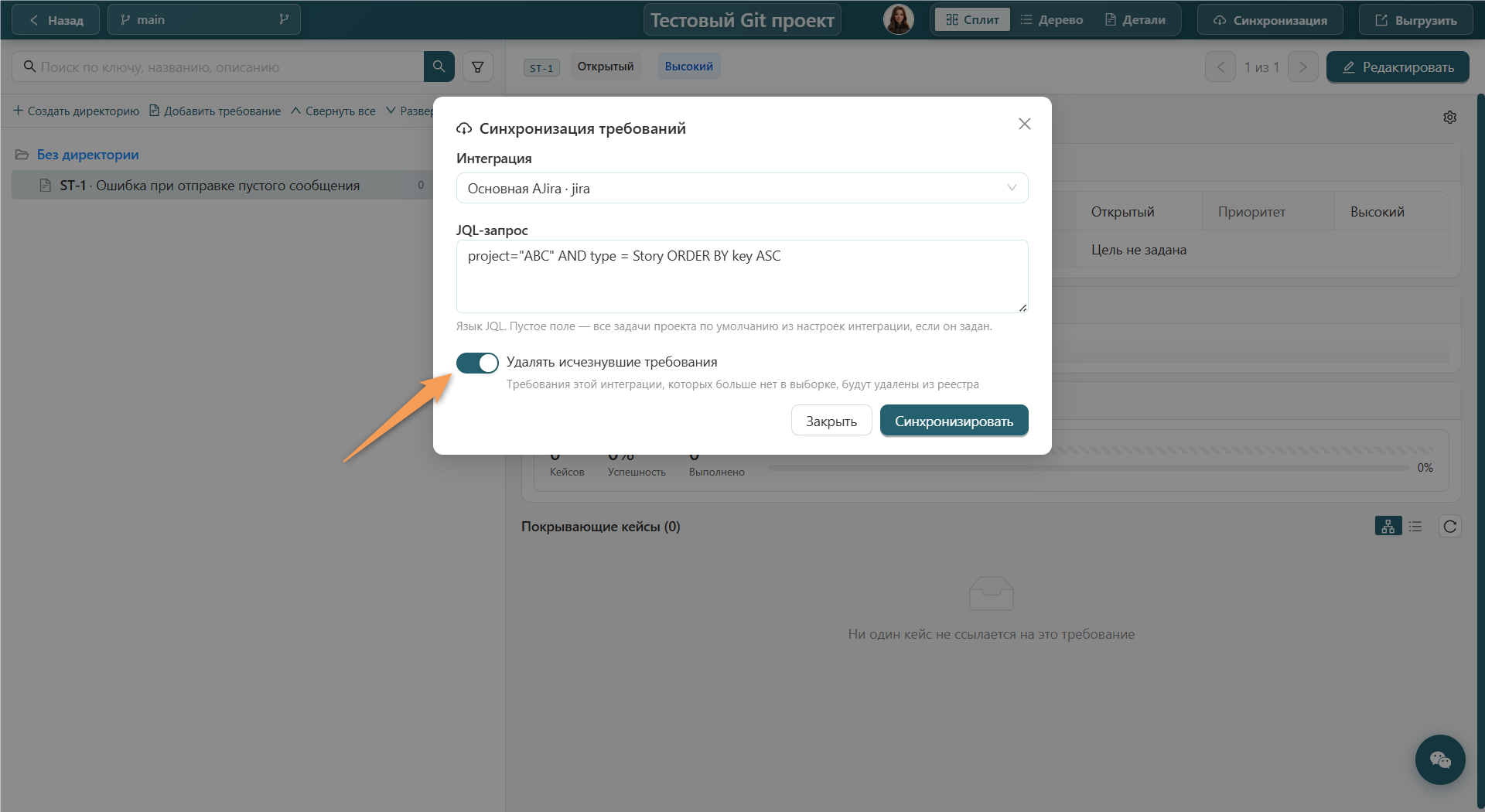
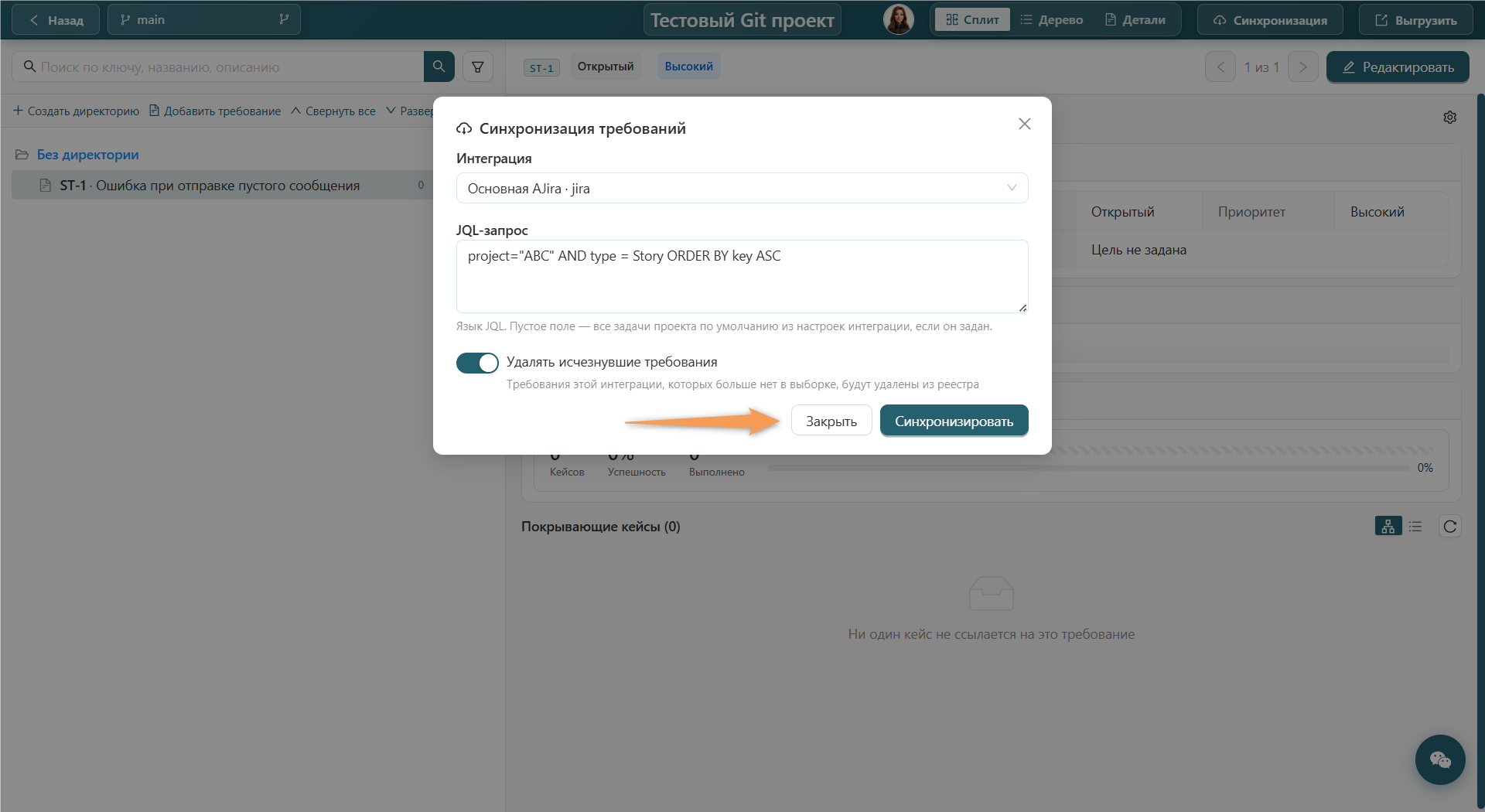
Для начала синхронизации нажмите "Синхронизировать" внизу окна. Для отмены действий нажмите соответствующую кнопку.
После импорта требования получают ключи и ссылки из источника. Повторная синхронизация обновляет существующие записи.
Совет
Синхронизируйте реестр регулярно для поддержания актуальности требований.