
Настройки отчета
В настройки отчета можно перейти:
- Со страницы проекта, кликнув "Настройки" и выбрав вкладку "Отчеты".
- С помощью быстрого действия "Редактировать" в списке проектов.
- Со страницы отчетов в разделе проекта "Аналитика".
- Из окна создания отчета по тест-ранам и дефектам.
Инфо
Настройки применяются ко всем PDF-отчетам тест-ранов, дефектов и эпиков. CSV-отчеты оформляются стандартно.
Содержимое отчета
В системе доступен выбор содержания отчетов по тест-ранам, дефектам и эпикам проекта.
При формировании отчета можно выбрать необходимые секции. Для включения секции установите флажок напротив соответствующего названия. При повторном нажатии секция будет исключена из отчета.
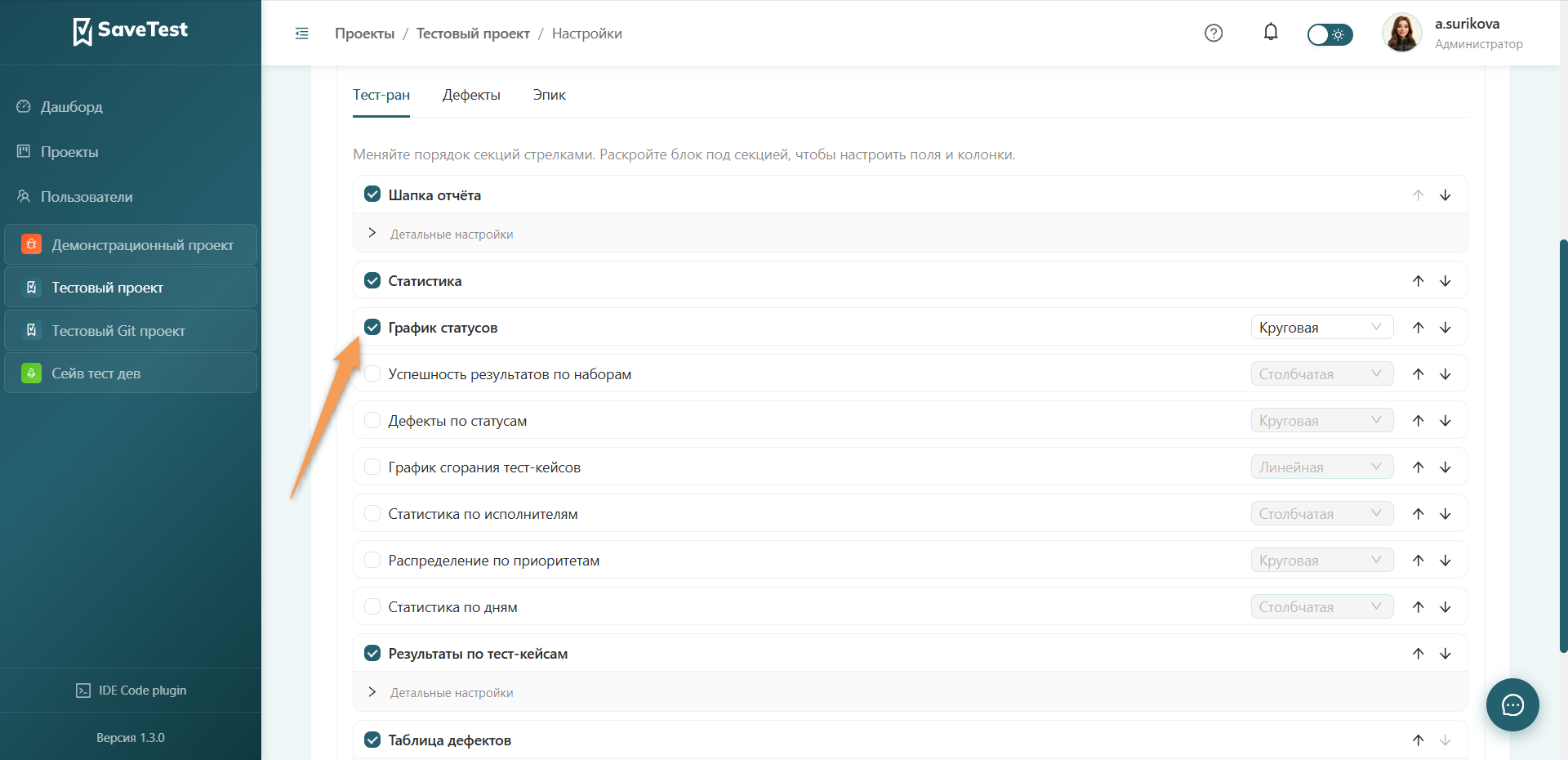
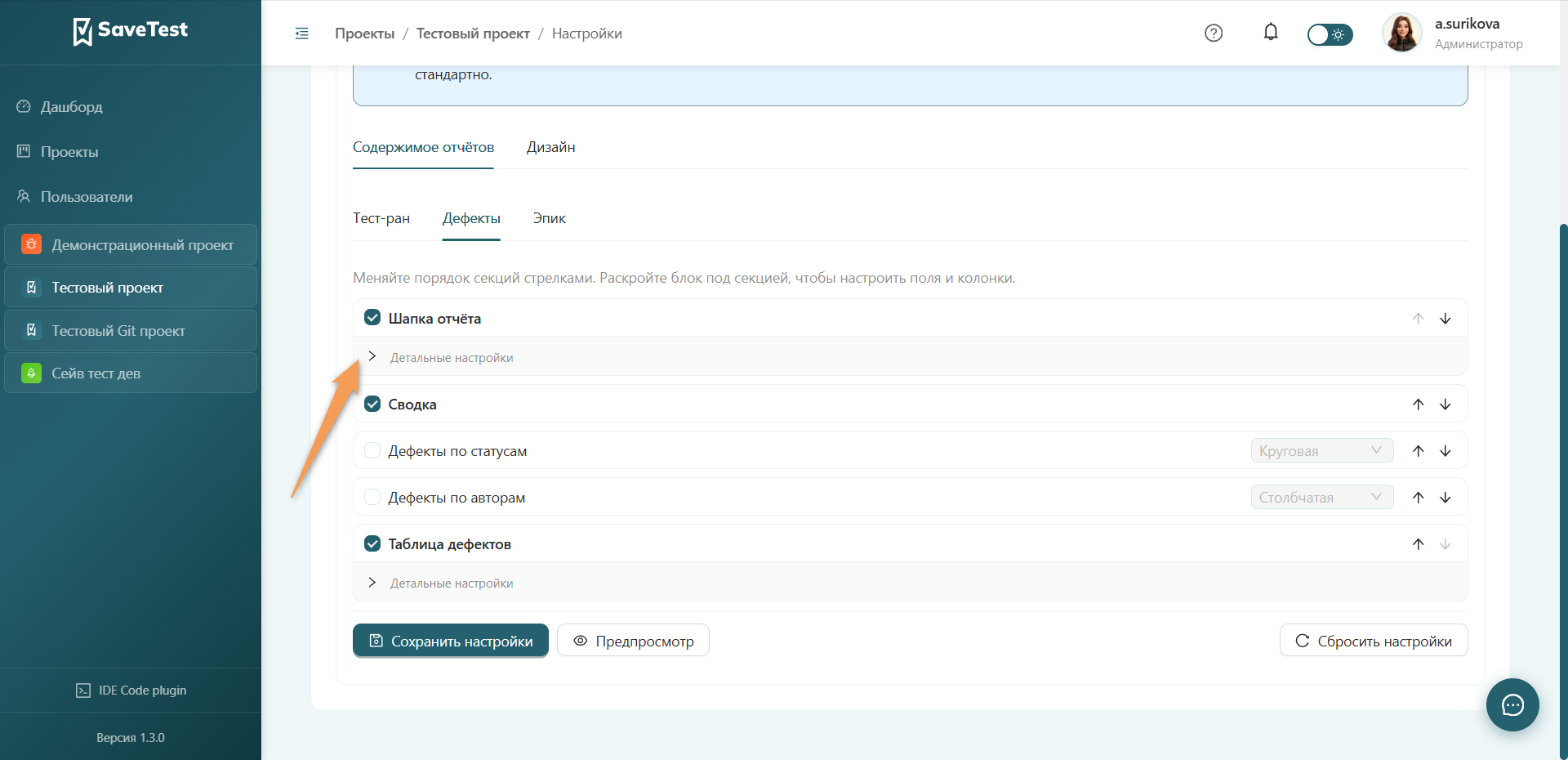
Секции отчета могут содержать список полей и колонок. Чтобы просмотреть доступные поля и колонки, нажмите на поле "Детальные настройки", расположенное под названием секции. Для скрытия списка полей и колонок нажмите на стрелку повторно.
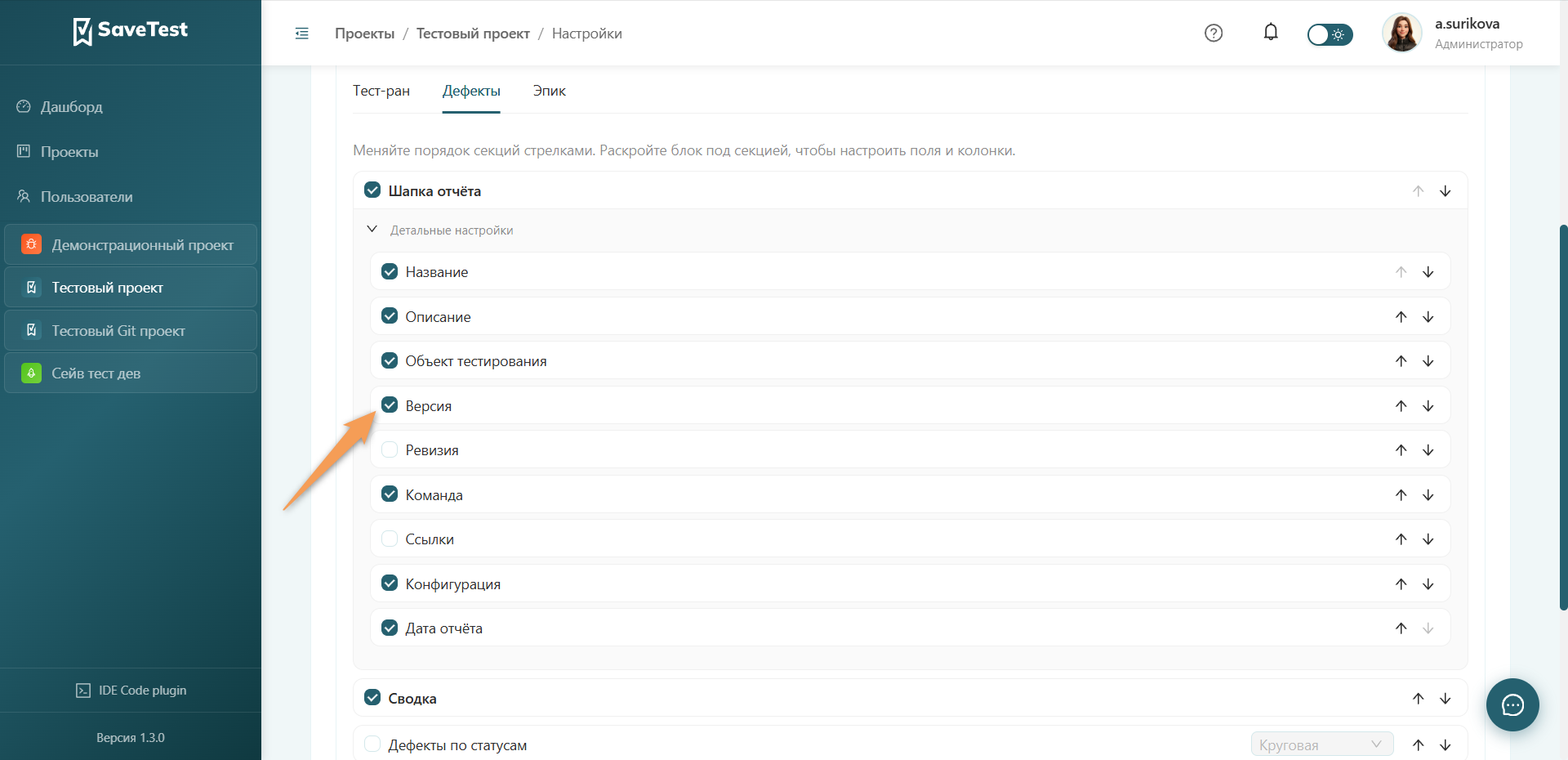
Для добавления или удаления столбца установите или снимите флажок напротив названия поля.
Примечание
Изменять состав отчета могут только владелец и модератор проекта.
Визуальное отображение данных
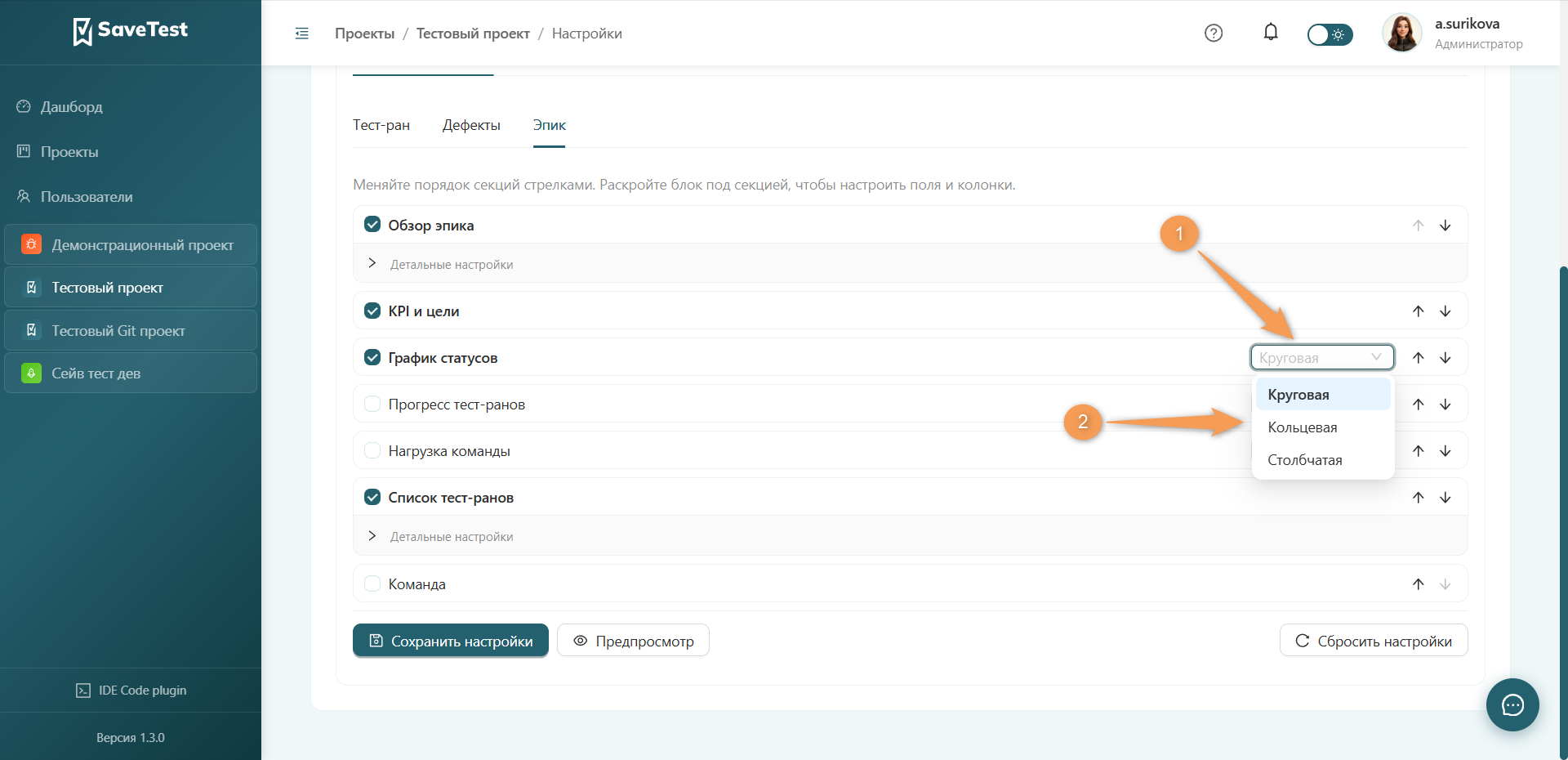
Для представления данных отчета в виде таблиц (списка) и графиков (сводки) доступно несколько режимов.
Чтобы изменить вид графика или сводки, нажмите на соответствующую строку и выберите в выпадающем списке одно значение.
В секции таблиц или списка доступно переключение между двумя режимами отображения данных: таблица и карточки. Для выбора режима нажмите на соответствующую кнопку.
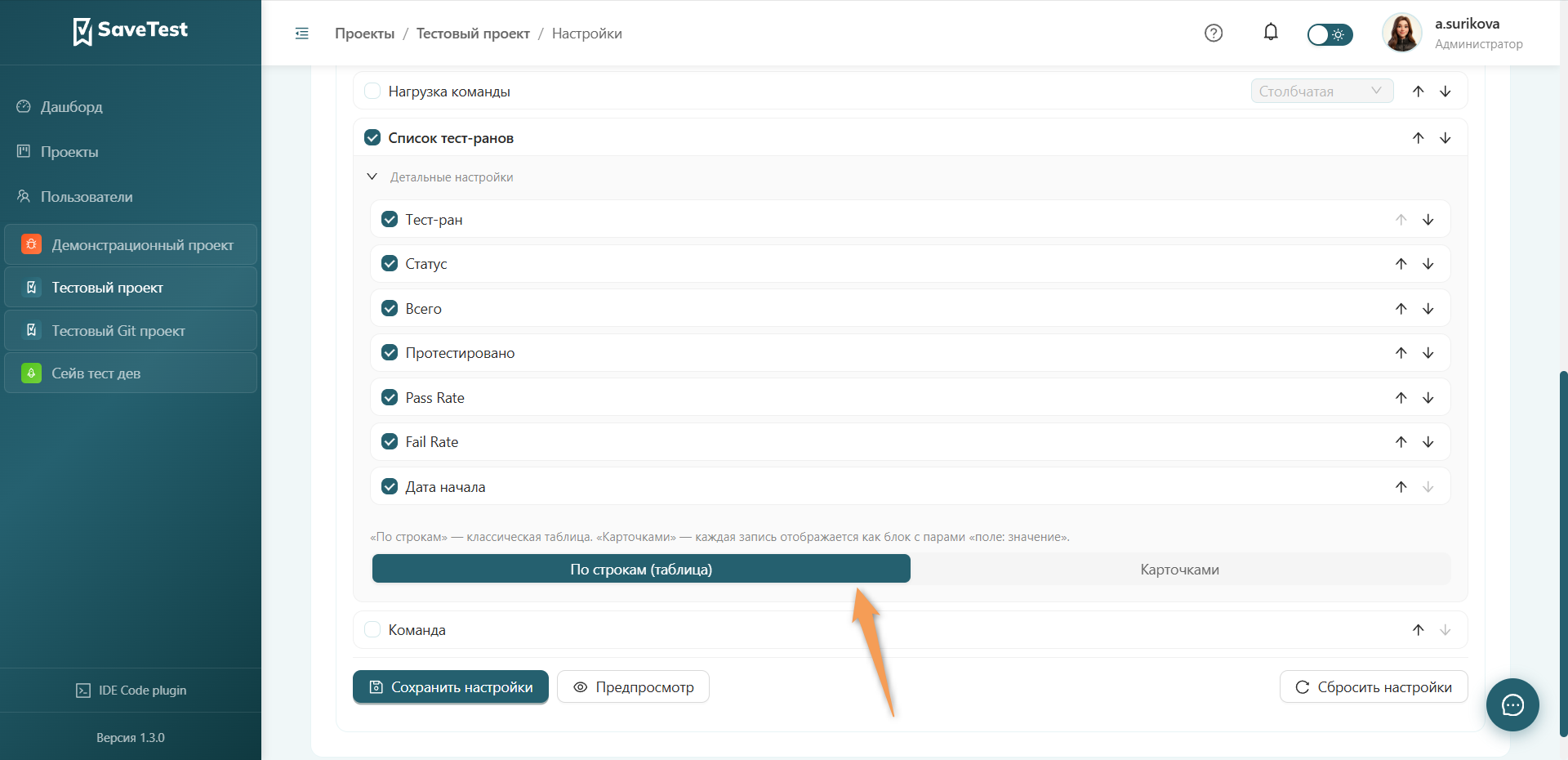
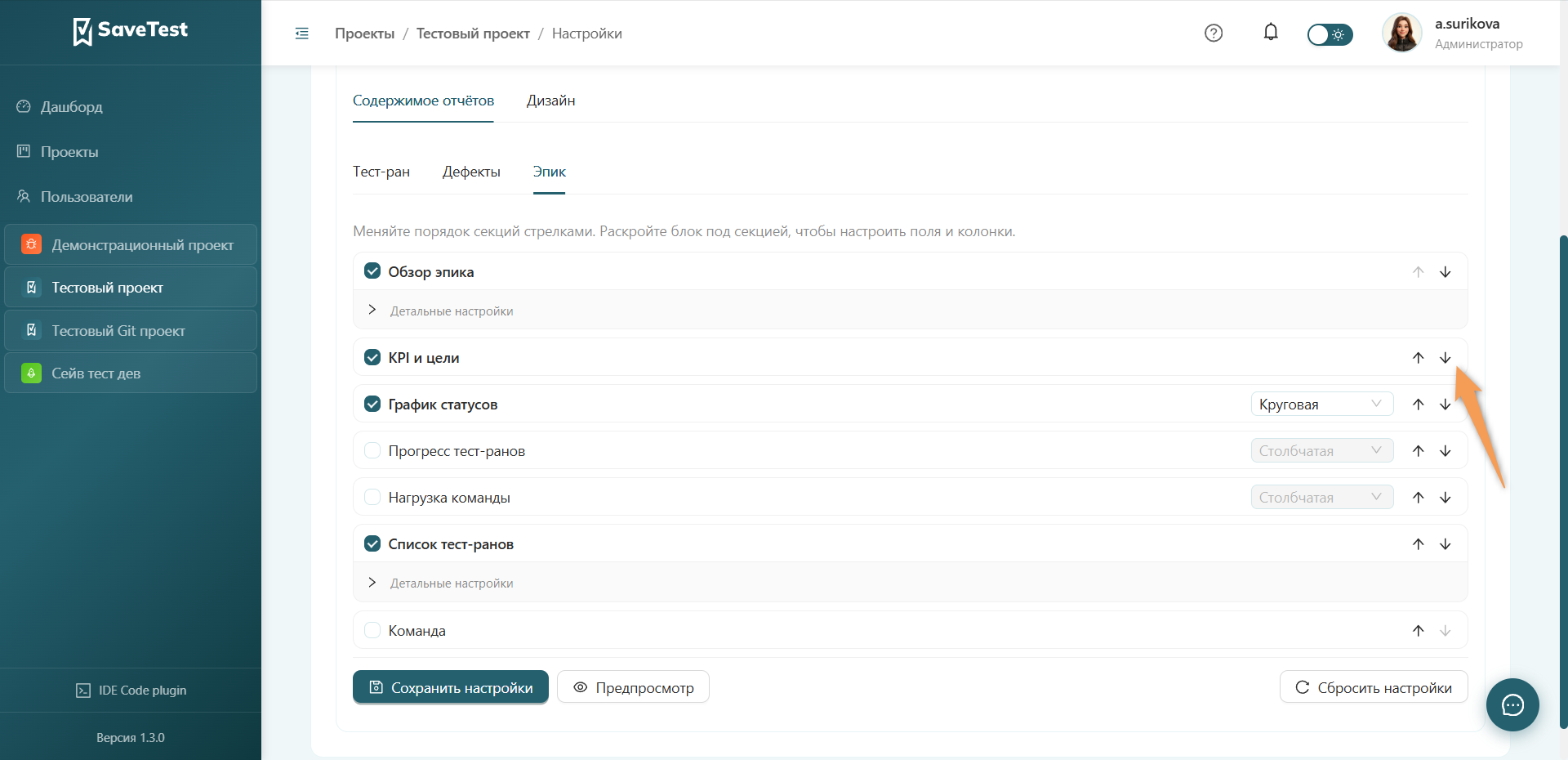
Перемещение секций
Для перемещения секций, полей и колонок воспользуйтесь стрелками, расположенными в строке элемента.
Дизайн отчета
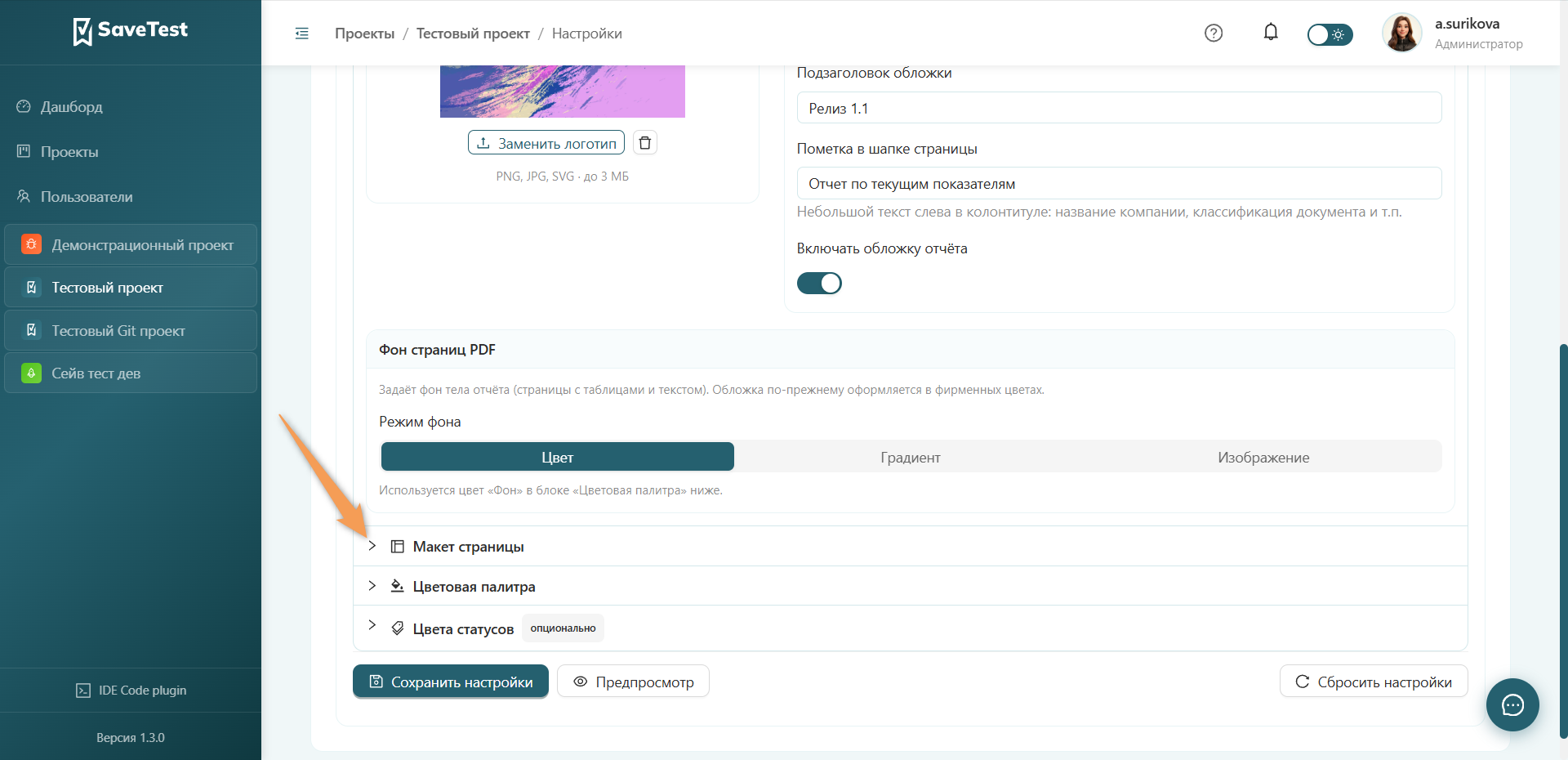
В разделе "Дизайн" настраивается внешний вид отчета: заголовки, цветовая палитра, логотип и обложка.
Для просмотра скрытых блоков нажмите на стрелку, расположенную напротив нужного названия.
Примечание
Изменять оформление PDF отчета могут только владелец и модератор проекта.
Бренд и обложка
Для добавления логотипа нажмите соответствующую кнопку в области отображения логотипа и выберите желаемый файл в открывшемся системном окне.
Примечание
Объем файла в формате PNG, JPG, SVG не должен превышать 3 МБ.
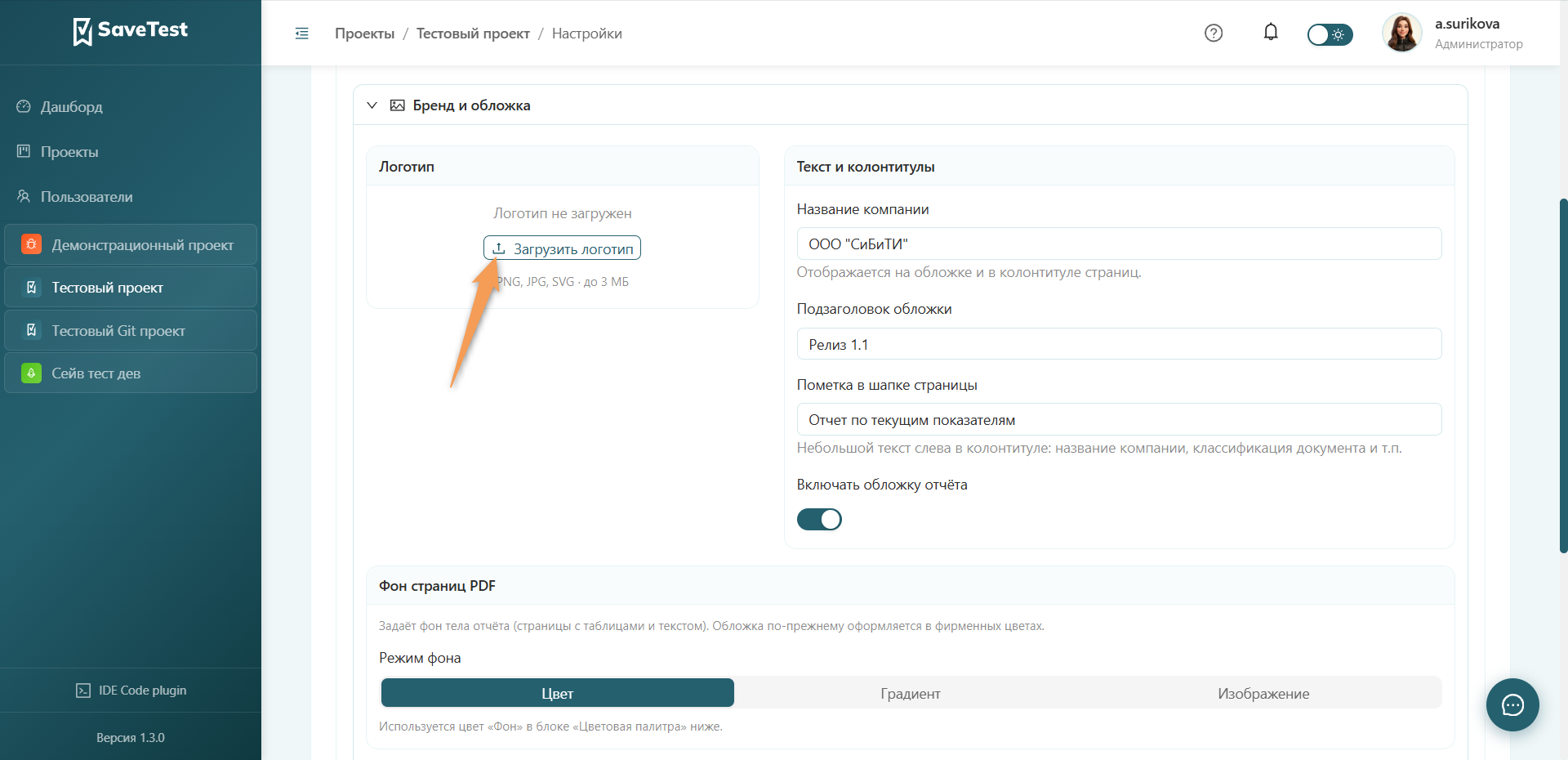
Для удаления логотипа нажмите на значок корзины, расположенный под файлом.
В разделе настраиваются текстовые поля и колонтитулы отчета. При необходимости можно заполнить следующие элементы:
- Название компании
- Подзаголовок обложки
- Пометка в шапке страницы
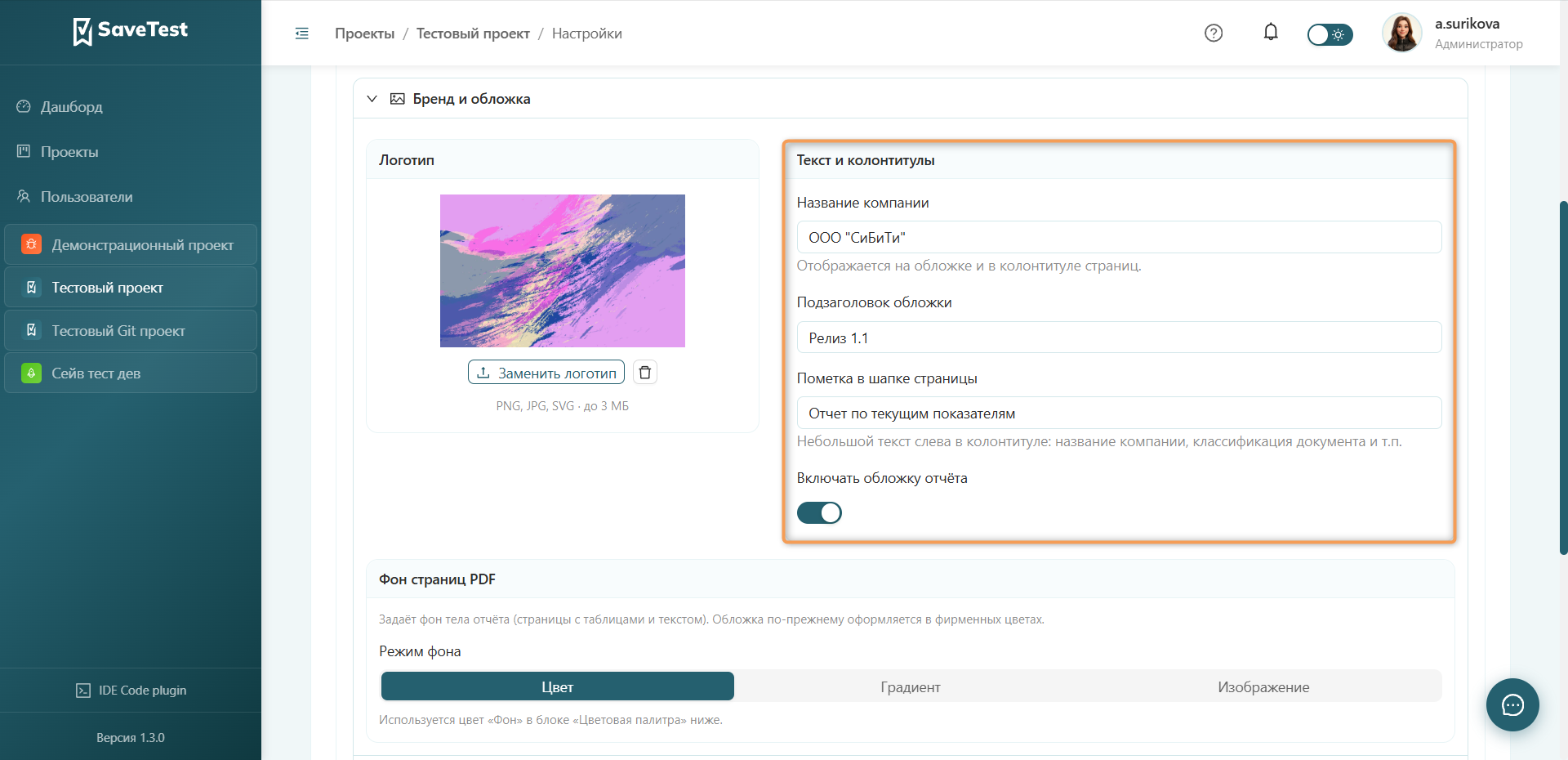
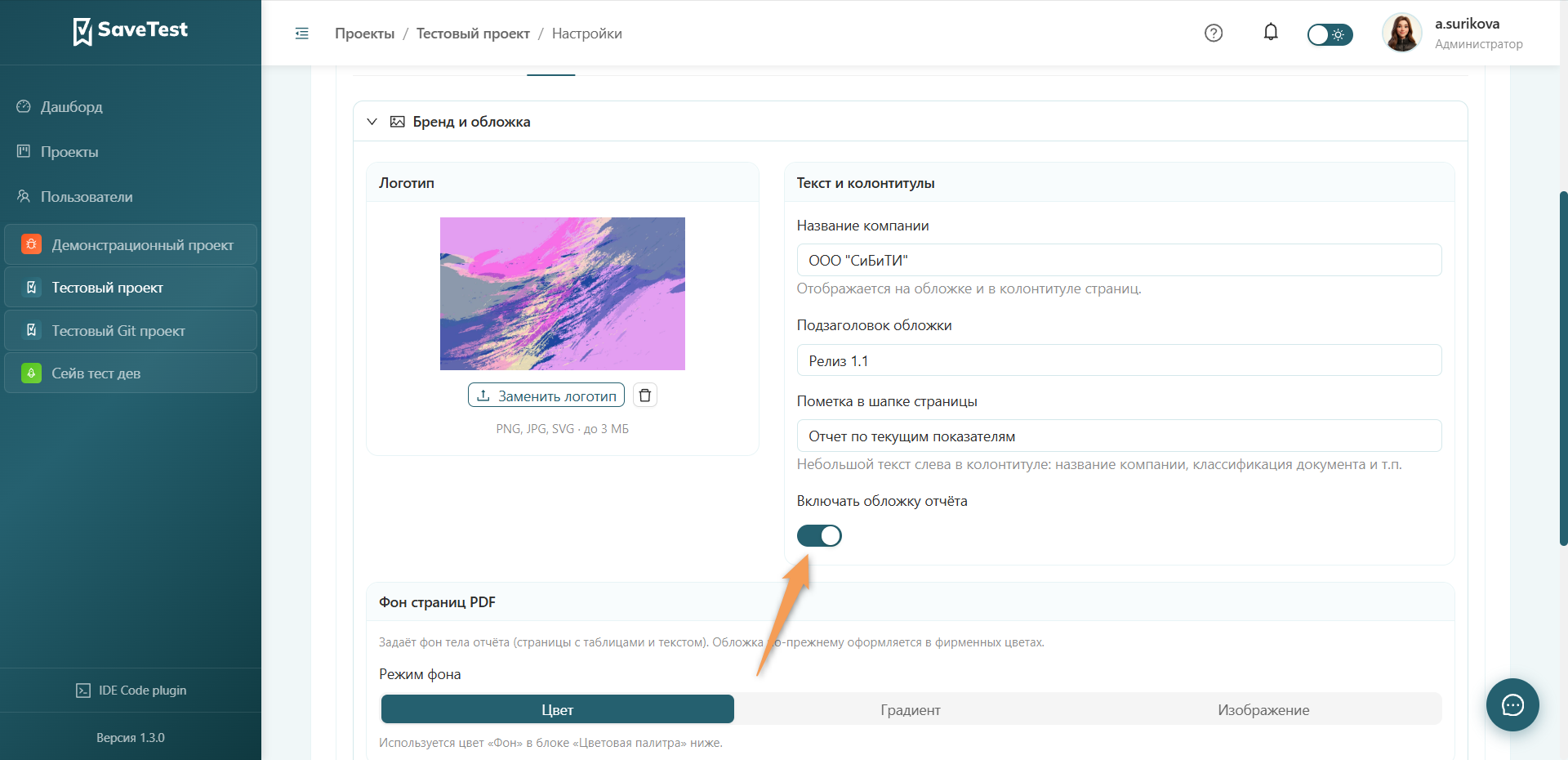
По умолчанию настроенная обложка включается в отчет. Для исключения обложки из отчета нажмите на переключатель, расположенный под текстом.
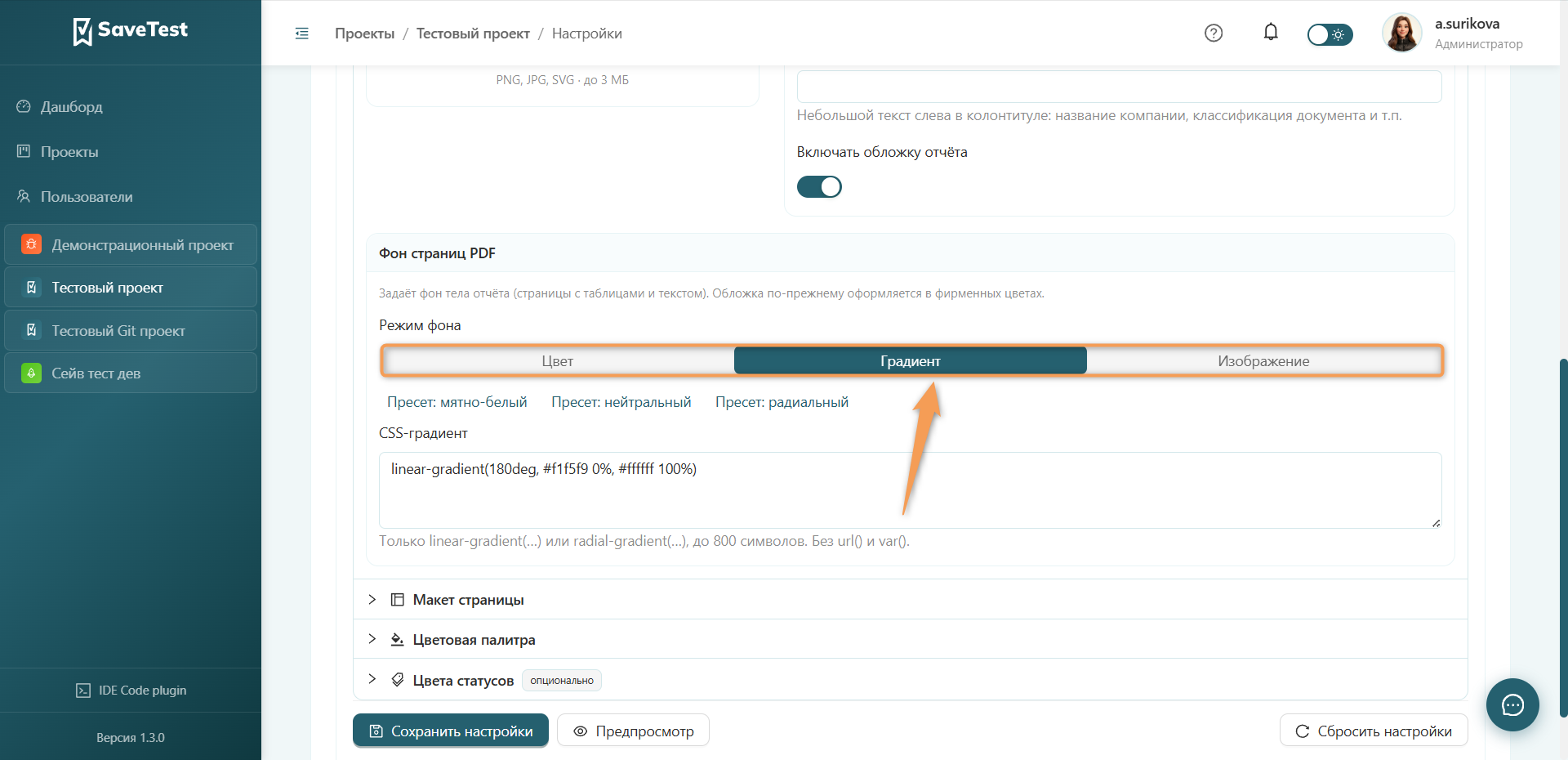
В секции доступно переключение между тремя режимами отображения фона страницы:
- Цвет — заливка фона отчета одним цветом. Подробнее об изменении цветов читайте в пункте Настройка цветов.
- Градиент — плавный цветовой переход для фона отчета. Выберите необходимый пресет, нажав на соответствующее название под кнопкой градиента, или самостоятельно введите градиент CSS-формата в появившееся поле.
- Изображение — загруженное изображение масштабируется на всю страницу. Прикрепите файл в поле выбора, нажав "Загрузить фон" и выбрав желаемый файл в открывшемся окне.
Примечание
При выборе изображения в качестве фона страницы допускается использование файлов в формате PNG, JPG, WebP, SVG и размерами до 5 МБ.
Для выбора режима нажмите на соответствующую кнопку.
Инфо
Независимо от выбранного фона, обложка оформляется в фирменных цветах.
Макет страницы
В секции доступно переключение между режимами ориентации страницы и плотности размещения элементов в отчете. Для выбора режима нажмите на соответствующую кнопку.
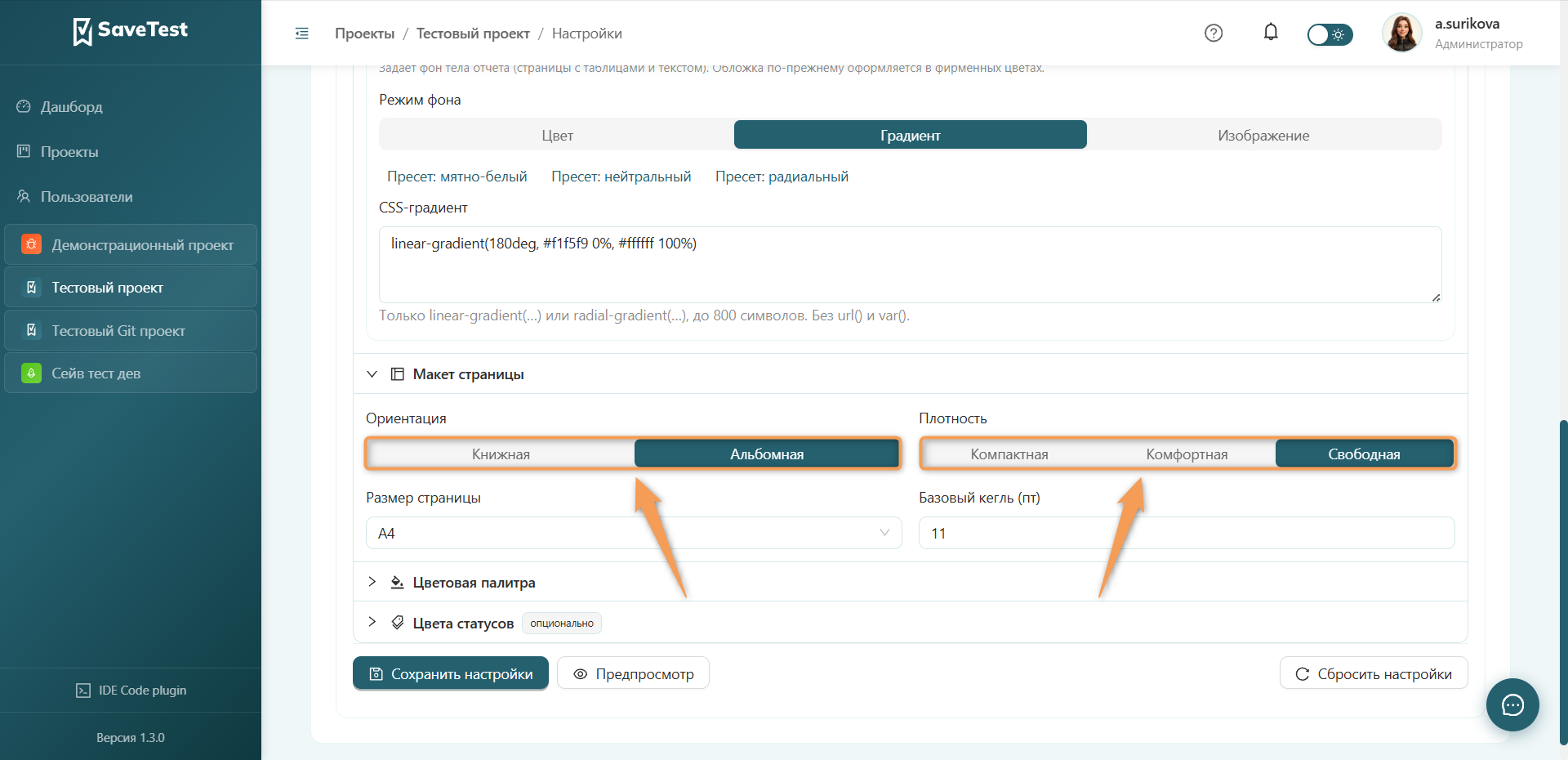
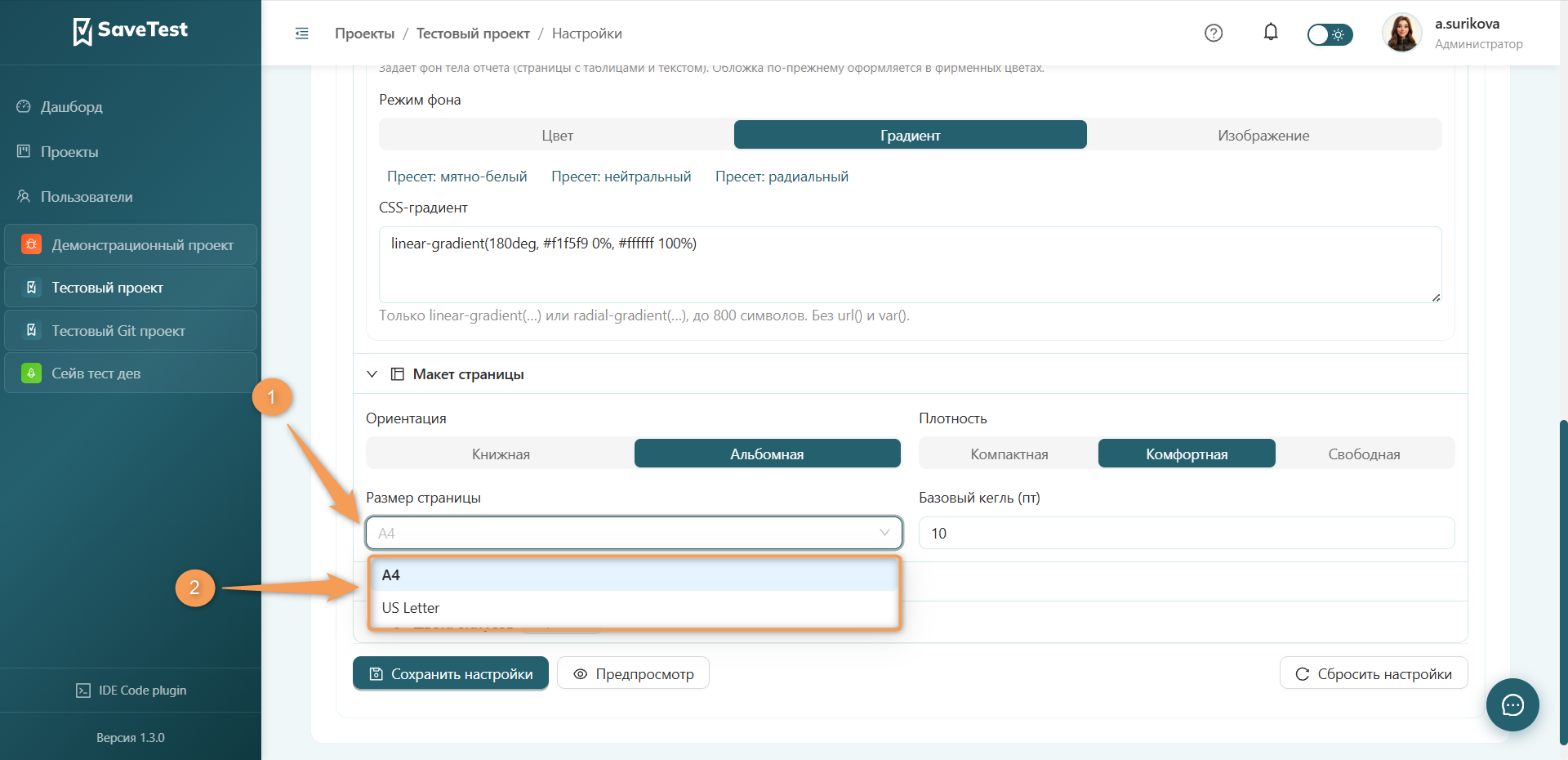
По умолчанию для размера страницы установлен формат А4. Чтобы изменить размер страницы, нажмите на строку и выберите в выпадающем списке новое значение.
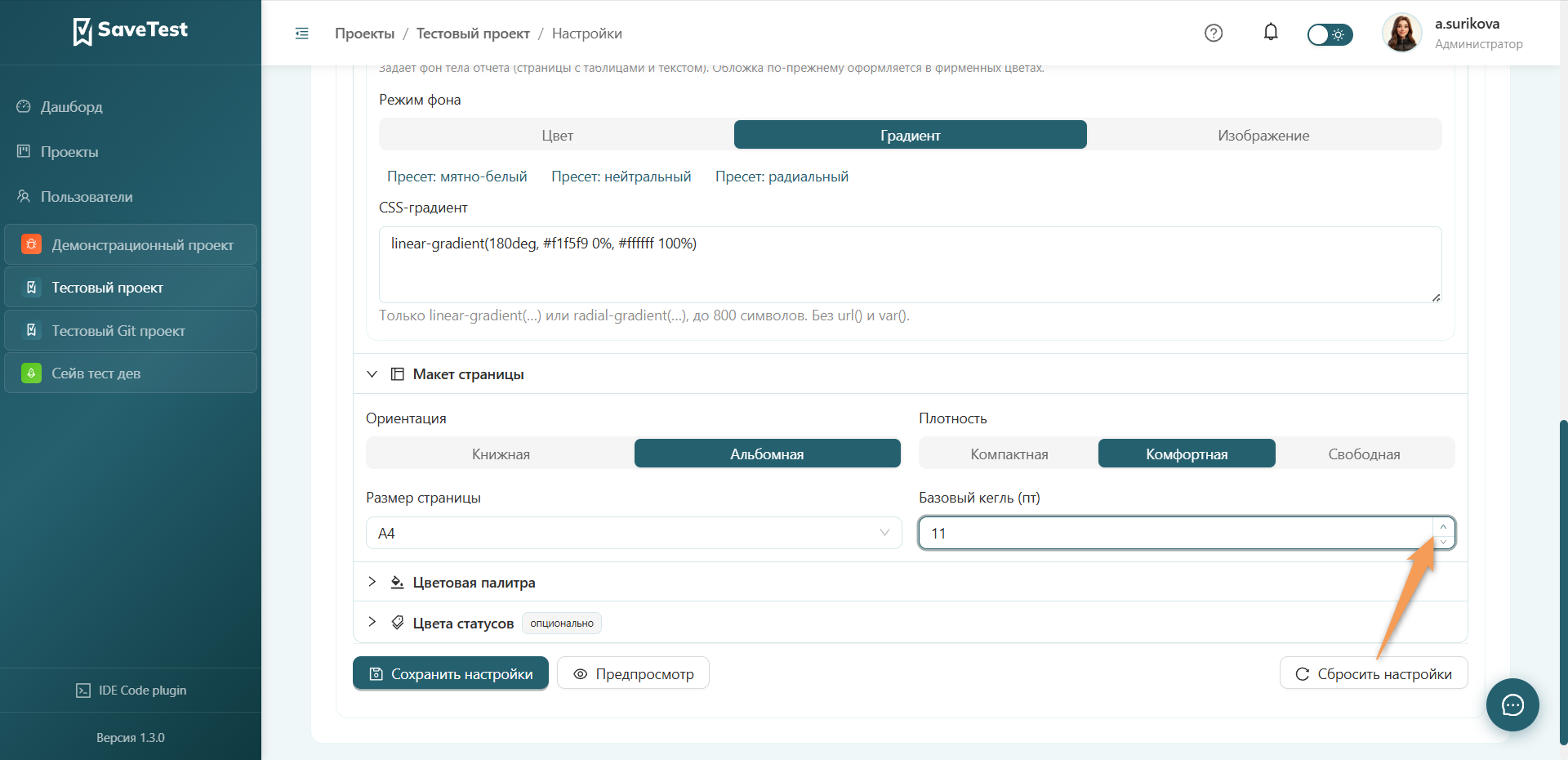
Чтобы изменить установленный в поле "Базовый кегль(пт)" размер шрифта, нажмите на поле и введите значение вручную с клавиатуры или воспользуйтесь стрелками внутри поля.
Настройка цветов
Для каждого элемента оформления отчета и статусов доступен выбор цвета в секциях "Цветовая палитра" и "Цвета статусов".
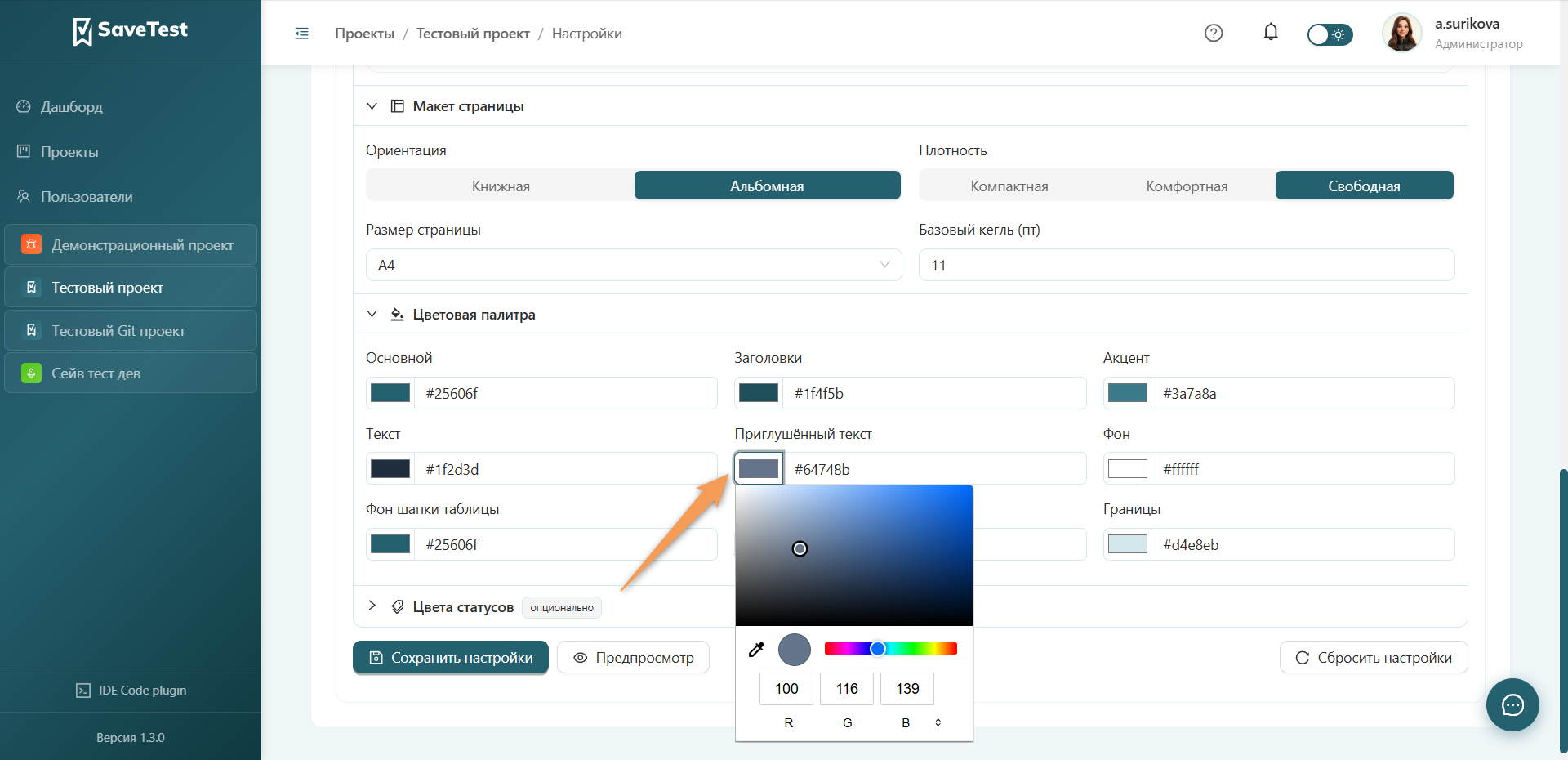
Чтобы открыть палитру цветов, нажмите на поле выбора цвета под необходимым элементом.
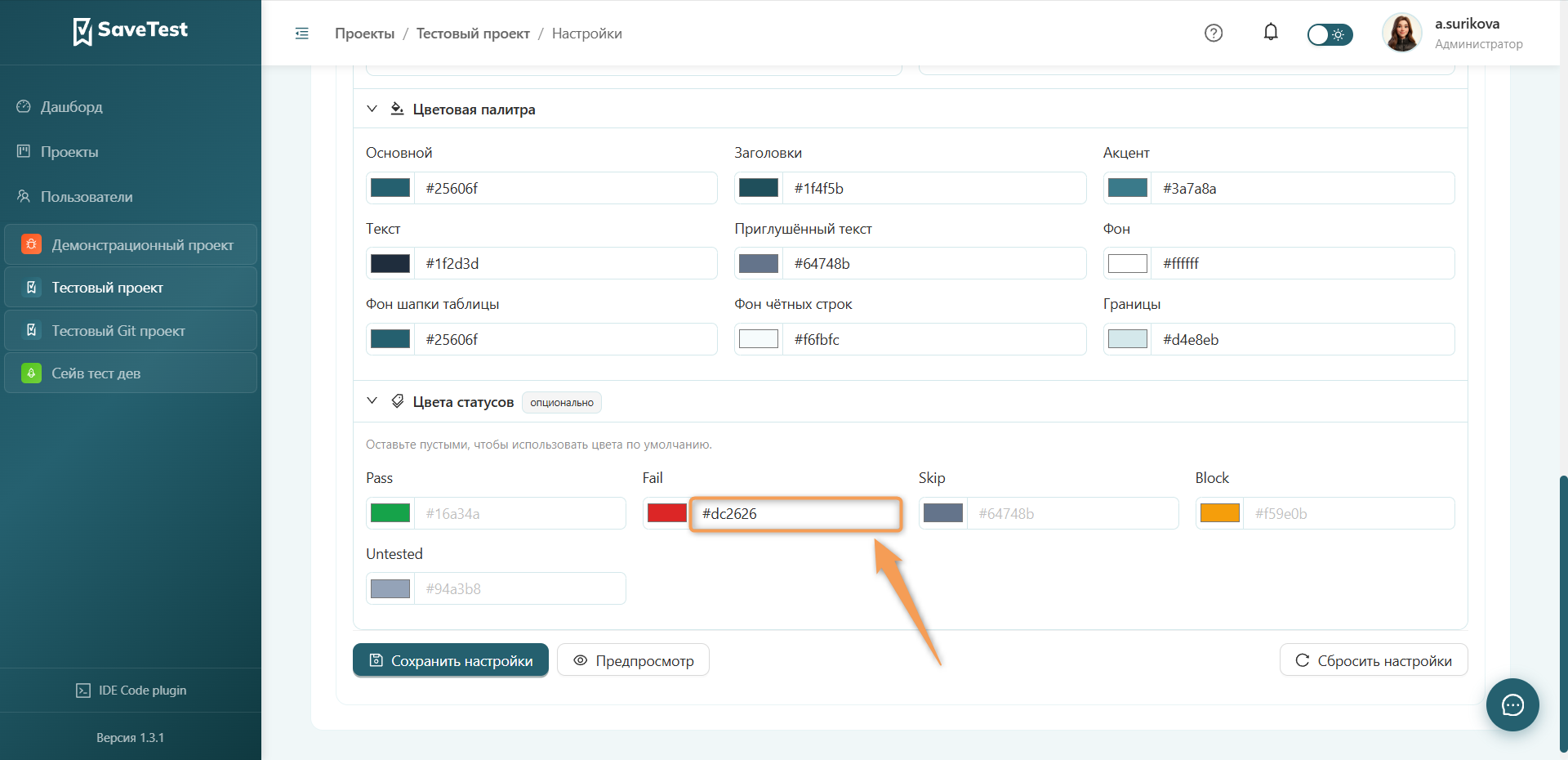
Цвет также можно ввести вручную в формате HEX-кода в поле ввода напротив необходимого элемента отчета.
Управление настройками
Для завершения работы с отчетом в нижней панели доступны следующие действия:
- Сохранить настройки — примененные изменения будут сохранены.
- Предпросмотр — в отдельном окне откроется вариант отчета с текущими настройками.
- Сбросить настройки — примененные изменения будут сброшены после подтверждения действия в модальном окне.
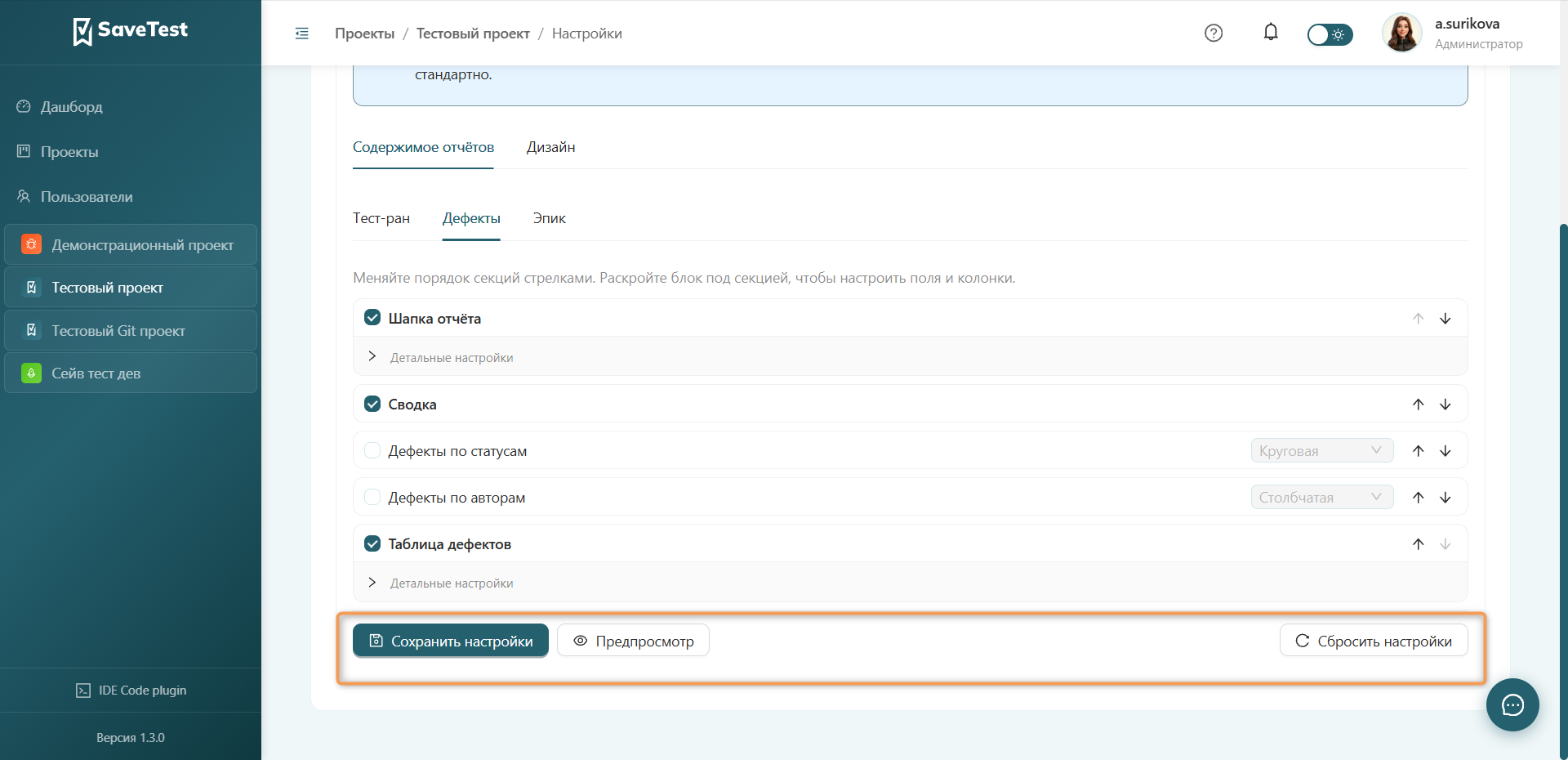
Для применения действия нажмите соответствующую кнопку.