Создание проекта
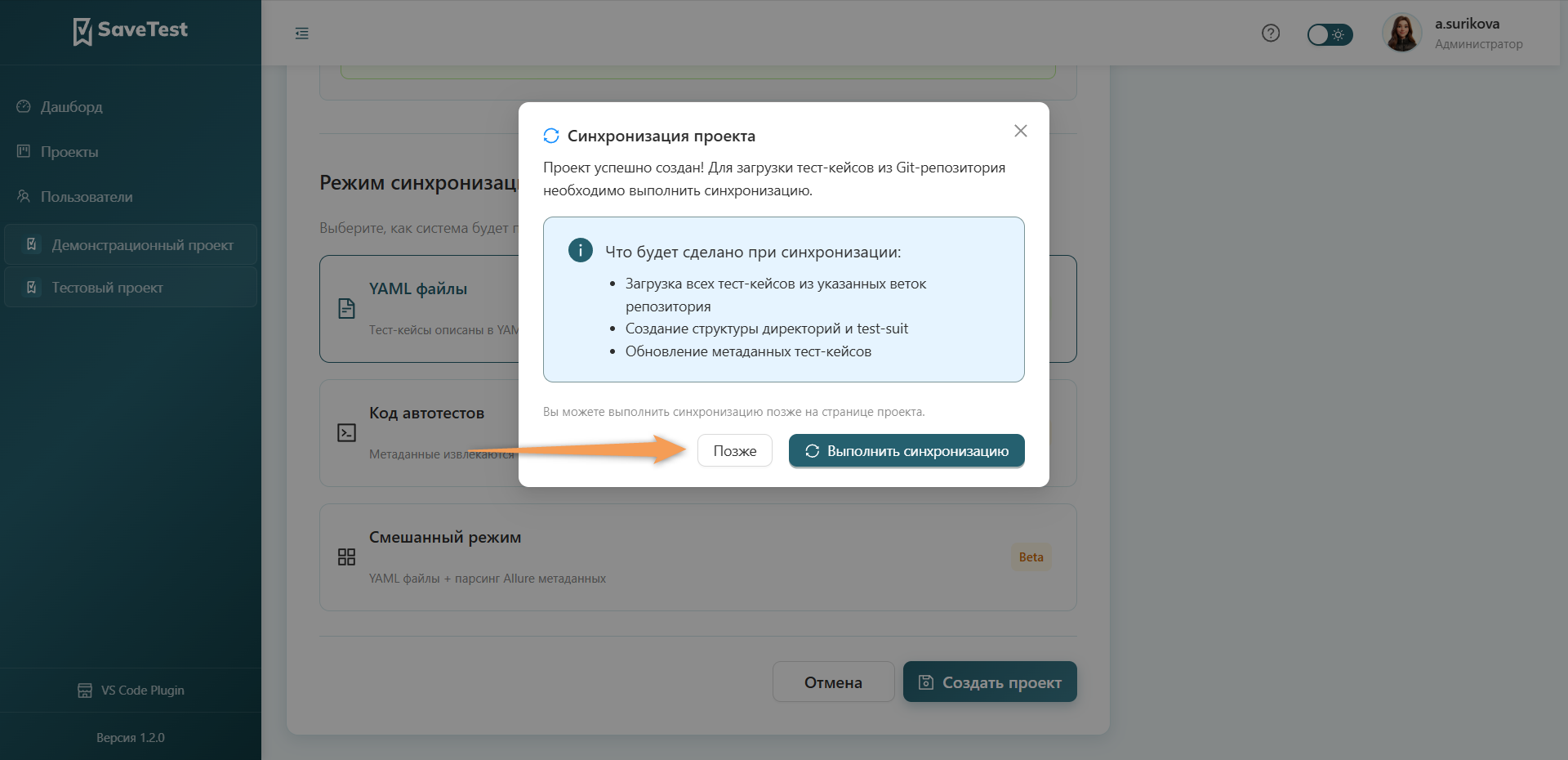
Находясь в разделе "Проекты", нажмите кнопку "Создать проект" или "Создать первый проект", если ранее проекты не были созданы.
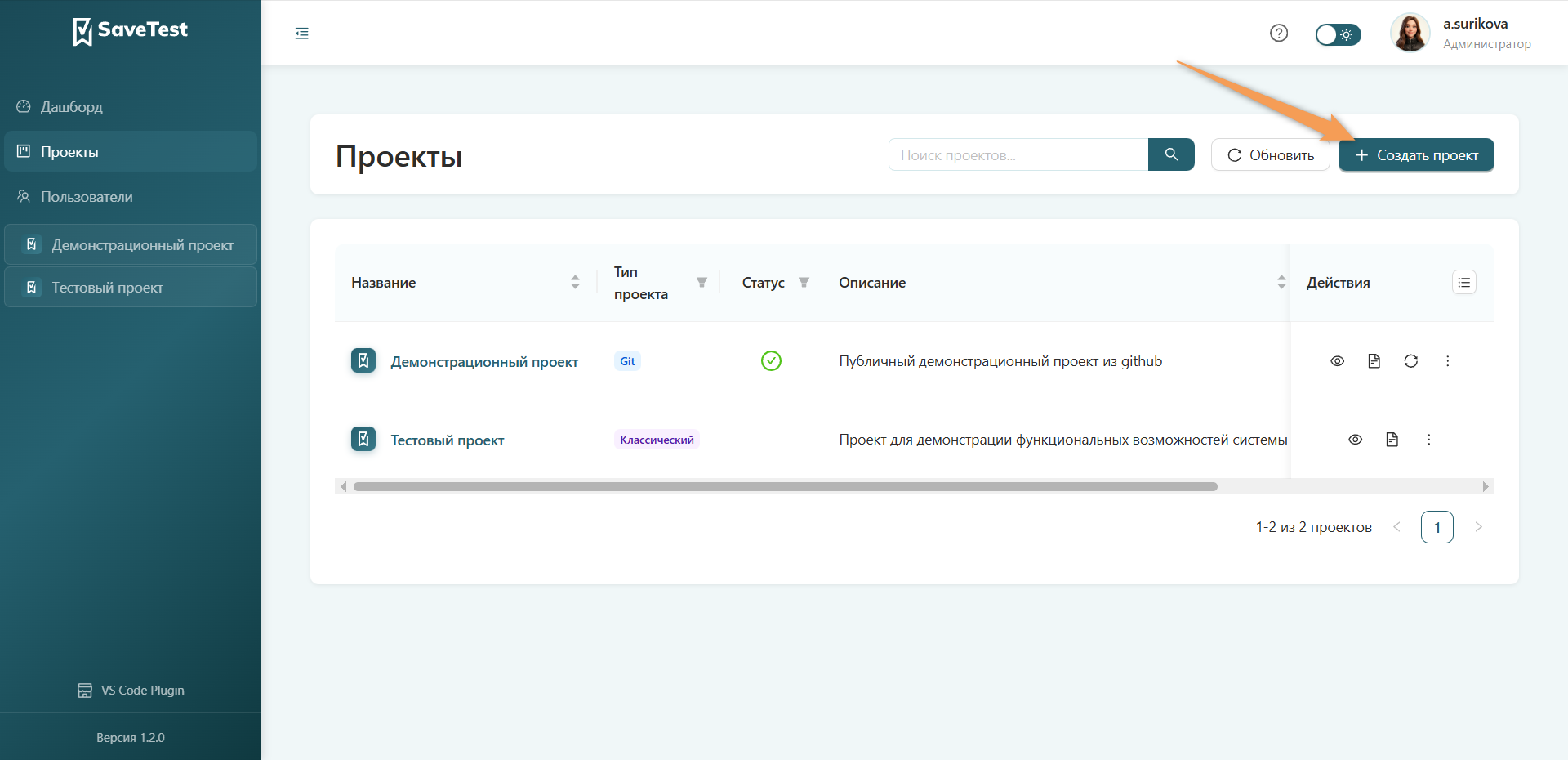
Заполните обязательное поле "Название проекта". Опционально заполните поле "Описание". Установка аватара проекта при создании недоступна, его можно изменить позже. Подробнее об этом читайте в пункте Установка аватара.
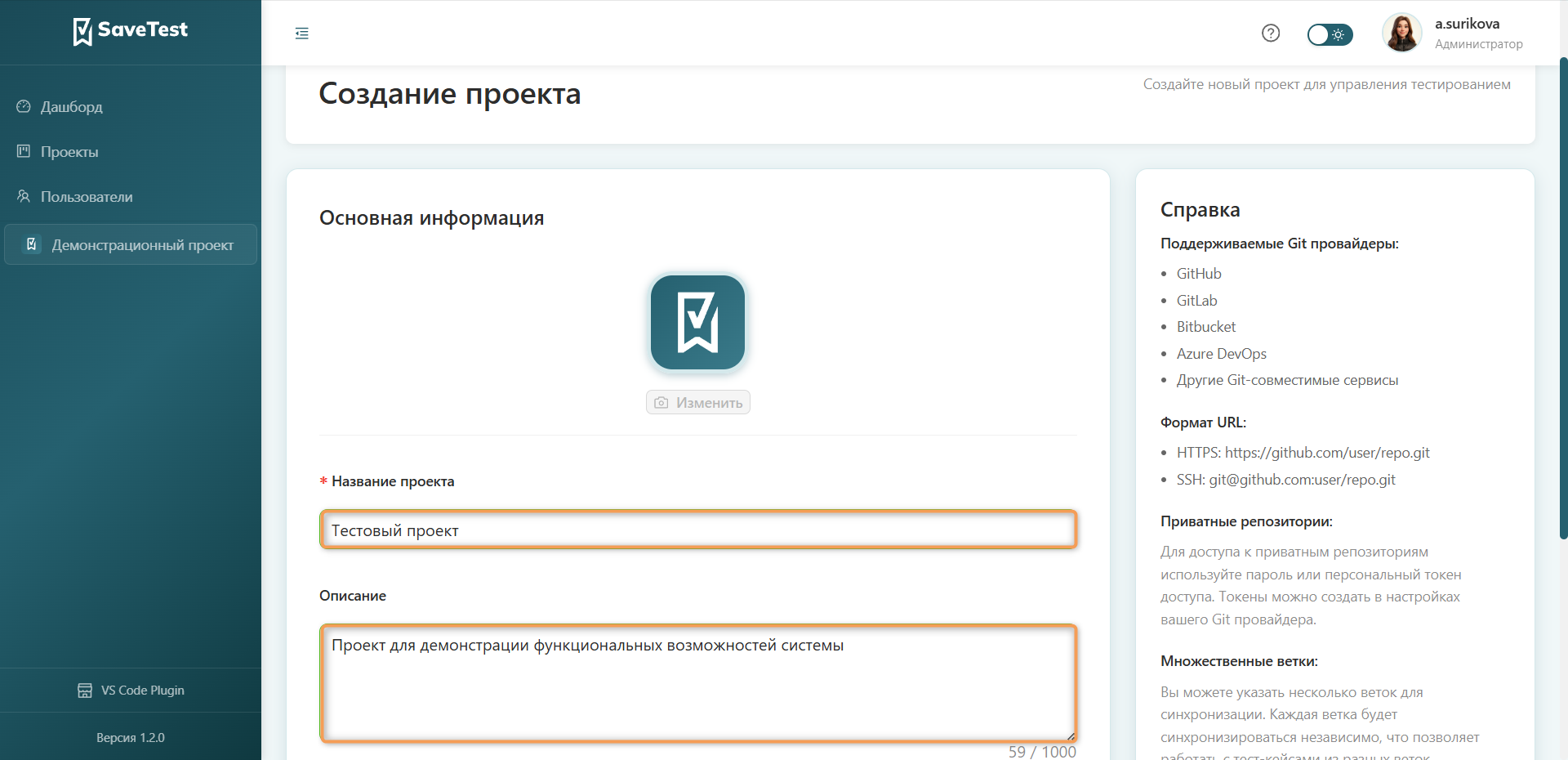
Создание классического проекта
Выберите тип создаваемого проекта: классический проект.
Нажмите "Создать проект" для завершения создания проекта. При нажатии "Отмена" страница создания проекта будет закрыта, произойдет возврат к списку доступных проектов.
Создание Git проекта
Выберите тип создаваемого проекта: Git проект.
Настройки Git-репозитория
Заполните поле "URL репозитория" (обязательное поле).
Допустимые форматы URL:
- HTTPS:
https://github.com/user/repo.git - SSH:
git@github.com:user/repo.git
Поддерживаемые Git провайдеры:
- GitHub
- GitLab
- Bitbucket
- Azure DevOps
- Другие Git-совместимые сервисы
Процесс ручной синхронизации платформы SaveTest с Git выглядит следующим образом:
- Пользователь запускает синхронизацию в интерфейсе проекта SaveTest.
- Запрос на платформу выполняется от имени текущего пользователя: используются его авторизационные данные SaveTest (сессия / токен доступа).
- Платформа проверяет, что учетная запись активна и у пользователя есть права на синхронизацию этого проекта.
- Для доступа к репозиторию SaveTest использует Git-учетные данные проекта (git_username / git_token), сохраненные в настройках проекта.
- По этим данным платформа обращается к Git, загружает актуальные тестовые файлы и обновляет библиотеку тестов.
В поле "Ветки репозитория" добавьте минимум одну ветку вашего репозитория. Для этого необходимо:
- Ввести название ветки, например "main".
- Нажать "Enter" на клавиатуре.
Для добавления последующих веток повторить шаги 1-2.
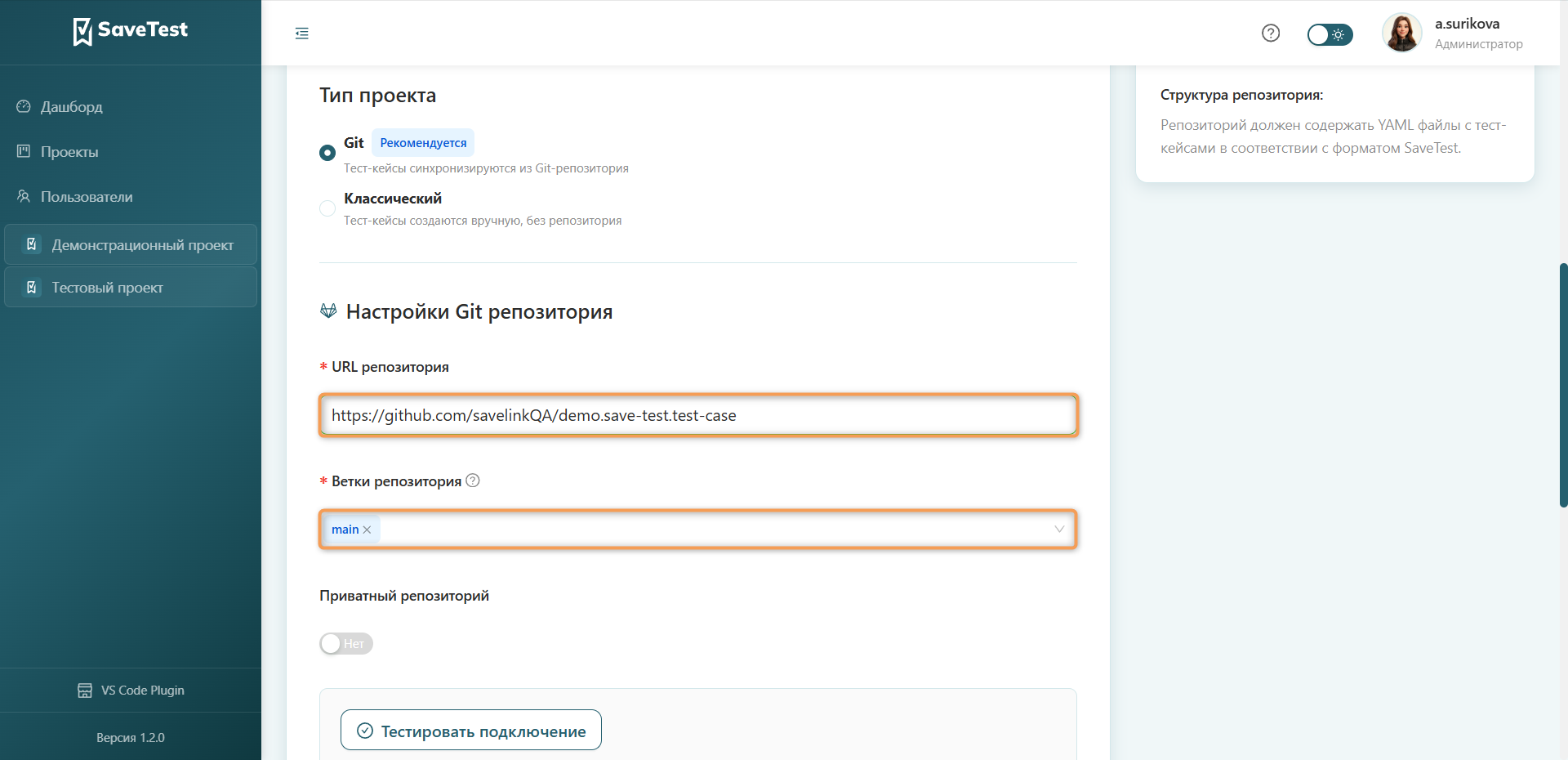
В зависимости от того, публичный или приватный репозиторий используется, следуйте соответствующей инструкции:
| Публичный | Приватный |
|---|---|
| 1. Перевести переключатель "Приватный репозиторий" в положение "Нет" | 1. Оставить переключатель "Приватный репозиторий" в положении "Да" |
| 2. Нажать "Тестировать подключение" | 2. Заполнить "Имя пользователя Git" |
| 3. Заполнить пароль от аккаунта git или токен доступа | |
| 4. Нажать "Тестировать подключение" |
Совет
Рекомендуется использовать токен доступа вместо пароля.
Совет
Для автосинхронизации целесообразнее настроить отдельный технический аккаунт, обеспечивающий непрерывность работы интеграций. Личный аккаунт привязан к конкретному сотруднику, при его уходе или смене прав синхронизация может быть прервана.
Совет
"Тестировать подключение" не является обязательным шагом, но рекомендуется для ранней проверки внесенных данных.
Режим синхронизации
Выберите один из доступных режимов синхронизации, кликнув на:
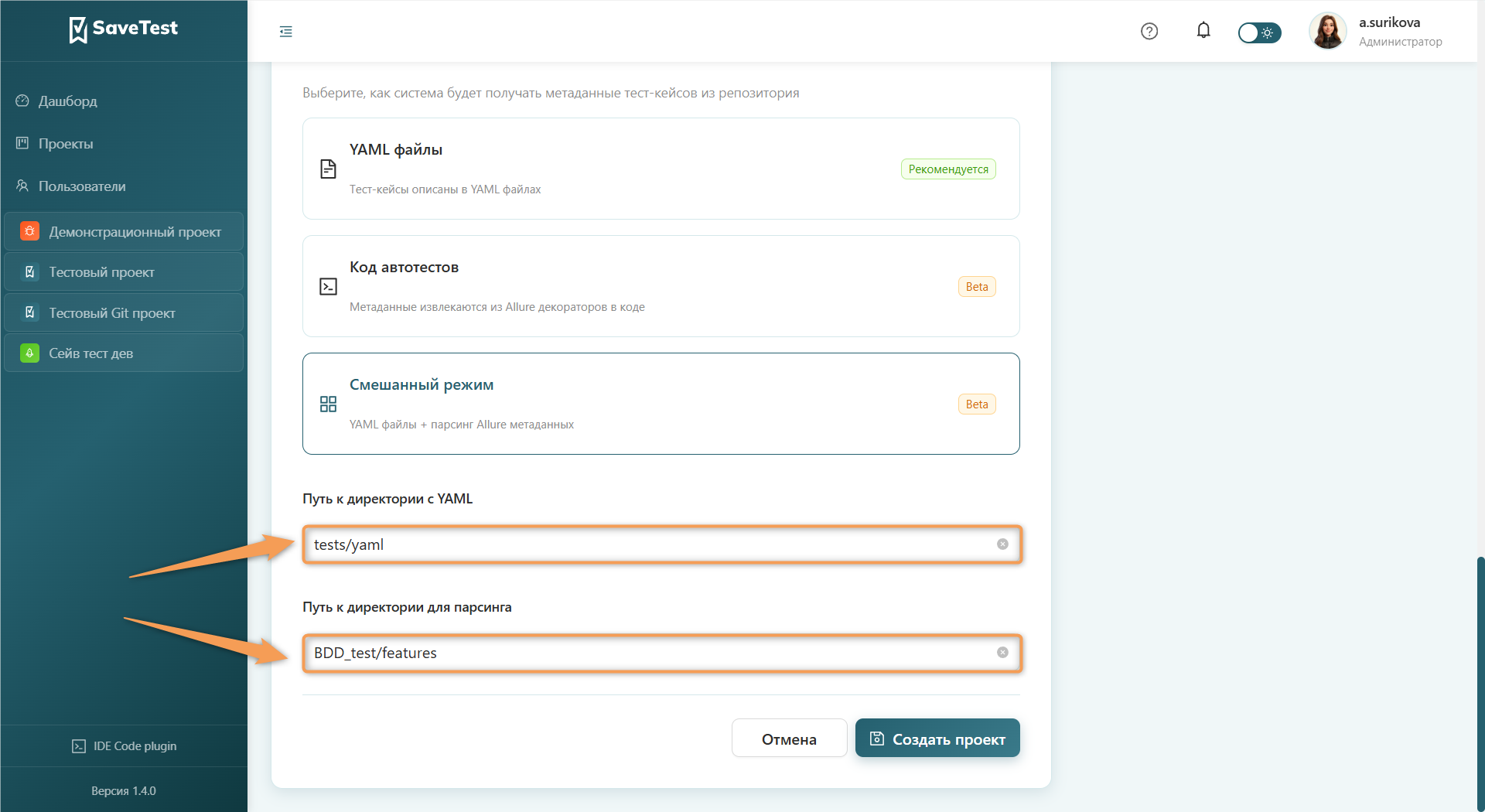
- YAML файлы (рекомендуется) — тест-кейсы будут извлечены из YAML файлов, созданных с помощью нашего расширения.
- Код автотестов (экспериментальная функция) — тест-кейсы будут преобразованы из кода автотестов при наличии Allure декораторов.
- Смешанный режим (экспериментальная функция) — тест-кейсы будут преобразованы из YAML файлов и метаданных Allure.
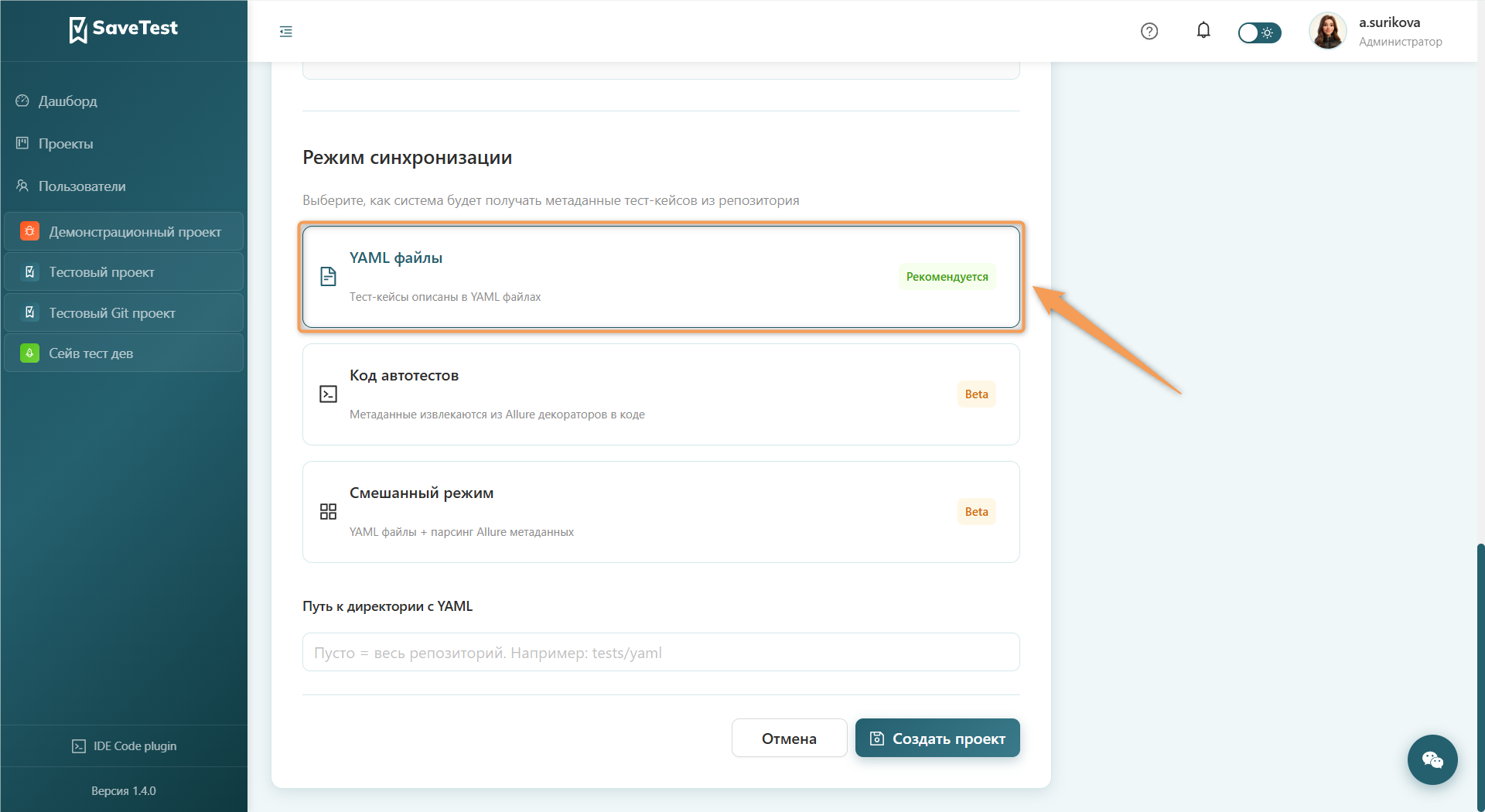
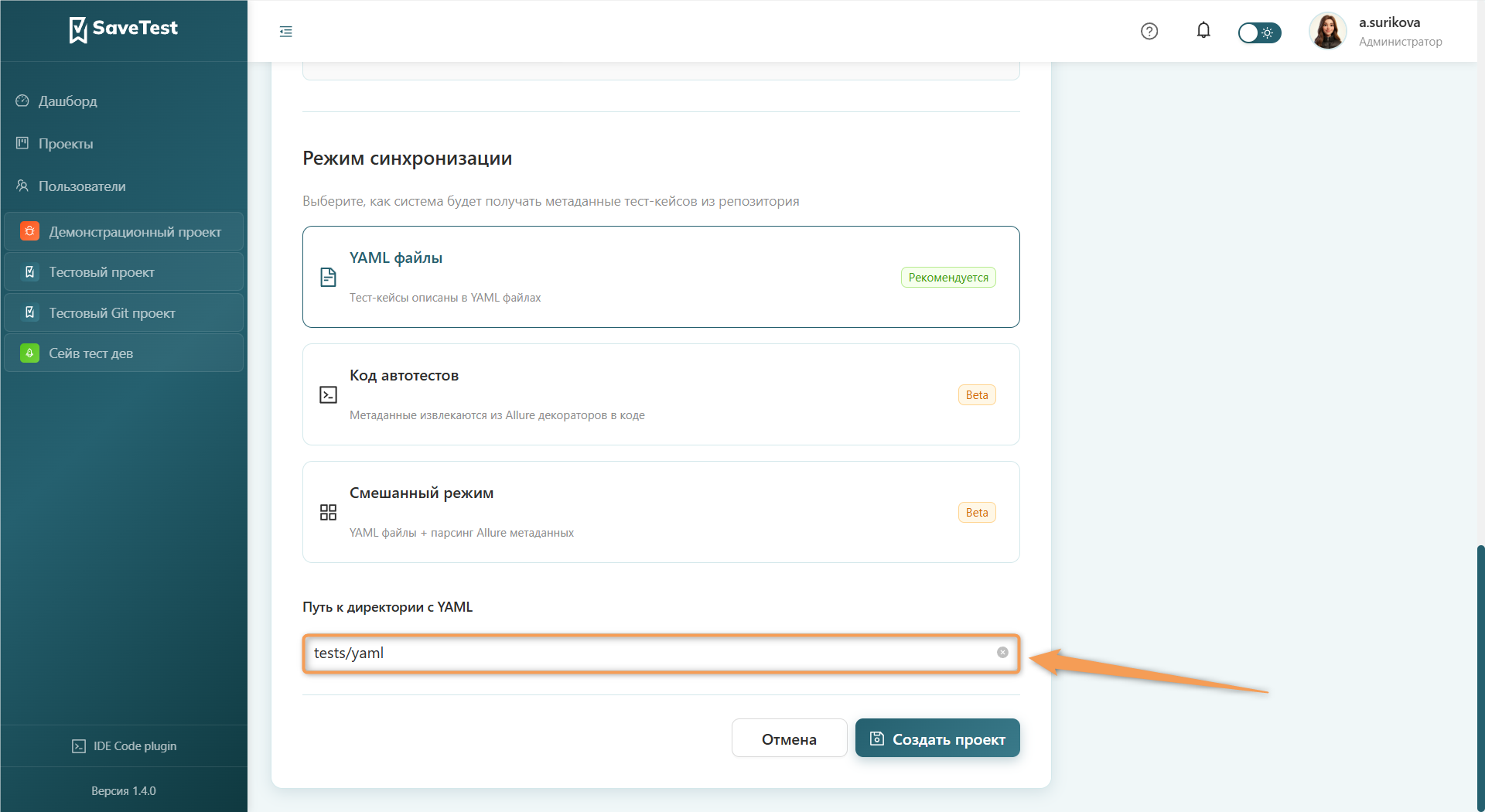
При выборе режима синхронизации "YAML-файлы" при необходимости введите путь к директории с YAML в соответствующее поле внизу страницы.
В случае, если был выбран режим "Код автотестов", в поле "Языки для парсинга" необходимо выбрать соответствующие парсеры. Плагины парсеров предварительно должны быть установлены администратором системы. Подробнее об этом читайте в статье Руководство администратора и разделе Разработка плагинов парсеров.
Для парсинга тестовых файлов при необходимости укажите путь к директории, которую необходимо проанализировать.
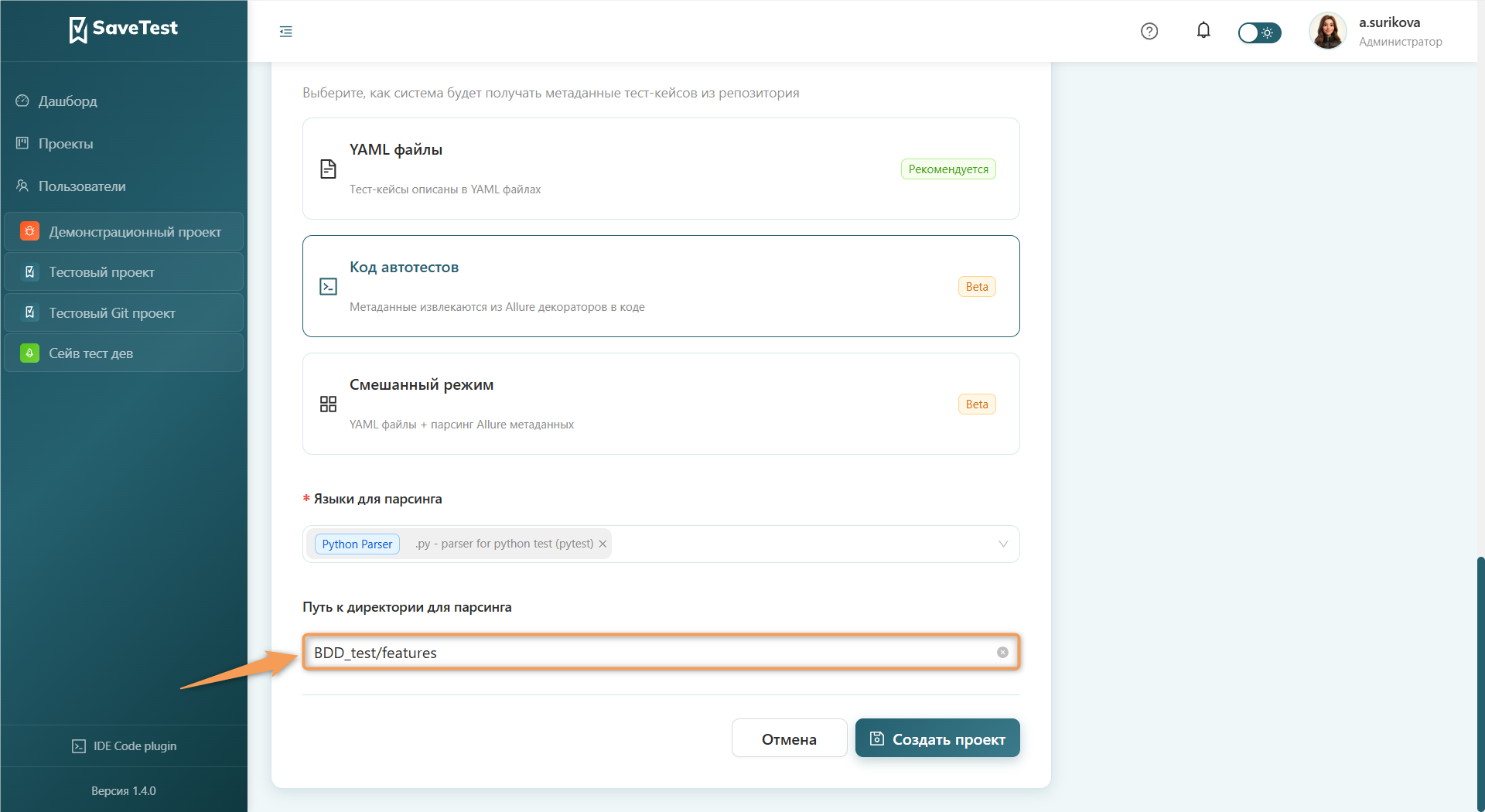
При выборе режима синхронизации "Смешанный режим" при необходимости введите путь к директории с YAML и/или директории для парсинга в соответствующие поля внизу страницы.
Примечание
Если поле пути к директории оставить пустым, синхронизация выполнится для всего репозитория.
Завершение создания проекта
Нажмите "Создать проект" для завершения создания проекта. При нажатии "Отмена" страница создания проекта будет закрыта, произойдет возврат к списку доступных проектов.
Первая синхронизация проекта
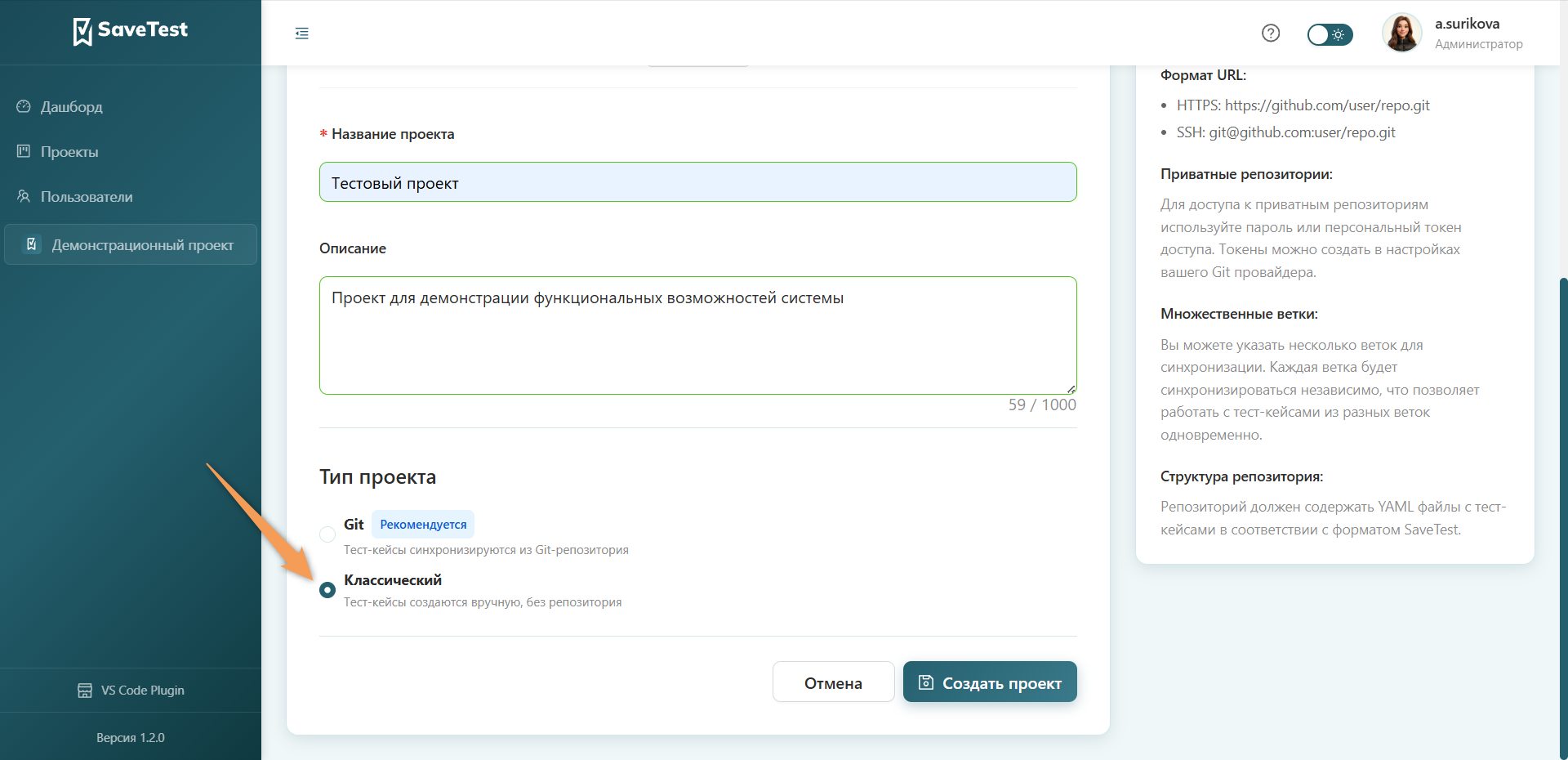
После создания проекта вам будет предложено выполнить первую синхронизацию проекта. Для этого нажмите "Выполнить синхронизацию". Или нажмите кнопку "Позже", чтобы выполнить синхронизацию позднее со страницы проекта.