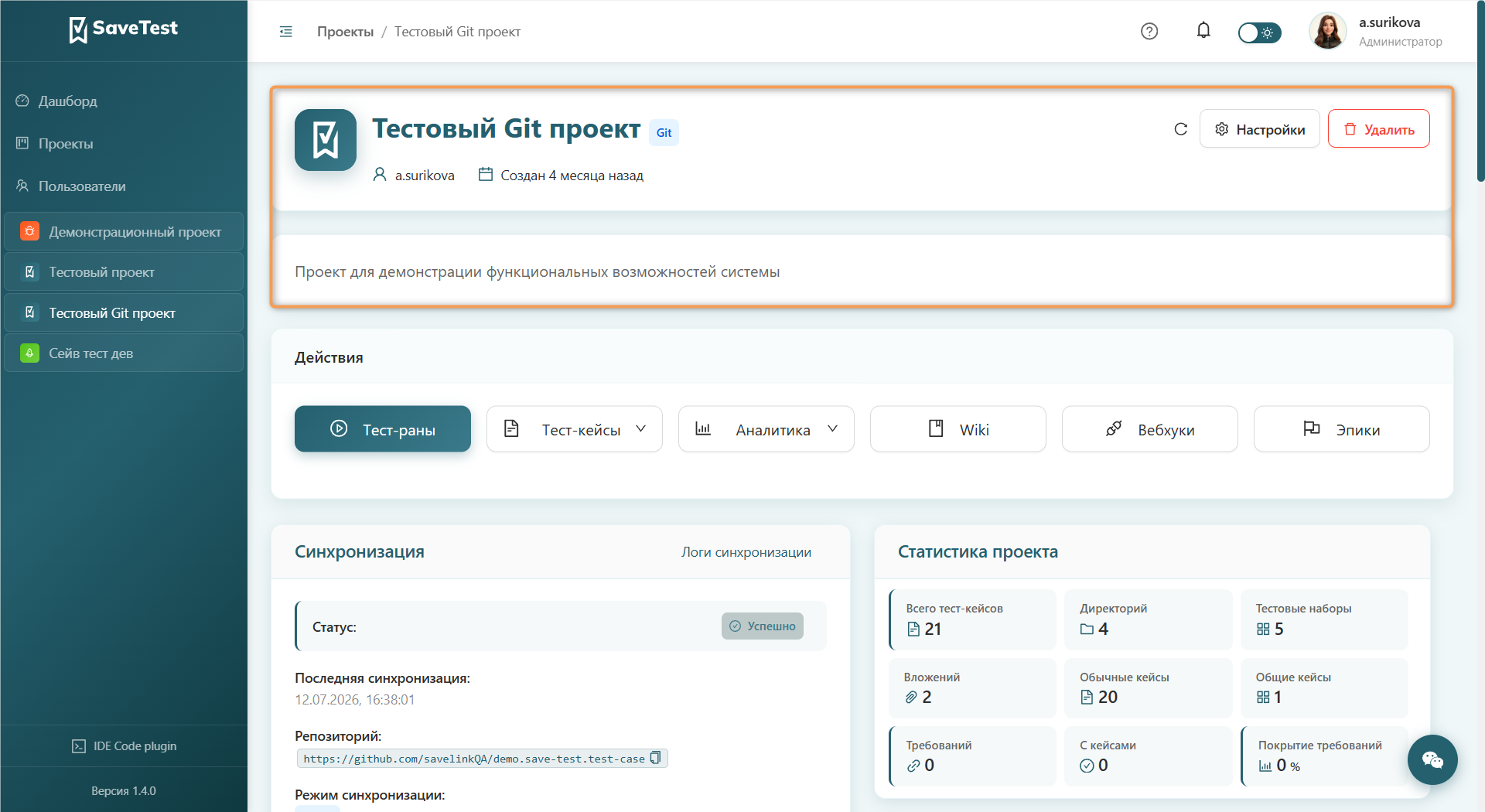
Страница проекта
Страница проекта содержит общее описание проекта, позволяет управлять ключевыми настройками и вносить изменения.
Для принудительного обновления страницы нажмите "Обновить" рядом с кнопкой "Настройки".
Общее описание проекта включает в себя:
- Название проекта
- Создателя проекта
- Дату создания
- Тип проекта
- Описание проекта
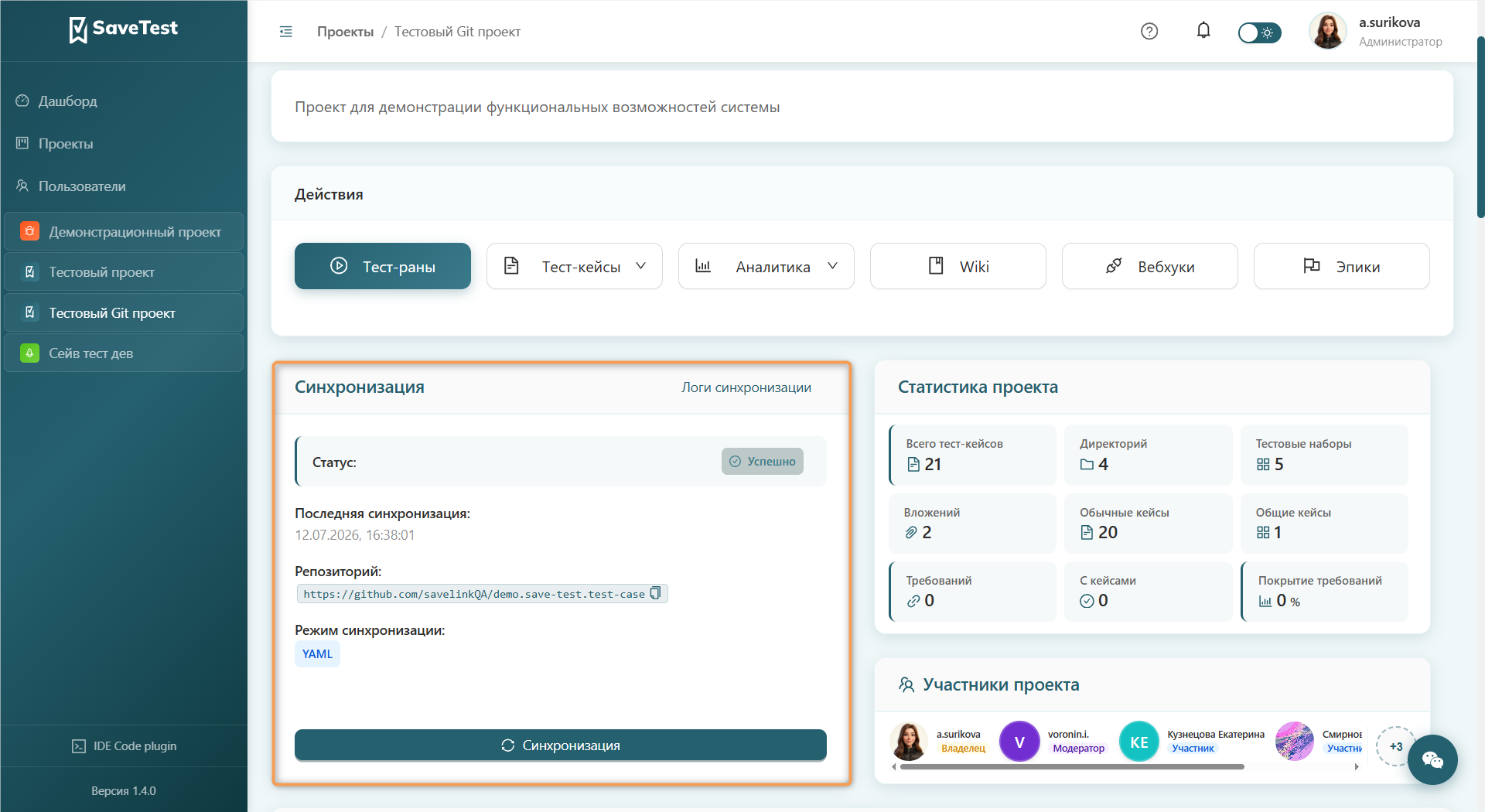
Синхронизация Git проекта
Инфо
Данный блок отсутствует в классических проектах.
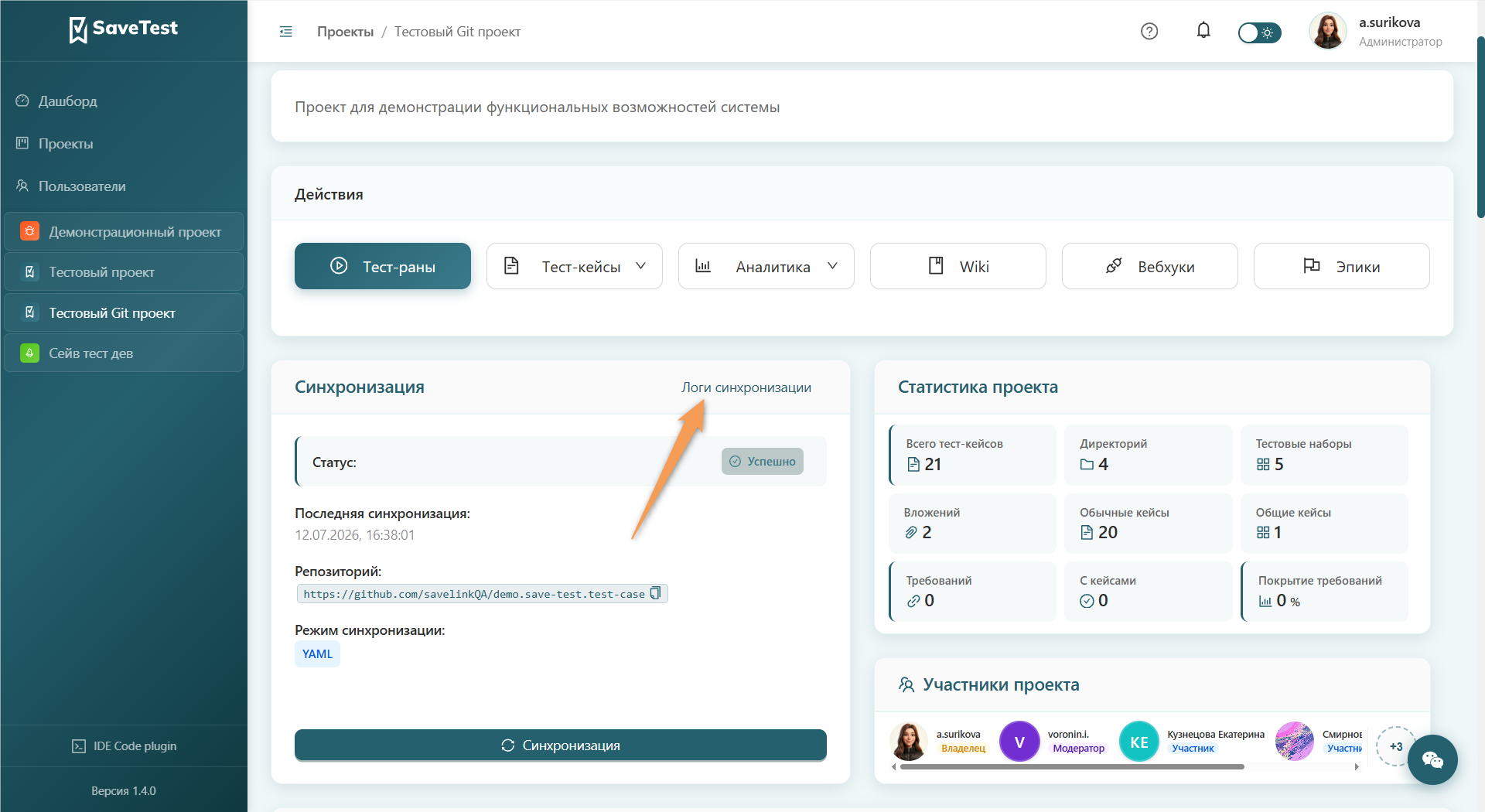
Блок "Синхронизация" содержит сведения о статусе синхронизации, времени и дате последней синхронизации, URL репозитория и режиме синхронизации.
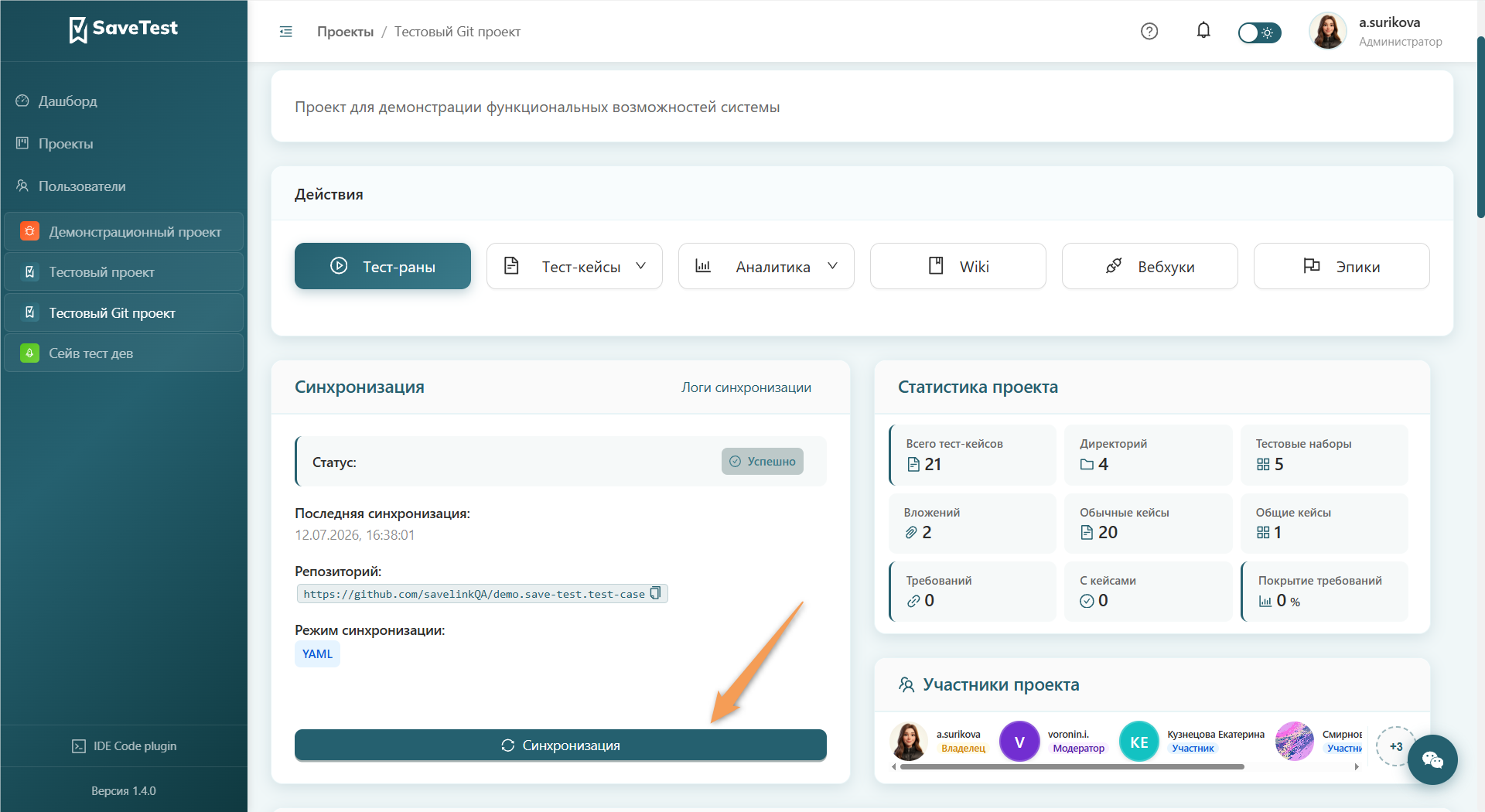
Для копирования URL-адреса репозитория нажмите на значок файла в конце строки.
Чтобы выполнить полную синхронизацию для обновления данных из репозитория:
- Нажмите на кнопку "Синхронизация", расположенную внизу блока.
- Подтвердите действие во всплывающем окне, нажав "Запустить".
Для просмотра логов синхронизации нажмите на соответствующую кнопку в верхнем правом углу блока.
Во всплывающем окне содержится информация о текущем статусе синхронизации, дате и времени последнего запуска синхронизации, а также логи синхронизации.
Для принудительного обновления логов нажмите "Обновить".
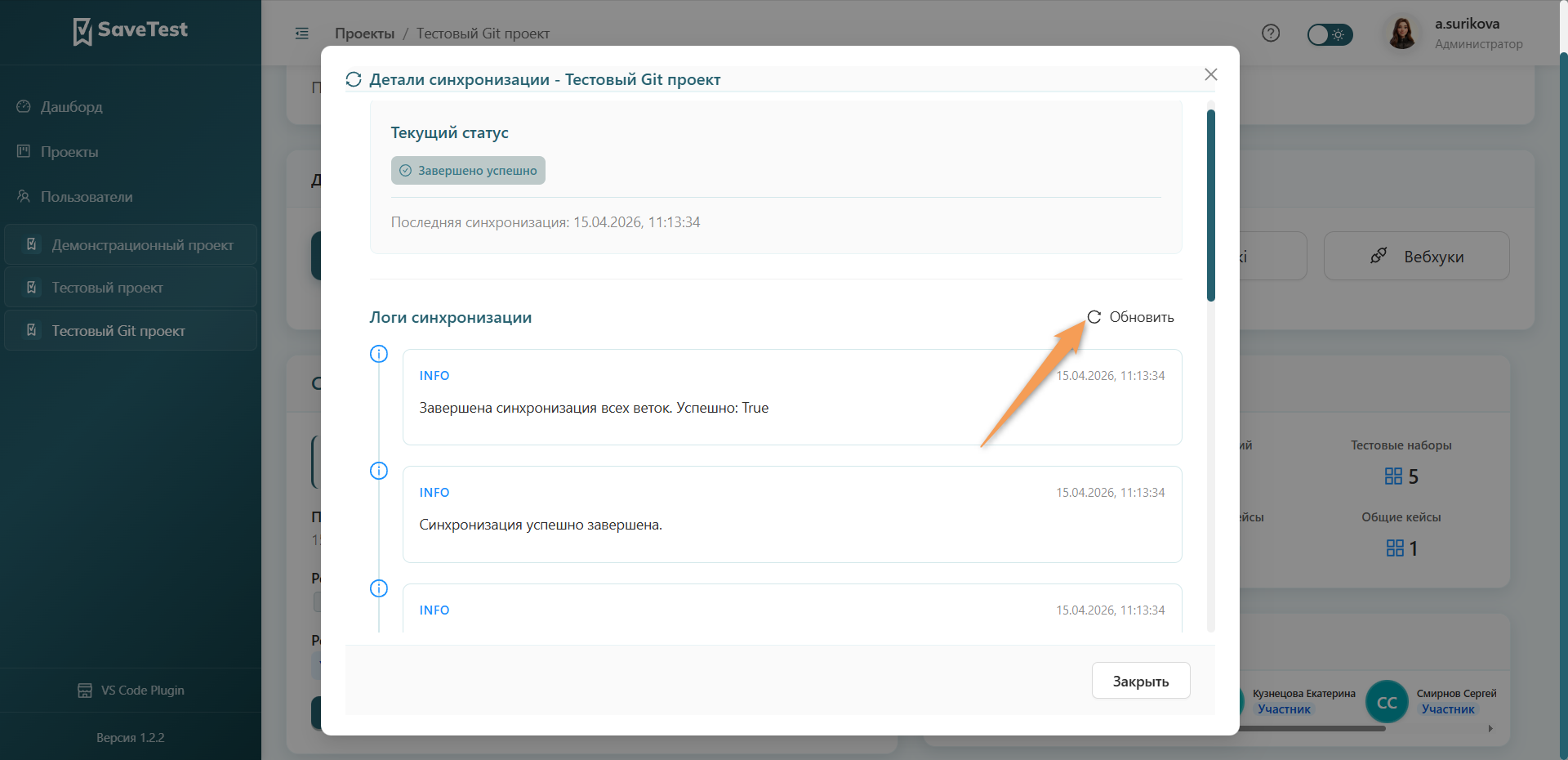
Для выхода нажмите "Закрыть".
Действия проекта
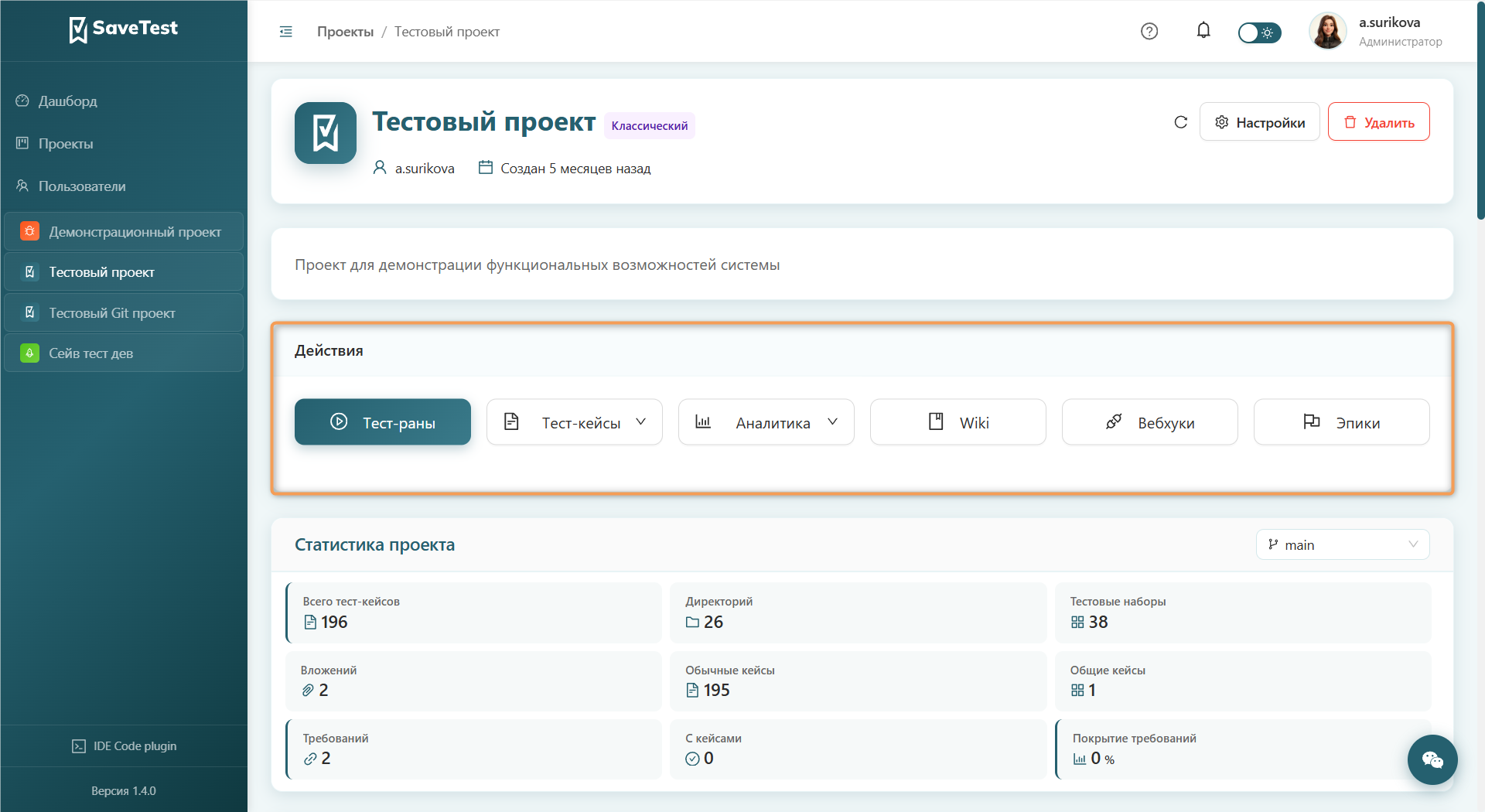
Блок "Действия" отображает основные действия, которые можно выполнить в проекте.
Список действий:
- Тест-раны — откроется страница тест-ранов проекта.
- Тест-кейсы — откроется страница тест-кейсов проекта.
- Аналитика — откроется страница с ключевыми метриками проекта. Подробнее о показателях и отчетах читайте в соответствующих статьях Аналитика и Отчеты.
- Wiki — откроется страница доступной документации к проекту. Подробнее о wiki читайте в статье Wiki.
- Вебхуки — откроется страница для отправки уведомлений о событиях проекта на внешние системы. Подробнее о вебхуках проекта читайте в статье Вебхуки.
- Эпики — откроется страница эпиков проекта.
Статистика проекта
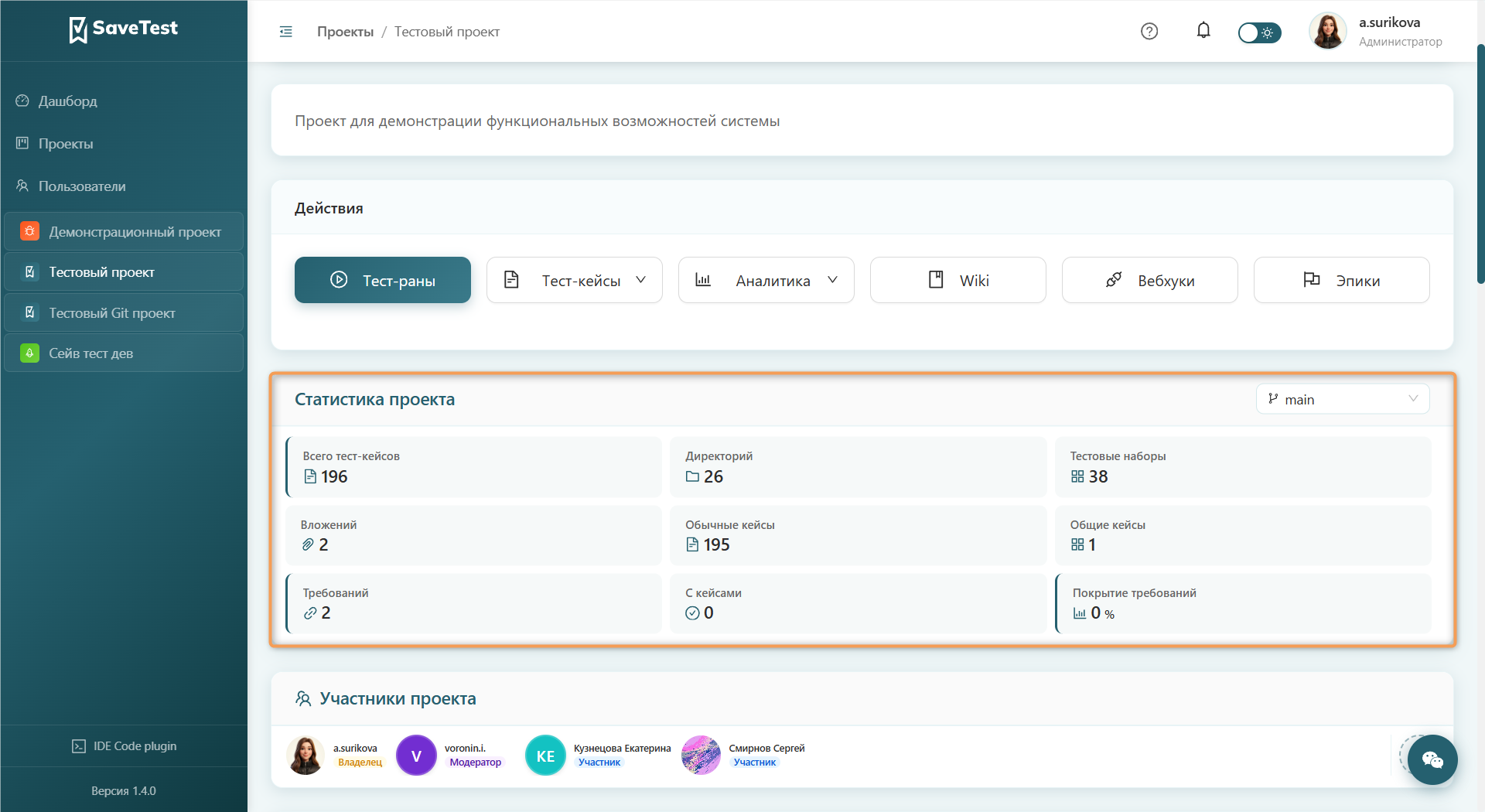
Блок "Статистика проекта" отображает количество всех элементов в реестре и вложений тест-кейсов.
Представленная в блоке информация:
- Всего тест-кейсов — общее число тест-кейсов в проекте
- Директорий — общее число папок в проекте
- Тестовые наборы — общее число тестовых наборов в проекте
- Вложений — общее число файлов, приложенных к тест-кейсам
- Обычные кейсы — число обычных тест-кейсов реестра
- Общие кейсы — число переиспользуемых тест-кейсов реестра
- Требований — общее число требований в проекте
- С кейсами — число требований, содержащих покрывающие кейсы
- Покрытие требований — процент покрытия требований кейсами
Участники проекта
Блок "Участники проекта" отображает пользователей, входящих в состав проекта, а также их роли.
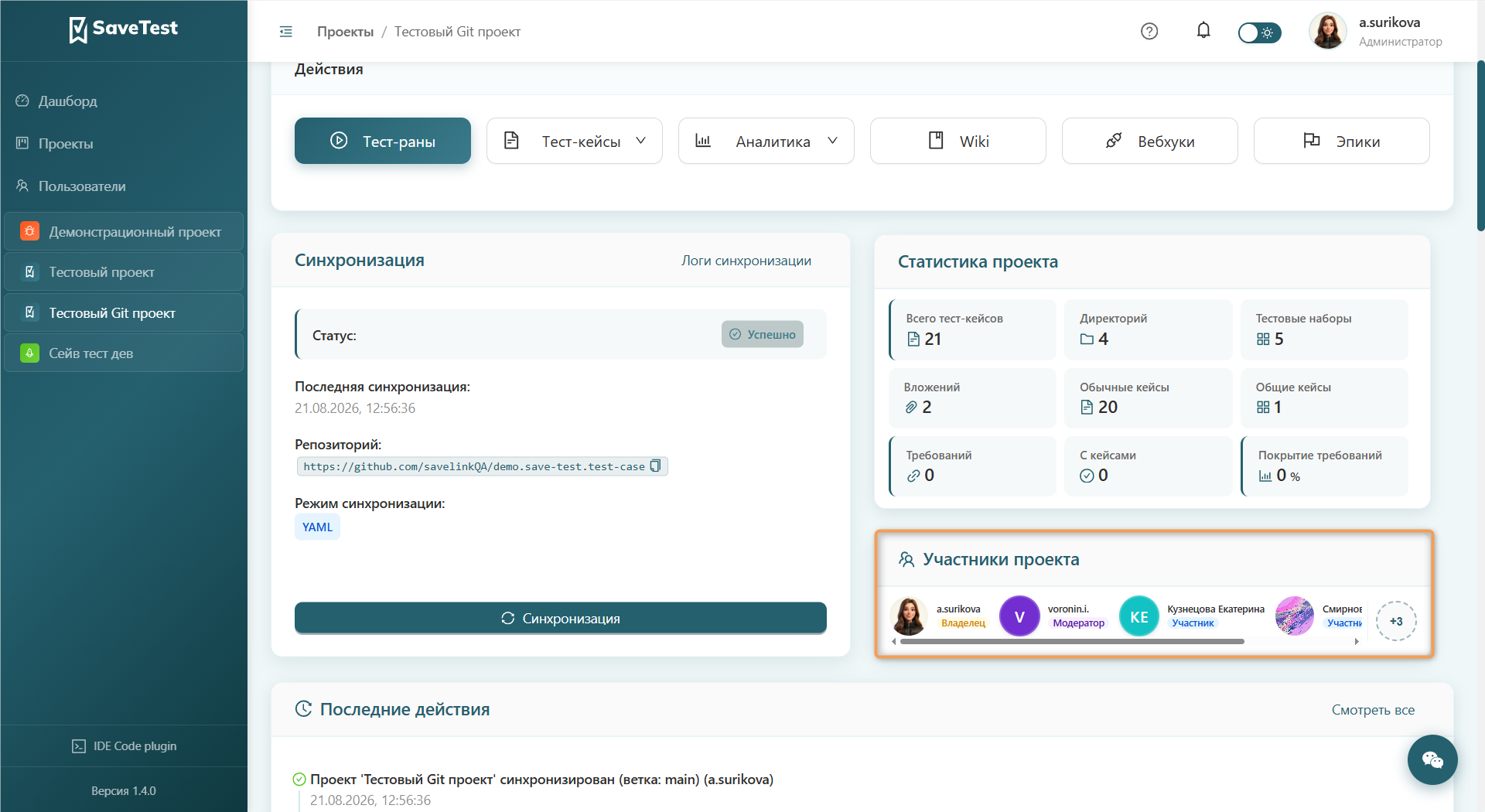
При необходимости перетащите ползунок вправо, чтобы увидеть других участников.
Если в проекте много участников, то для просмотра всех участников, в том числе участников групп, нажмите на значок "Все участники и поиск", расположенный напротив строки пользователей в проекте.
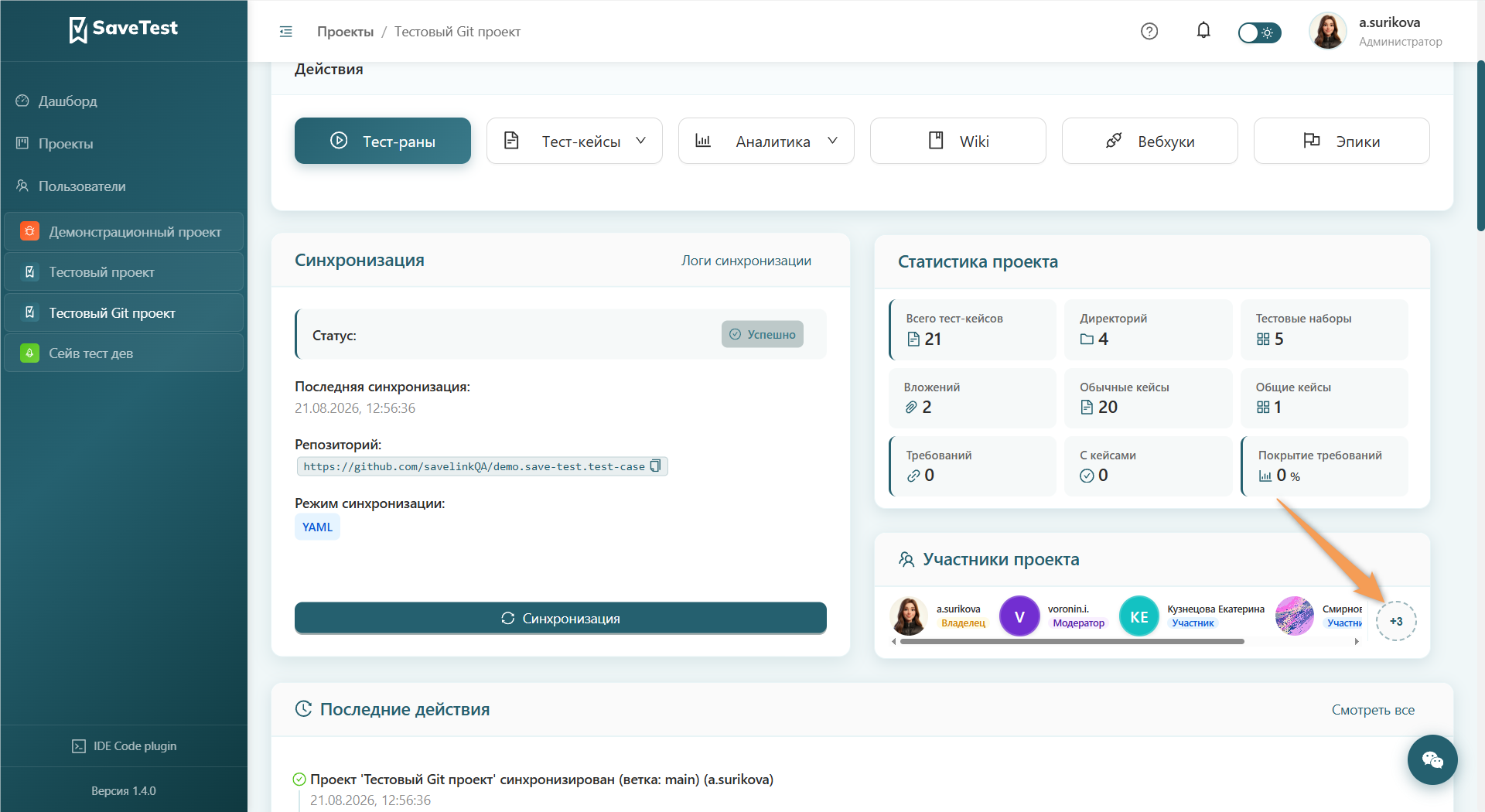
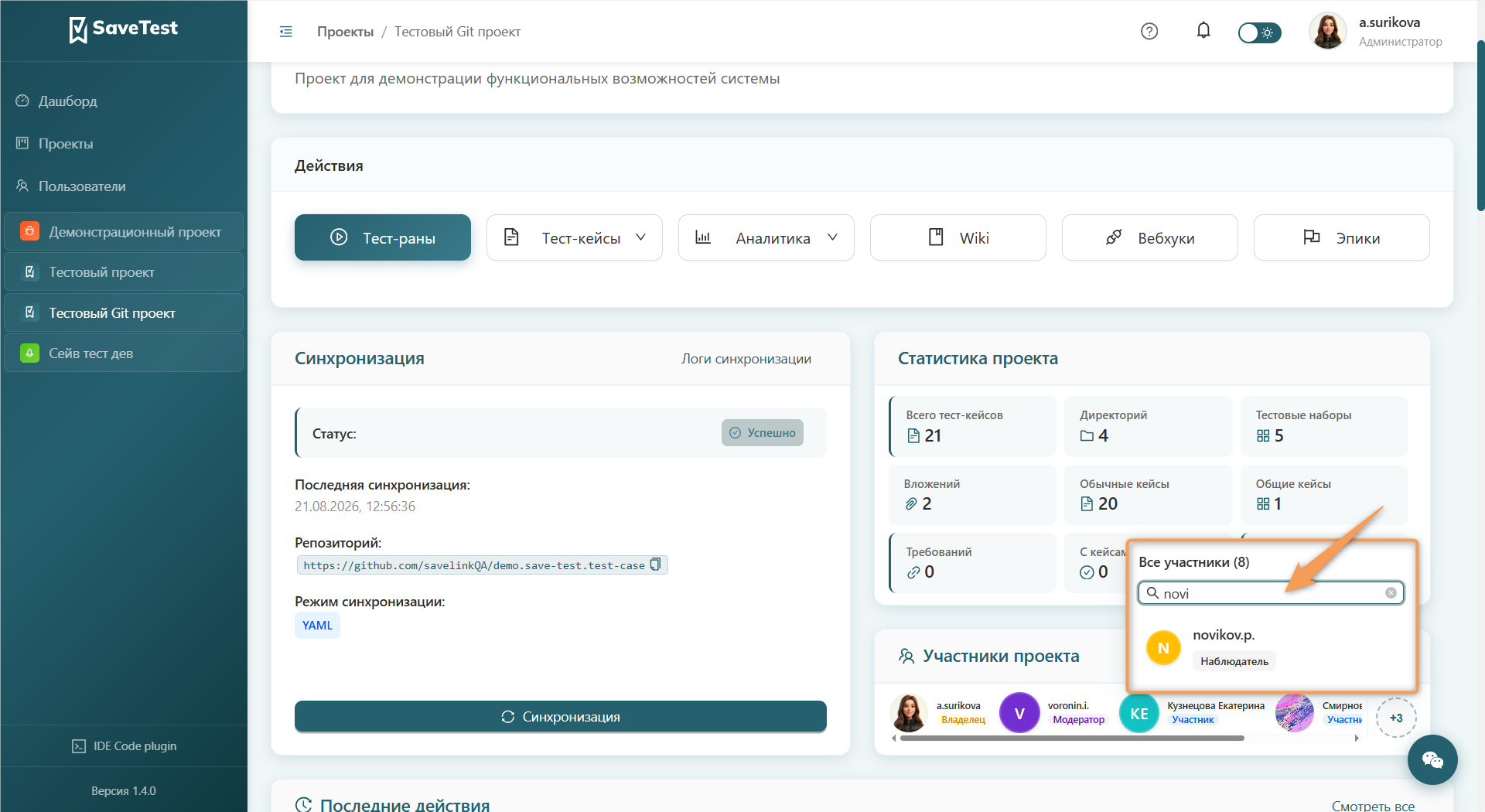
Для осуществления поиска участников в списке по:
- Имени
- Логину
- Роли
Введите в поисковое поле любые имеющиеся сведения об участнике, которого необходимо найти.
При нажатии на профиль участника откроется страница, содержащая сведения о пользователе.
При необходимости измените список участников проекта. Подробнее об этом читайте в пункте Участники и группы.
Последние действия
Блок "Последние действия" отображает все изменения, вносимые в проект. Для просмотра последних действий в проекте необходимо прокрутить вниз страницу проекта.
Чтобы подробно рассмотреть последние действия, нажмите на "Смотреть все" в правом верхнем углу области отображения действий.
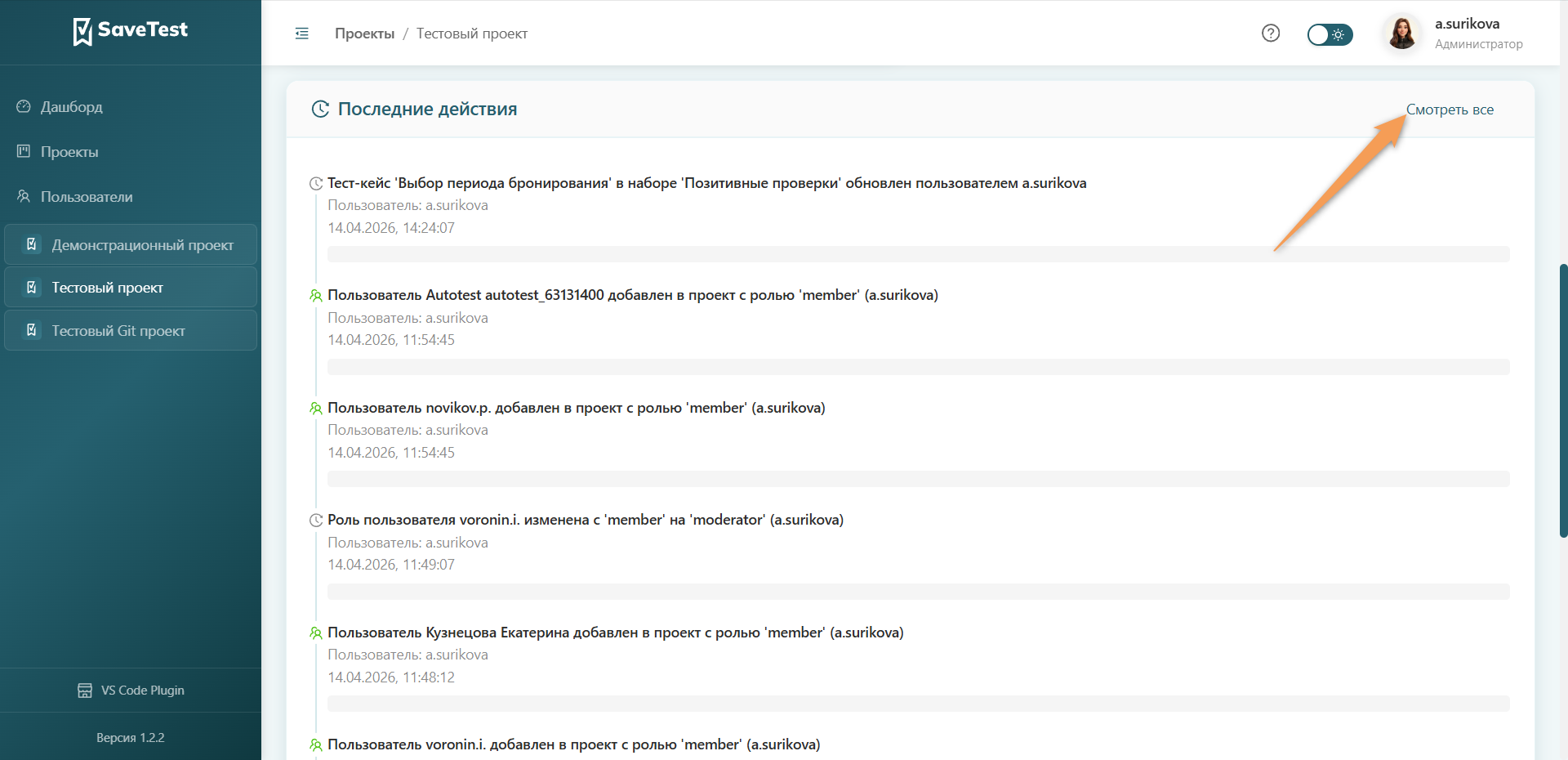
В появившемся окне отобразится список последних действий по проекту. При необходимости для получения дополнительной информации нажмите кнопку "Загрузить ещё", расположенную внизу списка действий.
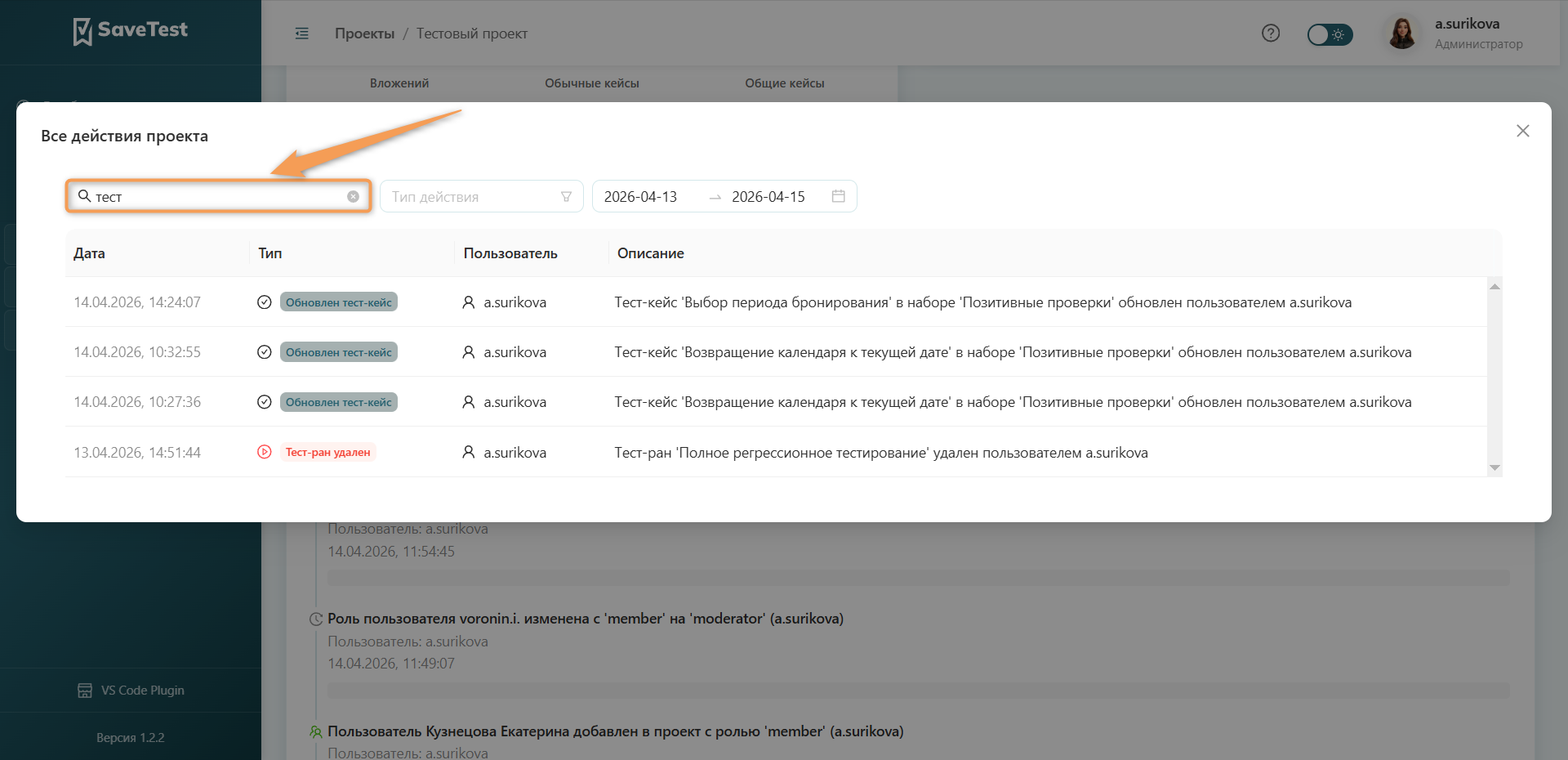
Введите в поисковое поле полное или частичное описание действия, которое необходимо найти. В списке отобразятся найденные действия.
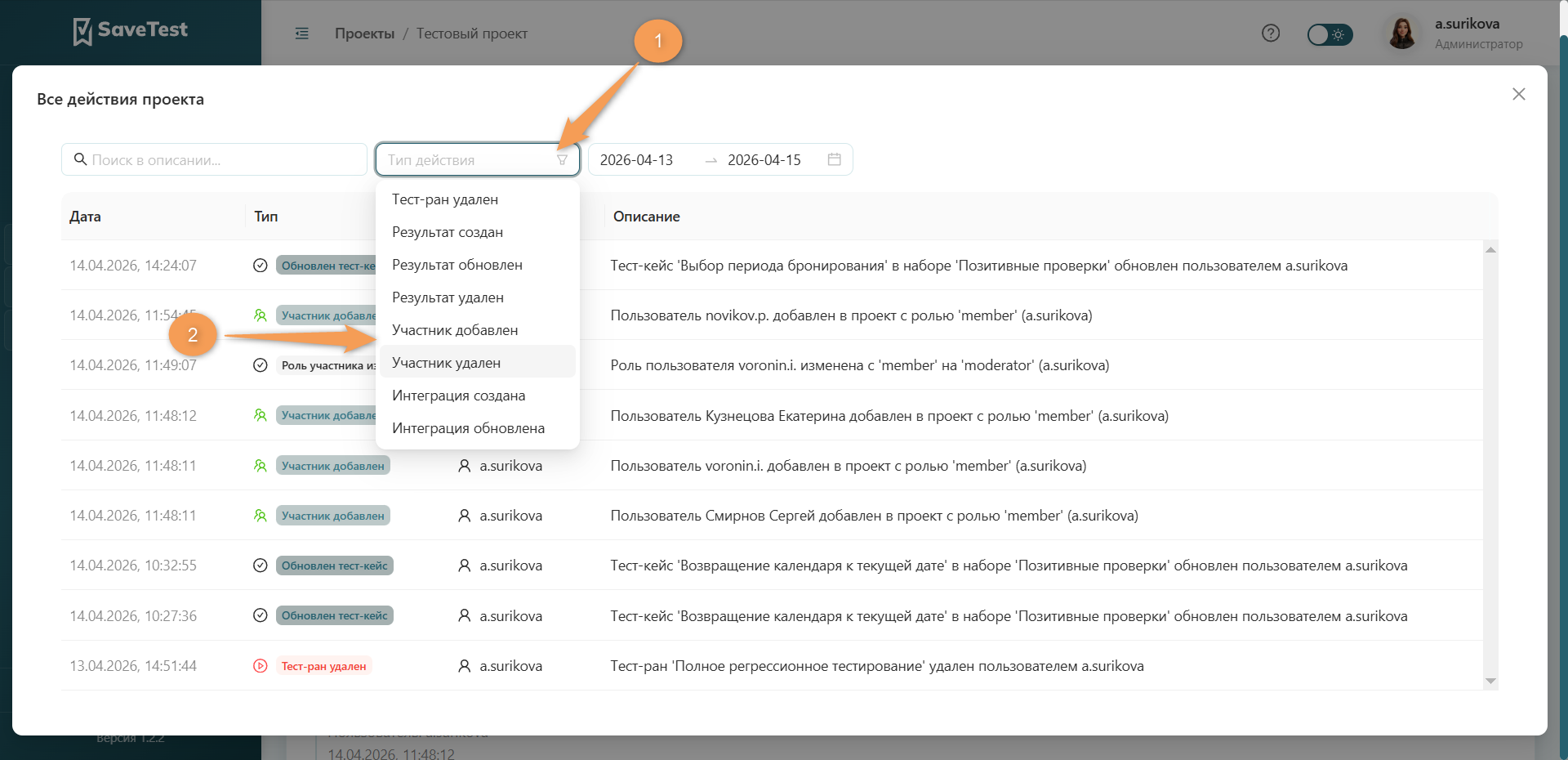
Для применения фильтрации в столбце "Тип действия" нажмите на иконку воронки. В открывшейся панели выберите одно значение.
Для сброса фильтра откройте панель ранее установленного фильтра и нажмите на крестик.
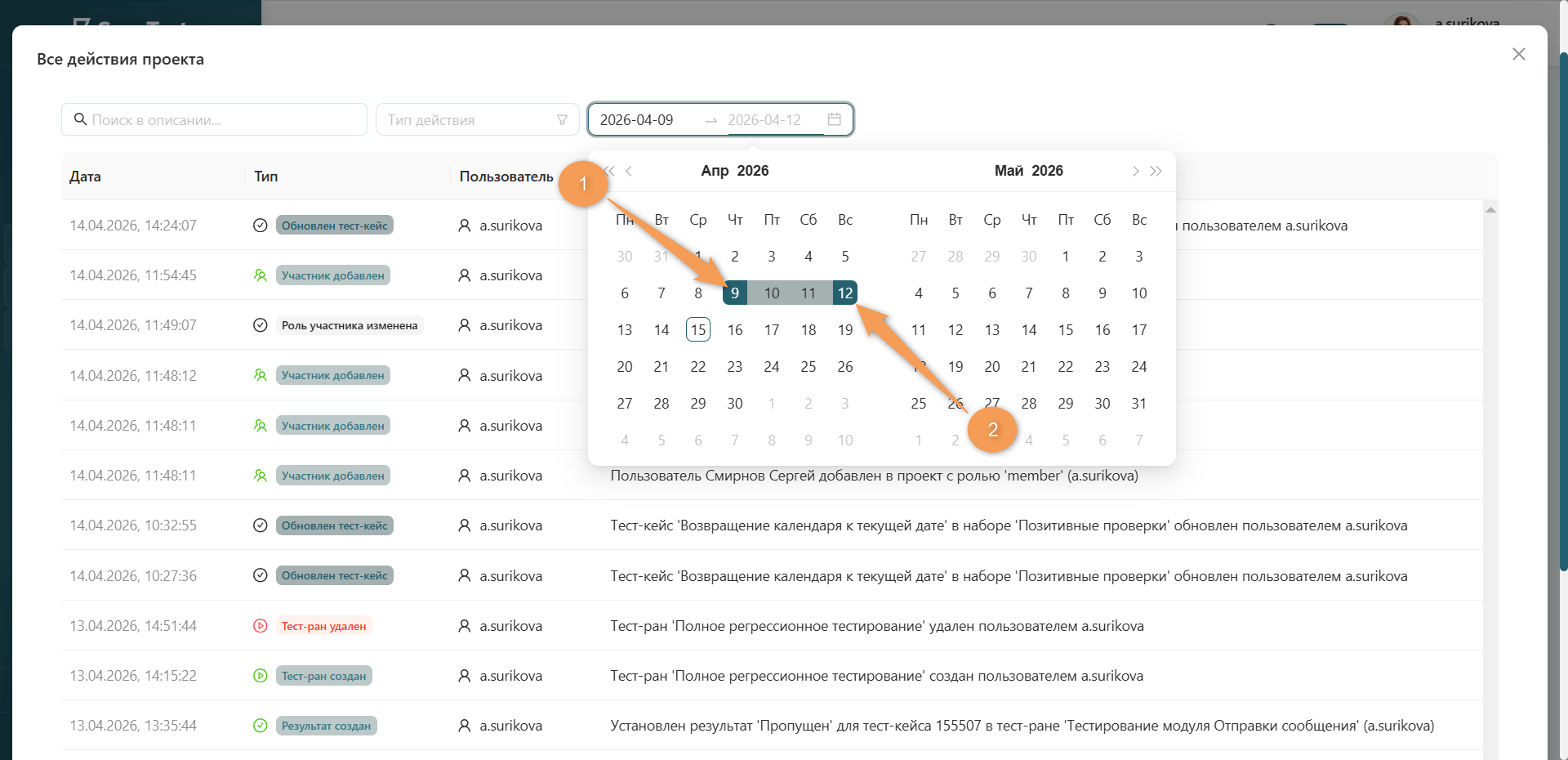
Чтобы найти действия в проекте по дате, выберите дату начала и дату конца работы с конкретным изменением в календарном поле.