
SaveTest — ДокументацияSaveTest — Документация Сайт
Руководство пользователя
Руководство администратора
Установка и разработка
Руководство пользователя
Руководство администратора
Установка и разработка
  • Руководство пользователя

    • Профиль пользователя
      • Изменение профиля
      • Управление API токенами
      • Настройки и активность
      • Выход из системы
    • Проекты
      • Список проектов
      • Создание проекта
      • Страница проекта
      • Настройки проекта
      • Удаление проекта
      • Миграция проекта
    • Тест-кейсы
      • Навигация в реестре тест-кейсов
      • Поиск и фильтрация тест-кейсов
      • Тест-кейсы Git-проекта
      • Тест-кейсы классического проекта
      • Управление ветками
    • Трассировка требований
      • Управление реестром
      • Поиск и фильтрация требований
      • Создание структуры реестра требований
      • Редактирование требования
      • Статистика покрытия
      • Покрывающие кейсы
      • Выгрузка матрицы
    • Тест-раны
      • Список тест-ранов проекта
      • Конфигурации тест-рана
      • Создание тест-рана
      • Страница тест-рана
      • Редактирование тест-рана
      • Выполнение тест-рана
      • Завершение тест-рана
      • Удаление тест-рана
      • Импорт Allure
    • Автотесты
      • Разметка в Allure
      • Импорт автотестов
      • Условия загрузки
      • Allure отчет
      • Не сопоставленные автотесты
      • Сценарии импорта
      • Возможные причины проблем
    • Эпики
      • Список эпиков проекта
      • Создание эпика
      • Страница эпика
      • Привязка тест-ранов к эпику
      • Эпики в аналитике проекта
      • Редактирование эпика
      • Удаление эпика
    • Дефекты
      • Список дефектов
      • Создание дефекта
      • Отчет по дефектам
    • Дашборд
      • Добавление виджета
      • Редактирование виджета
      • Удаление виджета
    • Отчеты
      • Список отчетов
      • Создание отчета
      • Страница отчета
      • Настройки отчета
      • Удаление отчета
    • Аналитика
      • Страница показателей
    • Wiki
      • Список страниц wiki
      • Wiki Git-проекта
      • Wiki классического проекта
    • Голосовая связь и чат
      • Открытие панели
      • Голосовая связь
      • Текстовый чат
    • Интеграции
      • Список интеграций проекта
      • Создание проектной интеграции
      • Настройка пользовательской интеграции
      • Удаление интеграции
      • Возможные ошибки
    • Вебхуки
      • Страница вебхуков
      • Создание вебхука
      • Тестовая отправка вебхука
      • Справка
      • Удаление вебхука
      • Возможные ошибки
    • Подключение MCP-сервера
      • Создание API-токена
      • Настройка в Cursor
      • Проверка подключения
      • Возможные ошибки
    • Плагин для IDE
      • Установка плагина
      • Инициализация проекта
      • Визуальный редактор
      • Поддерживаемые форматы
      • Общие кейсы
      • Вложения и изображения
      • Редактирование в режиме кода
      • Валидация
      • Миграция из другой TMS
      • Шаблоны
      • Палитра команд
Сайт

Настройка пользовательской интеграции

В качестве данных обычно используются: логин и пароль, API Token, URL сервера интеграции или дополнительные поля авторизации.

Примечание

Пользовательские интеграции доступны для настройки только после того, как соответствующая проектная интеграция уже создана в проекте.

Пользовательские интеграции позволяют:

  • Выполнять действия во внешней системе от имени конкретного пользователя.
  • Создавать дефекты или задачи в интеграции прямо из системы.
  • Безопасно разделять доступы между участниками команды.

Чтобы посмотреть и настроить существующие интеграции в проектах, перейдите в "Профиль" пользователя и нажмите кнопку "Мои интеграции", расположенную над областью отображения личных данных пользователя.
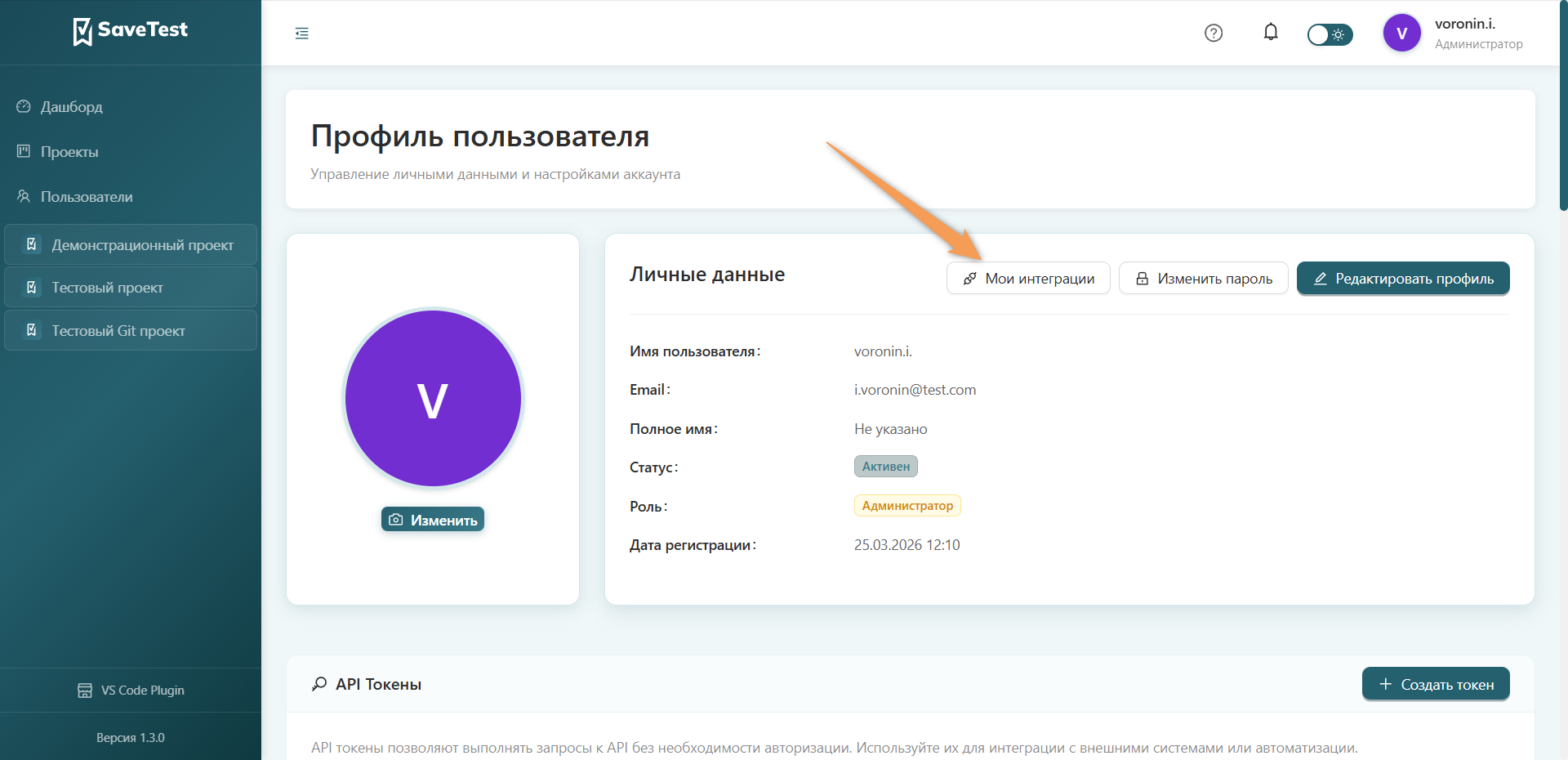
Мои интеграции

Для настройки интеграций нажмите соответствующую кнопку в строке.
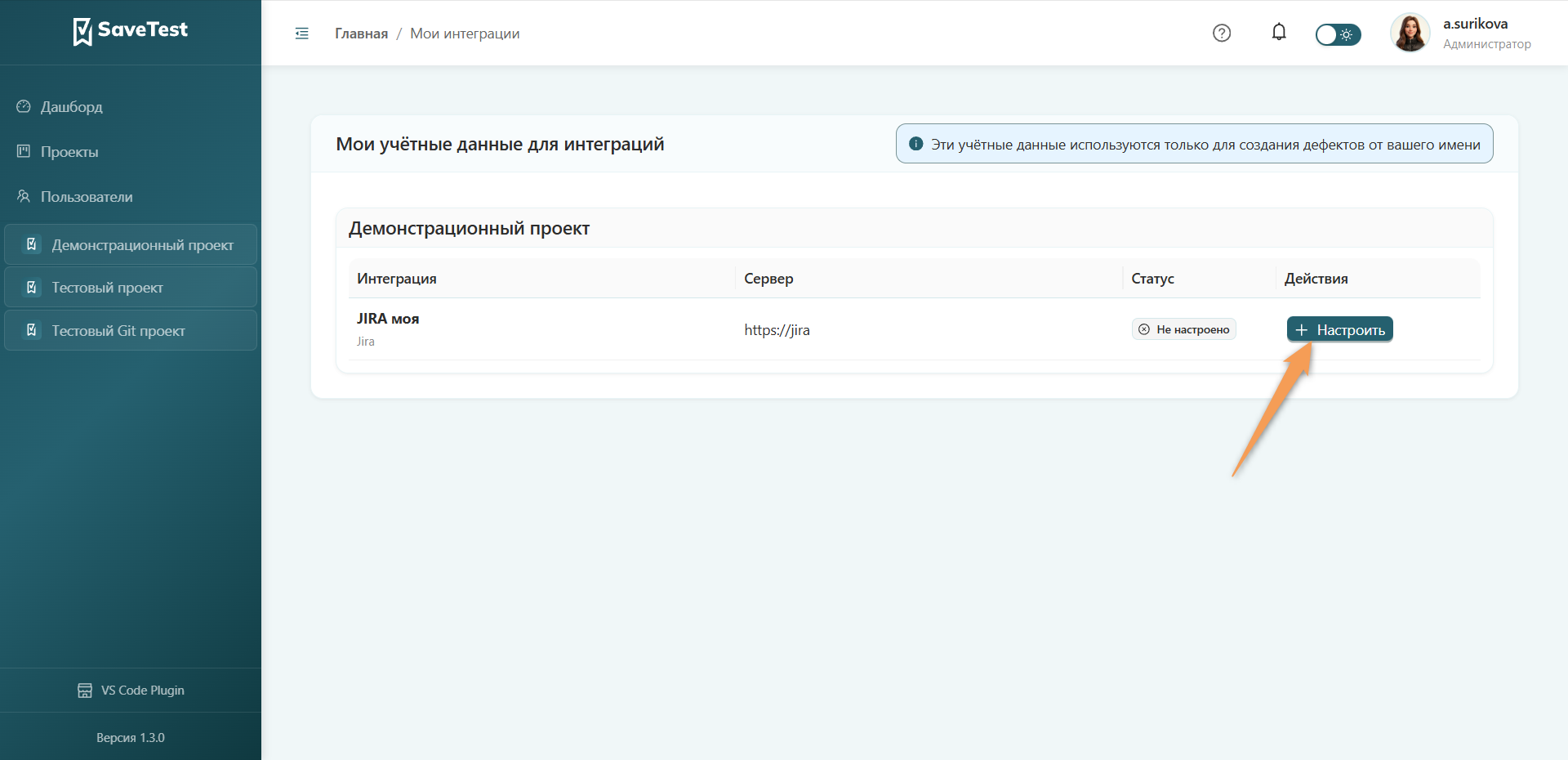
Настройка интеграций

Для заполнения поля "Режим аутентификации" выберите одно значение из выпадающего списка.
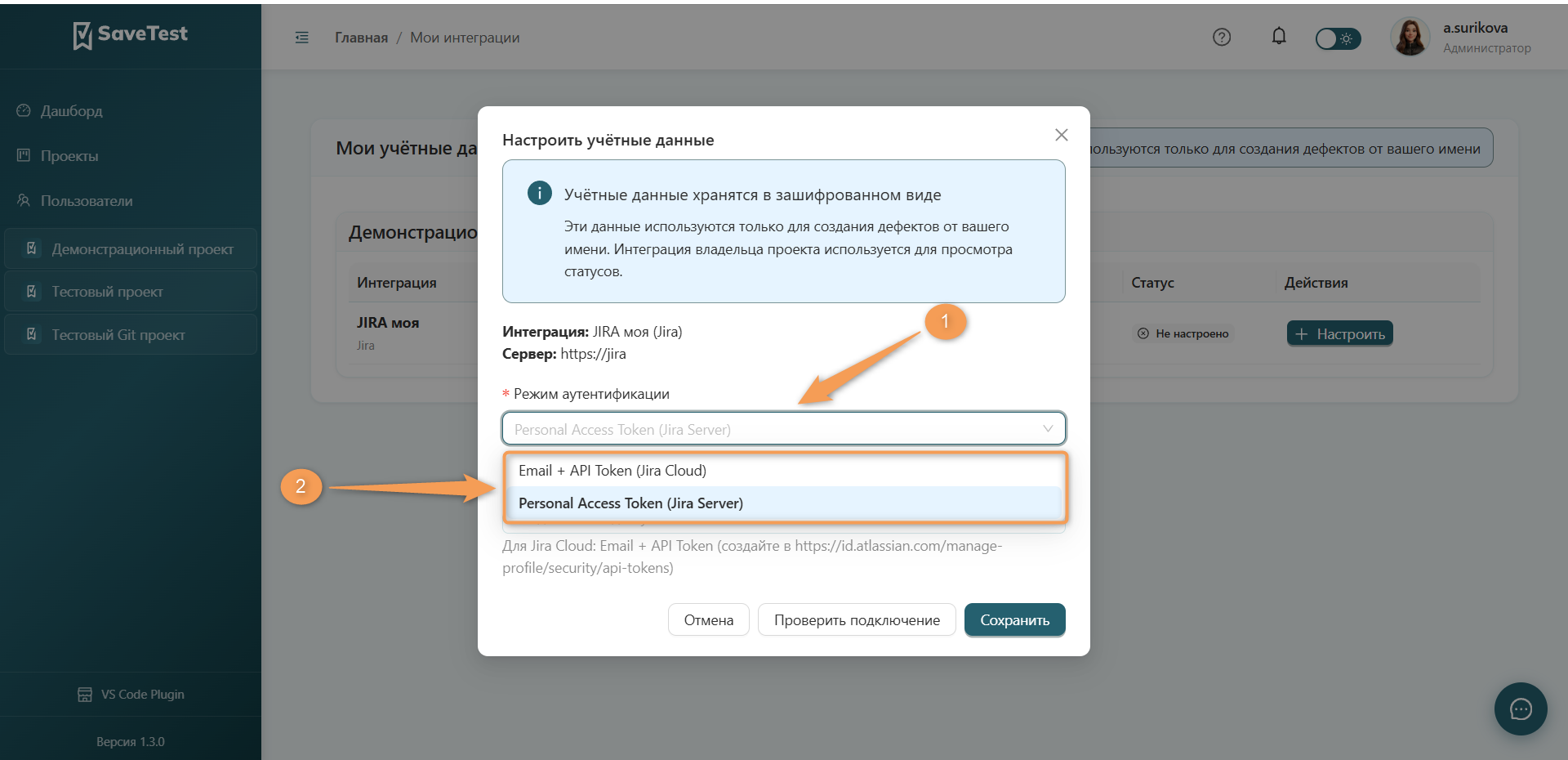
Режим интеграций

Если выбран режим аутентификации Personal Access Token (Jira Server), заполните обязательное поле "Токен доступа".
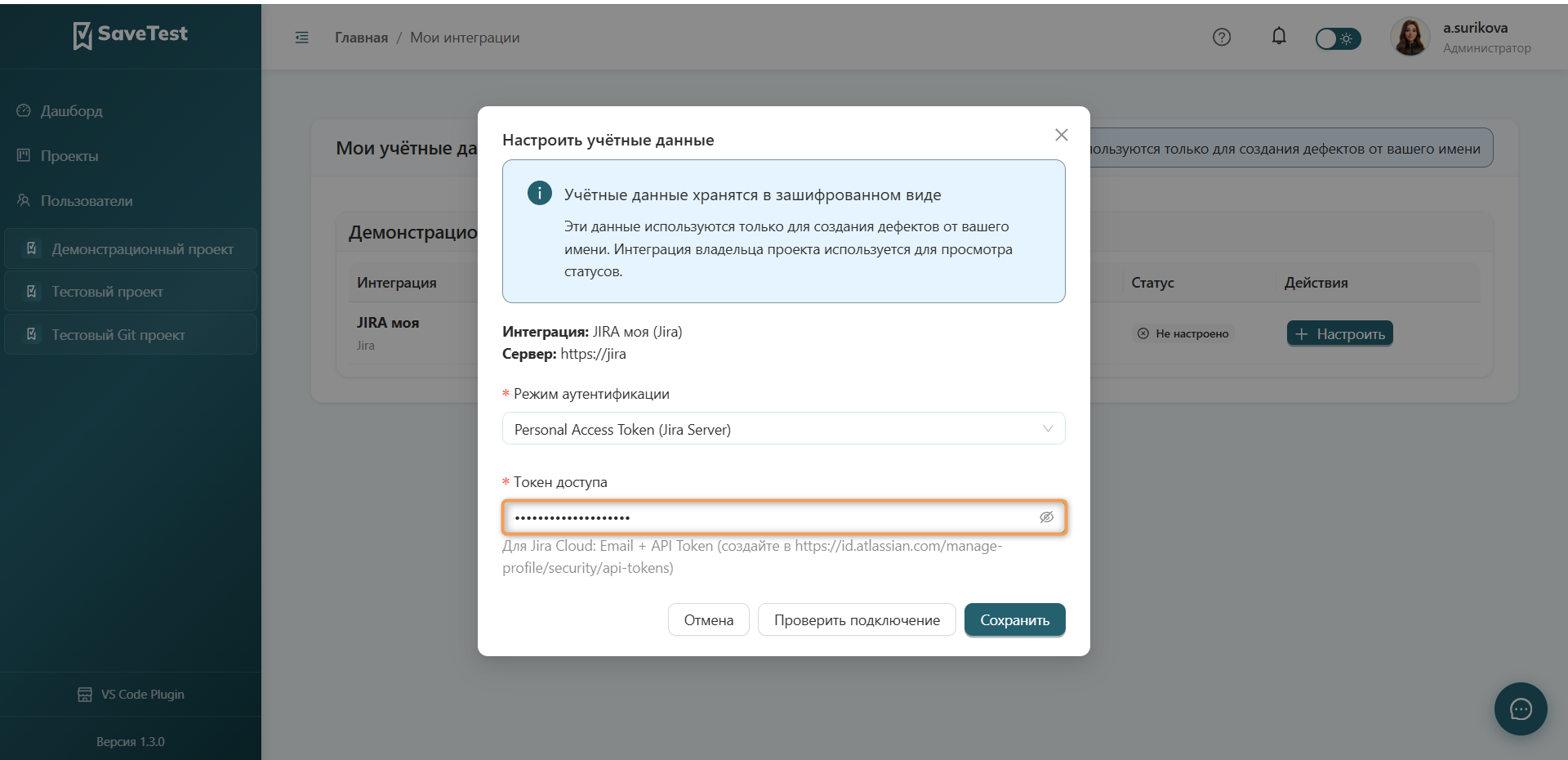
Режим интеграций сервер

Если выбран режим аутентификации Email + API Token (Jira Cloud), заполните обязательные поля "Email" и "API Token".
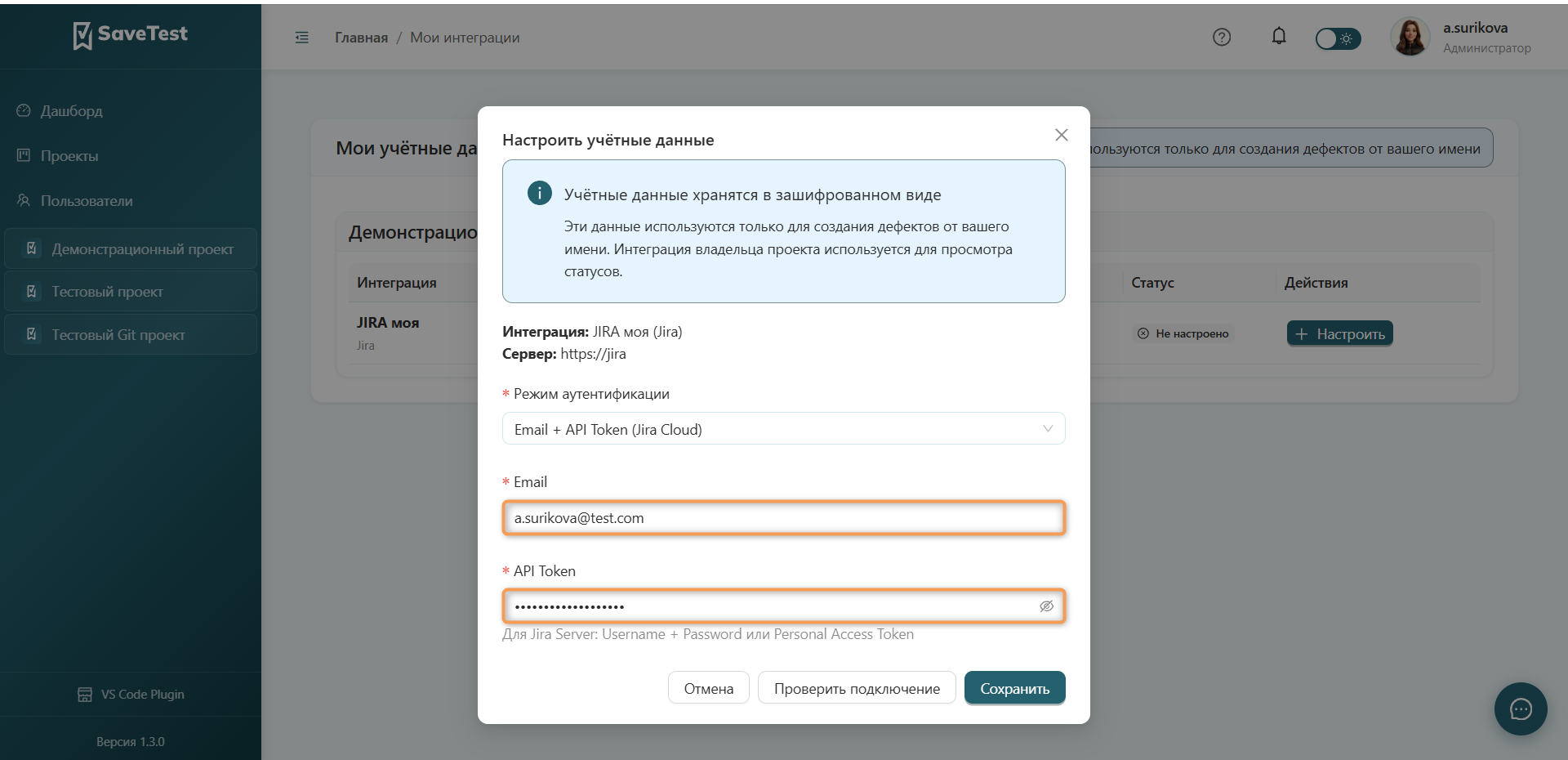
Режим интеграций облако

Совет

Перед сохранением выполните проверку подключения, нажав соответствующую кнопку. В противном случае ошибка проявится позже в рабочем процессе.
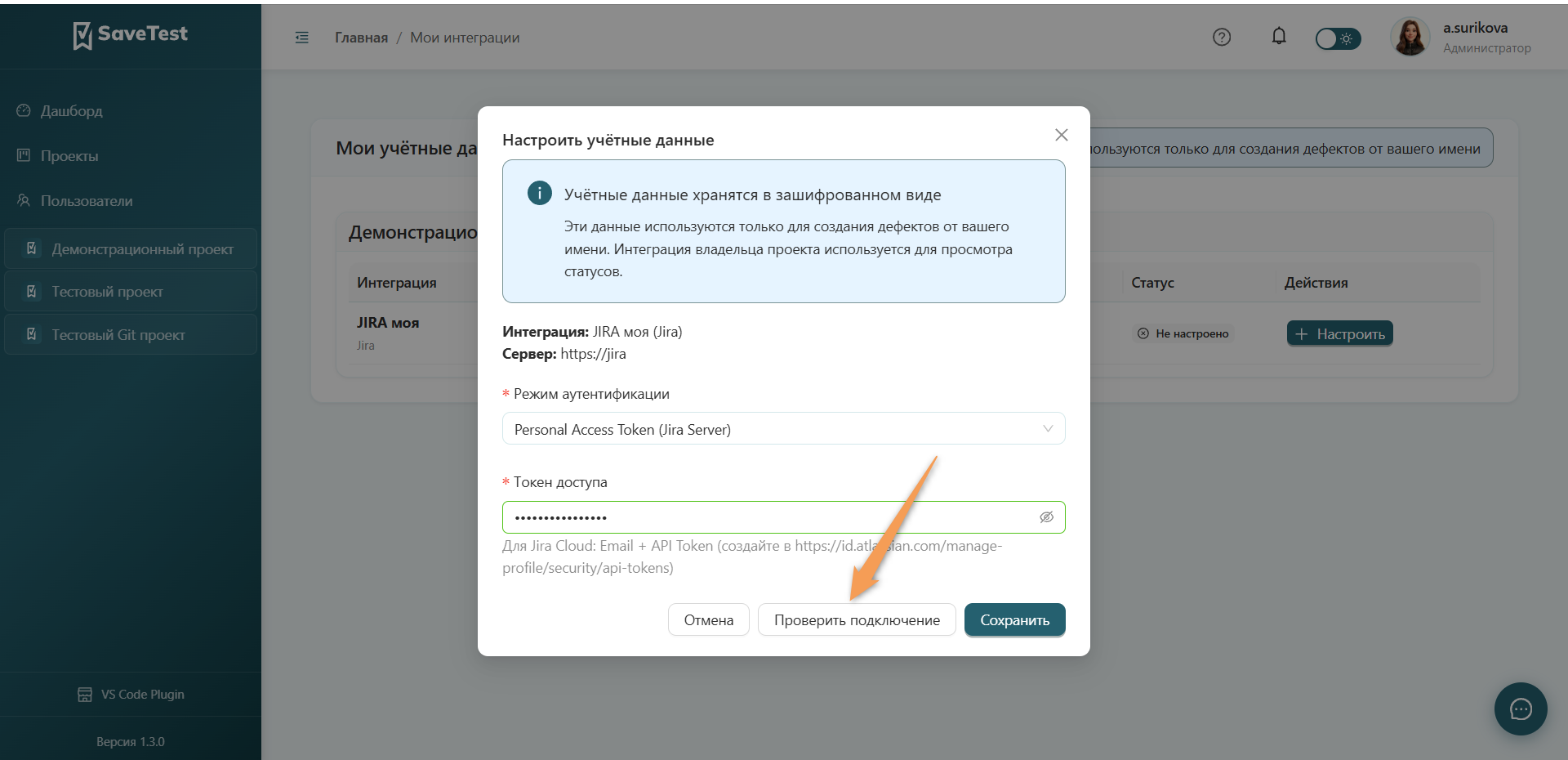
Проверка соединения

Для сохранения или отмены изменений нажмите соответствующую кнопку.

Назад
Создание проектной интеграции
Далее
Удаление интеграции