
SaveTest — ДокументацияSaveTest — Документация Сайт
Руководство пользователя
Руководство администратора
Установка и разработка
Руководство пользователя
Руководство администратора
Установка и разработка
  • Руководство пользователя

    • Профиль пользователя
      • Изменение профиля
      • Управление API токенами
      • Настройки и активность
      • Выход из системы
    • Проекты
      • Список проектов
      • Создание проекта
      • Страница проекта
      • Настройки проекта
      • Удаление проекта
      • Миграция проекта
    • Тест-кейсы
      • Навигация в реестре тест-кейсов
      • Поиск и фильтрация тест-кейсов
      • Тест-кейсы Git-проекта
      • Тест-кейсы классического проекта
      • Управление ветками
    • Трассировка требований
      • Управление реестром
      • Поиск и фильтрация требований
      • Создание структуры реестра требований
      • Редактирование требования
      • Статистика покрытия
      • Покрывающие кейсы
      • Выгрузка матрицы
    • Тест-раны
      • Список тест-ранов проекта
      • Конфигурации тест-рана
      • Создание тест-рана
      • Страница тест-рана
      • Редактирование тест-рана
      • Выполнение тест-рана
      • Завершение тест-рана
      • Удаление тест-рана
      • Импорт Allure
    • Автотесты
      • Разметка в Allure
      • Импорт автотестов
      • Условия загрузки
      • Allure отчет
      • Не сопоставленные автотесты
      • Сценарии импорта
      • Возможные причины проблем
    • Эпики
      • Список эпиков проекта
      • Создание эпика
      • Страница эпика
      • Привязка тест-ранов к эпику
      • Эпики в аналитике проекта
      • Редактирование эпика
      • Удаление эпика
    • Дефекты
      • Список дефектов
      • Создание дефекта
      • Отчет по дефектам
    • Дашборд
      • Добавление виджета
      • Редактирование виджета
      • Удаление виджета
    • Отчеты
      • Список отчетов
      • Создание отчета
      • Страница отчета
      • Настройки отчета
      • Удаление отчета
    • Аналитика
      • Страница показателей
    • Wiki
      • Список страниц wiki
      • Wiki Git-проекта
      • Wiki классического проекта
    • Голосовая связь и чат
      • Открытие панели
      • Голосовая связь
      • Текстовый чат
    • Интеграции
      • Список интеграций проекта
      • Создание проектной интеграции
      • Настройка пользовательской интеграции
      • Удаление интеграции
      • Возможные ошибки
    • Вебхуки
      • Страница вебхуков
      • Создание вебхука
      • Тестовая отправка вебхука
      • Справка
      • Удаление вебхука
      • Возможные ошибки
    • Подключение MCP-сервера
      • Создание API-токена
      • Настройка в Cursor
      • Проверка подключения
      • Возможные ошибки
    • Плагин для IDE
      • Установка плагина
      • Инициализация проекта
      • Визуальный редактор
      • Поддерживаемые форматы
      • Общие кейсы
      • Вложения и изображения
      • Редактирование в режиме кода
      • Валидация
      • Миграция из другой TMS
      • Шаблоны
      • Палитра команд
Сайт

Создание дефекта

Импорт из внешней системы

В системе предусмотрено несколько способов создания дефекта при установлении статусов "Провален", "Пропущен" или "Заблокирован" в ходе тестового прогона: после установки статуса кейса или через вкладку «Результаты» на странице кейса.

Установка статуса

Чтобы создать дефект из внешней системы после установки статуса тест-кейса, необходимо ввести URL-адрес в соответствующее поле во всплывающем окне.
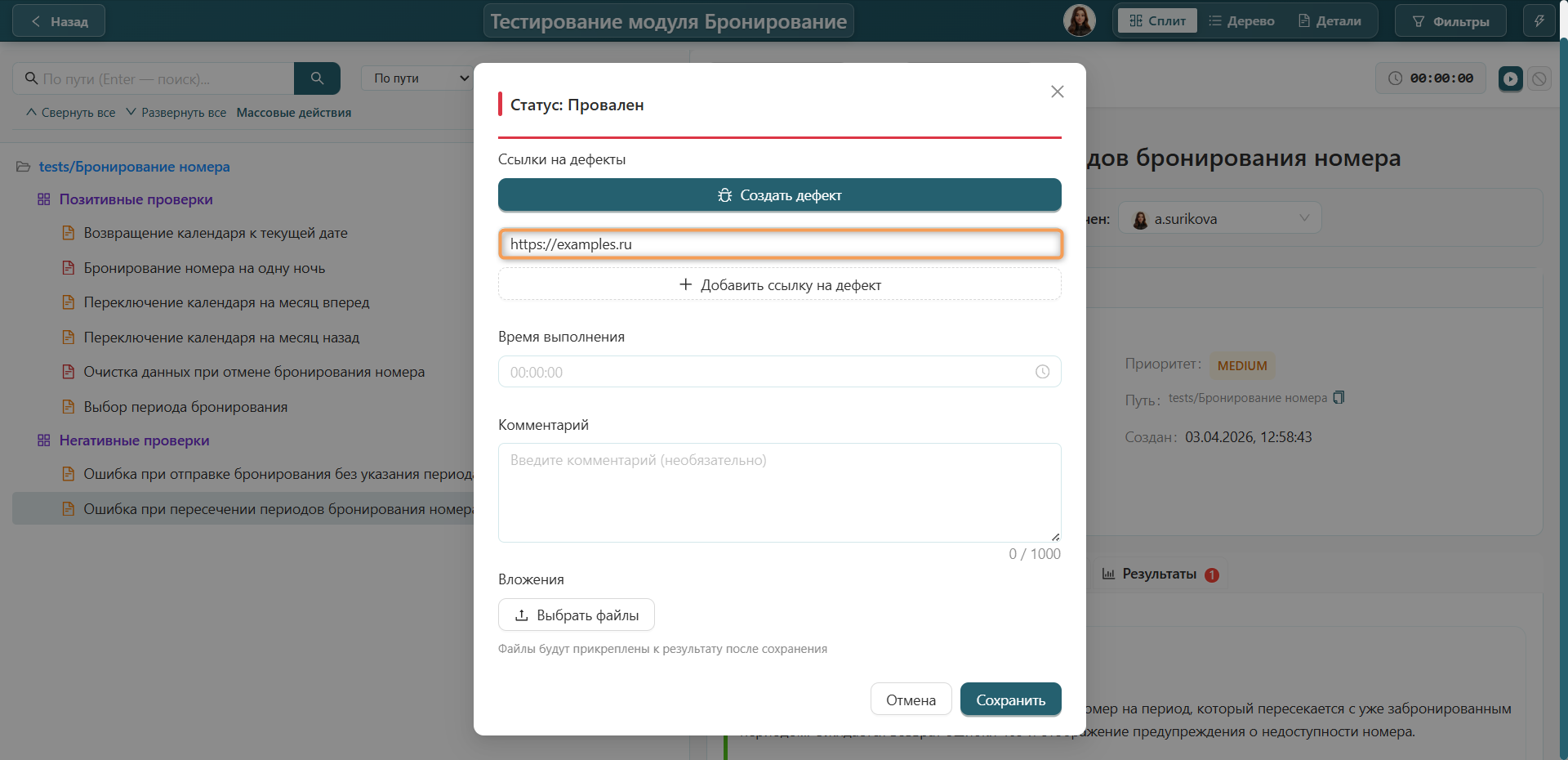
Создание дефекта в кейсе

Для добавления других ссылок нажмите кнопку "Добавить ссылку на дефект".

Опционально укажите время выполнения:

  1. Нажмите на поле "Время выполнения".
  2. Выберите в выпадающем списке числовые значения в необходимых столбцах: часы, минуты или секунды соответственно.
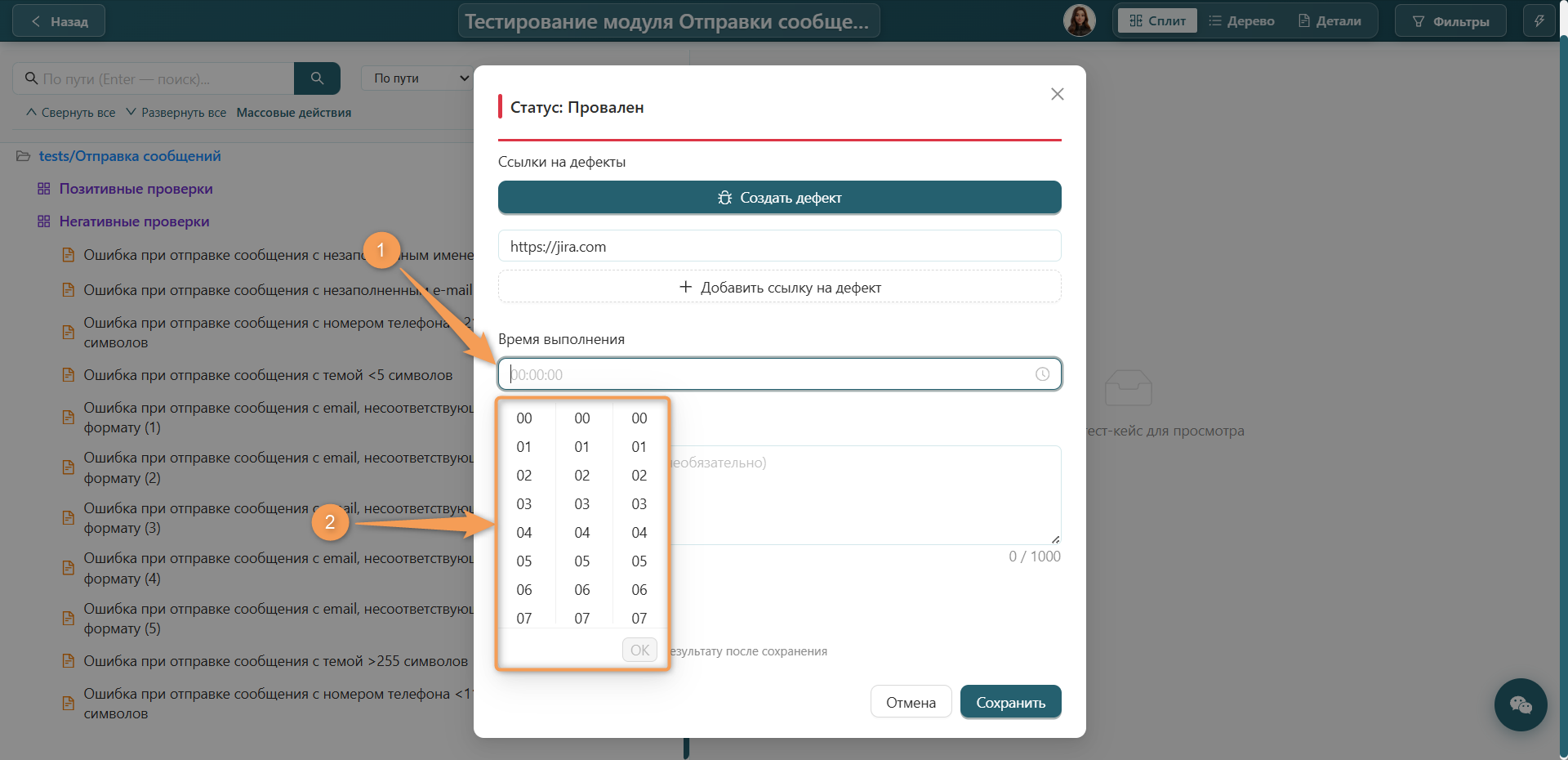
Выбор времени дефекта

Опционально заполните поле "Комментарий".

Для добавления вложений нажмите "Выбрать файлы" и выберите в системном окне необходимый файл.
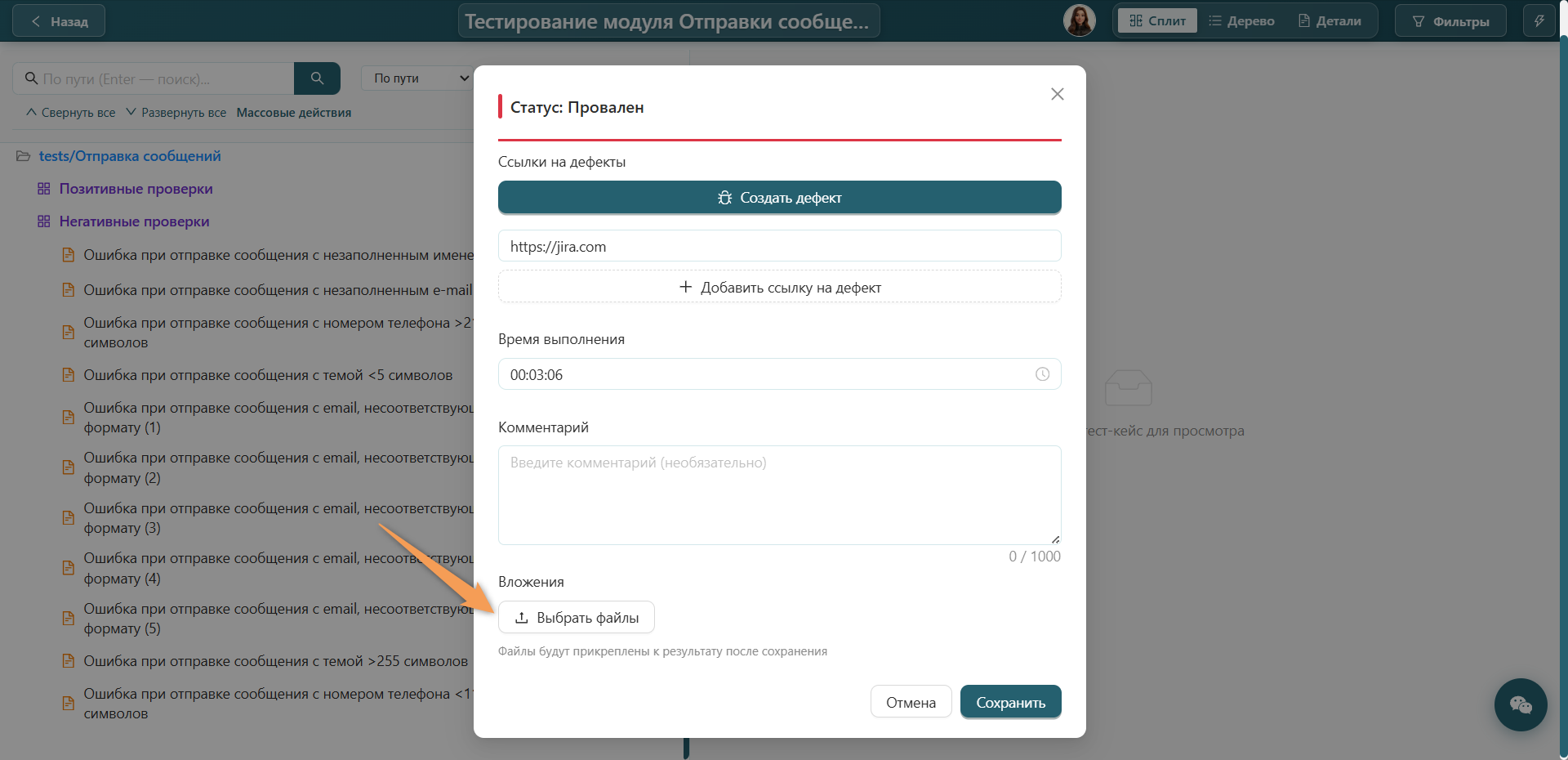
Выбор файла дефекта

Для сохранения или отмены изменений нажмите соответствующую кнопку.
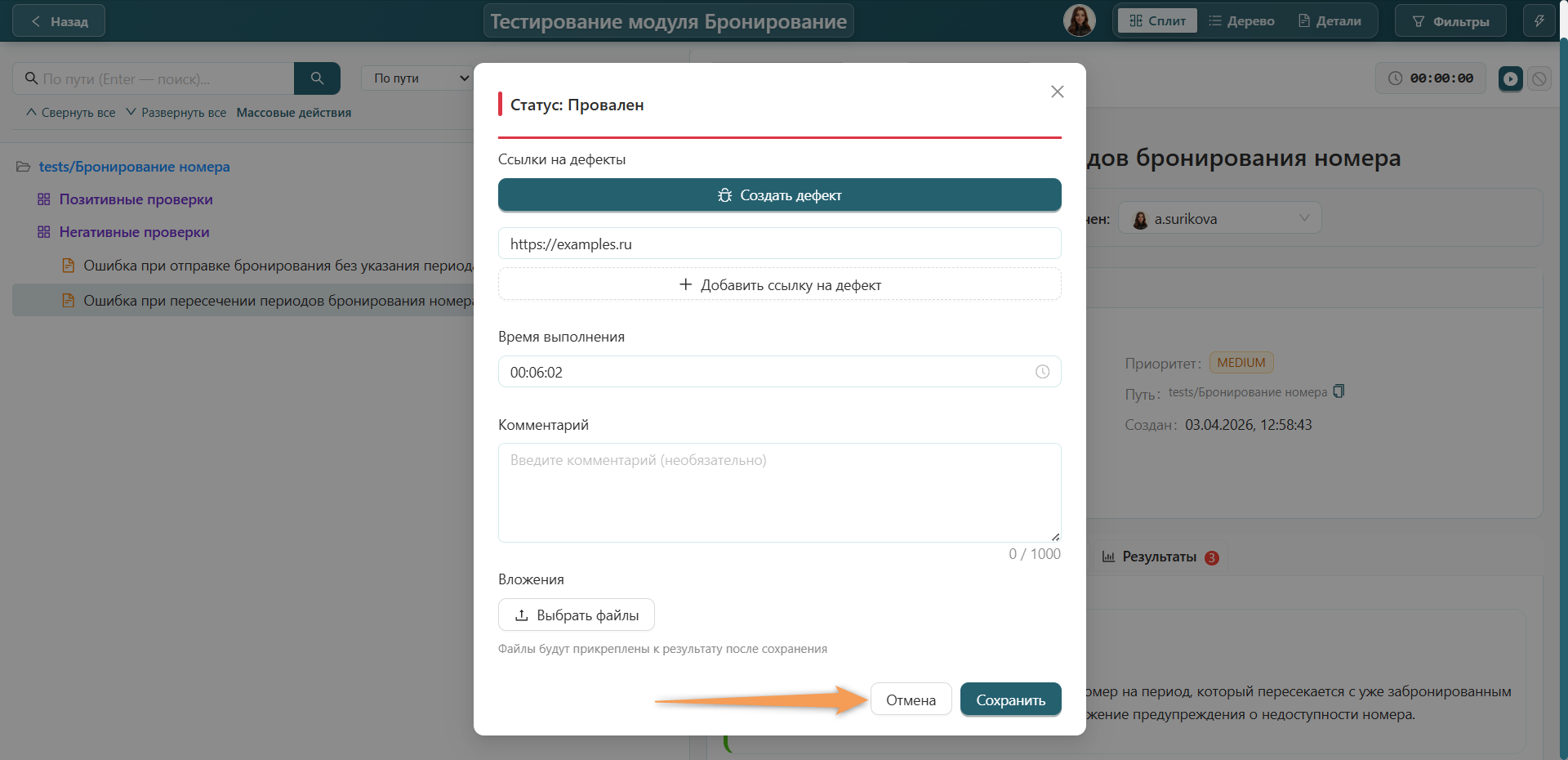
Сохранение изменений дефекта

Установка результатов

Перейдите на вкладку "Результаты" выбранного тест-кейса и заполните обязательное поле "Текущий статус", выбрав из выпадающего списка одно значение.
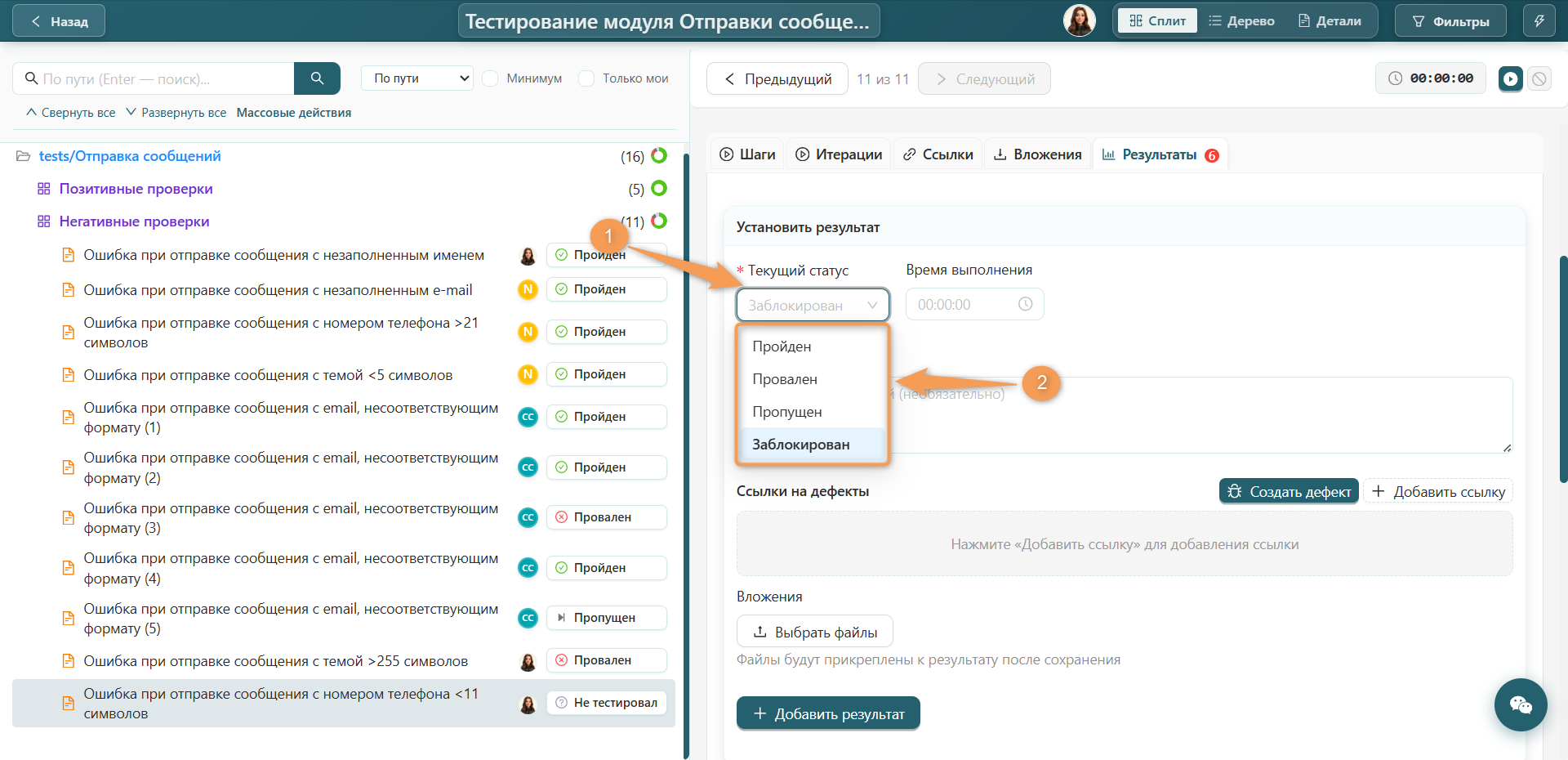
Статус через результаты

Для добавления ссылки на дефект из внешней системы нажмите "Добавить ссылку" и введите URL-адрес в соответствующее поле.
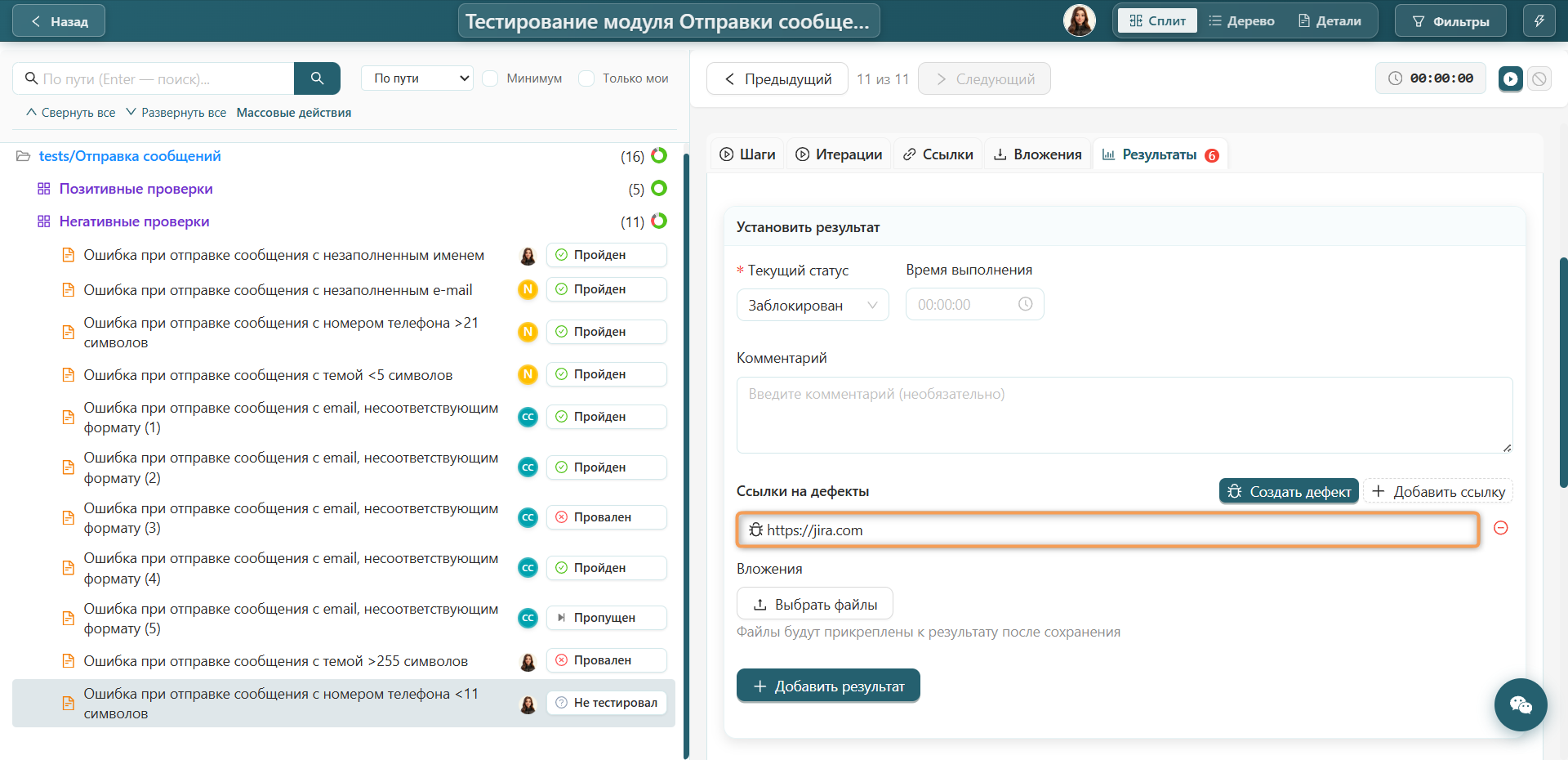
Создание дефекта через результаты

Для создания дополнительной ссылки нажмите кнопку повторно. Для удаления ссылки нажмите "Удалить" напротив строки соответствующей ссылки.

Опционально заполните поля "Время выполнения" и "Комментарий".
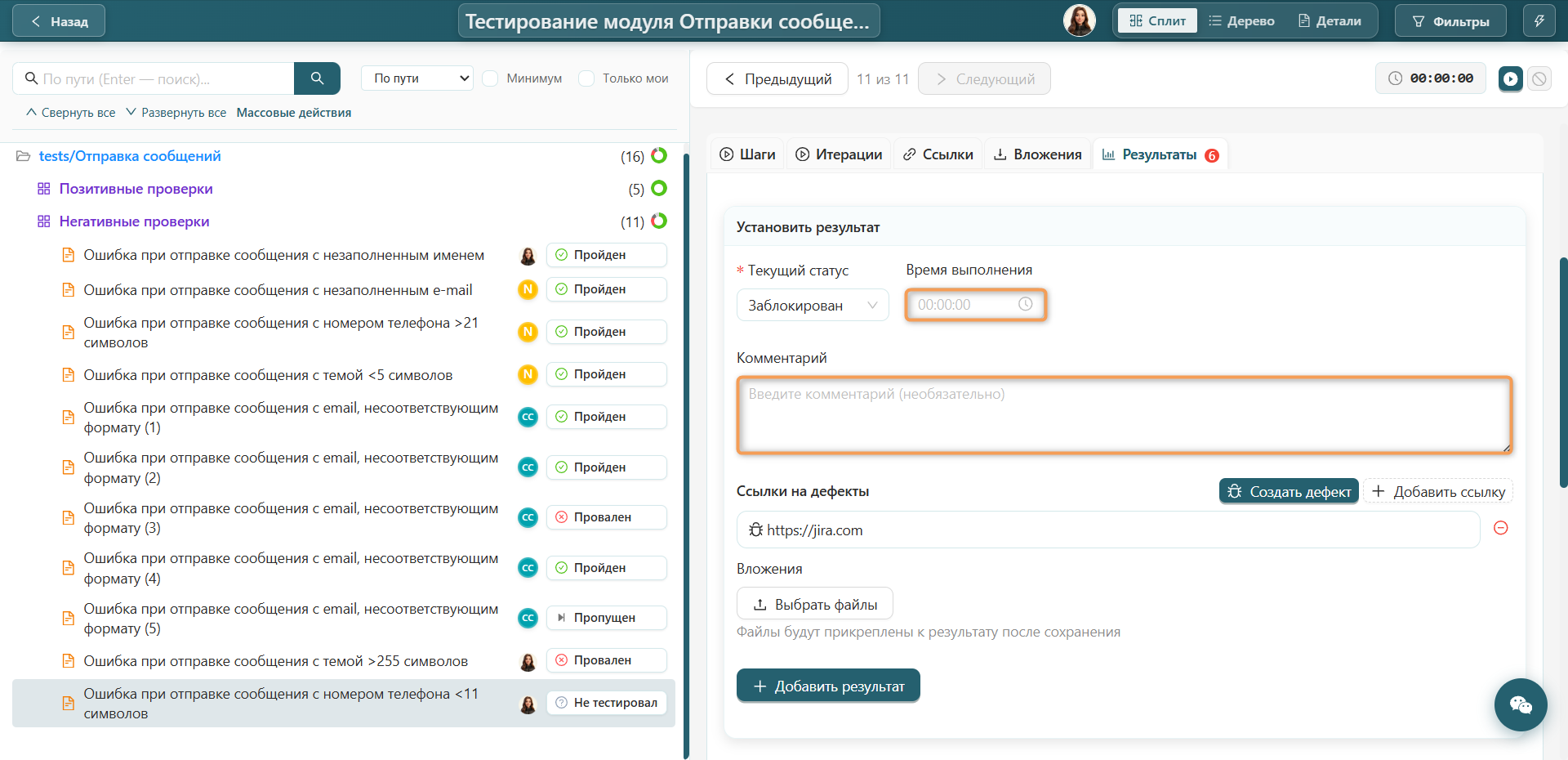
Опциональные поля дефекта

При необходимости добавьте вложения, нажав "Выбрать файлы".

Для завершения создания дефекта нажмите "Добавить результат".
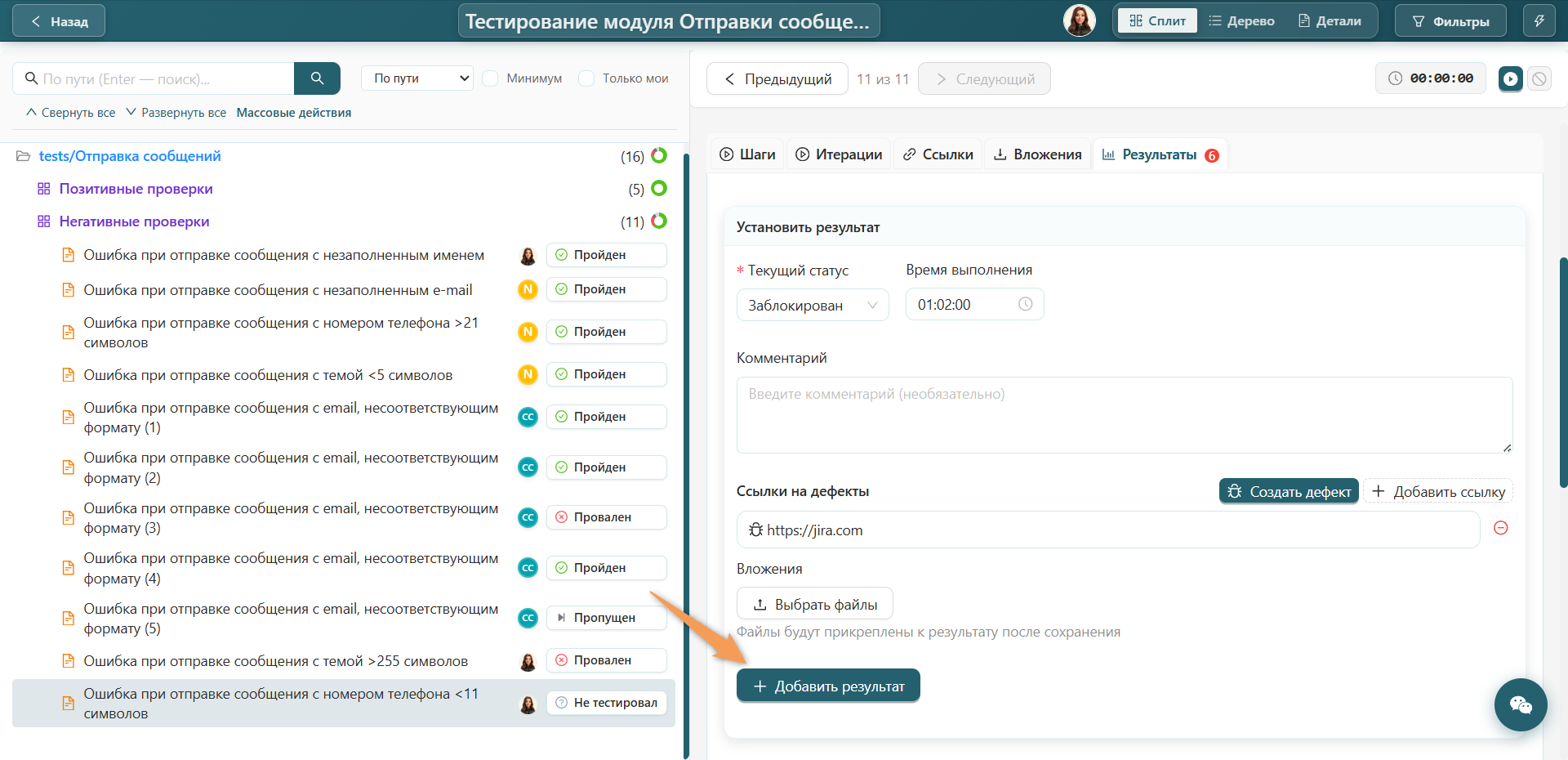
Добавление результата дефекта

Экспорт во внешнюю систему

Для отправки дефектов во внешнюю систему требуется предварительная настройка интеграции. Подробнее о настройке интеграций читайте в статье Интеграции.

Создать дефект для отправки во внешнюю систему можно через раздел "Дефекты" на странице тест-рана или после установки статуса тест-кейса, нажав соответствующую кнопку во всплывающем окне.
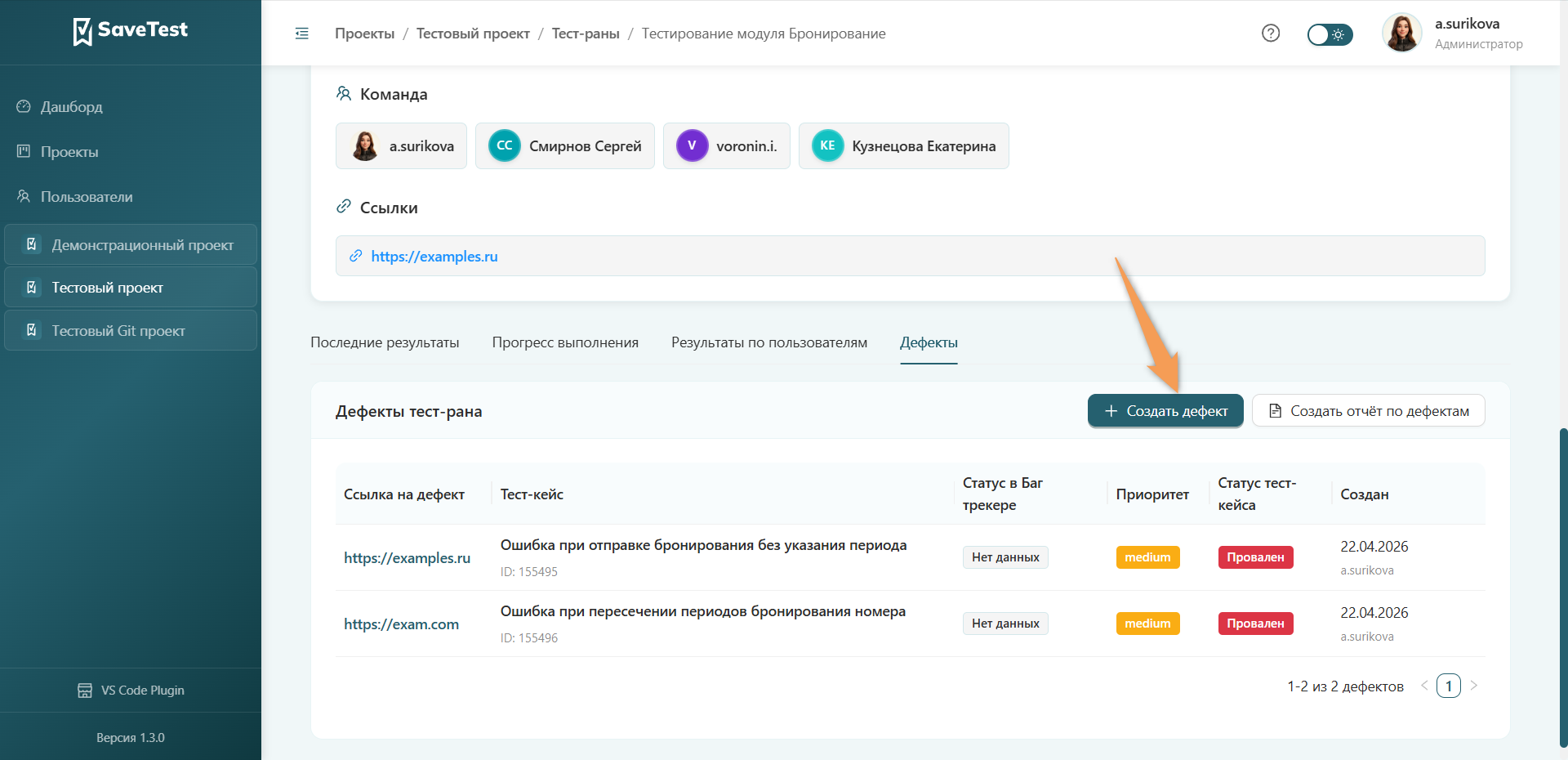
Добавление дефекта

При настроенной интеграции в появившемся окне заполните обязательные поля и при необходимости добавьте вложения. Подтвердите создание нажатием кнопки "Создать дефект".
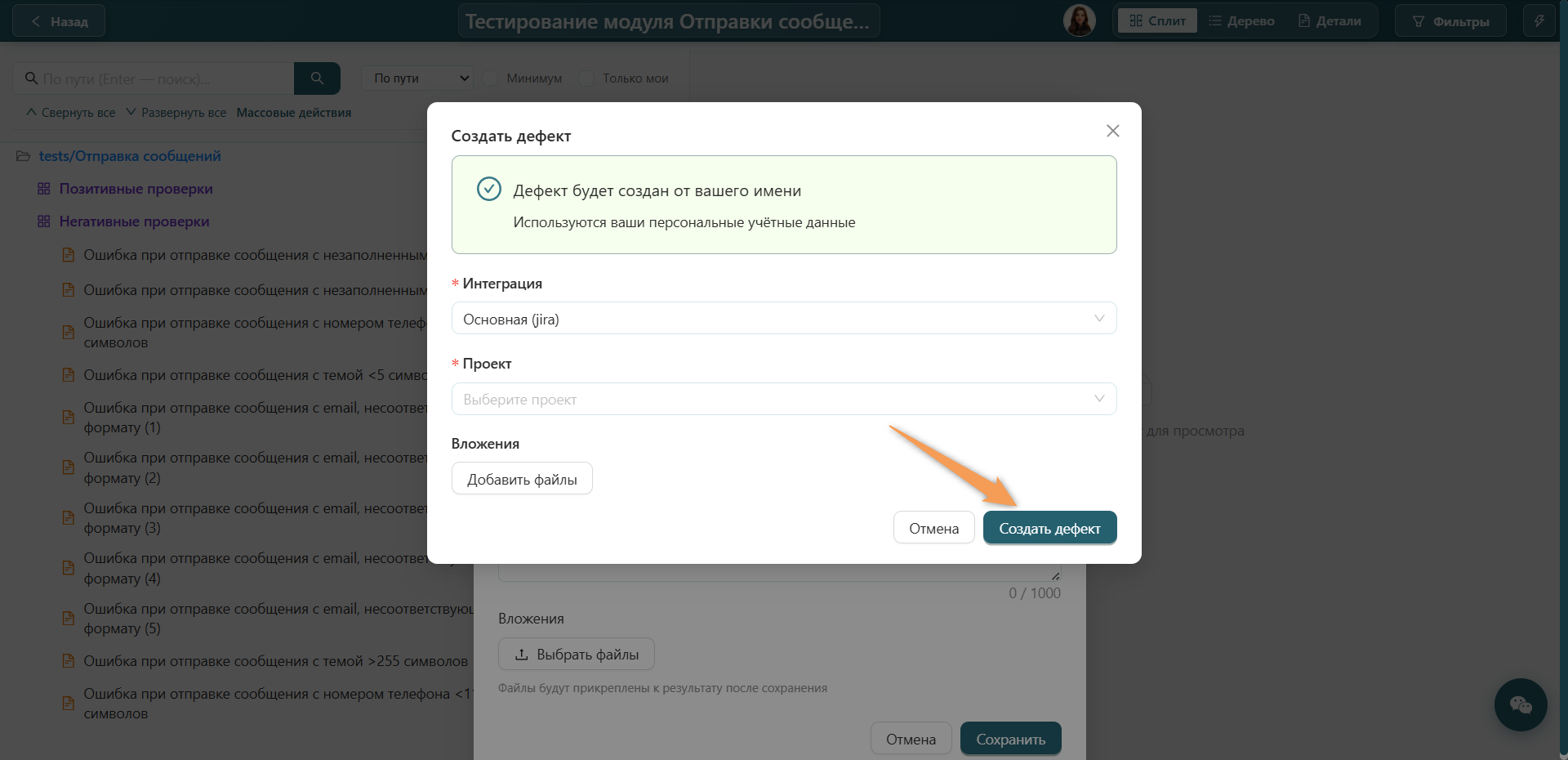
Создание дефекта через результаты

Назад
Список дефектов
Далее
Отчет по дефектам