Онлайн-платформа
Онлайн-платформа — это облачное решение, которое позволяет работать с системой через браузер без установки и настройки на своем оборудовании. Доступ к платформе осуществляется через личный кабинет пользователя.
Преимущества использования облачной версии:
- Быстрый старт без развертывания на оборудовании.
- Автоматические обновления, масштабируемость, обеспечение доступности на стороне провайдера.
- Безопасность данных.
Вход в систему
Для доступа к системе необходимо пройти регистрацию, если учетная запись еще не создана, или авторизоваться, если учетная запись уже есть.
Регистрация
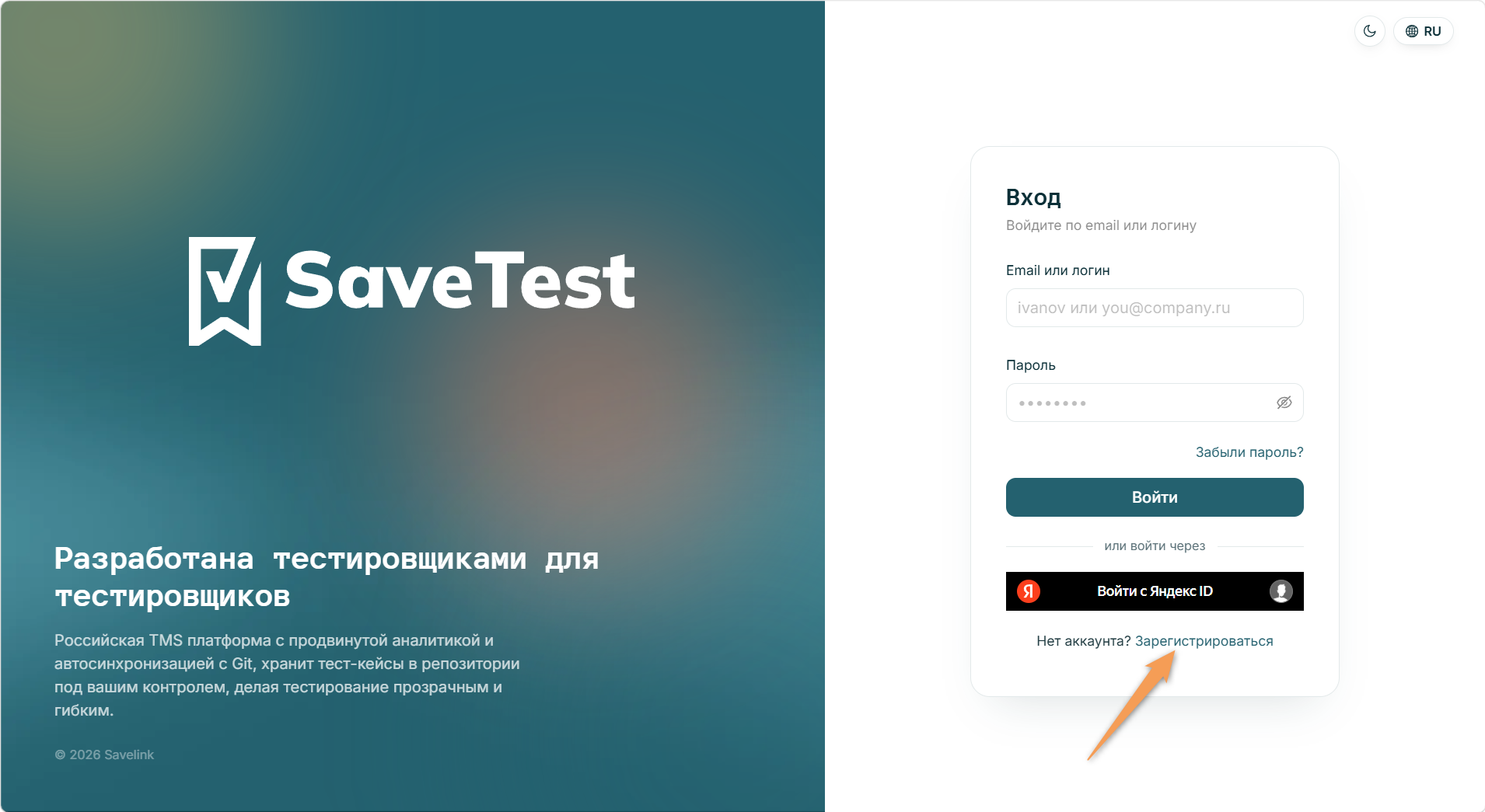
Для начала работы в системе необходимо пройти процедуру регистрации одним из двух доступных способов: email или Яндекс ID. Перейдите на страницу входа и нажмите "Зарегистрироваться" под полями ввода данных.
Регистрация по email
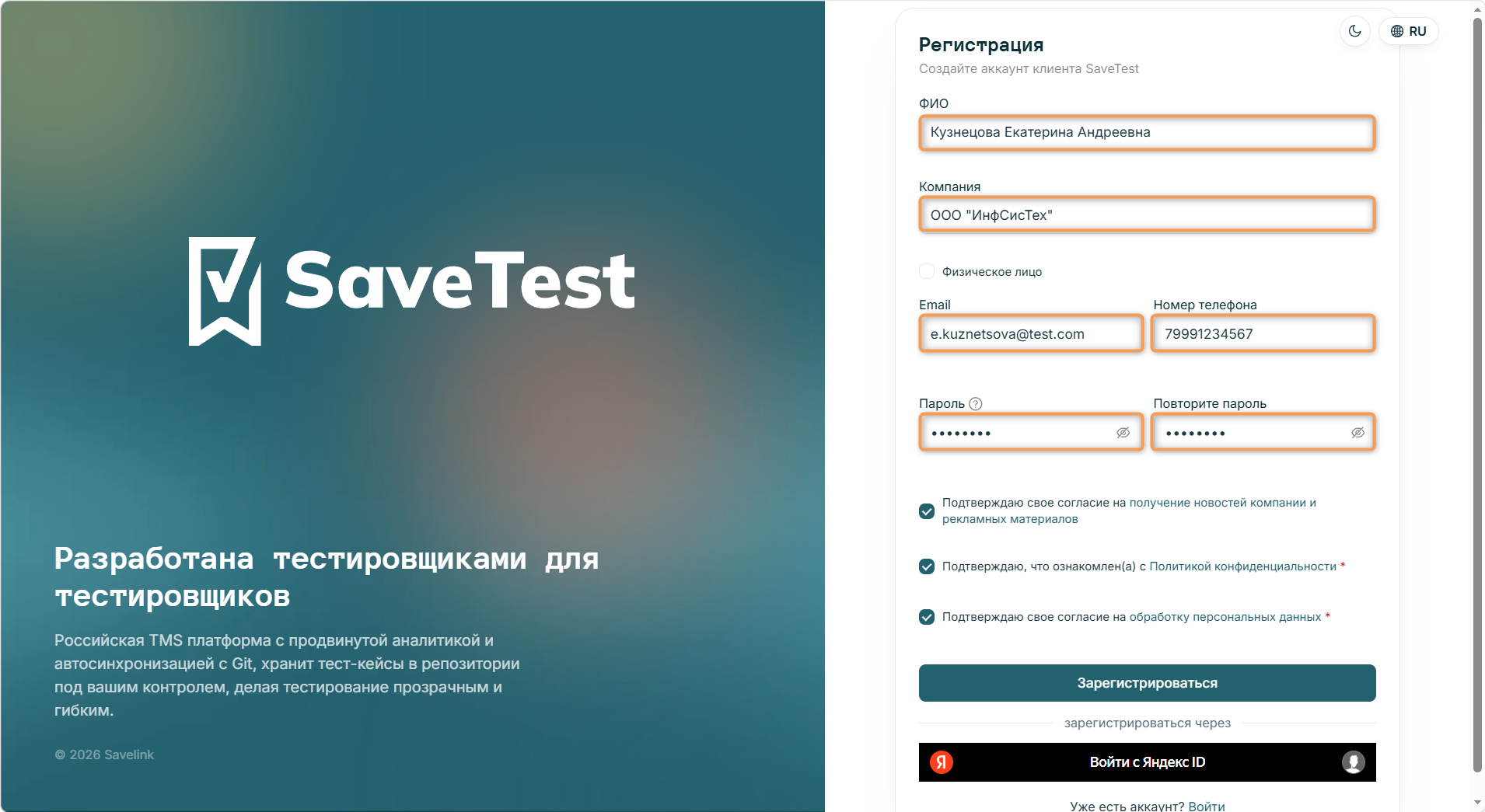
Для создания аккаунта клиента платформы в открывшейся форме заполните обязательные поля:
- ФИО
- Компания
- Номер телефона
- Пароль
- Повторите пароль
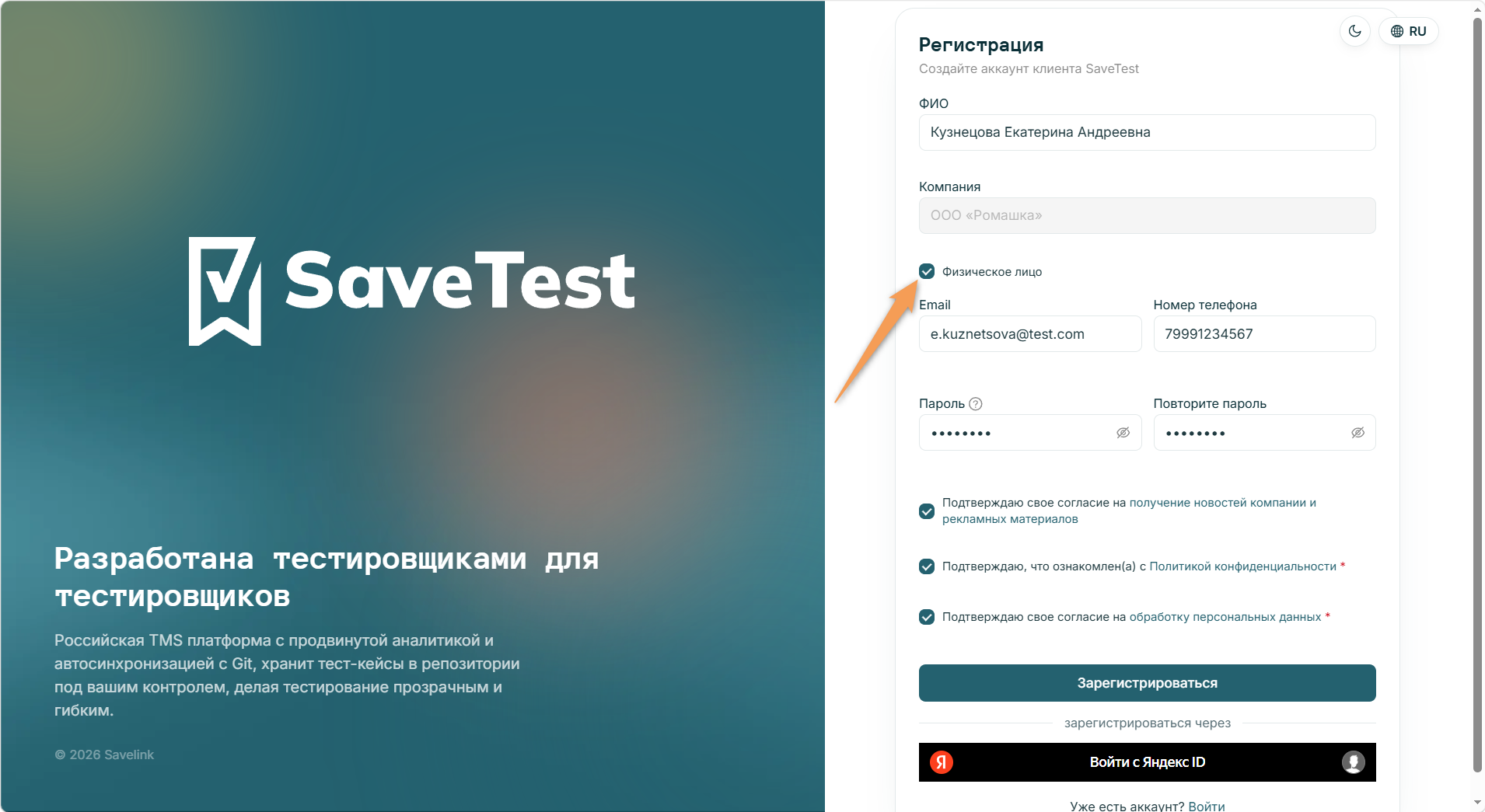
По умолчанию регистрация пользователя в системе происходит в качестве представителя организации. Для регистрации пользователя в качестве частного лица установите галочку напротив поля "Физическое лицо".
Инфо
Поле "Компания" недоступно для заполнения при регистрации физических лиц.
Перед завершением регистрации подтвердите согласие с условиями использования и политикой обработки данных, отметив соответствующие чек-боксы внизу формы.
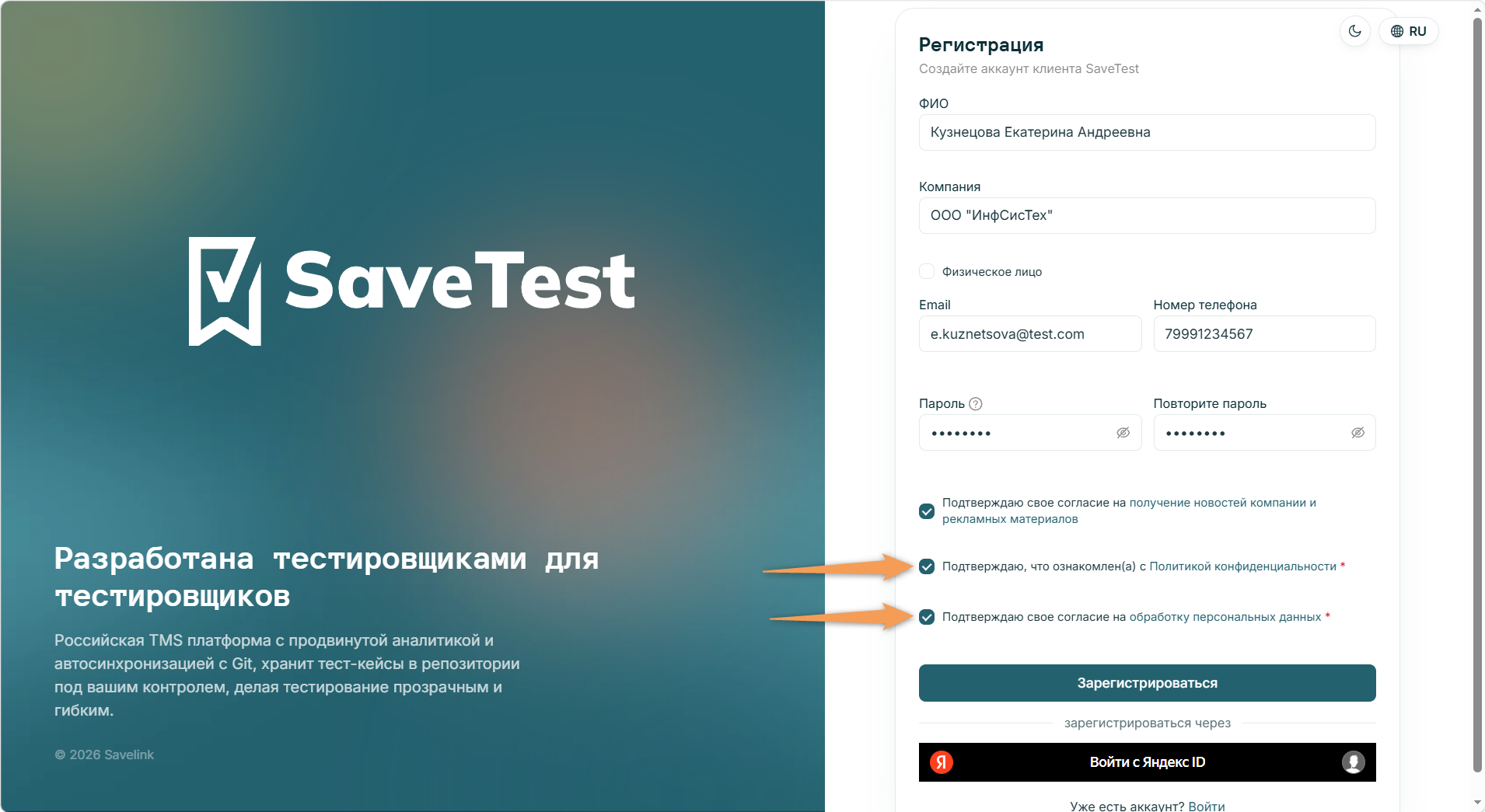
Для сохранения данных нажмите "Зарегистрироваться" внизу страницы.
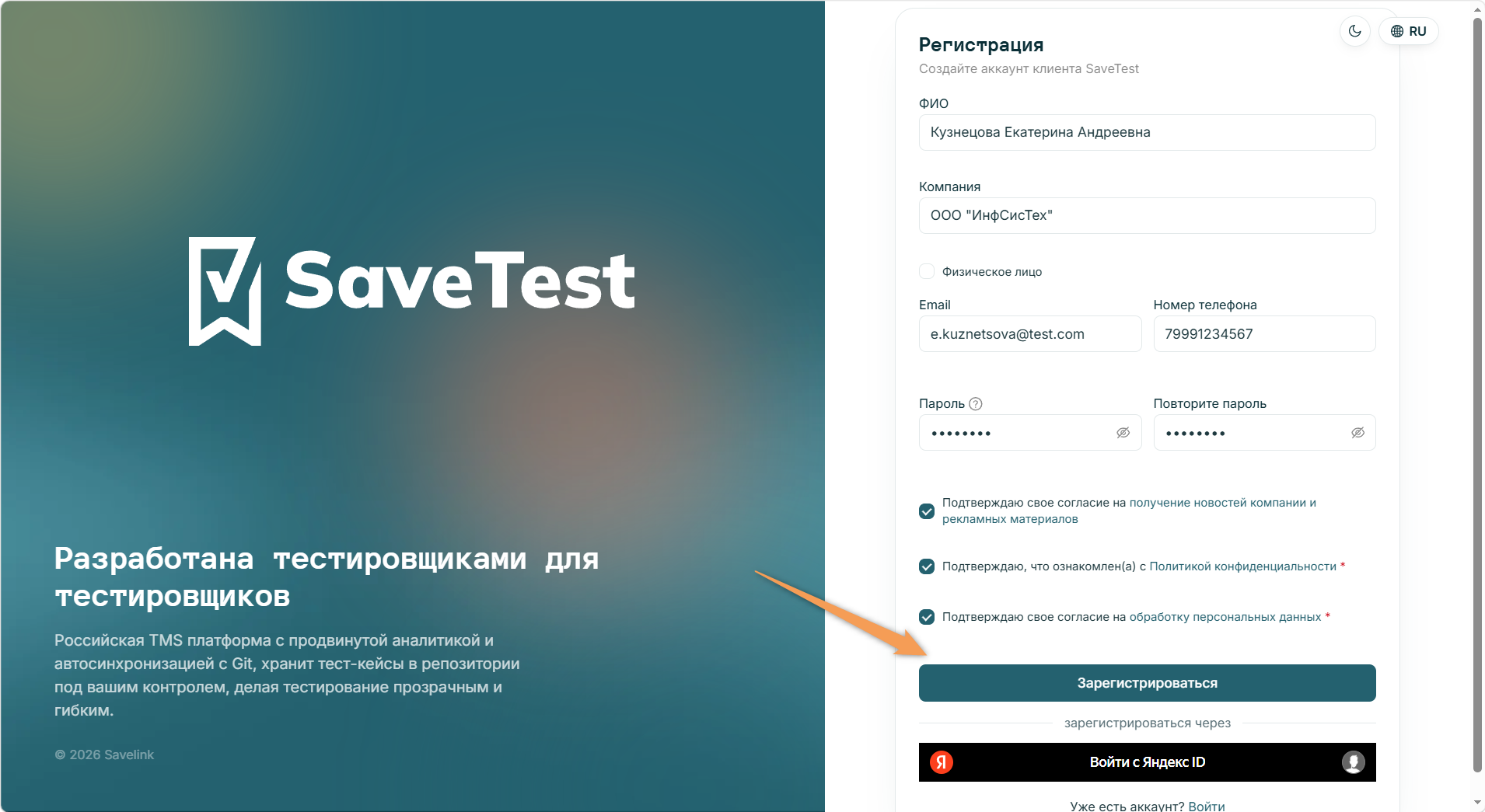
На указанный почтовый адрес будет отправлен код для подтверждения email. Введите код на странице подтверждения email в системе или нажмите кнопку подтверждения в письме.
Регистрация через Яндекс
Для регистрации в системе через Яндекс ID нажмите "Войти с Яндекс ID" внизу формы регистрации.
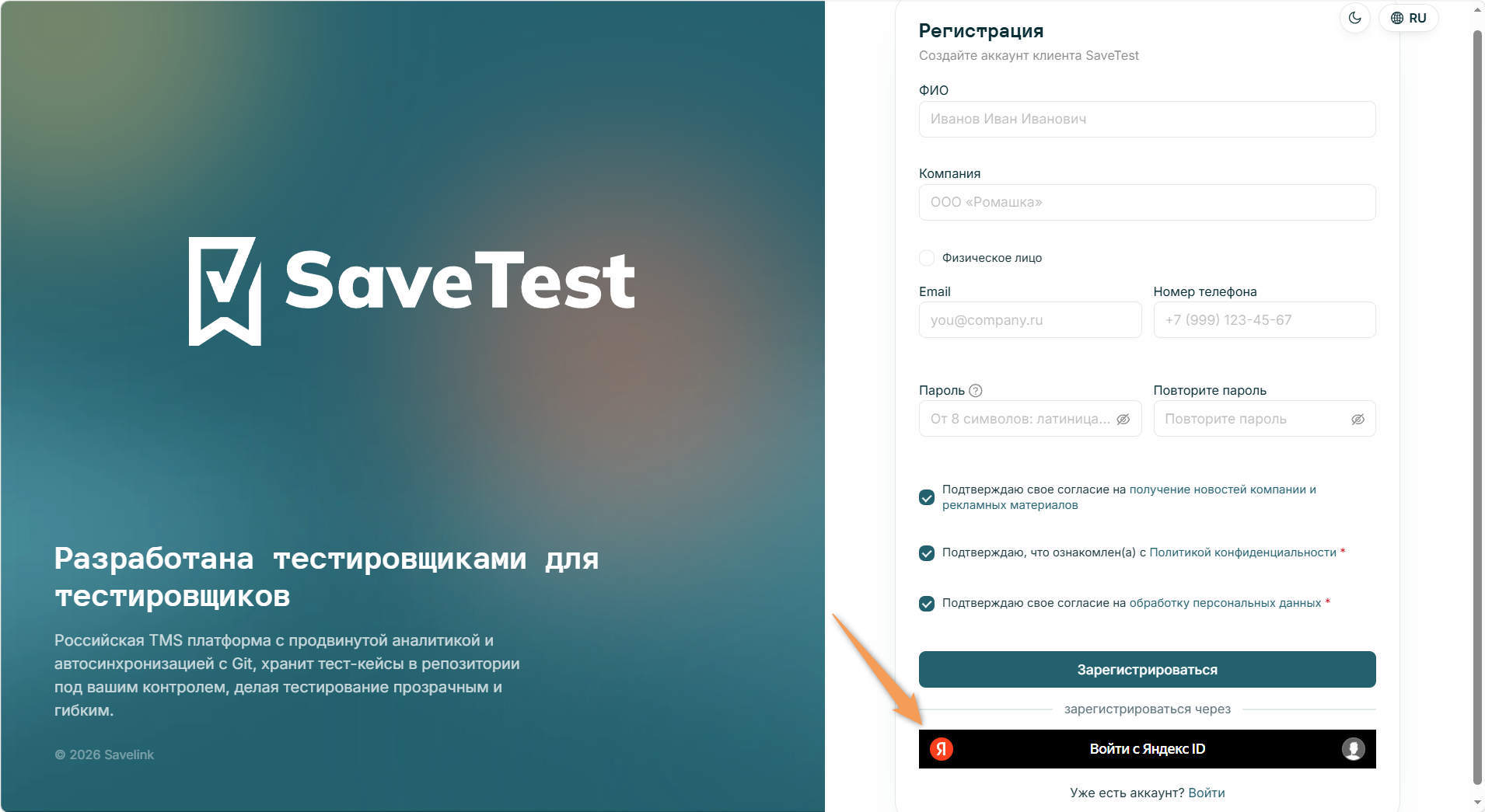
В открывшемся окне подтвердите вход в аккаунт через Яндекс ID.
Авторизация
Если регистрация в системе была пройдена ранее, то для доступа к функционалу системы перейдите на страницу входа и выберите один из способов авторизации: email или Яндекс ID.
Авторизация через email
На странице авторизации введите информацию, указанную при регистрации, в соответствующие поля:
- Email или логин
- Пароль
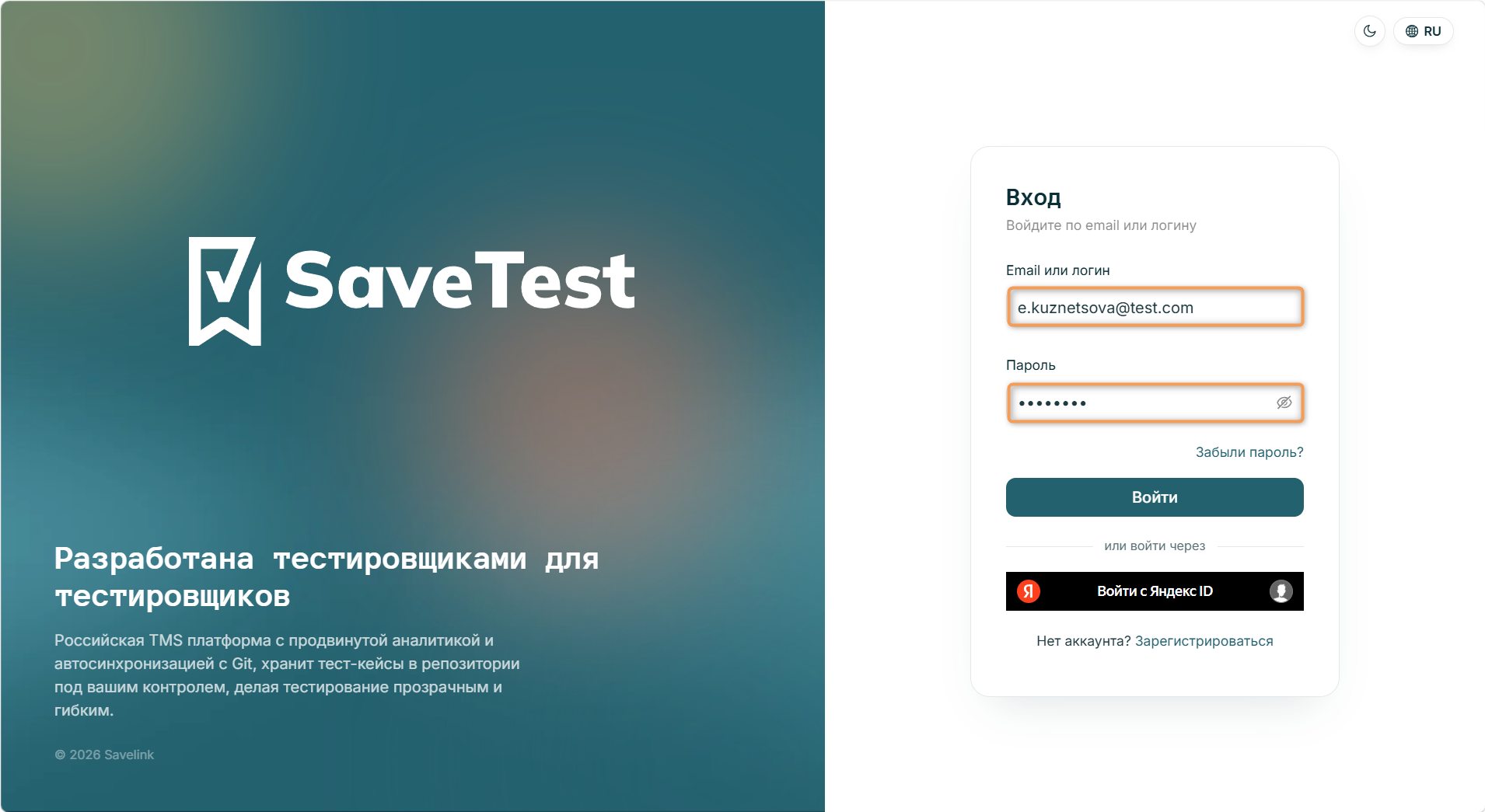
Для перехода к главной странице системы нажмите "Войти".
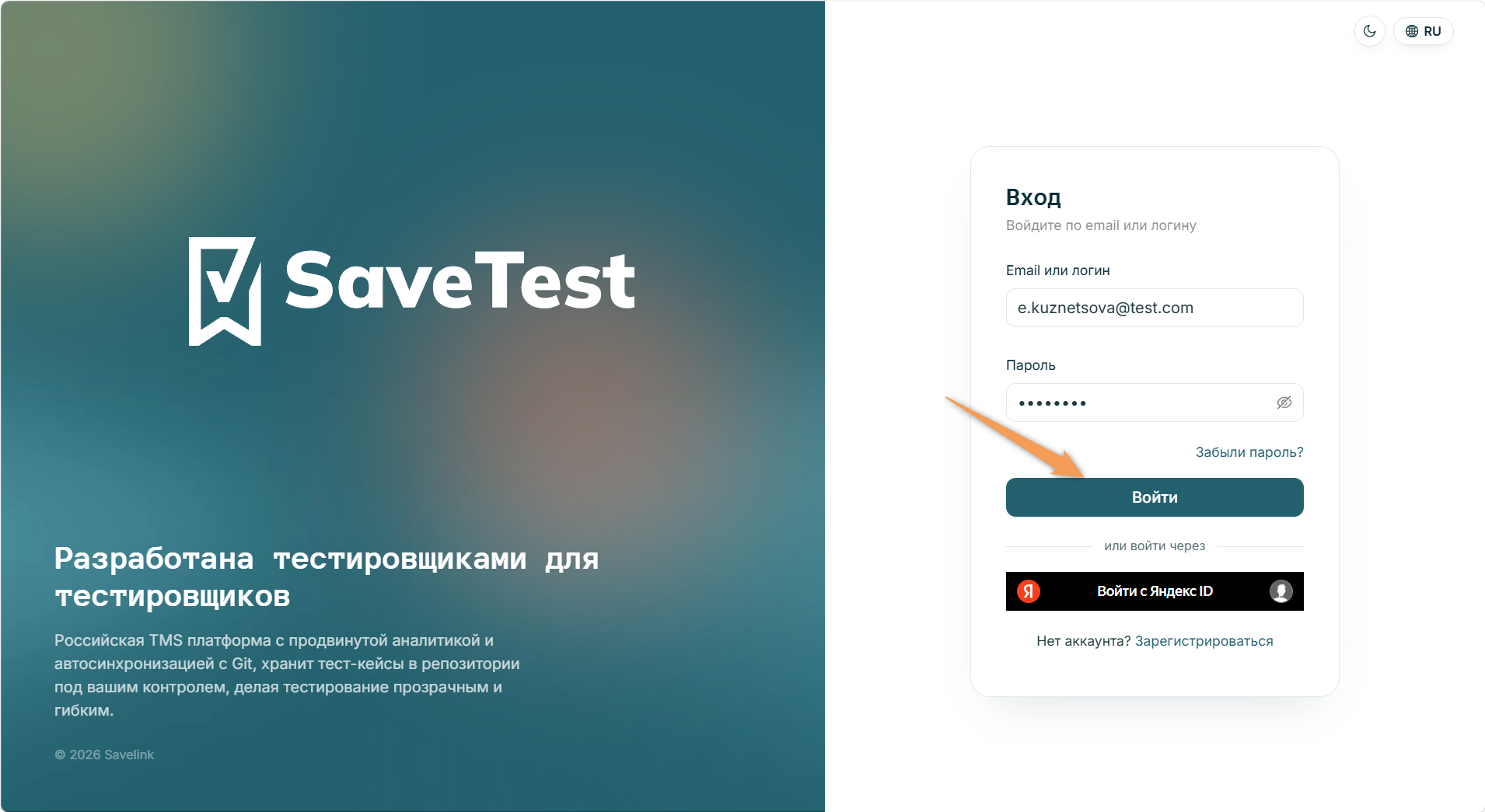
В случае утраты пароля нажмите "Забыли пароль?" под полями ввода информации. При активации ссылки на указанный email будет отправлена ссылка для сброса пароля.
Авторизация через Яндекс ID
Внизу формы на странице авторизации нажмите "Войти с Яндекс ID".
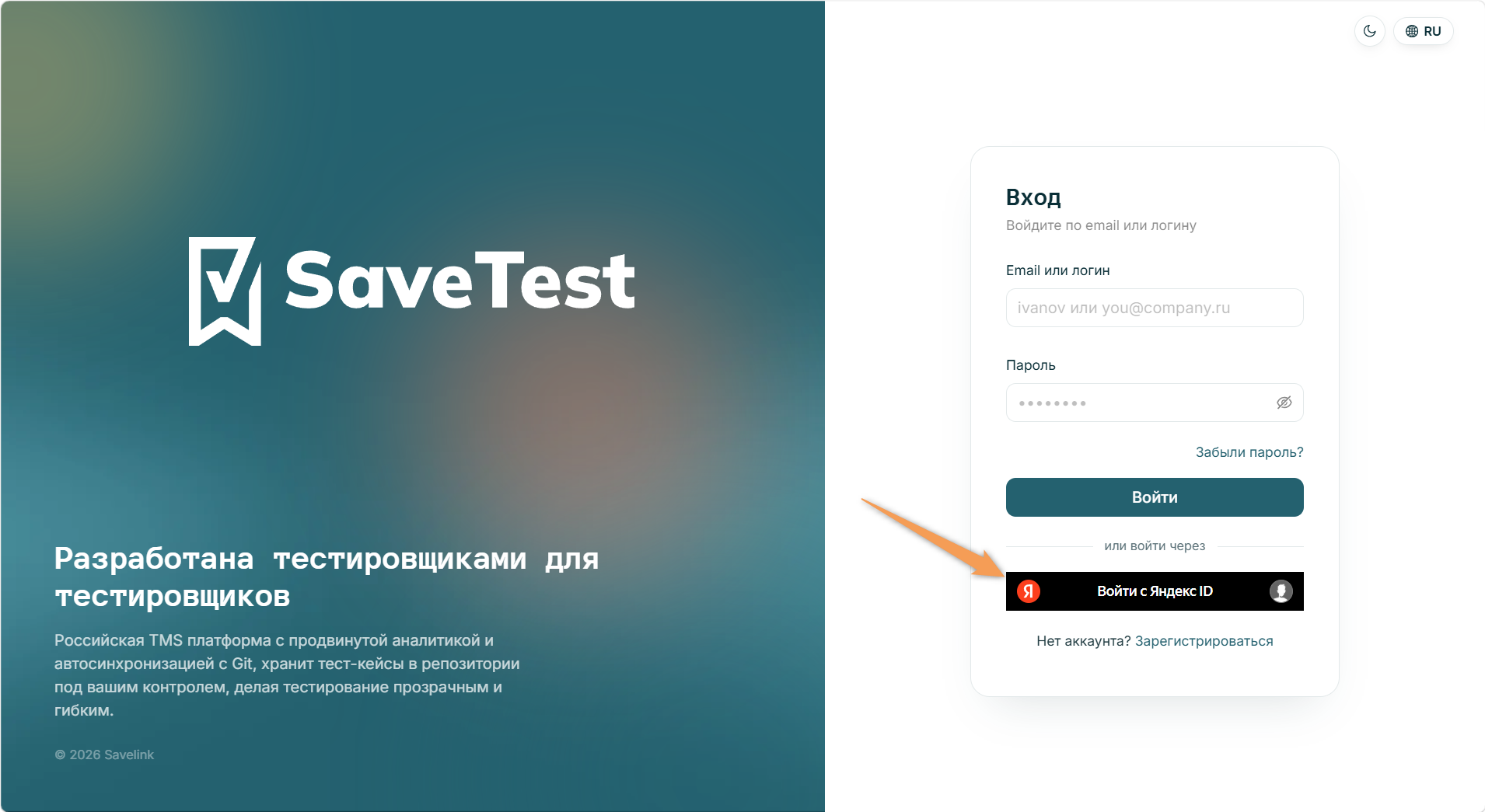
Подтвердите вход в аккаунт через Яндекс ID в открывшемся окне.
Профиль пользователя
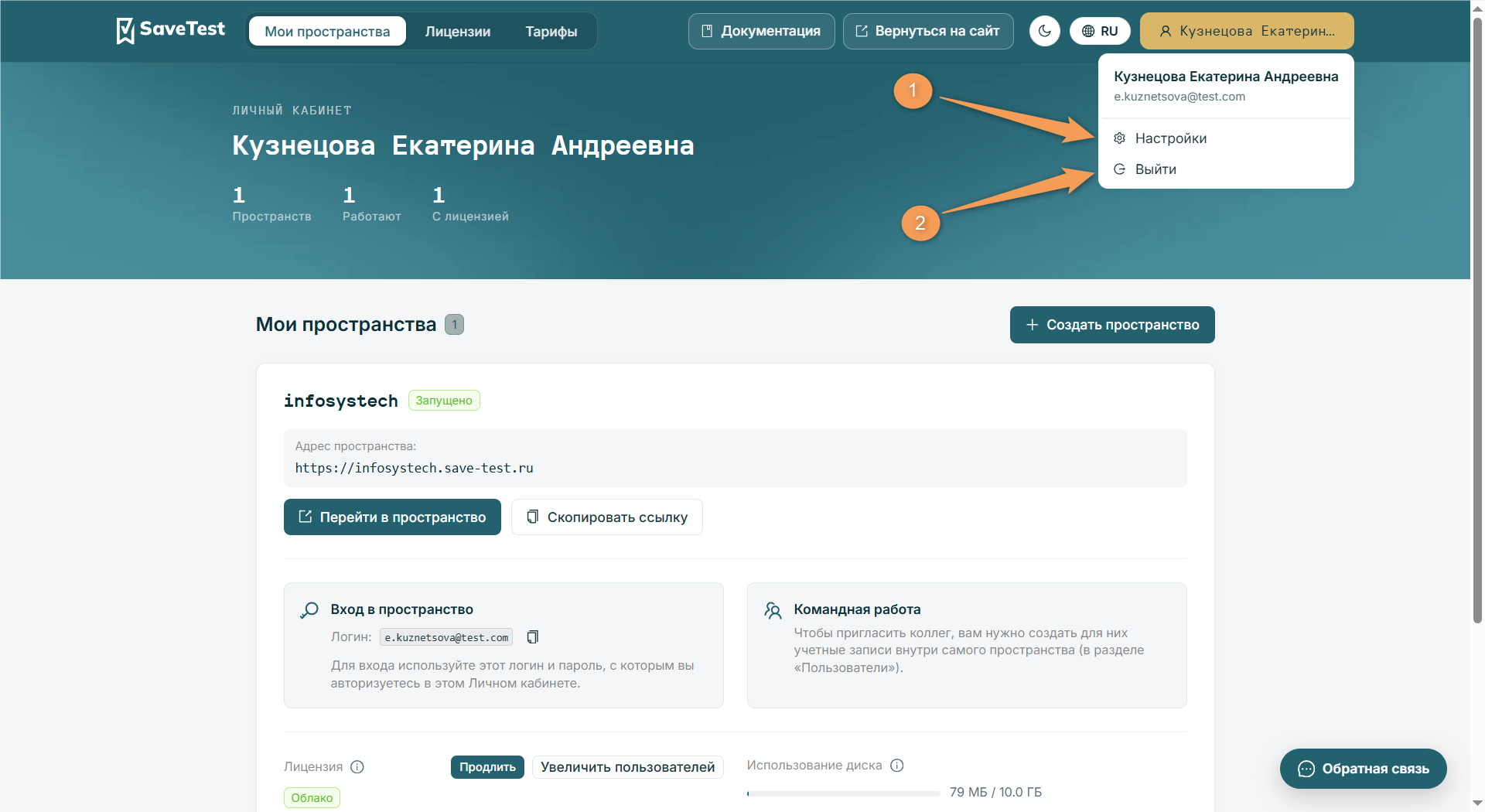
В правом верхнем углу интерфейса расположен профиль пользователя. При нажатии на иконку открывается выпадающий список с доступными действиями:
- Настройки (1) — будет открыта боковая панель для изменения личной информации пользователя. Подробнее об имеющихся полях профиля читайте в разделе Редактирование профиля.
- Выход (2) — будет осуществлен выход из системы.
Для выполнения действия нажмите на соответствующую кнопку.
Редактирование профиля
В профиле пользователя доступна возможность смены пароля и при необходимости синхронизация пароля между пространством и личным кабинетом.
Инфо
Email и логин пользователя недоступны для редактирования.
Для смены пароля в открывшемся окне введите текущий пароль, новый пароль и подтверждение нового пароля в соответствующие поля.
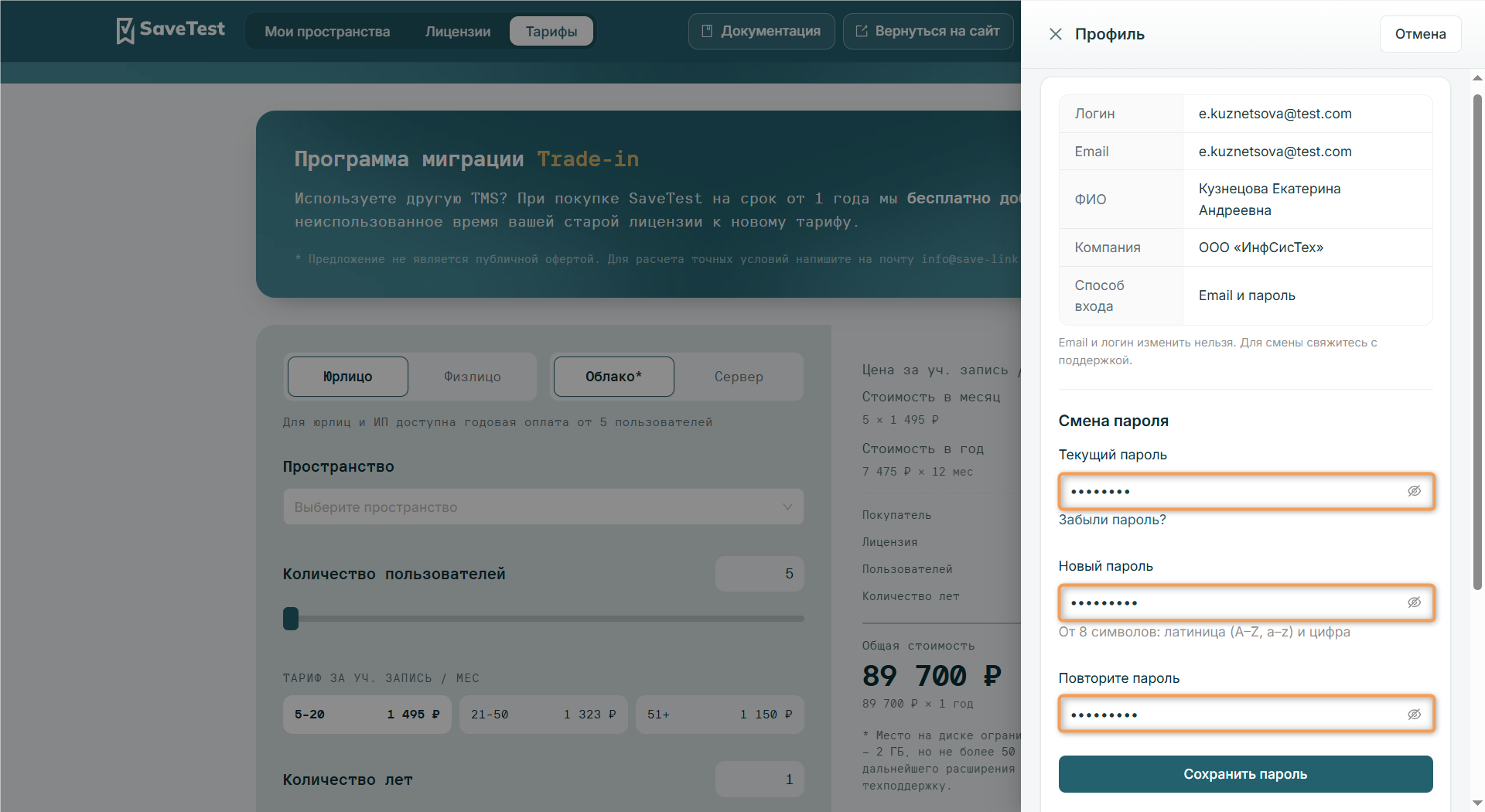
Для завершения действия нажмите кнопку "Сохранить пароль", расположенную под полями ввода данных.
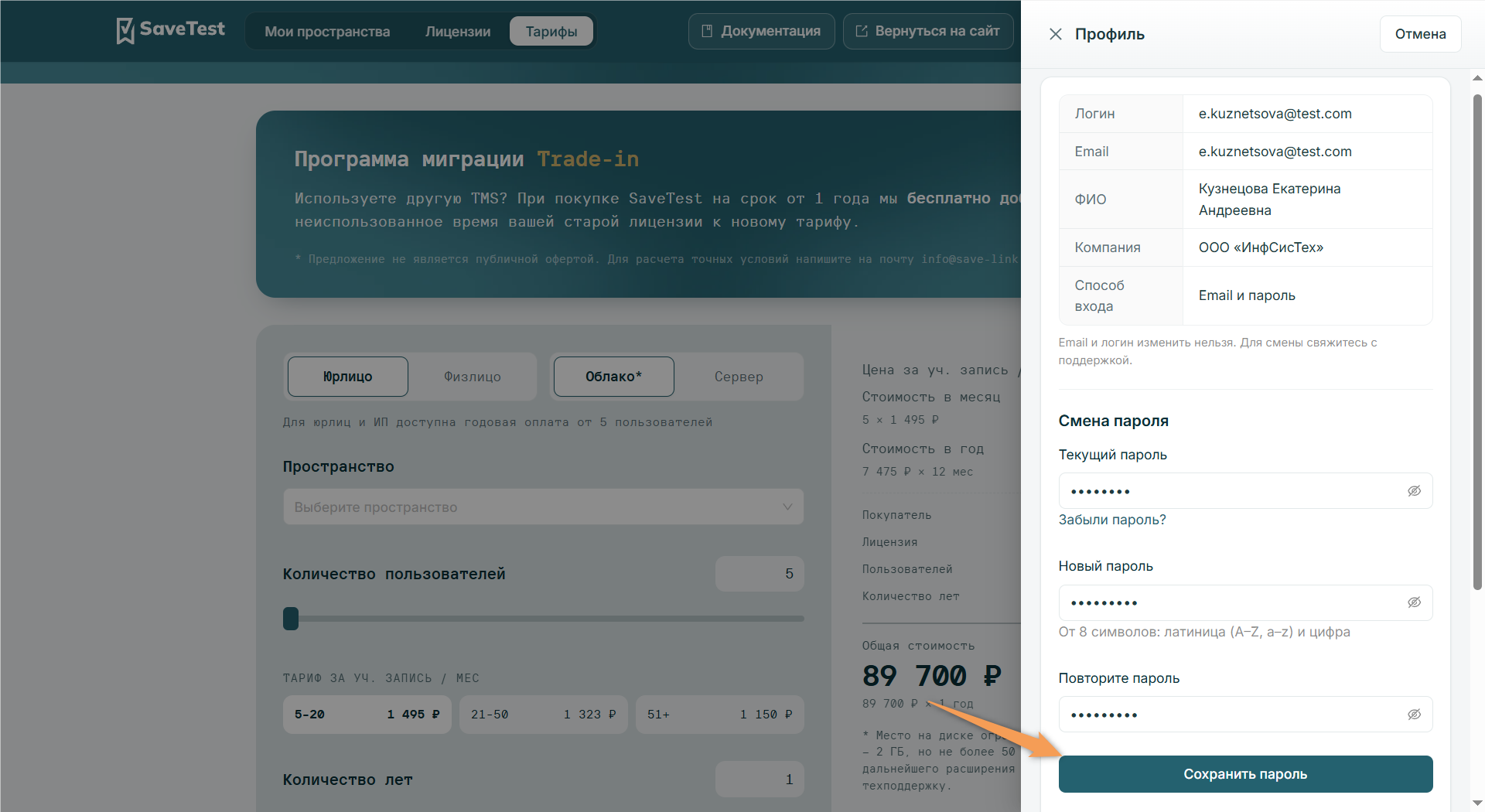
Если пароль от пространства не совпал с паролем от личного кабинета, то введите пароль от личного кабинета в соответствующее поле.
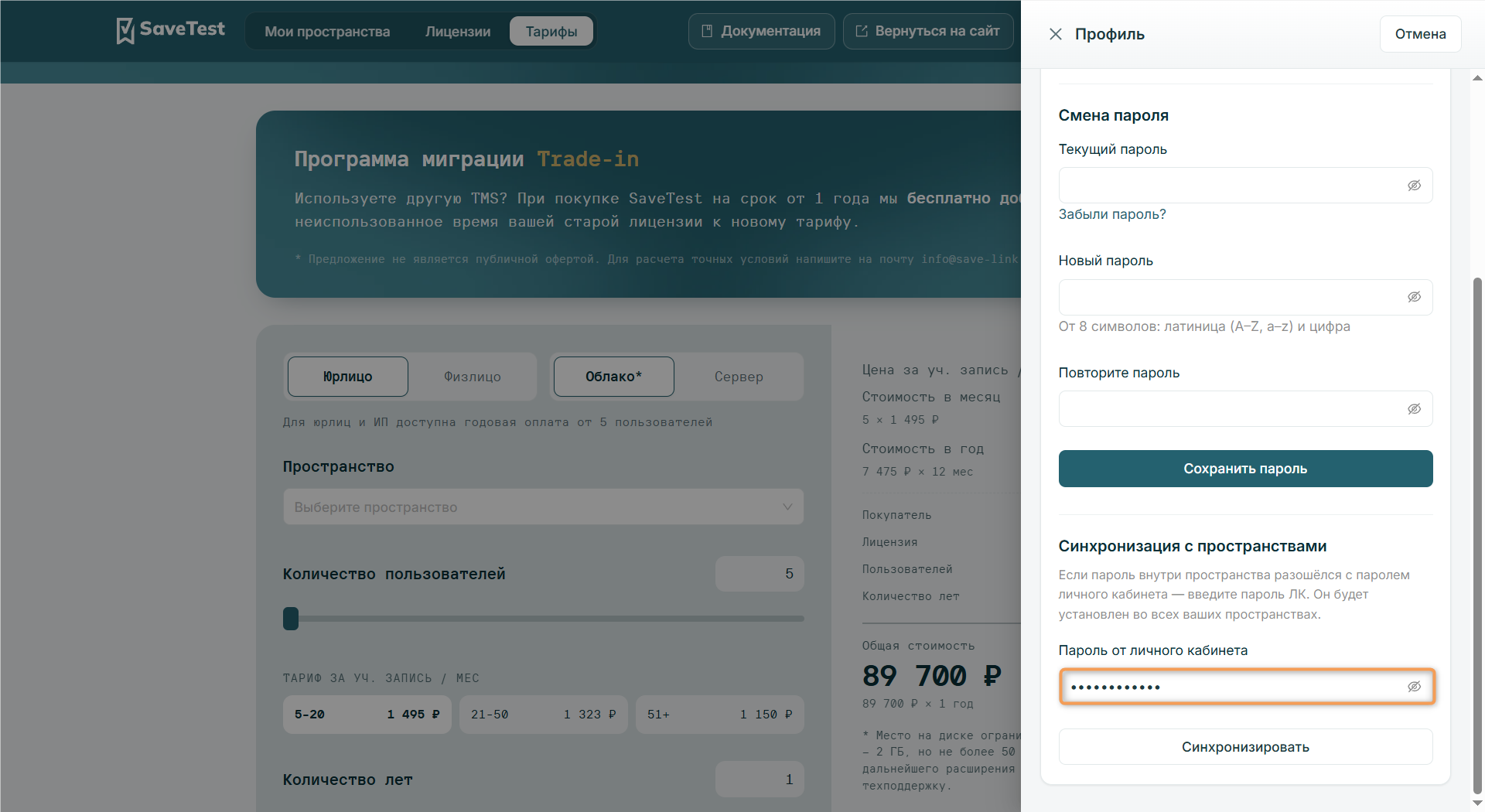
Чтобы пароль от личного кабинета автоматически применился для всех существующих пространств, нажмите "Синхронизировать" внизу панели.
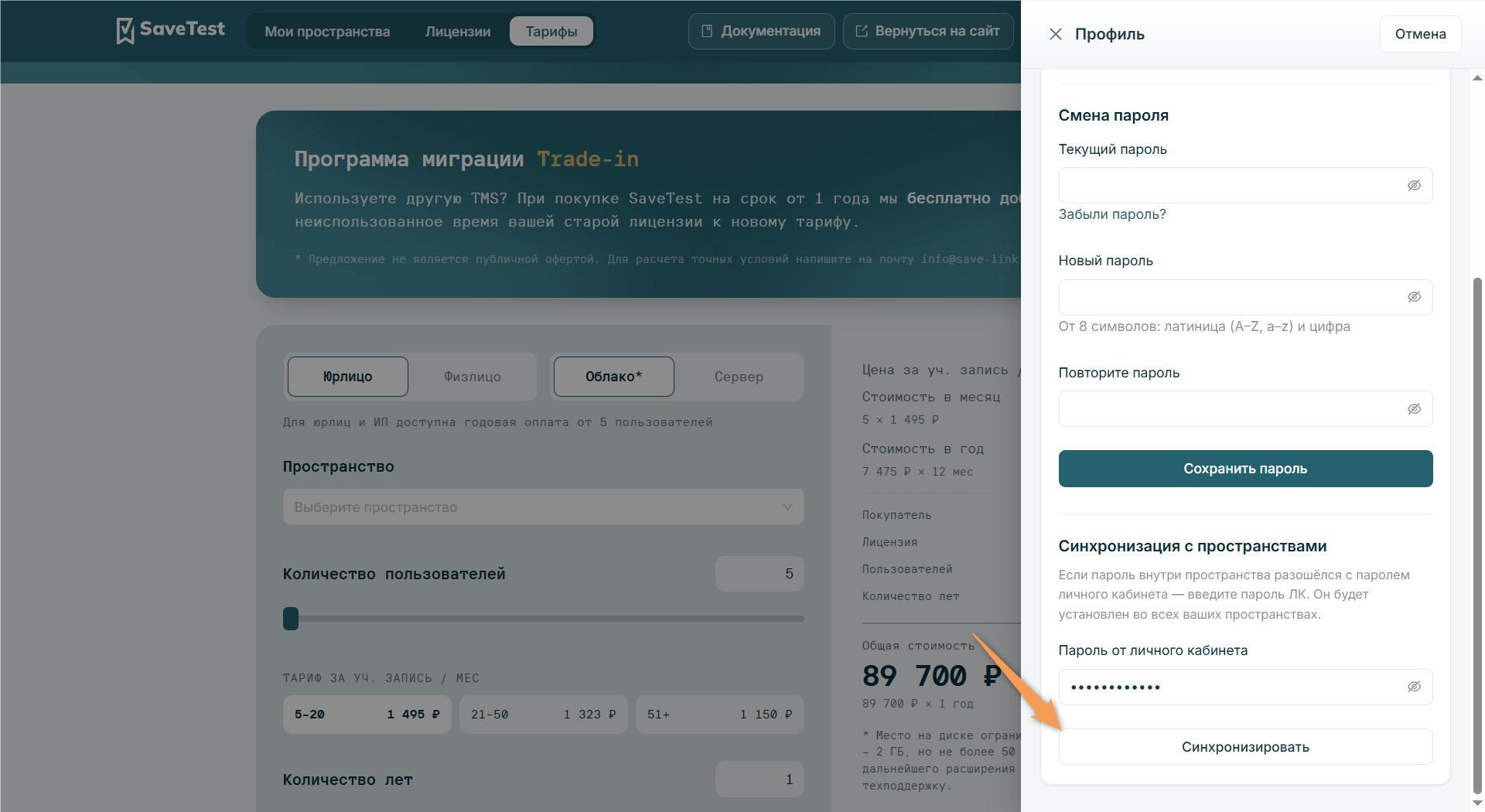
Для отмены изменений нажмите соответствующую кнопку вверху панели.
Создание пространства
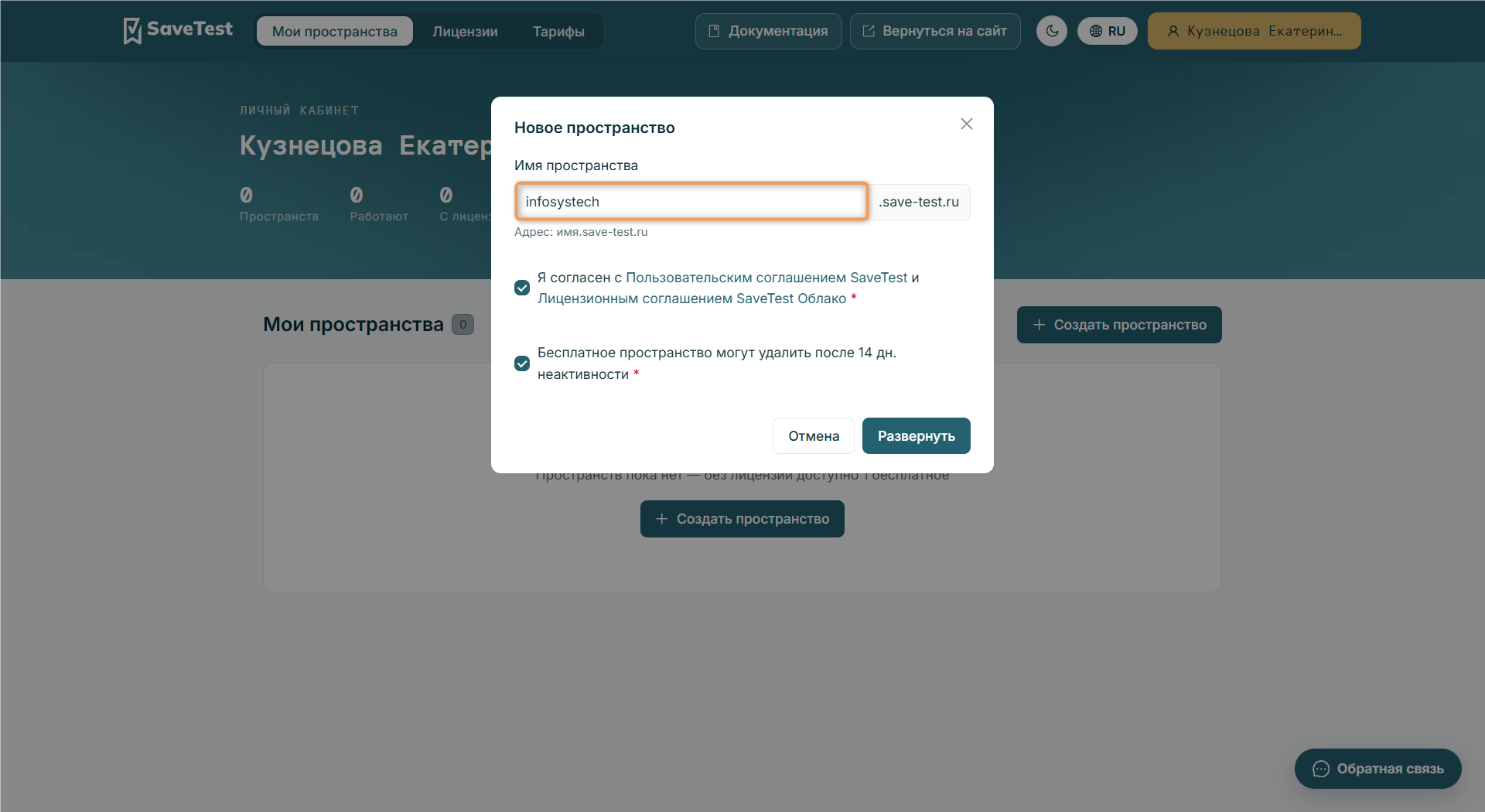
Для создания первого рабочего пространства нажмите соответствующую кнопку в центре страницы. Если пространства были созданы ранее, нажмите "Создать пространство" над областью отображения списка.
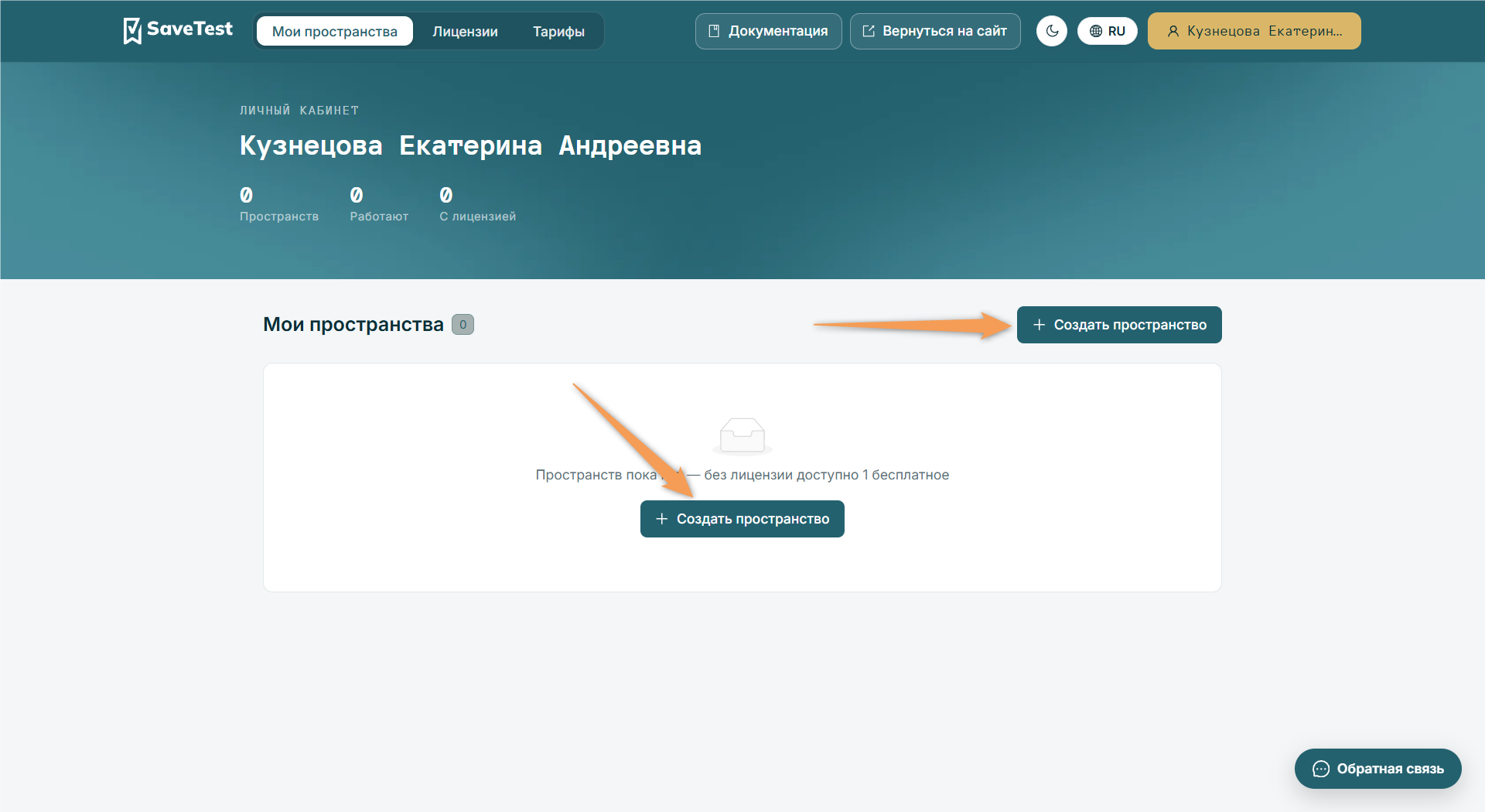
В открывшемся окне внесите информацию в поле "Имя пространства".
В случае, если вход в систему был выполнен через Яндекс ID, дополнительно необходимо создать и подтвердить пароль для разворачиваемого пространства. Для этого внесите информацию в соответствующие поля.
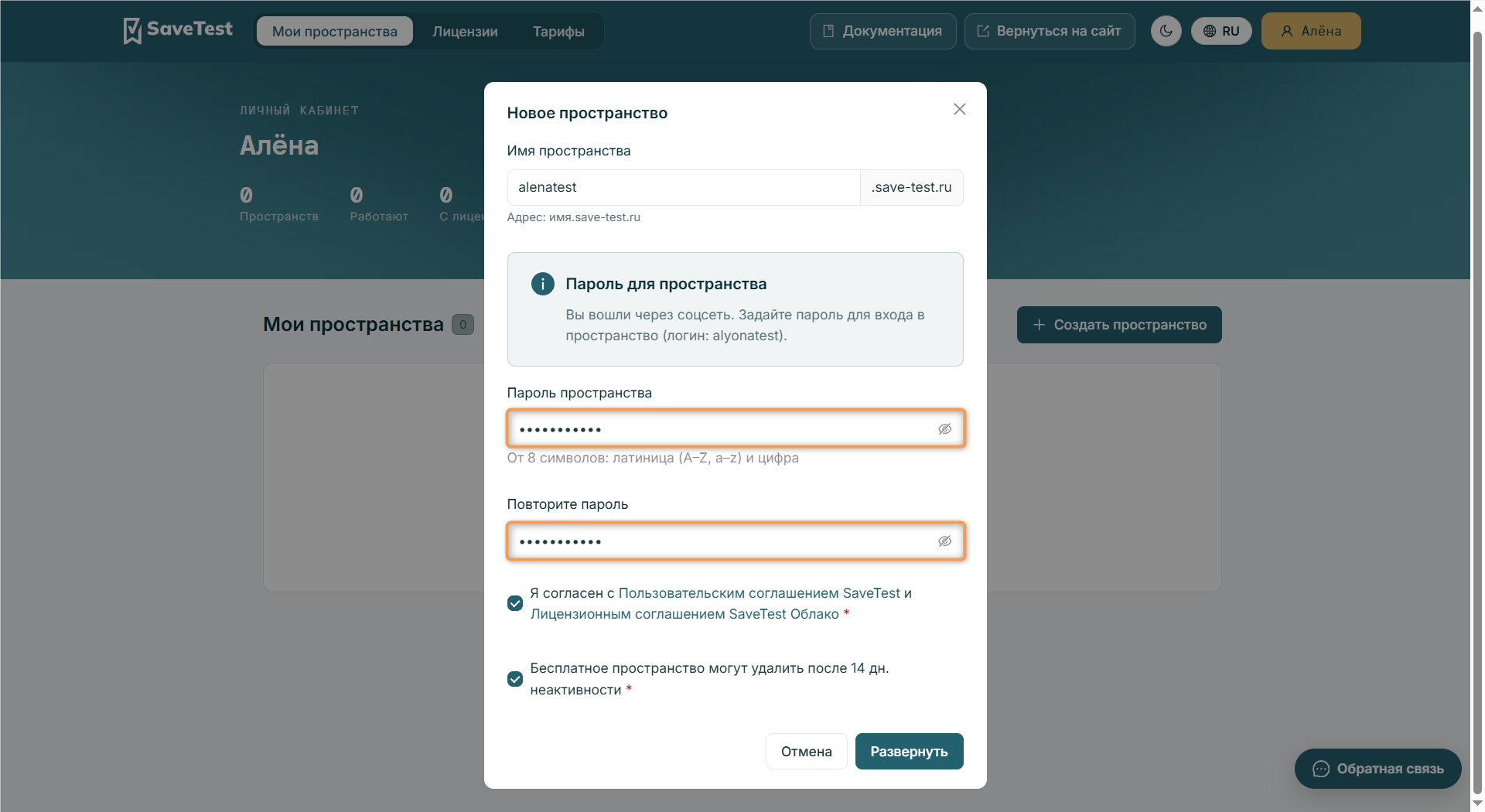
Подтвердите согласие с условиями использования платформы, отметив соответствующие чек-боксы под полями ввода.
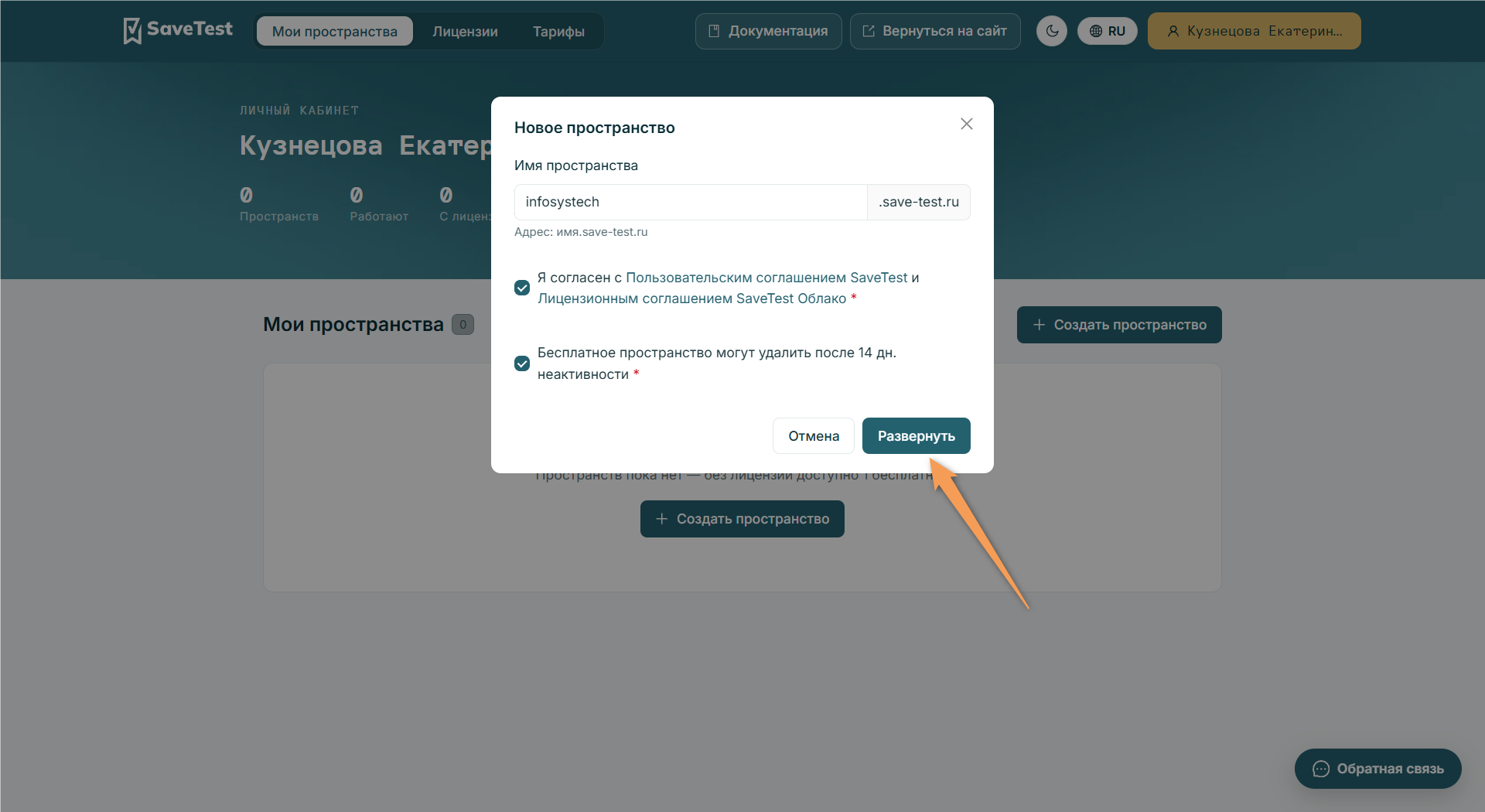
Для завершения создания пространства нажмите "Развернуть".
Вход в пространство
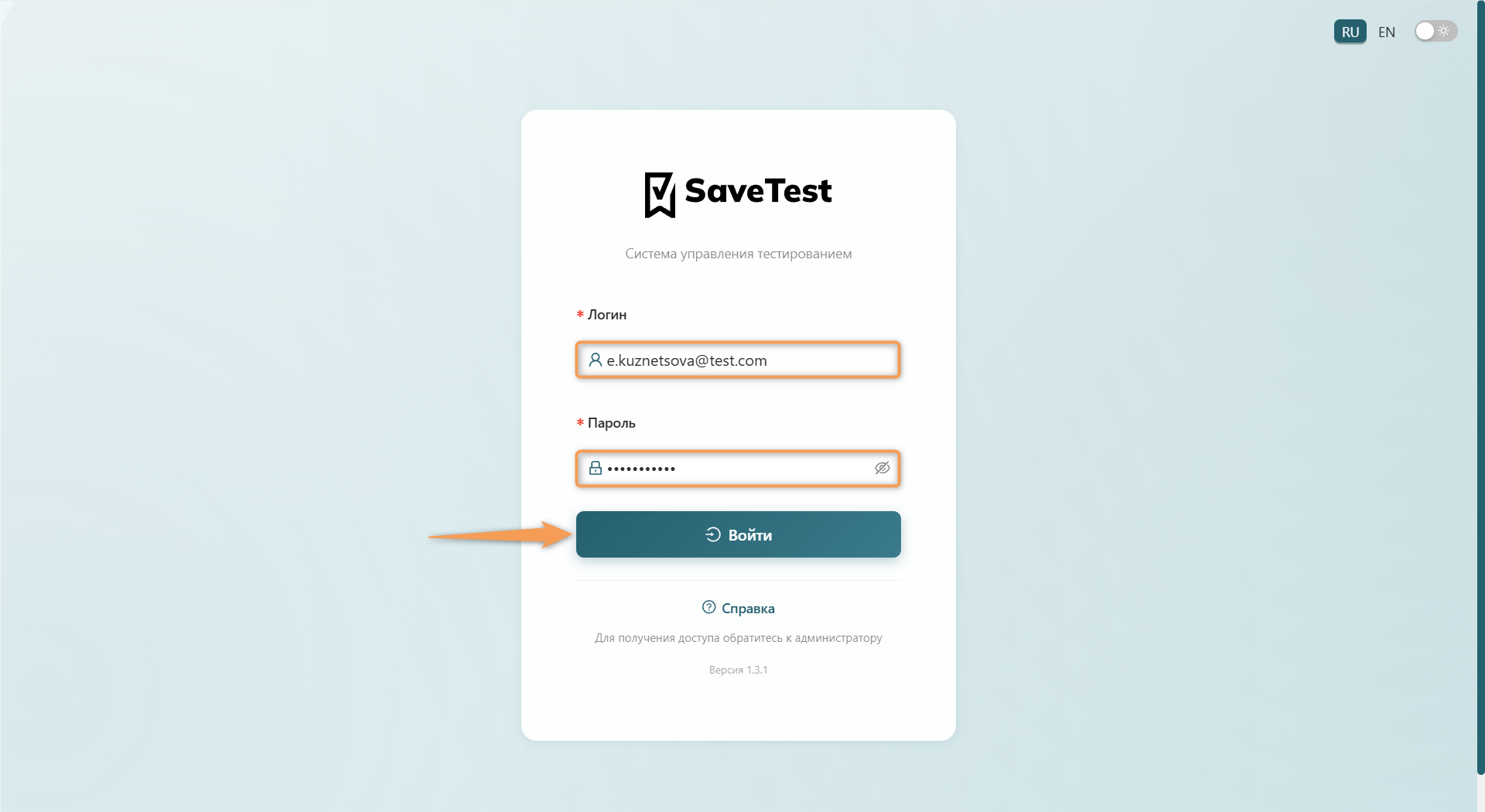
Если регистрация в системе была произведена по email, для входа в пространство используйте логин и пароль, с которыми происходит авторизация в Личном кабинете пользователя.
Если регистрация в системе была произведена через Яндекс ID, для входа в пространство используйте логин и пароль, указанные при создании пространства.
На открывшейся странице внесите необходимую информацию в соответствующие поля и нажмите "Войти".
Для получения подробной информации о работе с системой и всех доступных функциях обратитесь к полной документации, доступной по кнопке "Документация" в верхней панели интерфейса.
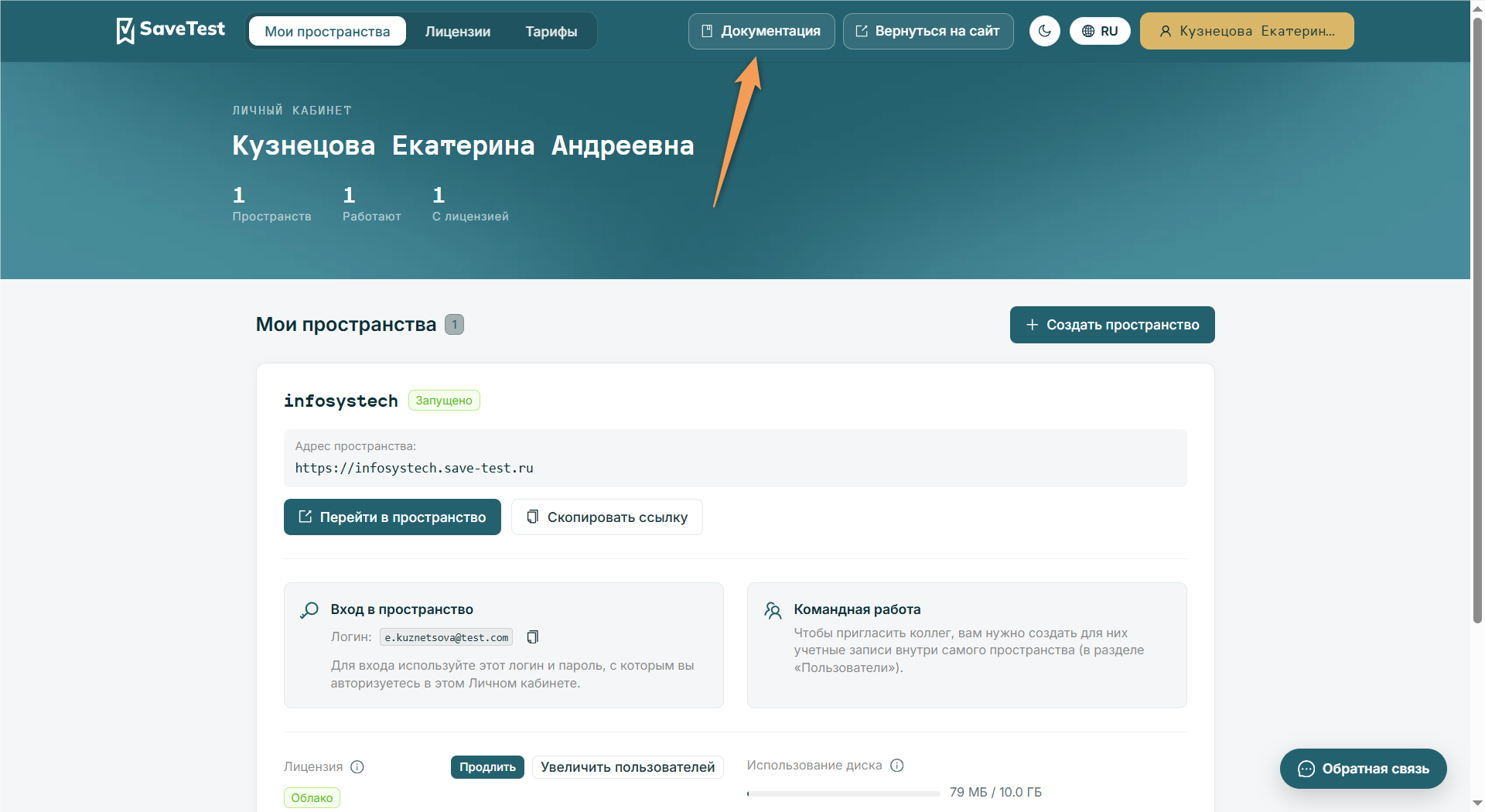
Страница пространства
Страница пространства содержит общие сведения, статус, личные данные пользователя, условия и тарифы использования пространства.
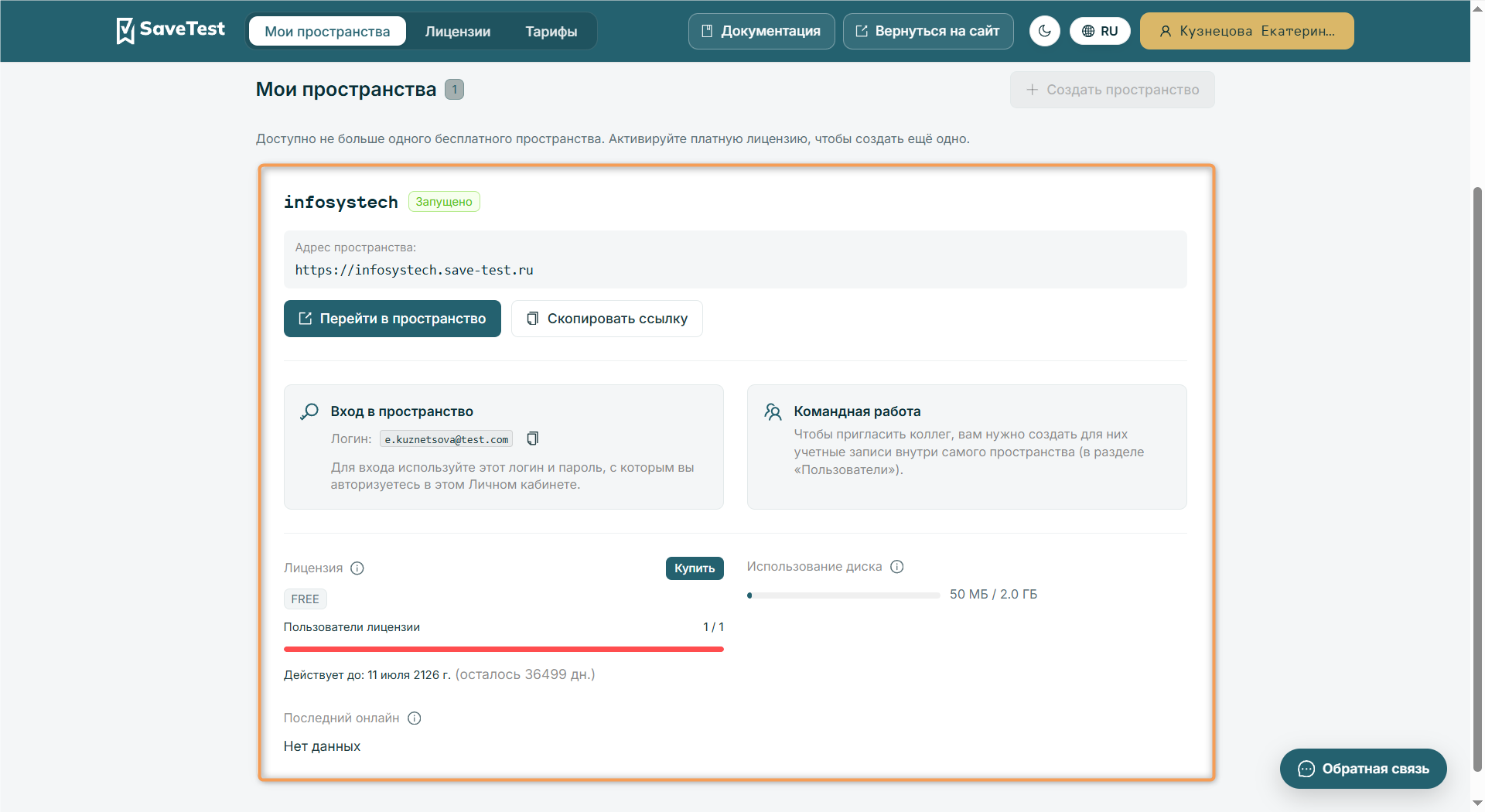
Чтобы открыть пространство, нажмите кнопку "Перейти в пространство" в первом блоке страницы. Подробнее о входе в пространство читайте в разделе Вход в пространство.
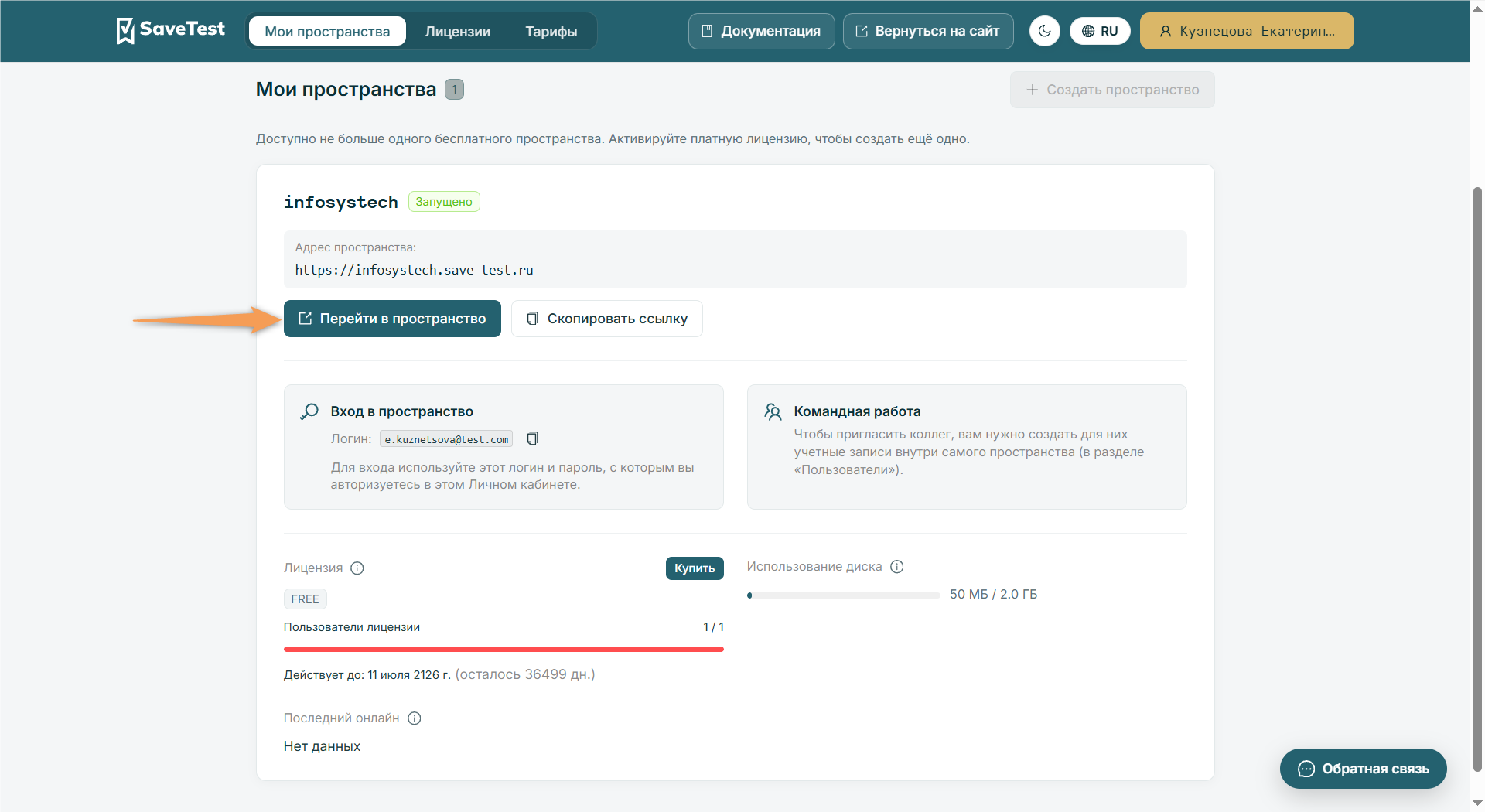
Для открытия пространства также можно скопировать ссылку, нажав соответствующую кнопку, и вставить ее в адресную строку браузера.
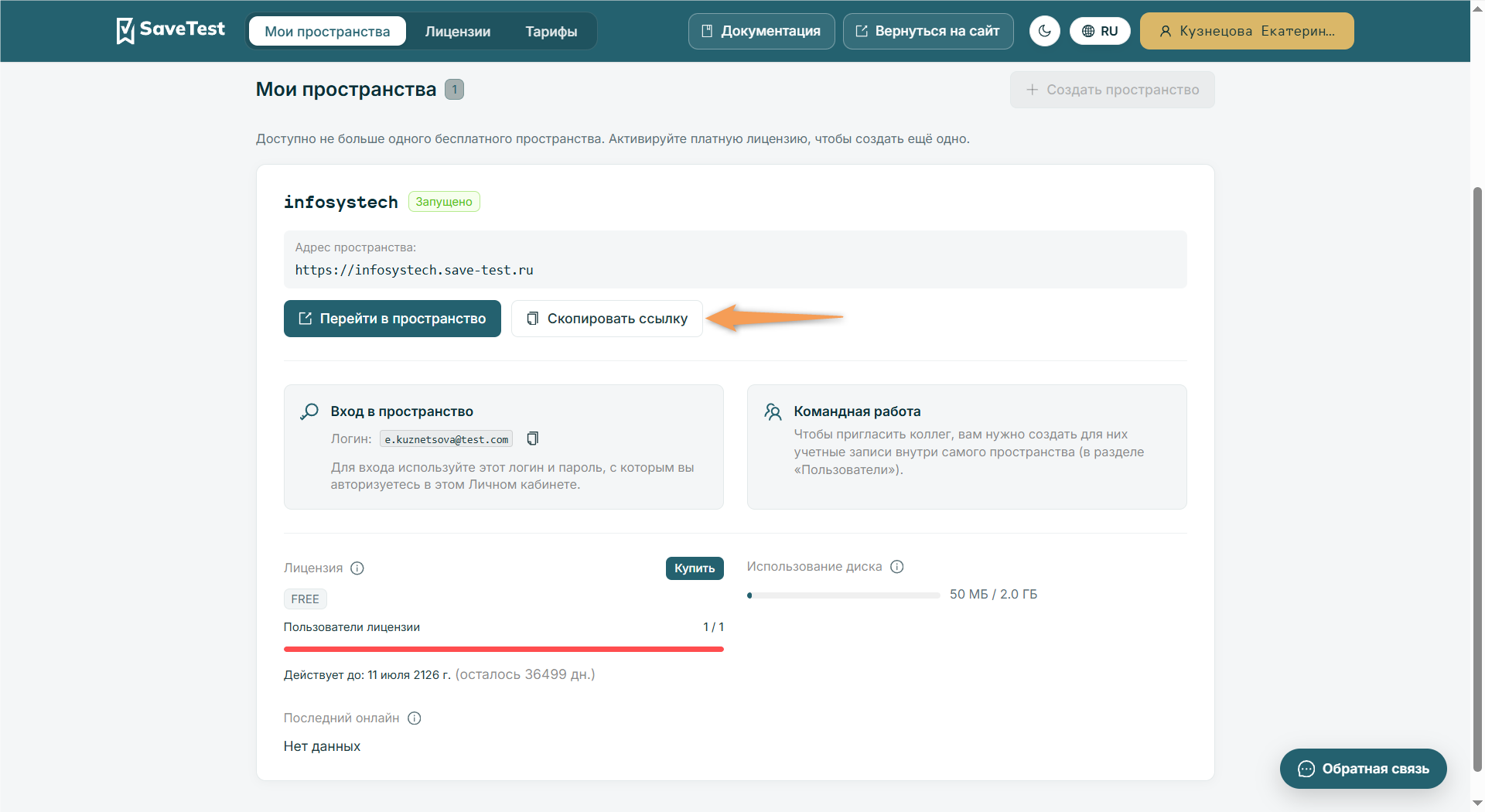
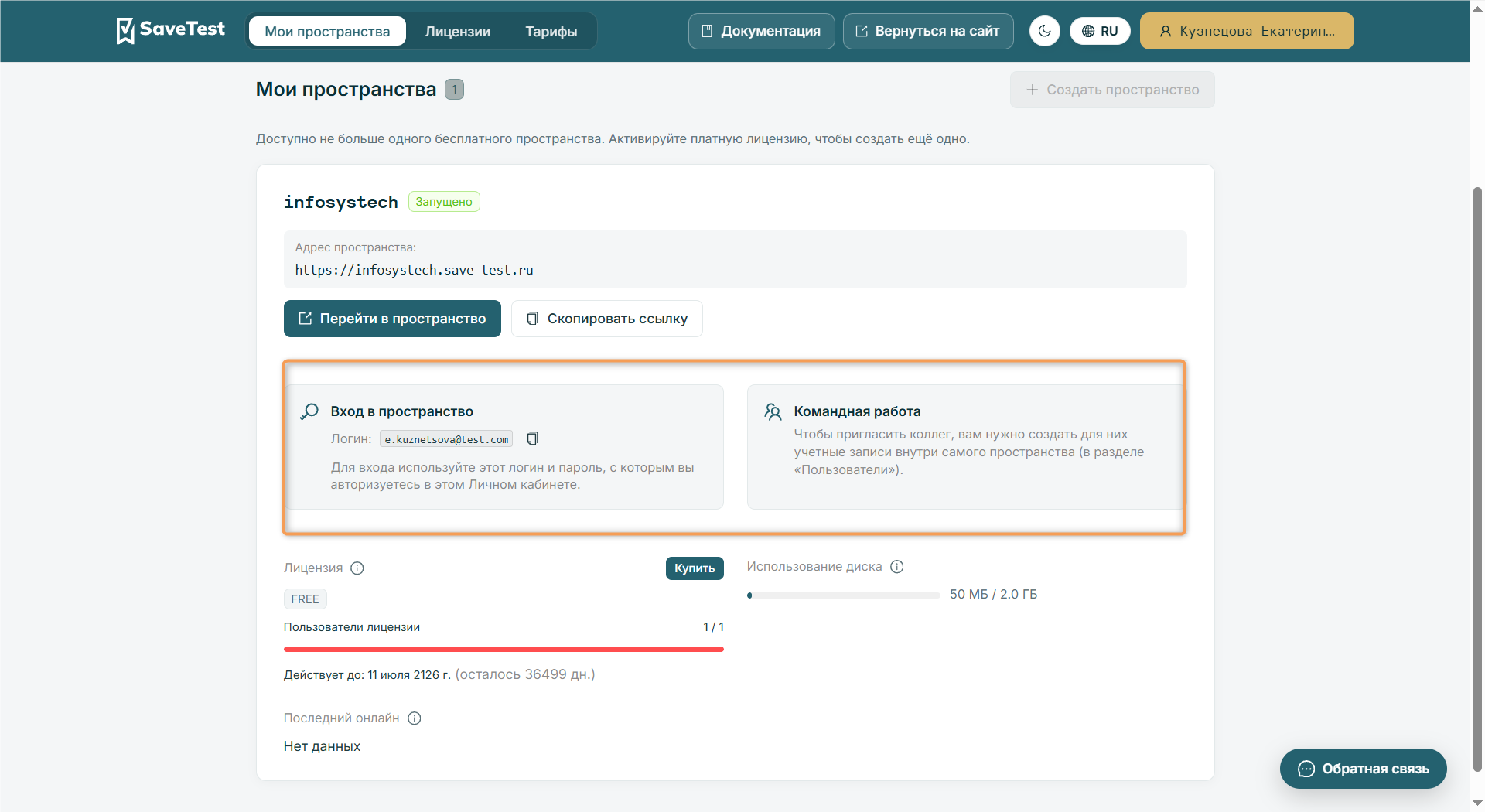
Второй блок страницы содержит сведения по авторизации пользователя в пространстве и добавлению новых пользователей в систему.
Третий блок страницы содержит сведения по использованию диска и активной лицензии: вид, лимиты и сроки использования.
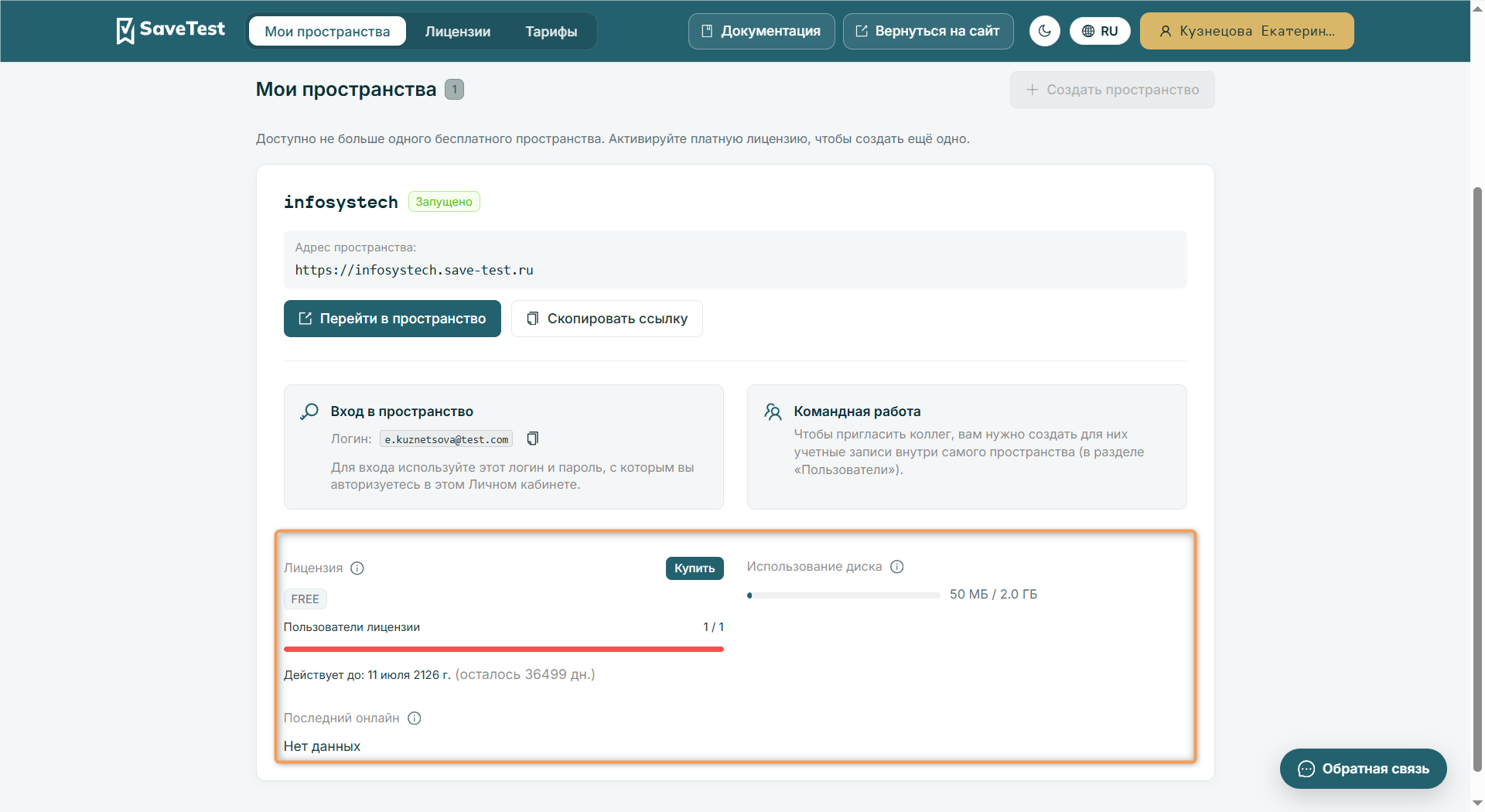
Для перехода на страницу покупки лицензии — нажмите соответствующую кнопку в углу блока. Подробнее о покупке лицензии читайте в разделе Тарифы на приобретение.
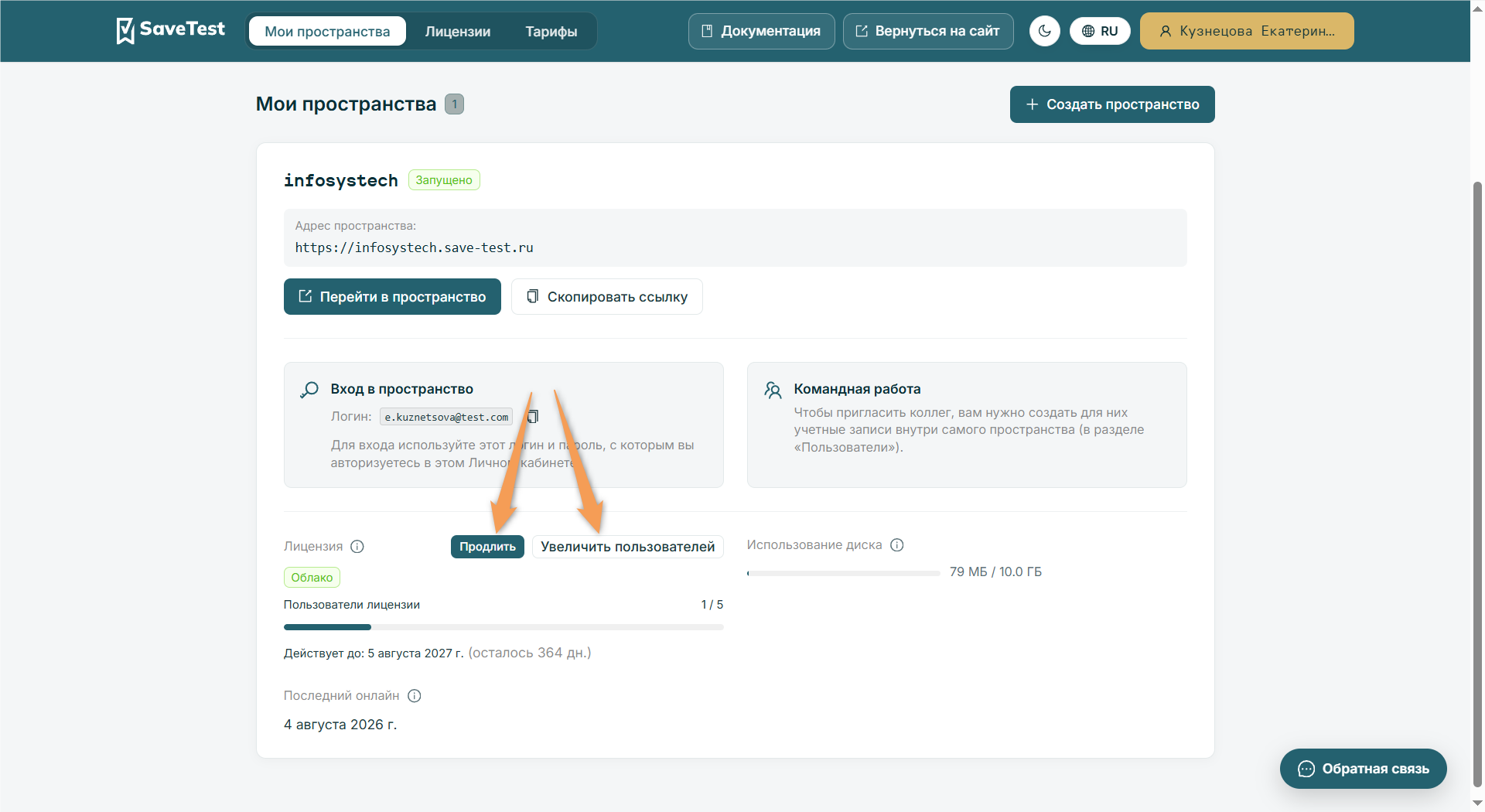
Если лицензия уже приобретена, для управления тарифом нажмите на кнопку с необходимым действием. Подробнее об изменении тарифа читайте в разделе Управление лицензией.
Лицензии
Раздел "Лицензии" содержит сведения по облачной и серверной лицензиям, а также позволяет управлять их настройками.
Покупка лицензии
Для покупки первой лицензии нажмите соответствующую кнопку в центре страницы. Если лицензии были куплены ранее, нажмите "Купить лицензию" над областью отображения списка.
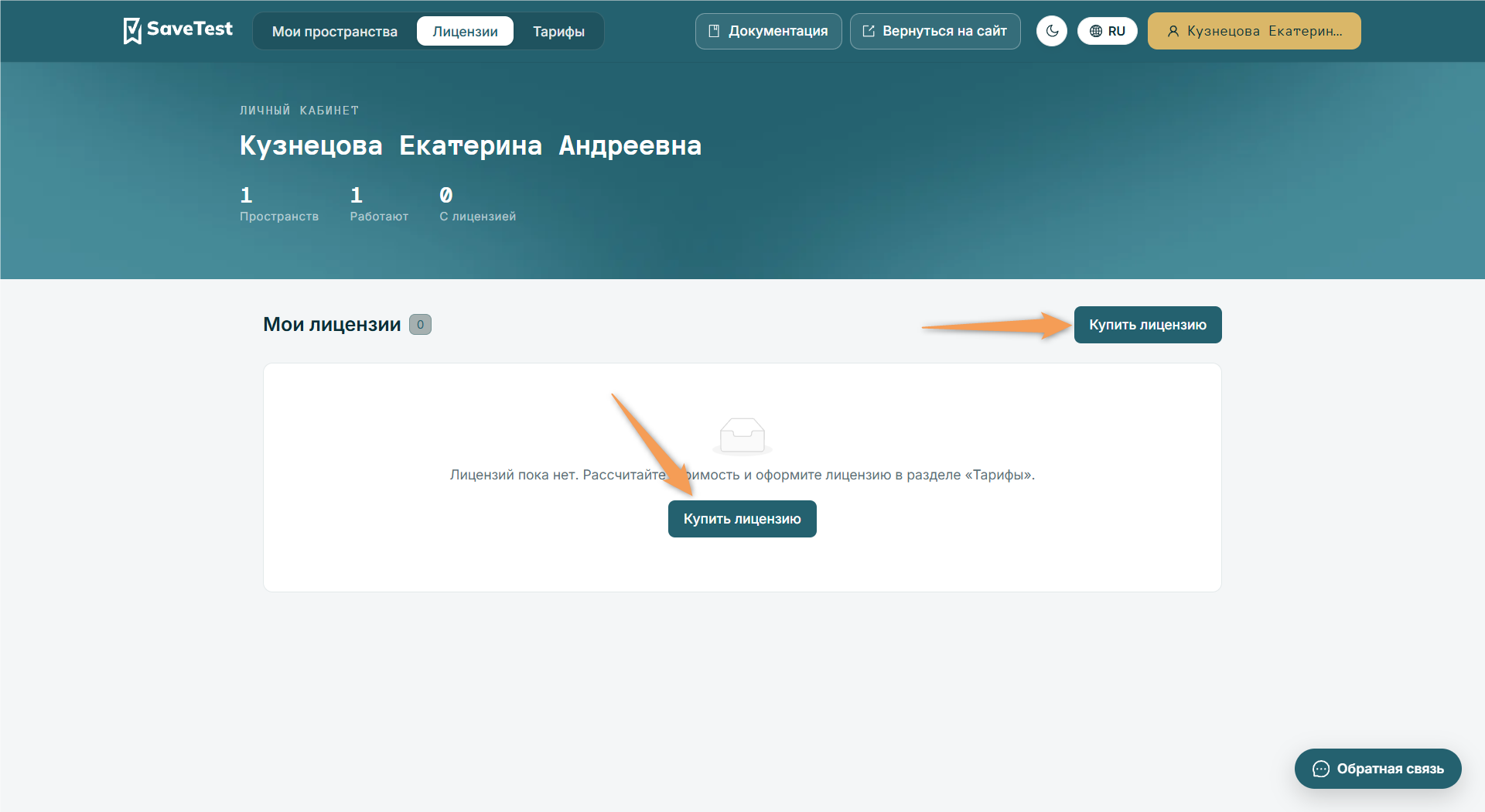
При нажатии на кнопку "Купить лицензию" выполняется переход на страницу выбора тарифного плана, где доступны варианты расчета и условия оплаты. Подробнее о вариантах покупки лицензии читайте в разделе Тарифы на приобретение.
Список лицензий
Для управления лицензиями пространства перейдите на вкладку "Лицензии" в верхней панели страницы.
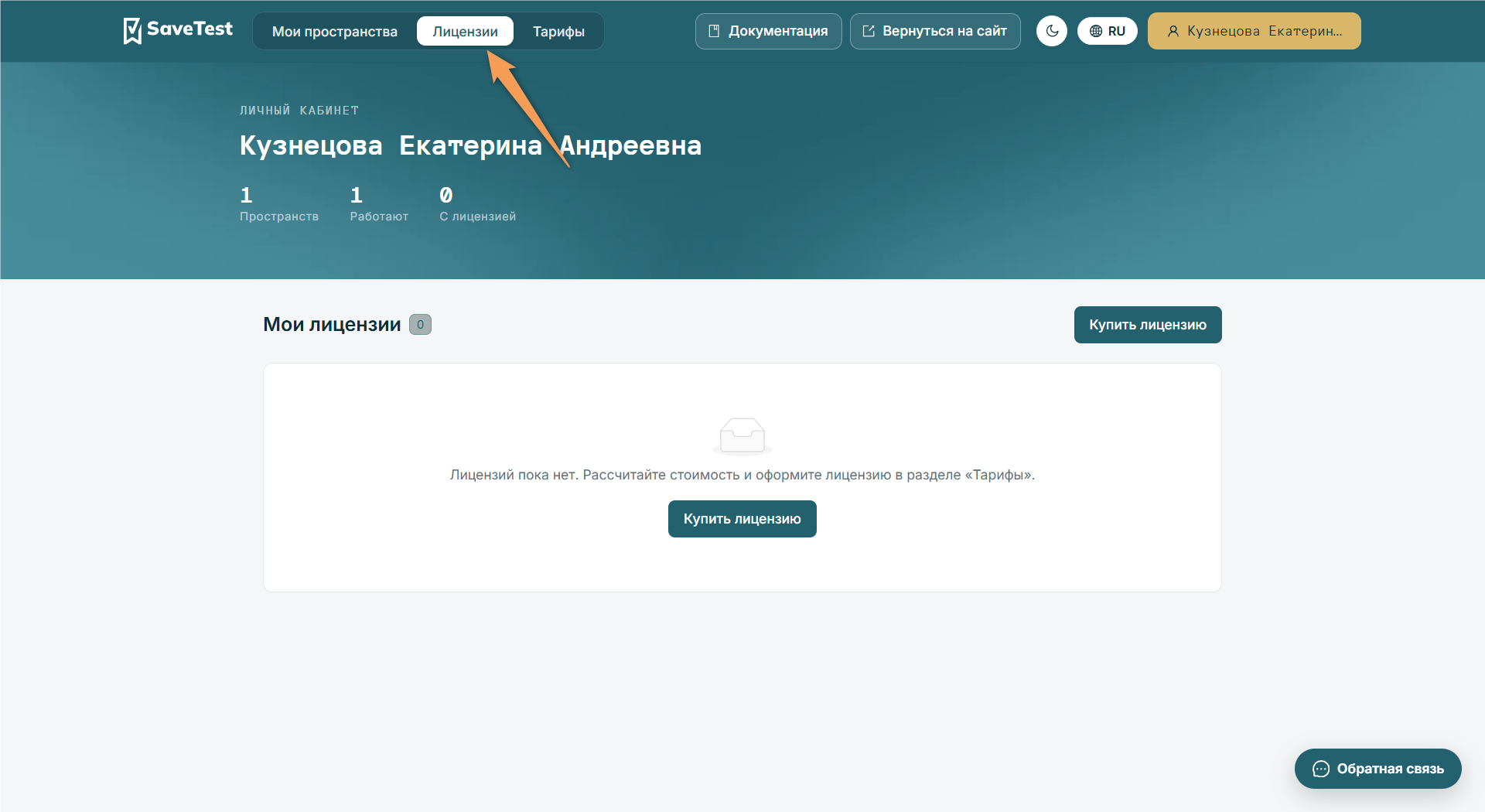
Список лицензий содержит ключевые сведения по приобретенной лицензии: название пространства (облачная версия) или пометка "Сервер" (серверная версия), статус, число пользователей, срок использования и тип покупателя.
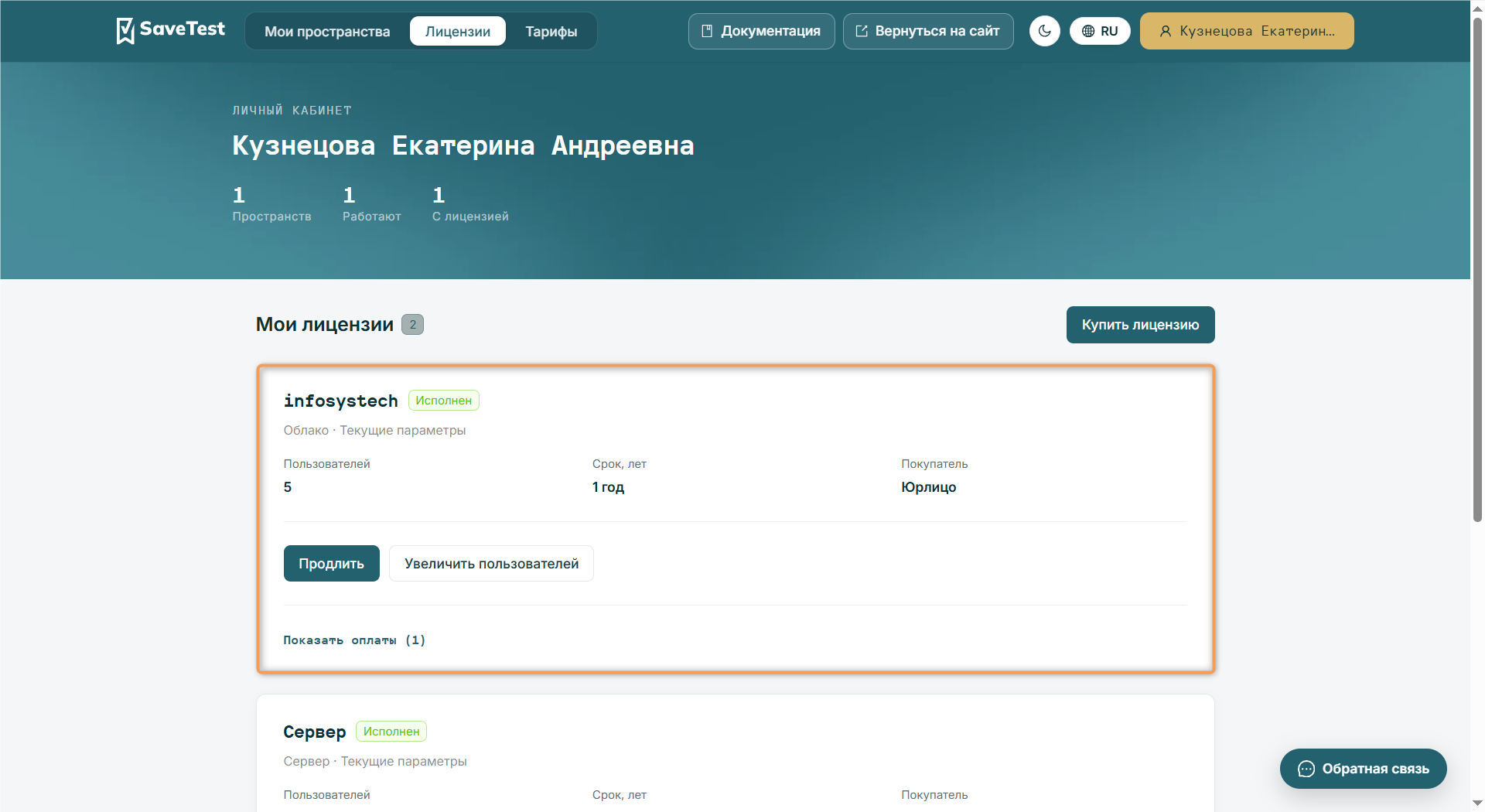
В блоке лицензии для серверной версии дополнительно содержится ключ активации. Скопируйте ключ, нажав соответствующую кнопку, и установите в разделе "Управление лицензией" в профиле пользователя на серверной установке платформы. Подробнее об установке ключа читайте в статье Лицензии.
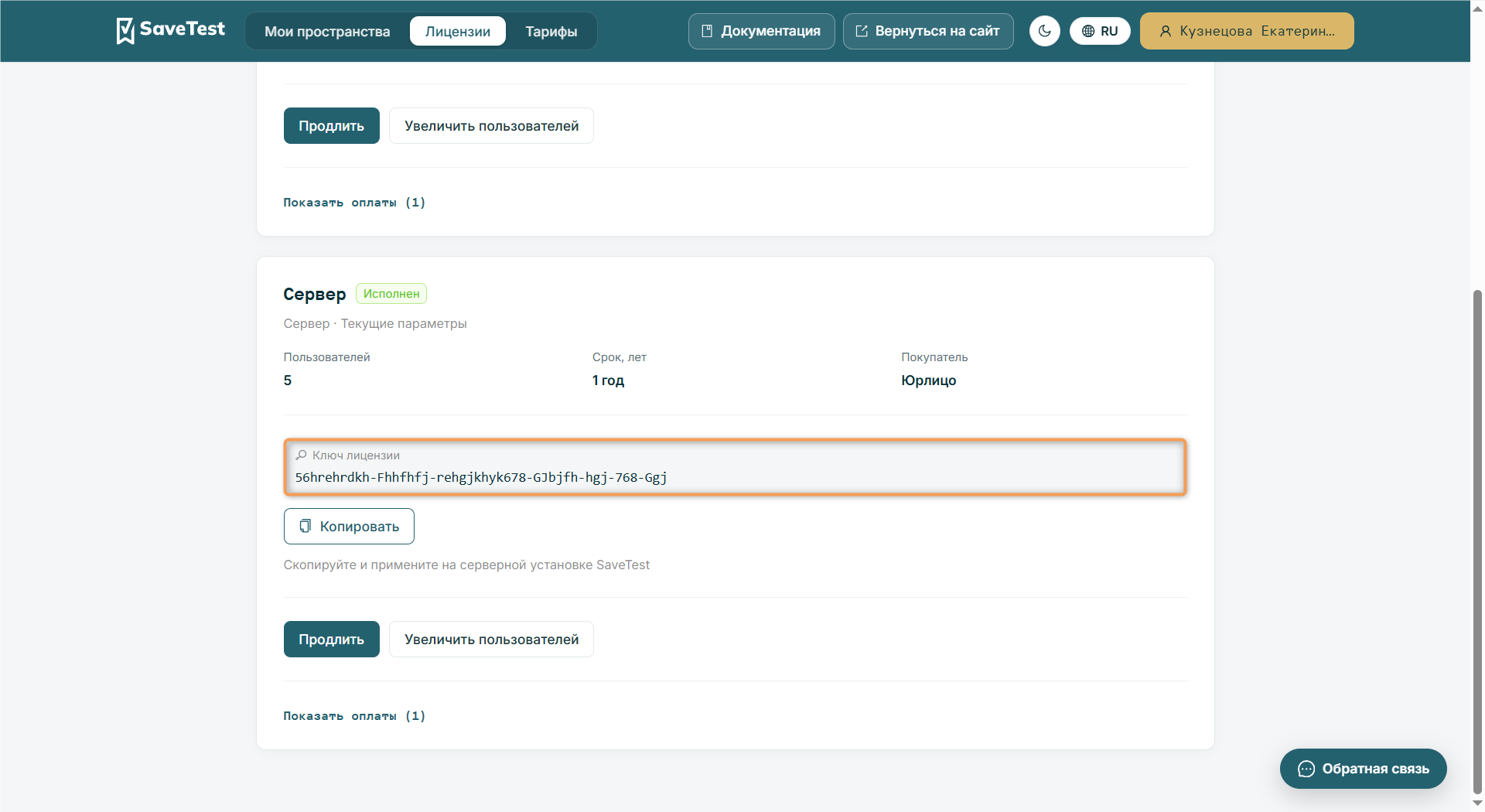
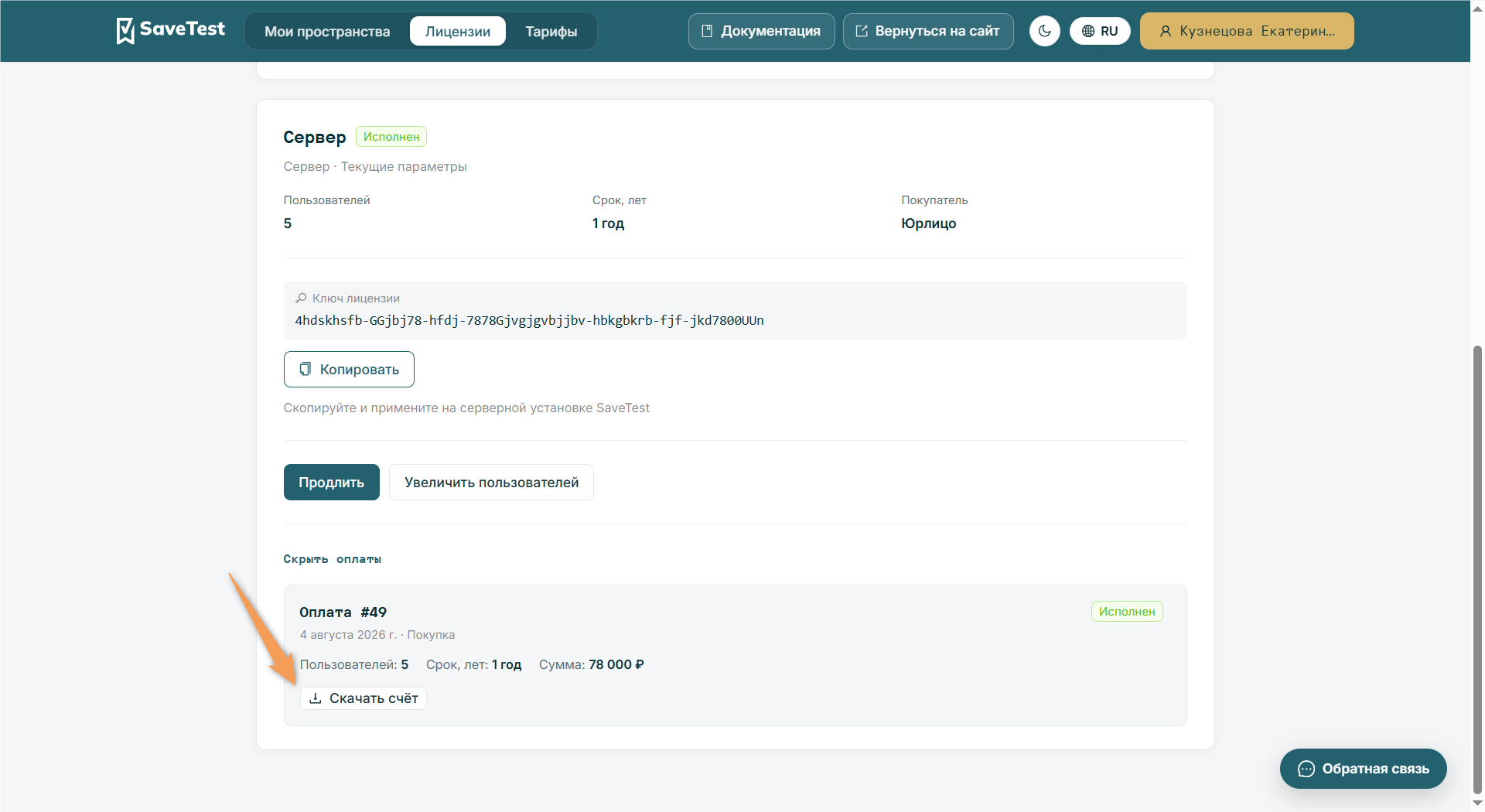
Для просмотра деталей проведенной оплаты нажмите на строку "Показать оплаты" внизу блока необходимой лицензии. В выпадающем списке отобразятся сведения о тарифе и сумма покупки. Чтобы скрыть информацию, нажмите на строку повторно.
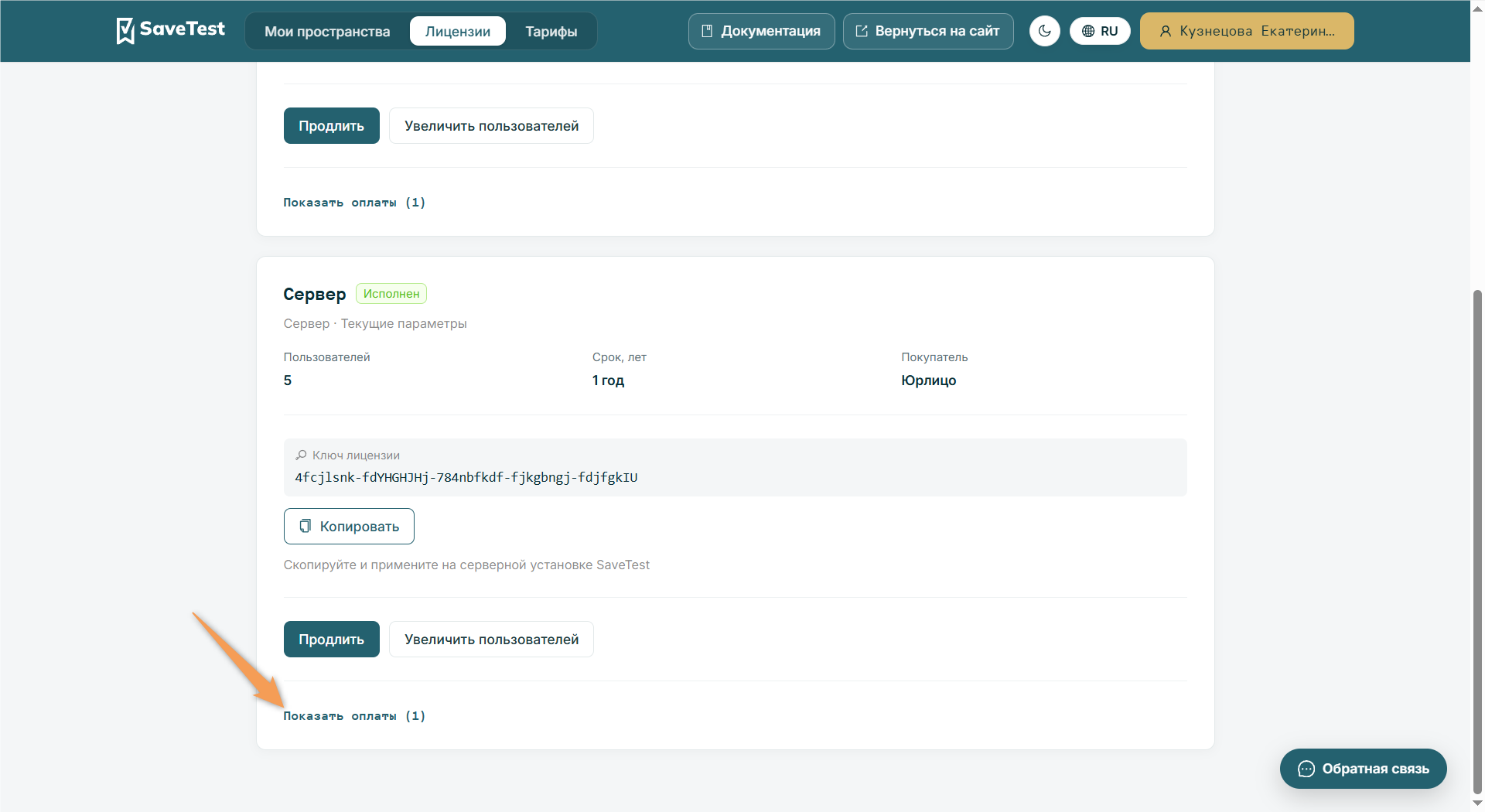
При необходимости скачайте счет, нажав соответствующую кнопку.
Управление лицензией
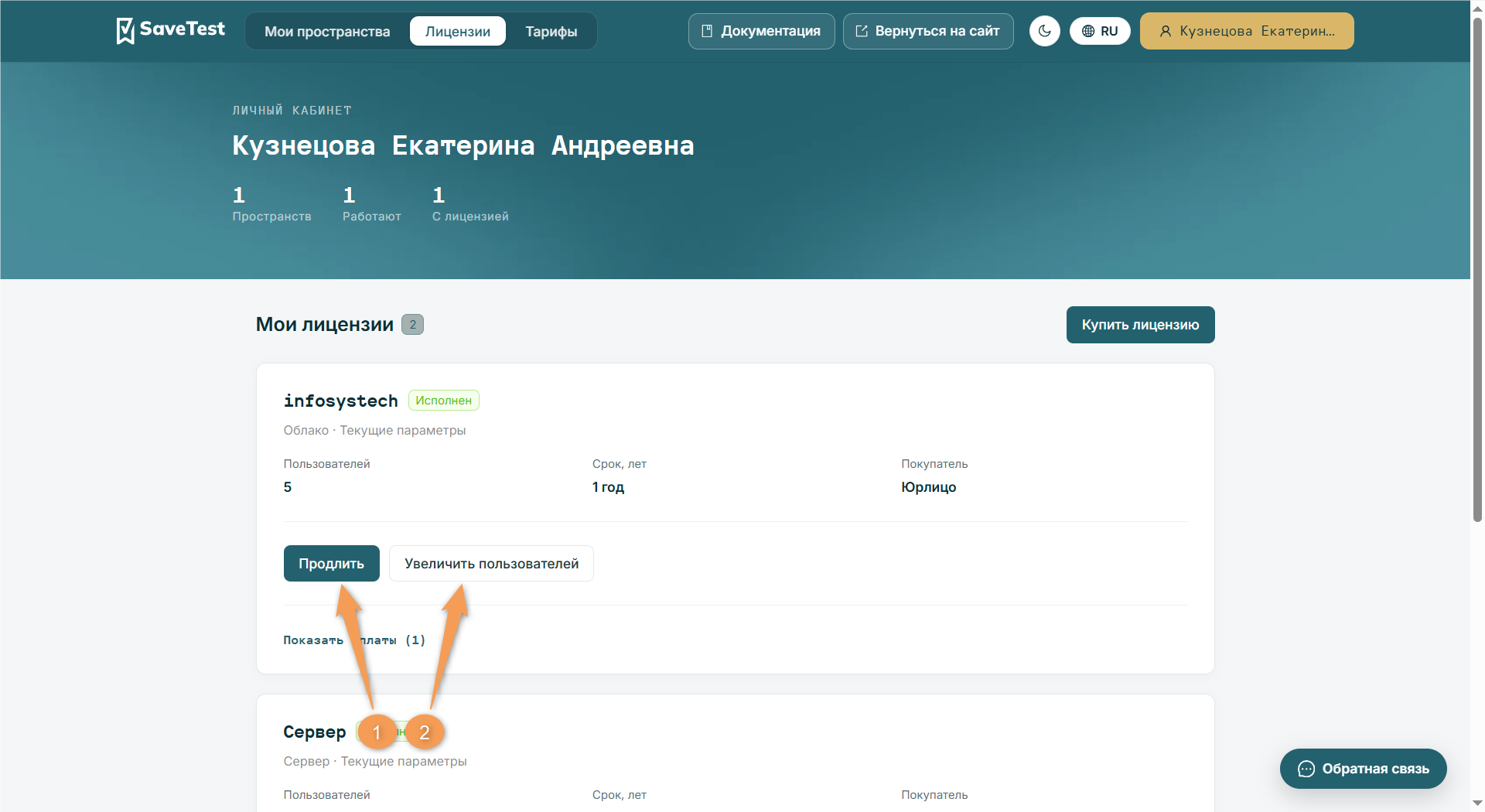
В рамках управления лицензией предусмотрены следующие действия:
- Продлить (1) — будет открыта страница с тарифами на продление лицензии.
- Увеличить пользователей (2) — будет открыта страница с тарифами на расширение лицензии.
Подробнее об изменении тарифа читайте в разделе Тарифы на продление и расширение.
Для выполнения действия необходимо кликнуть по соответствующей кнопке.
Тарифы
Раздел "Тарифы" предназначен для определения стоимости и выбора подходящей лицензии, а также продления и увеличения количества пользователей уже активированной лицензии. Актуальная информация по стоимости лицензии представлена на сайте.
Статус лицензии можно проверить в разделе "Управление лицензией" в профиле пользователя внутри пространства или в разделе "Лицензии" в личном кабинете пользователя.
Тарифы на приобретение
Перейти на страницу покупки лицензии можно как через нажатие соответствующей кнопки на других страницах личного кабинета, так и открыв раздел "Тарифы" самостоятельно.
На странице оплаты лицензии доступны необходимые настройки для оформления заказа.
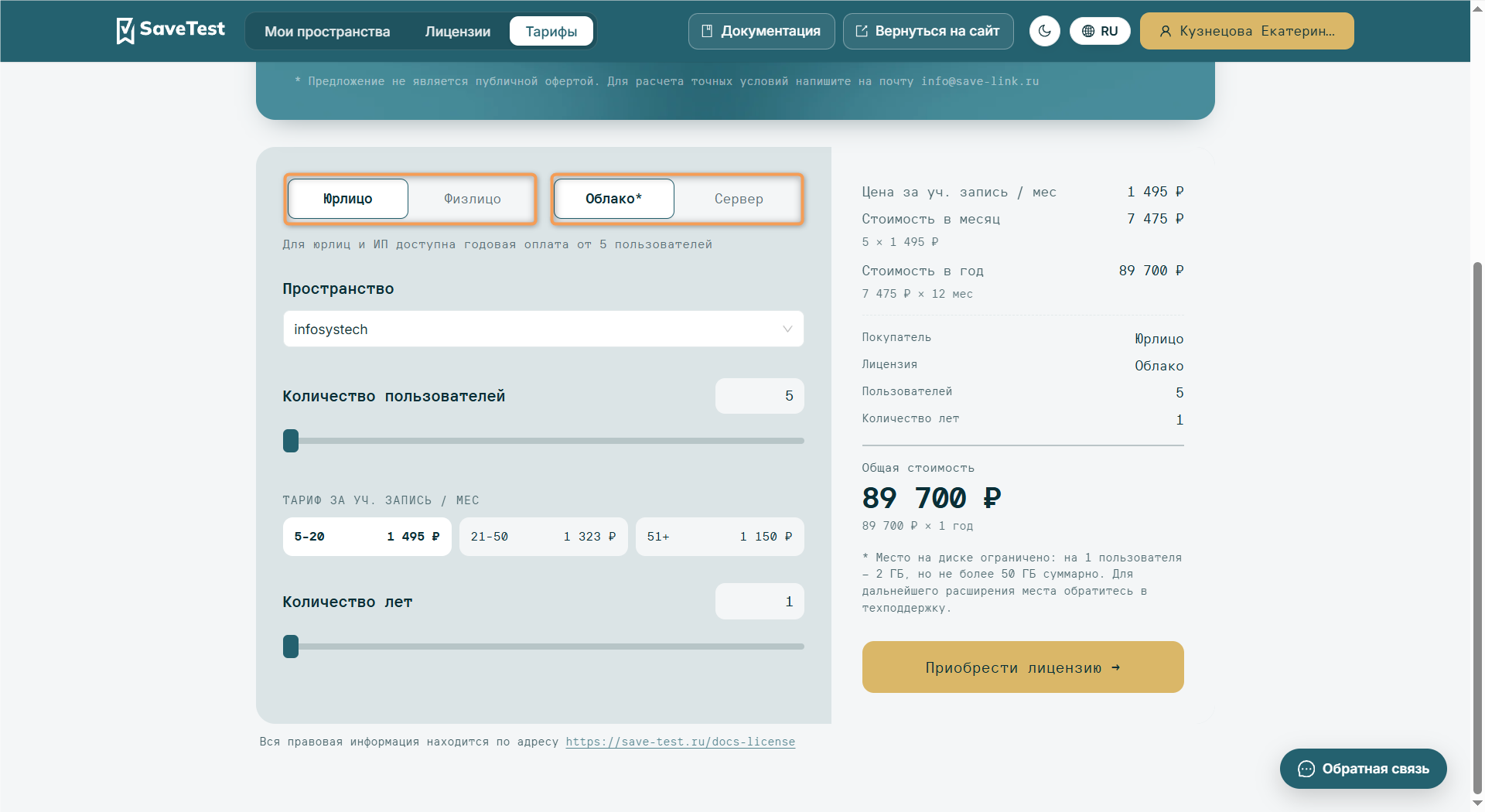
В верхней части формы выберите тип плательщика:
- Юрлицо
- Физлицо
В верхней части формы также выберите тип лицензии:
- Облако
- Сервер
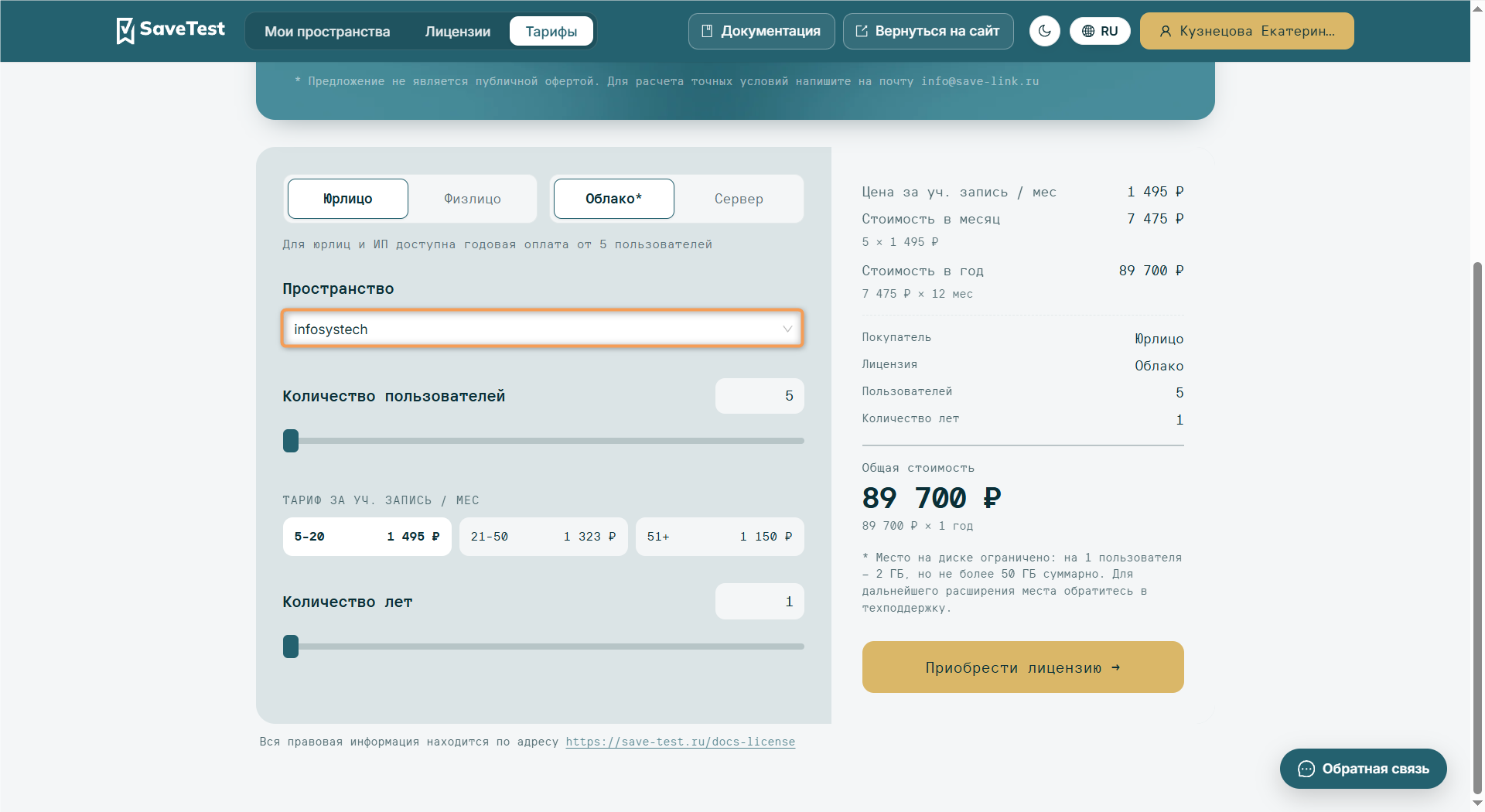
В выпадающем списке выберите пространство, для которого приобретается лицензия.
Инфо
Поле "Пространство" недоступно для заполнения при серверном типе лицензии.
Для изменения значений в полях "Количество пользователей" и "Количество лет" потяните ползунок или введите новое число в соответствующее поле. Тариф за учетную запись в месяц и общая стоимость пересчитываются автоматически при любом изменении.
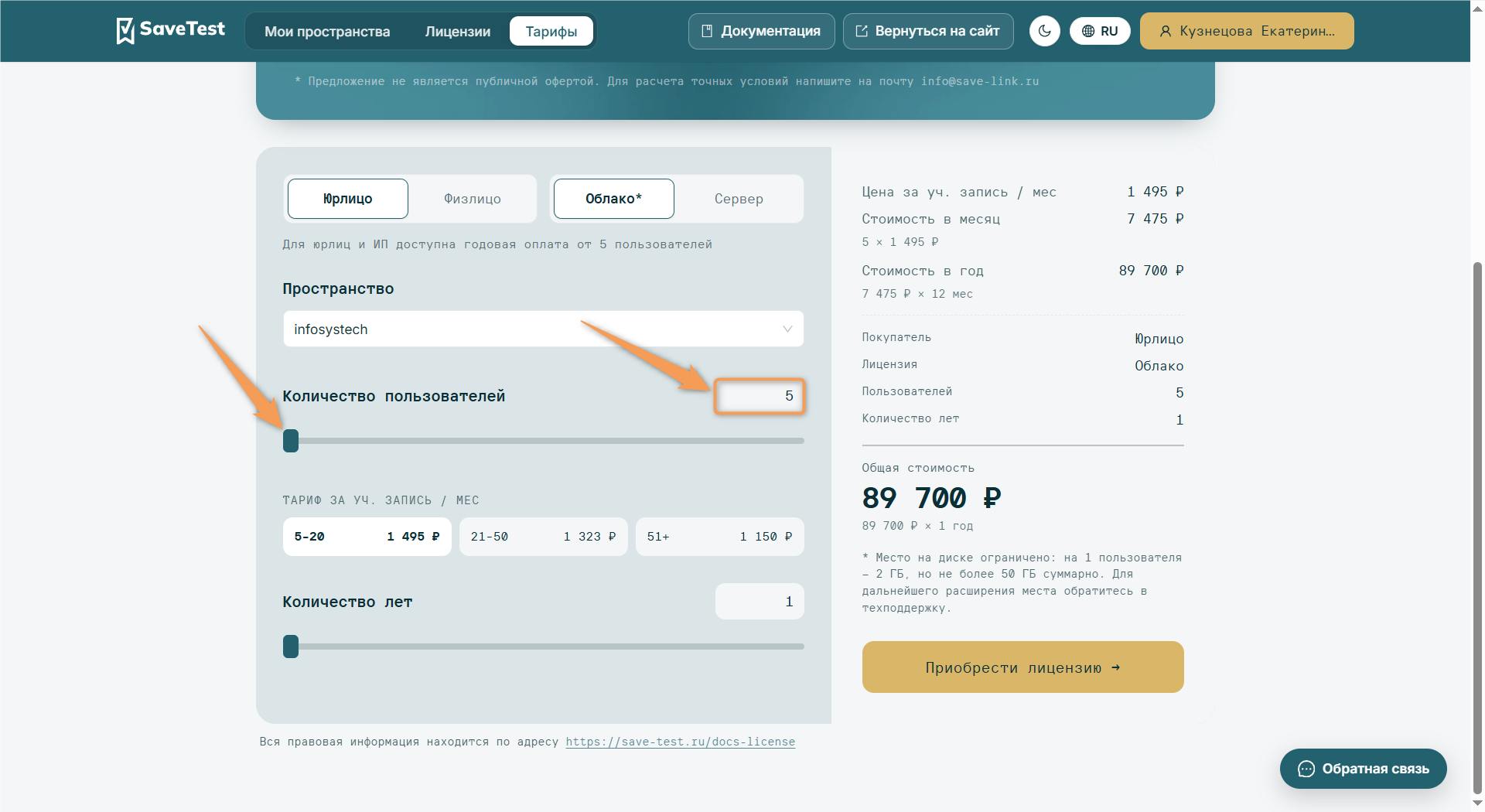
В правой части формы доступна информация о выбранном тарифе, общей стоимости покупки и стоимости за разные периоды времени.
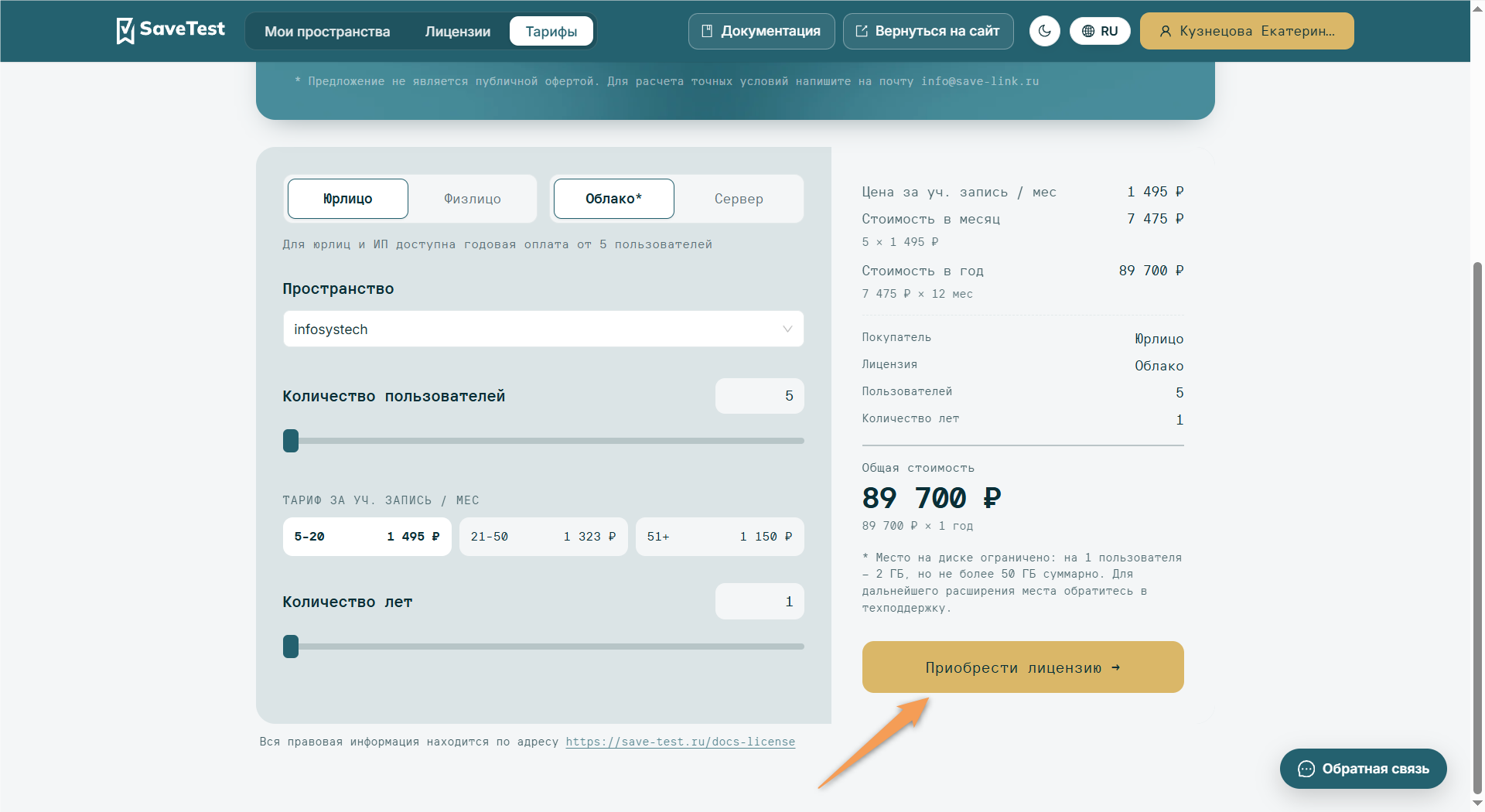
Чтобы приобрести лицензию, нажмите соответствующую кнопку в правой части формы. Подробнее об оплате лицензии читайте в разделе Оплата лицензии.
Тарифы на продление и расширение
На странице доступны два действия — продление срока действия лицензии и увеличение числа пользователей.
При переходе через кнопки "Продлить" или "Увеличить пользователей" с других страниц соответствующая вкладка откроется автоматически. При необходимости переключитесь между режимами вручную с помощью вкладок внутри раздела "Тарифы".
Форма адаптируется под выбранное действие.
Инфо
Тип лицензии, тип покупателя и пространство устанавливаются автоматически и недоступны для редактирования.
При выборе любого действия в форме отображается настройка поля "Количество пользователей". При выборе действия "Продлить" дополнительно доступен выбор срока действия лицензии в поле "Количество лет". Чтобы изменить значение, потяните ползунок или введите новое число в соответствующее поле.
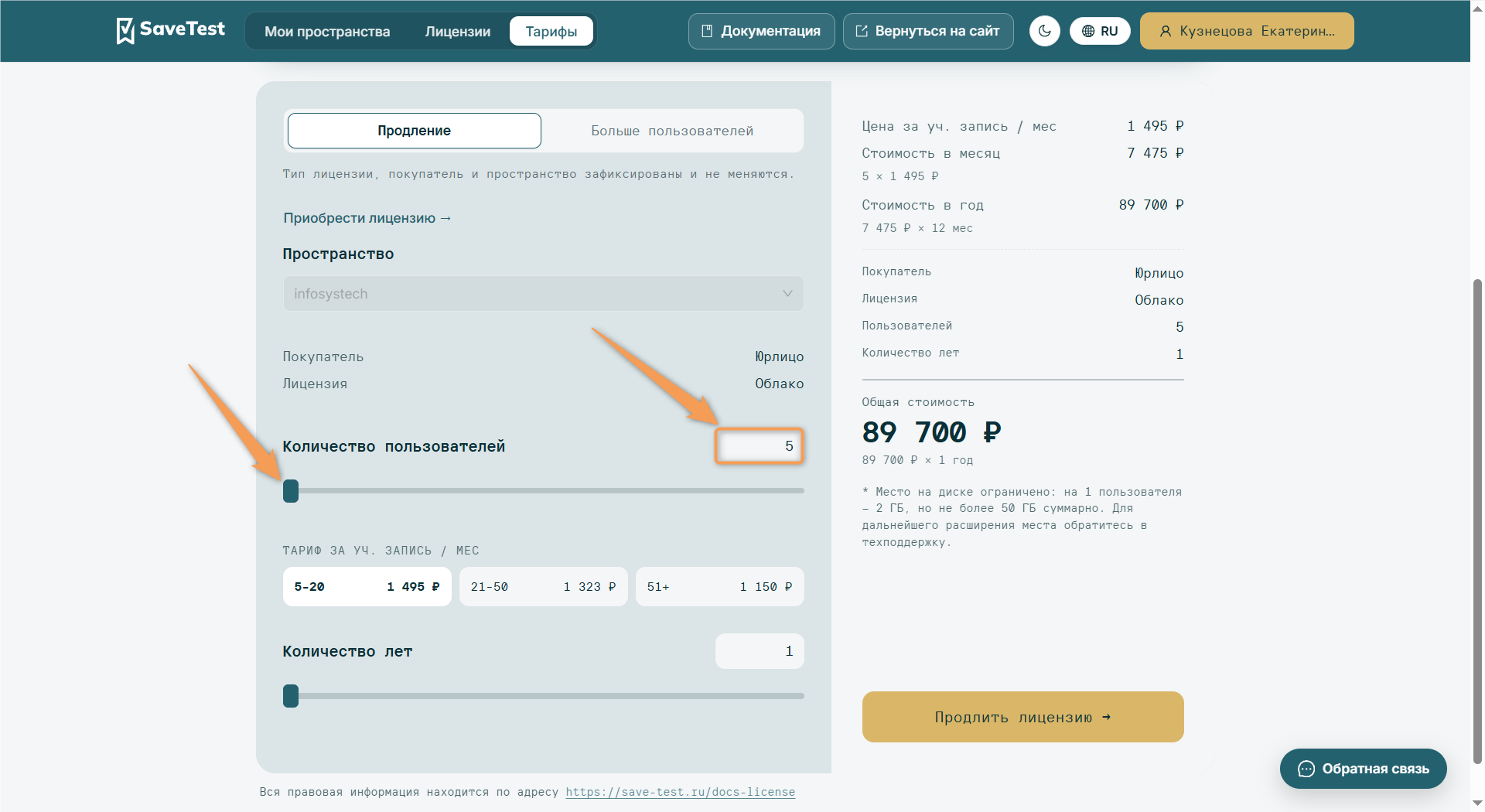
Стоимость пересчитывается автоматически при любом изменении выбранных параметров.
В правой части формы доступны детали выбранного тарифа и общая стоимость покупки. Для завершения операции необходимо нажать кнопку подтверждения в нижнем правом углу формы. Надпись на кнопке подтверждения соответствует выполняемому действию.
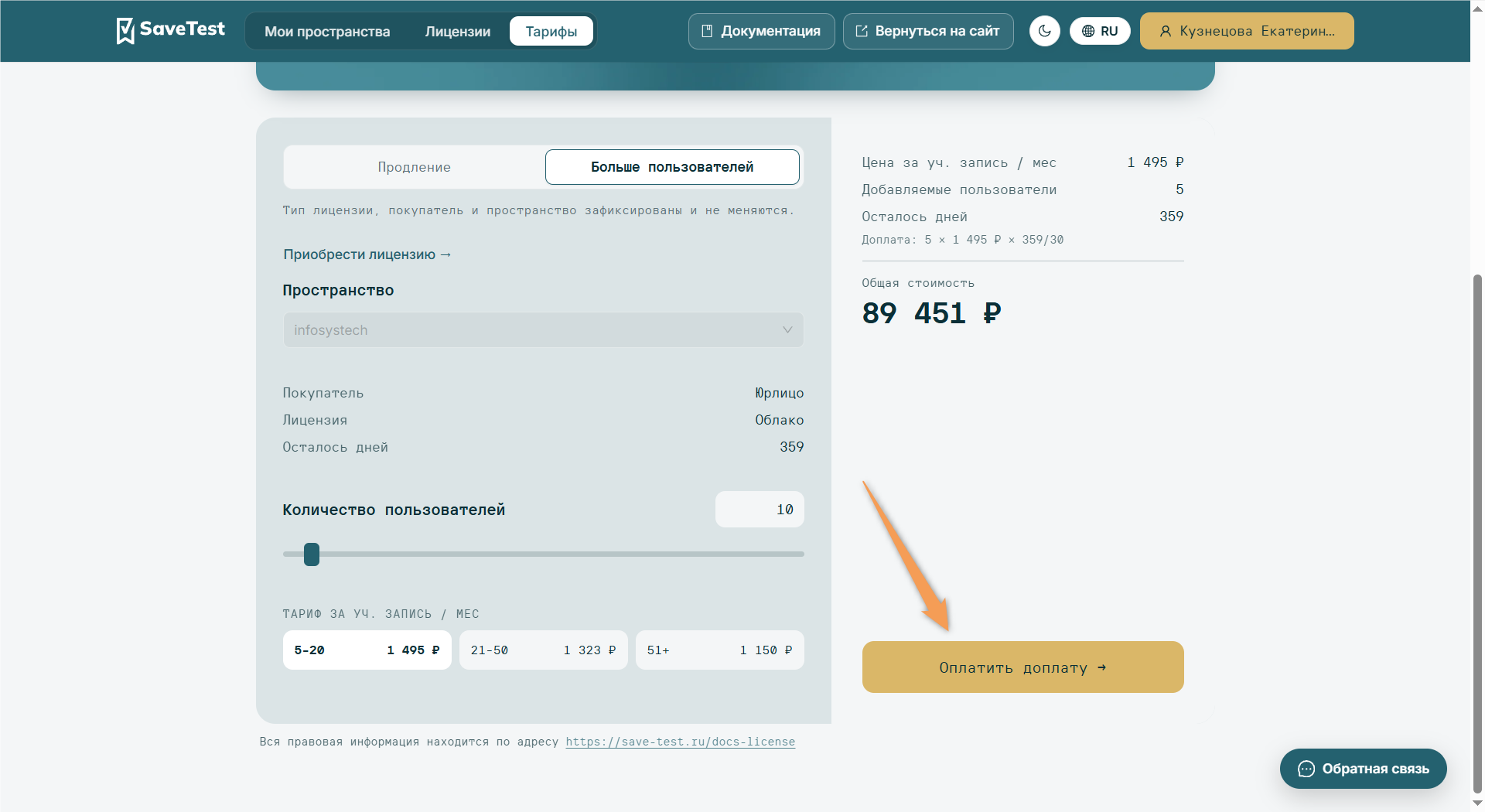
Подробнее об оплате лицензии читайте в разделе Оплата лицензии.
Оплата лицензии
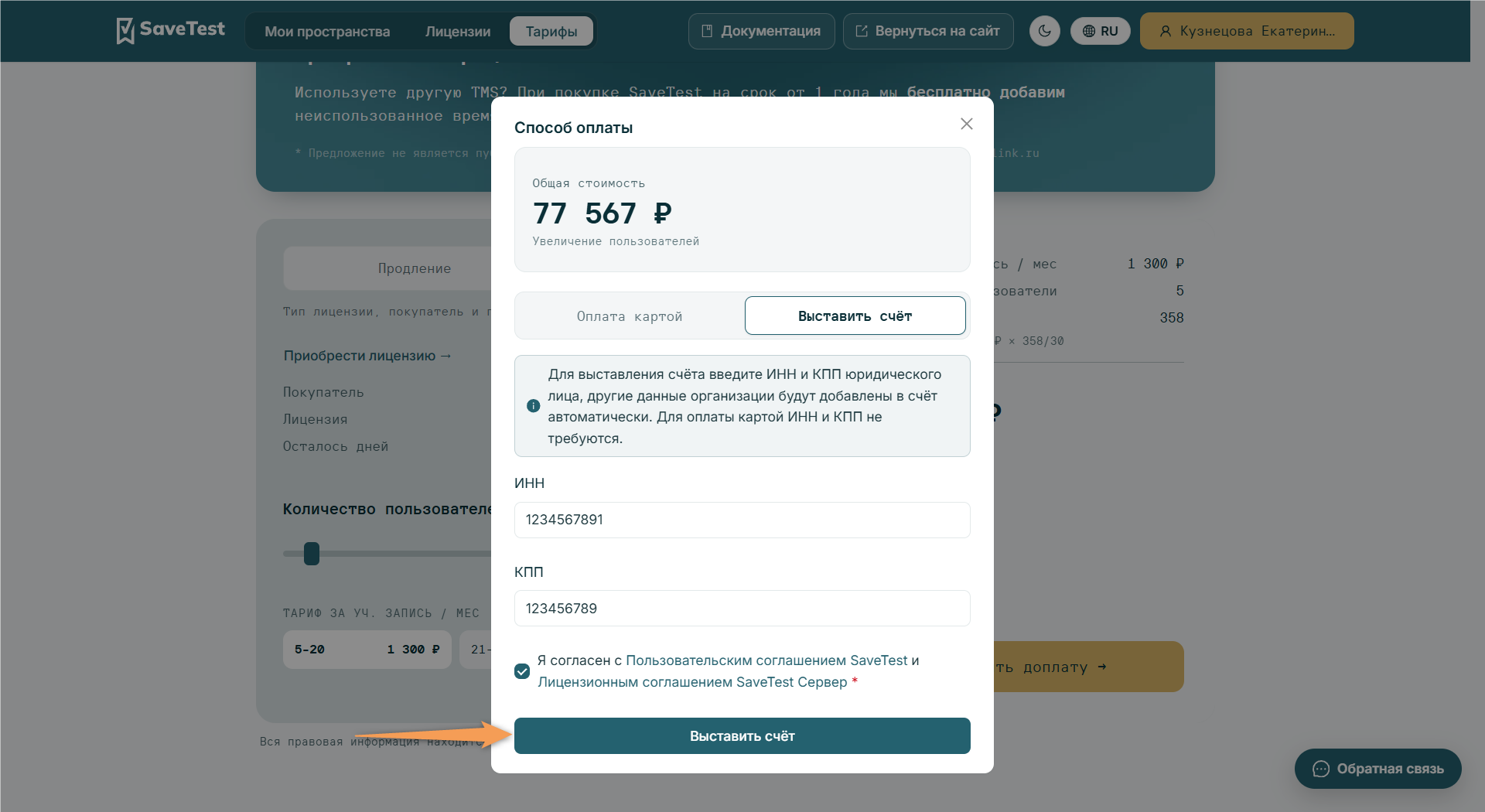
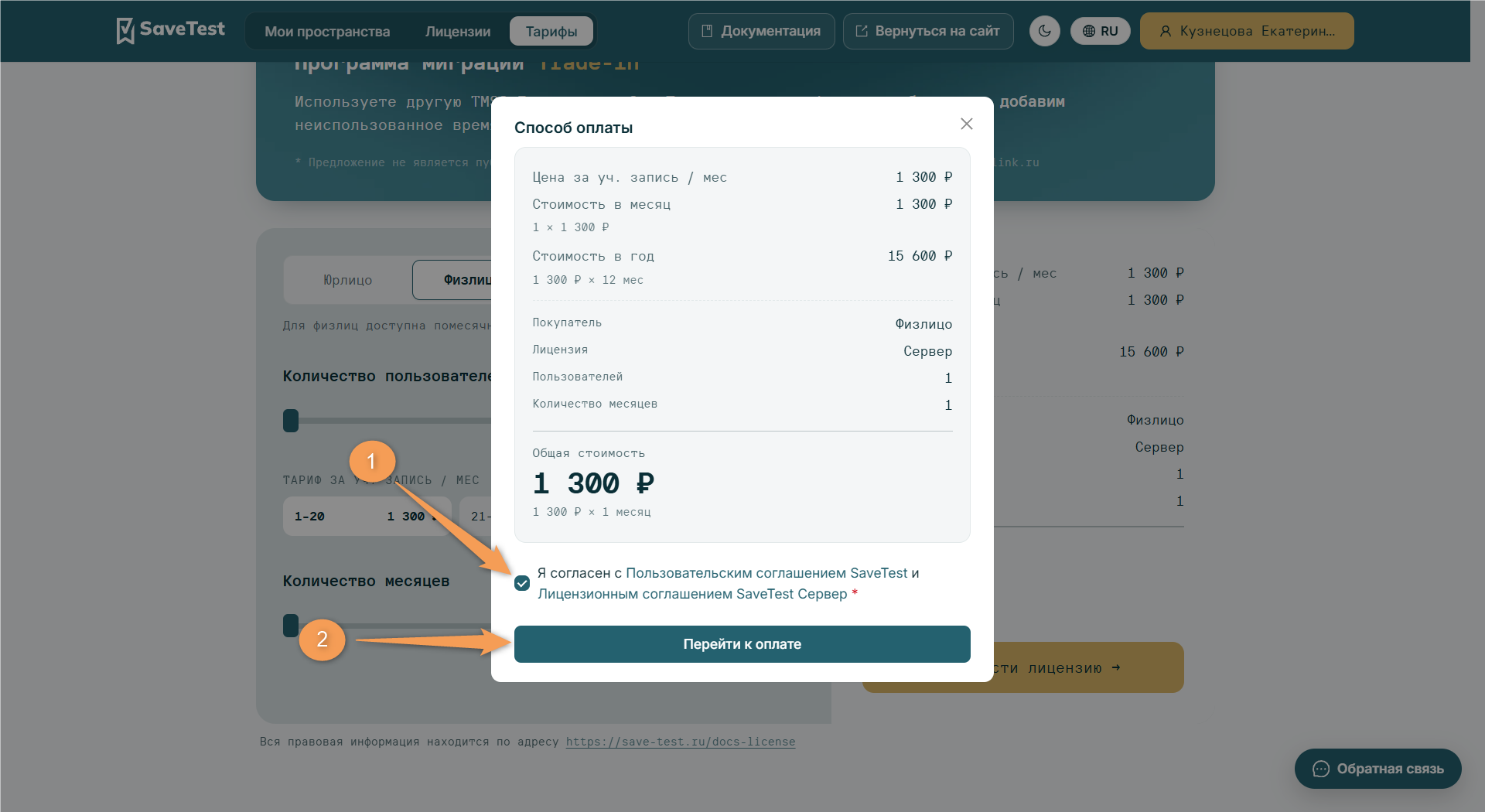
Во всплывающем окне представлена общая информация по заказу и итоговая стоимость. Процесс оплаты зависит от типа плательщика.
После выбора тарифа, плательщика и способа оплаты следуйте инструкциям на экране. После успешной оплаты лицензия автоматически активируется (для облачной версии) или в личном кабинете пользователя станет доступен ключ (для серверной версии).
Инфо
При покупке лицензии для облачной версии система генерирует ключ, который автоматически устанавливается в профиле пользователя. При покупке лицензии для серверной версии сгенерированный ключ необходимо ввести вручную в профиль пользователя на серверной установке платформы.
Физлицо
При выборе оплаты физическим лицом подтвердите согласие с условиями платформы и перейдите к оплате.
Юрлицо
При выборе оплаты юридическим лицом подтвердите согласие с условиями платформы и выберите тип оплаты.
Во всплывающем окне доступны два вида оплаты:
- Оплата картой
- Выставить счет
При оплате лицензии картой подтвердите согласие с условиями платформы и перейдите к оплате.
При выставлении счета заполните обязательные поля "ИНН" и "КПП", а также подтвердите согласие с условиями платформы.
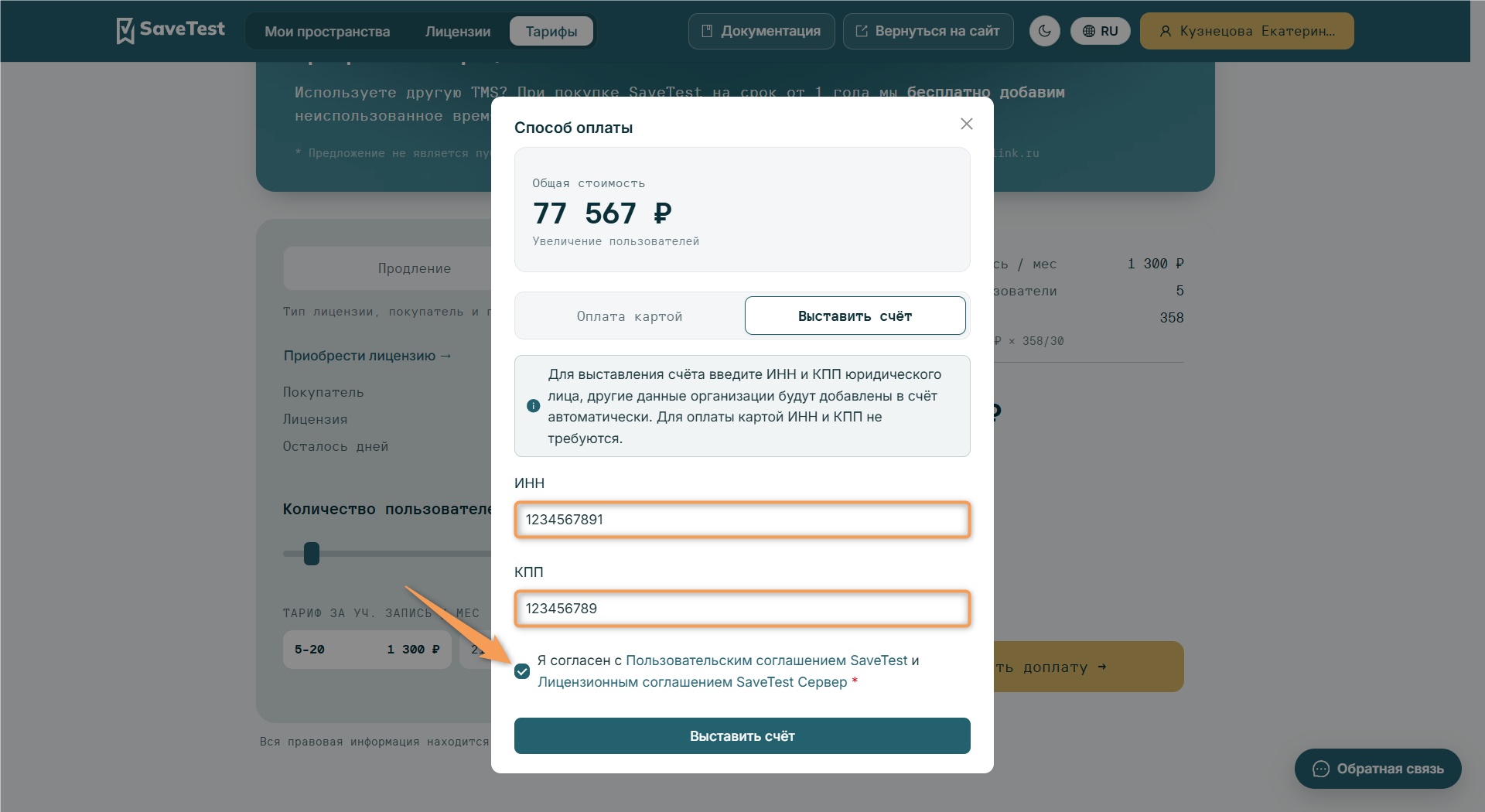
Для завершения операции нажмите "Выставить счет" внизу формы.