
Проекты
Страница "Проекты" позволяет управлять проектами, к которым предоставлен доступ, а также создавать новые проекты.
Система предоставляет доступ к двум видам проектов:
- Git проект — тест-кейсы синхронизируются из Git-репозитория.
- Классический проект — тест-кейсы создаются вручную, репозиторий отсутствует.
Список проектов
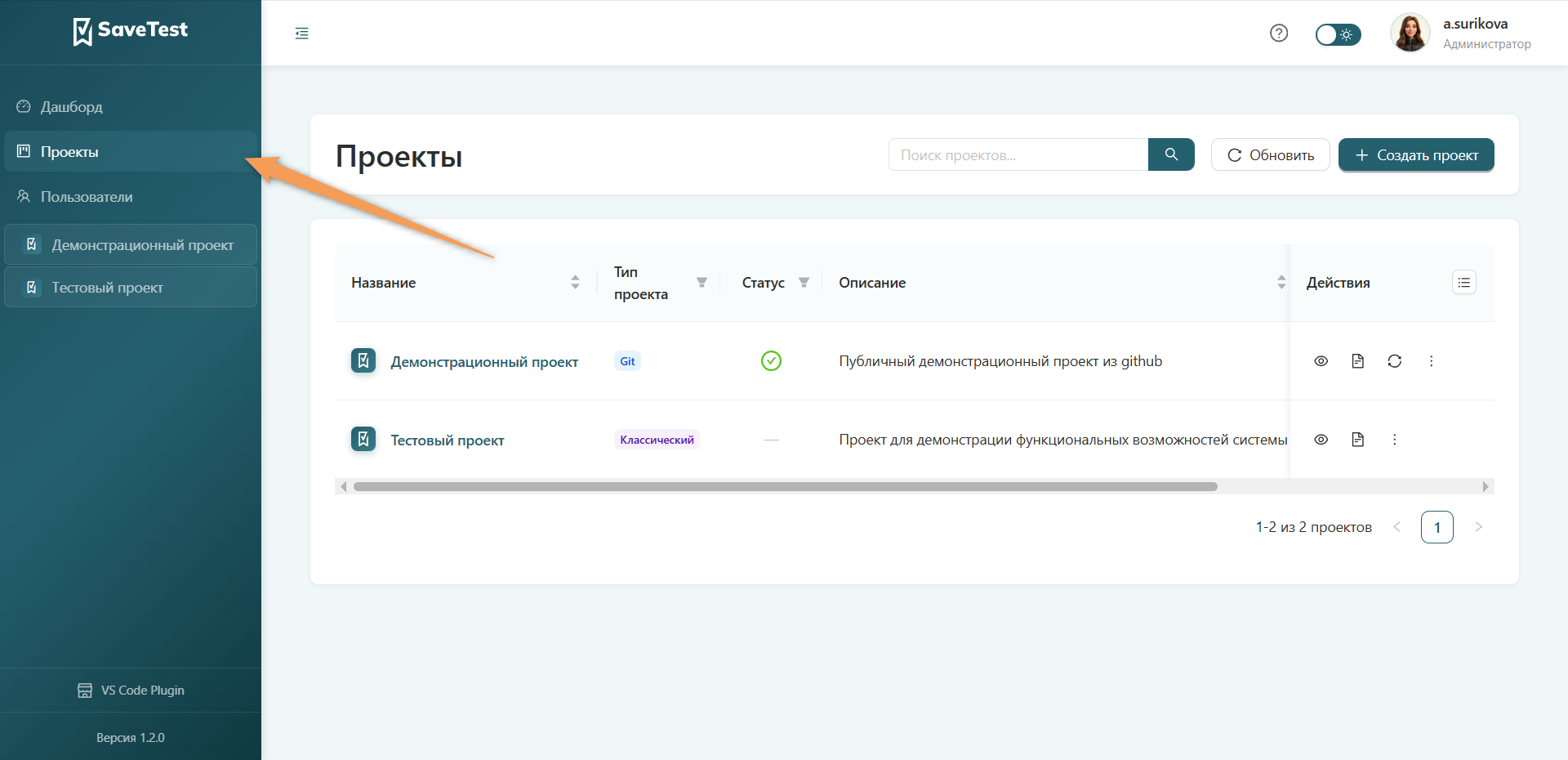
Перейти к списку проектов можно из левой панели навигации кликом на требуемый раздел.
Поиск проектов
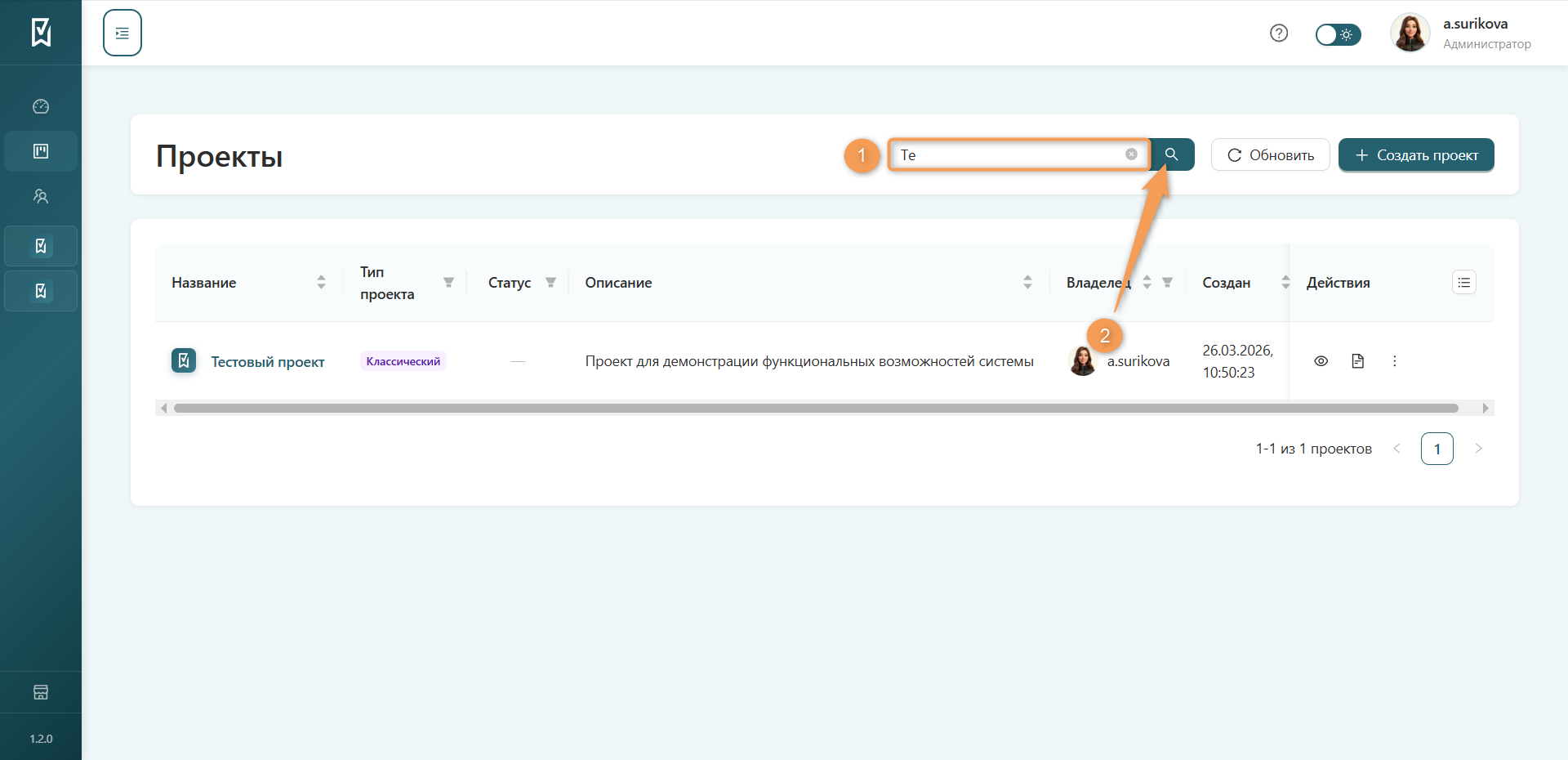
Введите в поисковое поле полное или частичное название проекта, который необходимо найти, или его описание. Далее нажмите кнопку поиска или клавишу Enter на клавиатуре — в списке проектов отобразятся найденные проекты.
Управление таблицей проектов
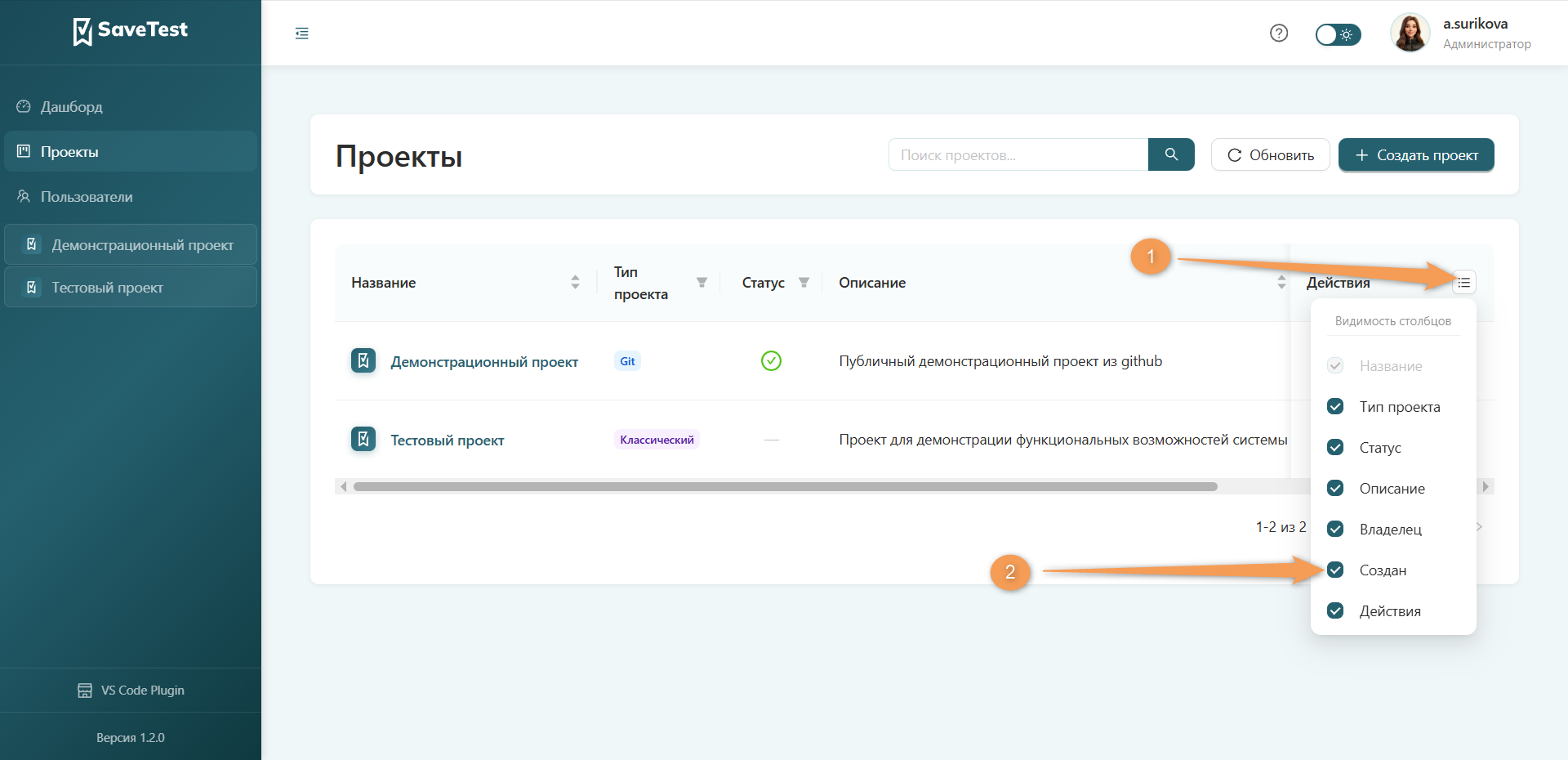
Чтобы настроить отображаемые столбцы, нажмите кнопку "Настройка видимости столбцов". В отобразившейся панели установите галочку для отображения столбца, снимите галочку для скрытия столбца.
Для применения сортировки в столбцах:
- Название
- Описание
- Владелец
- Создан
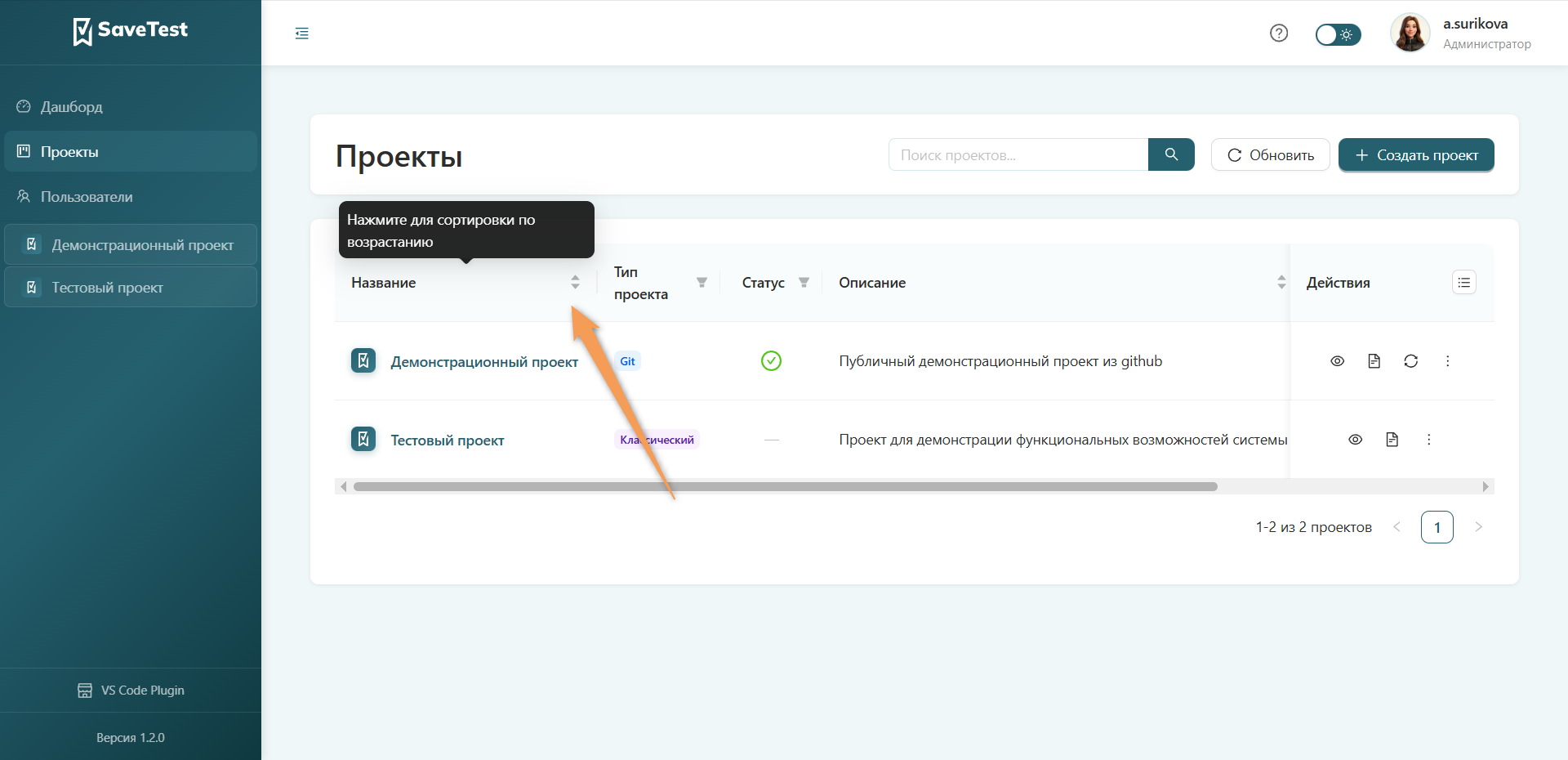
Нажмите на соответствующий заголовок столбца. При первом клике значения в столбце будут отсортированы по возрастанию, при втором клике значения будут отсортированы по убыванию, при третьем клике сортировка в столбце будет сброшена.
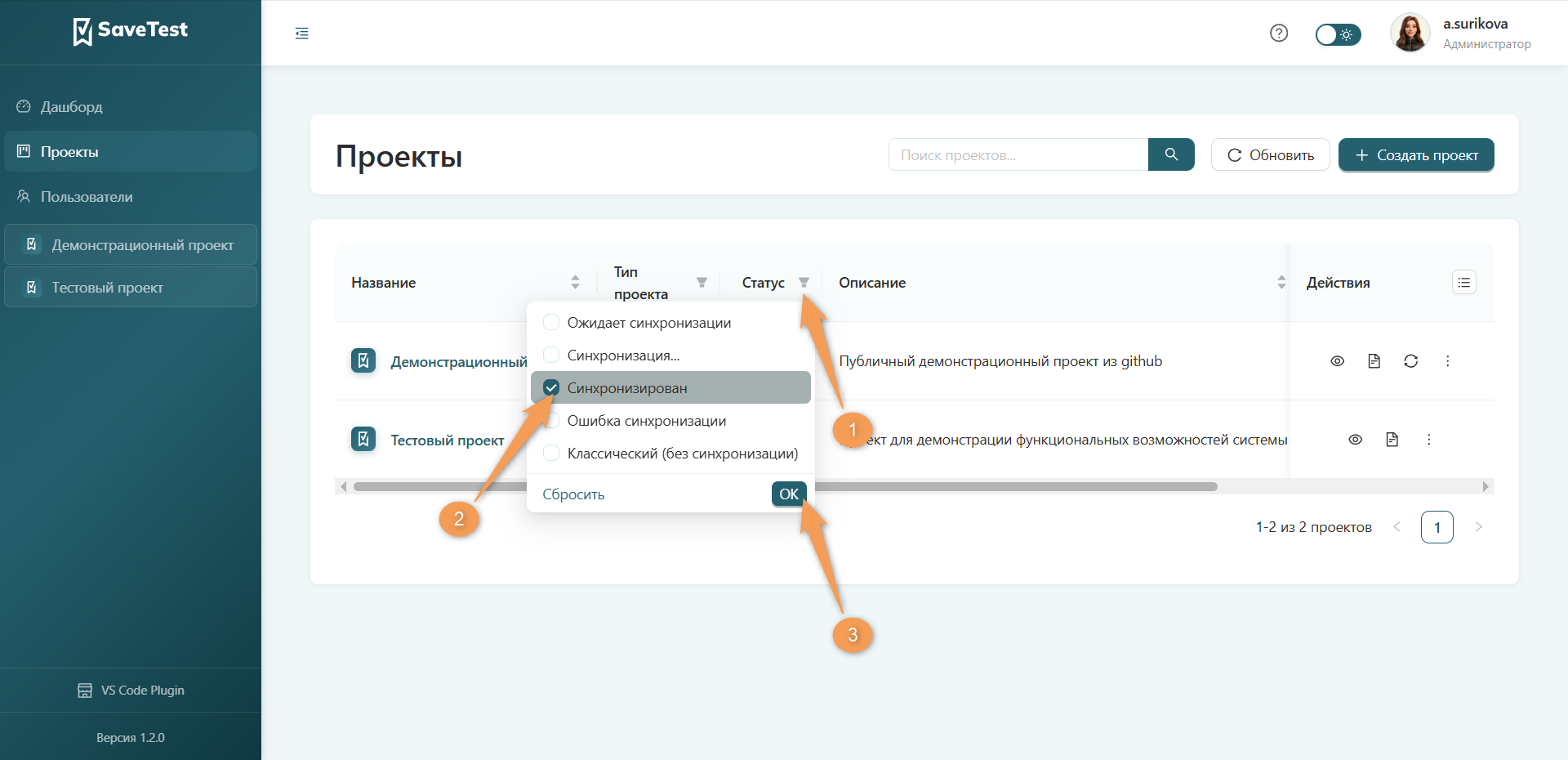
Для применения фильтрации в столбцах "Тип проекта", "Статус" и "Владелец" нажмите на иконку воронки. В открывшейся панели выберите одно или несколько значений, для подтверждения нажмите "ОК".
Инфо
Одновременно могут быть применены несколько фильтров и лишь одна сортировка.
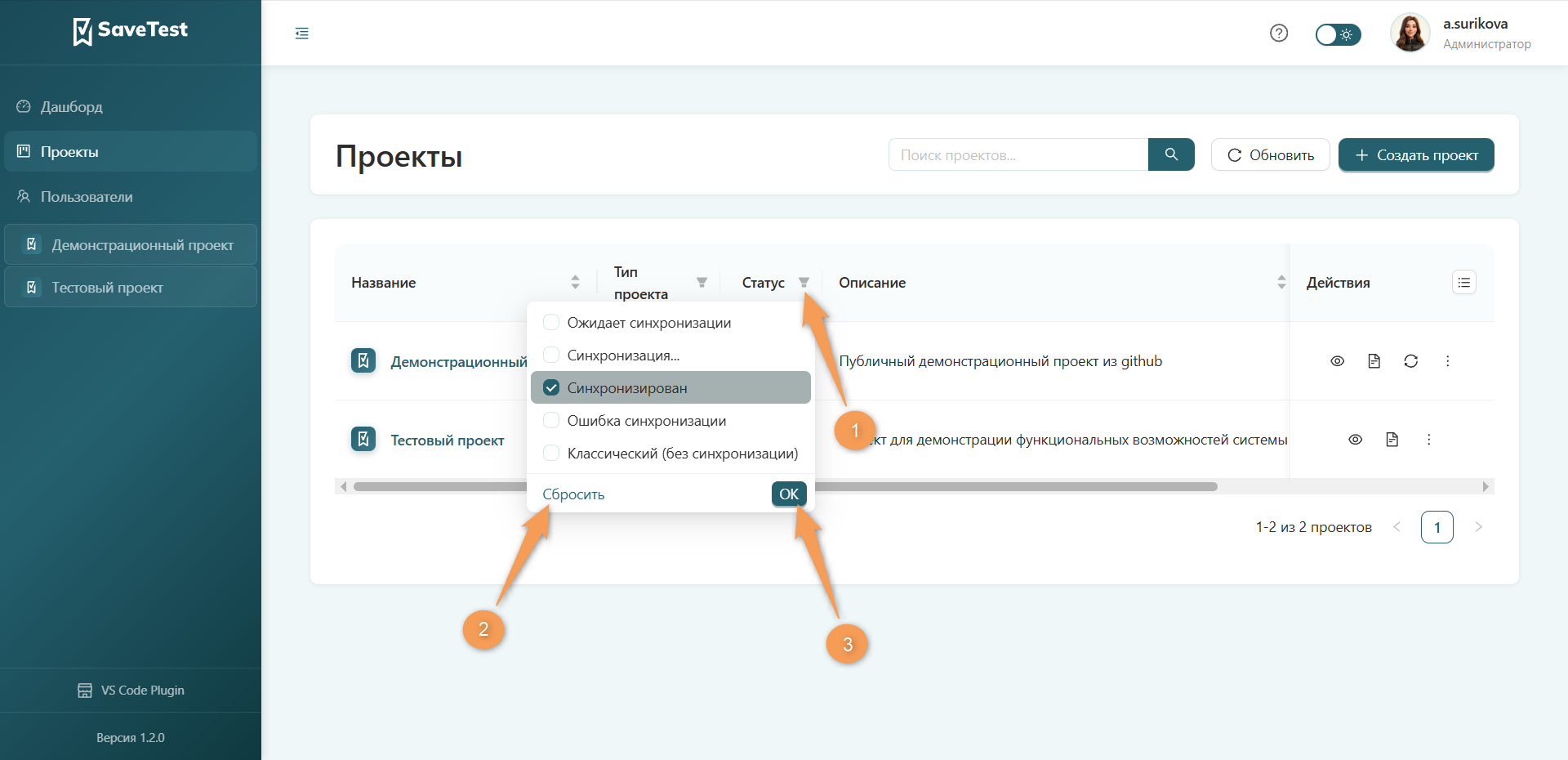
Для сброса фильтра откройте панель ранее установленного фильтра, нажмите "Сбросить", подтвердите действие кликом на "ОК".
Быстрые действия проектов
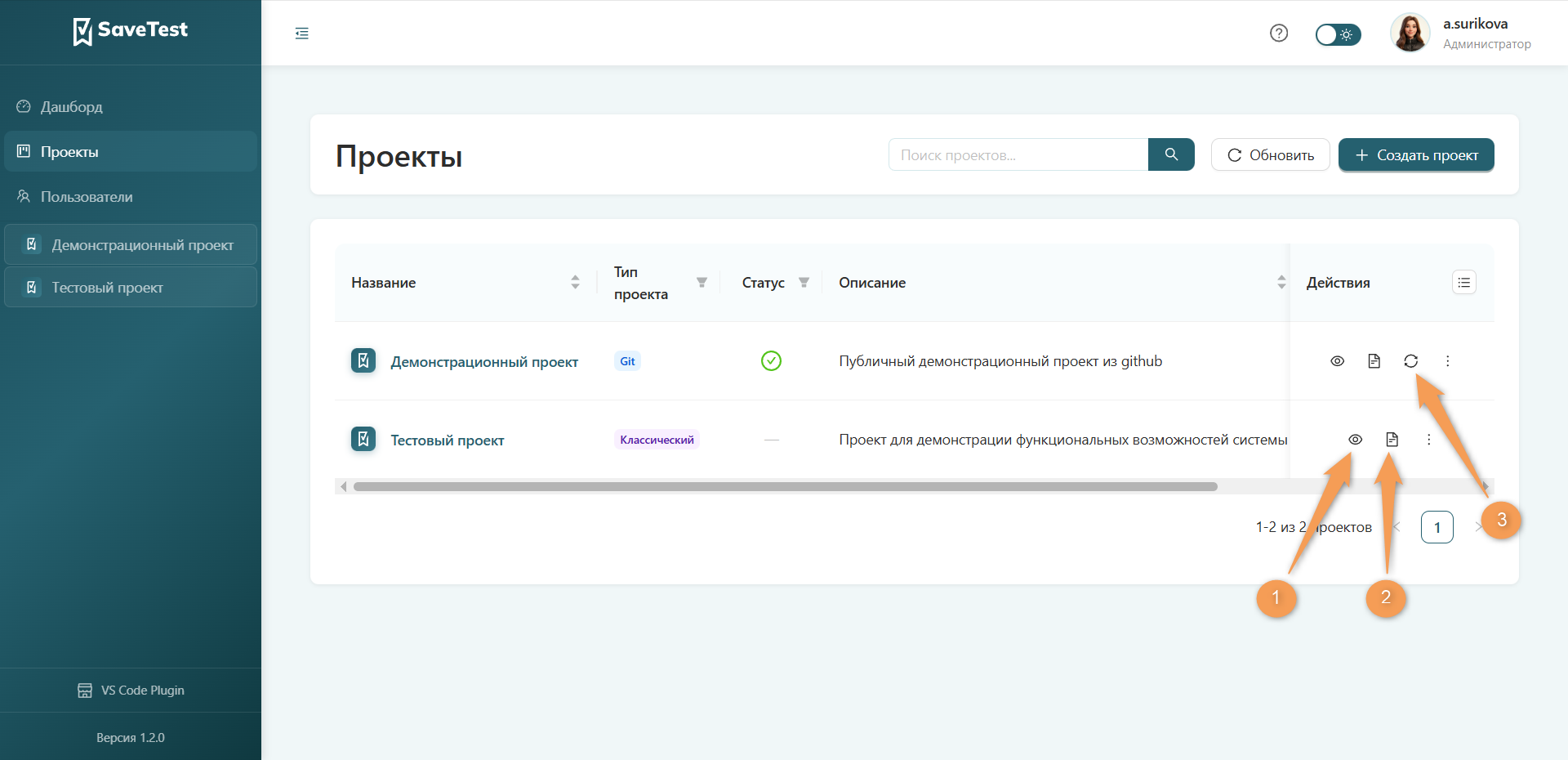
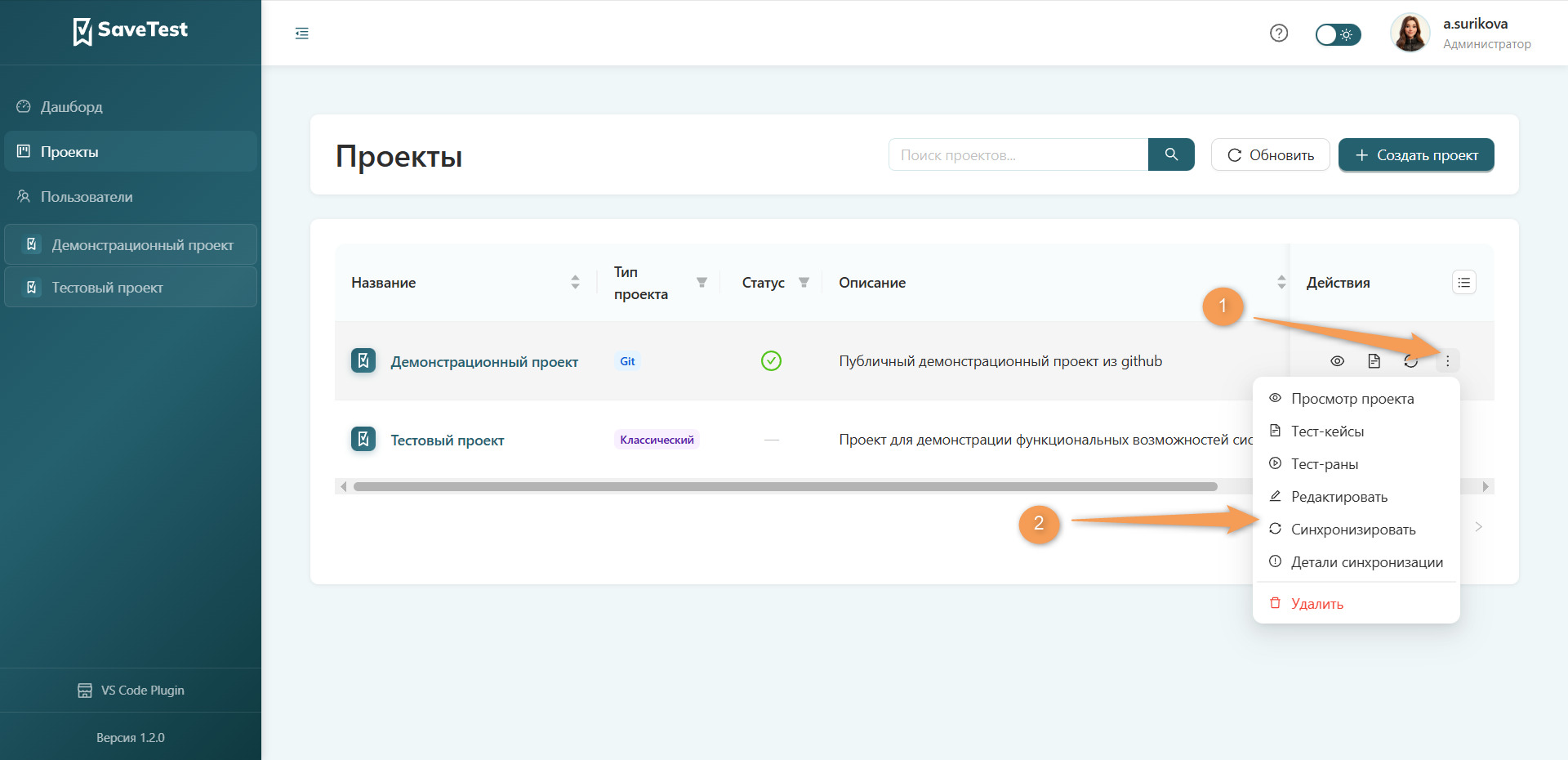
В строке классического проекта доступно несколько быстрых действий:
- Просмотр проекта (1) — откроется страница проекта.
- Тест-кейсы (2) — откроется реестр тест-кейсов проекта. Подробнее о работе с реестром тест-кейсов читайте в статье Тест-кейсы проекта.
В Git проекте дополнительно доступно действие:
- Синхронизировать (3) — будет запущена полная синхронизация по всем веткам проекта.
Для выполнения быстрого действия необходимо кликнуть по соответствующей кнопке.
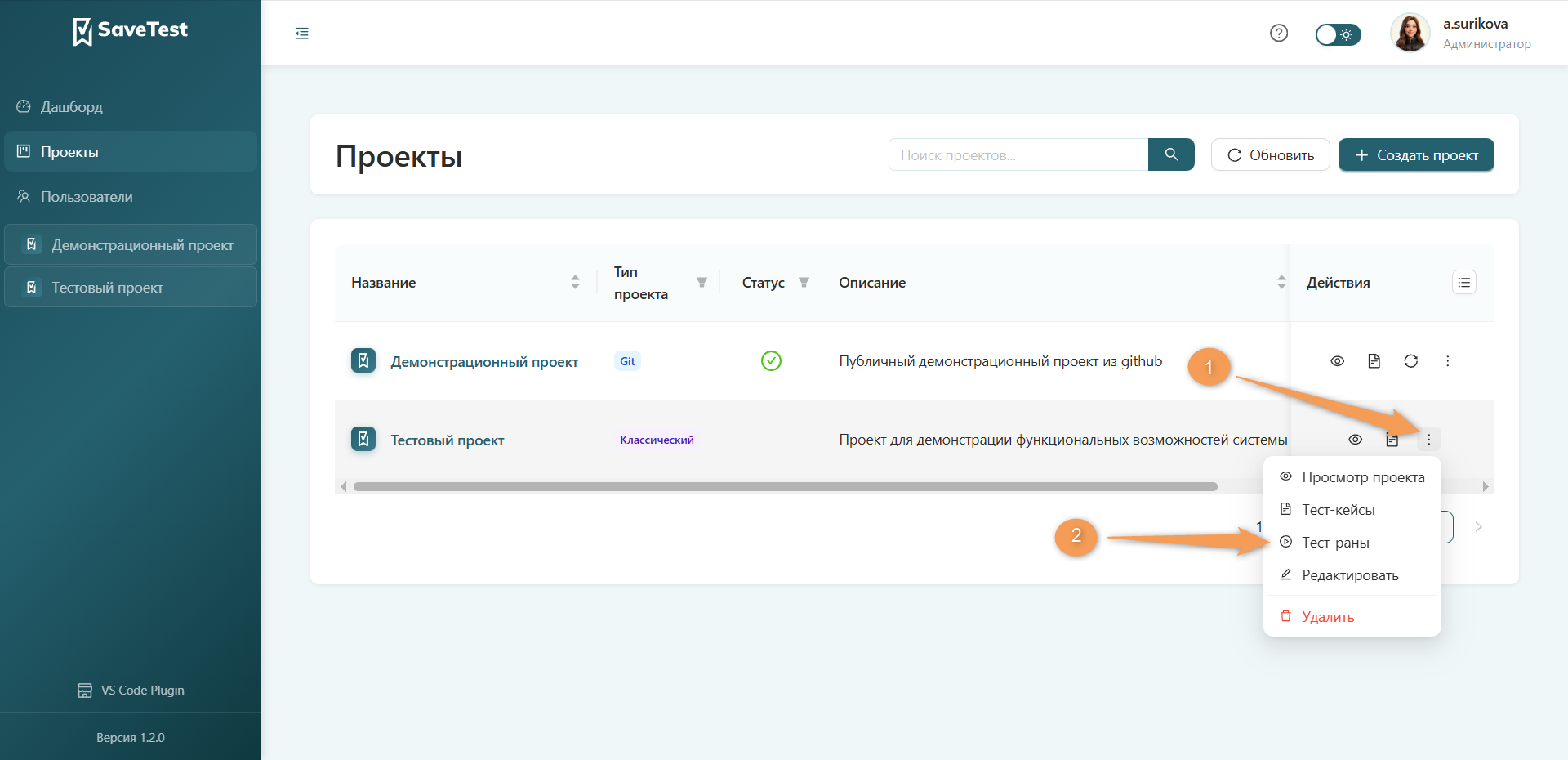
Для выполнения дополнительных действий нажмите на три точки и выберите соответствующий пункт.
В панели помимо ранее перечисленных отобразятся следующие действия классического проекта:
- Тест-раны — откроется страница со списком тест-ранов проекта. Подробнее о выполнении тест-ранов читайте в статье Тест-раны проекта.
- Редактировать — откроется страница изменения проекта. Подробнее об изменении информации проекта читайте в разделе Создание проекта.
- Удалить — откроется модальное окно подтверждения удаления проекта. Подробнее об удалении проекта читайте в разделе Удаление проекта.
Для Git проекта помимо ранее перечисленных действий дополнительно доступны:
- Детали синхронизации — на текущей странице откроется модальное окно с деталями синхронизации проекта.
Примечание
Действия "Синхронизировать" и "Редактировать" могут выполнить только участник или модератор проекта. Для пользователя с ролью «Наблюдатель» отобразится всплывающая ошибка.
Создание проектов
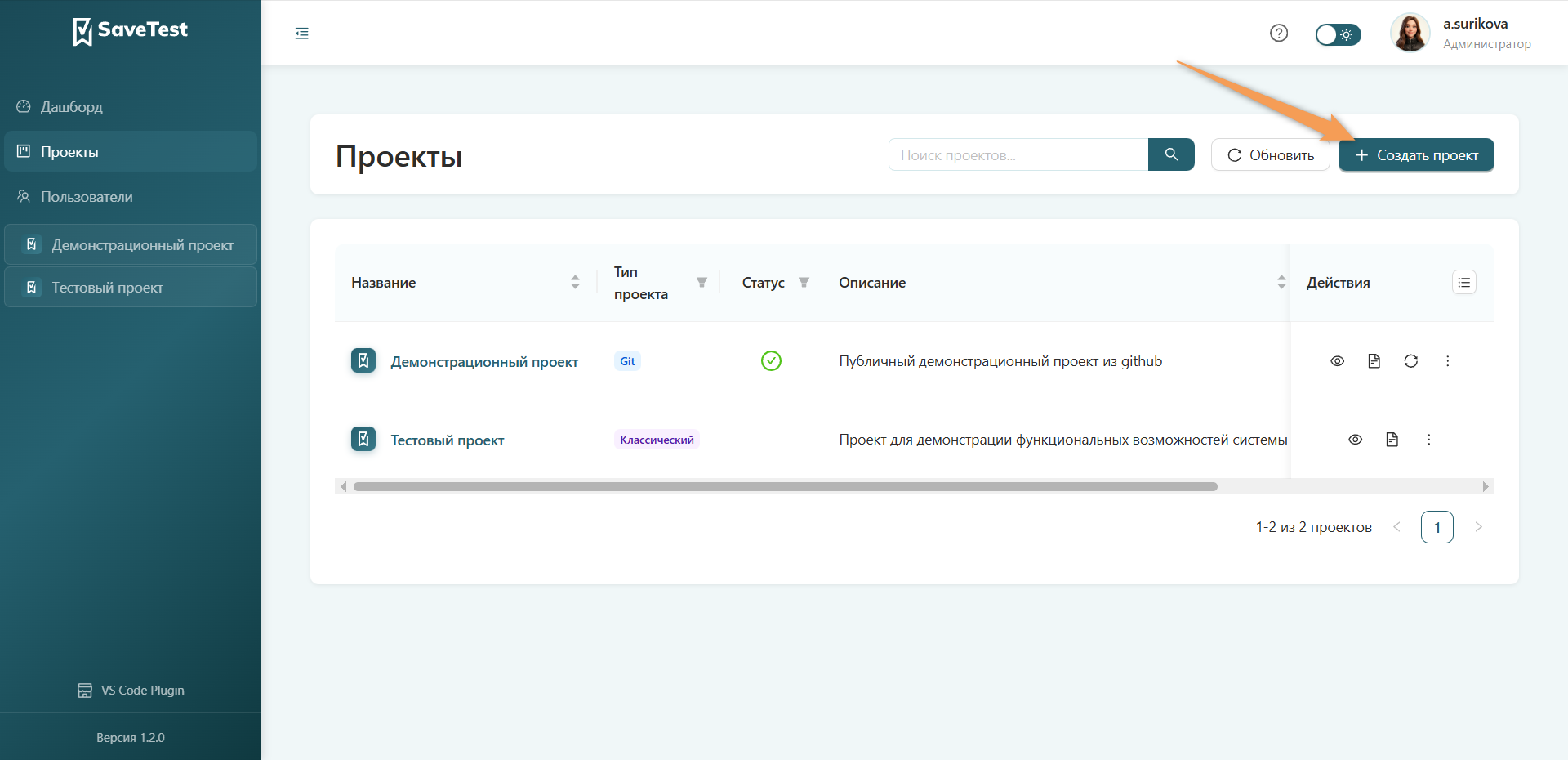
Находясь в разделе "Проекты", нажмите кнопку "Создать проект" или "Создать первый проект", если ранее проекты не были созданы.
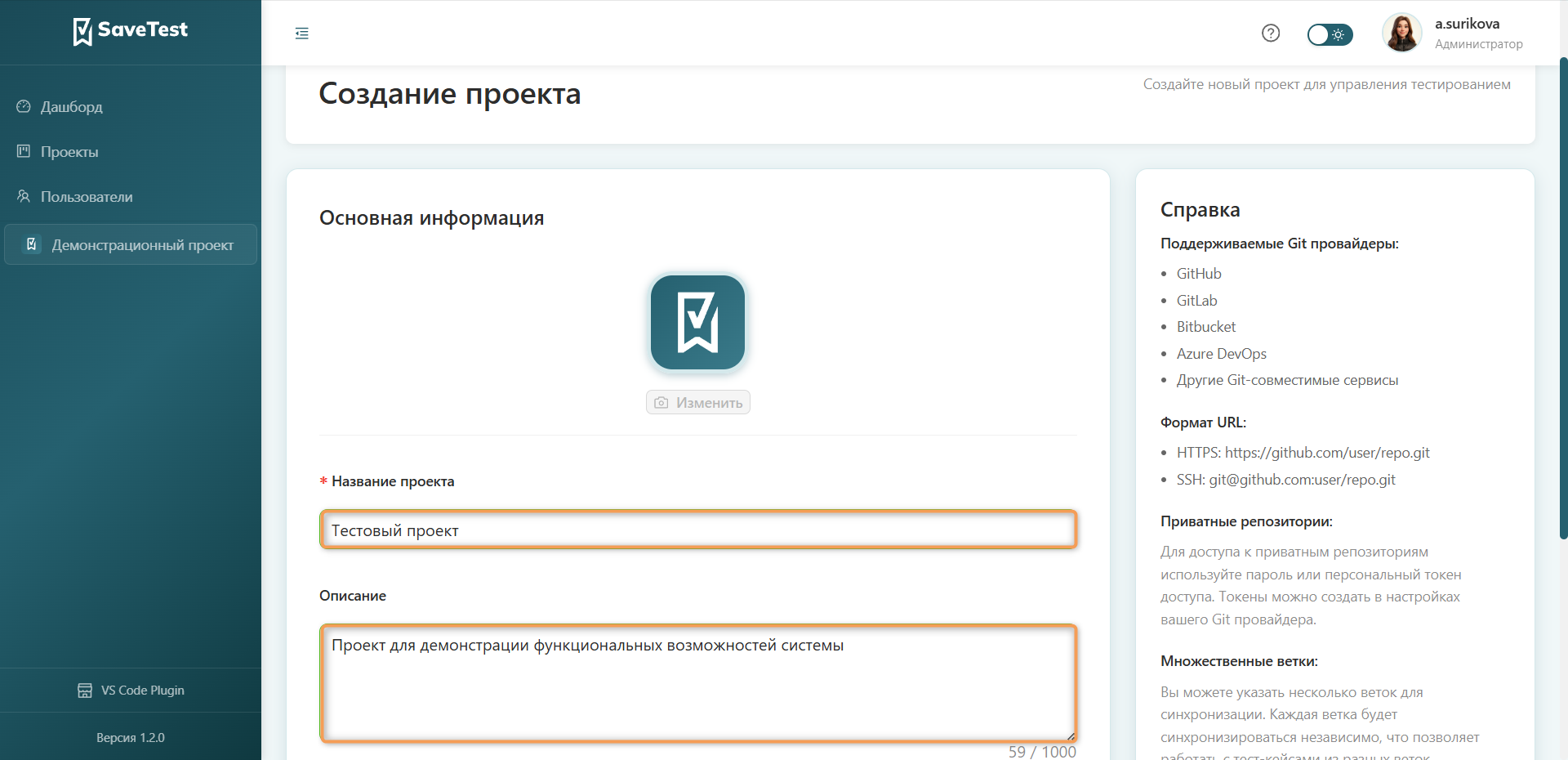
Заполните обязательное поле "Название проекта". Опционально заполните поле "Описание". Установка аватара проекта при создании недоступна, его можно изменить позже. Подробнее об этом читайте в пункте Установка аватара.
Создание классического проекта
Выберите тип создаваемого проекта: классический проект.
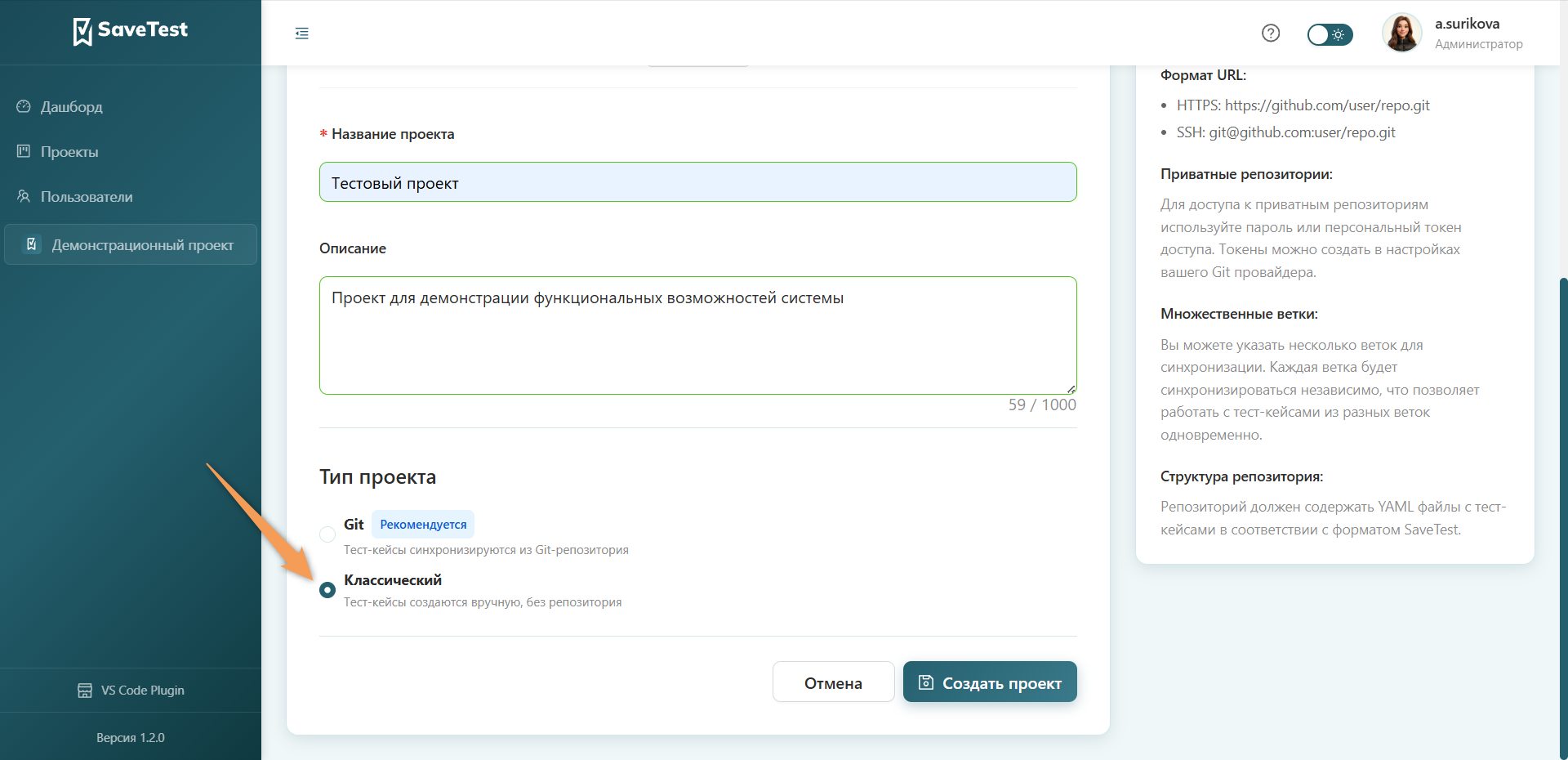
Нажмите "Создать проект" для завершения создания проекта. При нажатии "Отмена" страница создания проекта будет закрыта, произойдет возврат к списку доступных проектов.
Создание Git проекта
Выберите тип создаваемого проекта: Git проект.
Настройки Git-репозитория
Заполните поле "URL репозитория" (обязательное поле).
Допустимые форматы URL:
- HTTPS:
https://github.com/user/repo.git - SSH:
git@github.com:user/repo.git
Поддерживаемые Git провайдеры:
- GitHub
- GitLab
- Bitbucket
- Azure DevOps
- Другие Git-совместимые сервисы
В поле "Ветки репозитория" добавьте минимум одну ветку вашего репозитория. Для этого необходимо:
- Ввести название ветки, например "main".
- Нажать "Enter" на клавиатуре.
Для добавления последующих веток повторить шаги 1-2.
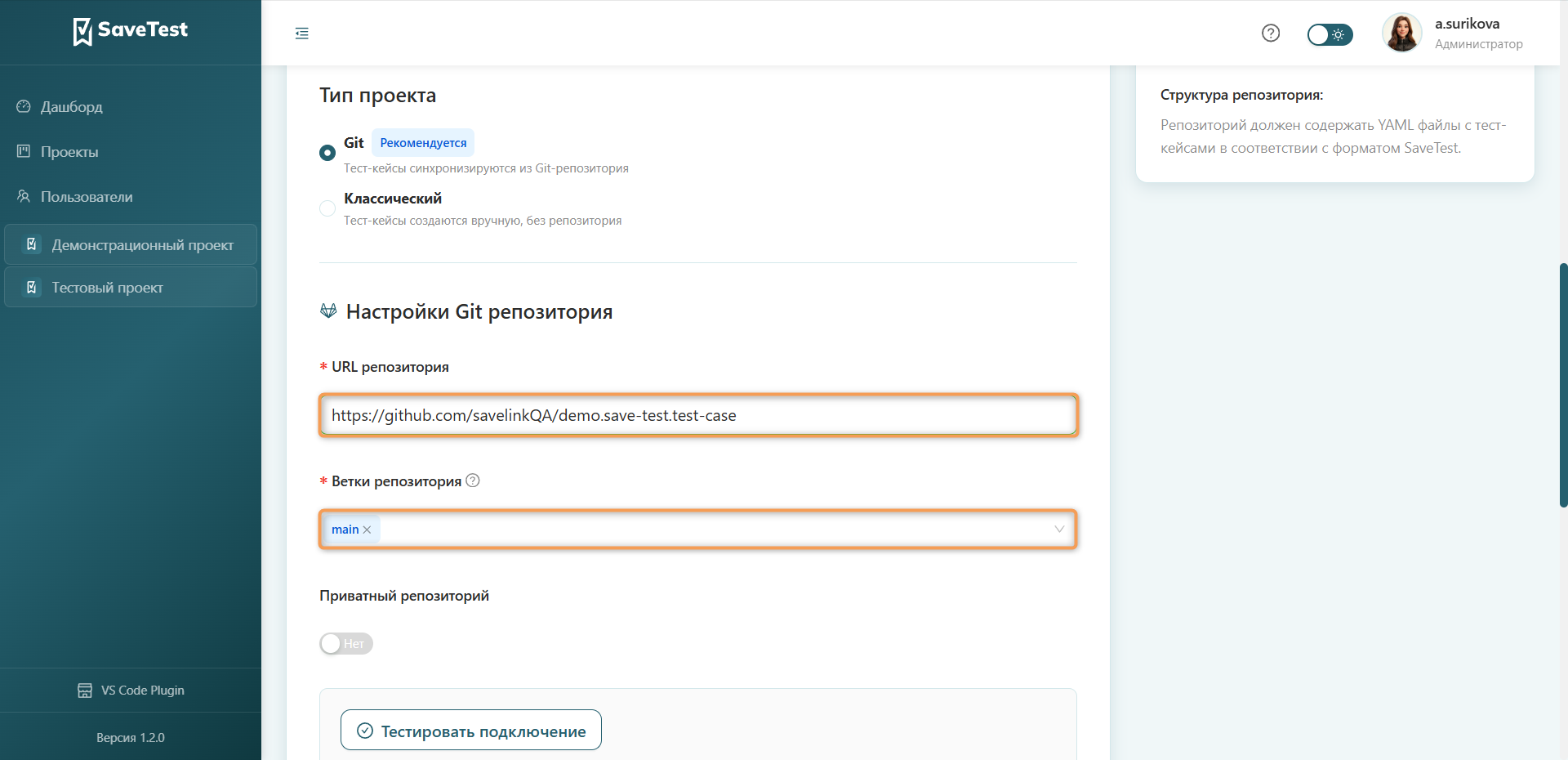
В зависимости от того, публичный или приватный репозиторий используется, следуйте соответствующей инструкции:
| Публичный | Приватный |
|---|---|
| 1. Перевести переключатель "Приватный репозиторий" в положение "Нет" | 1. Оставить переключатель "Приватный репозиторий" в положении "Да" |
| 2. Нажать "Тестировать подключение" | 2. Заполнить "Имя пользователя Git" |
| 3. Заполнить пароль от аккаунта git или токен доступа | |
| 4. Нажать "Тестировать подключение" |
Совет
Рекомендуется использовать токен доступа вместо пароля.
Совет
"Тестировать подключение" не является обязательным шагом, но рекомендуется для ранней проверки внесенных данных.
Режим синхронизации
Выберите один из доступных режимов синхронизации, кликнув на:
- YAML файлы (рекомендуется) — тест-кейсы будут извлечены из YAML файлов, созданных с помощью нашего расширения.
- Код автотестов (экспериментальная функция) — тест-кейсы будут преобразованы из кода автотестов при наличии Allure декораторов.
- Смешанный режим (экспериментальная функция) — тест-кейсы будут преобразованы из YAML файлов и метаданных Allure.
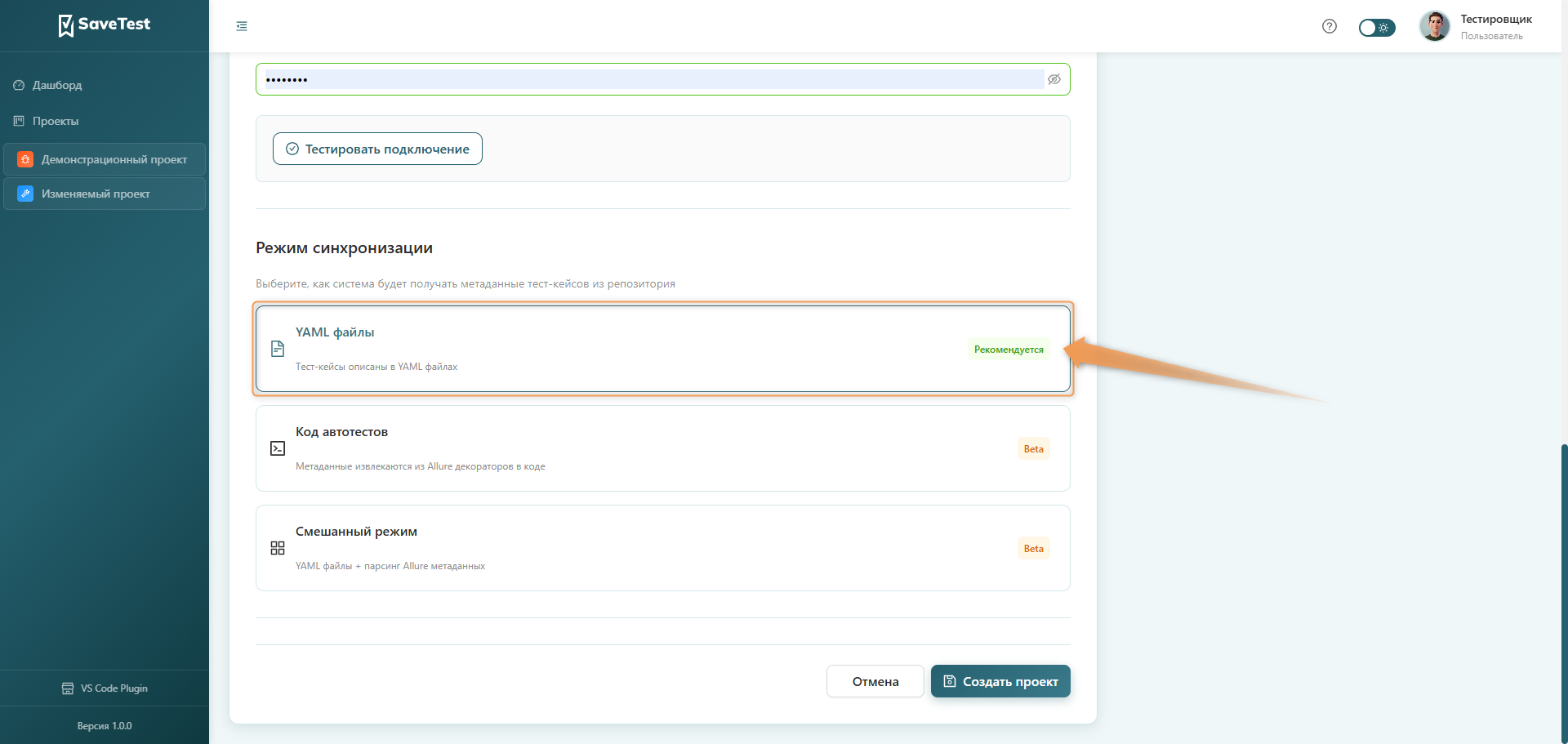
В случае, если был выбран режим "Код автотестов", в поле "Языки для парсинга" необходимо выбрать соответствующие парсеры. Плагины парсеров предварительно должны быть установлены администратором системы. Подробнее об этом читайте в статье Руководство администратора и разделе Разработка плагинов парсеров.
Завершение создания проекта
Нажмите "Создать проект" для завершения создания проекта. При нажатии "Отмена" страница создания проекта будет закрыта, произойдет возврат к списку доступных проектов.
Первая синхронизация проекта
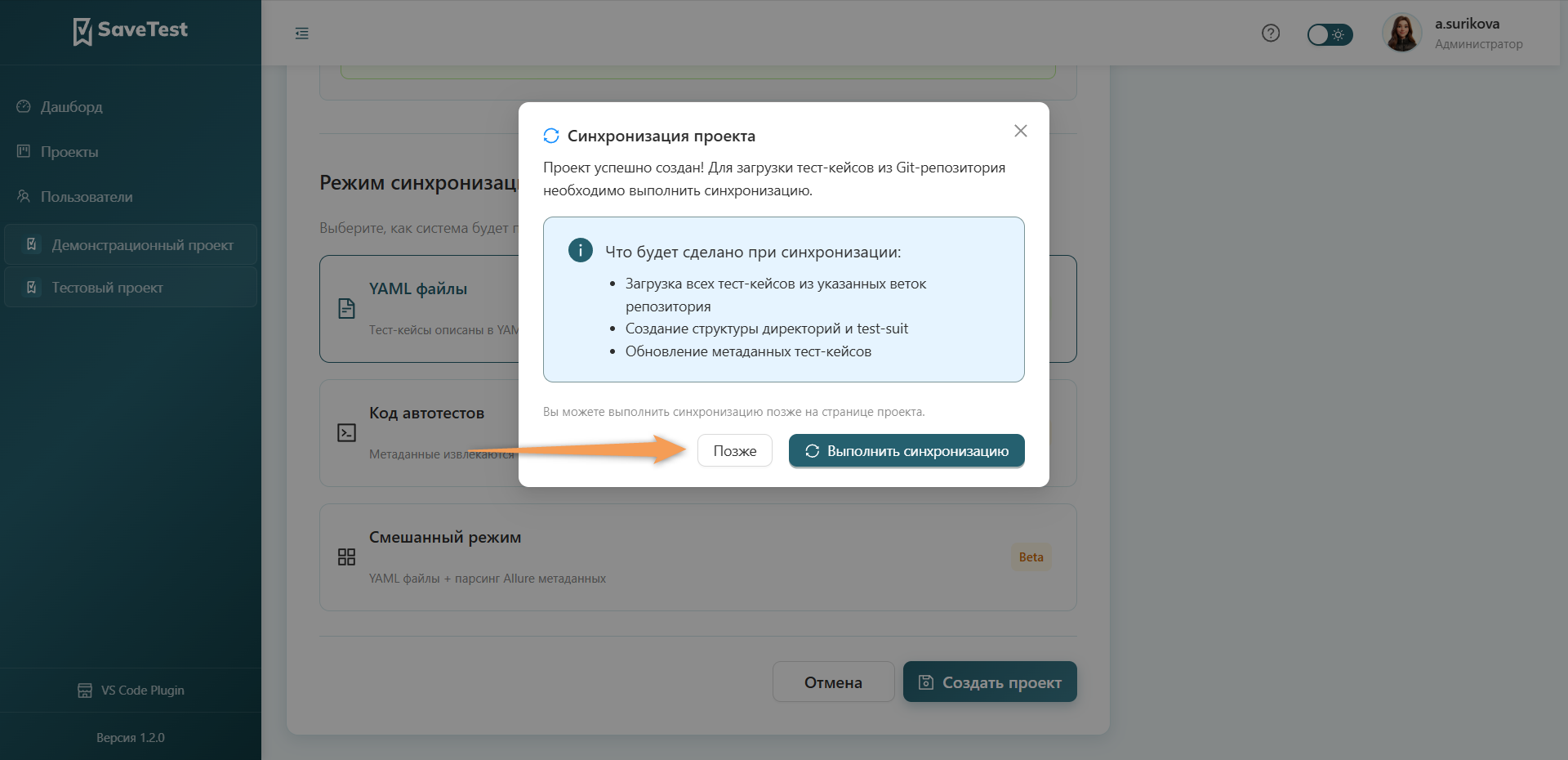
После создания проекта вам будет предложено выполнить первую синхронизацию проекта. Для этого нажмите "Выполнить синхронизацию". Или нажмите кнопку "Позже", чтобы выполнить синхронизацию позднее со страницы проекта.
Страница проекта
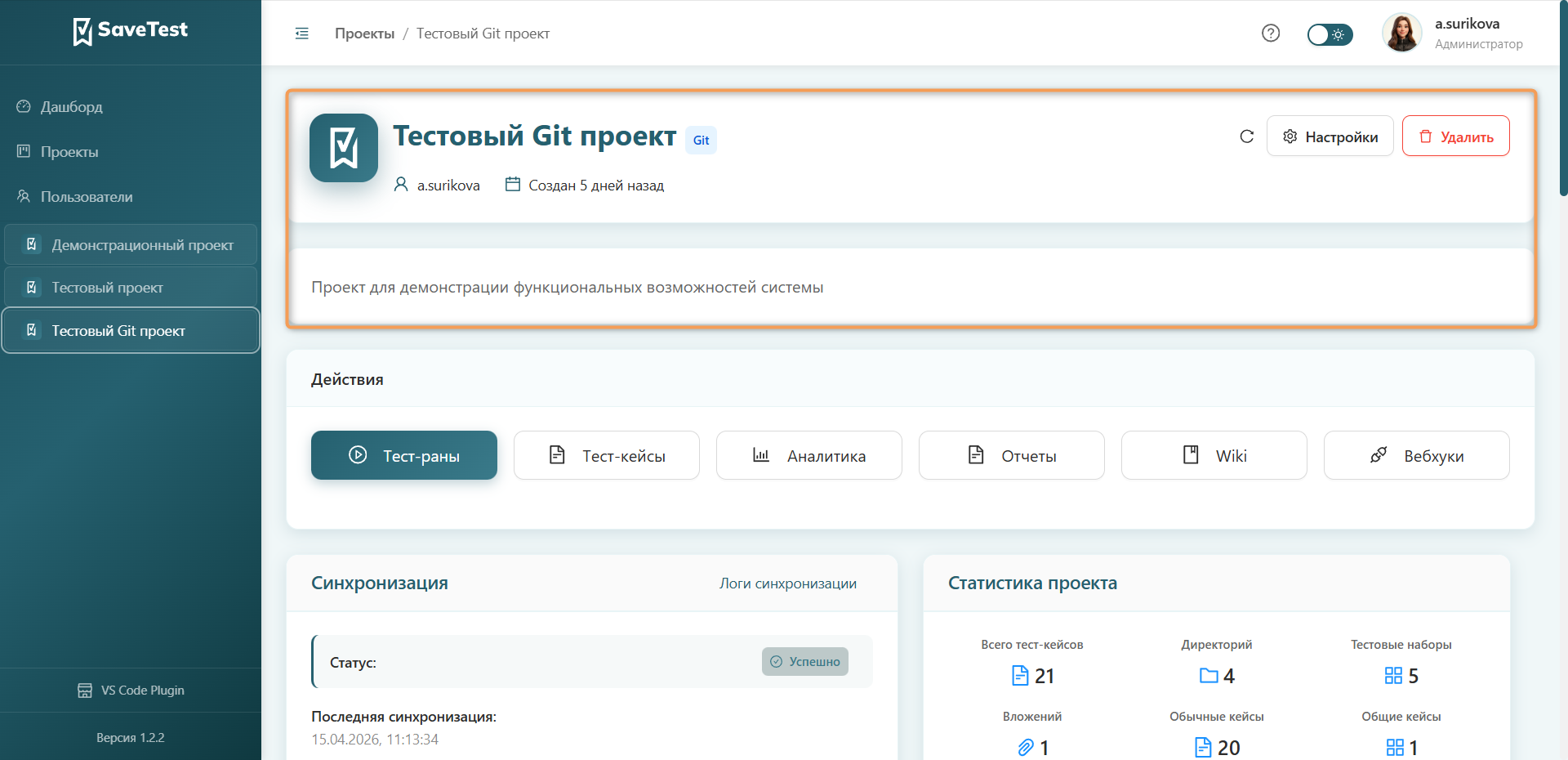
Страница проекта содержит общее описание проекта, позволяет управлять ключевыми настройками и вносить изменения.
Для принудительного обновления страницы нажмите "Обновить" рядом с кнопкой "Настройки".
Общее описание проекта включает в себя:
- Название проекта
- Создателя проекта
- Дату создания
- Тип проекта
- Описание проекта
Синхронизация Git проекта
Инфо
Данный блок отсутствует в классических проектах.
Блок "Синхронизация" содержит сведения о статусе синхронизации, времени и дате последней синхронизации, URL репозитория и режиме синхронизации.
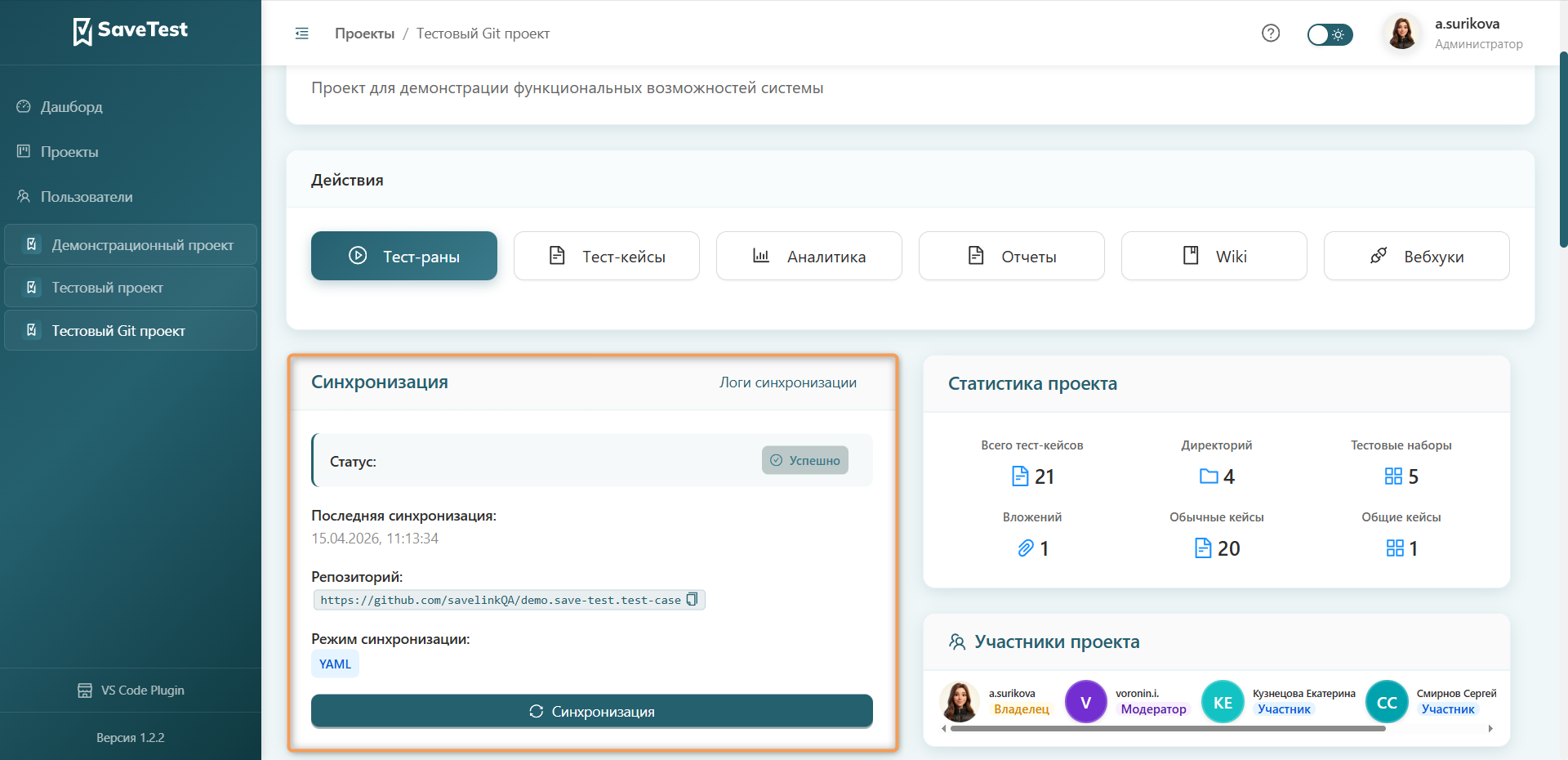
Для копирования URL-адреса репозитория нажмите на значок файла в конце строки.
Чтобы выполнить полную синхронизацию для обновления данных из репозитория:
- Нажмите на кнопку "Синхронизация", расположенную внизу блока.
- Подтвердите действие во всплывающем окне, нажав "Запустить".
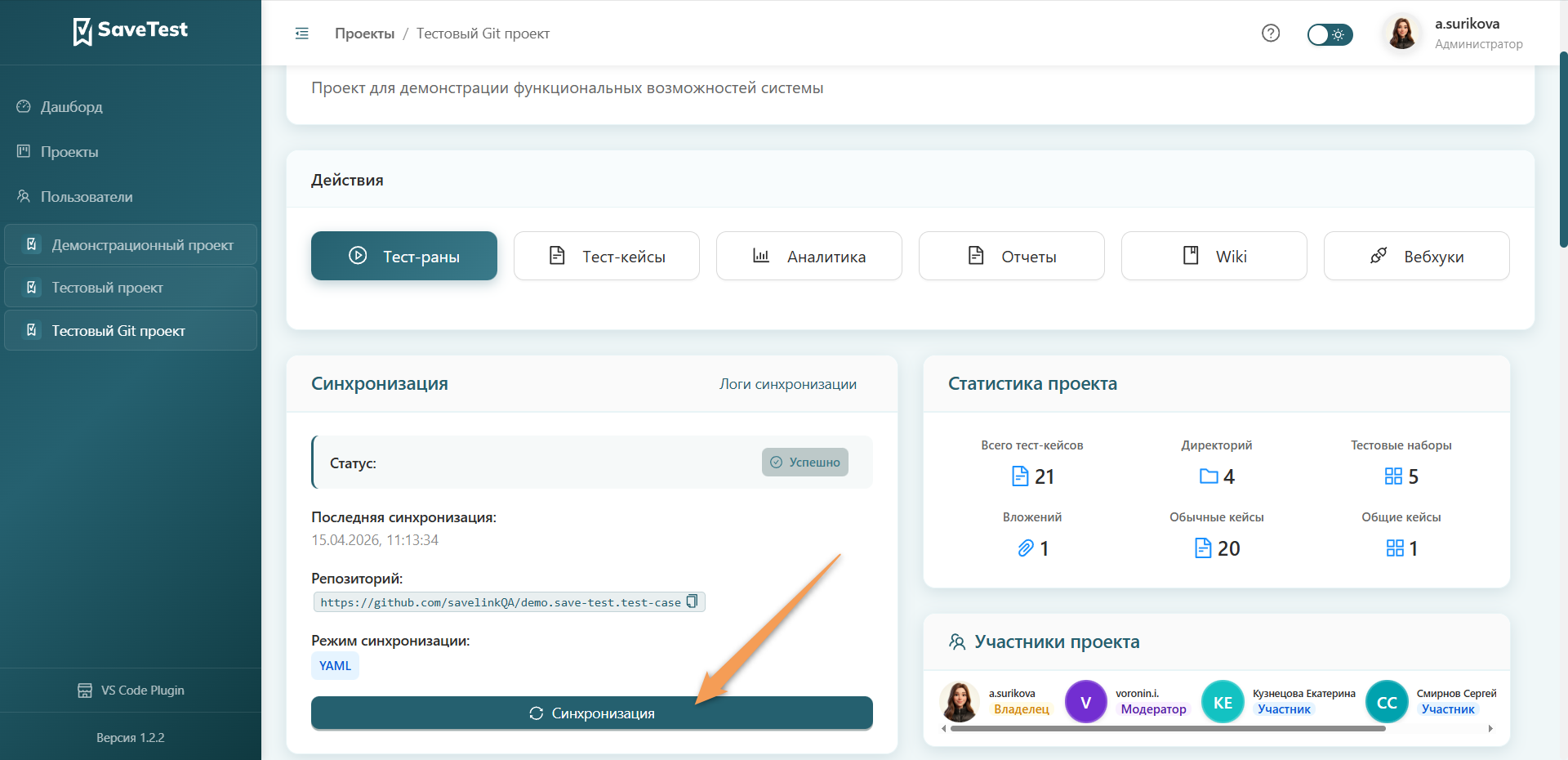
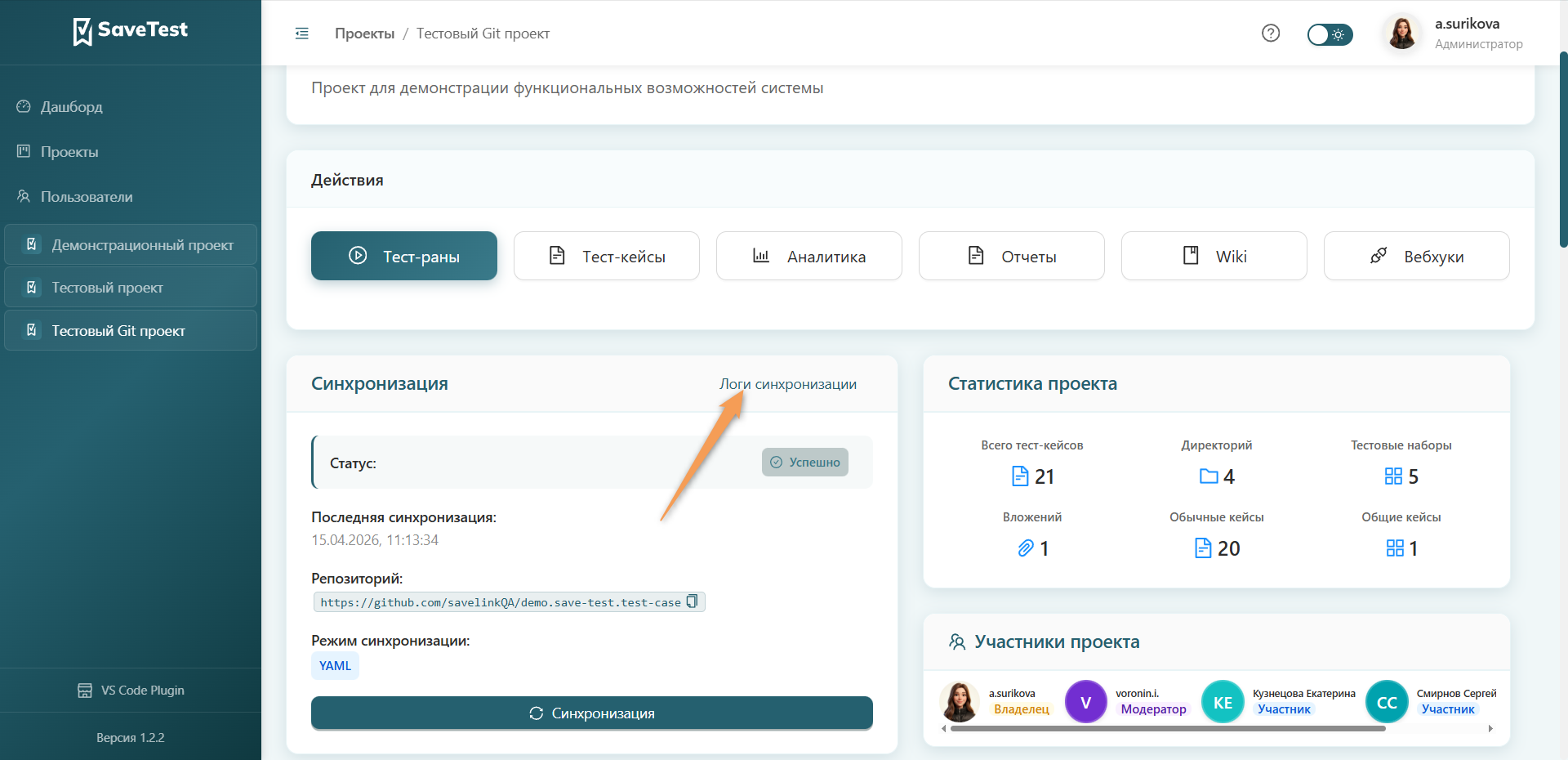
Для просмотра логов синхронизации нажмите на соответствующую кнопку в верхнем правом углу блока.
Во всплывающем окне содержится информация о текущем статусе синхронизации, дате и времени последнего запуска синхронизации, а также логи синхронизации.
Для принудительного обновления логов нажмите "Обновить".
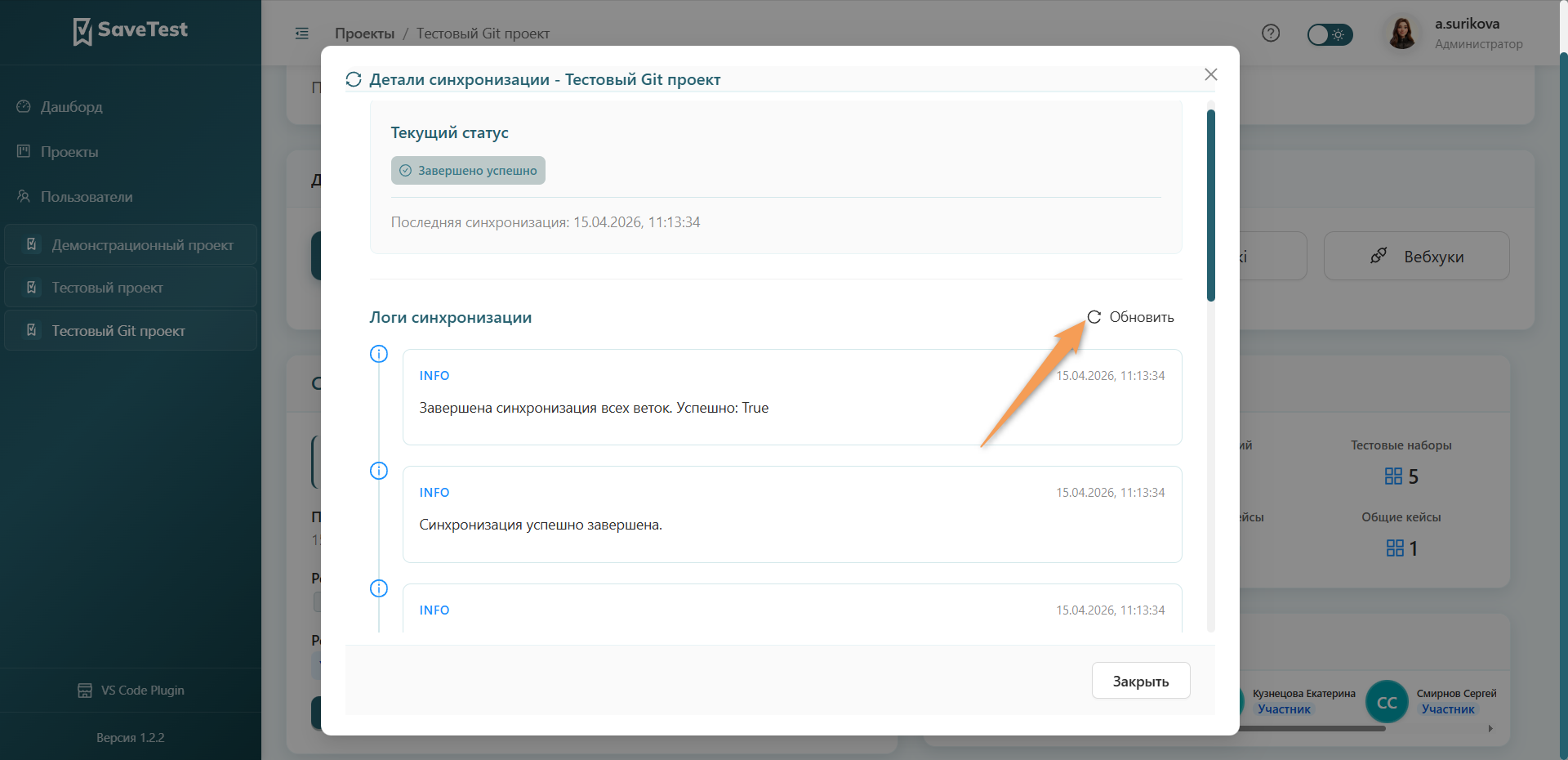
Для выхода нажмите "Закрыть".
Действия проекта
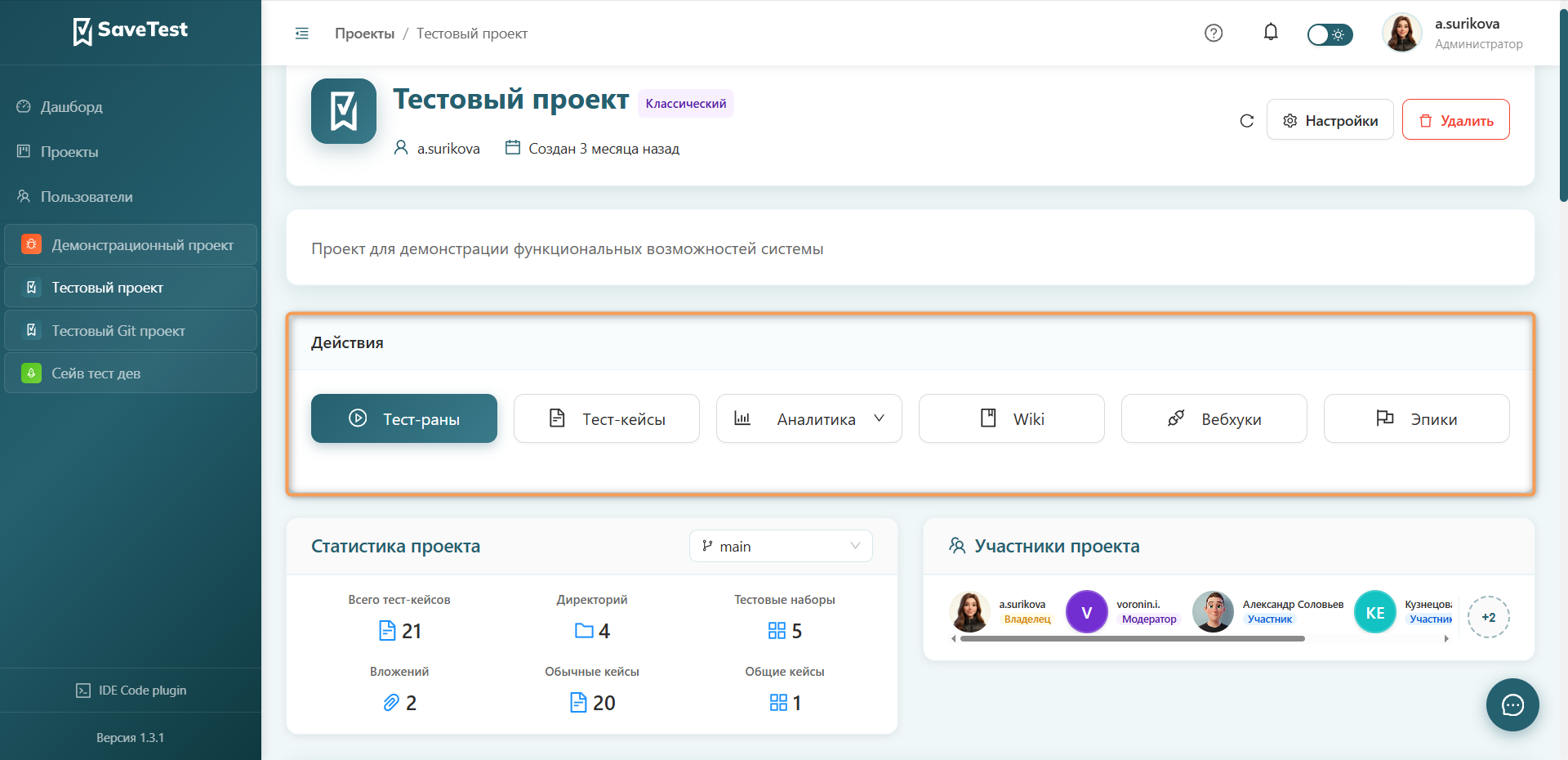
Блок "Действия" отображает основные действия, которые можно выполнить в проекте.
Список действий:
- Тест-раны — откроется страница тест-ранов проекта.
- Тест-кейсы — откроется страница тест-кейсов проекта.
- Аналитика — откроется страница с ключевыми метриками проекта. Подробнее о показателях и отчетах читайте в соответствующих статьях Аналитика и Отчеты.
- Wiki — откроется страница доступной документации к проекту. Подробнее о wiki читайте в статье Wiki.
- Вебхуки — откроется страница для отправки уведомлений о событиях проекта на внешние системы. Подробнее о вебхуках проекта читайте в статье Вебхуки.
- Эпики — откроется страница эпиков проекта.
Статистика проекта
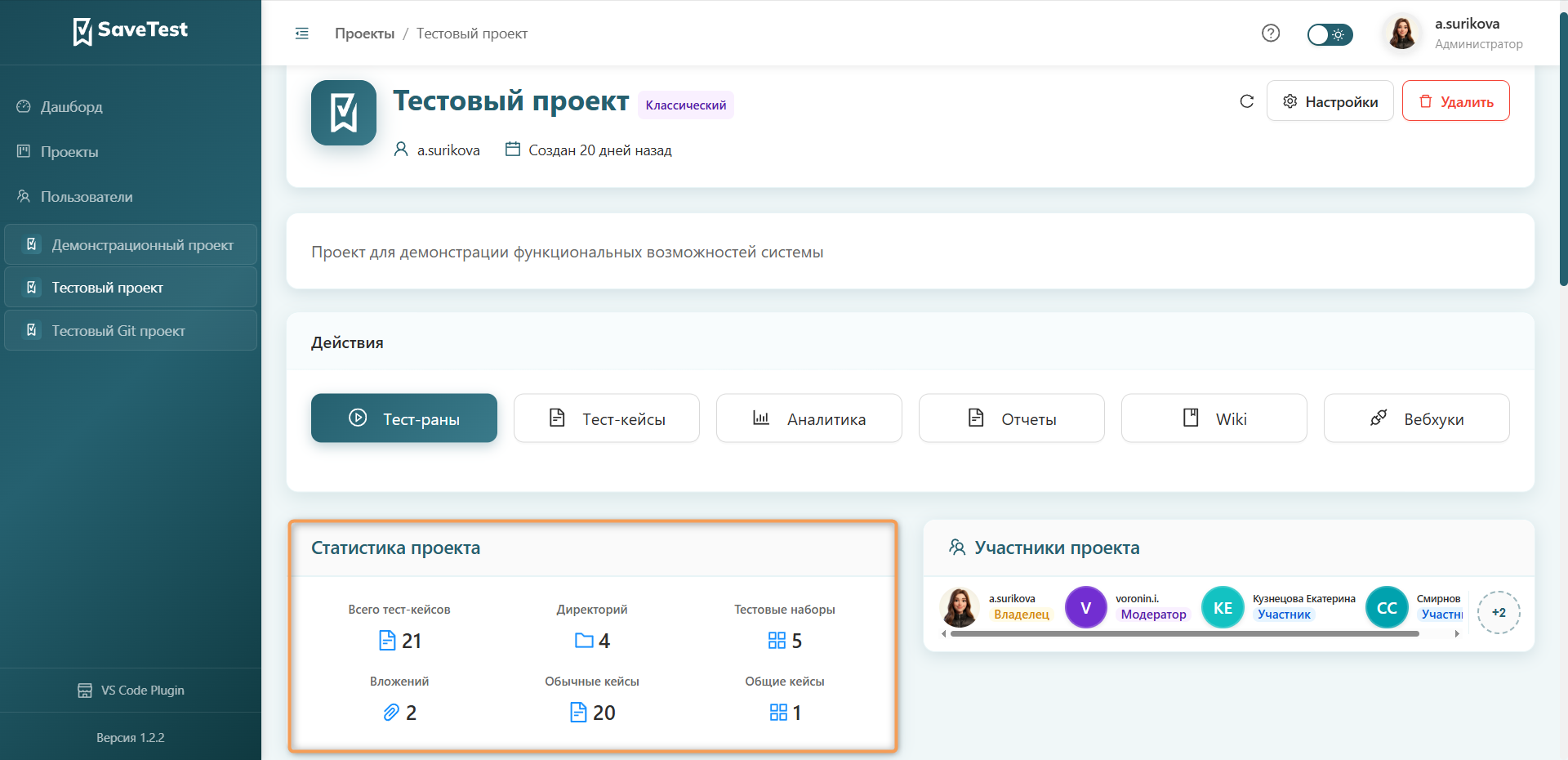
Блок "Статистика проекта" отображает количество всех элементов в реестре и вложений тест-кейсов.
Представленная в блоке информация:
- Всего тест-кейсов — общее число тест-кейсов в проекте
- Директорий — общее число папок в проекте
- Тестовые наборы — общее число тестовых наборов в проекте
- Вложений — общее число файлов, приложенных к тест-кейсам
- Обычные кейсы — число обычных тест-кейсов реестра
- Общие кейсы — число переиспользуемых тест-кейсов реестра
Участники проекта
Блок "Участники проекта" отображает пользователей, входящих в состав проекта, а также их роли.
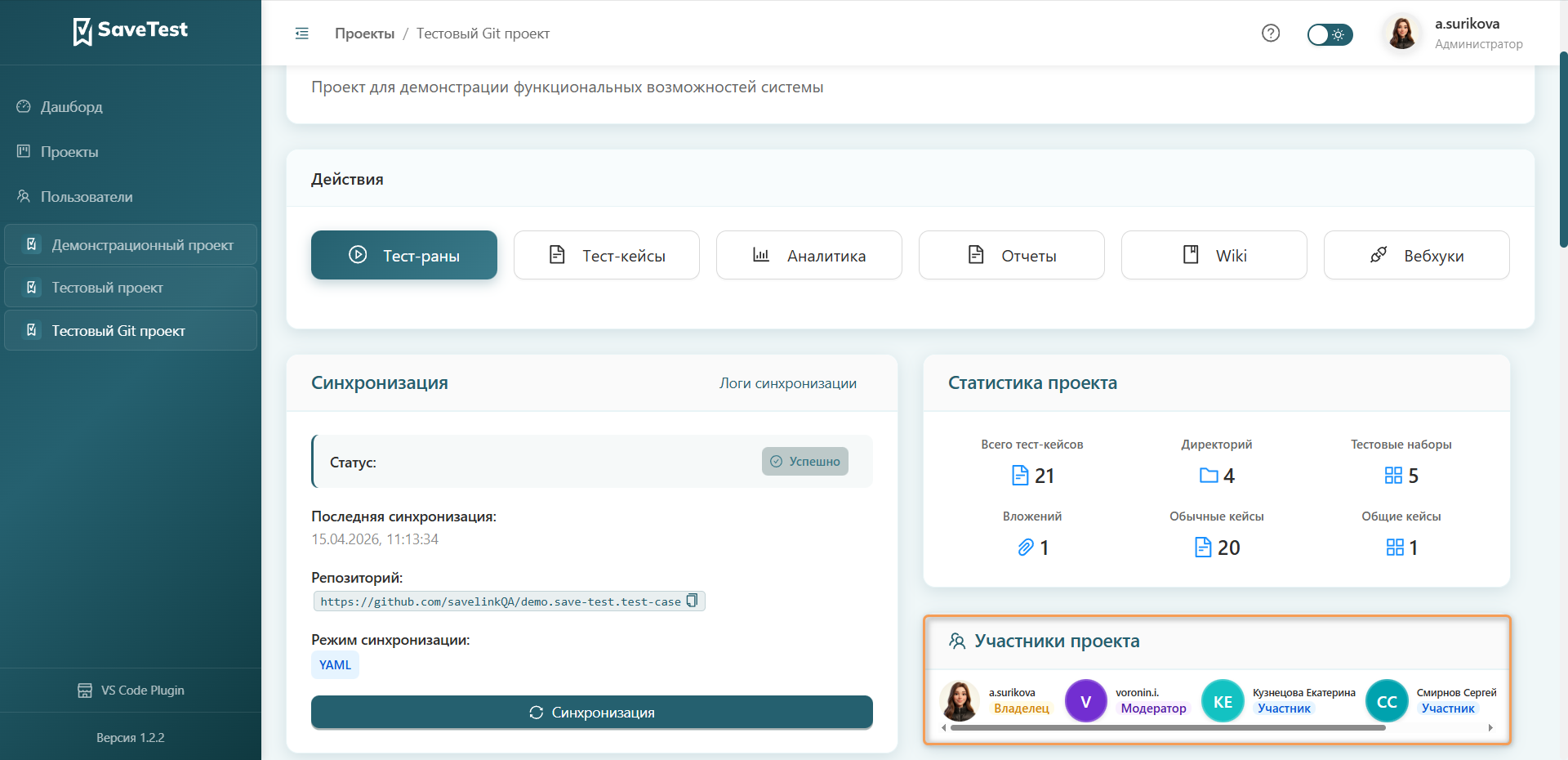
При необходимости перетащите ползунок вправо, чтобы увидеть других участников.
Если в проекте много участников, то для просмотра всех участников, в том числе участников групп, нажмите на значок "Все участники и поиск", расположенный напротив строки пользователей в проекте.
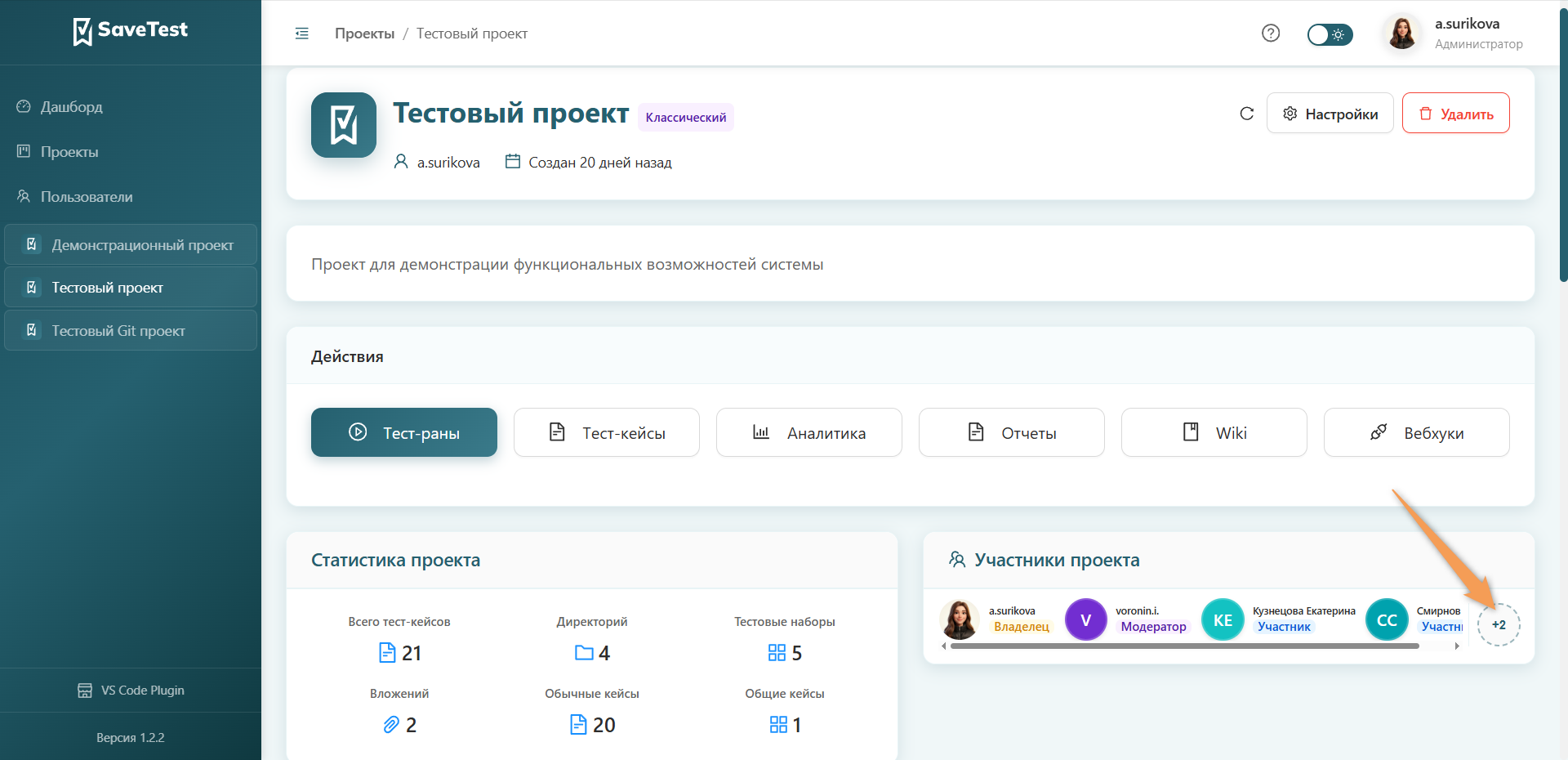
Для осуществления поиска участников в списке по:
- Имени
- Логину
- Роли
Введите в поисковое поле любые имеющиеся сведения об участнике, которого необходимо найти.
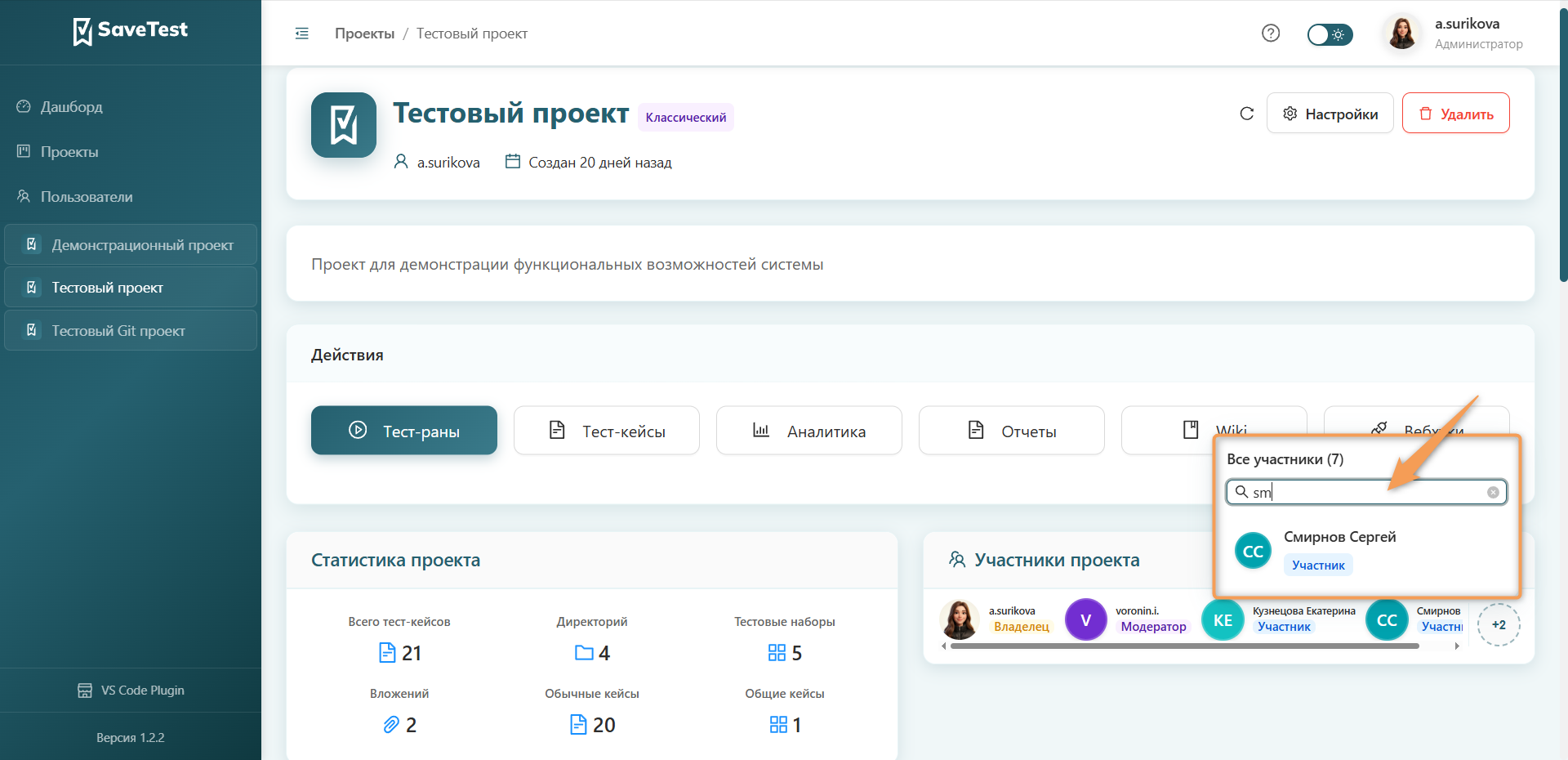
При нажатии на профиль участника откроется страница, содержащая сведения о пользователе.
При необходимости измените список участников проекта. Подробнее об этом читайте в пункте Участники и группы.
Последние действия
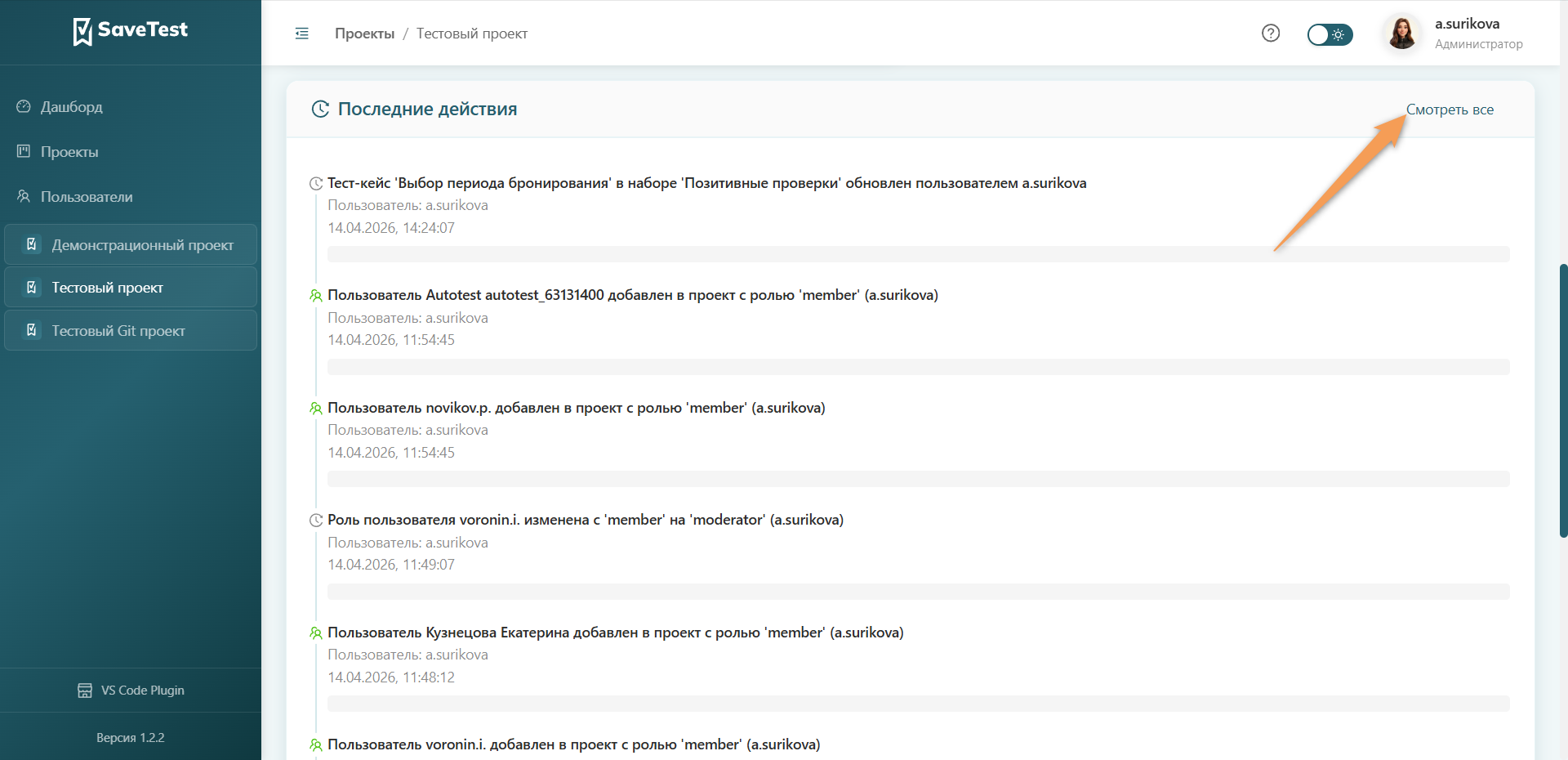
Блок "Последние действия" отображает все изменения, вносимые в проект. Для просмотра последних действий в проекте необходимо прокрутить вниз страницу проекта.
Чтобы подробно рассмотреть последние действия, нажмите на "Смотреть все" в правом верхнем углу области отображения действий.
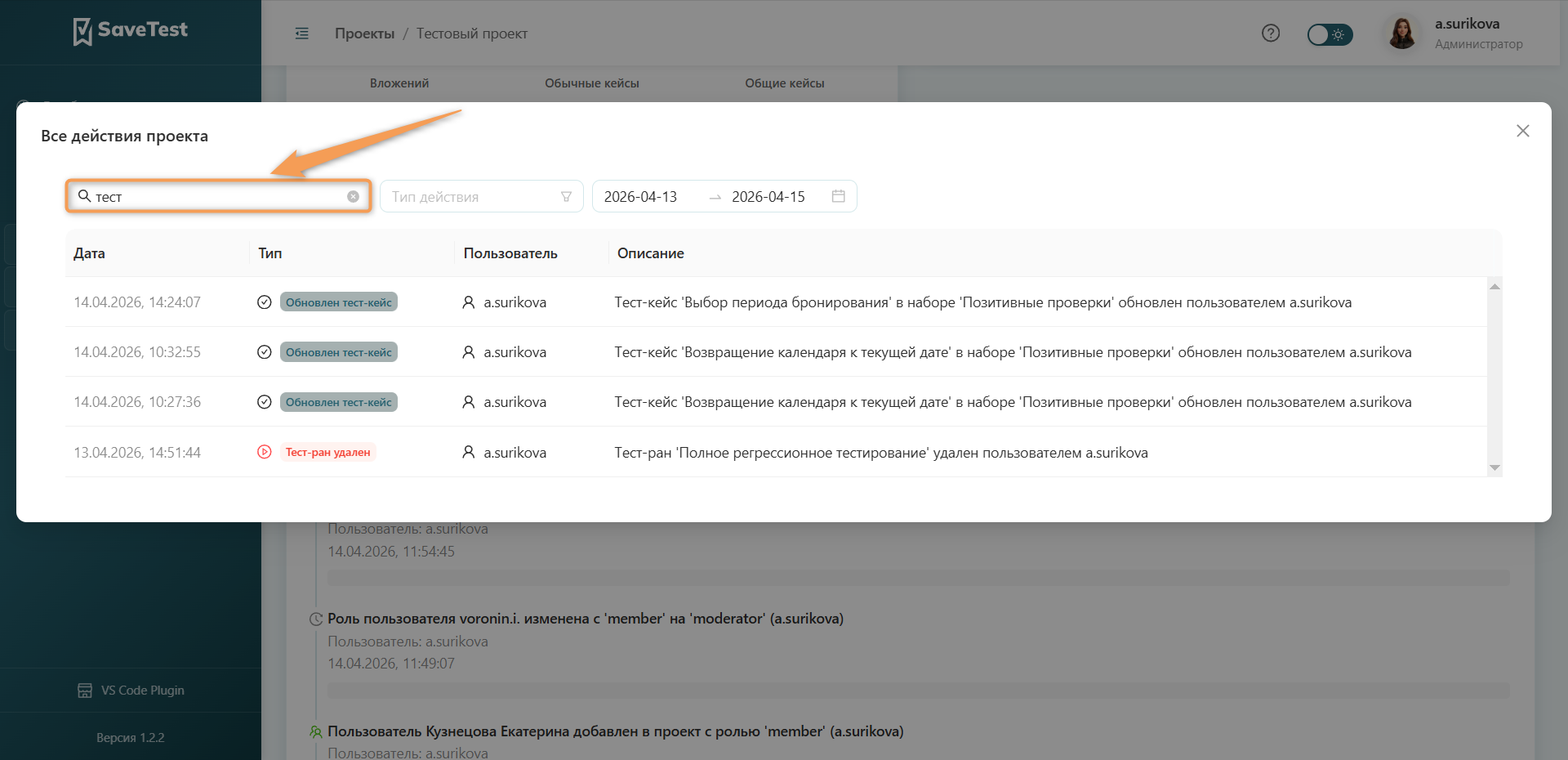
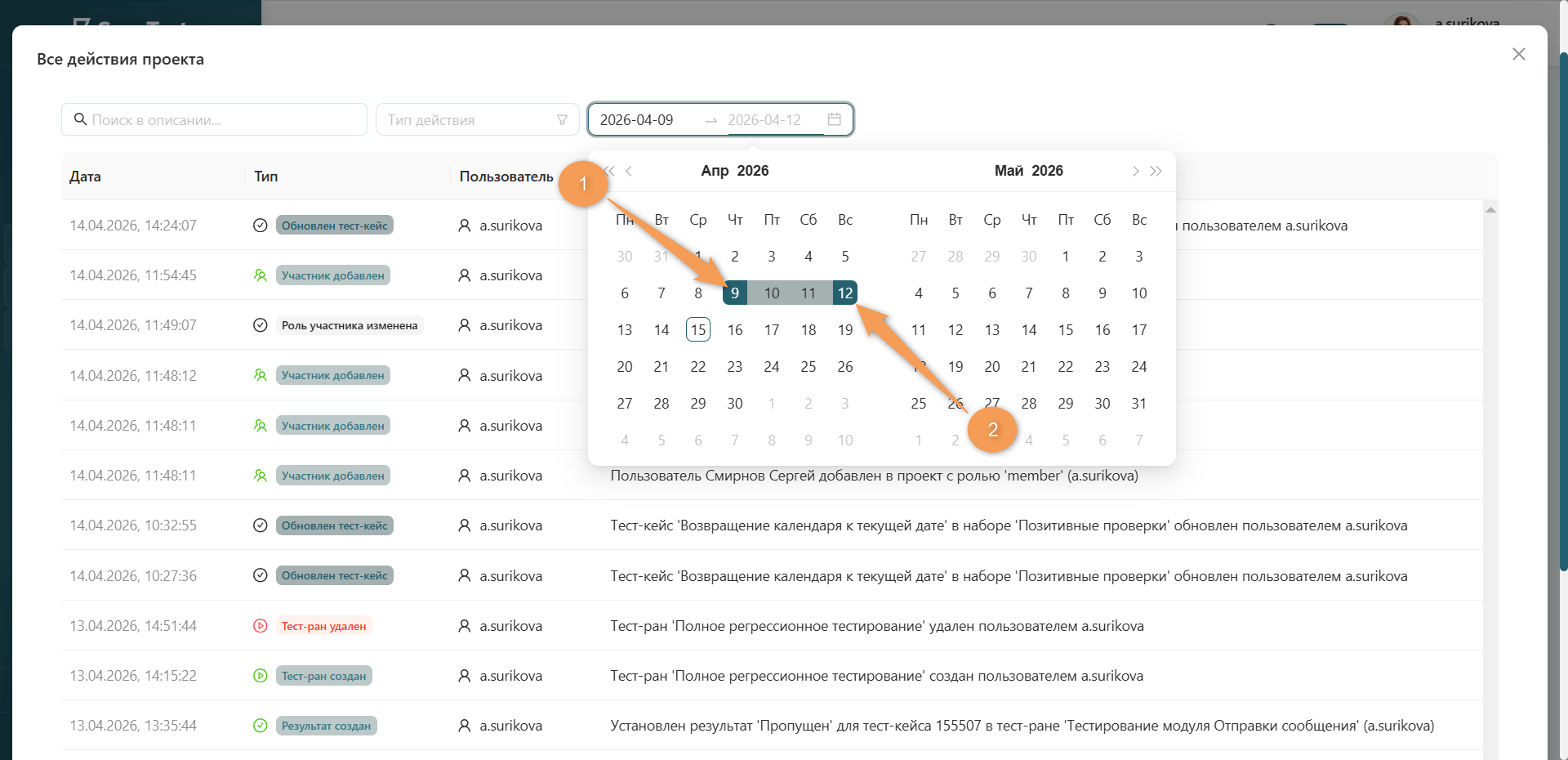
В появившемся окне отобразится список последних действий по проекту. При необходимости для получения дополнительной информации нажмите кнопку "Загрузить ещё", расположенную внизу списка действий.
Введите в поисковое поле полное или частичное описание действия, которое необходимо найти. В списке отобразятся найденные действия.
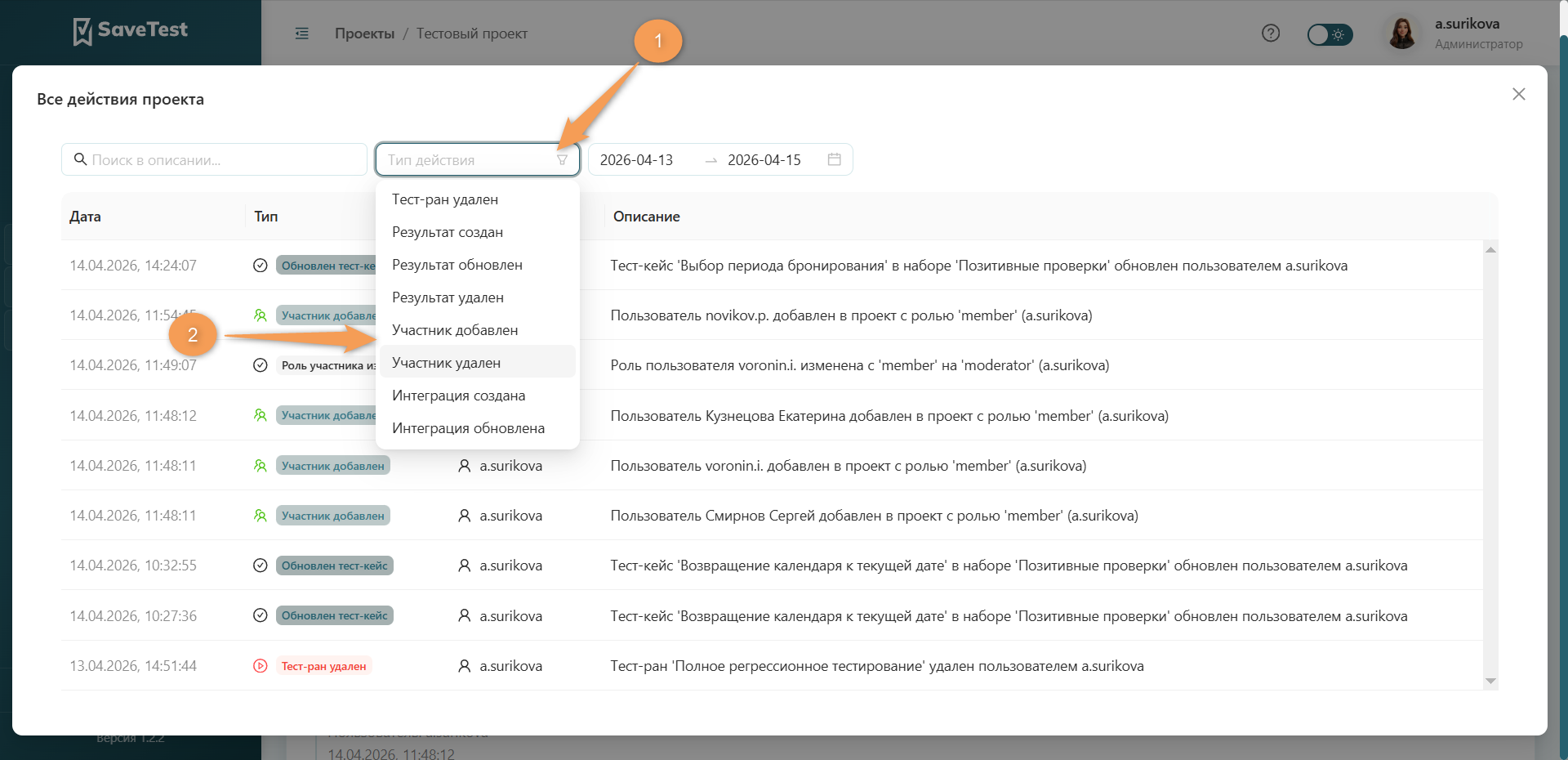
Для применения фильтрации в столбце "Тип действия" нажмите на иконку воронки. В открывшейся панели выберите одно значение.
Для сброса фильтра откройте панель ранее установленного фильтра и нажмите на крестик.
Чтобы найти действия в проекте по дате, выберите дату начала и дату конца работы с конкретным изменением в календарном поле.
Настройки проектов
В настройки проекта можно перейти со страницы проекта, кликнув "Настройки" или с помощью быстрого действия "Редактировать" в списке проектов.
Общие настройки проекта
Для изменения аватара проекта нажмите "Изменить аватар". Выберите понравившуюся иконку и цвет. Нажмите "Сохранить".
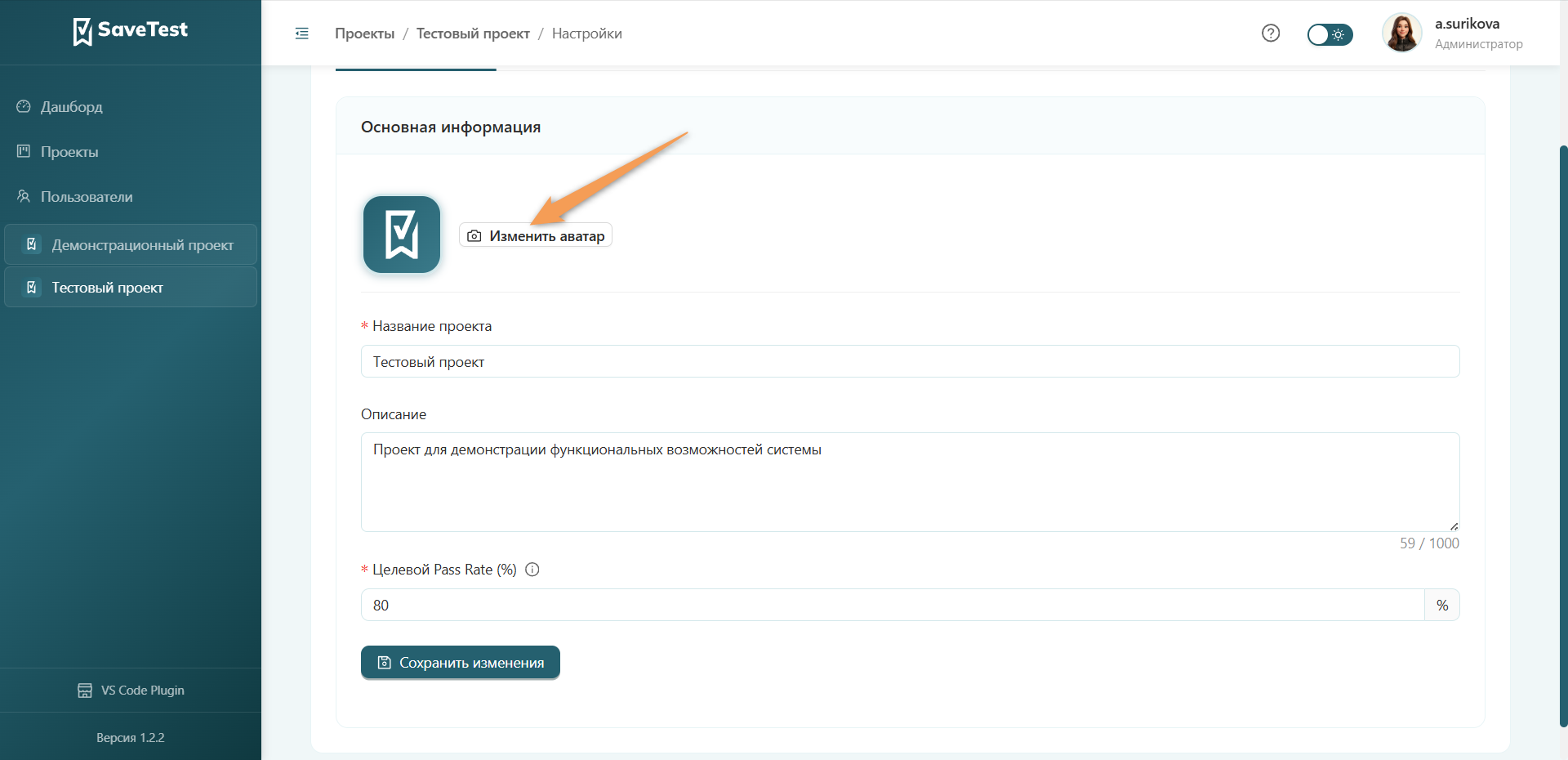
При необходимости можно установить в качестве аватара свое изображение. Перейдите на вкладку "Загрузить файл", перетащите подходящий файл в серую область, обозначенную пунктирной линией, или выберите подходящий файл. Нажмите кнопку "Сохранить".
Для изменения названия и/или описания проекта сотрите старое и введите новое название проекта в соответствующем поле.
Для изменения целевой успешности прохождения введите значение с клавиатуры в поле "Целевой Pass Rate (%)". Или измените значение с помощью стрелок.
Подтвердите изменения кликом на "Сохранить изменения".
Участники и группы
Перейдите на вкладку "Участники и группы". Для участников и групп предусмотрены идентичные роли. Роль, назначенная для добавленной группы, будет применена для всех ее участников.
Примечание
Если пользователь включен в группу и отдельно добавлен как участник, приоритет отдается роли из таблицы «Участники».
Сравнительная таблица ролей в проекте:
| Действие | Наблюдатель | Участник | Модератор | Владелец |
|---|---|---|---|---|
| Просмотр | ||||
| Просмотр проекта | + | + | + | + |
| Просмотр участников проекта | + | + | + | + |
| Редактирование | ||||
| Синхронизация проекта | - | + | + | + |
| Редактирование проекта | - | - | + | + |
| Добавление участников | - | - | + | + |
| Изменение ролей участников | - | - | + | + |
| Удаление участников | - | - | + | + |
| Добавление/удаление групп в проекте | - | - | + | + |
| Загрузка аватара проекта | - | - | + | + |
| Удаление аватара проекта | - | - | + | + |
| Удаление проекта | - | - | + | + |
Инфо
Администратор системы имеет доступ ко всем проектам с правами модератора.
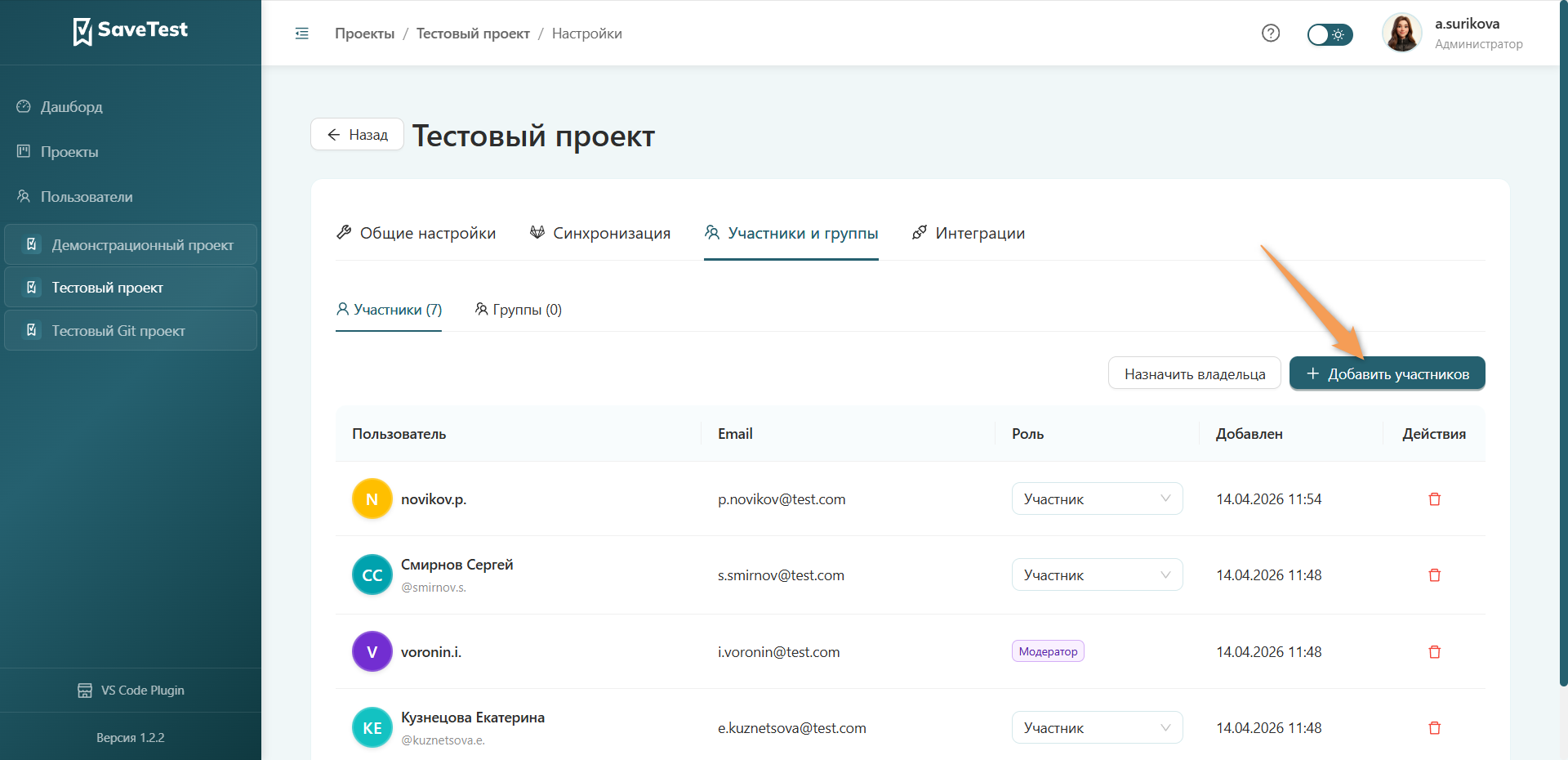
Добавление участников:
- Нажать "Добавить участника".
- В поле "Пользователи" выбрать одного или нескольких пользователей.
- В поле "Роль" выбрать желаемую роль, которая будет применена для всех участников.
- Нажать "Добавить".
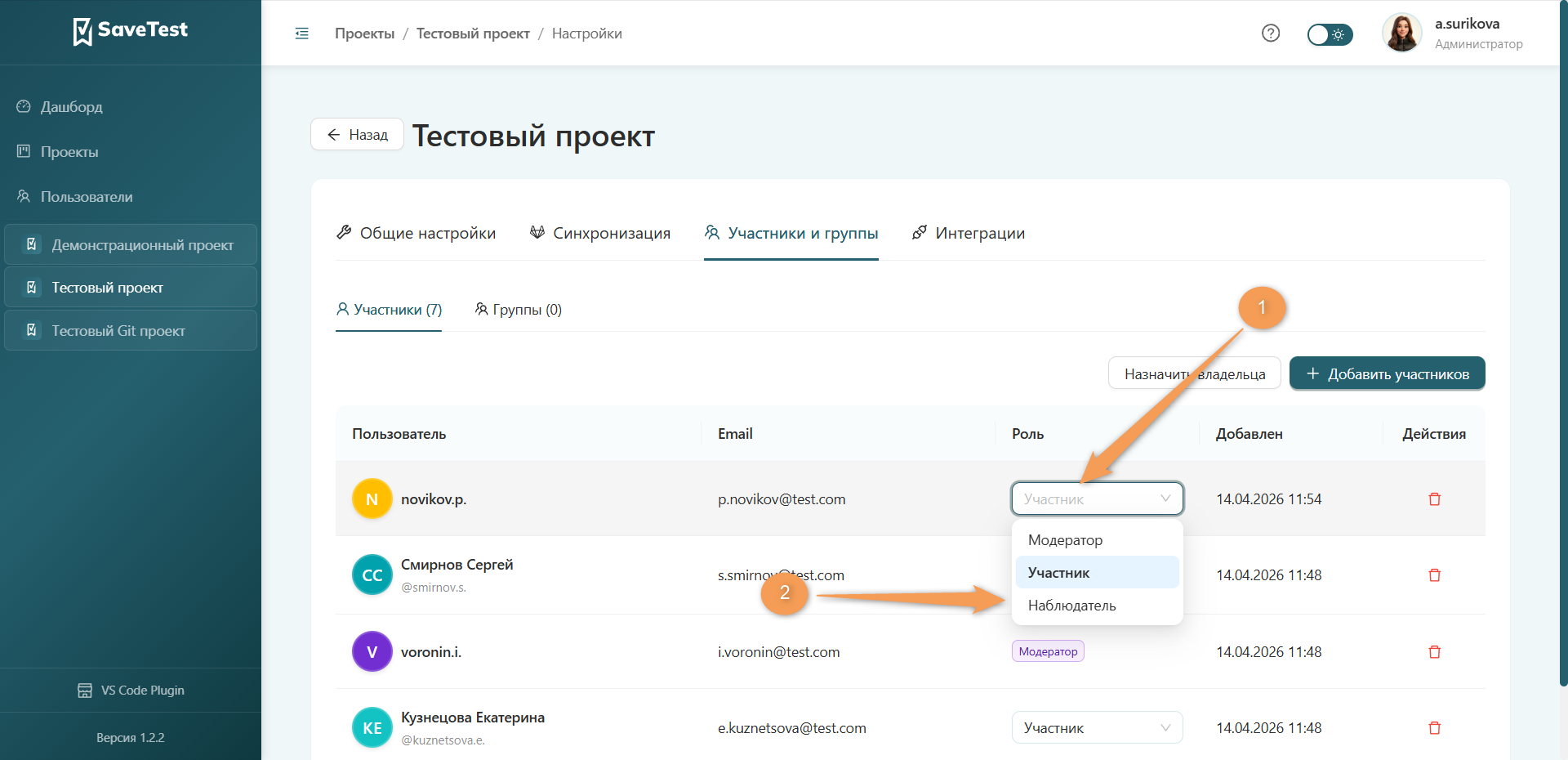
Изменение роли участника:
- Кликнуть на поле выбора в столбце "Роль".
- Выберите новую роль.
Примечание
Изменить роль у владельца или модератора невозможно.
Удаление участника:
- Кликнуть на иконку корзины в строке пользователя.
- Нажать "Да" во всплывающей панели подтверждения.
Примечание
Удалить владельца невозможно.
Добавление группы:
- Перейти на вкладку "Группы".
- Нажать "Добавить группу".
- В поле "Группы" выбрать одну или несколько групп.
- В поле "Роль" выбрать желаемую роль, которая будет применена для всех групп.
- Нажать "Добавить".
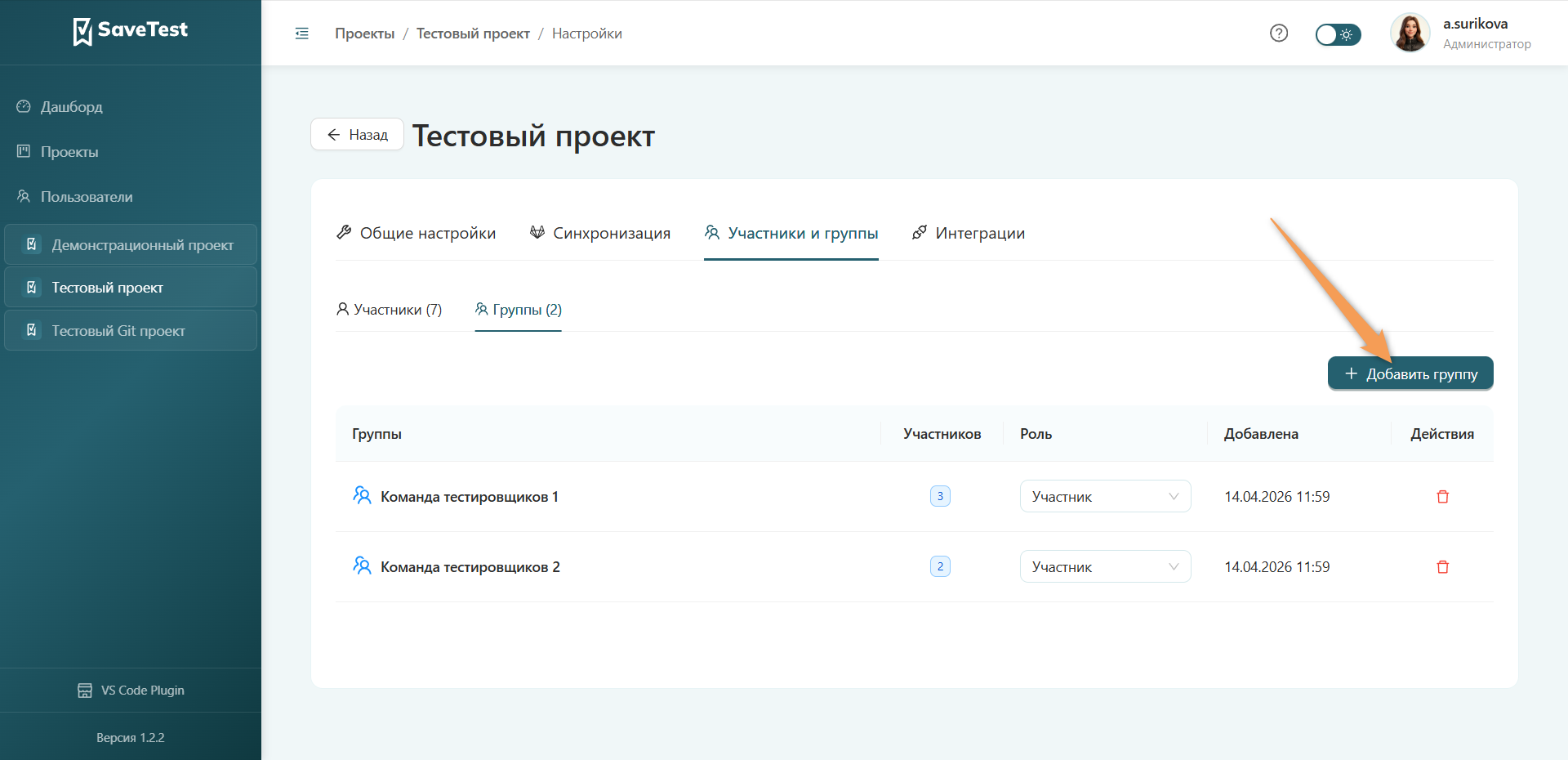
Изменение роли группы:
- Кликнуть на поле выбора в столбце "Роль".
- Выберите новую роль.
Удаление группы:
- Кликнуть на иконку корзины в строке группы.
- Нажать "Да" во всплывающей панели подтверждения.
Интеграции
Интеграции в проекте обеспечивают обмен данными с внешними системами: получают статусы дефектов, синхронизируют статусы, исполнителей и приоритеты задач.
Подробнее о создании и настройке интеграций читайте в статье Интеграции.
Отчеты
Отчеты позволяют фиксировать текущие данные аналитики для последующего анализа или передачи.
Подробнее о содержании и оформлении отчетов читайте в статье Отчеты.
Настройки синхронизации Git проекта
Перейдите на вкладку "Синхронизация". Для внесения изменений в настройках Git репозитория внесите изменения в соответствующих полях. Подробнее об имеющихся полях Git проекта читайте в пункте Создание Git проекта.
Для добавления новой ветки введите ее название в поле "Название новой ветки", нажмите "Добавить ветку".
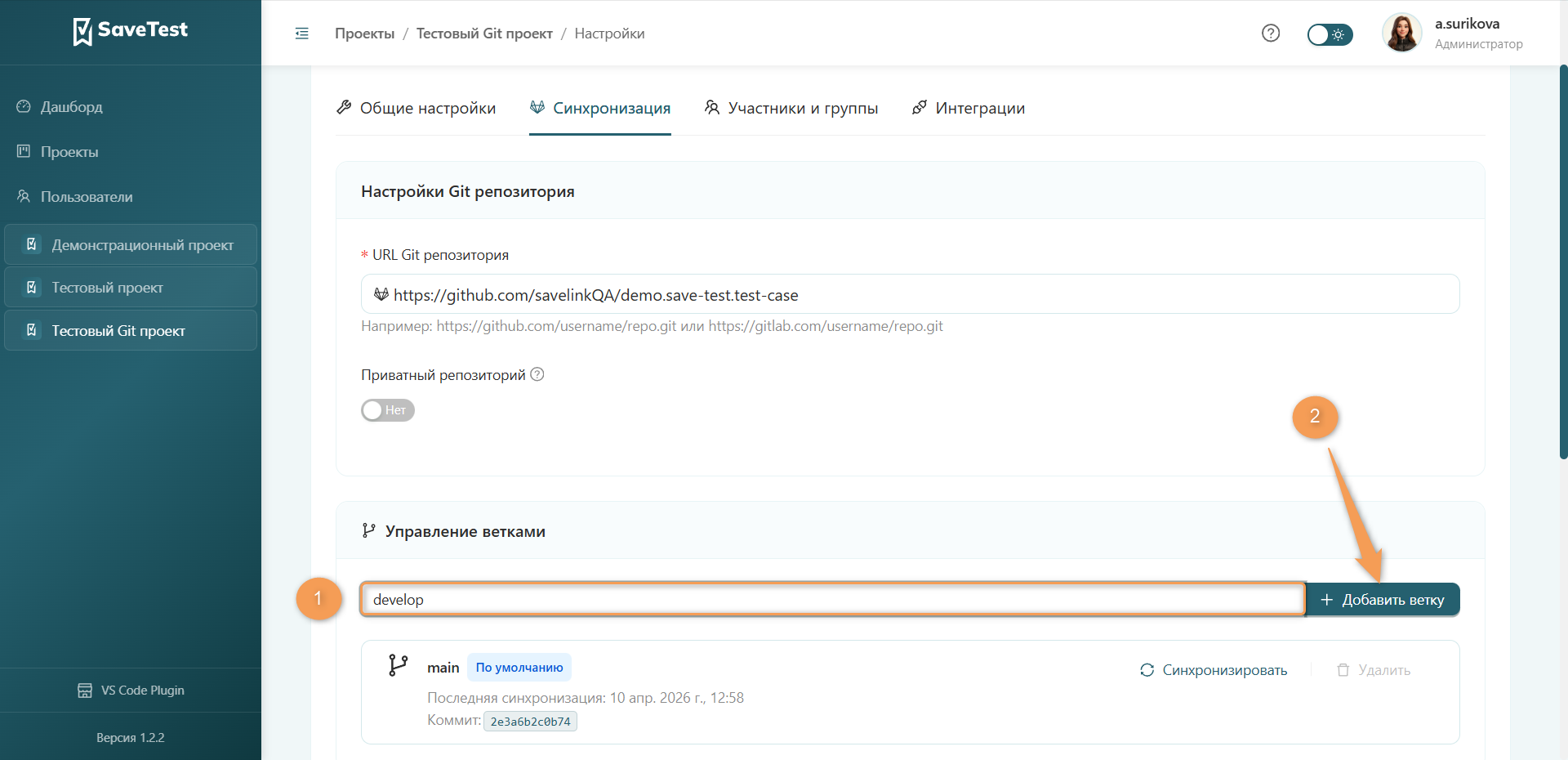
Для удаления ветки:
- Нажать "Удалить".
- Установить галочку "Удалить все тест-кейсы этой ветки", если это требуется.
- Нажать "Удалить" в модальном окне.
Примечание
Единственная ветка проекта не может быть удалена.
Инфо
Веткой "по умолчанию" становится первая добавленная ветка проекта. Чтобы ее сменить, удалите и добавьте ветку заново.
Настройки синхронизации классического проекта
Для классического проекта настройки репозитория и синхронизация недоступны.
Для управления тест-кейсами экспортируйте проект в одном из доступных форматов. Подробнее об экспорте проекта читайте в разделе Миграция классического проекта.
Удаление проекта
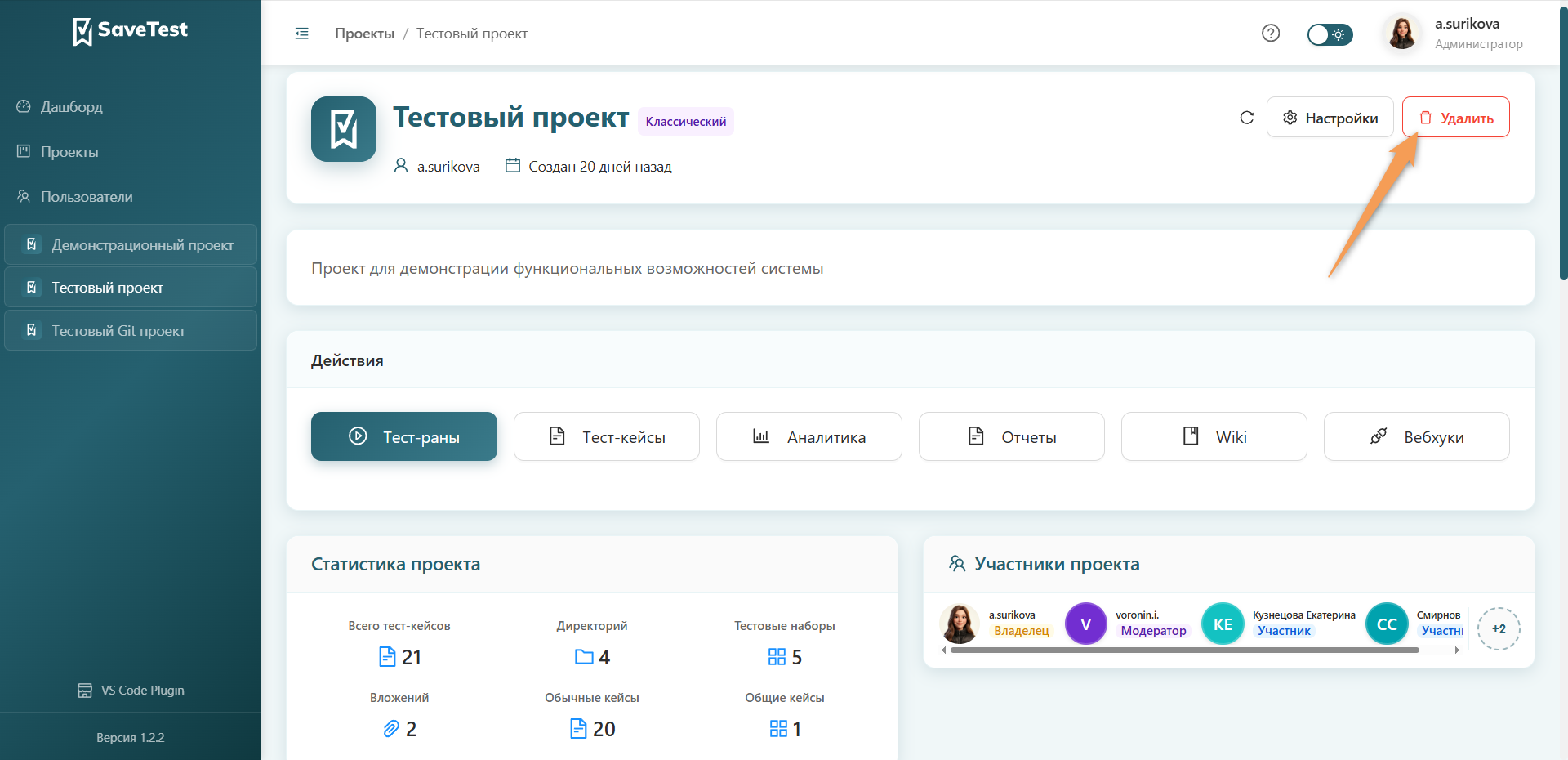
Для удаления проекта нажмите "Удалить" в правом верхнем углу страницы и подтвердите действие во всплывающем окне.
Предупреждение
Удаление проекта необратимо.