
Интеграции
В системе интеграции делятся на проектные и пользовательские.
Проектные интеграции настраиваются на уровне проекта, используют учетные данные, заданные при настройке проектной интеграции (хранятся в проекте). Для создания дефектов нужны отдельные персональные интеграции.
Пользовательские интеграции привязаны к учетной записи и хранятся в разделе профиля. Содержат персональные учетные данные для внешних систем, например Jira, GitLab issues, GitHub issues, YouTrack и других.
Инфо
Персональные учетные данные одного пользователя не должны использоваться другими сотрудниками.
Список интеграций проекта
Чтобы перейти к разделу интеграций:
- Откройте страницу проекта.
- На странице проекта перейдите в раздел "Настройки", нажав соответствующую кнопку.
- В настройках проекта перейдите на вкладку "Интеграции".
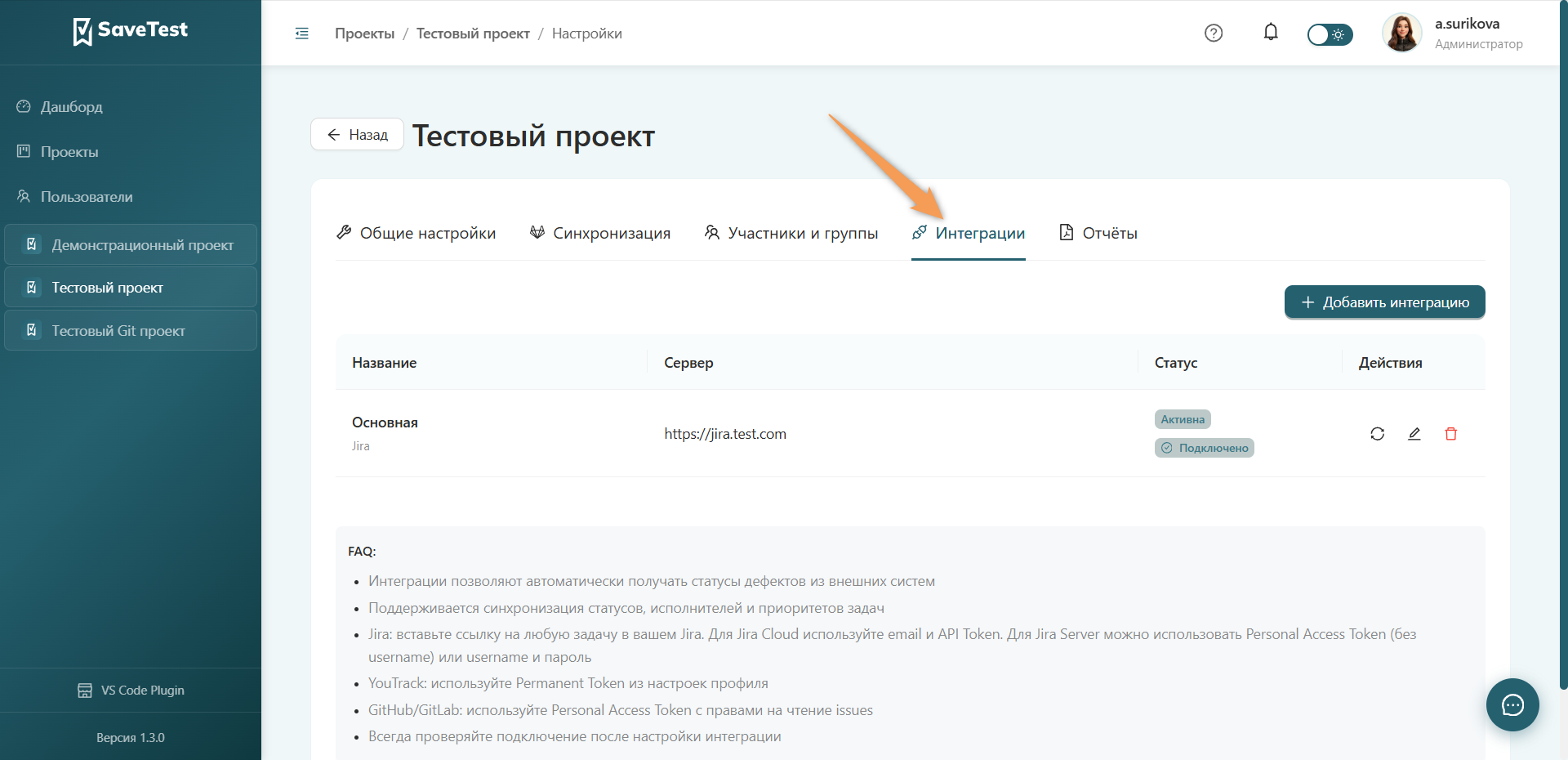
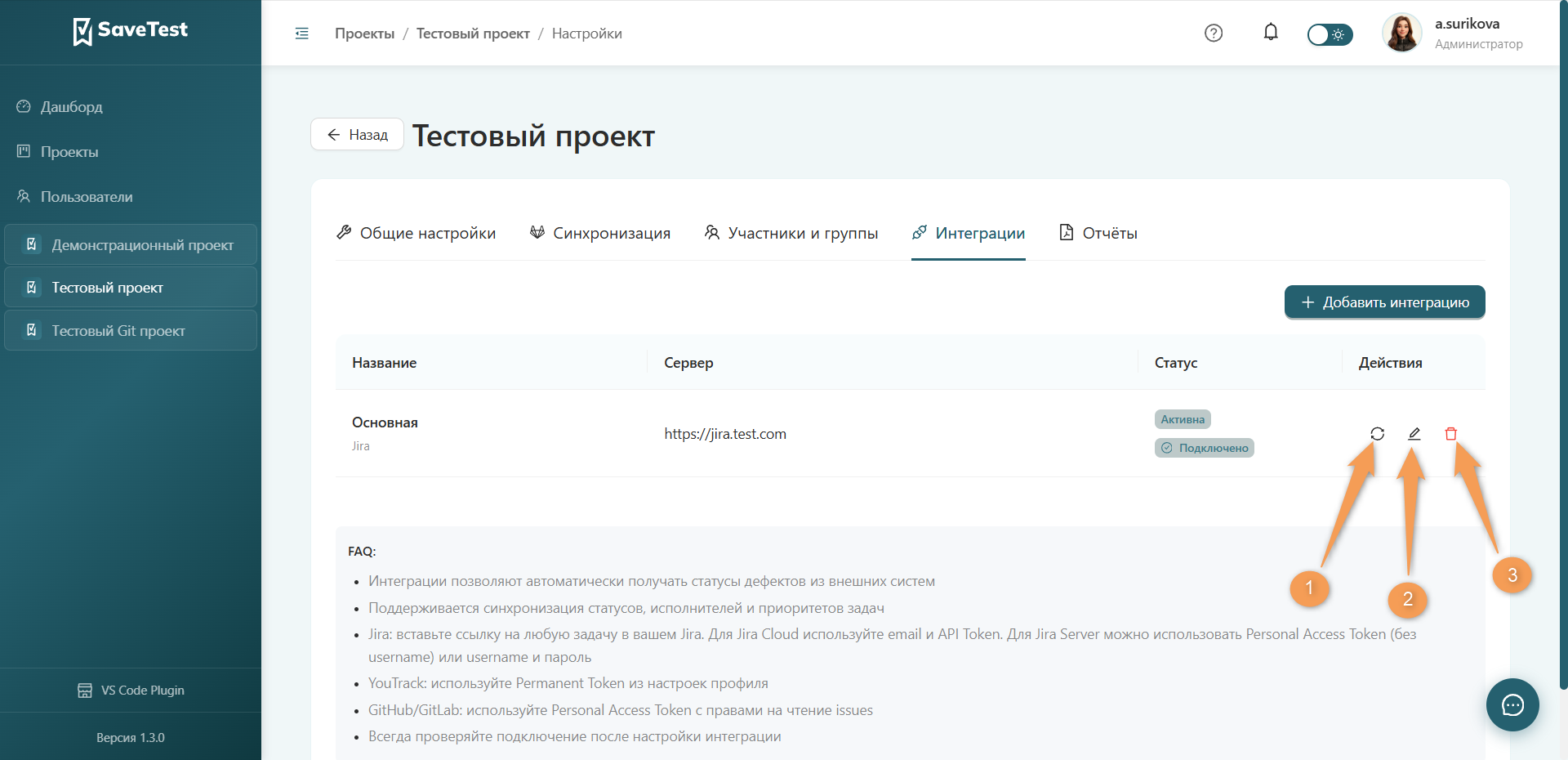
В таблице интеграций представлены следующие сведения:
- Название — тип и название интеграции
- Сервер — URL-адрес сервера
- Статус — установленный статус интеграции
- Действия — поле быстрых действий интеграции
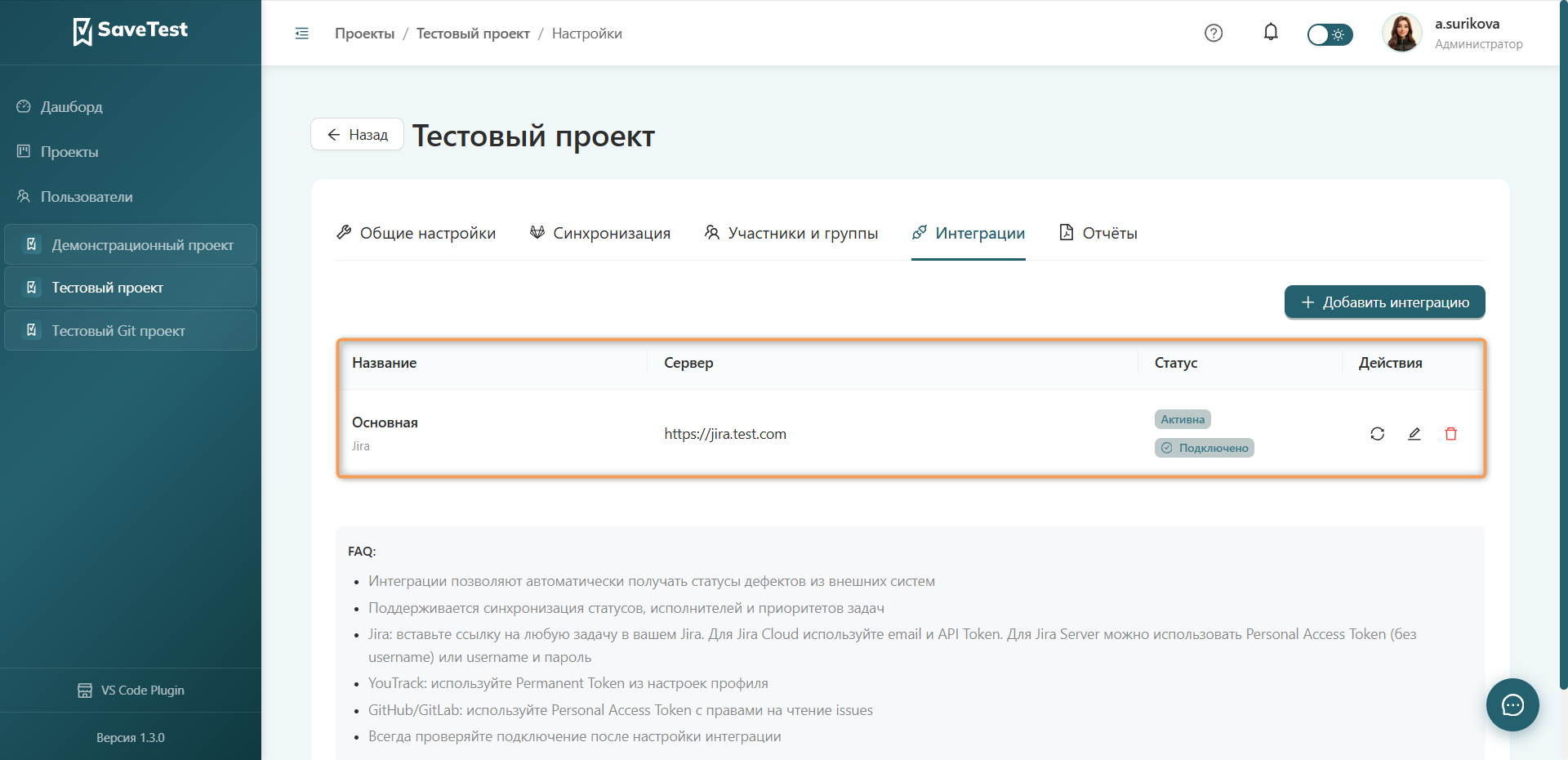
Быстрые действия интеграций
В строке интеграции доступно несколько быстрых действий:
- Проверить подключение (1) — будет отправлен повторный запрос на подключение.
- Редактировать (2) — откроется страница изменения интеграции. Подробнее об имеющихся полях интеграции читайте в разделе Создание проектных интеграций.
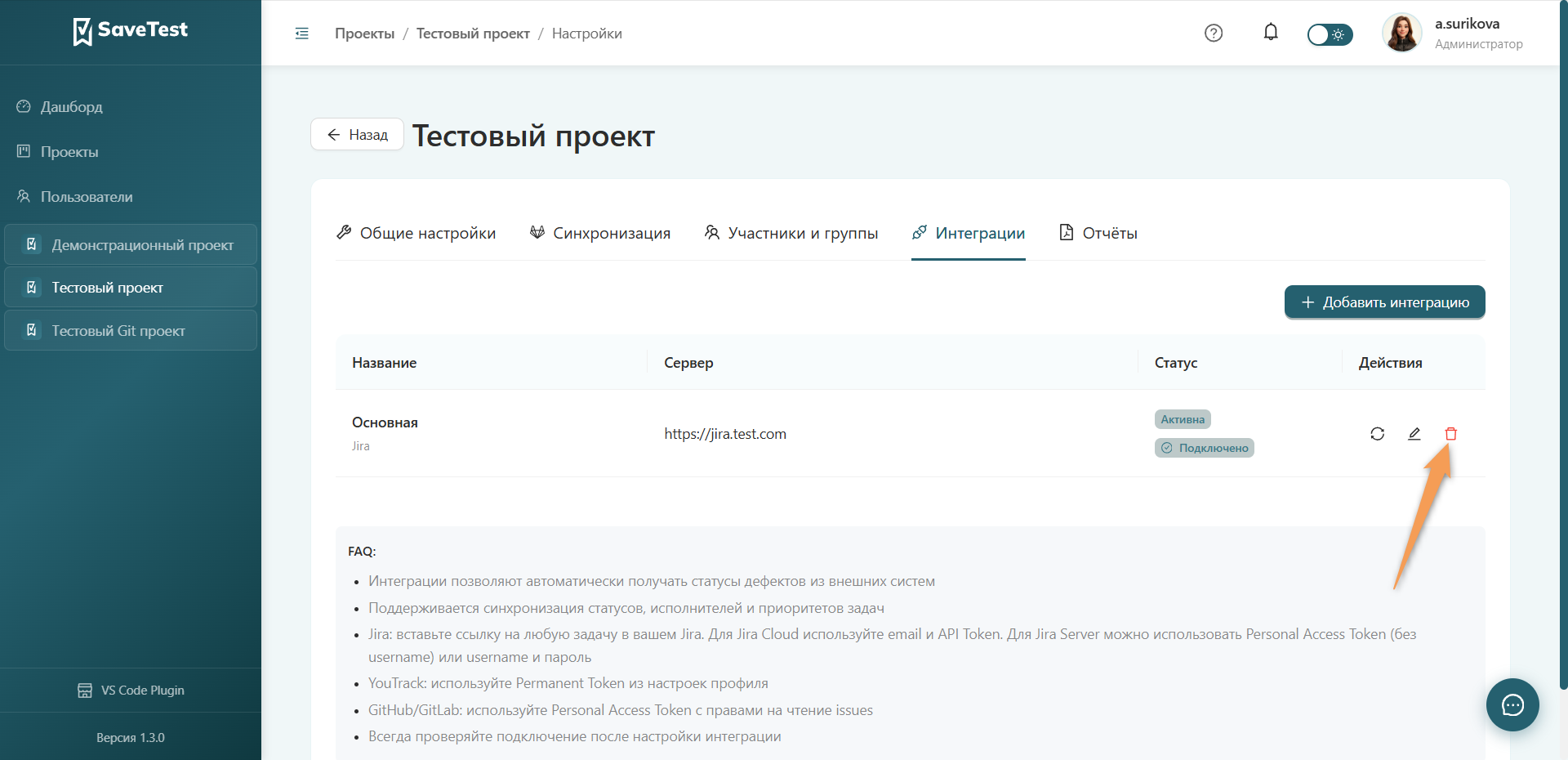
- Удалить (3) — интеграция будет безвозвратно удалена из системы после подтверждения. Подробнее об удалении интеграций читайте в разделе Удаление интеграции.
Для выполнения быстрого действия необходимо кликнуть по соответствующей кнопке.
Права доступа
Доступ к интеграциям проекта определяется правами пользователя, представленными в таблице ниже:
| Действие | Наблюдатель | Участник | Модератор | Владелец |
|---|---|---|---|---|
| Просмотр | ||||
| Просмотр интеграций | + | + | + | + |
| Редактирование | ||||
| Создание/редактирование/удаление интеграций | - | - | + | + |
Создание проектных интеграций
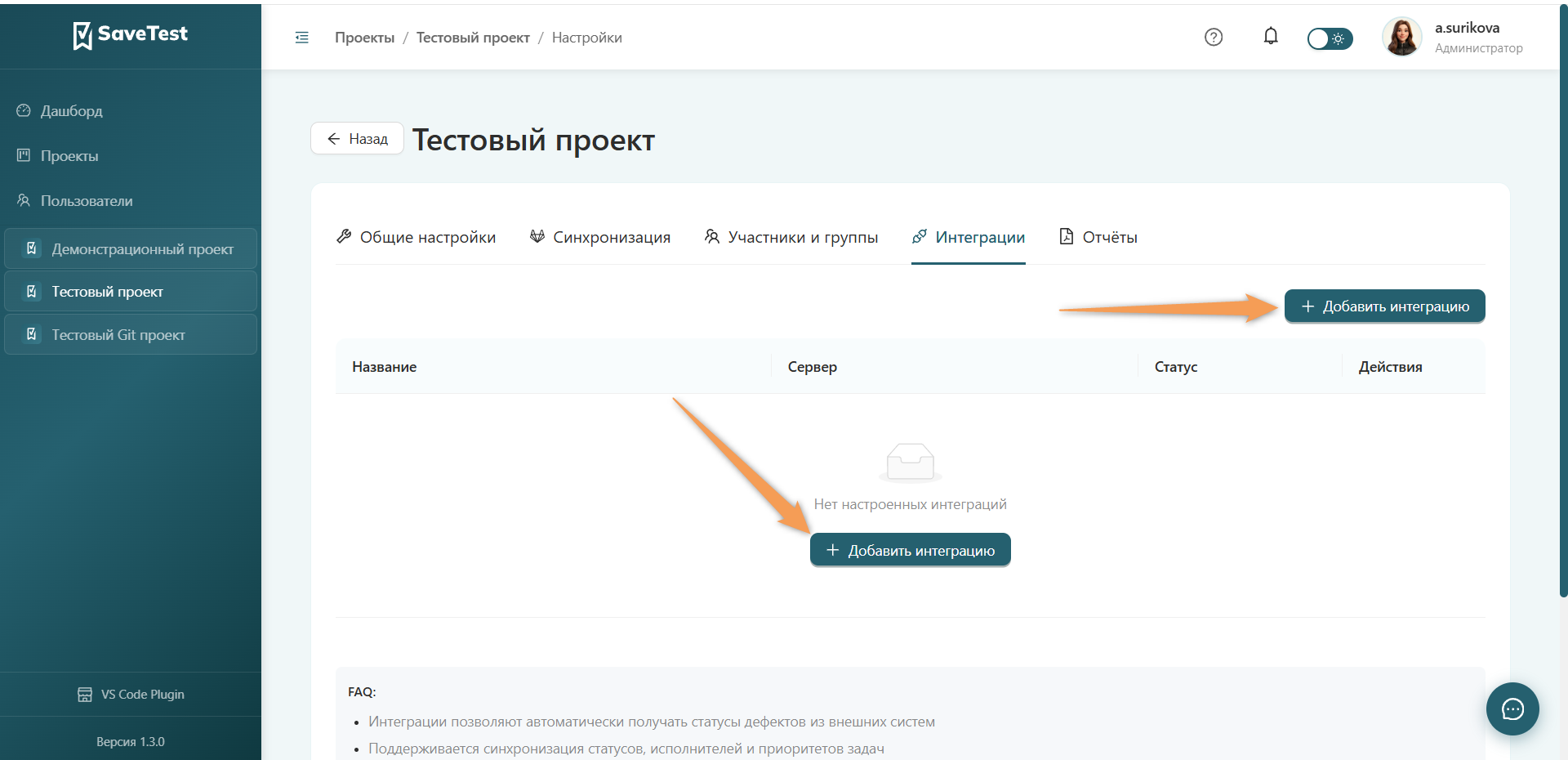
Для создания первой или добавления новой интеграции в проекте нажмите "Добавить интеграцию".
Инфо
Учетные данные используются только для получения данных от внешнего сервиса. Создание объектов через указанные учетные данные невозможно.
Для добавления интеграции в появившемся окне необходимо:
- Выбрать тип интеграции в выпадающем списке в соответствующем поле (например, Jira).
- Заполнить обязательные поля.
- Нажать "Проверить подключение".
- Опционально заполнить другие поля.
- При необходимости изменить статус интеграции, нажав на переключатель, расположенный под текстом.
- Сохранить запись.
Инфо
Дополнительные настройки, указанные в проектной интеграции (например, в Jira), будут использоваться по умолчанию для тех пользователей, которые настроили персональную интеграцию.
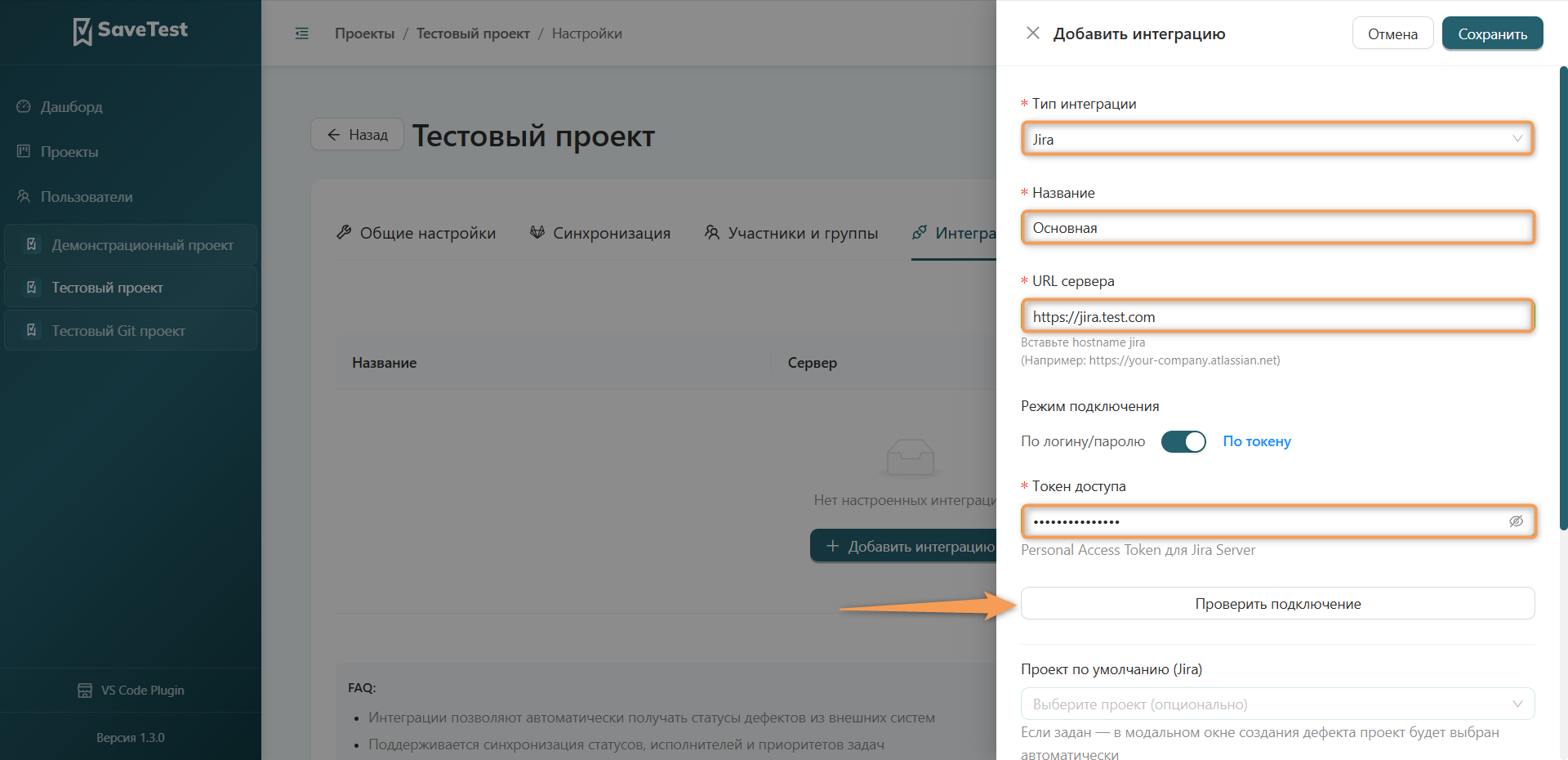
Совет
Перед сохранением необходимо выполнить проверку подключения, нажав соответствующую кнопку, чтобы избежать появления ошибок в дальнейшем рабочем процессе.
Настройка пользовательских интеграций
В качестве данных обычно используются: логин и пароль, API Token, URL сервера интеграции или дополнительные поля авторизации.
Примечание
Пользовательские интеграции доступны для настройки только после того, как соответствующая проектная интеграция уже создана в проекте.
Пользовательские интеграции позволяют:
- Выполнять действия во внешней системе от имени конкретного пользователя.
- Создавать дефекты или задачи в интеграции прямо из системы.
- Безопасно разделять доступы между участниками команды.
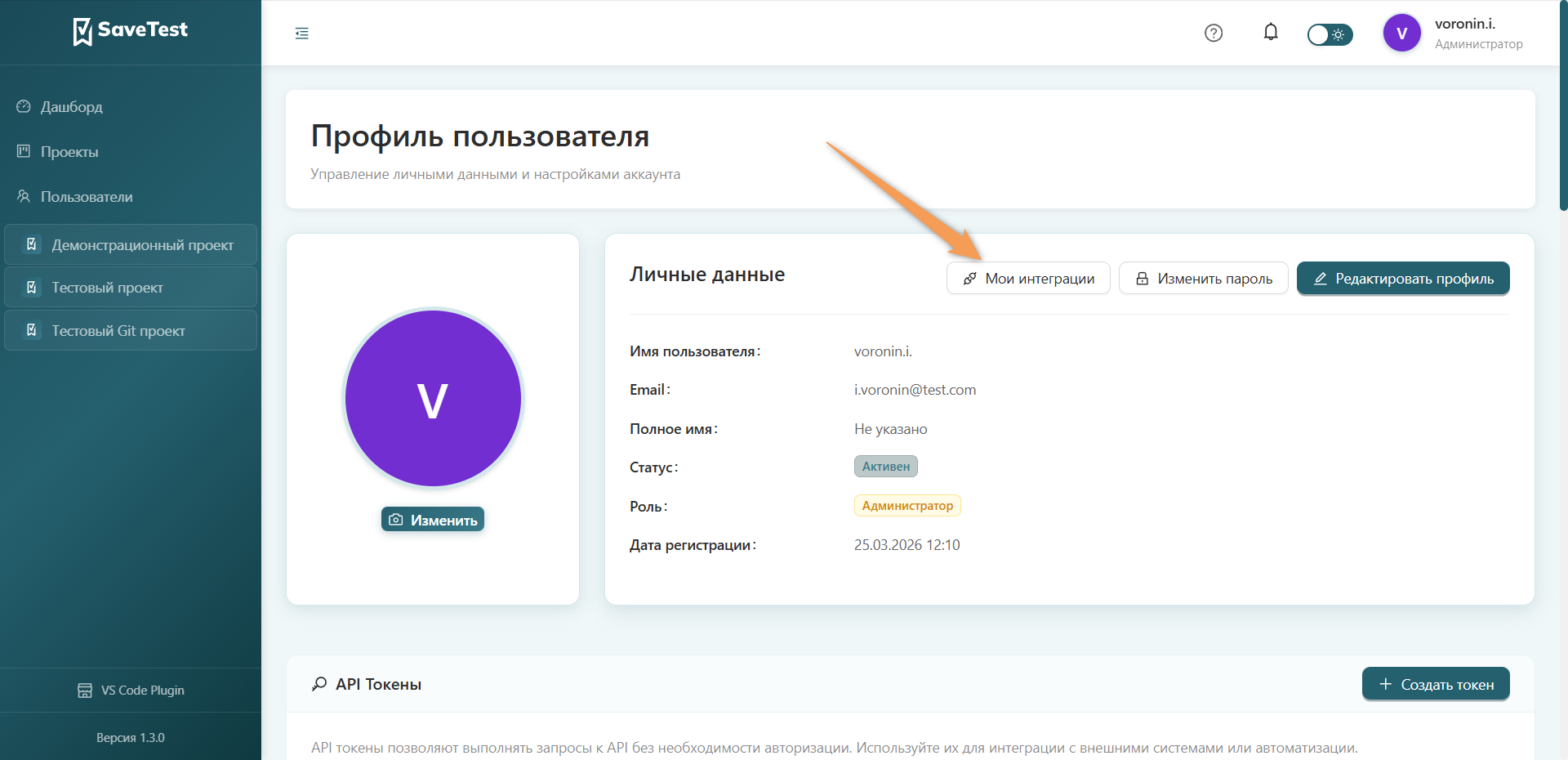
Чтобы посмотреть и настроить существующие интеграции в проектах, перейдите в "Профиль" пользователя и нажмите кнопку "Мои интеграции", расположенную над областью отображения личных данных пользователя.
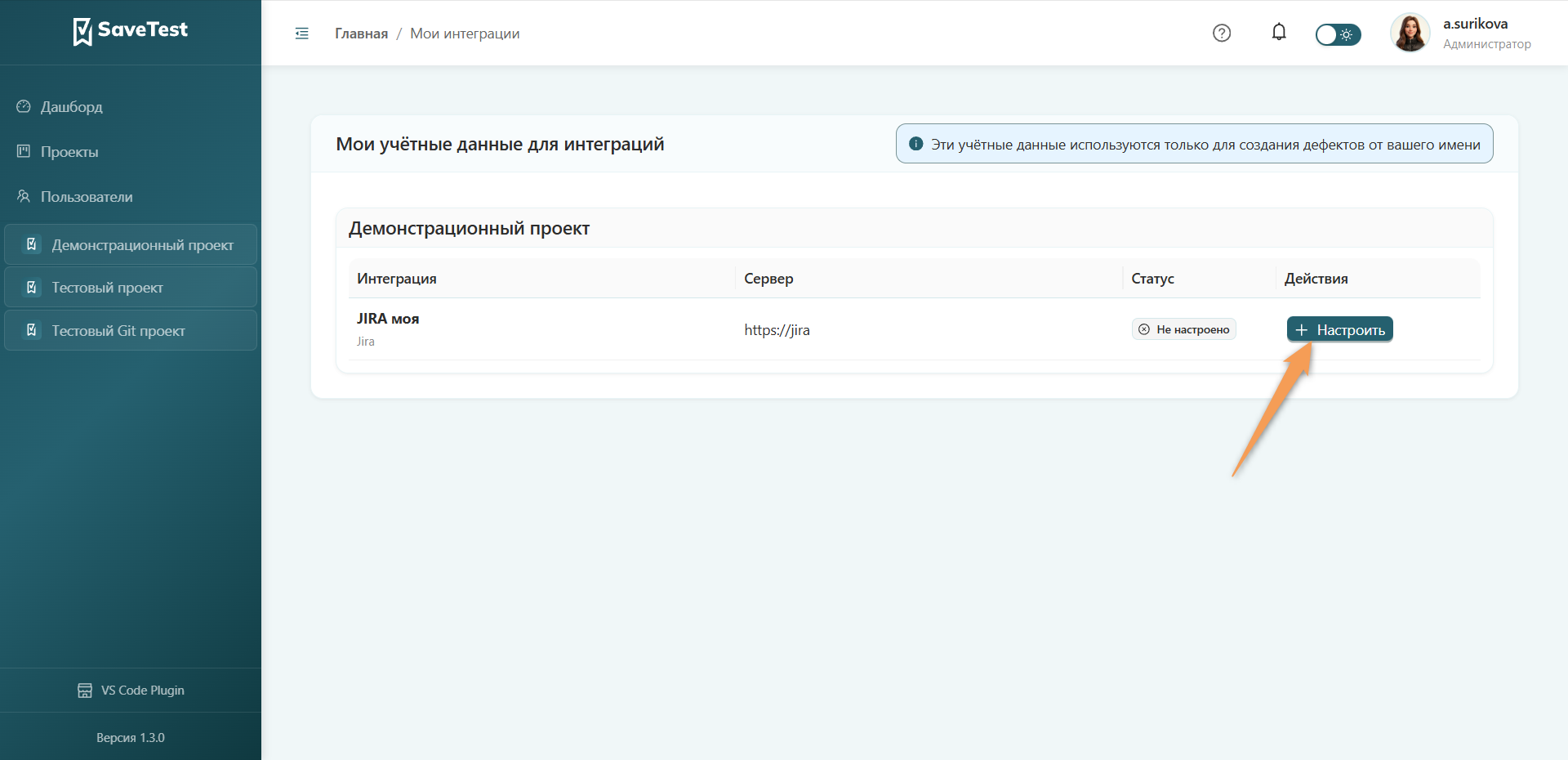
Для настройки интеграций нажмите соответствующую кнопку в строке.
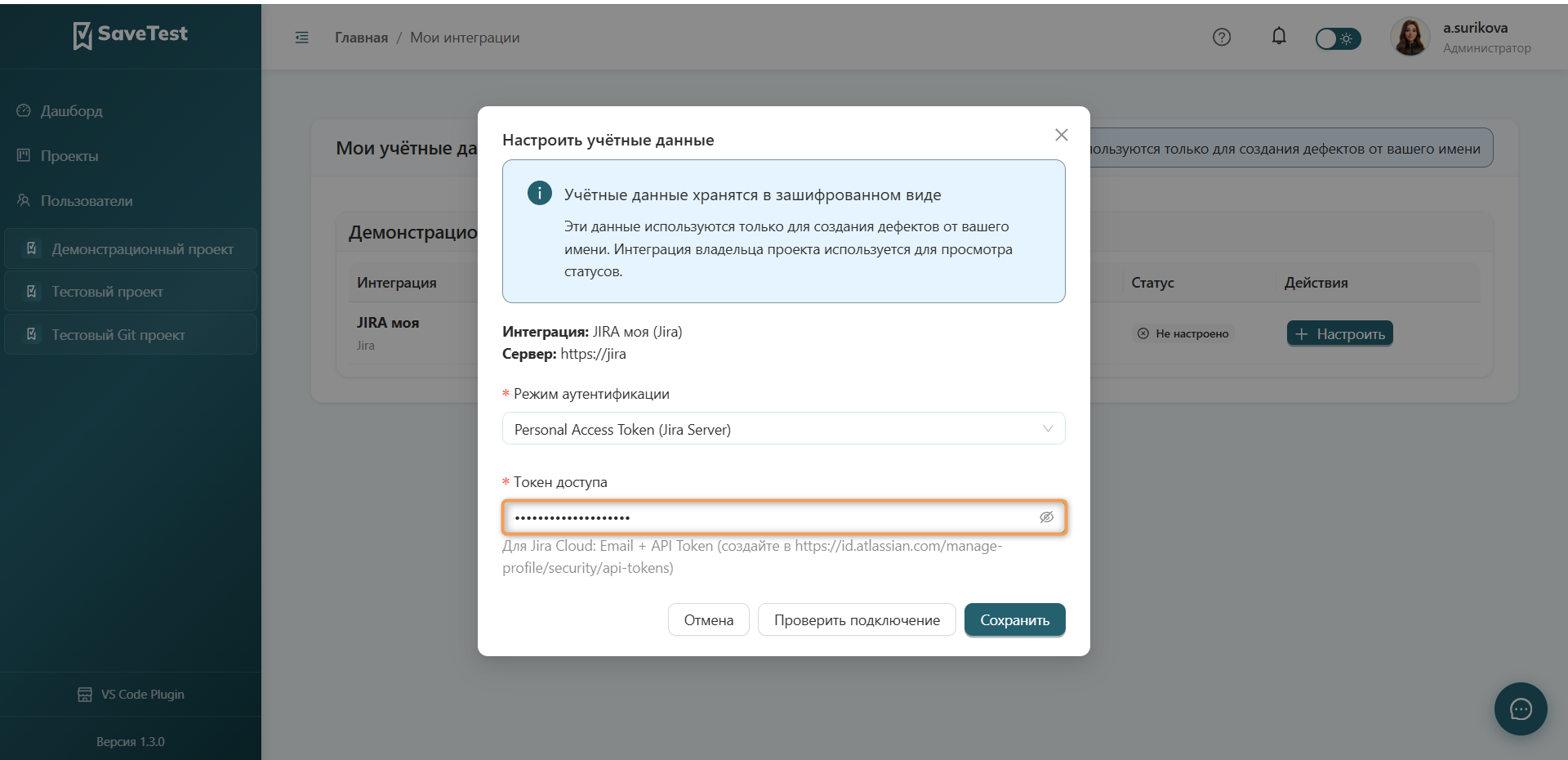
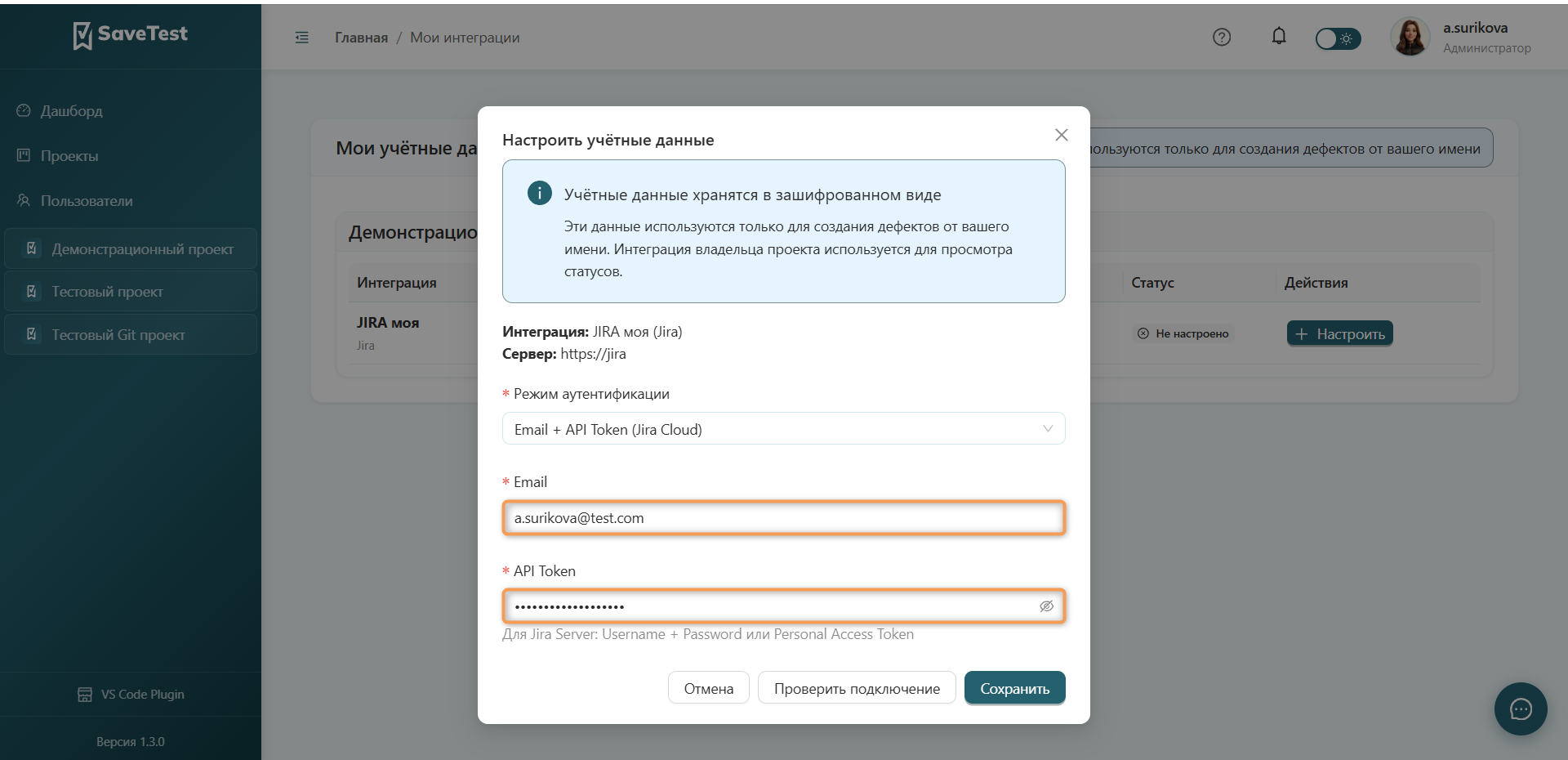
Для заполнения поля "Режим аутентификации" выберите одно значение из выпадающего списка.
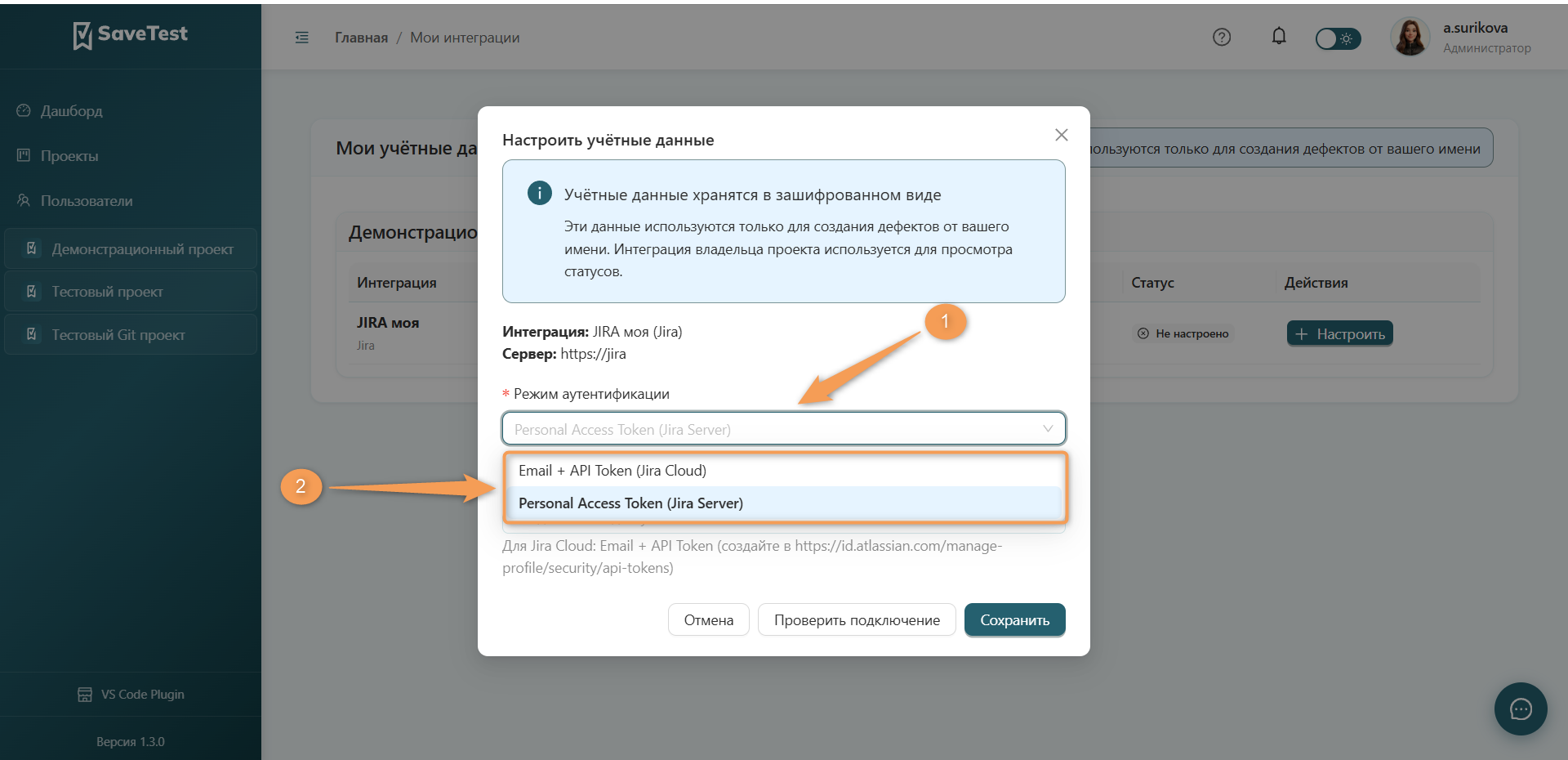
Если выбран режим аутентификации Personal Access Token (Jira Server), заполните обязательное поле "Токен доступа".
Если выбран режим аутентификации Email + API Token (Jira Cloud), заполните обязательные поля "Email" и "API Token".
Совет
Перед сохранением выполните проверку подключения, нажав соответствующую кнопку. В противном случае ошибка проявится позже в рабочем процессе.
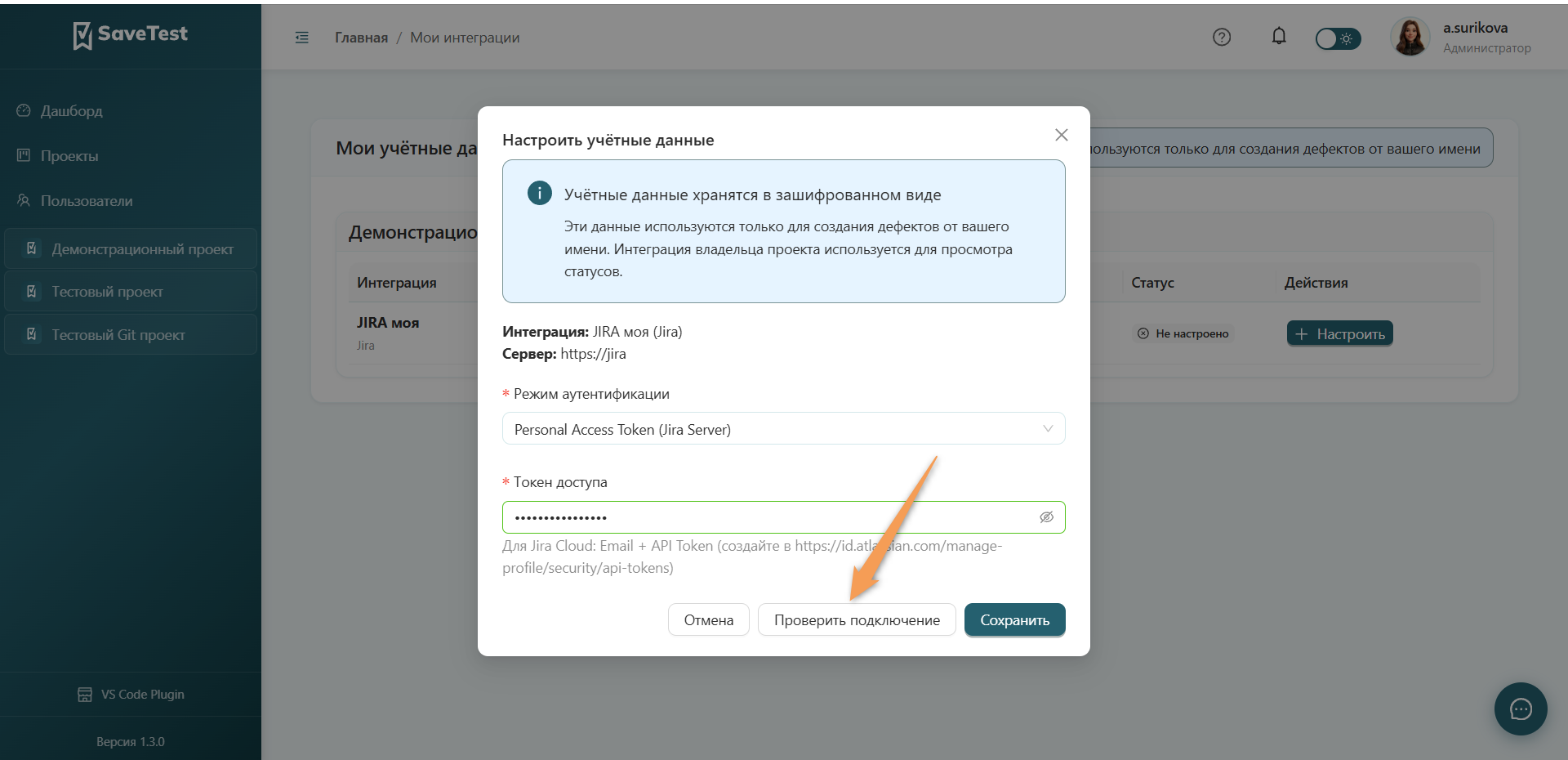
Для сохранения или отмены изменений нажмите соответствующую кнопку.
Удаление интеграции
Для удаления интеграции на странице со списком нажмите "Удалить" в строке быстрых действий соответствующей интеграции и подтвердите действие в модальном окне.
Инфо
Удаление интеграции может прервать создание дефектов или задач во внешних системах из SaveTest.
Предупреждение
Удаление интеграции необратимо.
Возможные ошибки
Основные категории ошибок при работе с интеграциями:
- 401 или 403 при тесте подключения — неверные учетные данные или недостаточно прав.
- Не удается создать задачу или дефект — учетные данные устарели или не хватает разрешений в интеграции.
- Периодические сбои — проверьте лимиты API и сетевую доступность.
Быстрая проверка настроек интеграций включает:
- Проверку URL интеграции.
- Проверку актуальности токена.
- Проверку прав токена в самой внешней системе.
- Повтор теста подключения.
Примечание
При массовых ошибках интеграций сначала проверьте срок действия токенов и изменения политики безопасности внешнего сервиса.