Профиль пользователя
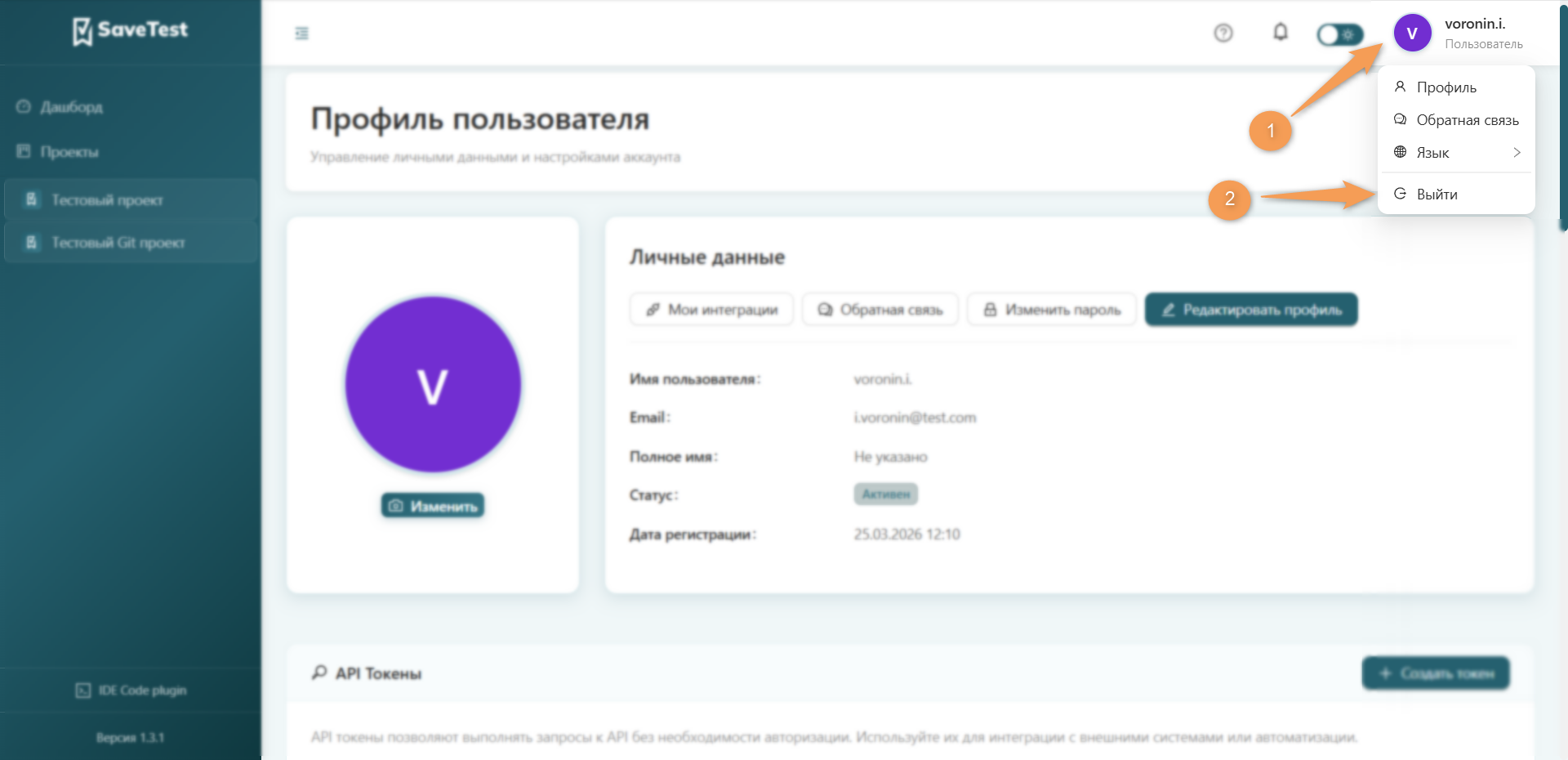
Страница "Профиль пользователя" позволяет изменять личную информацию, управлять API-токенами, отслеживать назначенные роли в проектах и просматривать историю персональной активности. Для перехода в профиль нажмите на аватарку или имя пользователя в правом верхнем углу приложения, выберите "Профиль".
Изменение профиля
Изменение личных данных
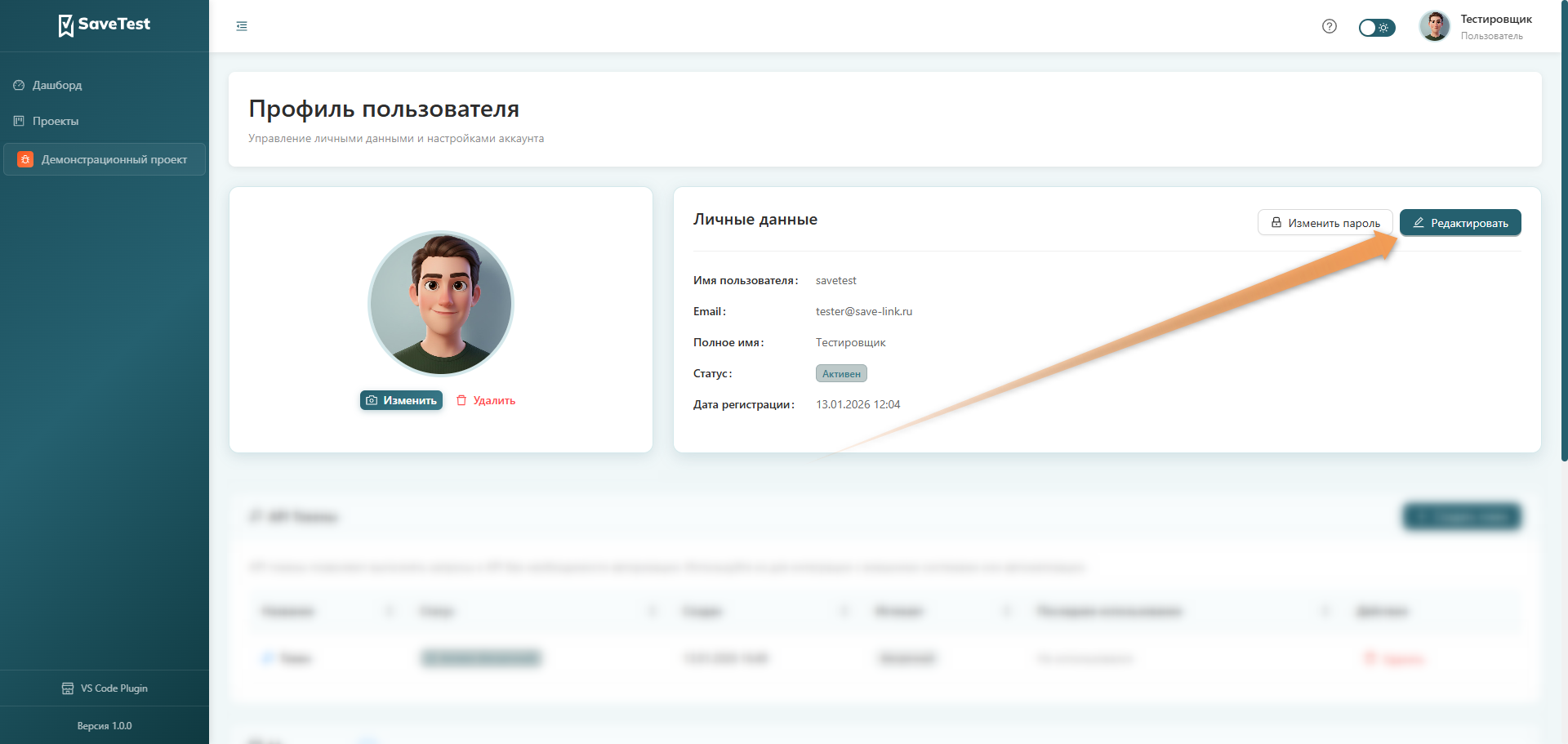
Для изменения личных данных нажмите "Редактировать" на странице профиля.
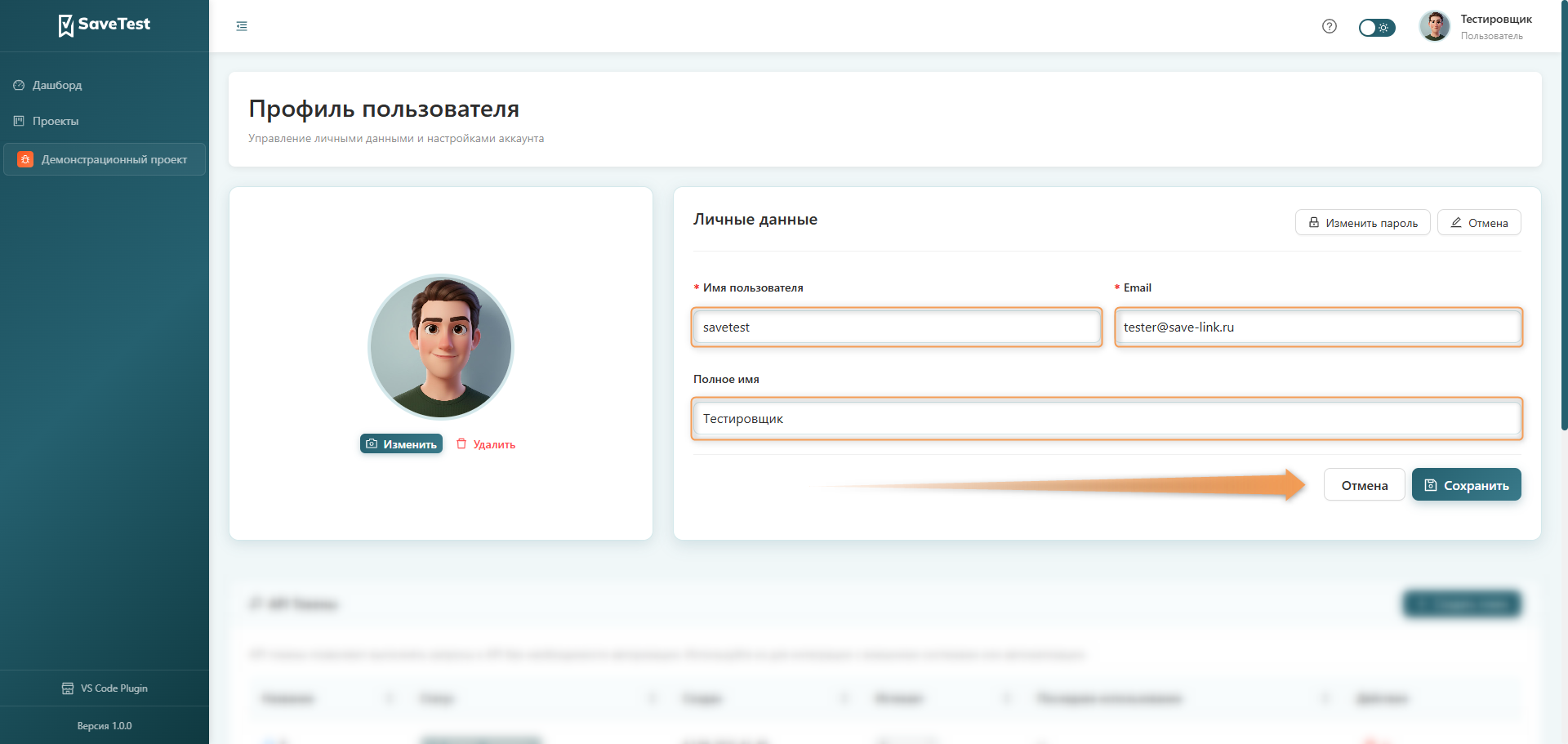
Внесите необходимые изменения в поля
- Имя пользователя (логин)*
- Email*
- Полное имя
, где "*" — обязательное для заполнения поле. Для подтверждения или отмены изменений нажмите соответствующую кнопку.
Изменение аватарки
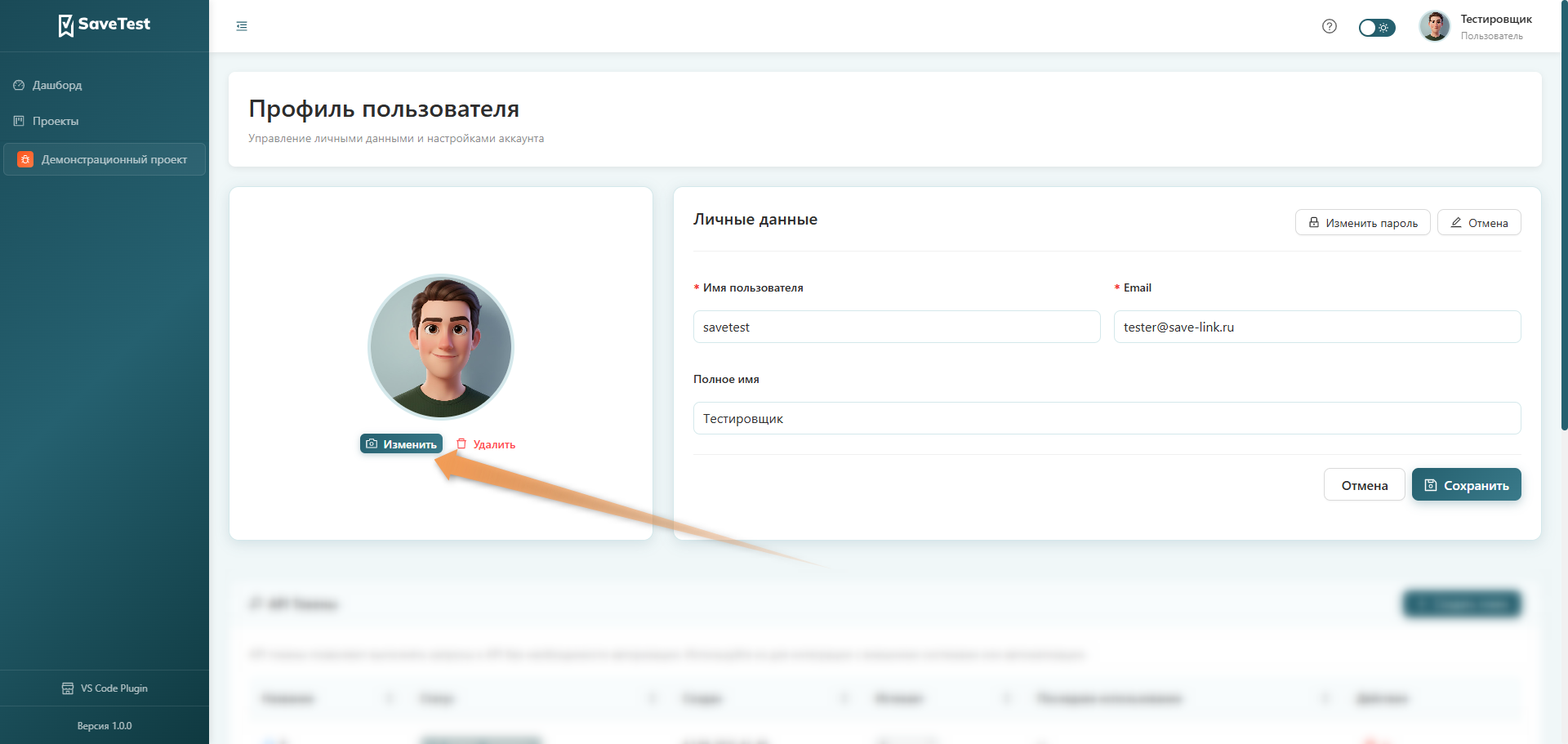
Чтобы изменить личную аватарку, нажмите "Изменить" под круглым изображением и выберите желаемый файл в открывшемся системном окне.
Примечание
Объем файла не должен превышать 5 МБ.
Инфо
После смены аватарки новое изображение может появиться не сразу из-за кэширования предыдущей версии. Для ускорения процесса очистите кэш.
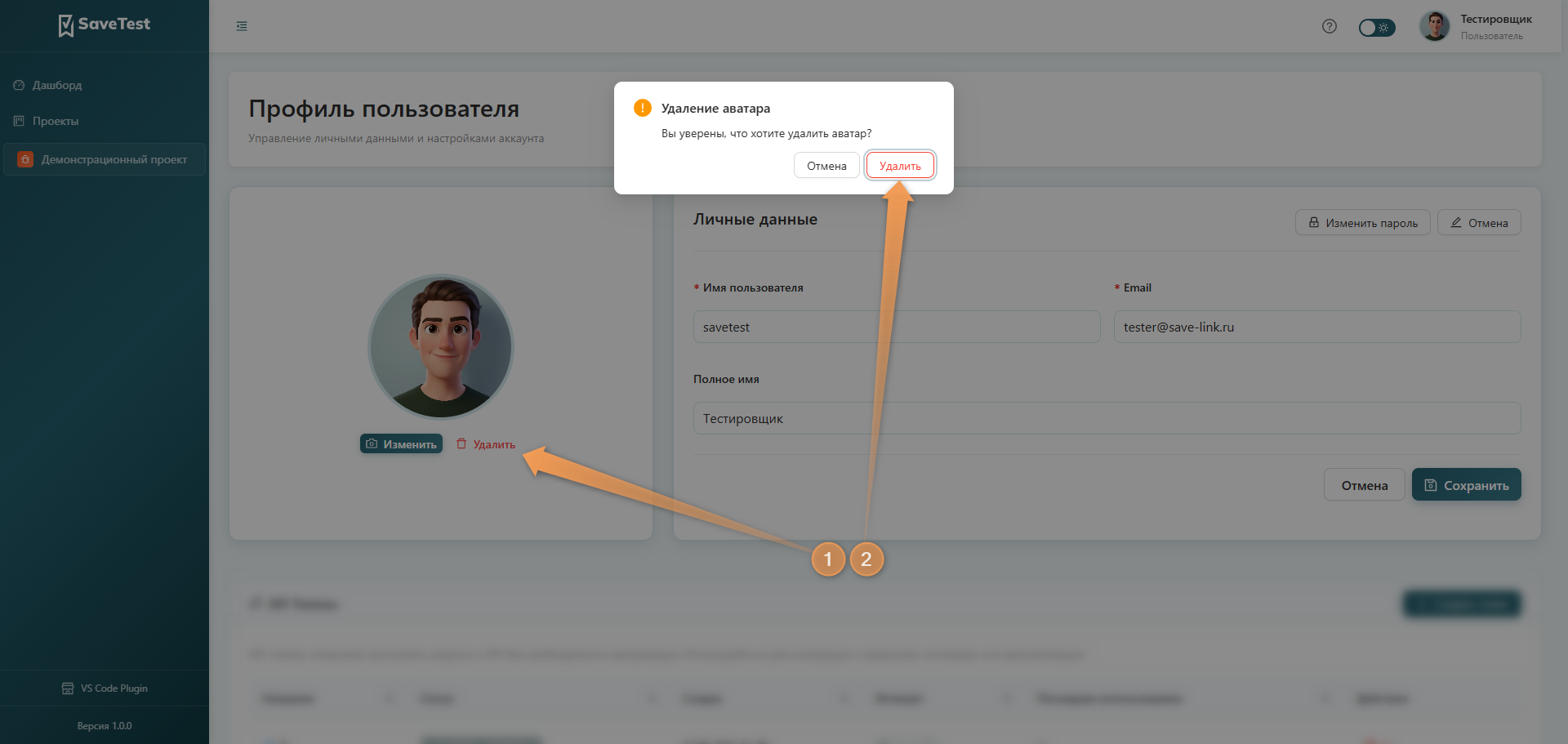
Чтобы удалить аватарку, нажмите "Удалить" под круглым изображением, затем подтвердите удаление.
Изменение пароля
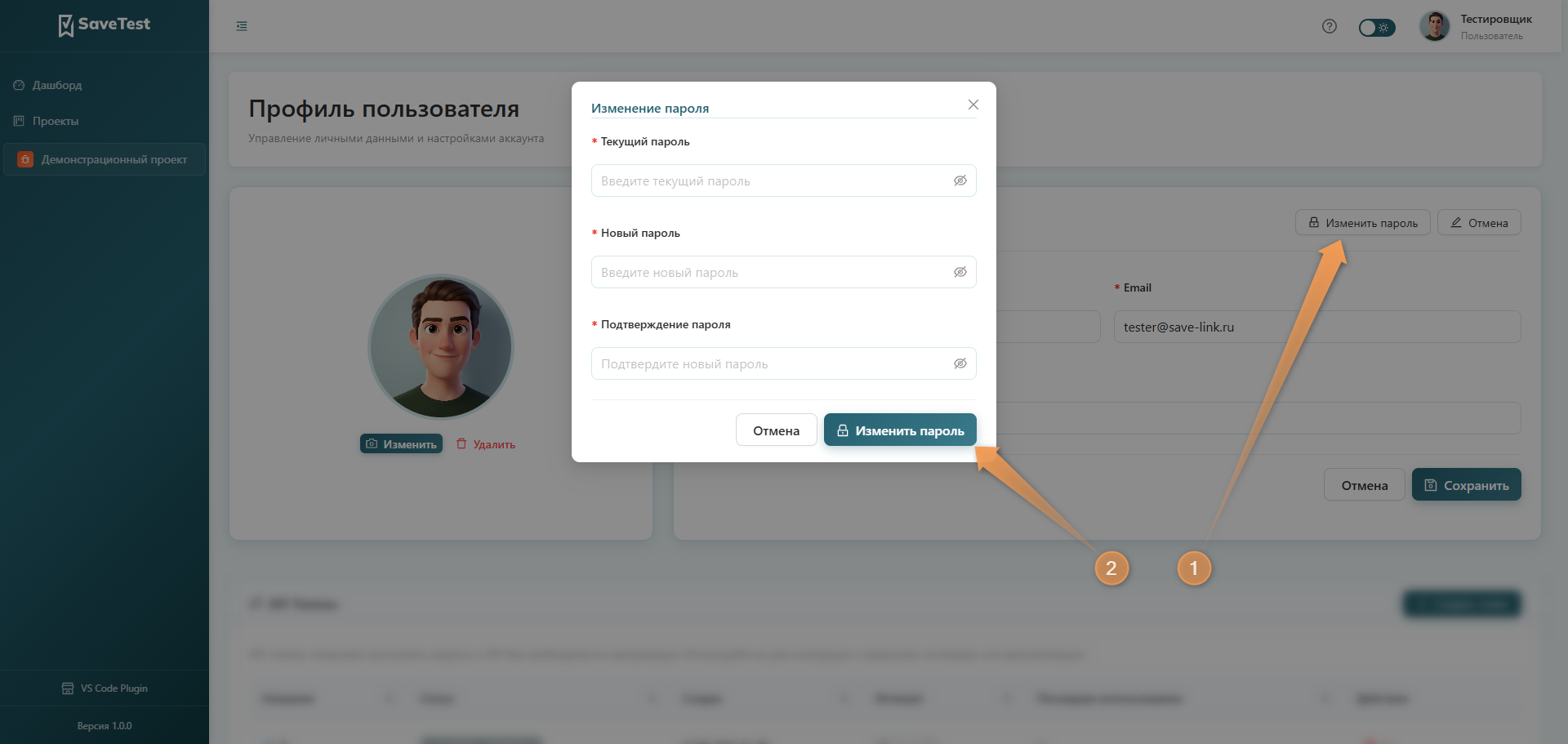
Нажмите "Изменить пароль" (1), введите текущий пароль, новый пароль и подтверждение нового пароля в соответствующие поля. Подтвердите изменение пароля, кликом на "Изменить пароль" (2).
Управление API токенами
Токены используются для программного доступа к SaveTest, в том числе в CLI-утилите (SAVETEST_TOKEN) и при подключении MCP-сервера.
Создание API токена
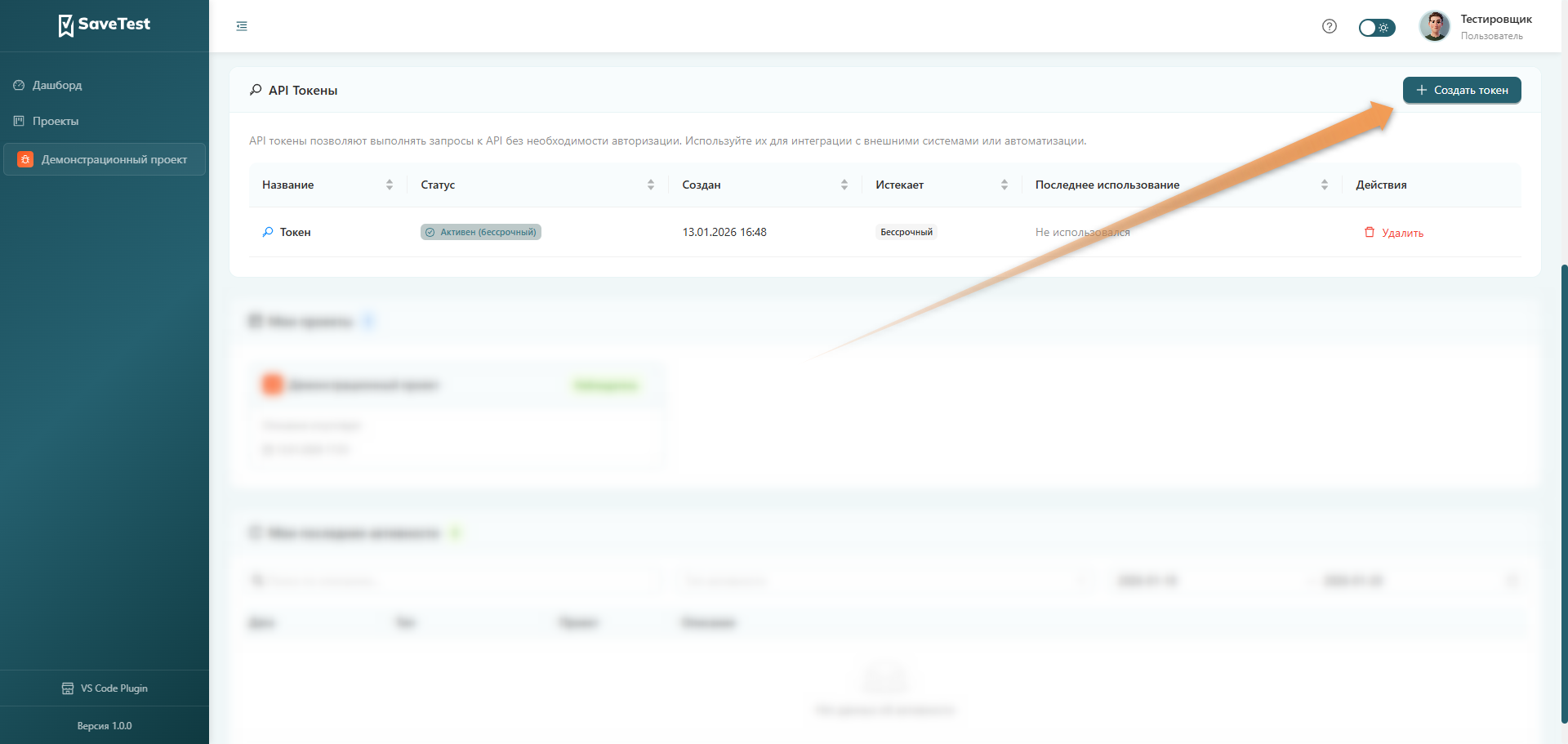
Нажмите "Создать токен".
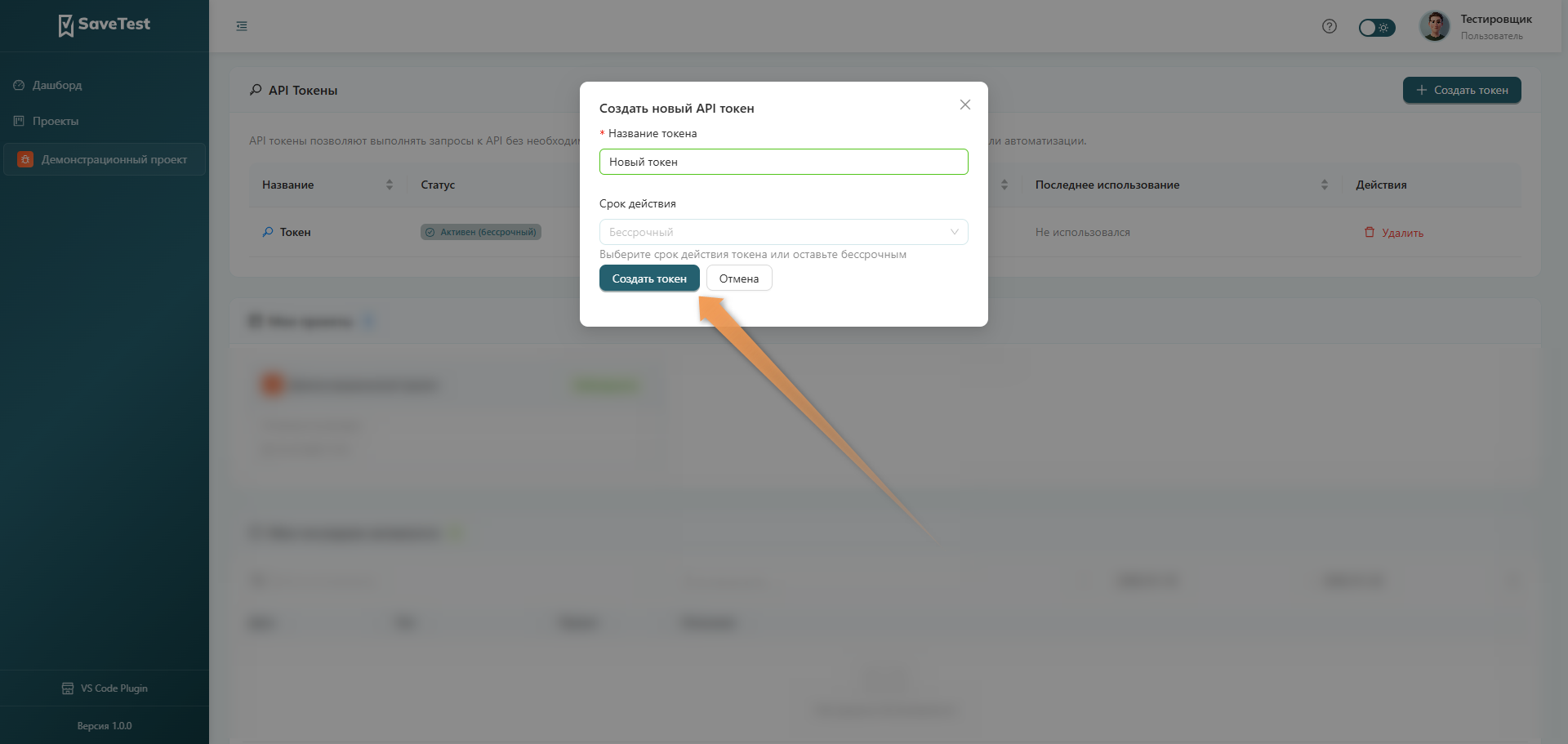
Заполните поле "Название токена". Выберите в поле "Срок действия" желаемое значение, если требуется бессрочный токен, то оставьте это поле пустым. Подтвердите создание кликом на "Создать токен".
Удаление API токена
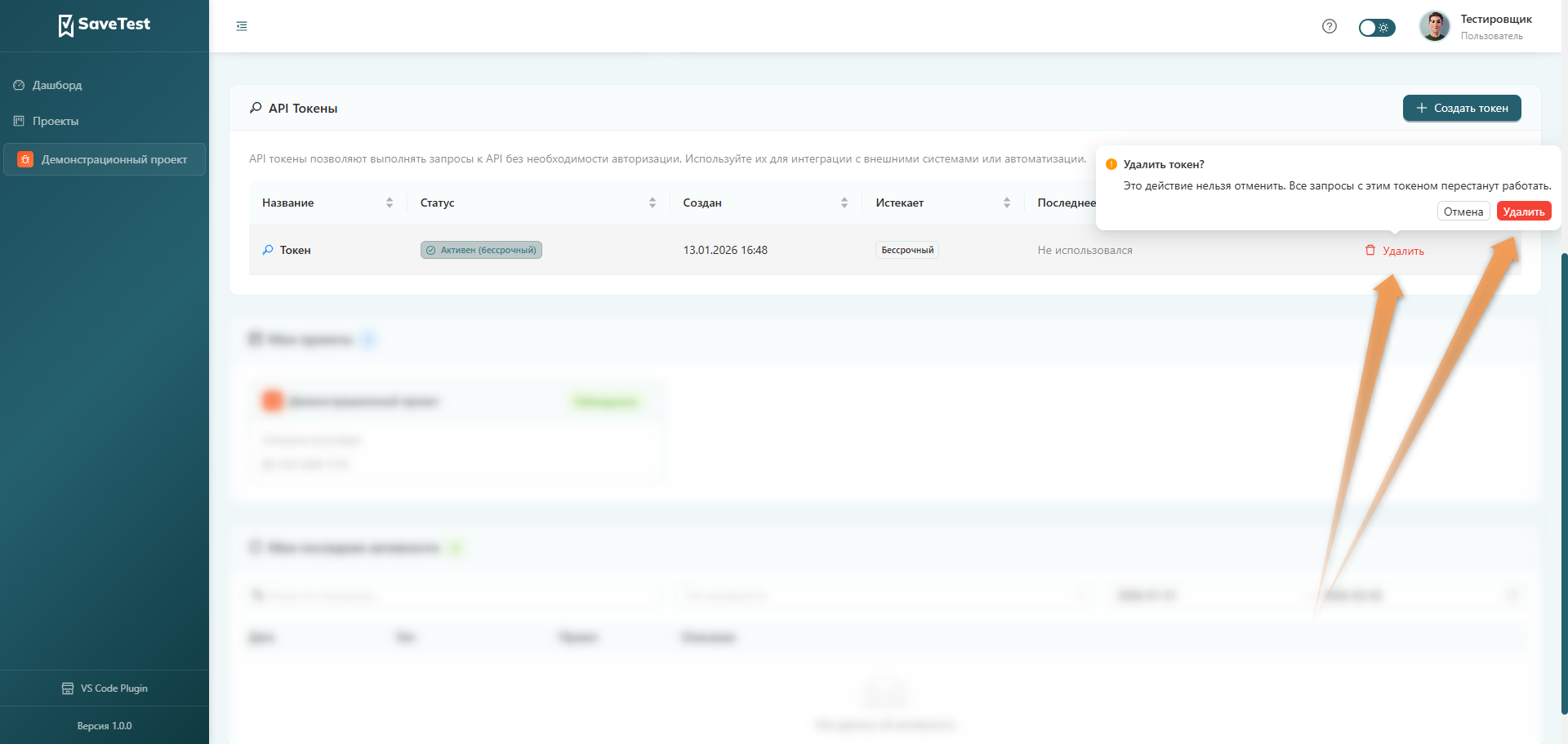
Нажмите "Удалить" в строке токена, который необходимо удалить. Подтвердите удаление токена, нажав "Удалить" во всплывающей панели.
Мои последние активности
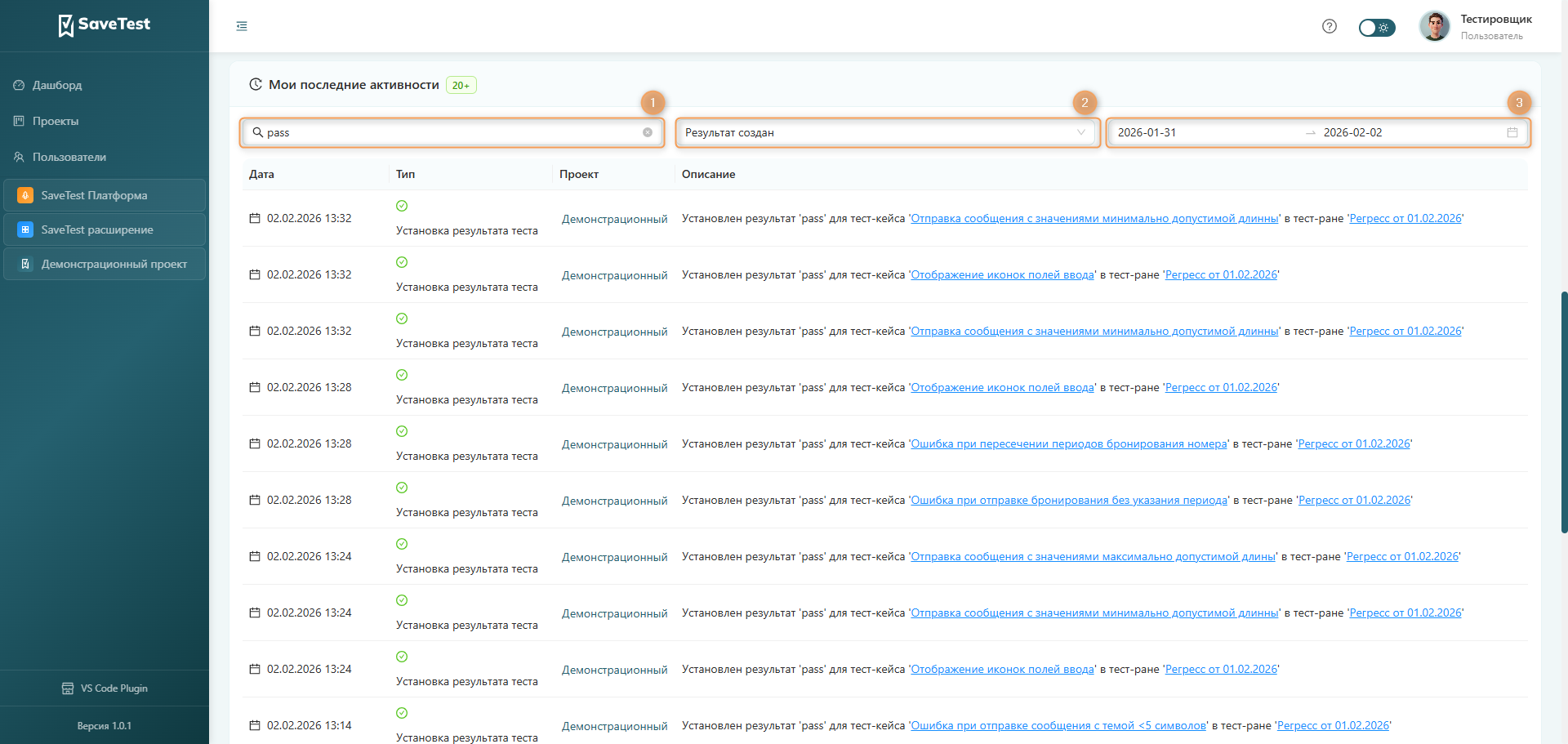
По умолчанию в таблице отображаются последние действия, совершенные пользователем. При необходимости можно отфильтровать активности, заполнив поля:
- Поиск по описанию
- Тип активности
- Временной диапазон активностей
Выход из системы
Нажмите на аватарку или имя пользователя в правом верхнем углу приложения, выберите "Выйти" в выпадающем меню.