
Тест-раны
Тест-раны (тестовые прогоны) — сформированный набор тест-кейсов для их выполнения.
Список тест-ранов проекта
Чтобы перейти к списку тест-ранов проекта, нажмите на кнопку "Тест-раны" на странице проекта.
Для принудительного обновления списка тест-ранов нажмите "Обновить" рядом с поисковым полем.
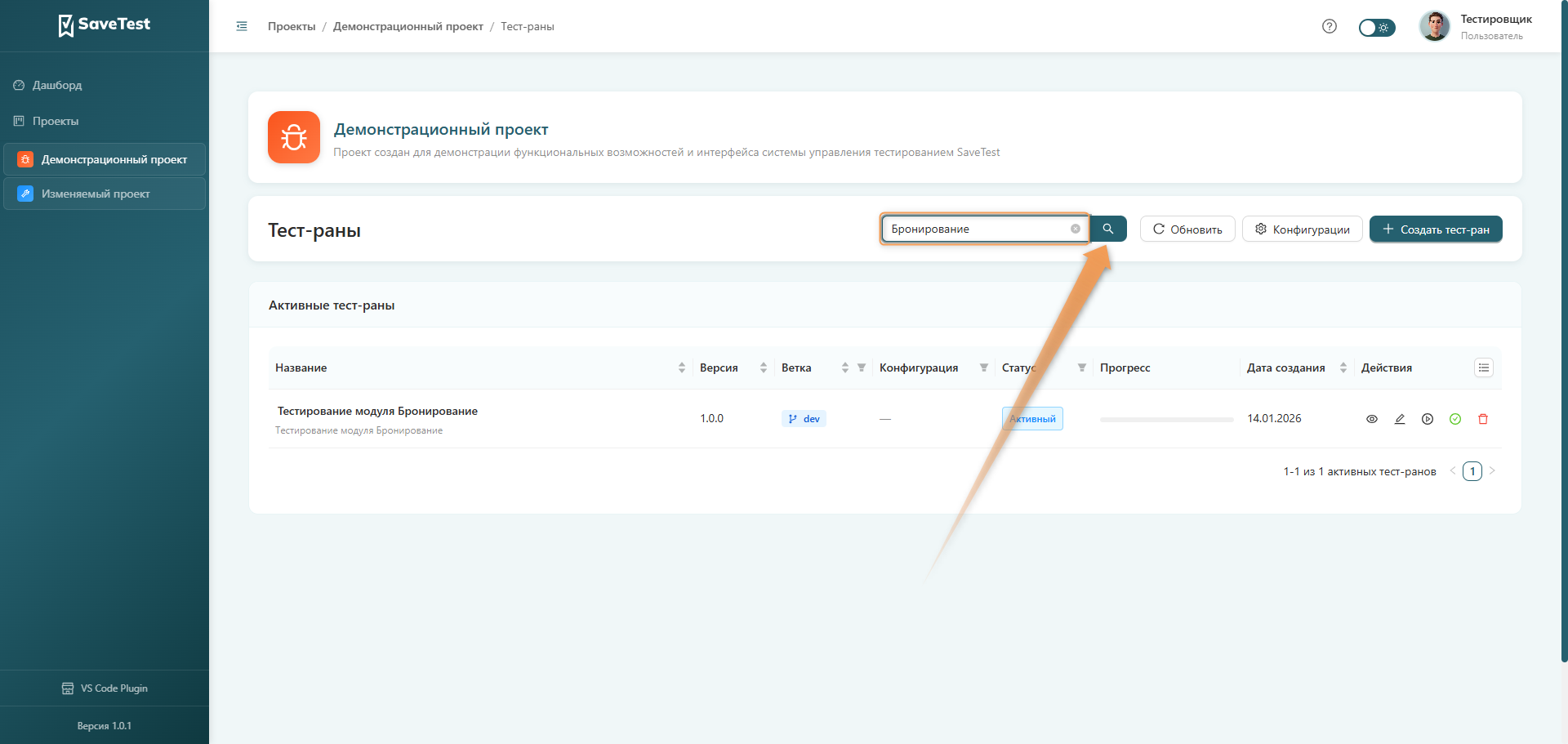
Поиск тест-рана
Введите в поисковое поле полное или частичное название тест-рана, который необходимо найти. Нажмите кнопку поиска или клавишу Enter на клавиатуре — в списке тест-ранов отобразятся найденные прогоны.
Управление таблицей тест-ранов
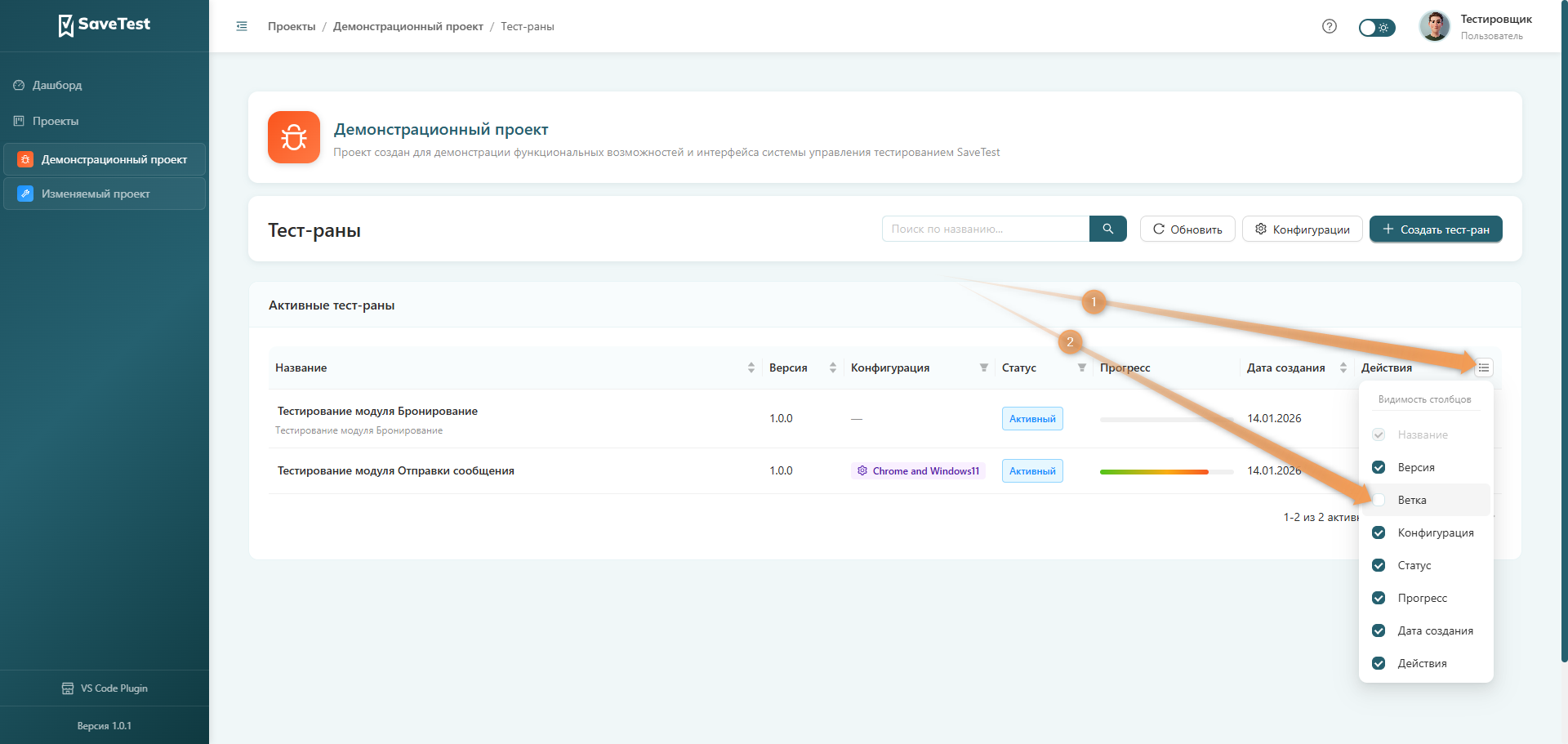
Чтобы настроить отображаемые столбцы, нажмите кнопку "Настройка видимости столбцов". В отобразившейся панели установите галочку для отображения столбца или снимите галочку для скрытия столбца.
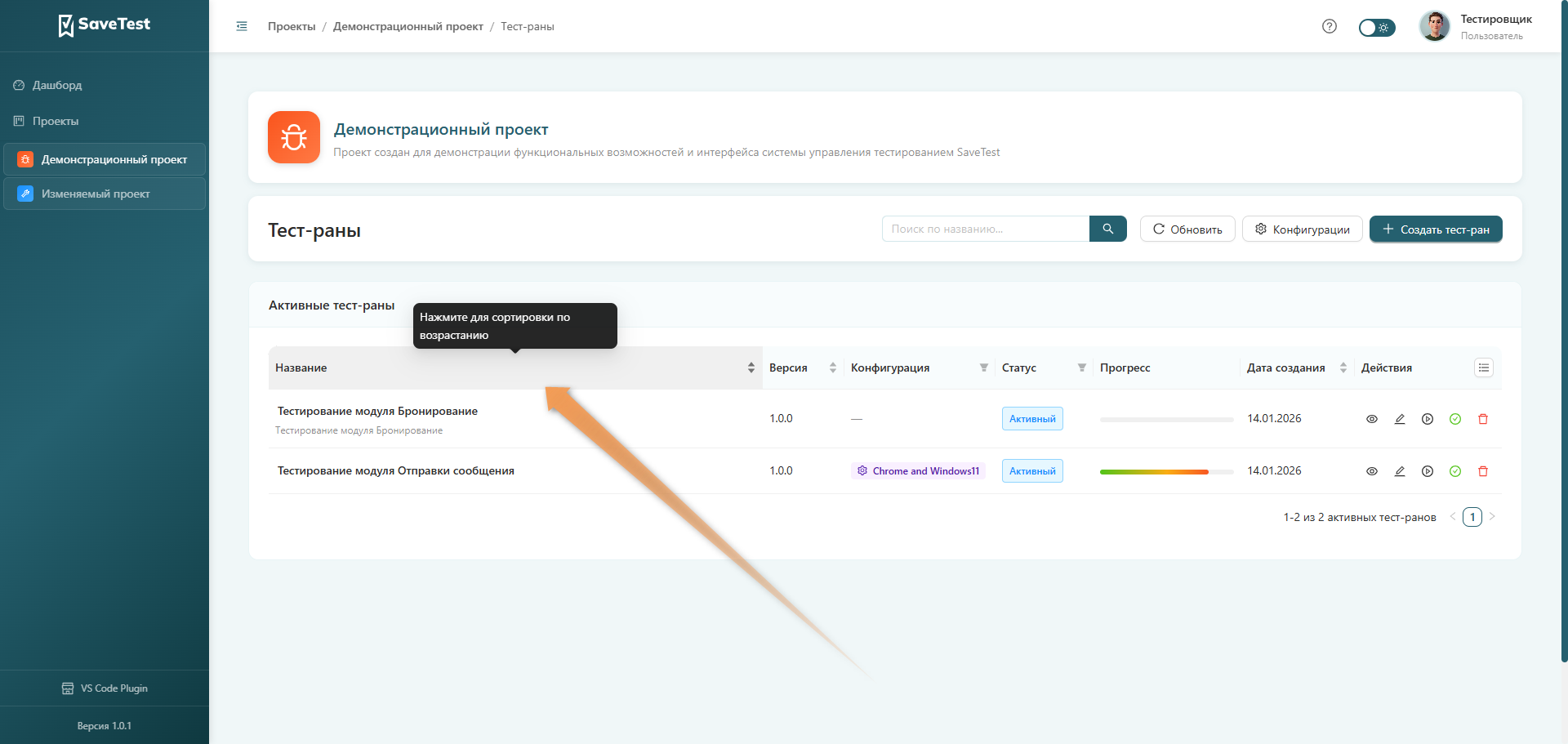
Для применения сортировки в столбцах:
- Название
- Версия
- Ветка
- Дата создания
Нажмите на соответствующий заголовок столбца. При первом клике значения в столбце будут отсортированы по возрастанию, при втором клике значения будут отсортированы по убыванию, при третьем клике сортировка в столбце будет сброшена.
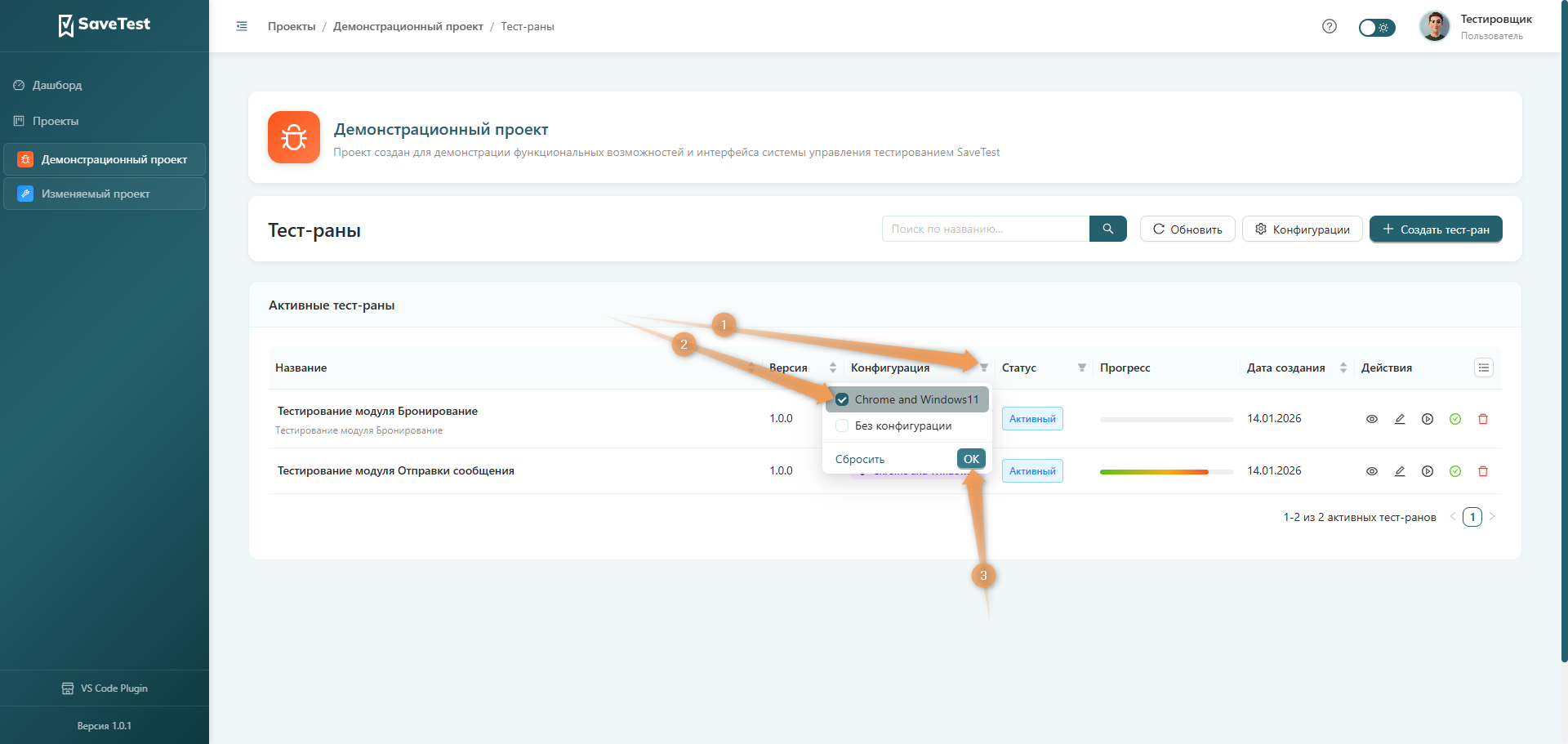
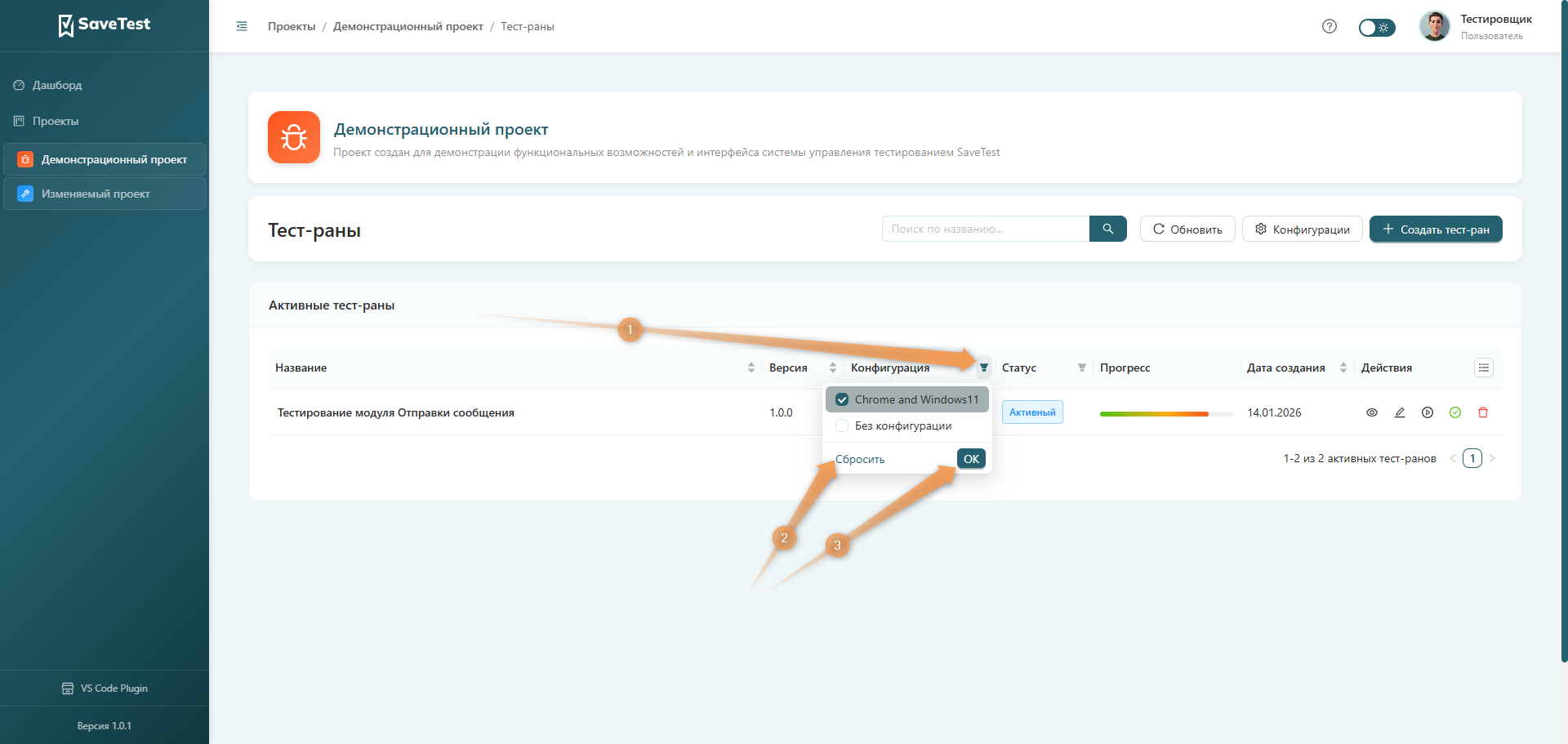
Для применения фильтрации в столбцах "Ветка", "Конфигурация" или "Статус" нажмите на иконку воронки. В открывшейся панели выберите одно или несколько значений, для подтверждения нажмите "ОК".
Инфо
Одновременно могут быть применены несколько фильтров и лишь одна сортировка.
Для сброса фильтра откройте панель ранее установленного фильтра, нажмите "Сбросить", подтвердите действие кликом на "ОК".
Быстрые действия тест-рана
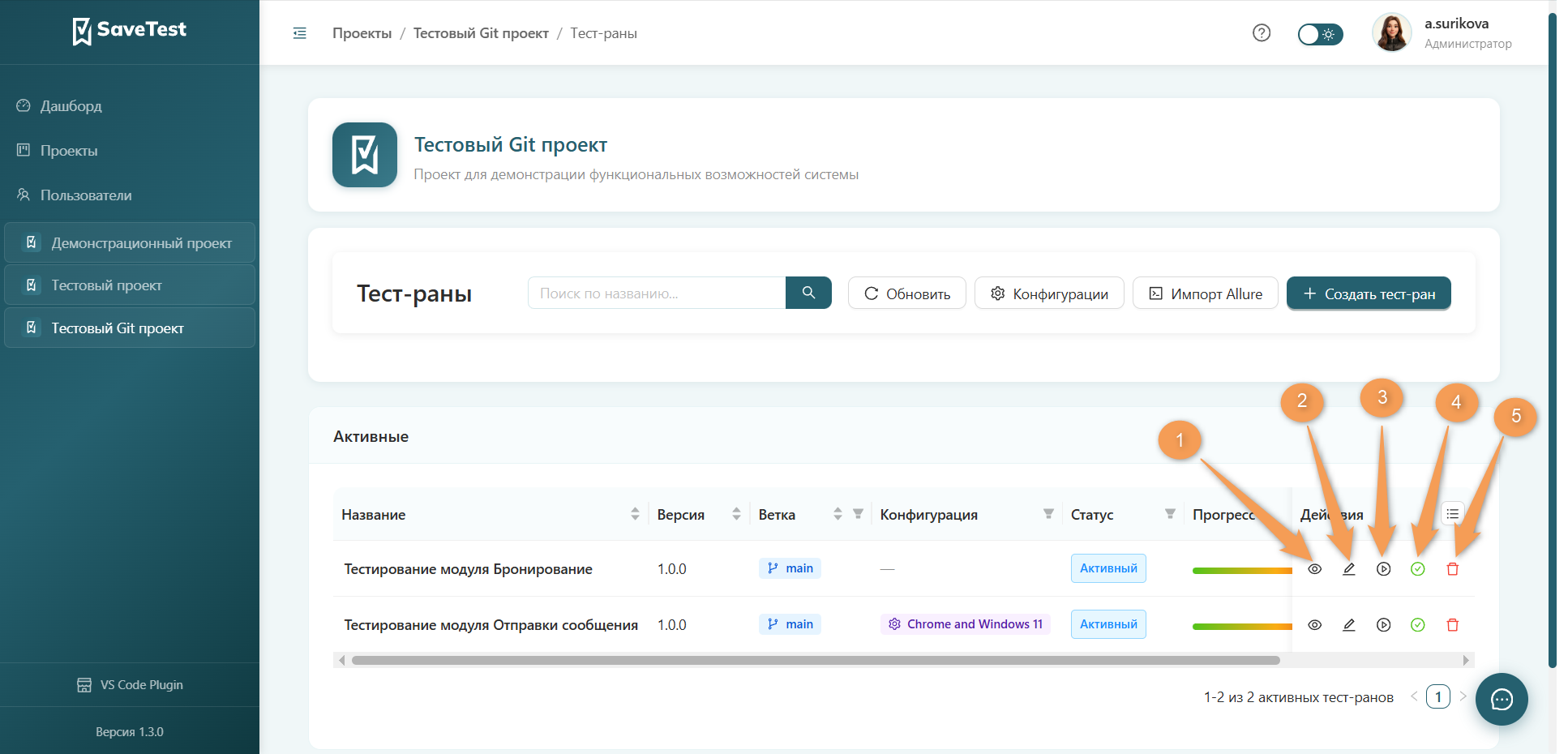
В строке тест-рана доступно несколько быстрых действий:
- Просмотр (1) — откроется страница тест-рана.
- Редактировать (2) — откроется страница изменения тест-рана. Подробнее об имеющихся полях тест-рана читайте в разделе Создание тест-рана.
- Тестировать (3) — откроется страница реестра тест-кейсов. Подробнее о выполнении тест-ранов читайте в разделе Выполнение тест-ранов.
- Завершить (4) — тест-ран будет архивирован. Подробнее об архивировании тест-ранов читайте в разделе Завершение тест-рана.
- Удалить (5) — тест-ран будет безвозвратно удален из системы после подтверждения. Подробнее об удалении тест-ранов читайте в разделе Удаление тест-ранов.
Для выполнения быстрого действия необходимо кликнуть по соответствующей кнопке.
Права доступа
Доступ к тест-ранам проекта определяется правами пользователя, представленными в таблице ниже:
| Действие | Наблюдатель | Участник | Модератор | Владелец |
|---|---|---|---|---|
| Просмотр | ||||
| Просмотр тест-ранов | + | + | + | + |
| Просмотр результатов тестирования | + | + | + | + |
| Редактирование | ||||
| Создание/редактирование/удаление тест-ранов | - | + | + | + |
| Установка статусов тест-кейсов в тест-ране | - | + | + | + |
| Назначение тест-кейсов участникам | - | + | + | + |
Конфигурации тест-ранов
Конфигурации задают параметры выполнения тест-ранов: окружение, ОС, браузер и другие настройки. Использование шаблонов упрощает подготовку прогонов.
Подробнее об управлении конфигурациями тест-ранов читайте в статье Конфигурации тест-ранов.
Импорт Allure
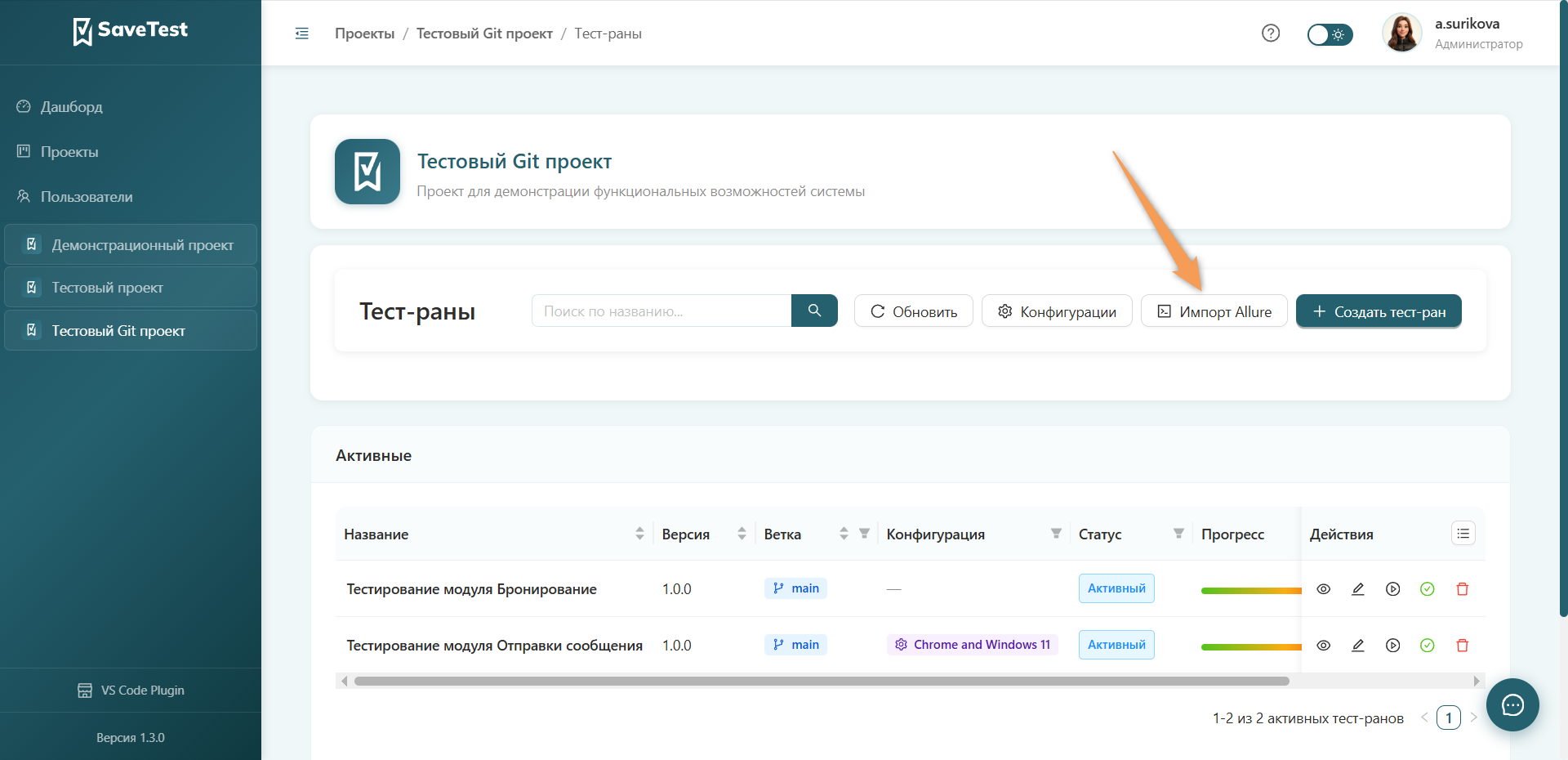
Чтобы перейти к созданию тест-рана из Allure, кликните "Импорт Allure" на странице тест-ранов проекта.
Подробнее об импорте Allure читайте в разделе Импорт автотестов.
Создание тест-рана
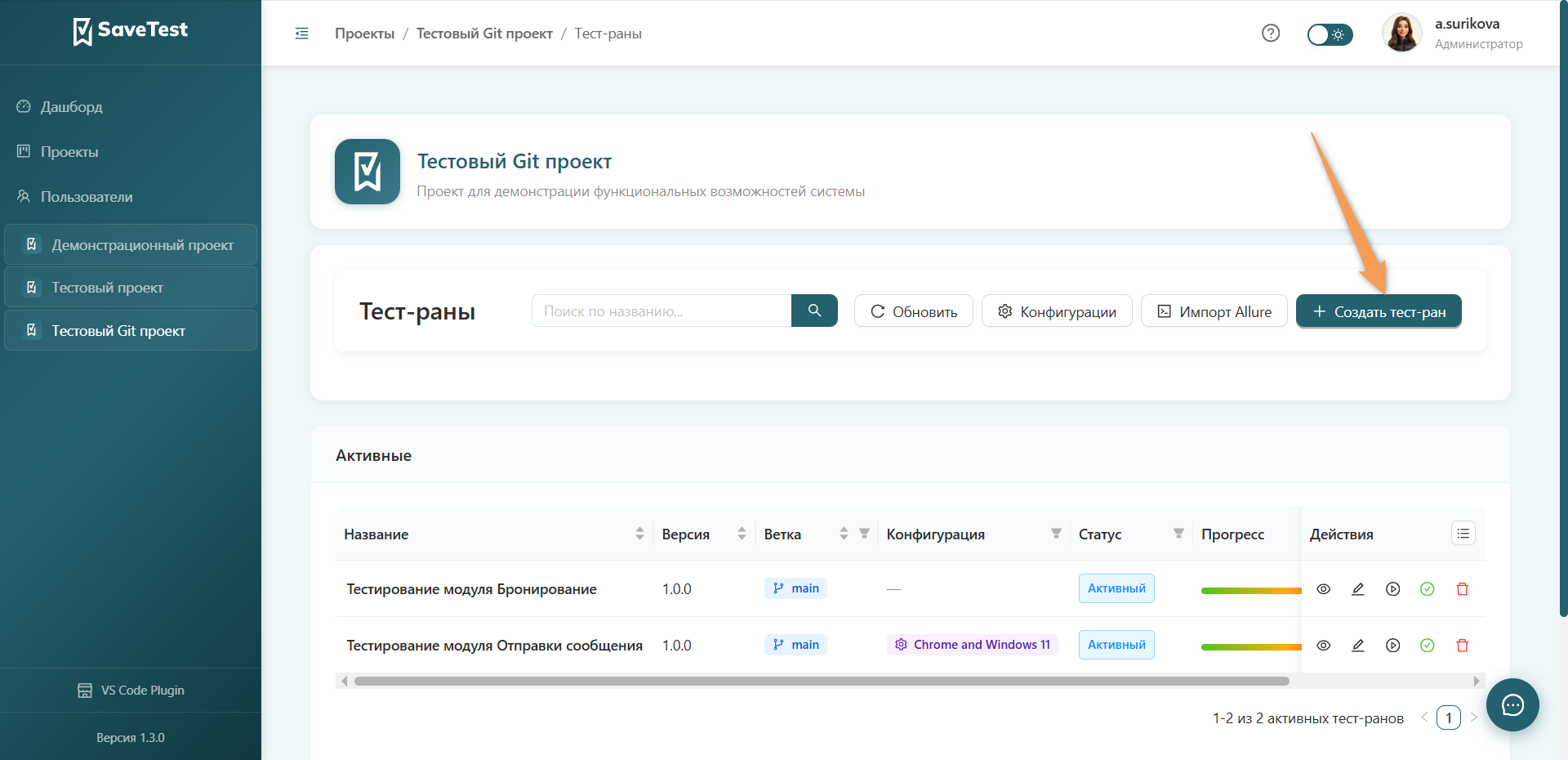
Чтобы перейти к созданию тест-рана, кликните "Создать тест-ран" на странице тест-ранов проекта.
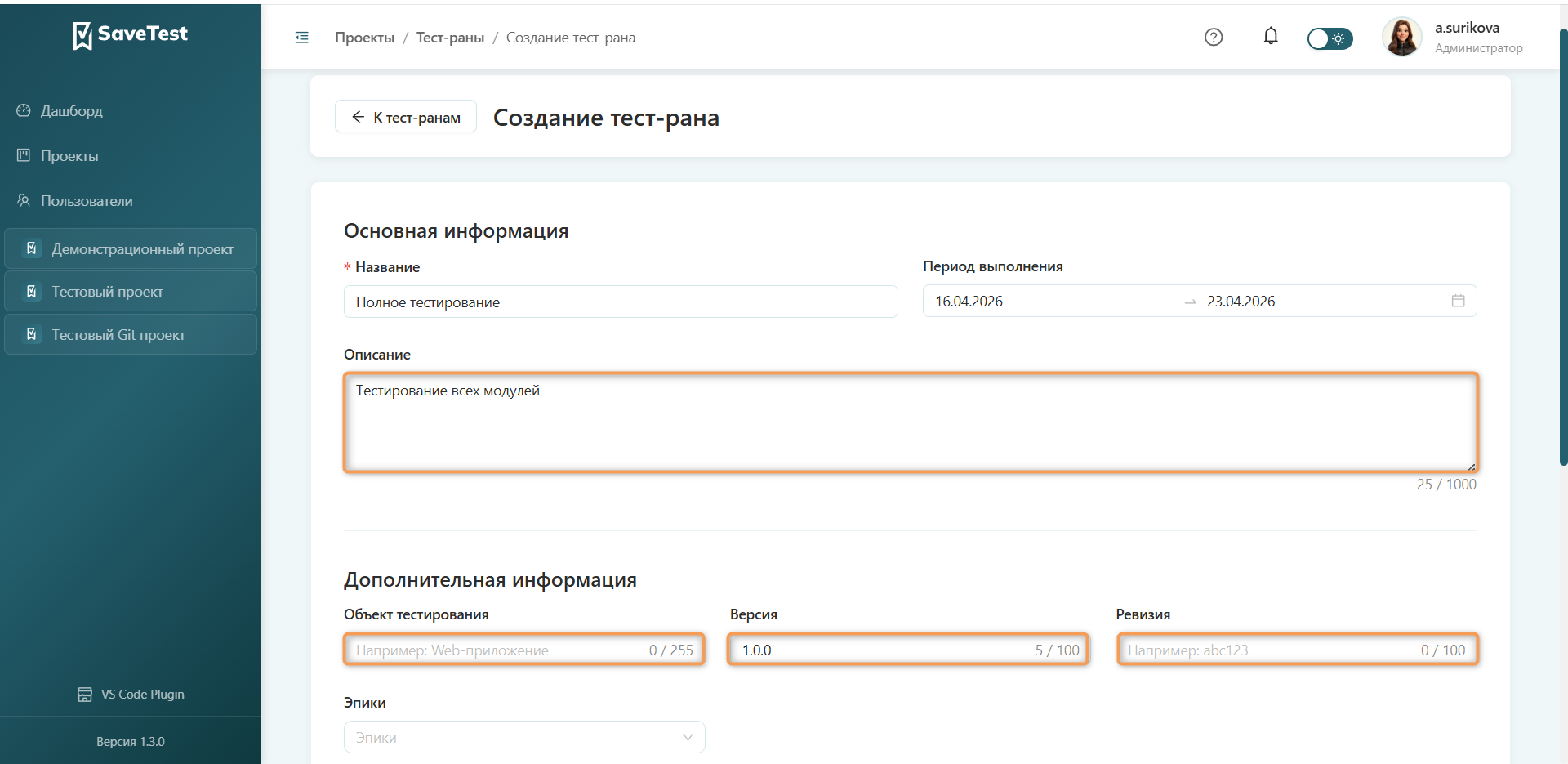
При создании тест-рана необходимо заполнить обязательное поле "Название", остальные поля опциональны.
Список и описание опциональных полей тест-рана:
- Период выполнения (дата начала и дата окончания тест-рана) служит приоритетным значением при расчете графика сгорания тест-кейсов в прогоне
- Описание — детали тест-рана в свободной форме
- Объект тестирования — система или модуль, проверяемые на соответствие требованиям
- Версия
- Ревизия
- Состав команды — группа тестировщиков, назначенных для выполнения тест-рана
- Конфигурация — опциональное окружение для тест-рана. Подробнее о конфигурациях тест-рана читайте в разделе Конфигурации тест-ранов
- Ссылки — ссылки на документацию, макеты, требования и т.д.
Поля "Описание", "Объект тестирования", "Версия" и "Ревизия" заполняются вручную с клавиатуры.
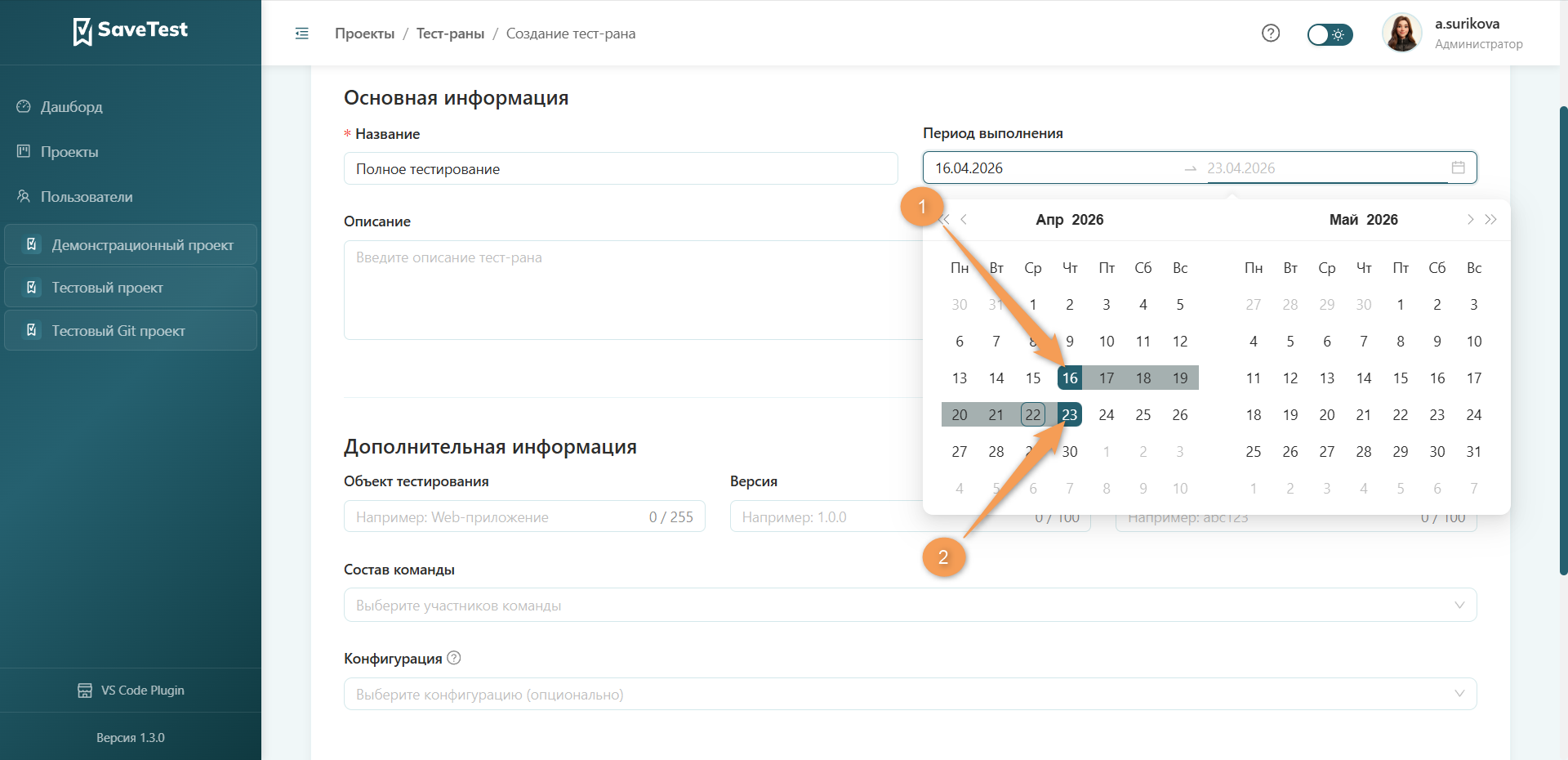
Для установки или изменения периода выполнения необходимо:
- Кликнуть по полю "Дата начала".
- Выбрать в календаре дату начала тест-рана.
- Выбрать в календаре дату окончания тест-рана.
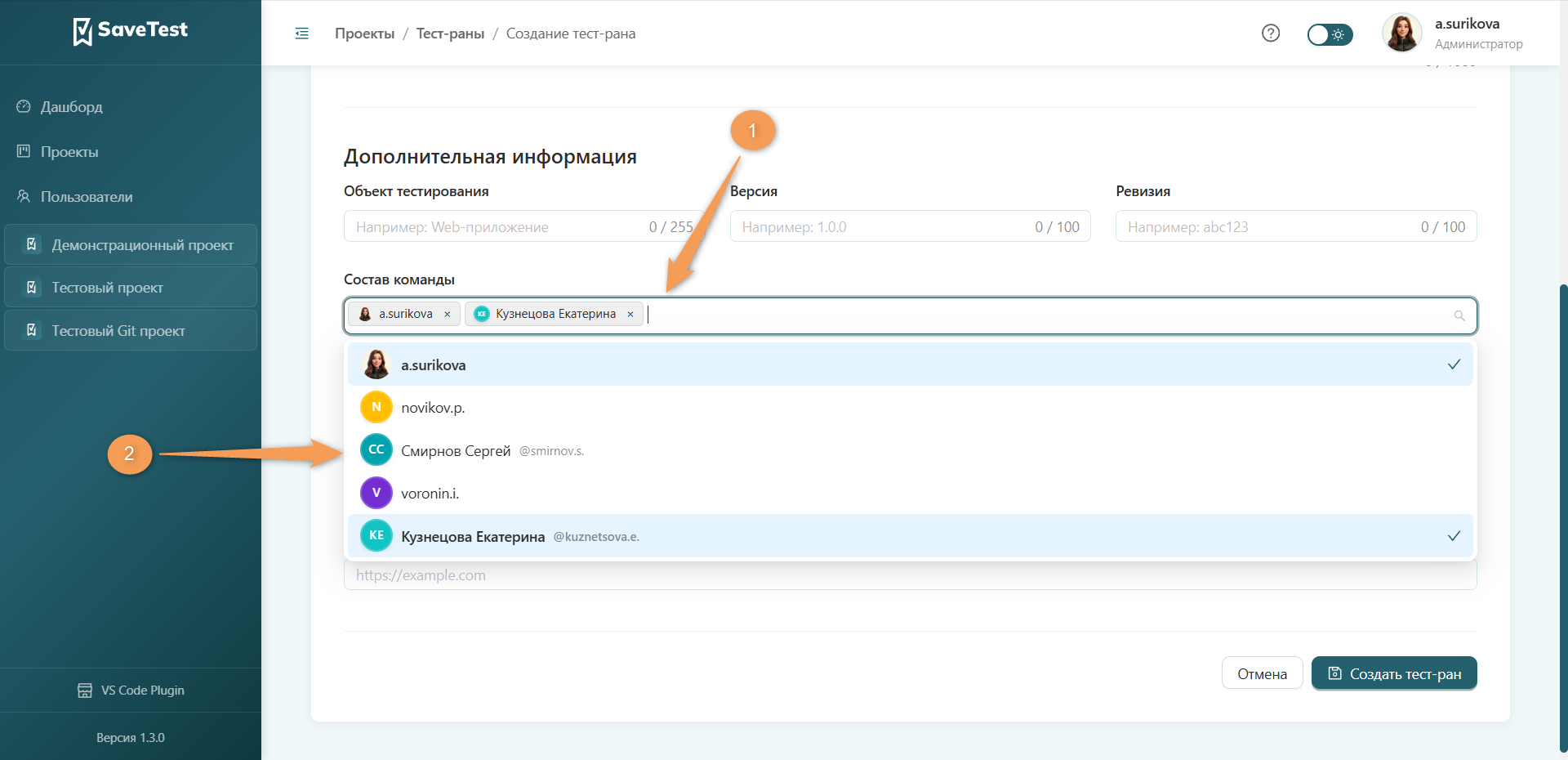
Для заполнения поля "Состав команды" нажмите на строку и выберите в выпадающем списке одно или несколько значений.
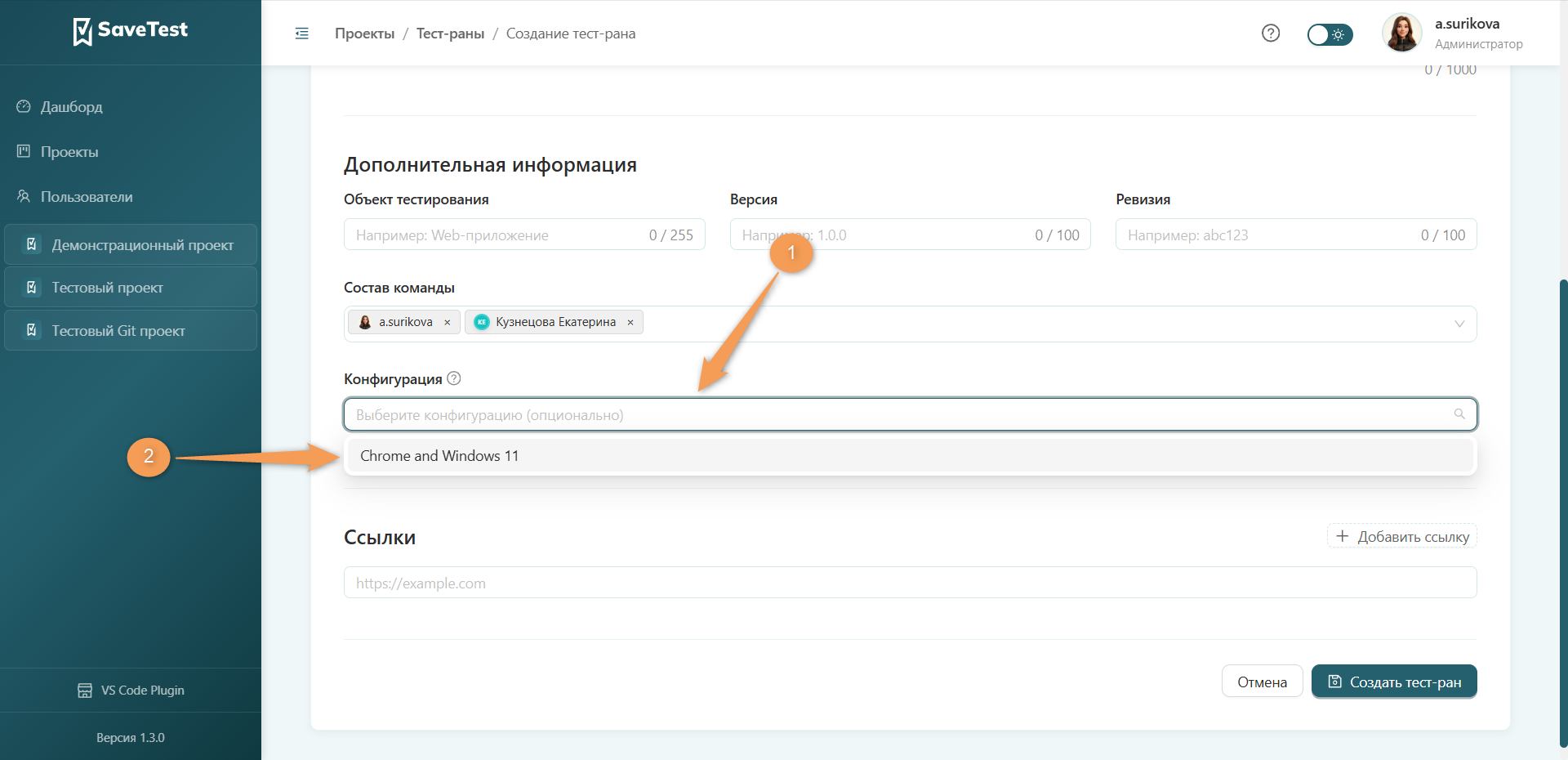
Если конфигурации уже были созданы в проекте, то для заполнения поля "Конфигурация" нажмите на строку и выберите в выпадающем списке одно значение.
Инфо
Если конфигурации не были созданы ранее, то заполнение поля "Конфигурация" при создании тест-рана недоступно.
Чтобы заполнить поле "Ссылки", вставьте в строку адрес.
Для добавления дополнительных ссылок нажмите кнопку "Добавить ссылку", расположенную над полем ввода.
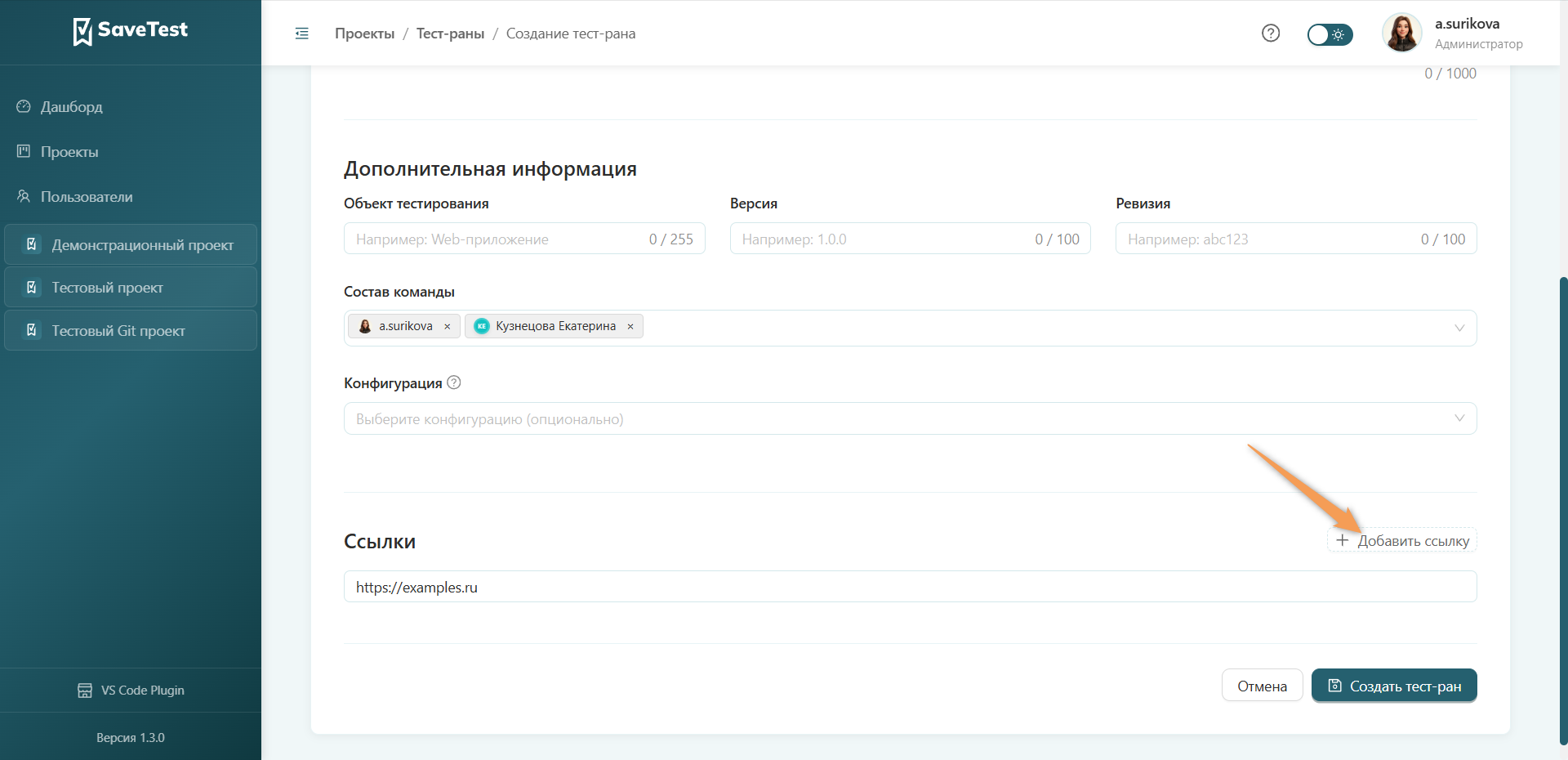
Чтобы удалить ссылку, нажмите на значок корзины, расположенный напротив строки соответствующей ссылки.
Для завершения создания тест-рана нажмите "Создать тест-ран". Для отмены действий и возвращения к странице тест-ранов нажмите "Отмена".
Добавление тест-кейсов
После завершения создания тест-рана система предложит добавить тест-кейсы в тест-ран.
Для добавления тест-кейсов нажмите "Перейти к выбору тест-кейсов" или "Открыть библиотеку тест-кейсов".
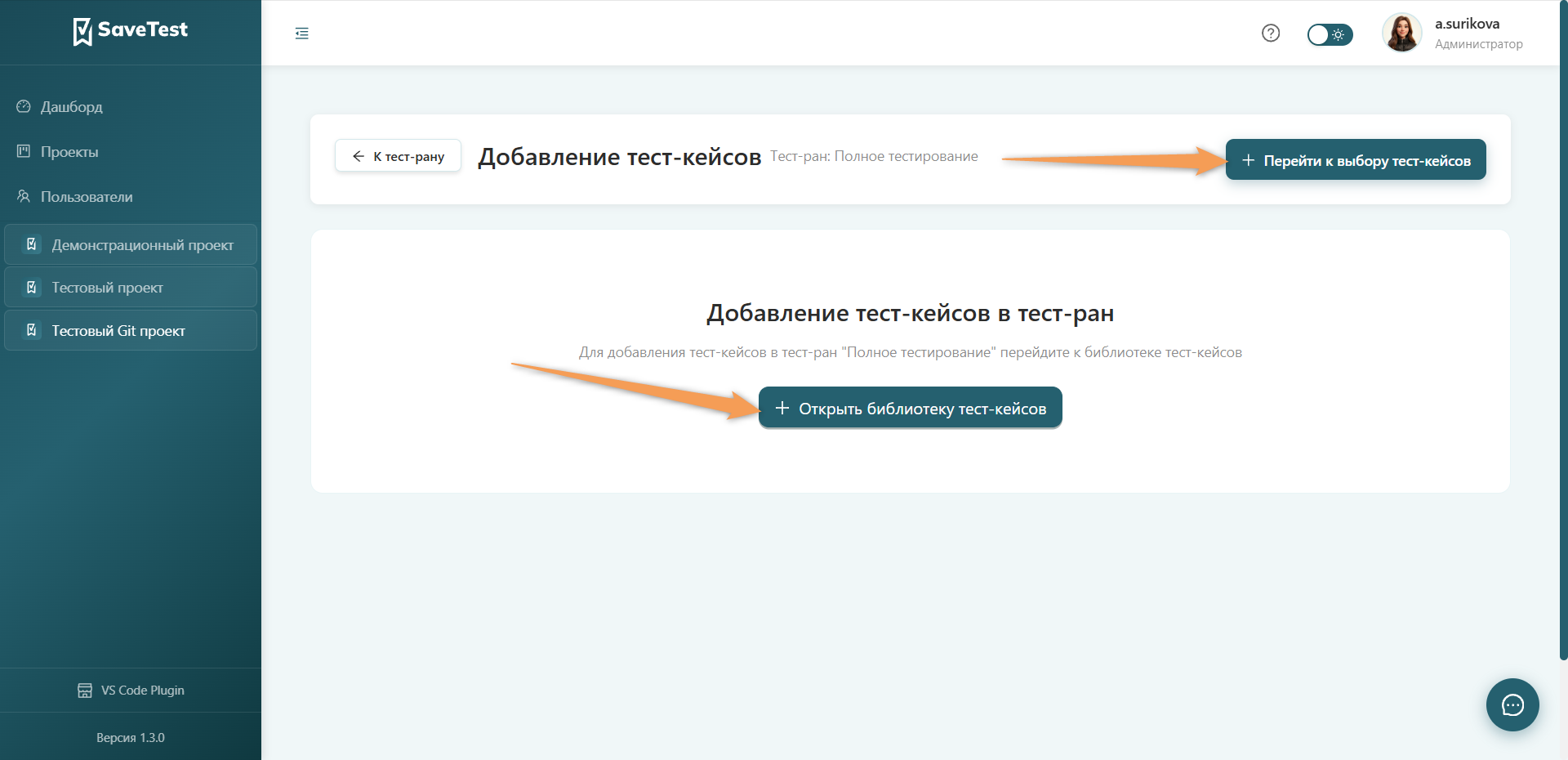
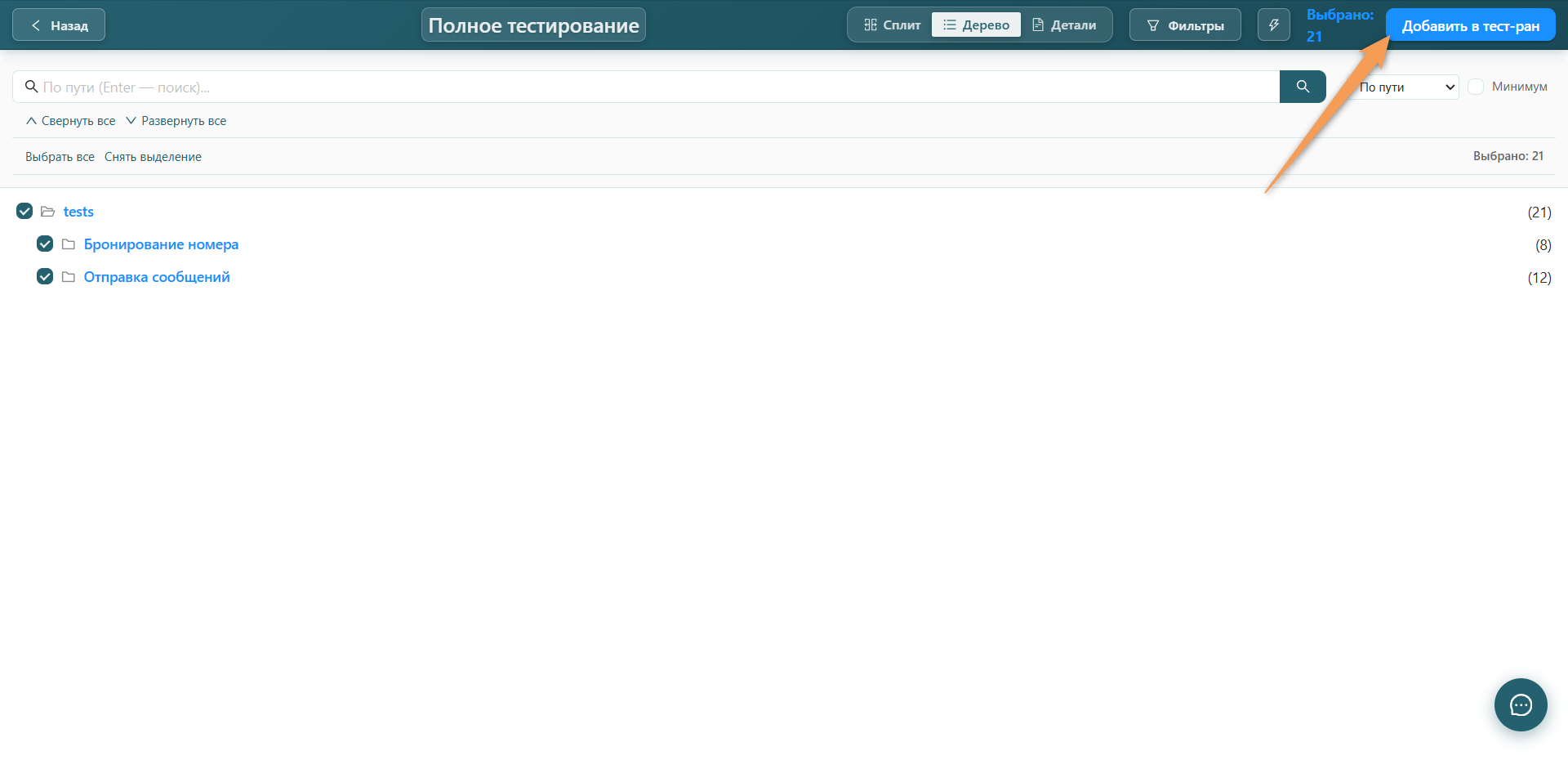
На открывшейся странице реестра тест-кейсов выберите необходимую папку, набор или определенные тест-кейсы и нажмите кнопку "Добавить в тест-ран", расположенную в правом верхнем углу страницы.
Индикатор папки становится квадратиком, если для добавления выбраны не все тест-кейсы.
Страница тест-рана
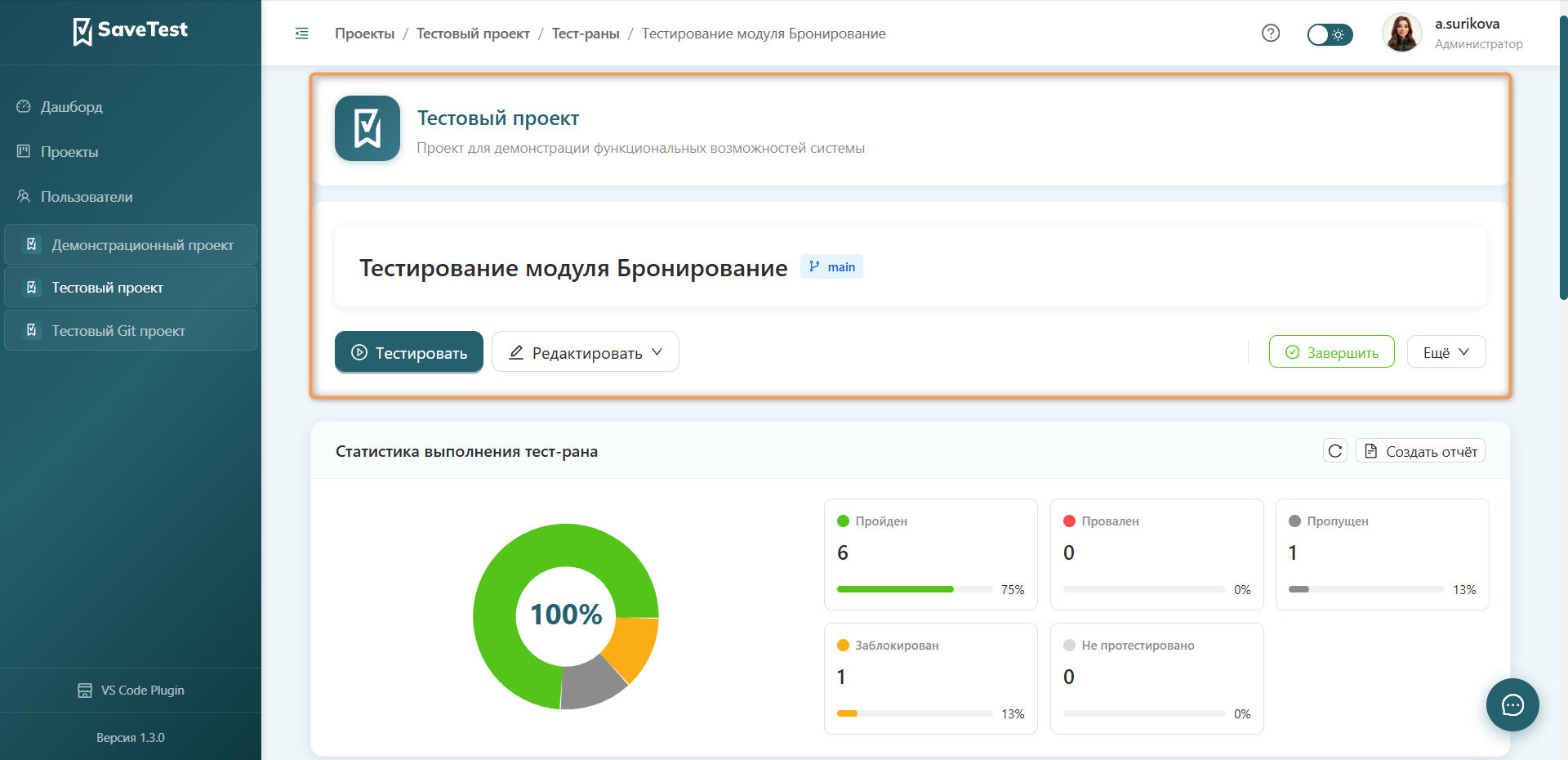
Чтобы перейти к странице тест-рана, нажмите "Просмотр" в строке быстрых действий тест-рана или нажмите на строку необходимого тест-рана в списке.
Страница тест-рана содержит общее описание тест-рана, позволяет управлять ключевыми настройками и вносить изменения.
Общее описание тест-рана включает в себя:
- Название и описание проекта, в котором находится тест-ран
- Название тест-рана
- Название ветки репозитория
Дополнительные действия тест-рана
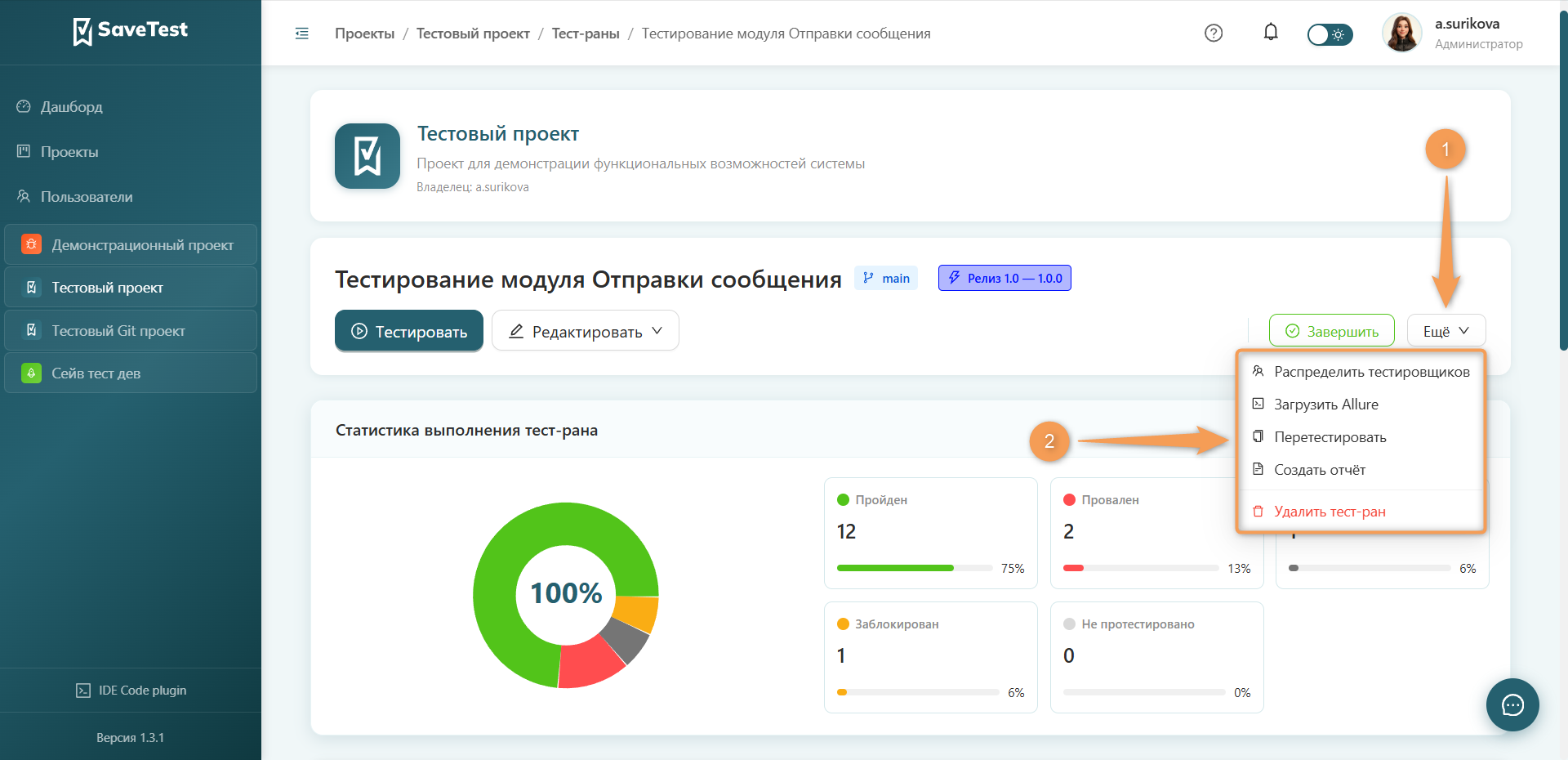
Для перехода к дополнительным действиям нажмите кнопку "Ещё", расположенную в правой части блока описания тест-рана, и выберите в выпадающем списке одно из действий.
В выпадающем списке доступны:
- Распределить тестировщиков — автоматическое распределение тест-кейсов между участниками команды с учетом времени. Чтобы подтвердить действие, нажмите "Распределить".
- Загрузить Allure — будет загружен ZIP-архив с результатами Allure. Подробнее об импорте Allure читайте в разделе Импорт автотестов.
- Перетестировать — будет запущен процесс создания нового тест-рана (с пометкой Retest) без результатов. Исходный тест-ран остается неизменным.
- Создать отчет — будет открыто окно создания отчета. Подробнее о создании отчета по тест-рану проекта читайте в разделе Отчет по тест-рану.
- Удалить тест-ран — будет запущен процесс полного удаления тест-рана.
Статистика выполнения тест-рана
Блок "Статистика выполнения тест-рана" отображает количество тест-кейсов с определенным установленным статусом.
Представленная в блоке информация:
- Пройден — число тест-кейсов, прошедших проверку
- Провален — число тест-кейсов, непрошедших проверку
- Пропущен — число тест-кейсов, пропущенных в ходе проверки
- Заблокирован — число тест-кейсов, заблокированных в ходе проверки
- Не протестирован — число тест-кейсов без установленного результата
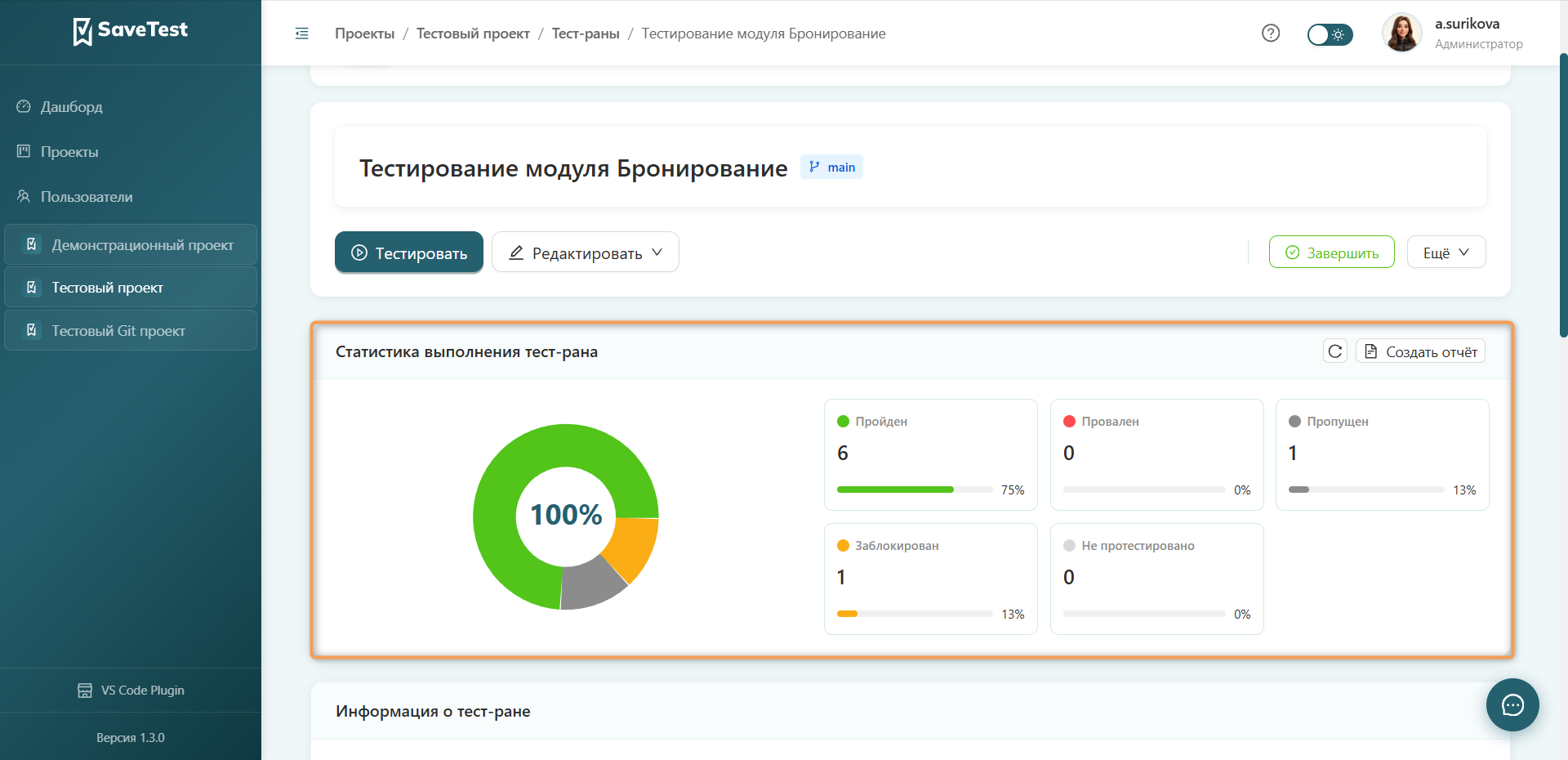
Для принудительного обновления статистики нажмите "Обновить" рядом с кнопкой "Создать отчет".
Создание отчета
Для создания отчета по результатам выполнения тест-рана нажмите кнопку "Создать отчет", расположенную в правом верхнем углу блока.
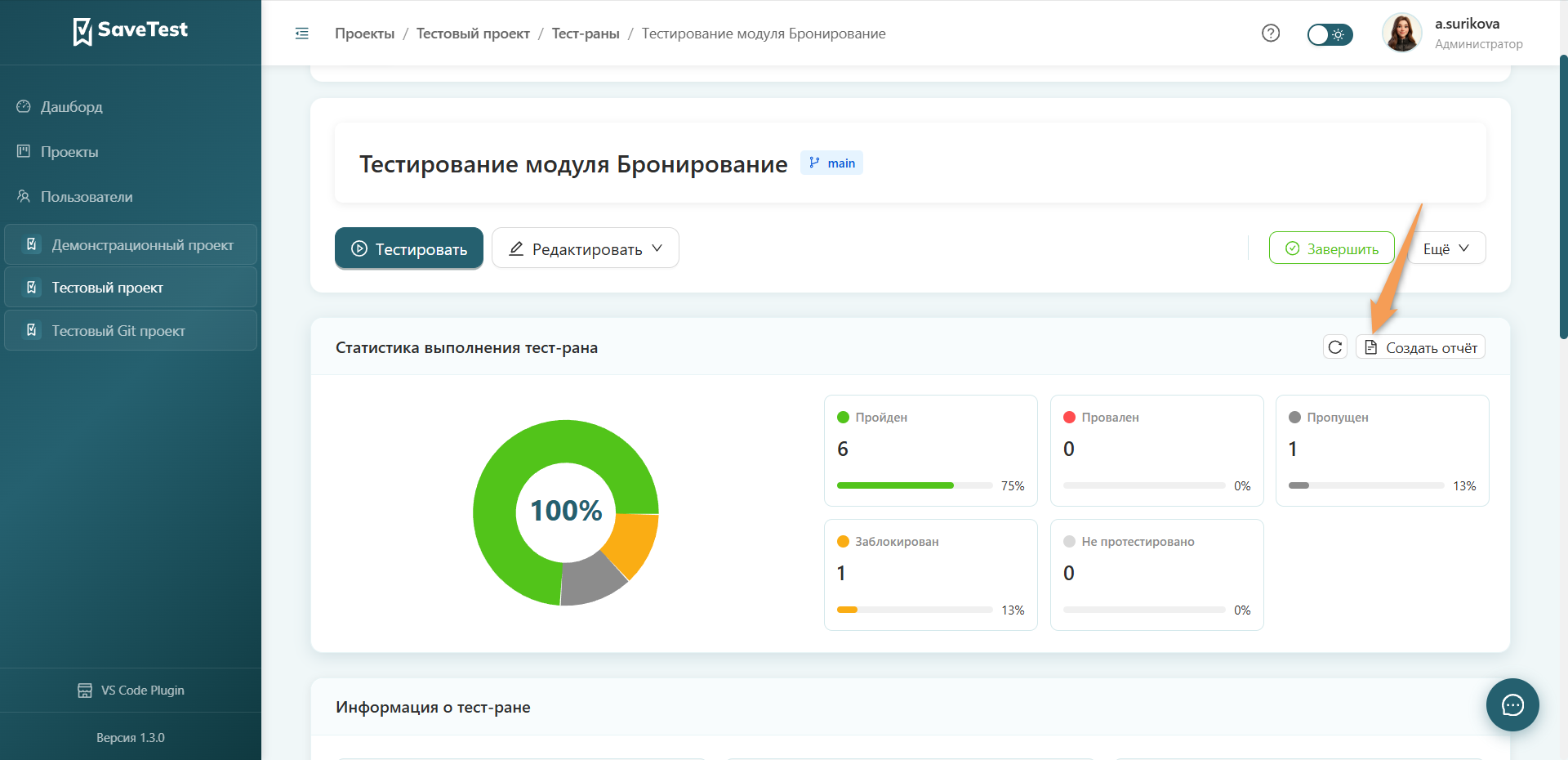
Подробнее о содержании и оформлении отчета по тест-рану читайте в разделе Отчет по тест-рану.
Информация о тест-ране
Блок "Информация о тест-ране" содержит основные сведения, состав команды и дополнительные материалы тест-рана.
Представленная в блоке информация:
- Статус тест-рана
- Проект ID
- Версия
- Ветка
- Даты: начала, окончания и создания тест-рана
- Команда тест-рана
- Ссылки
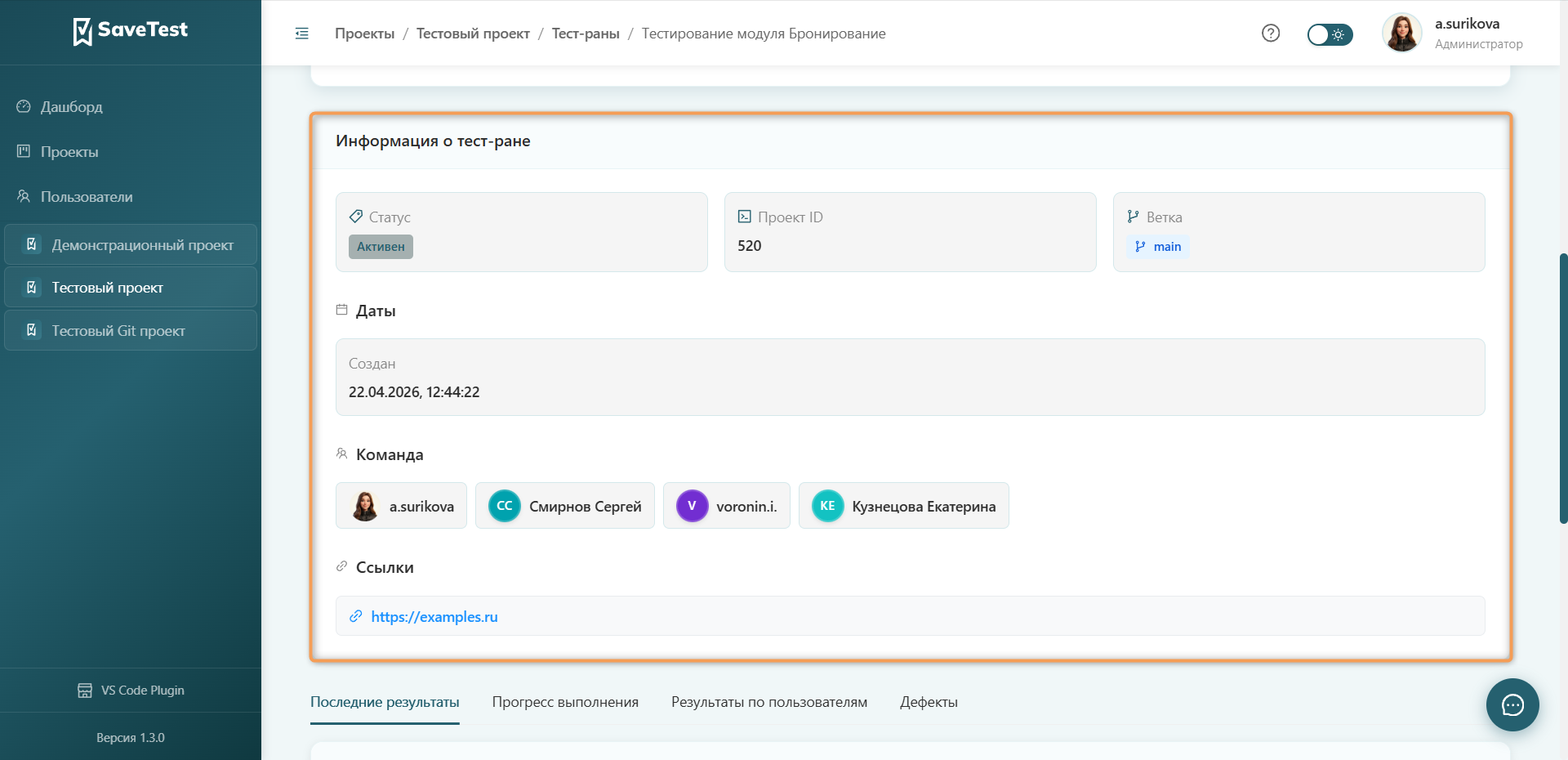
Подробнее об имеющихся полях тест-рана и редактировании информации читайте в разделе Создание тест-рана.
Для перехода по прикрепленной к тест-рану ссылке нажмите на нее.
При нажатии на профиль участника команды откроется страница, содержащая сведения о пользователе.
При необходимости измените список участников проекта. Подробнее об этом читайте в пункте Участники и группы.
Последние результаты
Раздел "Последние результаты" отображает результаты проверки тест-кейсов и соответствующие им статусы и типы тест-ранов. Для просмотра последних результатов тест-рана необходимо прокрутить вниз страницу тест-рана.
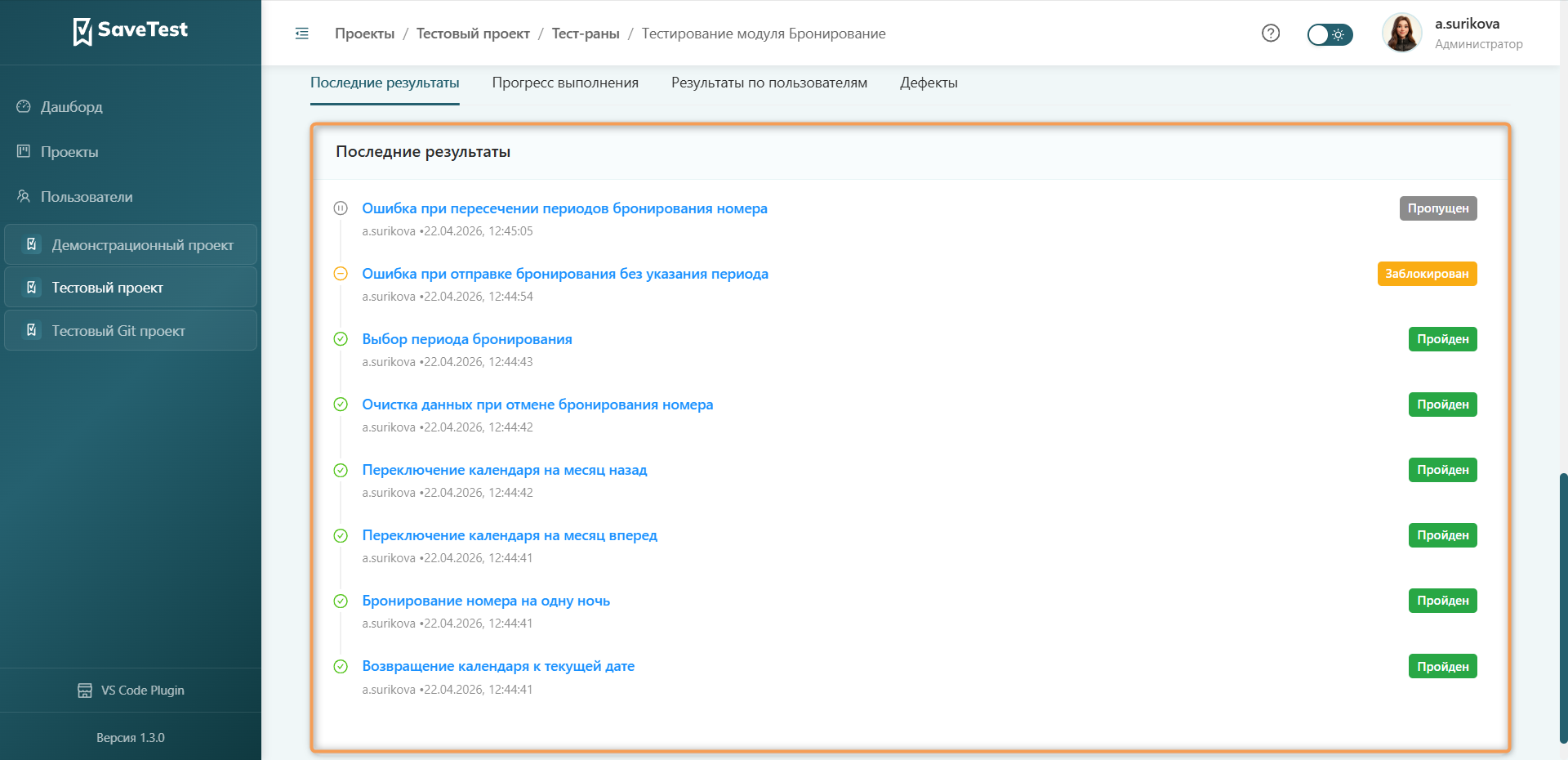
Для просмотра детальной информации по действию нажмите на строку с соответствующим результатом.
После нажатия кнопки откроется реестр тест-кейсов.
Прогресс выполнения
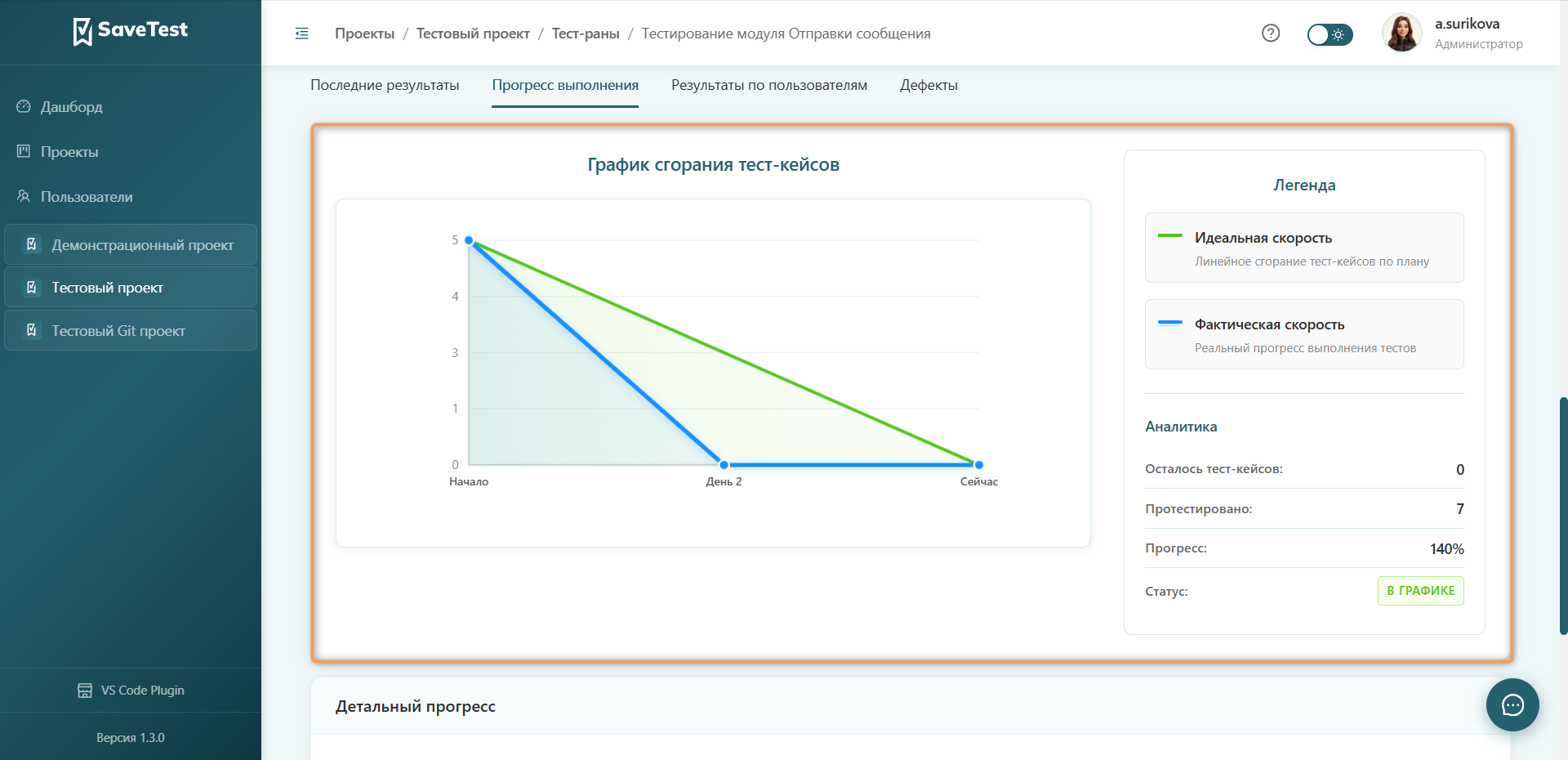
Раздел "Прогресс выполнения" отображает графическое представление прогресса выполнения тест-кейсов с детальной информацией по результатам.
На графике сгорания тест-кейсов отображены идеальная и фактическая скорость выполнения тест-кейсов за весь промежуток времени. Блок "Аналитика" отражает процентный успех выполнения тестирования кейсов и соответствующий этому статус.
Совет
Для более точной работы графика рекомендуем заполнять поле "Период выполнения тест-рана".
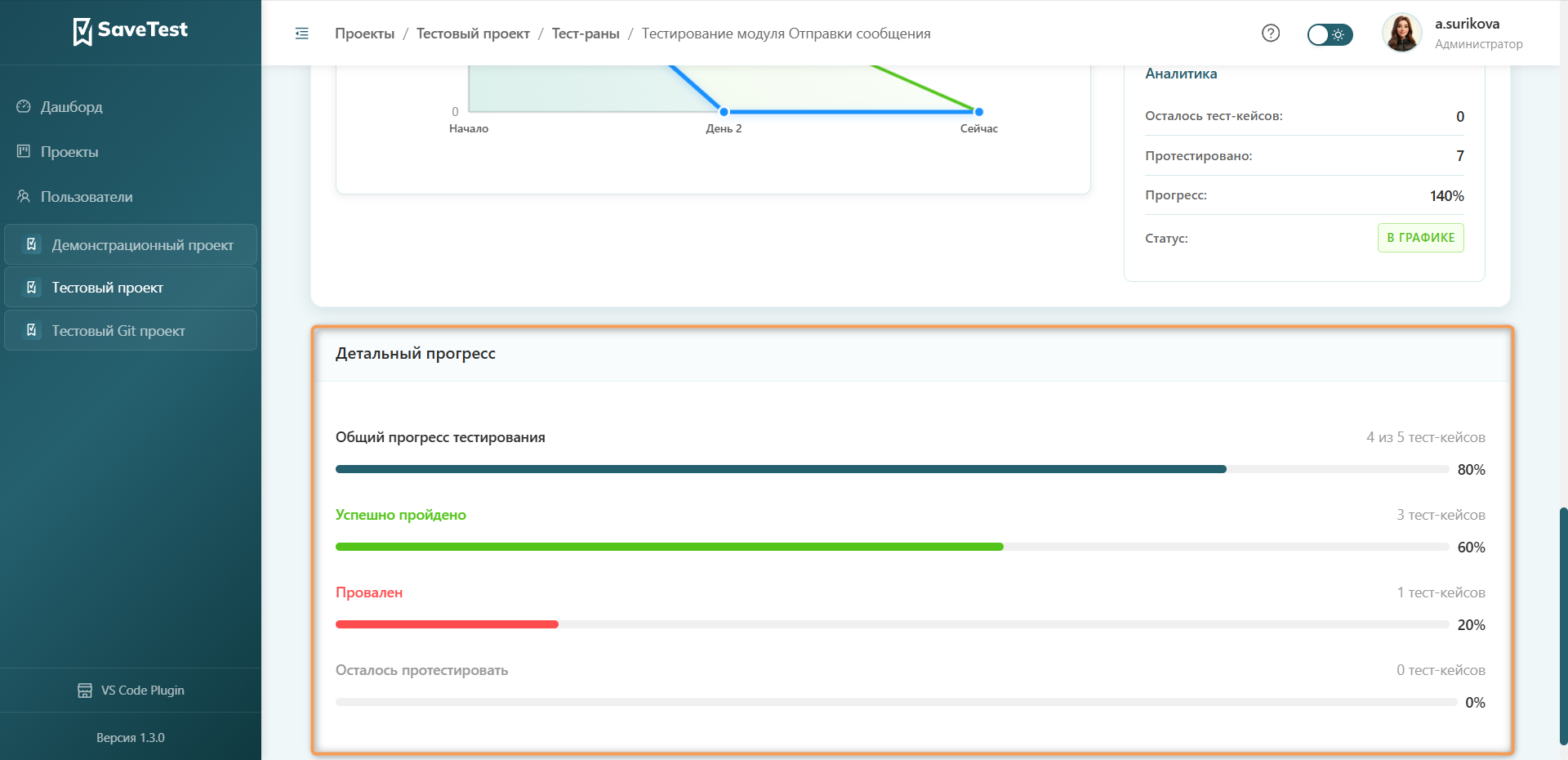
Блок "Детальный прогресс" содержит шкалу прогресса:
- Общий прогресс тестирования — процент общего числа тестированных кейсов
- Успешно пройдены — процент успешно тестированных кейсов
- Провален — процент проваленных тестированных кейсов
- Осталось протестировать — процент не тестированных кейсов
Результаты по пользователям
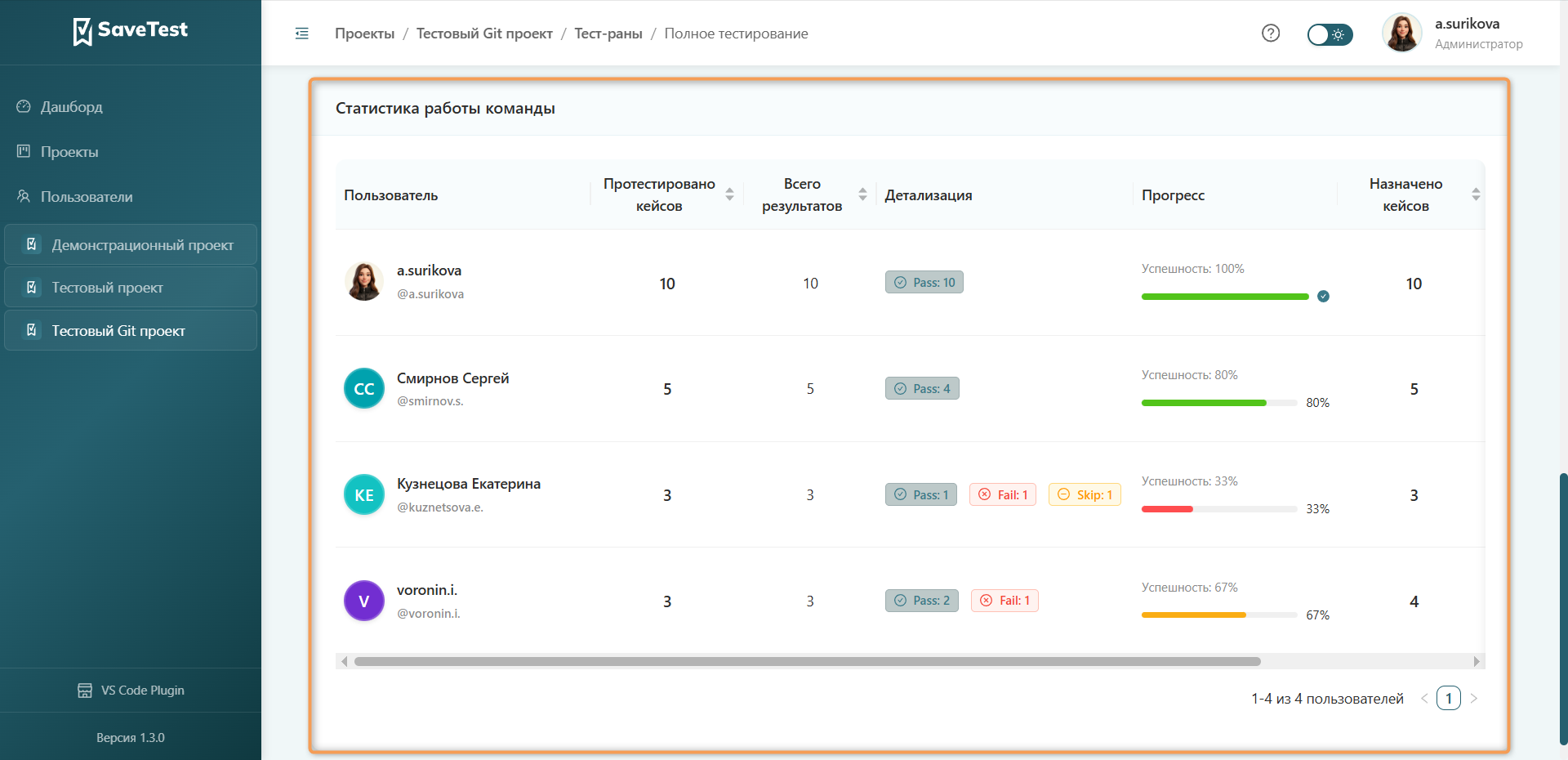
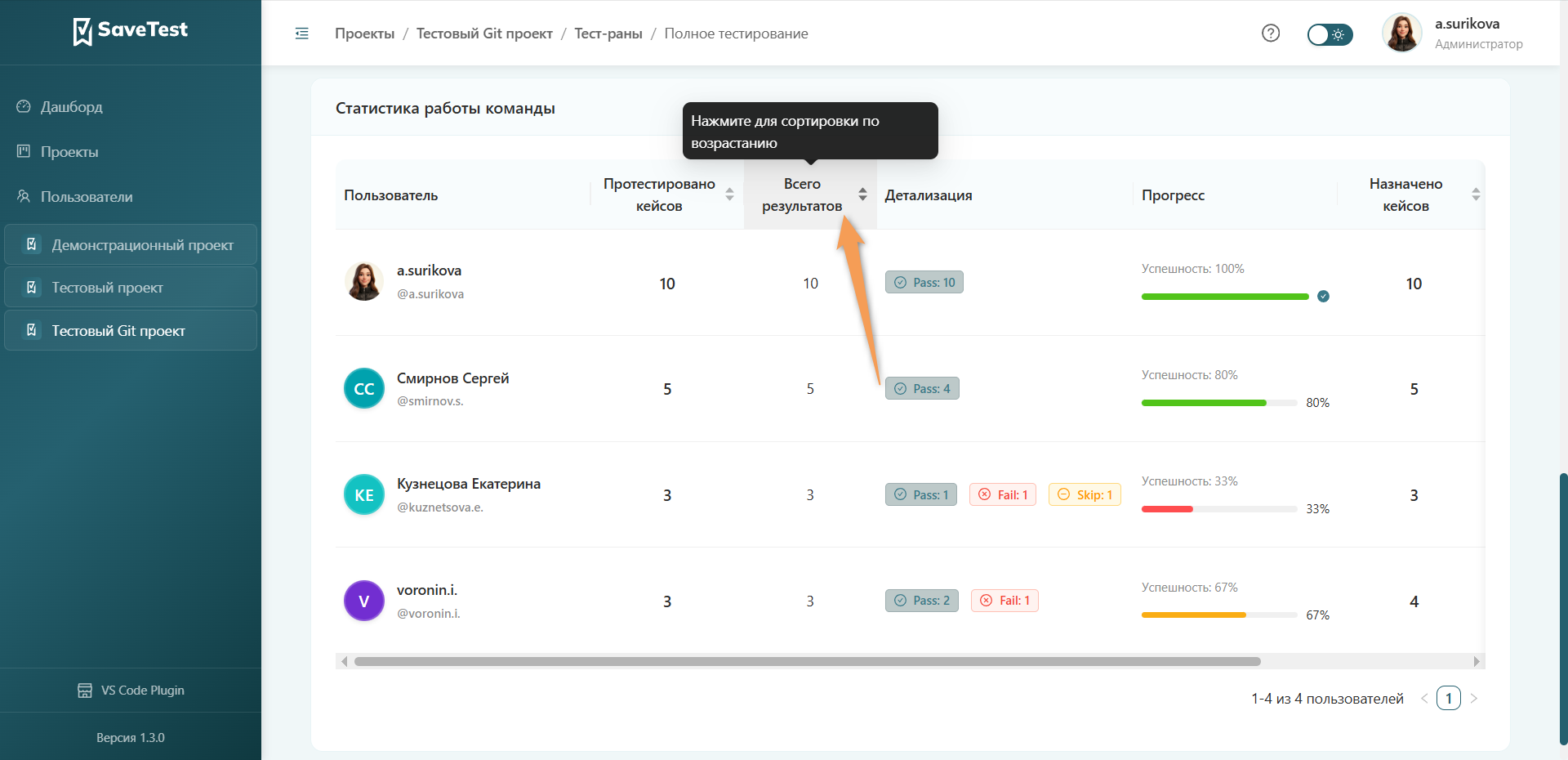
Раздел "Результаты по пользователям" отображает статистику работы участников команды над тест-раном.
В таблице представлена следующая информация по участнику команды:
- Пользователь — имя пользователя, проводившего тестирование
- Протестировано кейсов — количество протестированных пользователем кейсов
- Всего результатов — общее число результатов по тест-кейсам с учетом не тестированных кейсов
- Детализация — сведения обо всех статусах протестированных кейсов
- Прогресс — процентная оценка успешности проводимого тестирования кейсов
- Назначено кейсов — количество кейсов, назначенных для тестирования конкретному участнику команды
- Прогресс по назначенным — отображение количества протестированных кейсов по отношению к назначенным, а также статусов тестирования
Для применения сортировки в столбцах:
- Протестировано кейсов
- Всего результатов
- Назначено кейсов
Нажмите на соответствующий заголовок столбца. При первом клике значения в столбце будут отсортированы по возрастанию, при втором клике значения будут отсортированы по убыванию, при третьем клике сортировка в столбце будет сброшена.
Дефекты
Раздел "Дефекты" отображает информацию и статистику по всем дефектам тест-рана.
Подробнее о работе с дефектами читайте в статье Дефекты.
Редактирование тест-ранов
Для изменения информации тест-рана нажмите кнопку "Редактировать", расположенную под названием тест-рана.
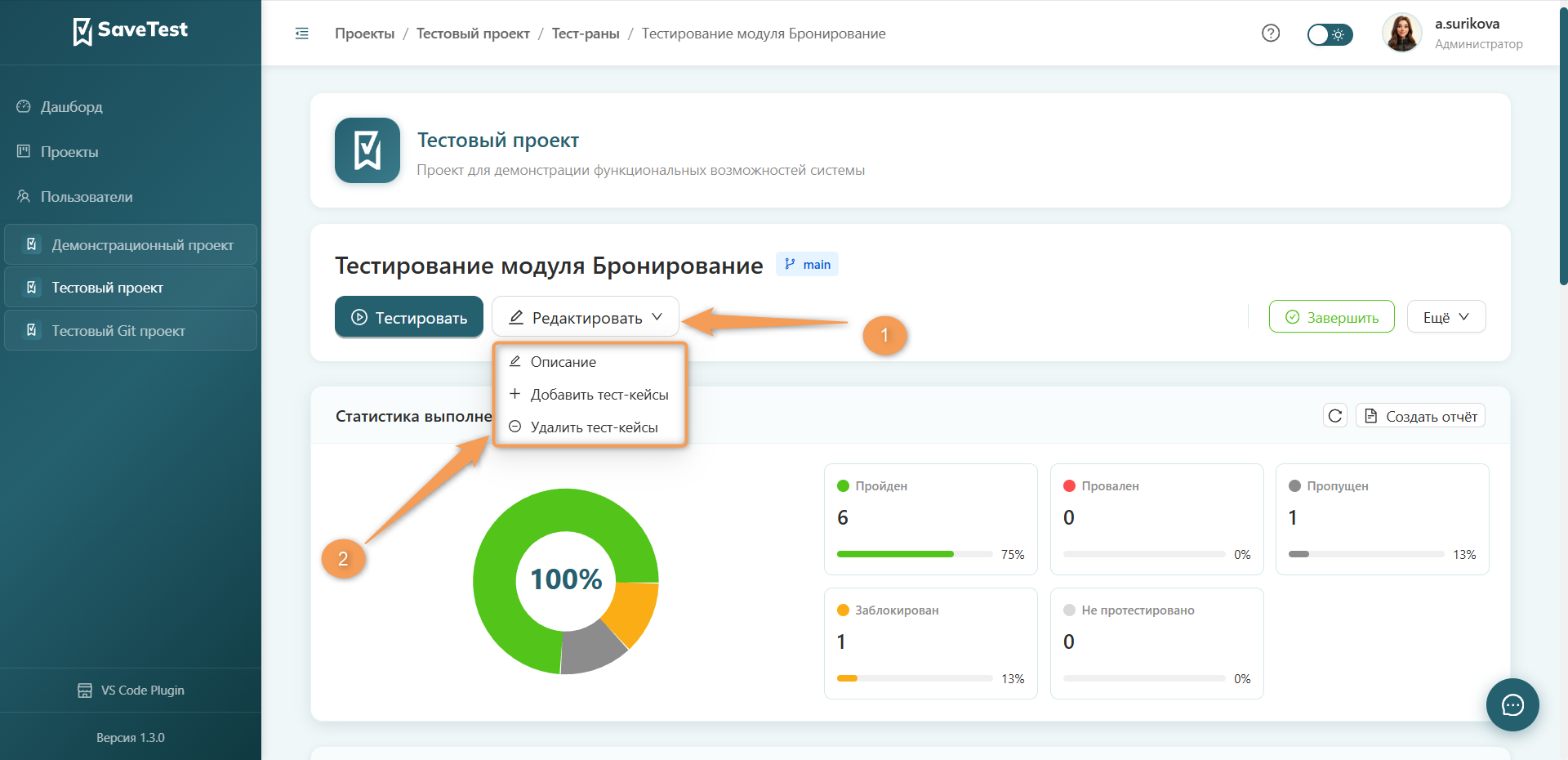
В выпадающем списке доступны действия:
- Описание — откроется страница редактирования тест-рана. Подробнее об имеющихся полях тест-рана читайте в разделе Создание тест-рана.
- Добавить тест-кейсы — откроется реестр тест-кейсов. Для добавления тест-кейсов выделите нужные элементы и нажмите "Добавить в тест-ран".
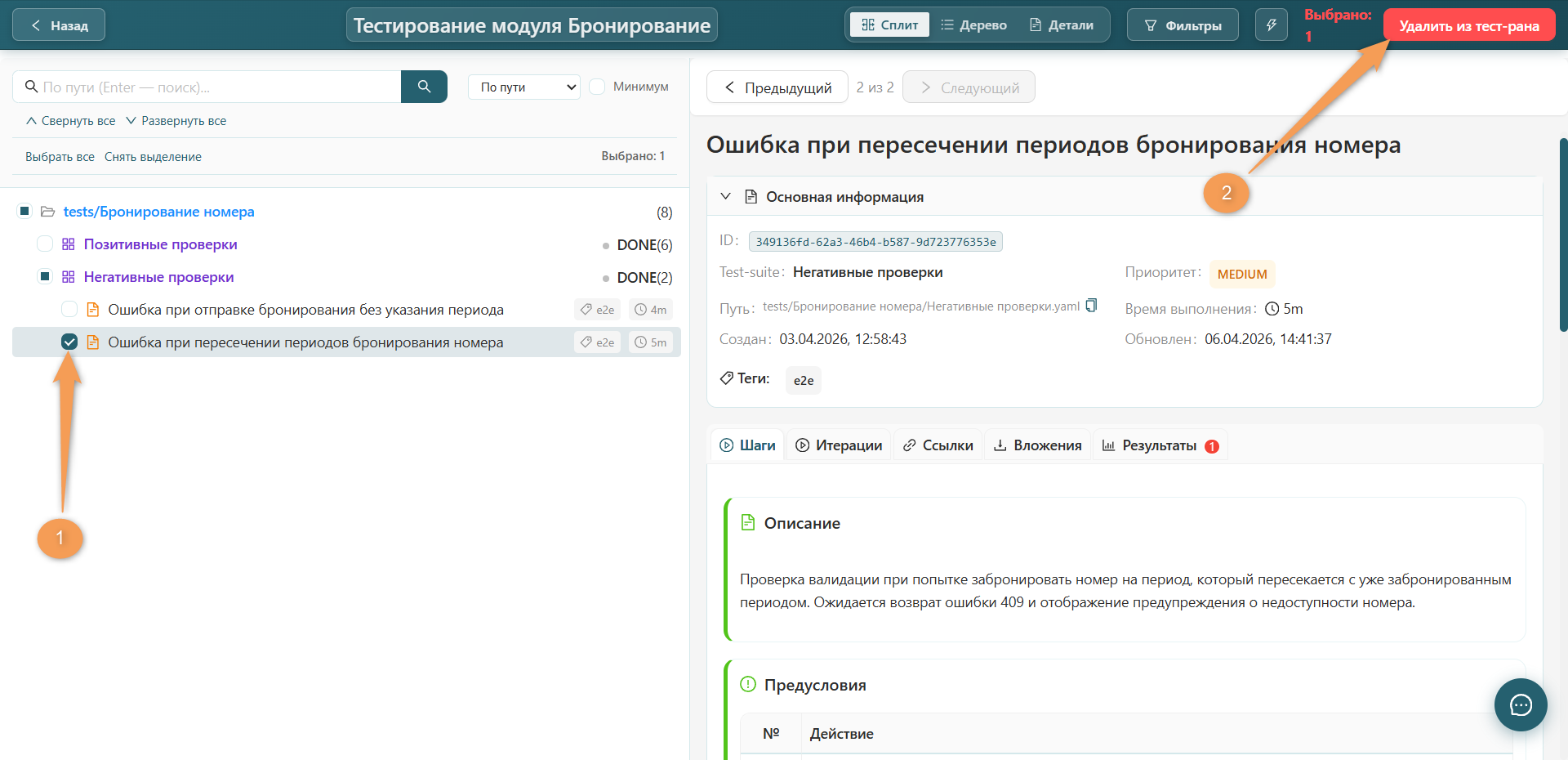
- Удалить тест-кейсы — откроется реестр тест-кейсов. Для удаления тест-кейсов выделите нужные элементы и нажмите "Удалить из тест-рана".
Выполнение тест-ранов
Для проведения тест-рана на странице со списком нажмите "Тестировать" в строке быстрых действий соответствующего тест-рана.
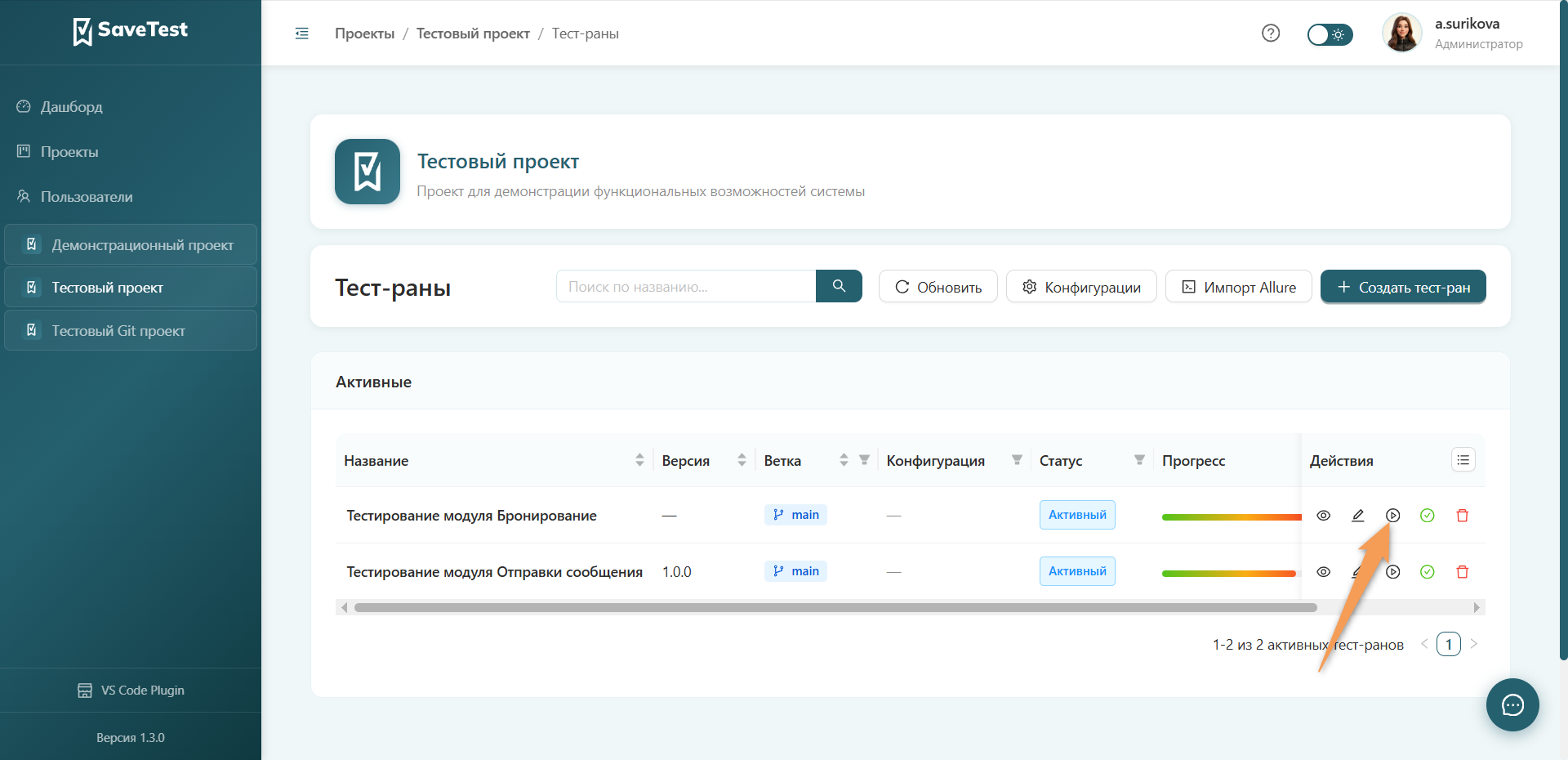
Для проведения тест-рана через страницу тест-рана необходимо нажать "Тестировать" в блоке общего описания.
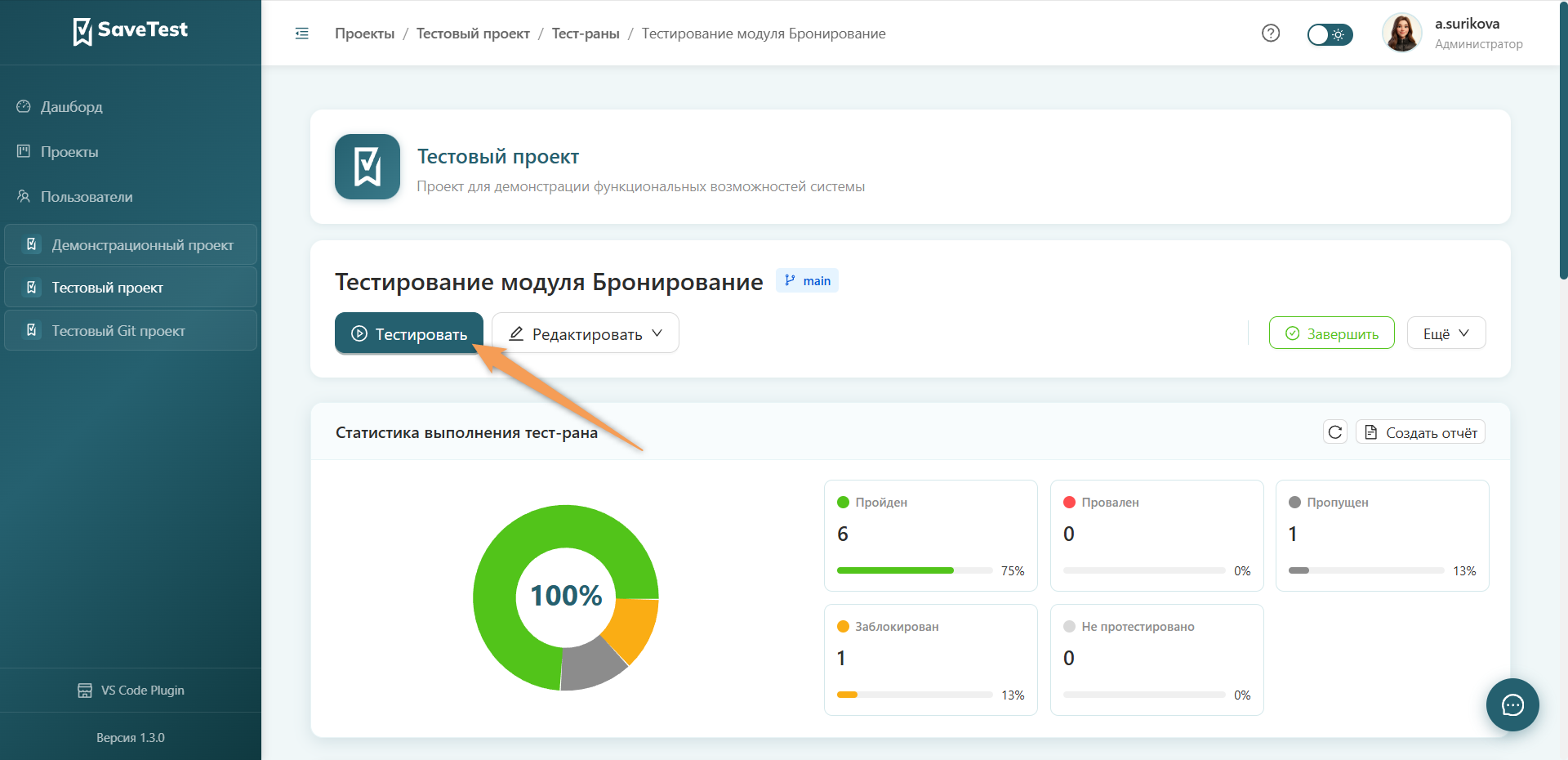
При нажатии на кнопку откроется реестр тест-кейсов.
Навигация в реестре тест-кейсов
Подробнее о навигации в реестре и работе с тест-кейсами читайте в статье Тест-кейсы.
Поиск и фильтрация в тест-ране
Чтобы посмотреть все тест-кейсы, назначенные себе для тестирования, нажмите галочку напротив поля "Только мои" рядом с поисковой строкой.
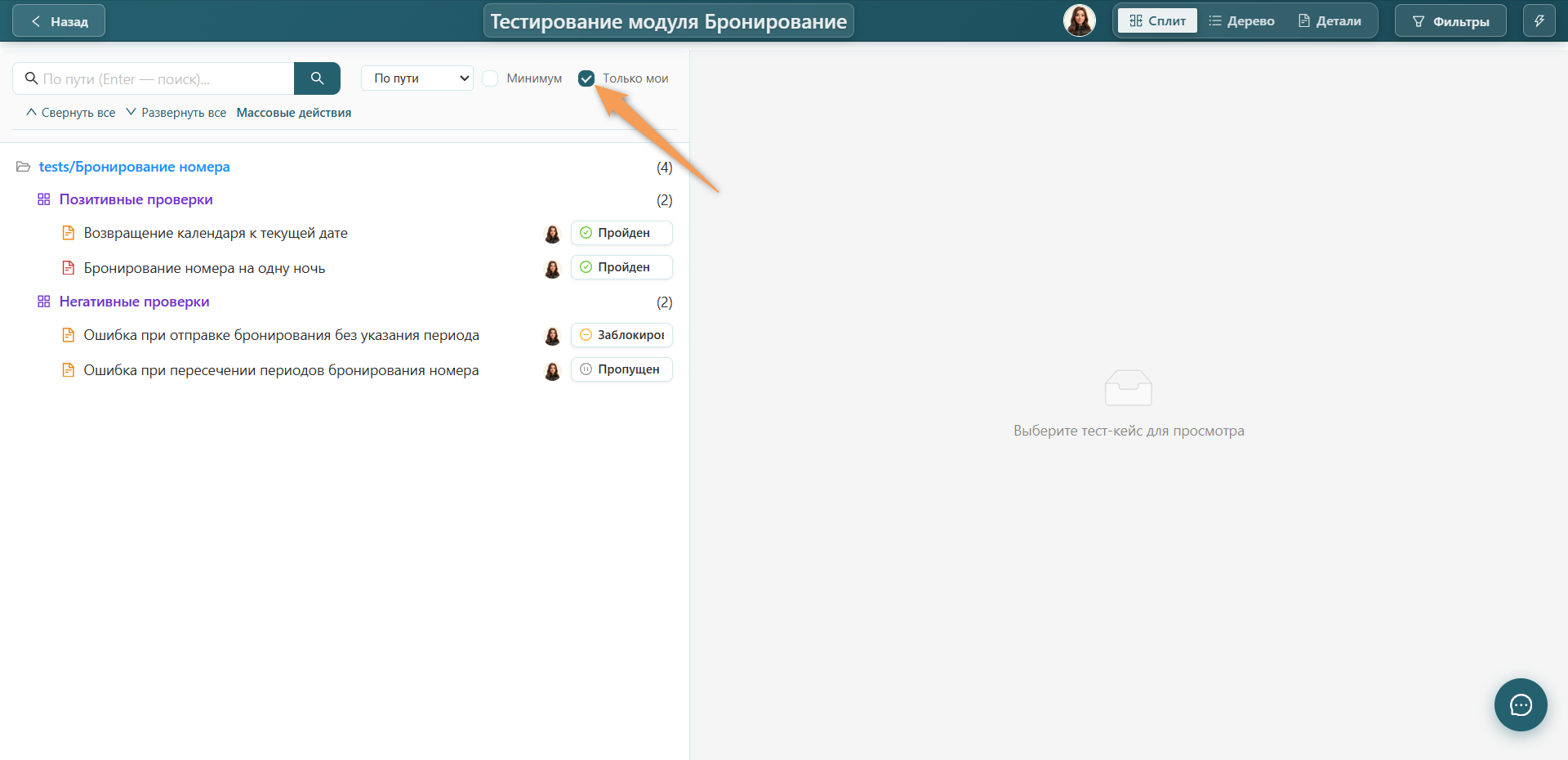
Подробнее о поиске в реестре тест-кейсов читайте в пункте Поиск тест-кейсов.
Для выполнения фильтрации нажмите "Фильтры" в правом верхнем углу панели.
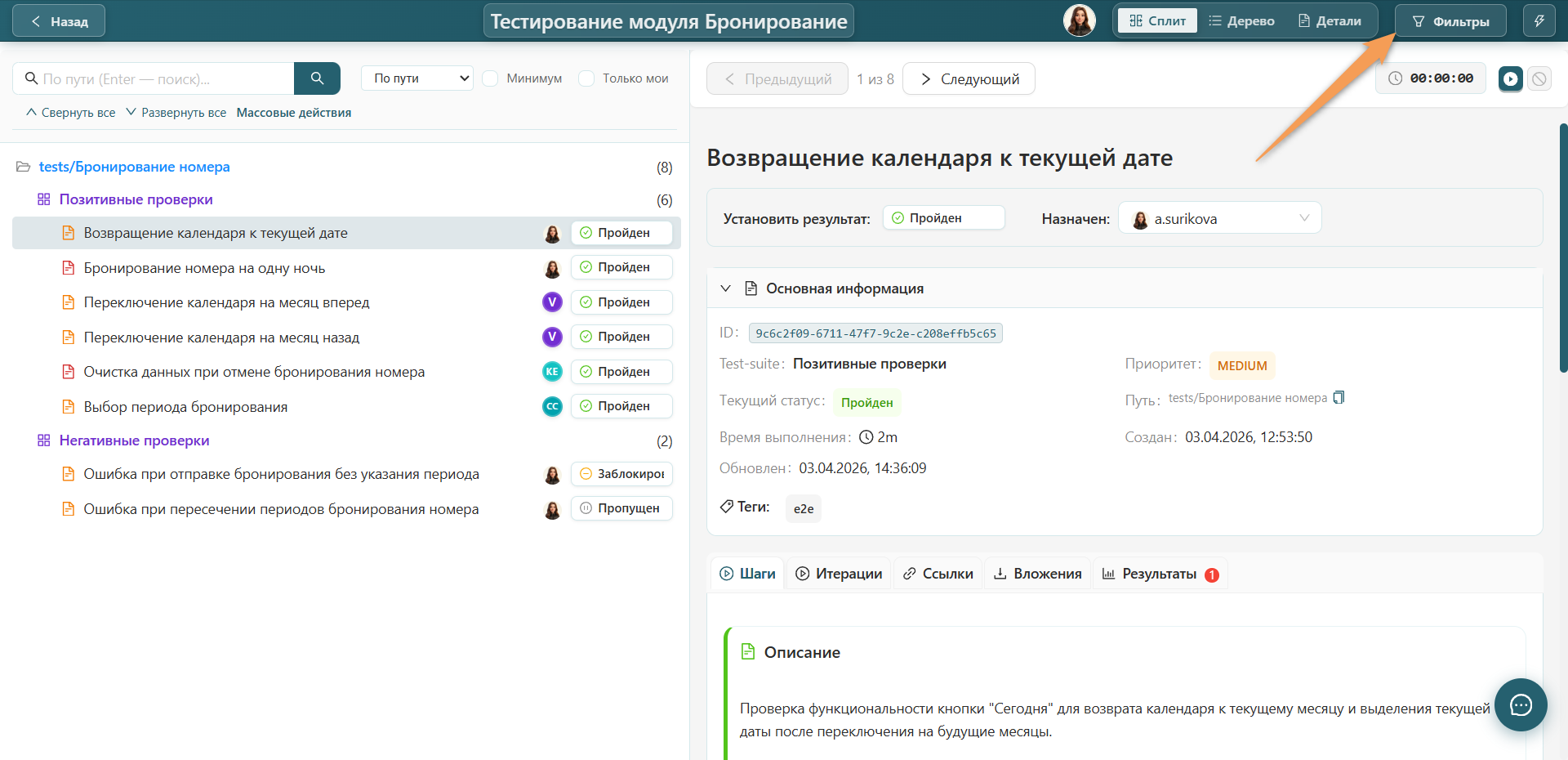
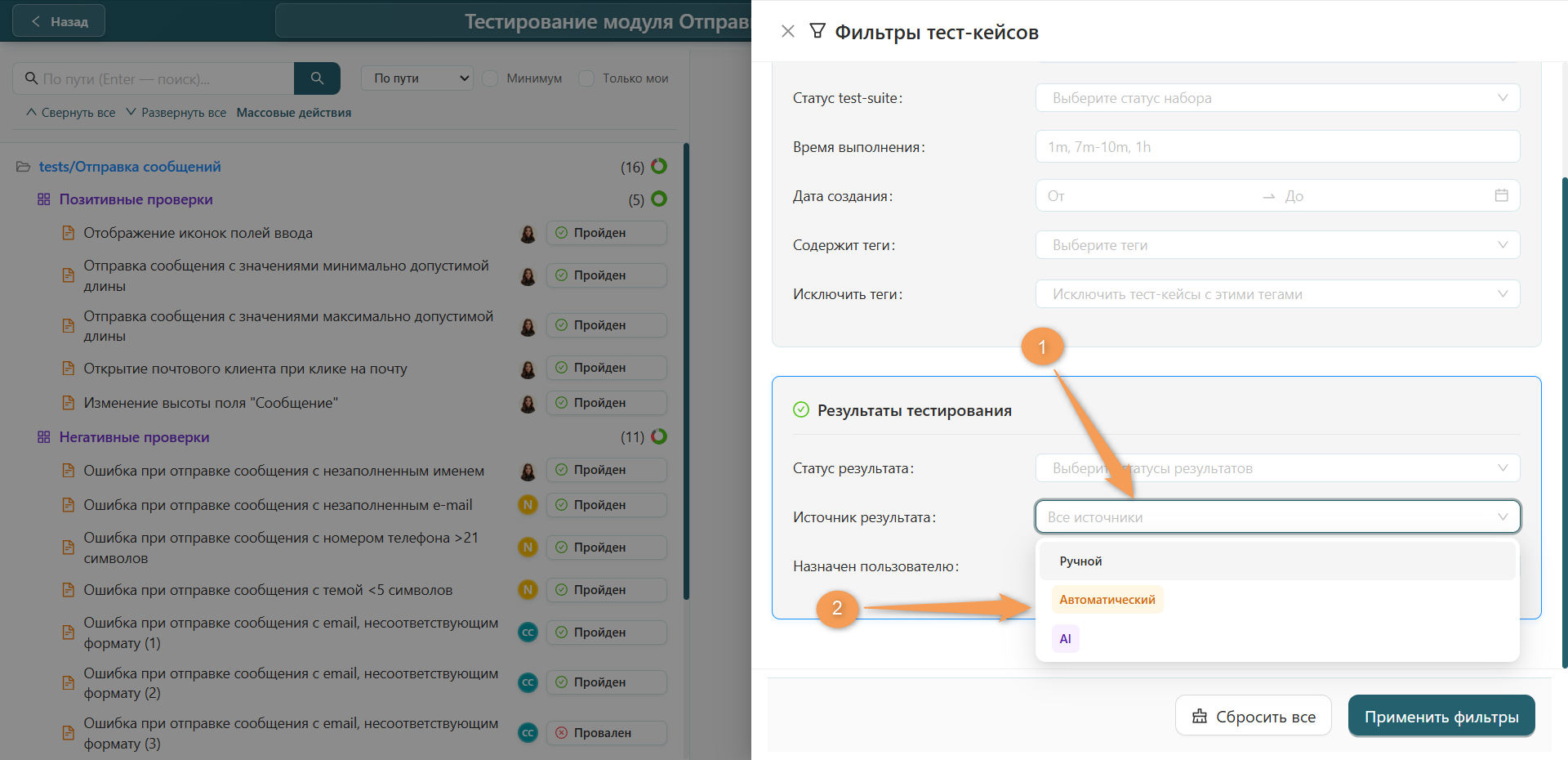
В системе доступна фильтрация по следующим результатам тестирования:
- Статус результата
- Источник результата
- Назначен пользователю
Для применения фильтра по полям "Статус результата" и "Назначен пользователю" выберите одно или несколько значений в выпадающем списке.
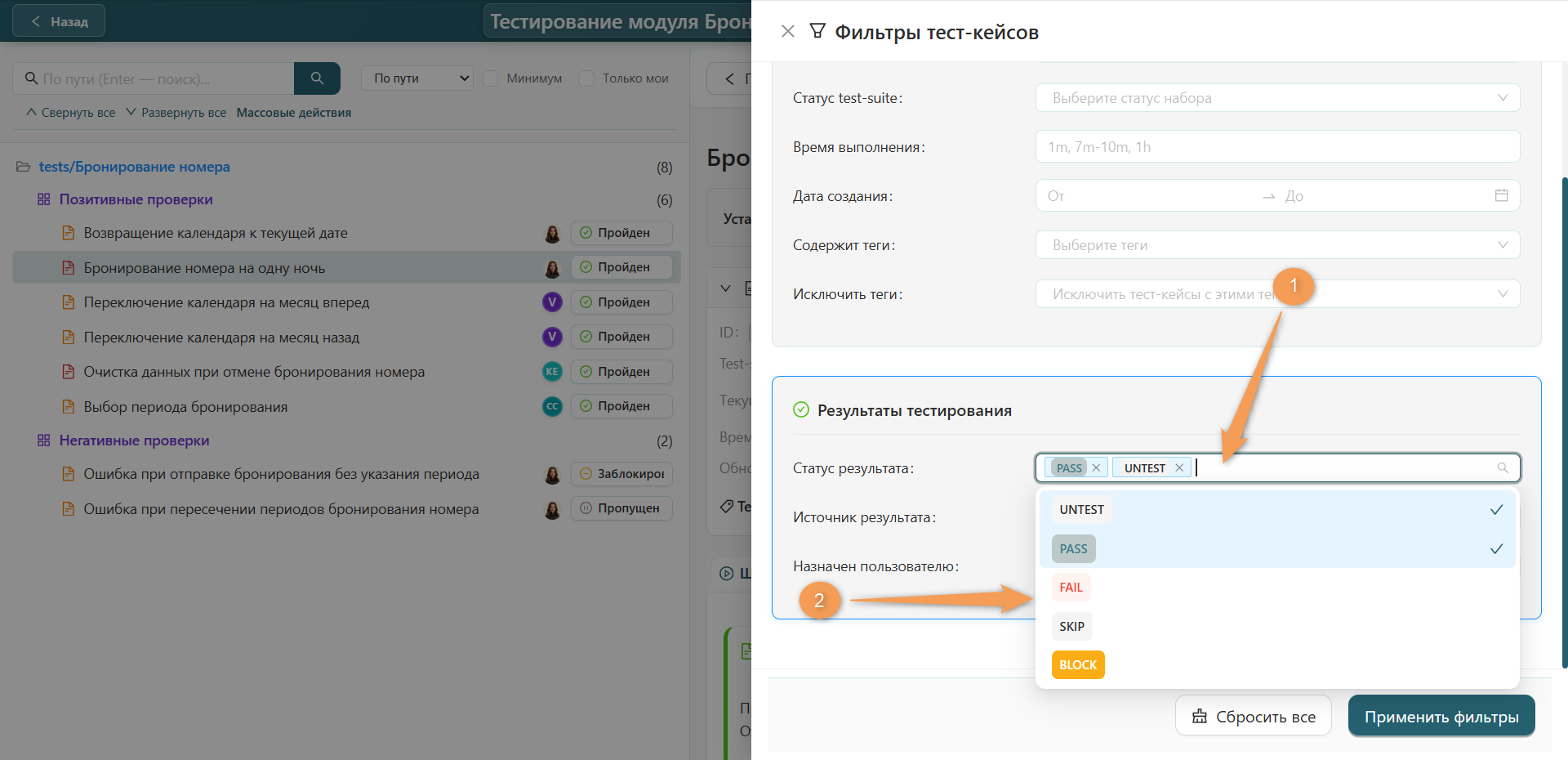
Для применения фильтра по полю "Источник результата" выберите одно значение в выпадающем списке: ручной, автоматический или AI.
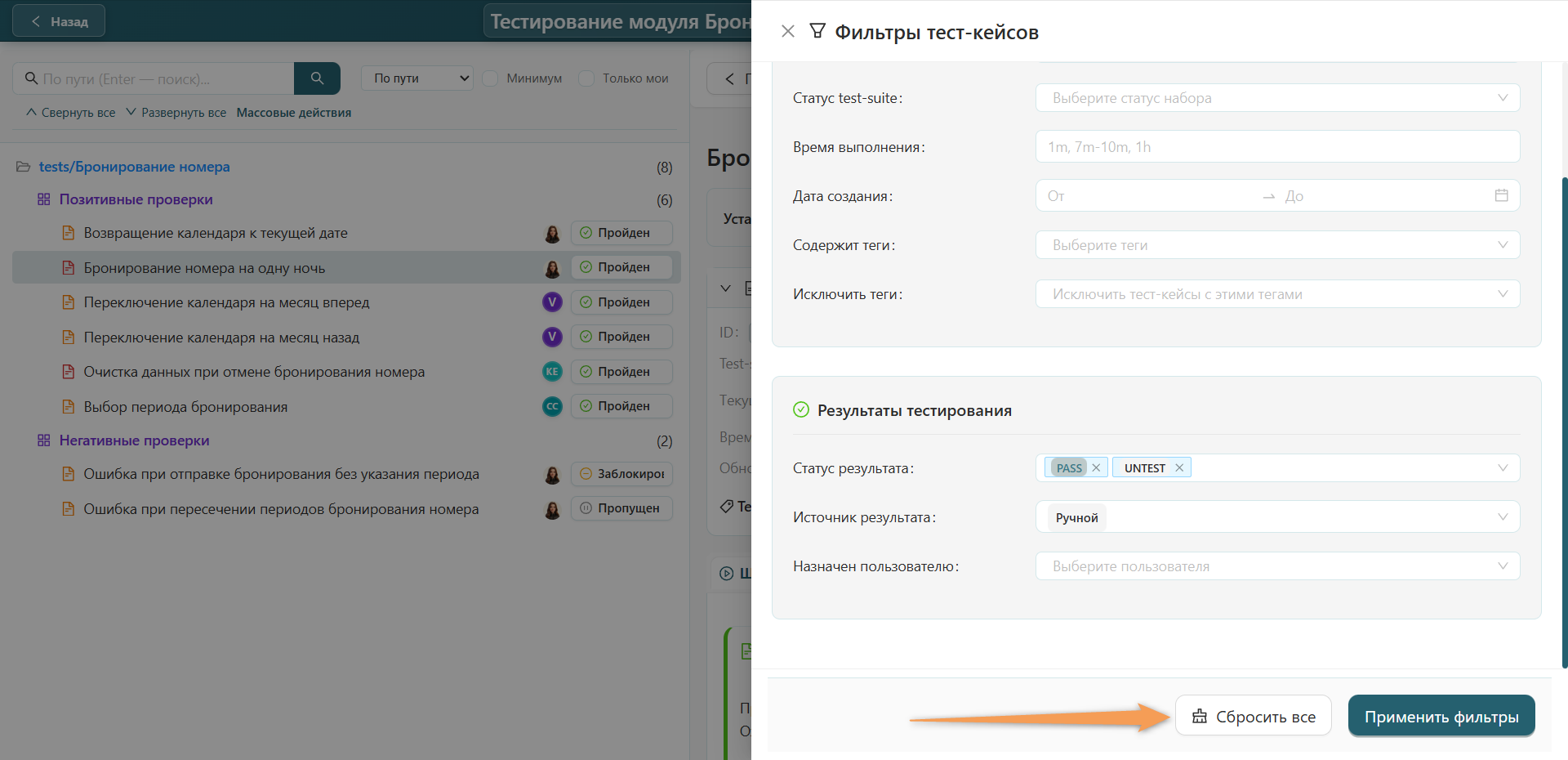
Чтобы применить или сбросить фильтры, нажмите соответствующую кнопку.
Подробнее о других имеющихся для фильтрации полях тест-кейсов читайте в пункте Фильтрация тест-кейсов.
Установка результатов тестирования кейсов
Таймер
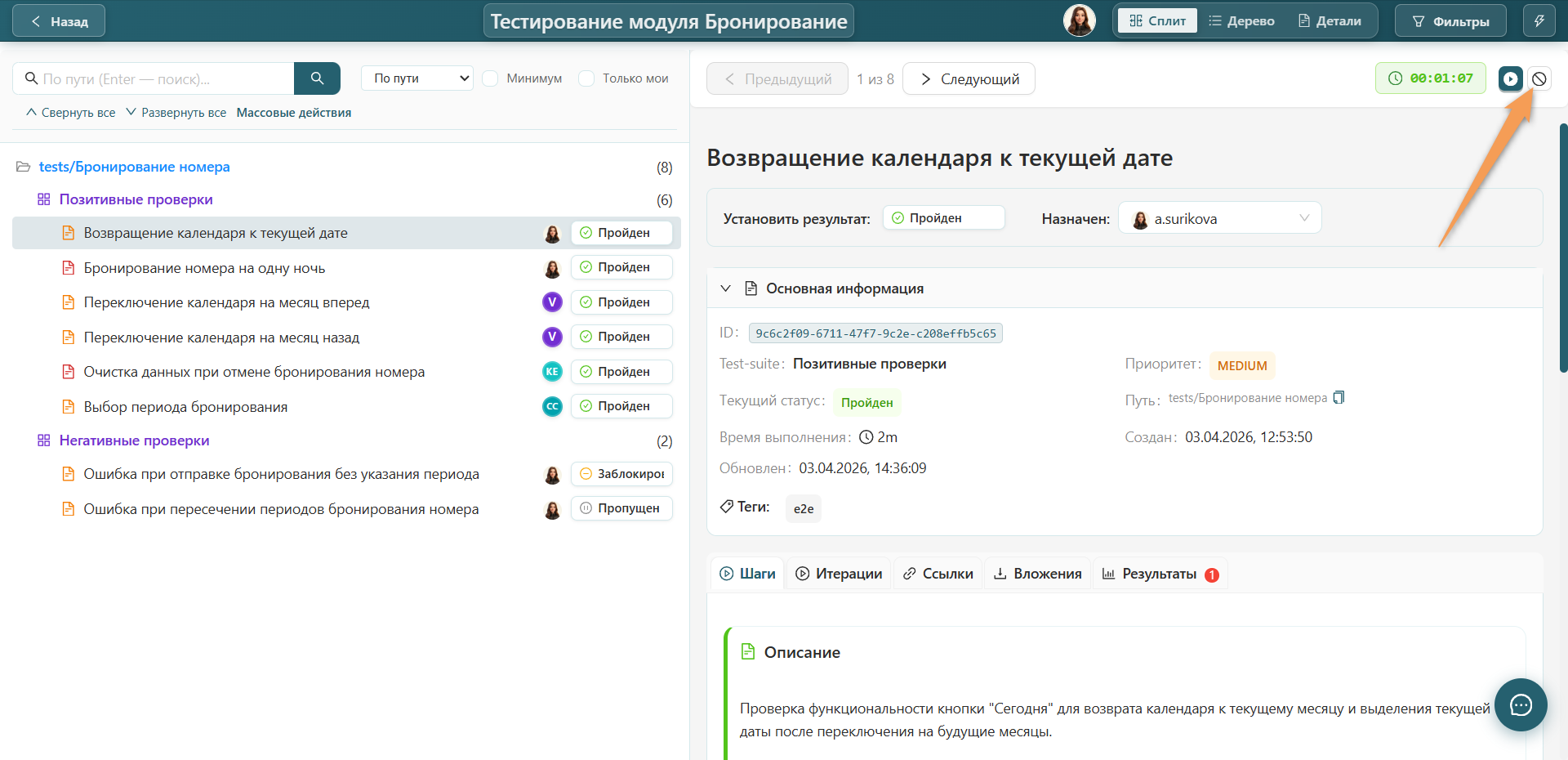
Для оценки времени, затраченного на выполнение тест-кейса, запустите таймер, нажав на "Старт" в правом верхнем углу области отображения тест-кейса или нажав пробел на клавиатуре.
После запуска таймер автоматически останавливается при проставлении результата и фиксирует текущее время.
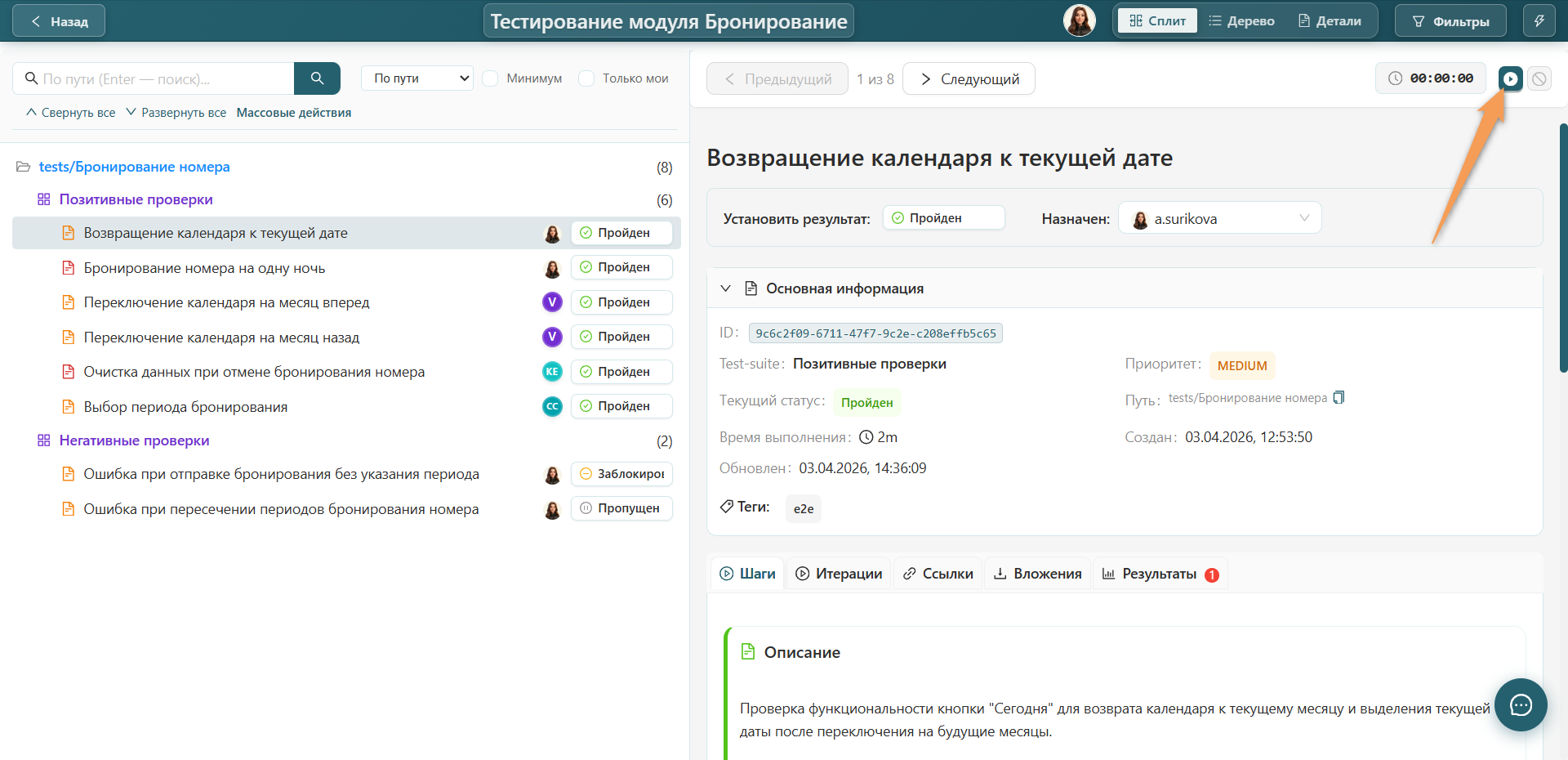
Чтобы приостановить время, нажмите на "Пауза" в правом верхнем углу области отображения тест-кейса или нажмите пробел на клавиатуре.
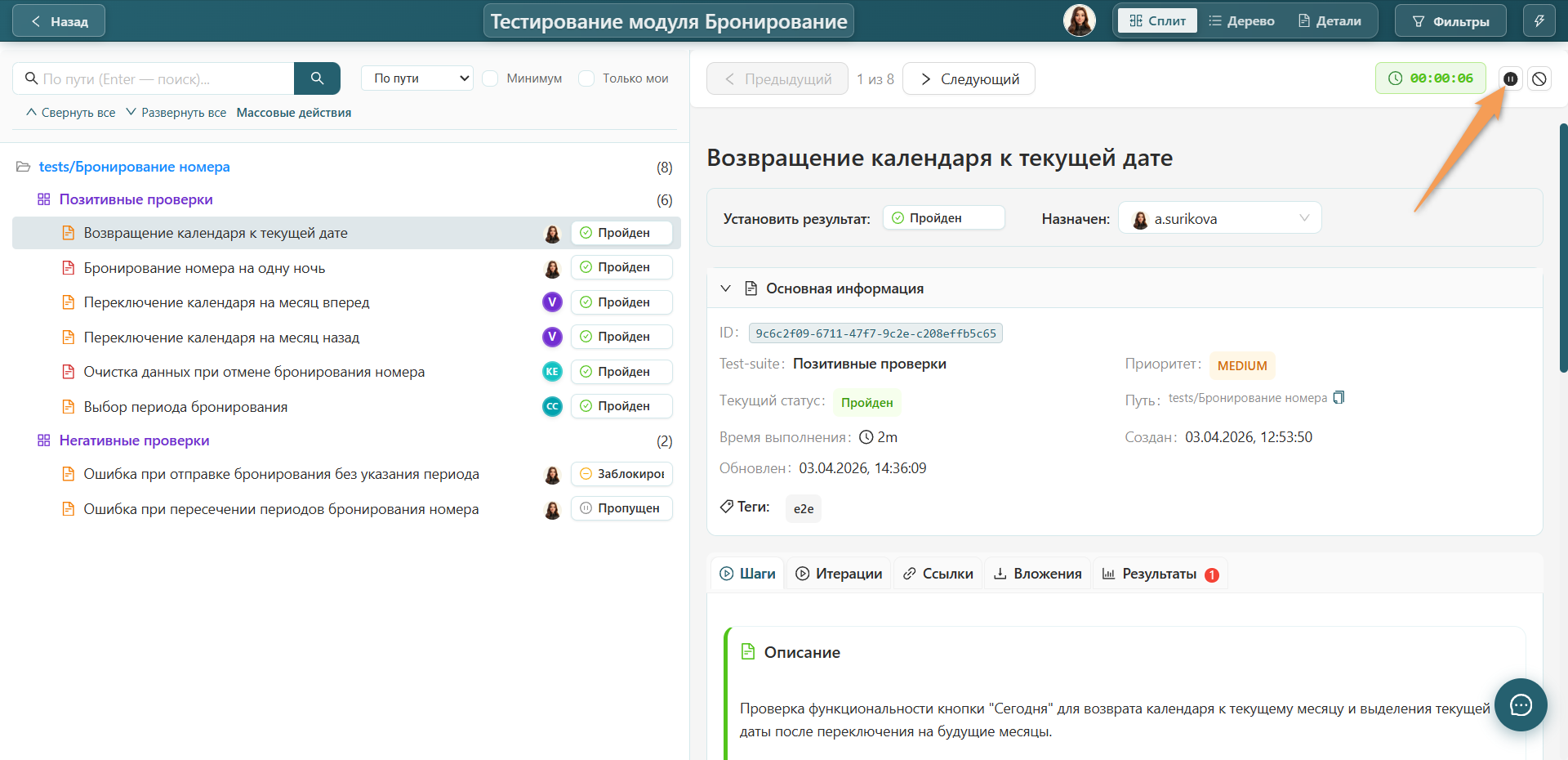
Для остановки времени нажмите на "Стоп" в правом верхнем углу области отображения тест-кейса или нажмите S на клавиатуре.
Статусы
По умолчанию для всех тест-кейсов установлен статус "Не тестировался".
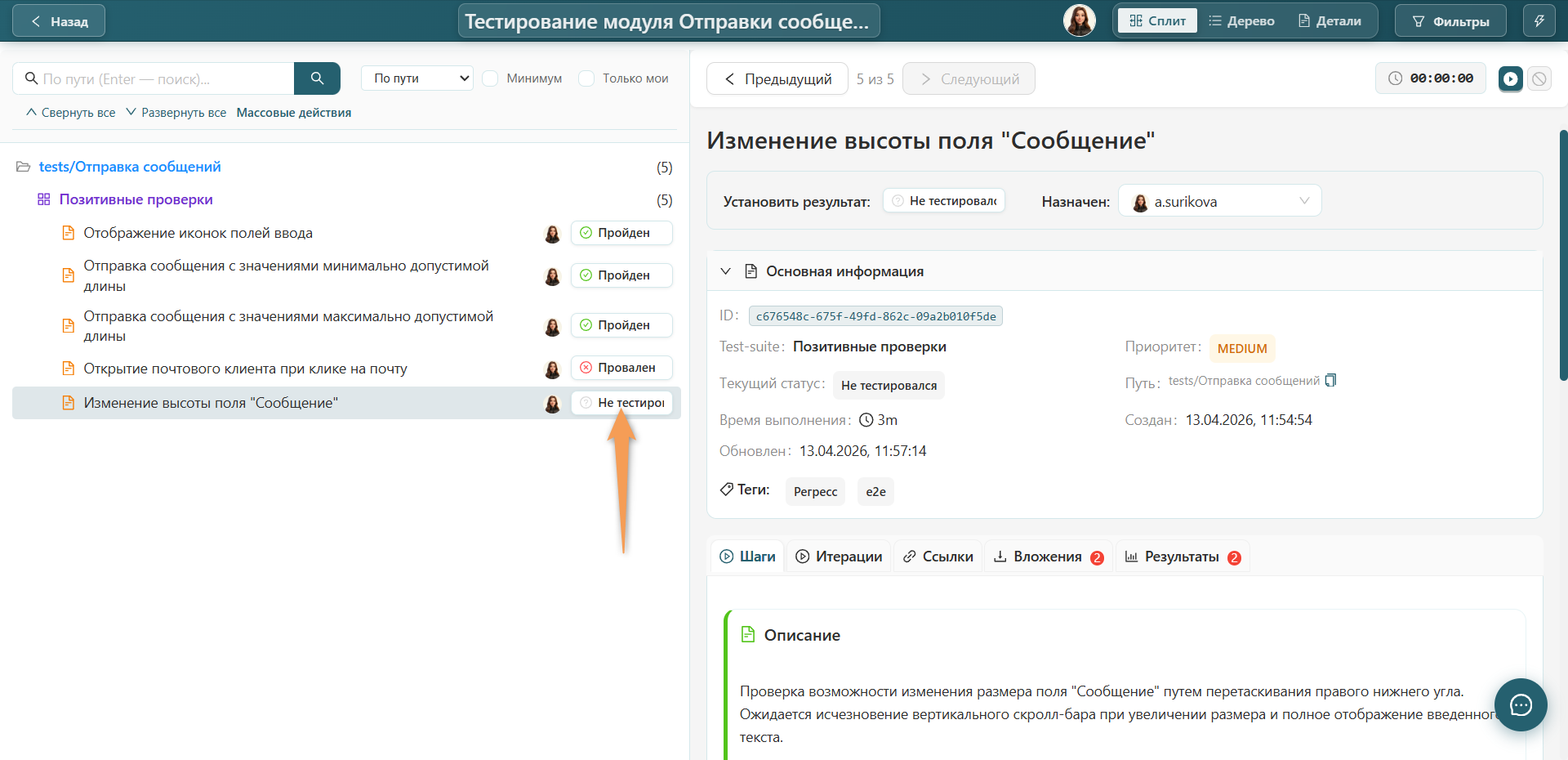
Для назначения нового статуса выбранному тест-кейсу через реестр необходимо:
- Нажать на статус в реестре у необходимого тест-кейса.
- Выбрать одно значение из выпадающего списка.
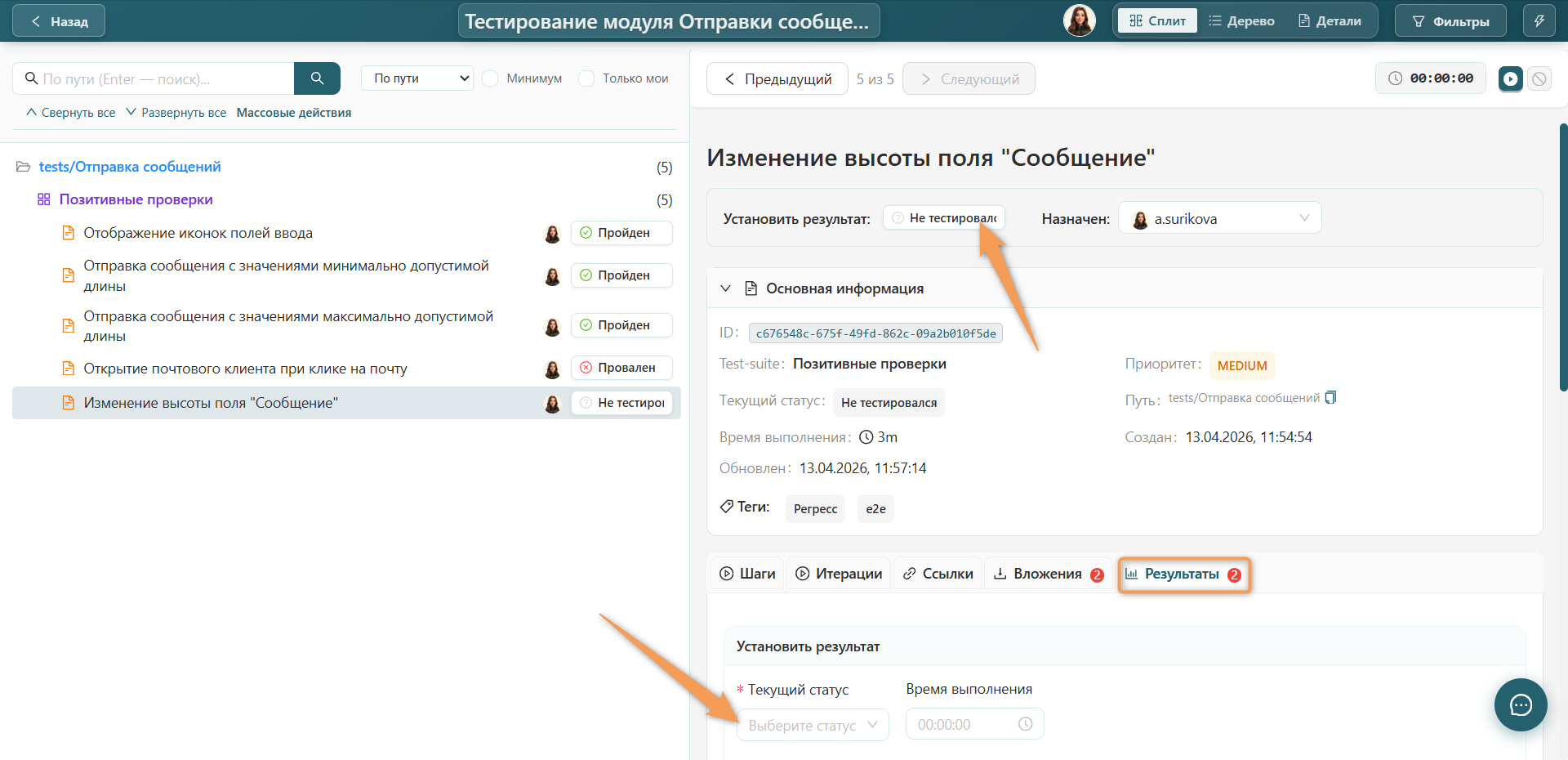
Для назначения нового статуса через область основных сведений тест-кейса необходимо:
- Нажать на поле "Установить результат", расположенное под названием кейса, или перейти на вкладку "Результаты" и нажать на поле "Текущий статус".
- Выбрать одно значение из выпадающего списка.
При необходимости после выбора статусов "Провален", "Пропущен" и "Заблокирован" создайте дефект. Подробнее о добавлении дефекта читайте в пункте Создание дефекта.
Назначения тестировщиков
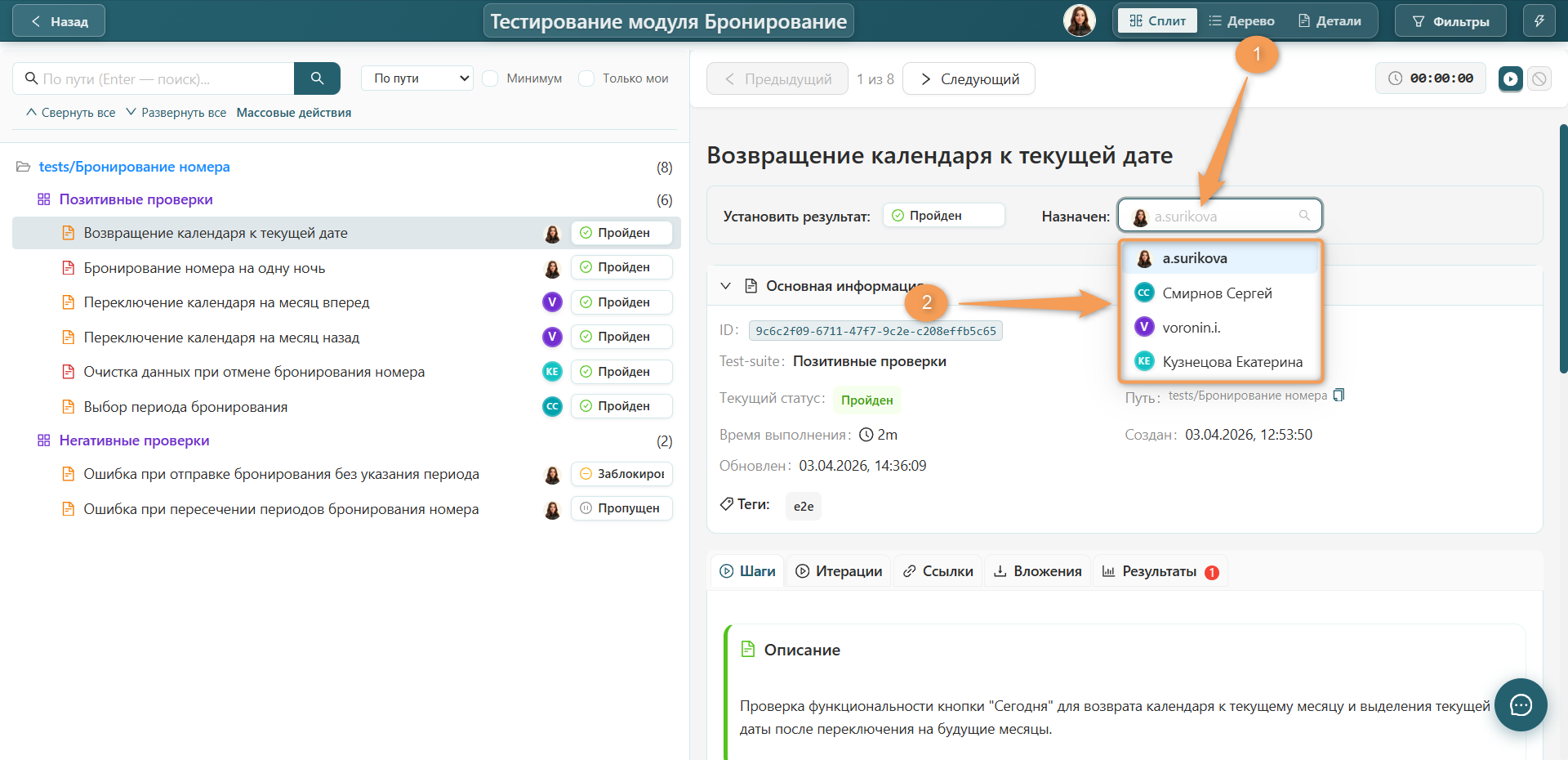
Чтобы назначить тестировщика для выбранного тест-кейса, нажмите на поле "Назначен", расположенное под названием кейса, и выберите одно значение из выпадающего списка.
Инфо
При установке результата тестирования назначенный тестировщик меняется автоматически на участника, осуществляющего действие.
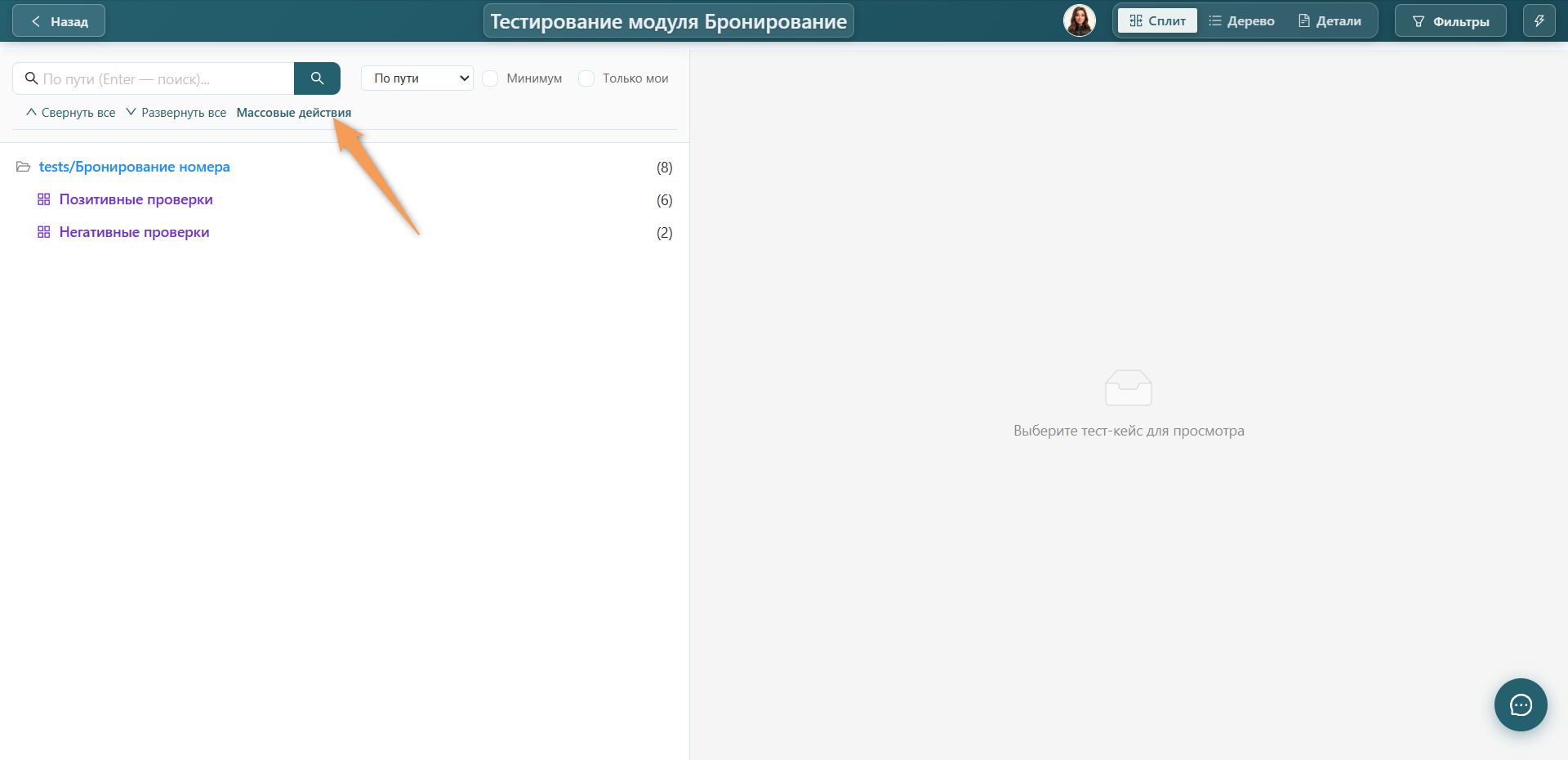
Массовые действия в тест-ране
Для удобства тестирования кейсов используются статусы и назначение ответственных лиц.
Чтобы перейти к массовым действиям, нажмите соответствующую кнопку, расположенную под поисковой строкой.
Операции со статусами
Для назначения статуса необходимо:
- Выбрать один, несколько или все тест-кейсы реестра.
- Нажать "Статус".
- Выбрать один статус из выпадающего списка.
- Подтвердить действие, нажав "Применить".
Операции с назначением тестировщиков
Чтобы назначить тестировщика:
- Выберите один, несколько или все тест-кейсы реестра.
- Нажмите "Назначения".
- Выберите одного пользователя из выпадающего списка.
- Подтвердите действие, нажав "Применить".
Чтобы убрать назначенного тестировщика:
- Выберите один, несколько или все тест-кейсы реестра.
- Нажмите "Назначения".
- Оставьте поле "Назначить пользователя" пустым.
- Подтвердите действие, нажав "Применить".
Завершение тест-рана
Для завершения тест-рана на странице со списком нажмите "Завершить" в строке быстрых действий соответствующего тест-рана.
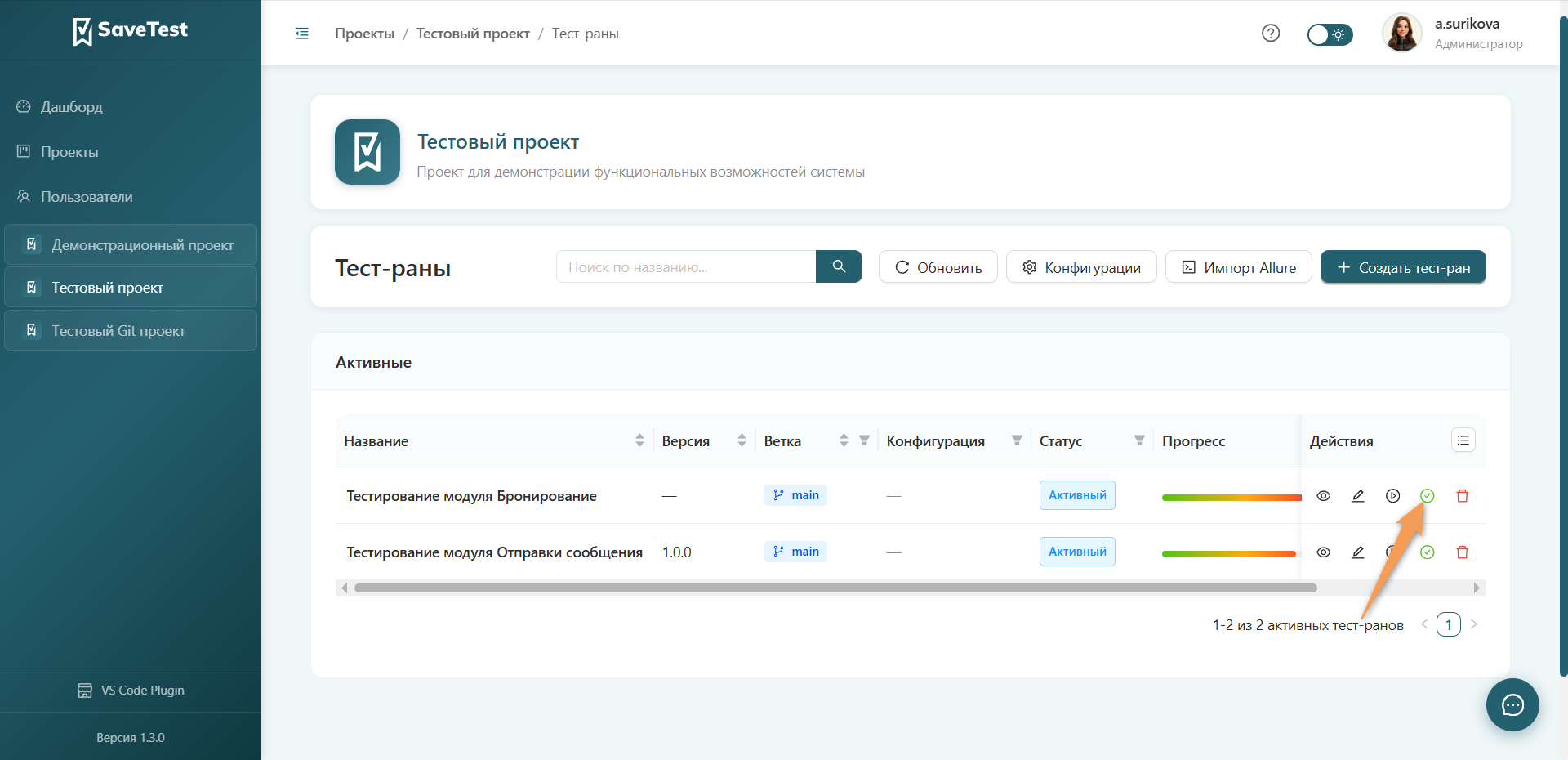
При выполнении команды "Завершить" тест-ран попадает в список завершенных.
Инфо
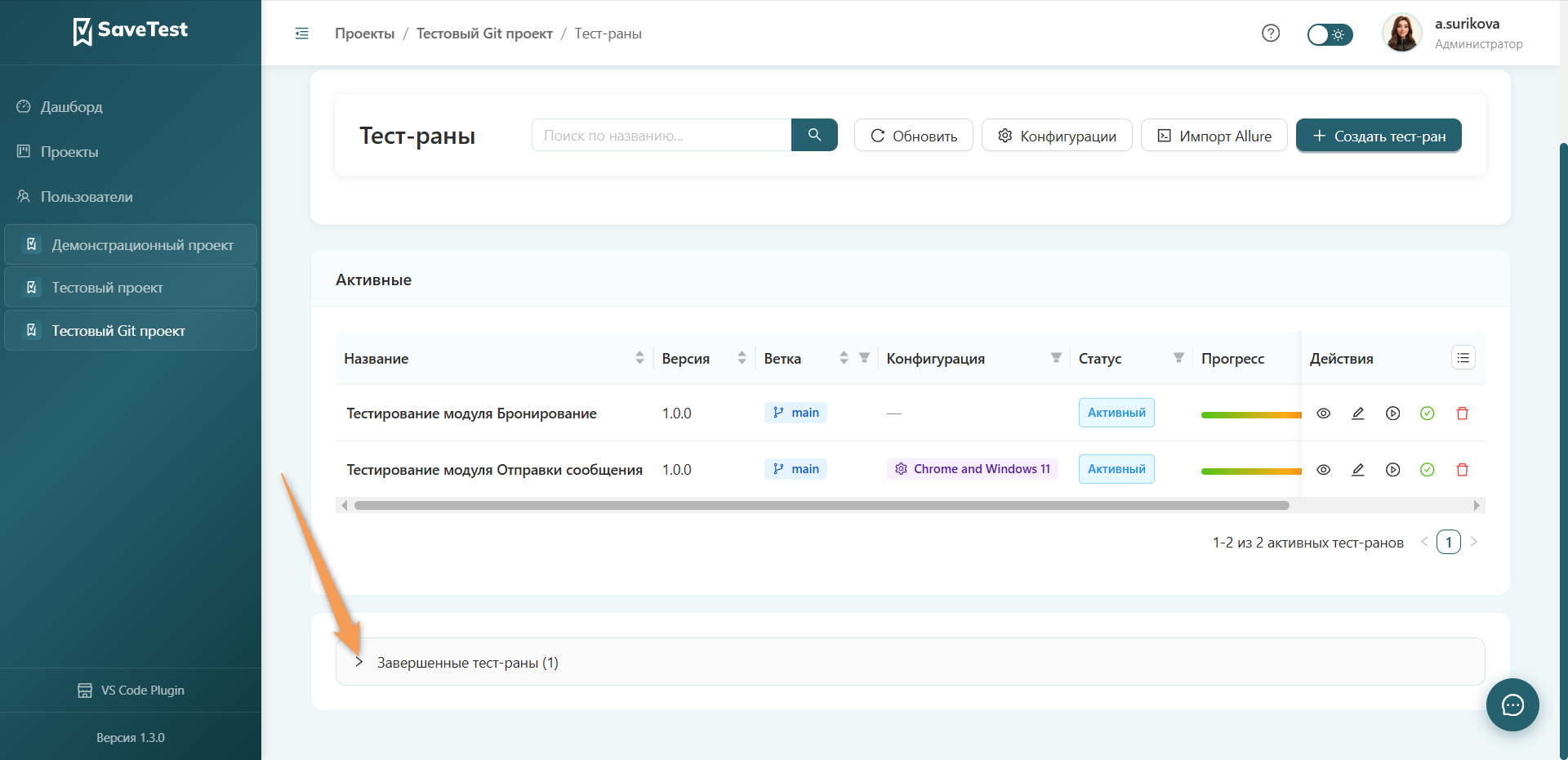
Завершенные тест-раны необходимы для неизменяемого хранения истории в базе данных и аналитике вне текущих тест-ранов. Завершенные тест-раны защищены от правок и при необходимости могут быть восстановлены.
Для просмотра списка завершенных тест-ранов нажмите на соответствующую строку. В выпадающем списке отобразятся все завершенные тест-раны.
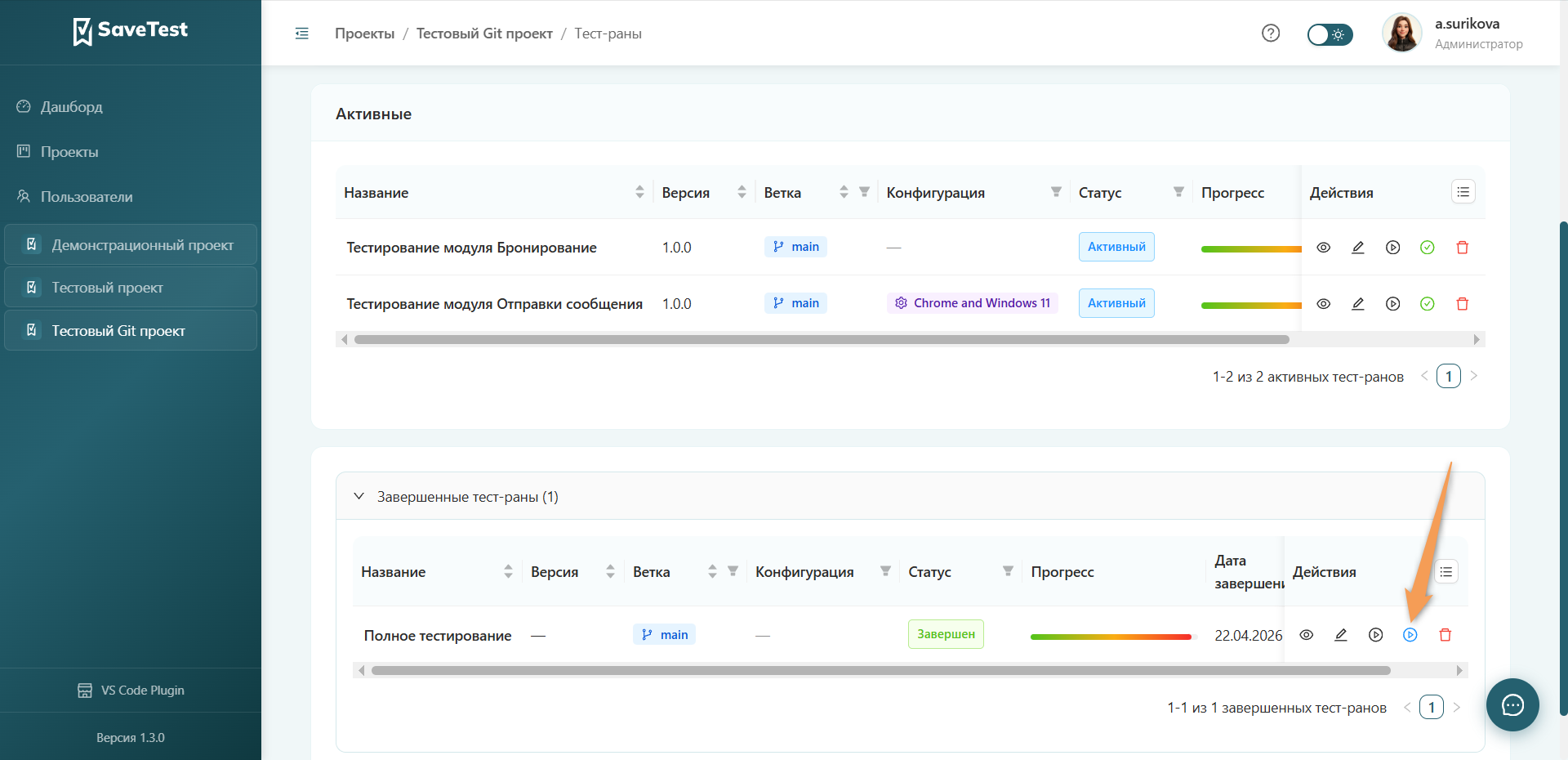
Для возвращения тест-рана в список активных тест-ранов нажмите "Активировать" в строке быстрых действий завершенных тест-ранов.
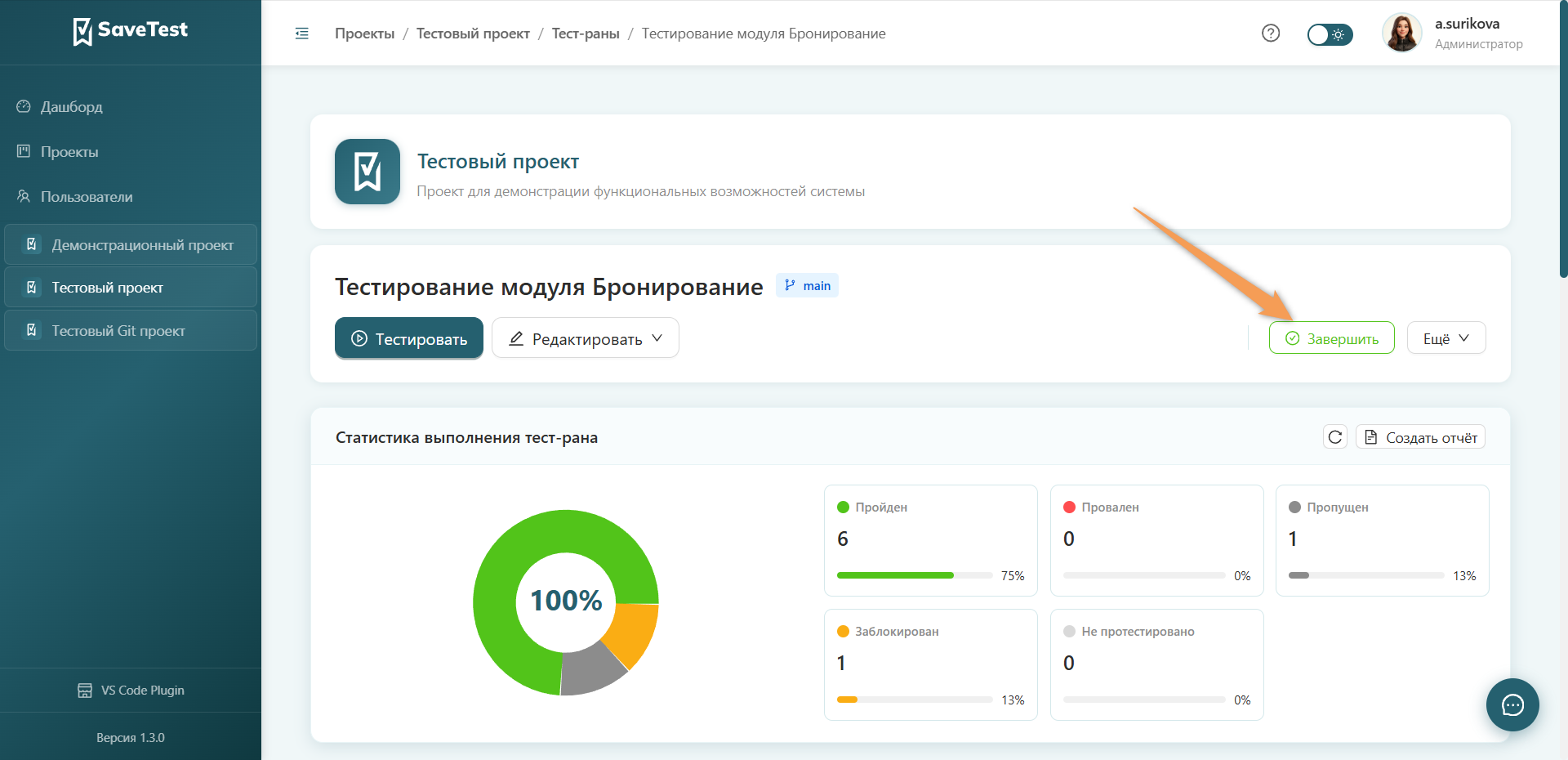
Для завершения тест-рана через страницу тест-рана необходимо нажать на кнопку "Завершить", расположенную в блоке описания тест-рана.
Для возвращения тест-рана в список активных тест-ранов нажмите "Активировать".
Удаление тест-ранов
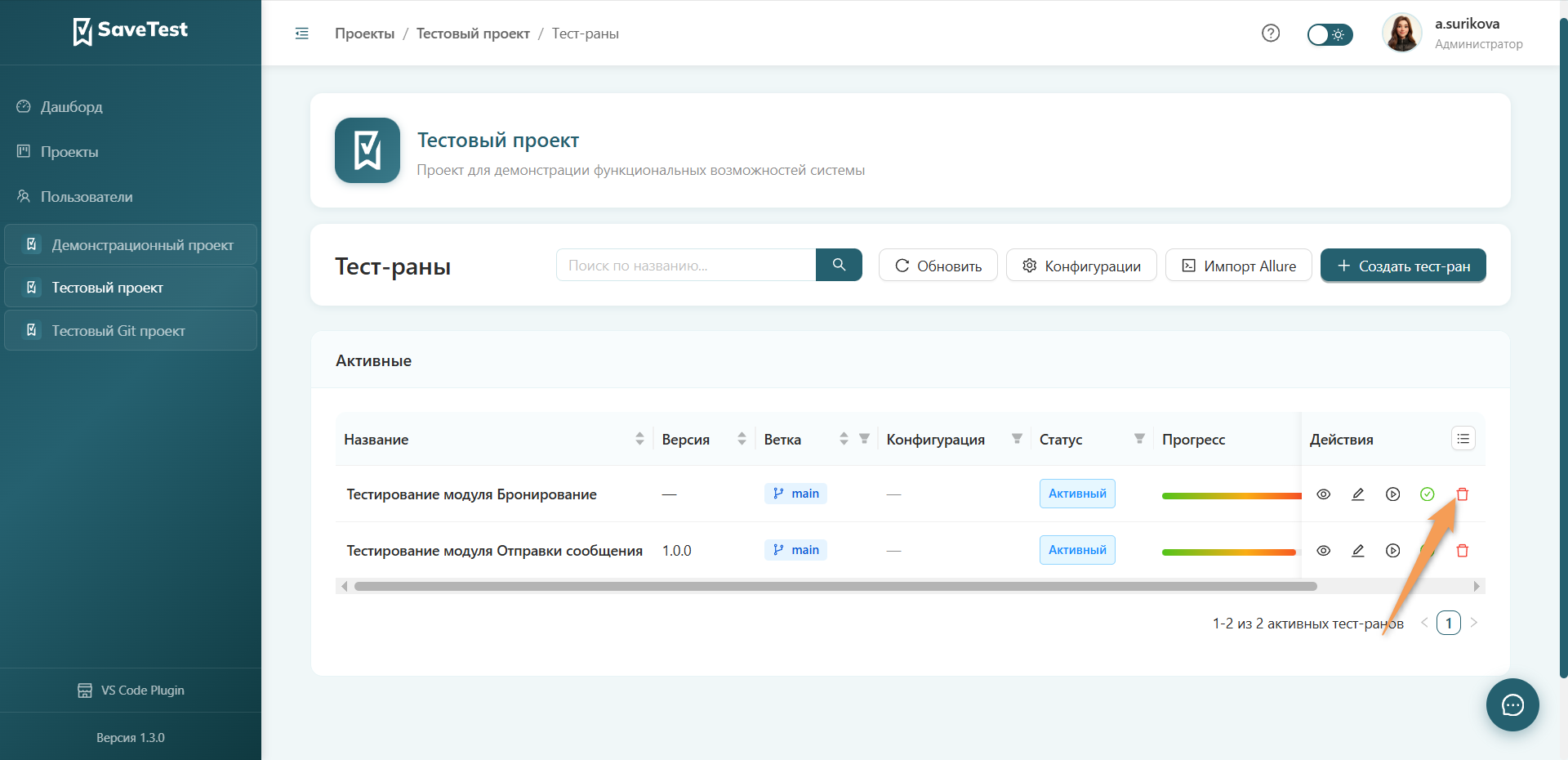
Для удаления тест-рана на странице со списком нажмите "Удалить" в строке быстрых действий соответствующего тест-рана и подтвердите действие в модальном окне.
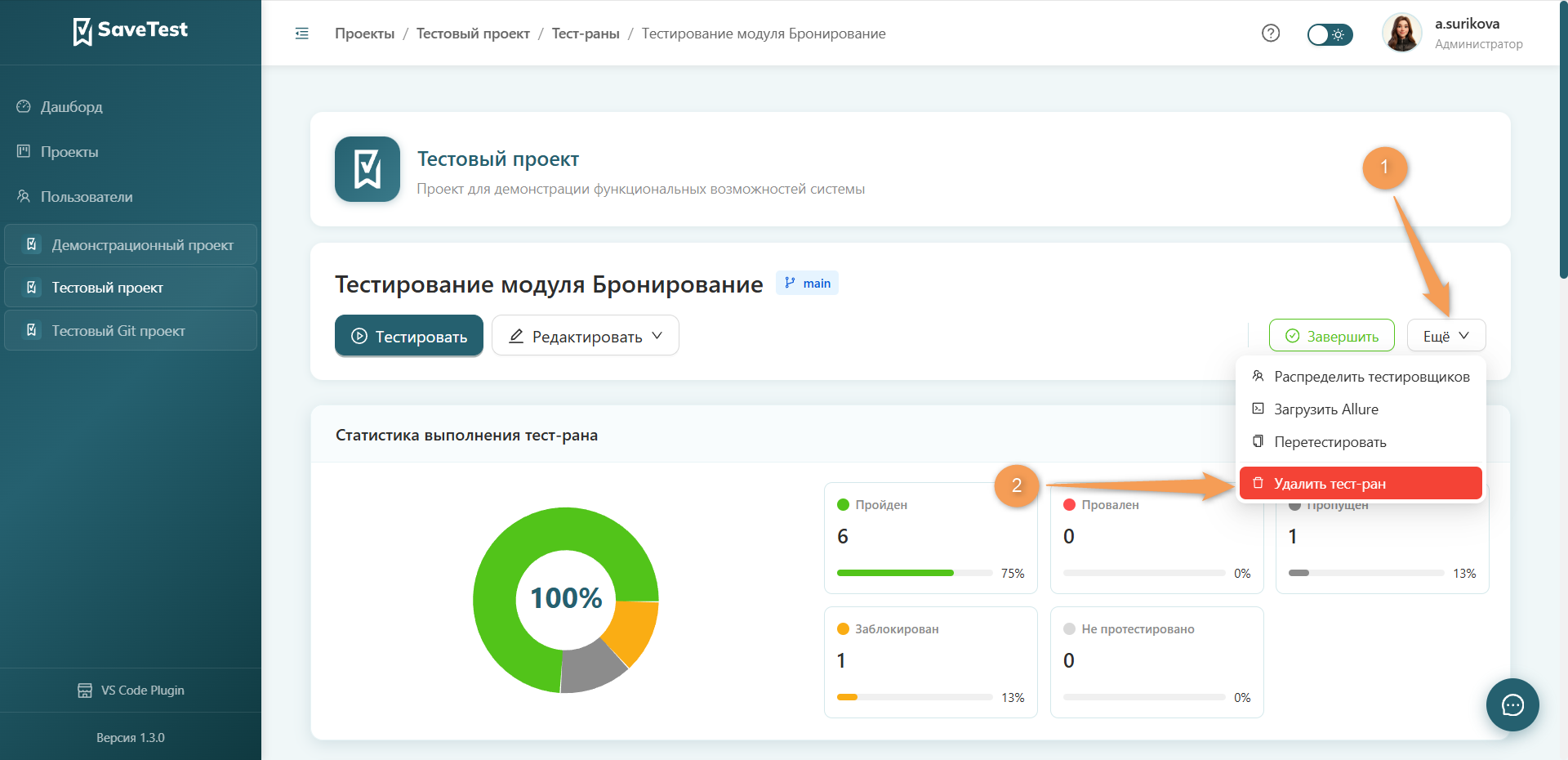
Для удаления тест-рана через страницу тест-рана необходимо:
- Нажать "Ещё" на странице тест-рана.
- Выбрать в выпадающем списке команду "Удалить тест-ран".
- Подтвердить действие во всплывающем окне.
Предупреждение
Удаление тест-рана необратимо.