Миграция проектов
Миграция тест-кейсов — перенос кейсов из сторонней системы или файла в платформу с сохранением содержания и атрибутов.
Платформа обеспечивает импорт кейсов из Test IT, TestRail, Zephyr, Qase или файла с маппингом колонок.
Миграция кейсов применяется в следующих ситуациях:
- Переход с другой TMS или файла в табличном формате на платформу SaveTest.
- Первичное наполнение проекта тест-кейсами.
- Объединение тестовых баз из нескольких источников в один проект платформы.
Классический проект
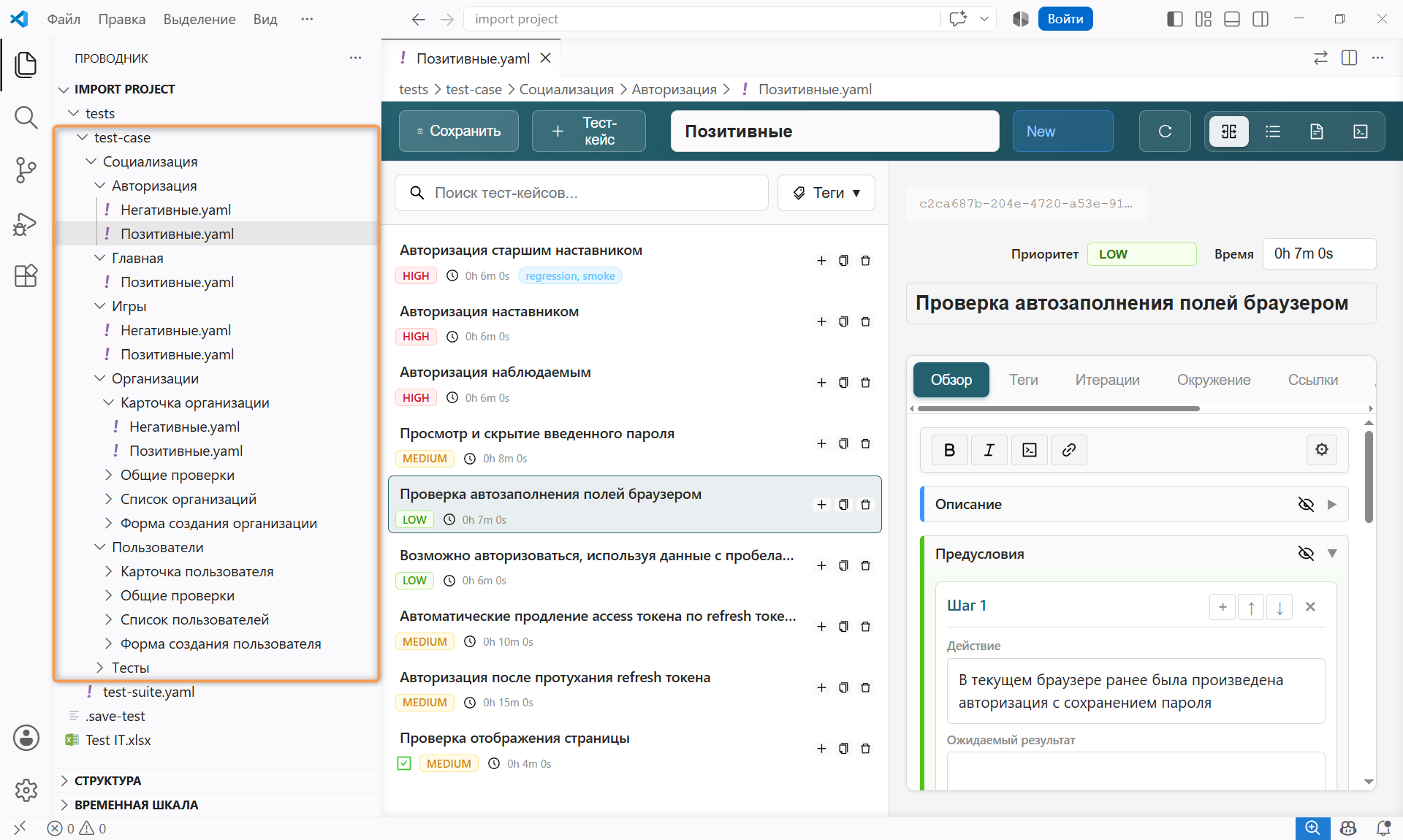
Содержимое классического проекта может быть экспортировано вне зависимости от способа его создания: ручное наполнение или импорт из внешней системы. Экспортированный проект может быть использован для локального изменения и последующего создания git-проекта.
Чтобы экспортировать содержимое проекта, нажмите кнопку "Выгрузить в репозиторий" и выберите одно значение в выпадающем списке. После нажатия на кнопку будет скачан zip-архив с проектом в выбранном формате.
Переход к мигратору
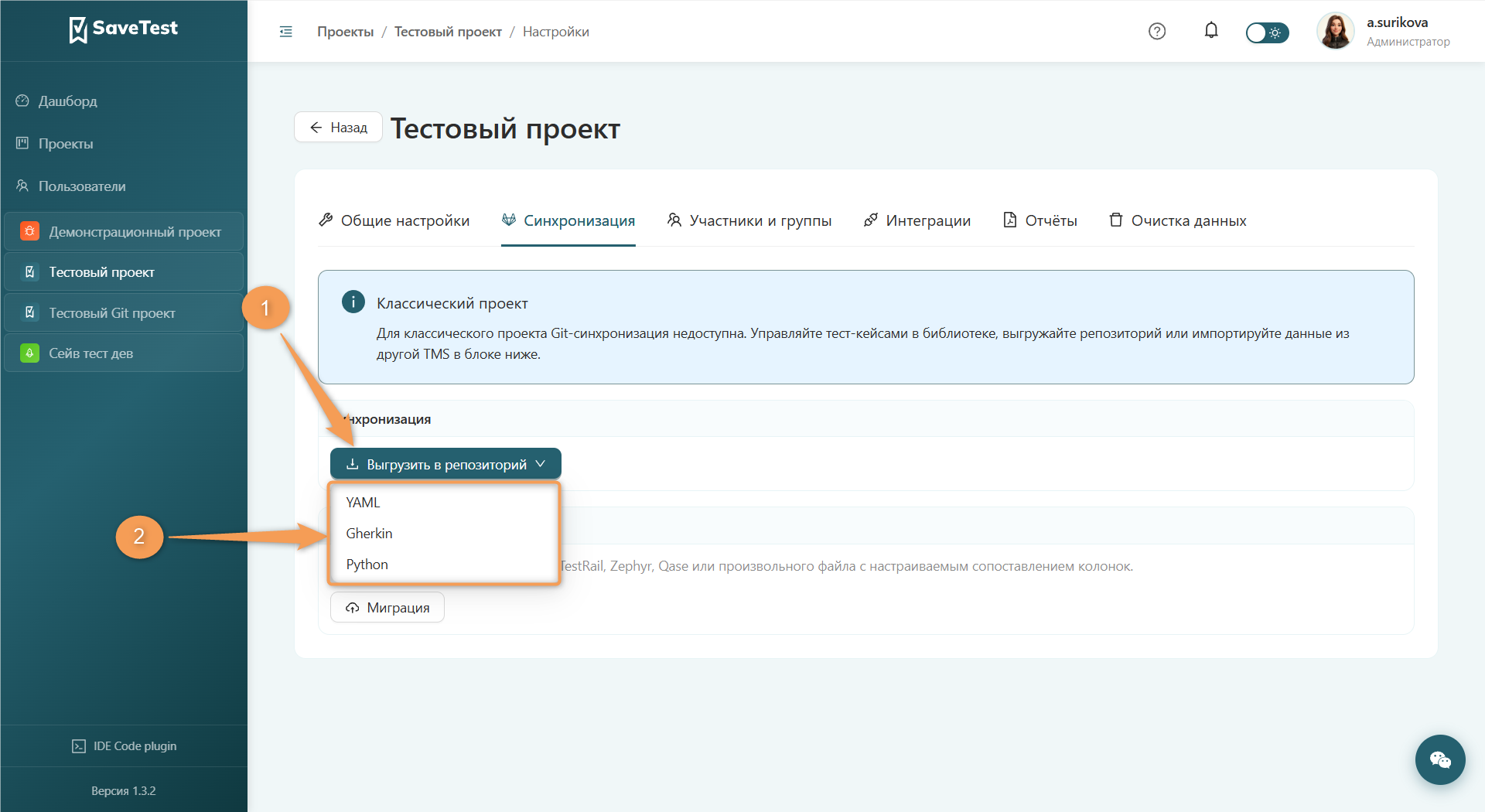
Чтобы перейти к окну миграции тест-кейсов:
- На странице классического проекта перейдите в раздел "Настройки".
- Откройте вкладку "Синхронизация".
- Перейдите в окно "Миграция из другой TMS", нажав "Миграция".
Выполнение миграции
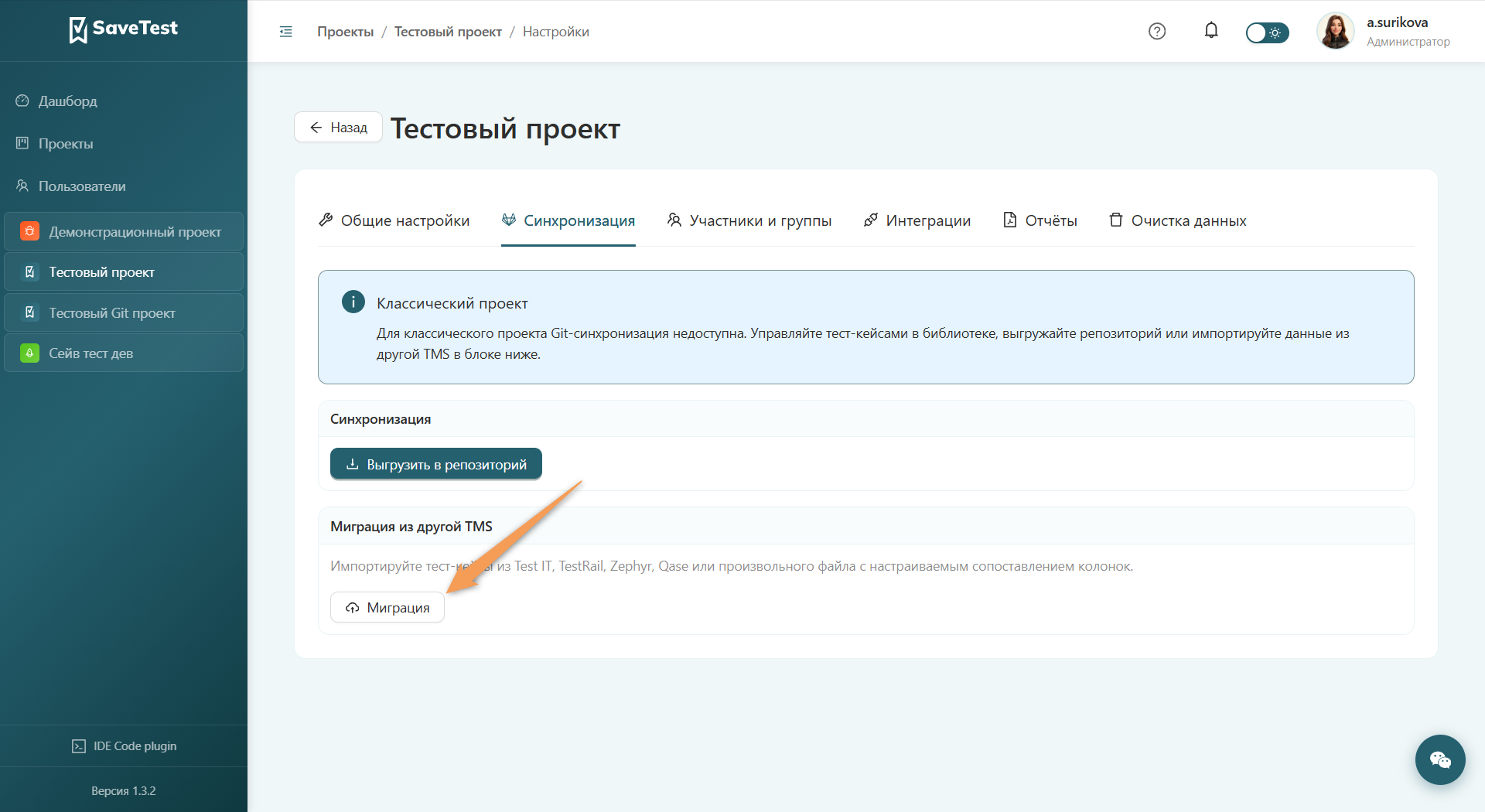
Переход к следующему шагу допускается только после успешного завершения предыдущего. Для перехода к следующему шагу нажмите "Далее" в правом нижнем углу окна.
Выбор источника импорта
На шаге "Источник" определите источник импорта данных: системы (Test IT, TestRail, Zephyr, Qase) или произвольный файл с настраиваемым маппингом полей. Для этого нажмите на одно значение из списка вариантов.
Загрузка файла
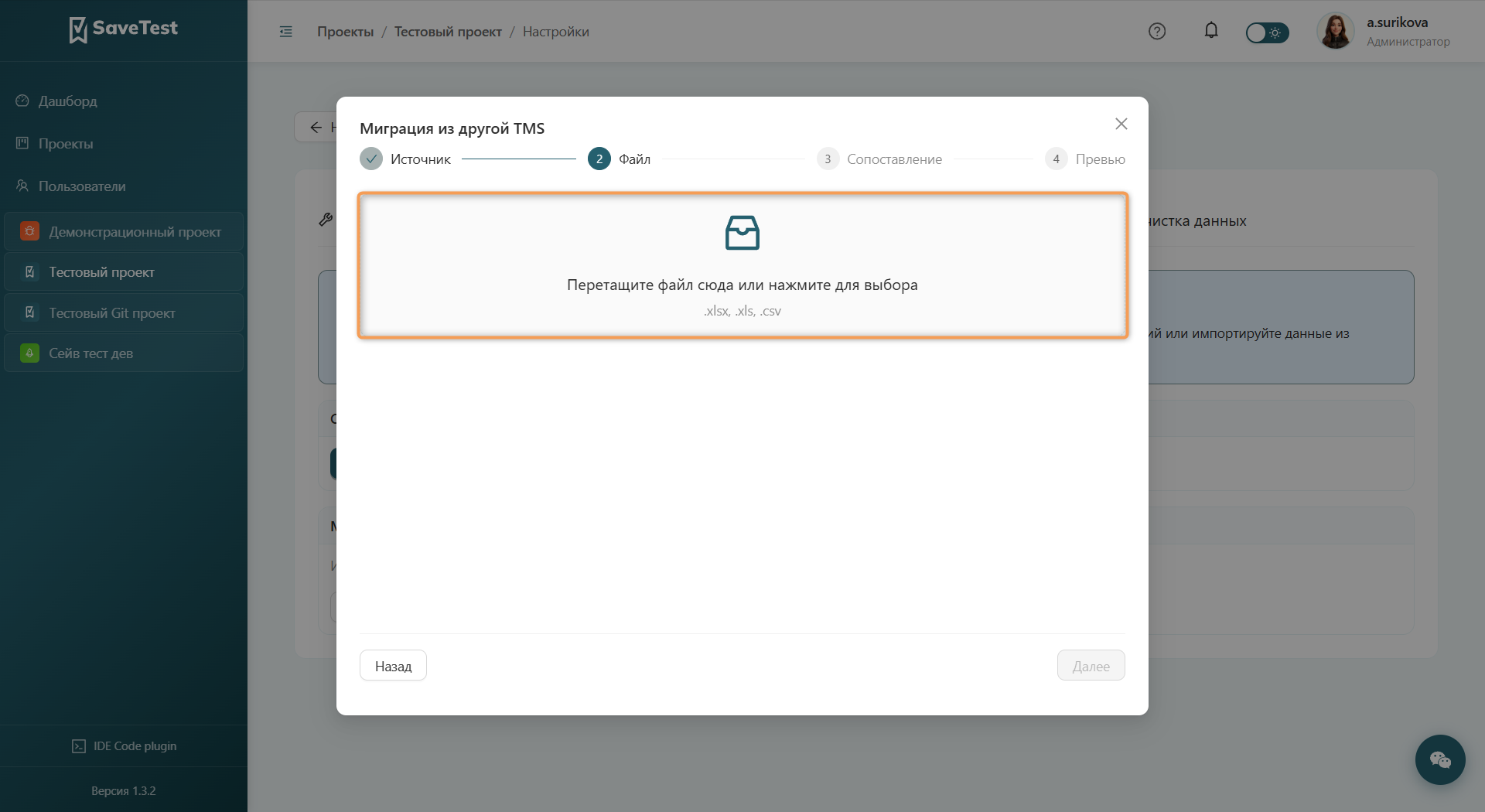
Чтобы загрузить файл на платформу:
- Подготовьте файл в формате XLSX, XLS или CSV.
- Нажмите на поле выбора файла или перетащите файл в выделенную область.
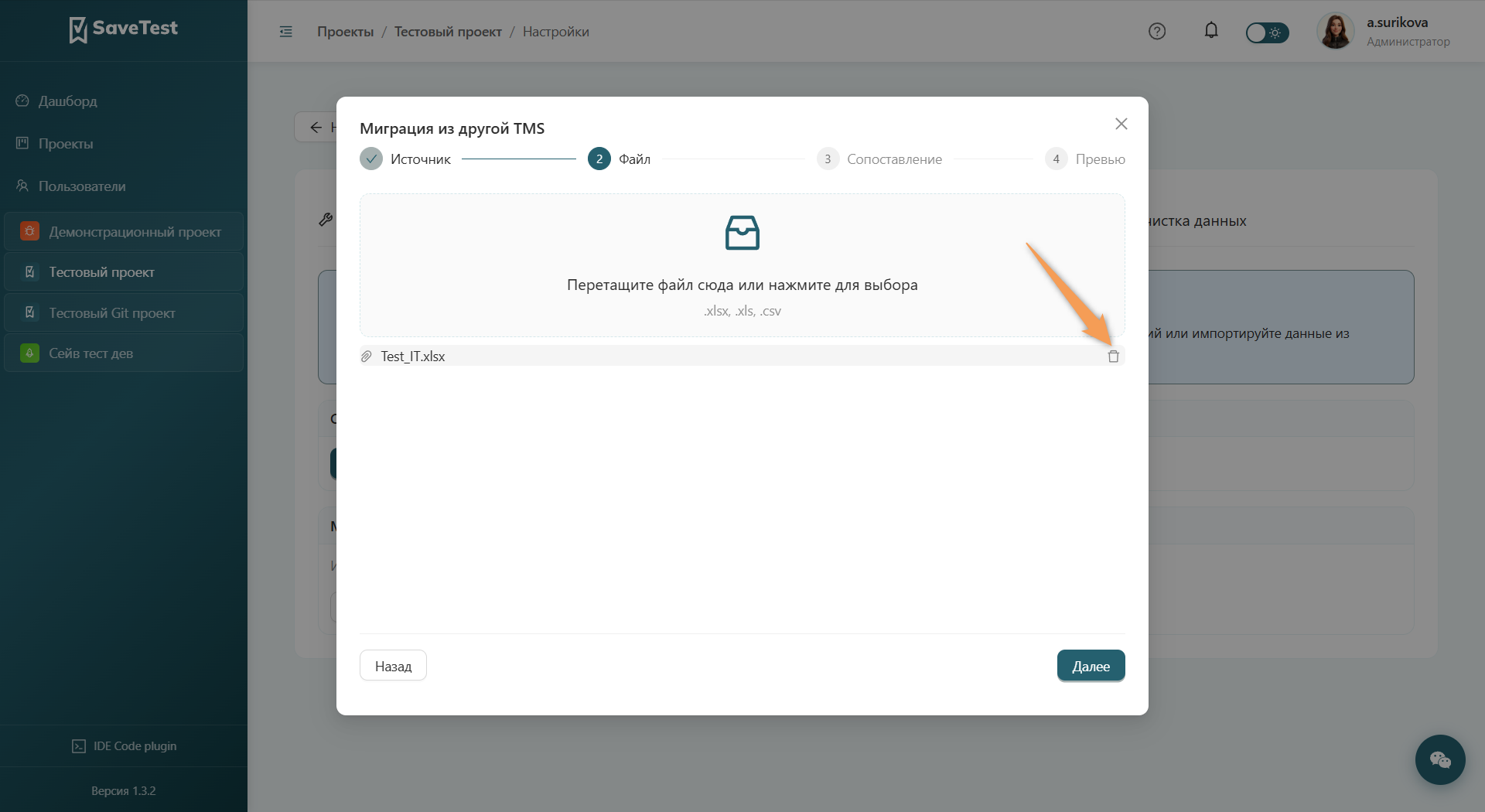
Для удаления выбранного файла нажмите значок корзины в соответствующей строке.
Сопоставление полей
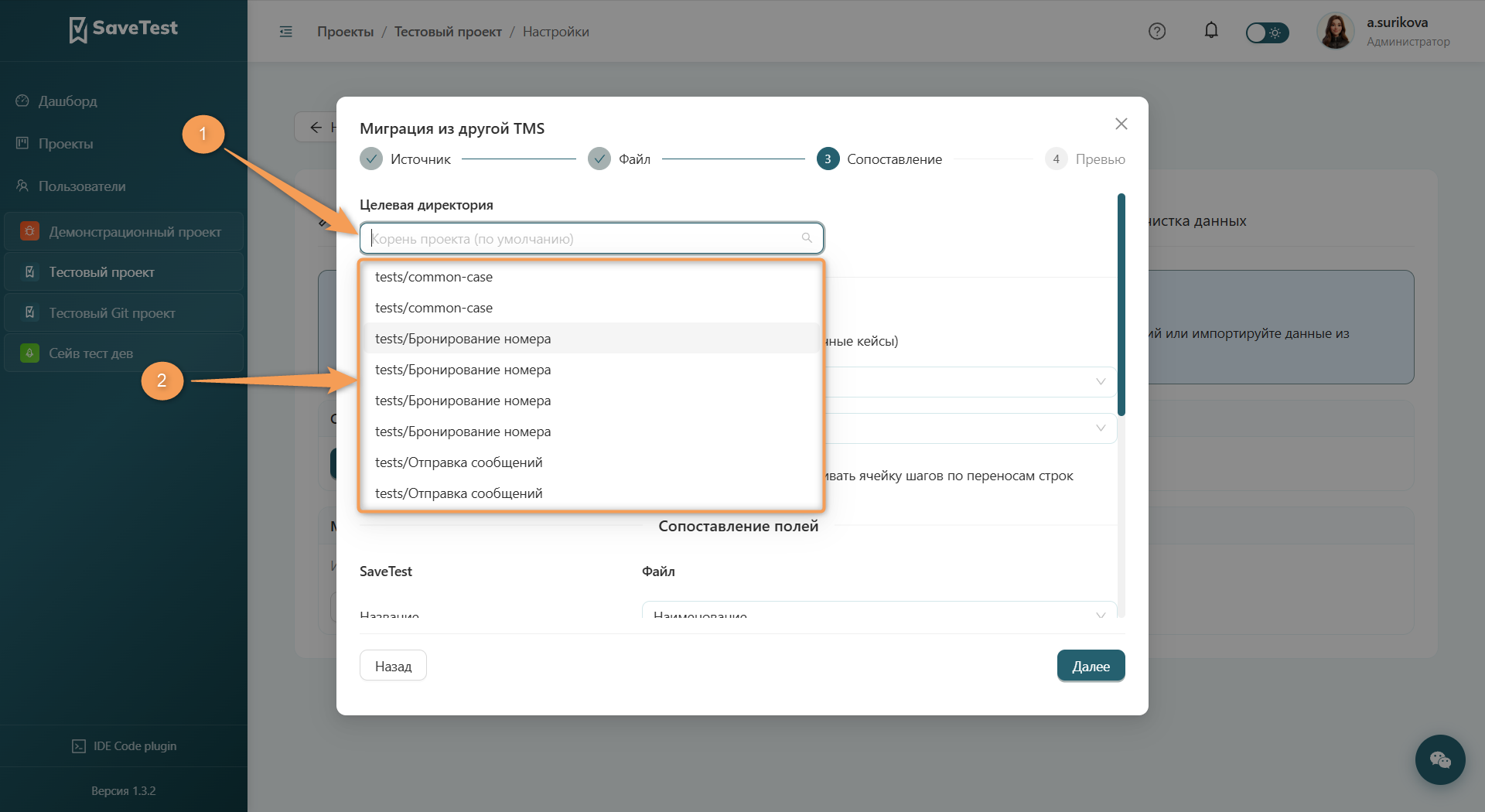
По умолчанию кейсы импортируются в корень проекта. Для смены пути сохранения кейсов выберите новое значение из выпадающего списка в разделе "Целевая директория".
В поле "Группировка многострочных кейсов" нажмите на одно значение из списка вариантов.
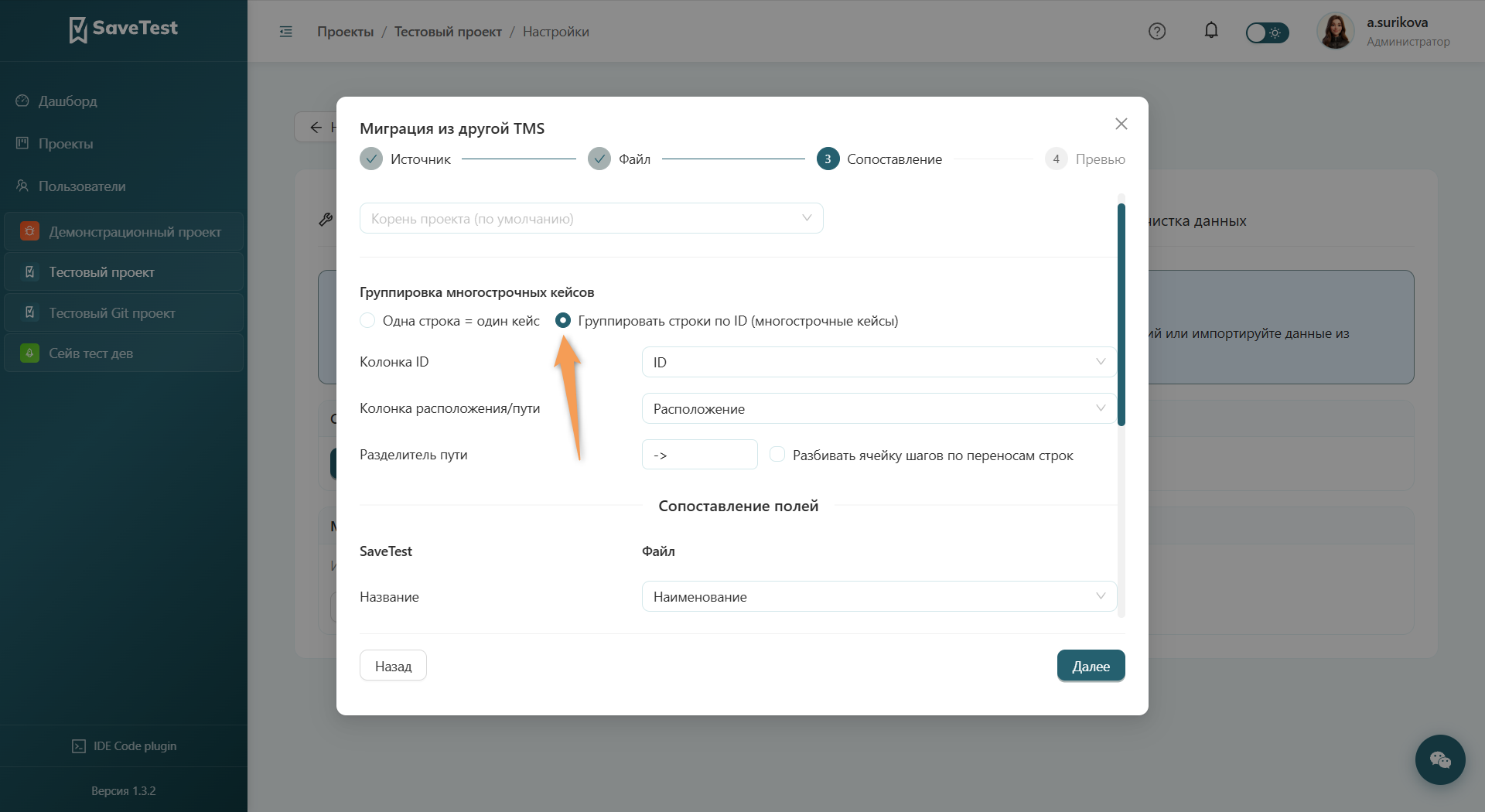
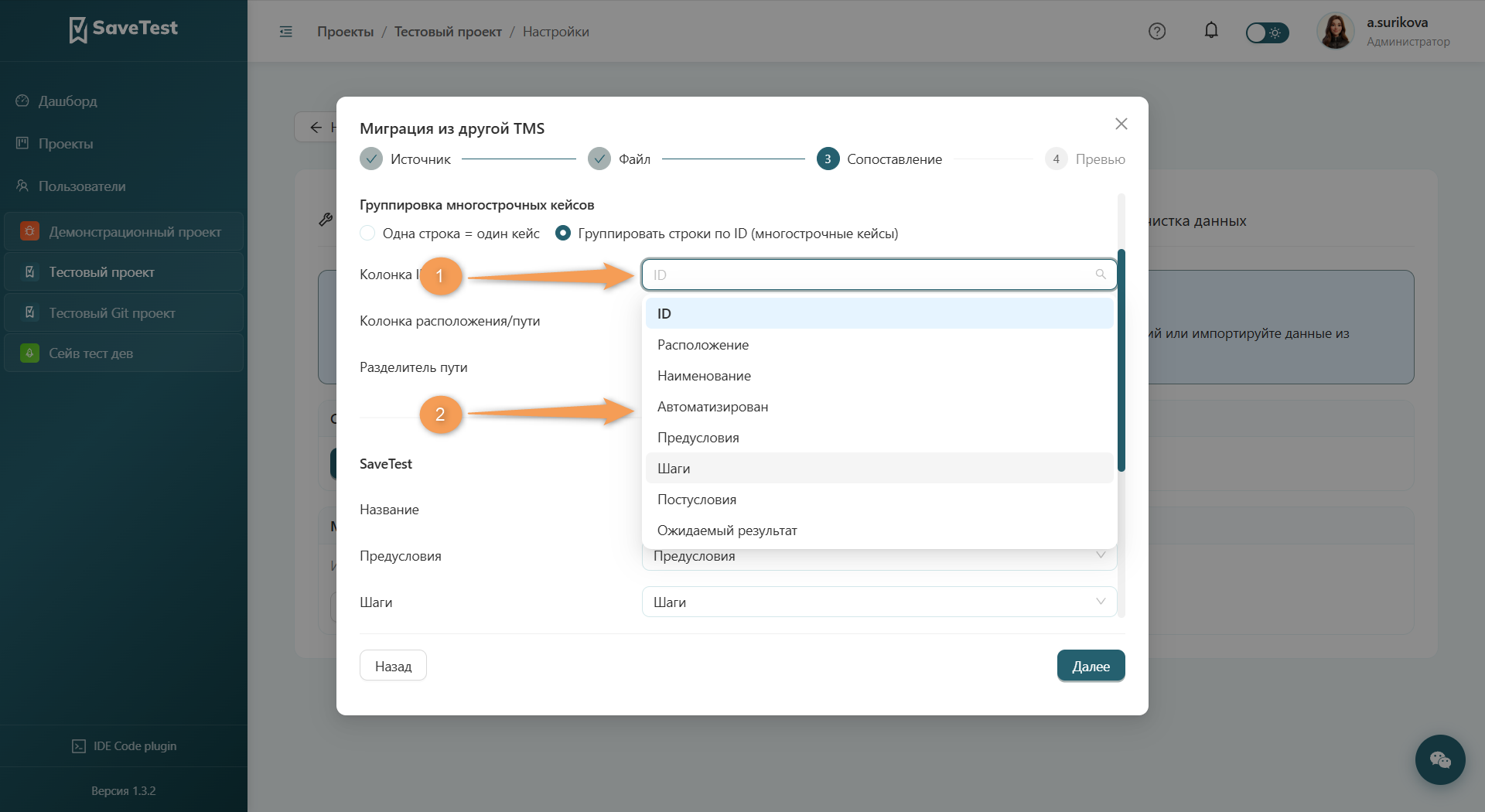
При необходимости заполните поля "Колонка ID" и "Колонка расположения/пути". Для этого нажмите на строку и выберите одно значение в выпадающем списке.
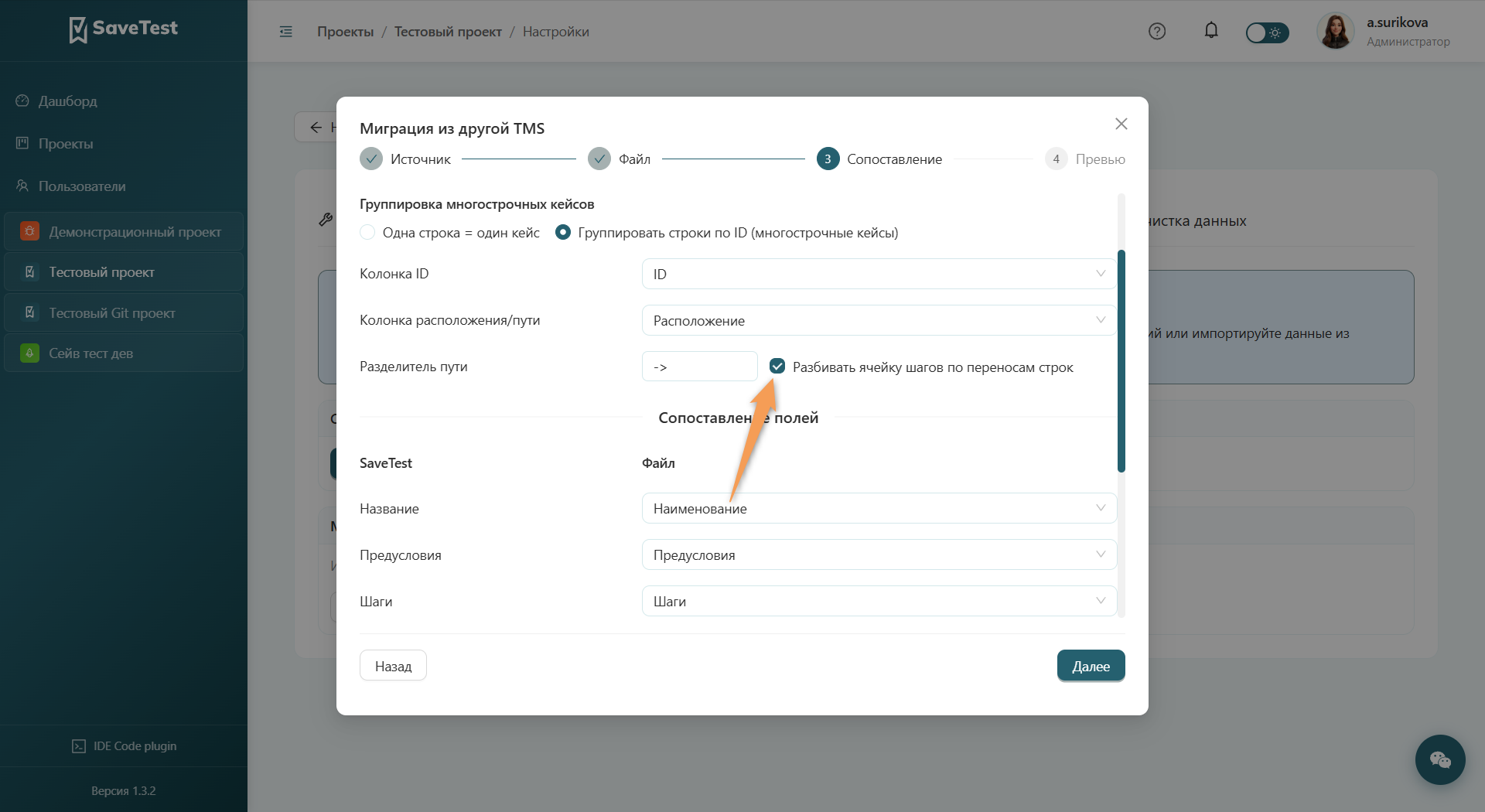
При необходимости введите другой символ в поле "Разделитель пути". Чтобы разбить ячейку шагов по переносам строк, нажмите галочку напротив соответствующего поля.
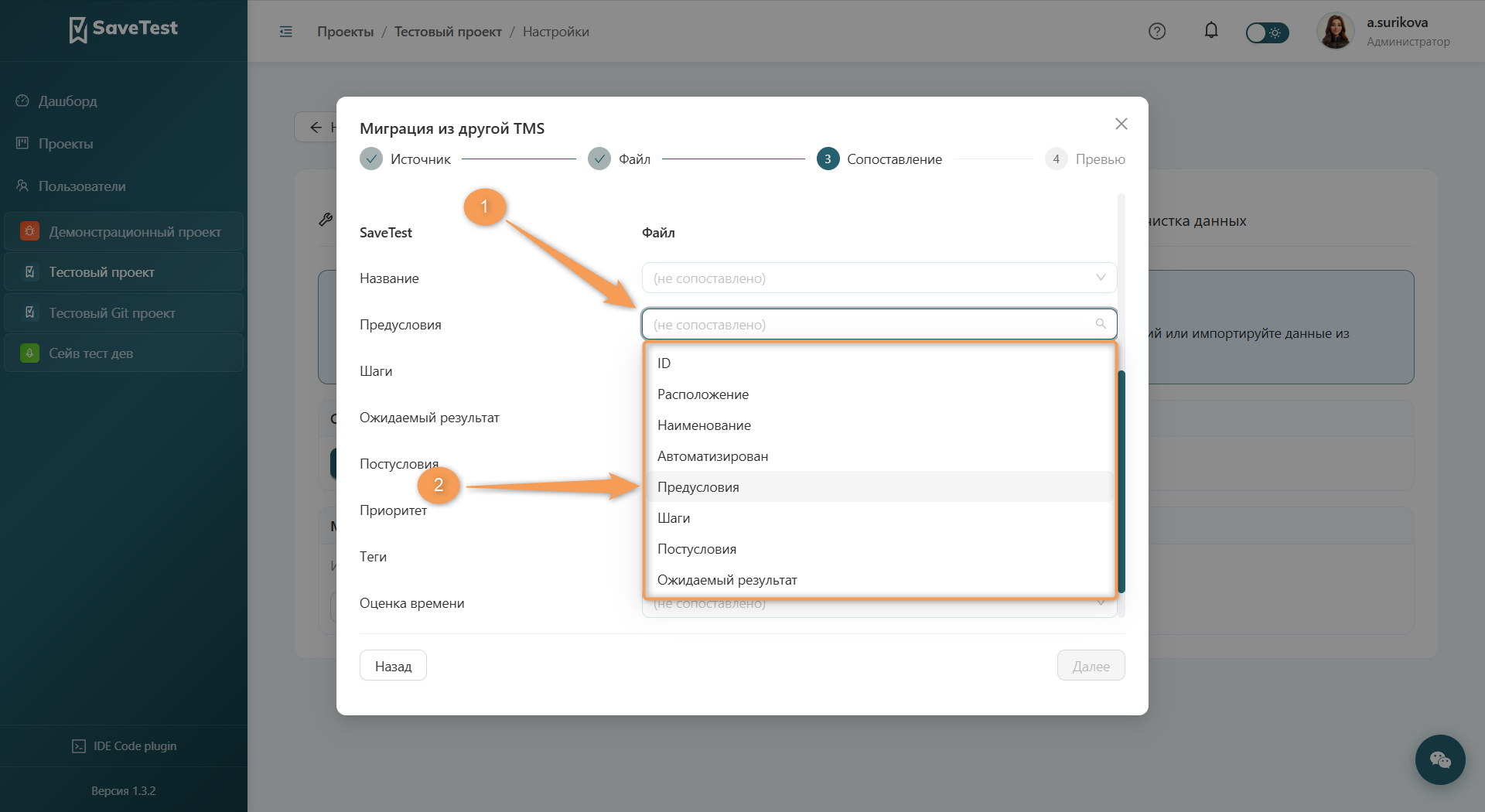
Если в качестве источника данных выбран произвольный файл, опционально заполните поля раздела "Сопоставление полей". Для каждого поля платформы выберите одну колонку файла в выпадающем списке. Несущественные поля оставьте без сопоставления.
При выборе систем Test IT, TestRail, Zephyr или Qase в качестве источника данных поля раздела "Сопоставление полей" заполняются автоматически. При необходимости выберите новое значение в выпадающем списке.
Предварительный просмотр
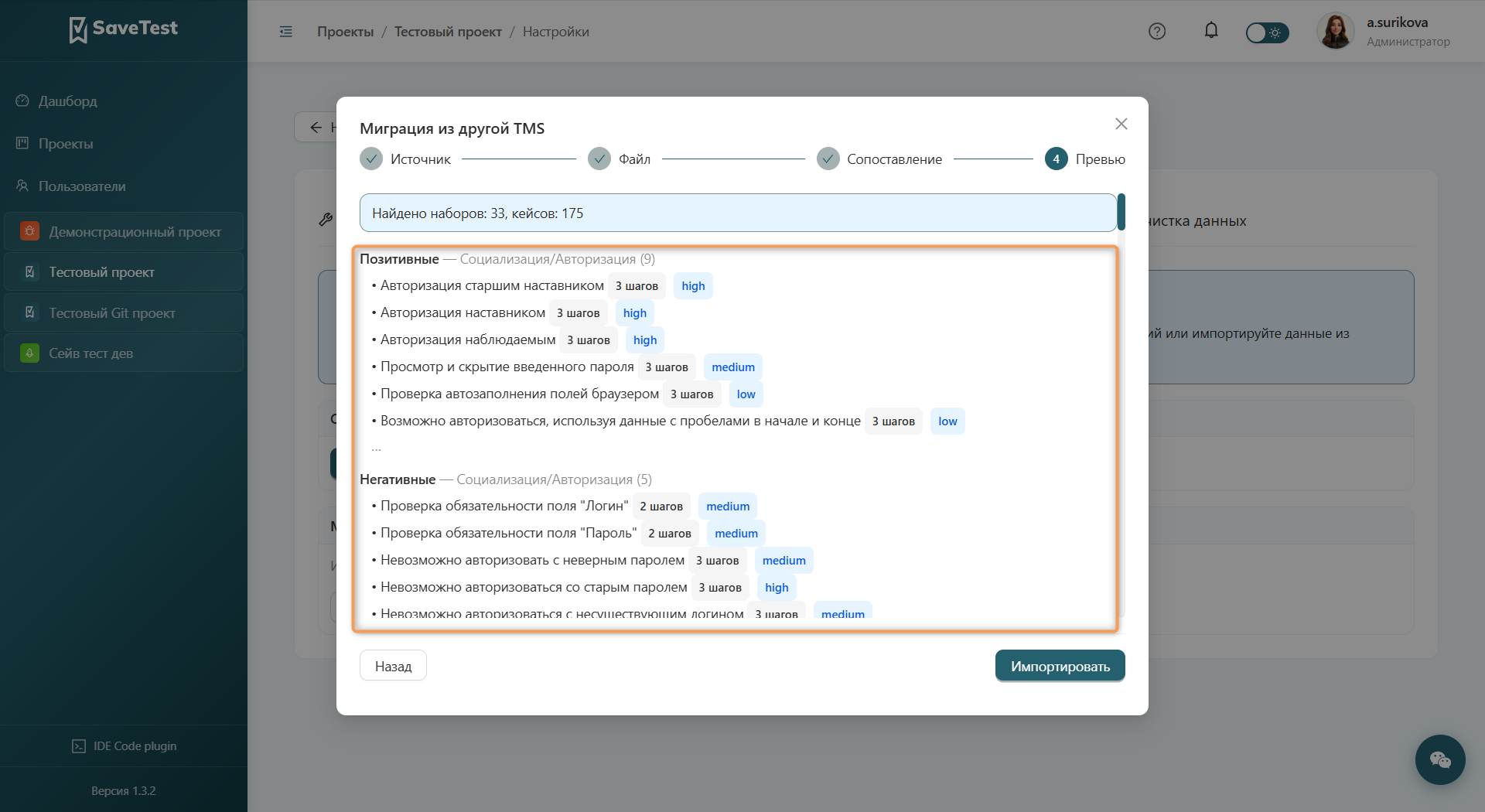
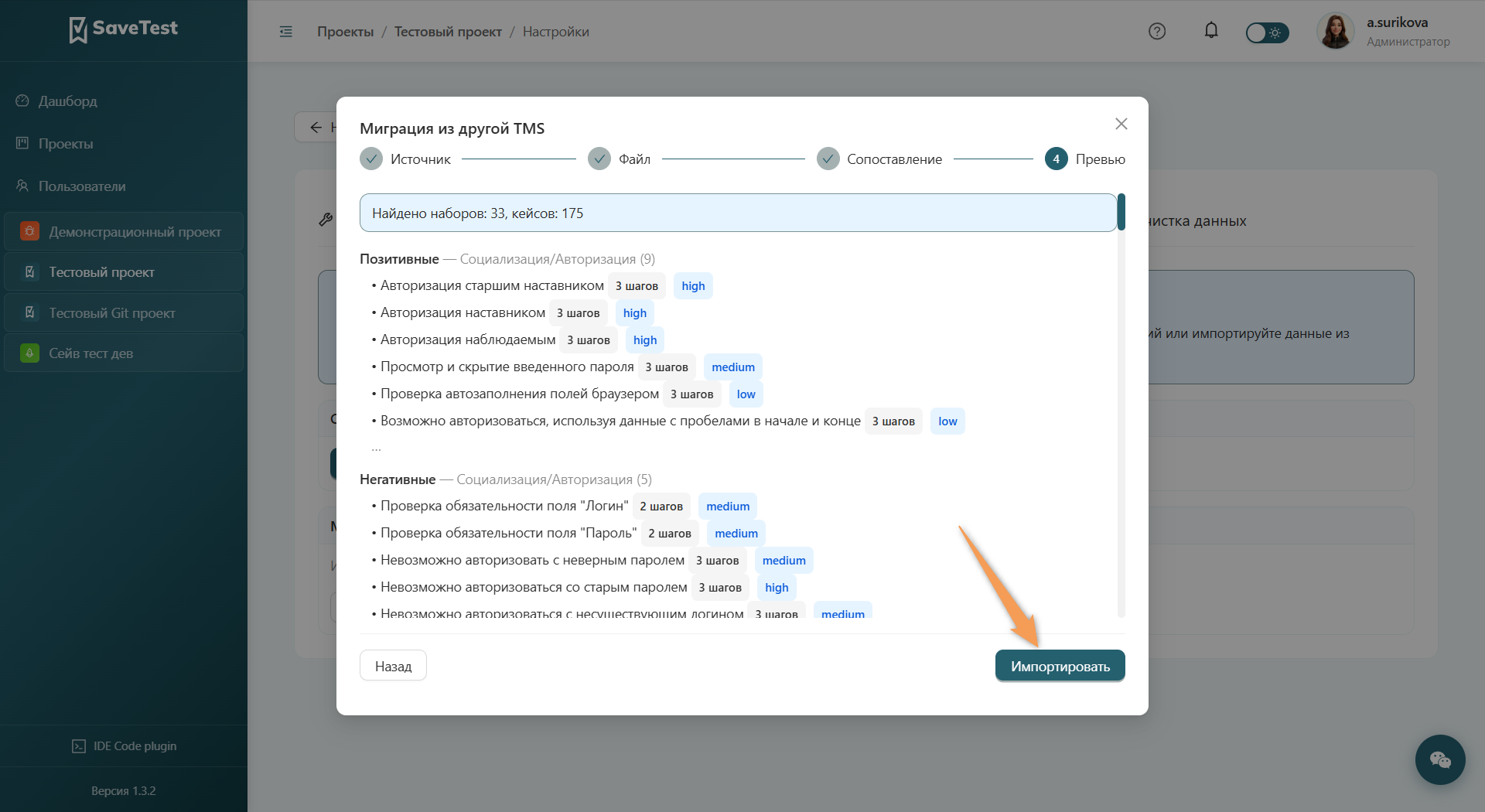
На шаге "Превью" доступен просмотр сводной информации по миграции: количество найденных наборов и кейсов.
В списке найденных тест-кейсов доступны следующие сведения:
- Название кейса
- Количество шагов
- Приоритет выполнения кейса
Совет
При возникновении ошибок вернитесь к маппингу или исправьте файл и повторите загрузку.
Импорт
Подтвердите импорт данных, нажав соответствующую кнопку в правом нижнем углу окна. Дождитесь завершения процесса.
Git-проект
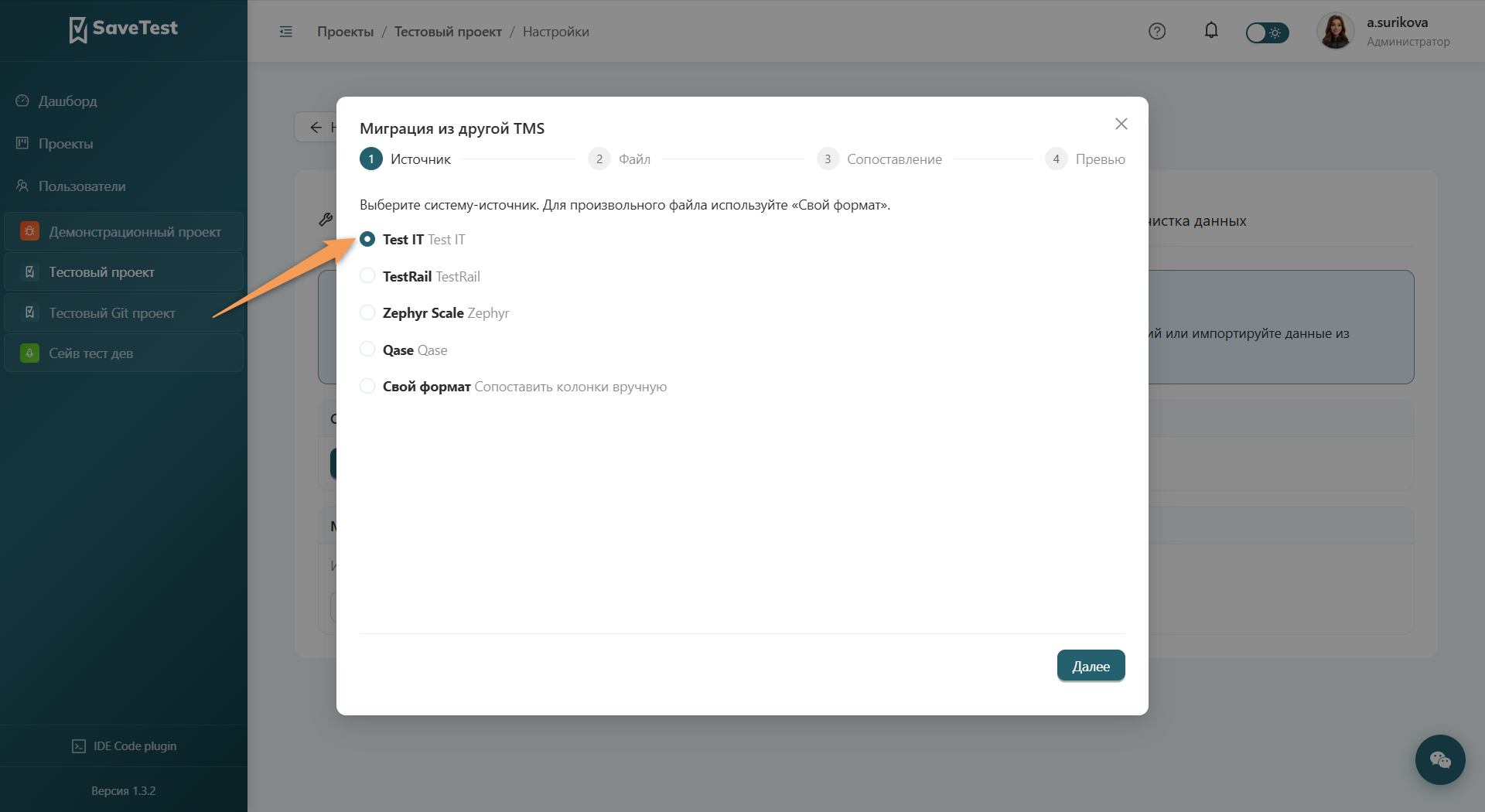
Миграция проектов в Git-проект выполняется с помощью Visual Studio Code. Для миграции проектов необходимо установить плагин SaveTest TMS Plugin.
Чтобы импортируемые данные стали доступны в Git-проекте, отправьте изменения в удаленный репозиторий и синхронизируйте проект на платформе. Подробнее о синхронихации Git-проекта читайте в разделе Настройки синхронизации git-проекта.
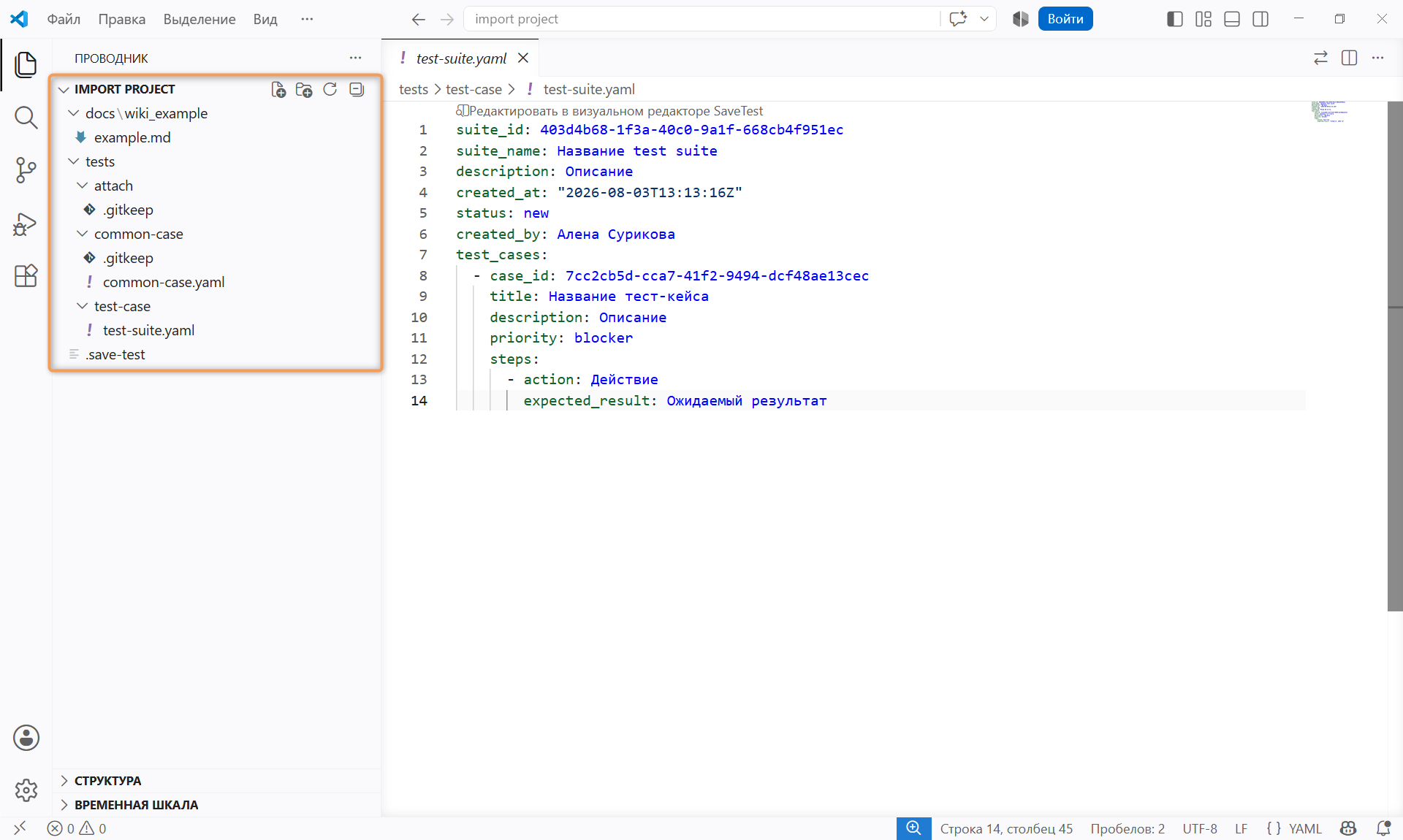
Инициализация проекта
Перед началом миграции необходимо:
- Открыть папку проекта в VS Code.
- Открыть палитру команд.
- Выполнить команду SaveTest: Инициализировать проект.
Плагин автоматически создаст базовую структуру папок и файлов, проект будет подготовлен к импорту тестовых артефактов.
Загрузка файла в проект
Скопируйте файл с экспортированными данными в формате .xlsx или .csv в корневую папку проекта. Этот файл содержит тестовые артефакты из исходной системы.
Выбор системы-источника
Через интерфейс плагина выберите источник импорта данных:
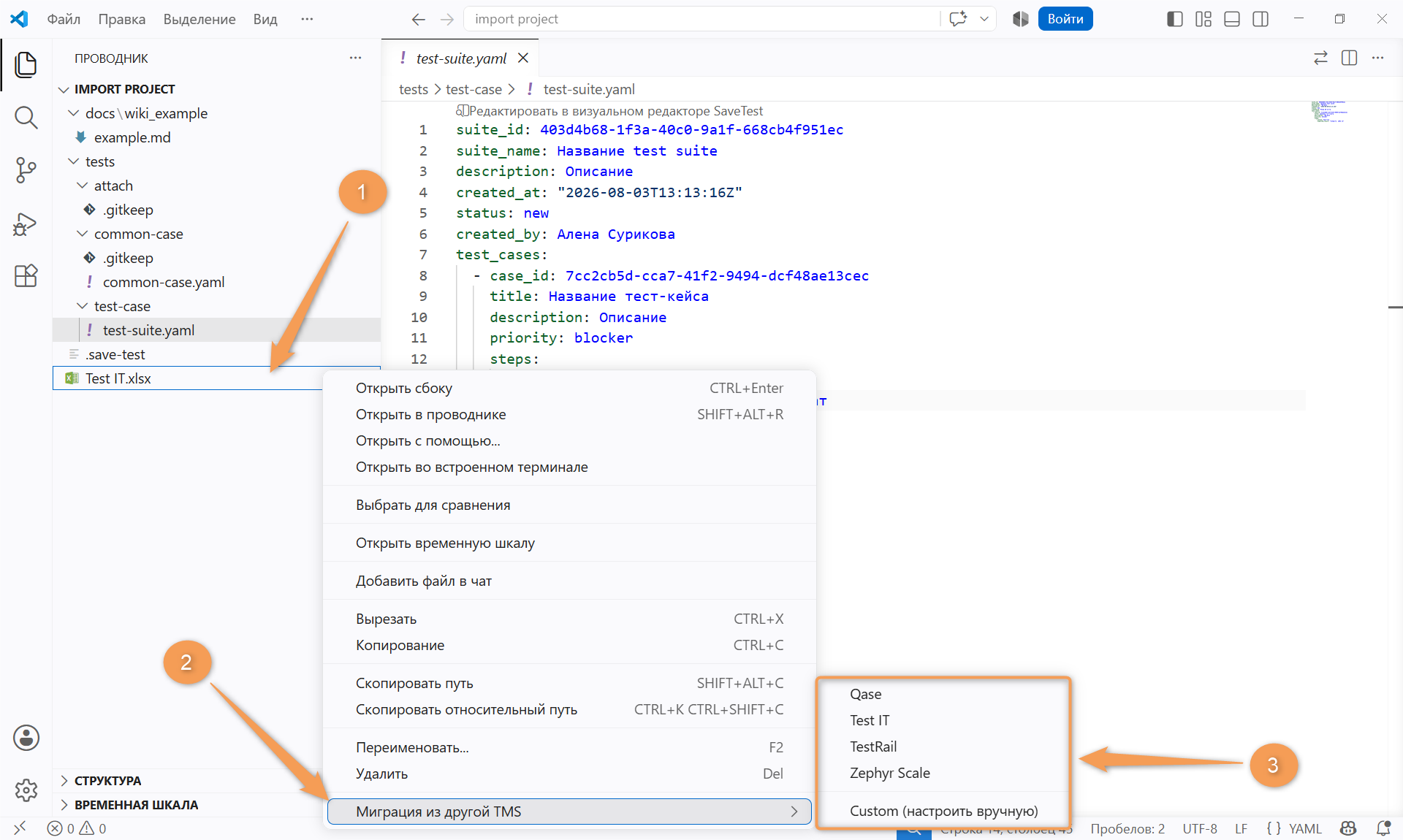
- Нажмите ПКМ по добавленному файлу в боковой панели.
- В контекстном меню выберите команду "Миграция из другой TMS".
- Выберите систему-источник из выпадающего списка (например, Test IT, TestRail, Zephyr, Qase) или режим Custom (ручная настройка).
Автоматический импорт из системы
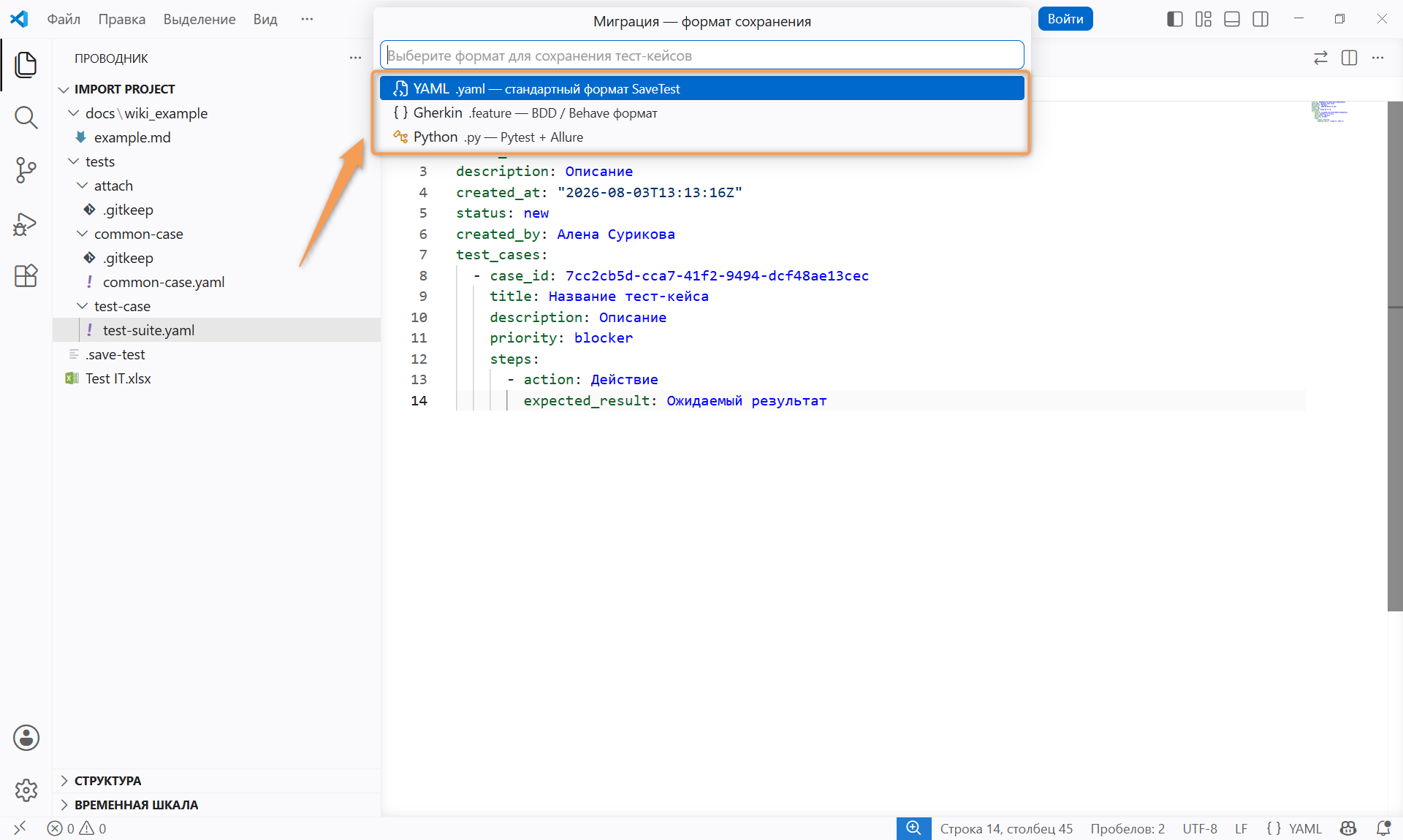
После выбора конкретной системы в качестве источника данных (Test IT, TestRail, Zephyr, Qase) укажите формат сохранения кейсов, выбрав одно значение из выпадающего списка.
Ручное сопоставление из файла
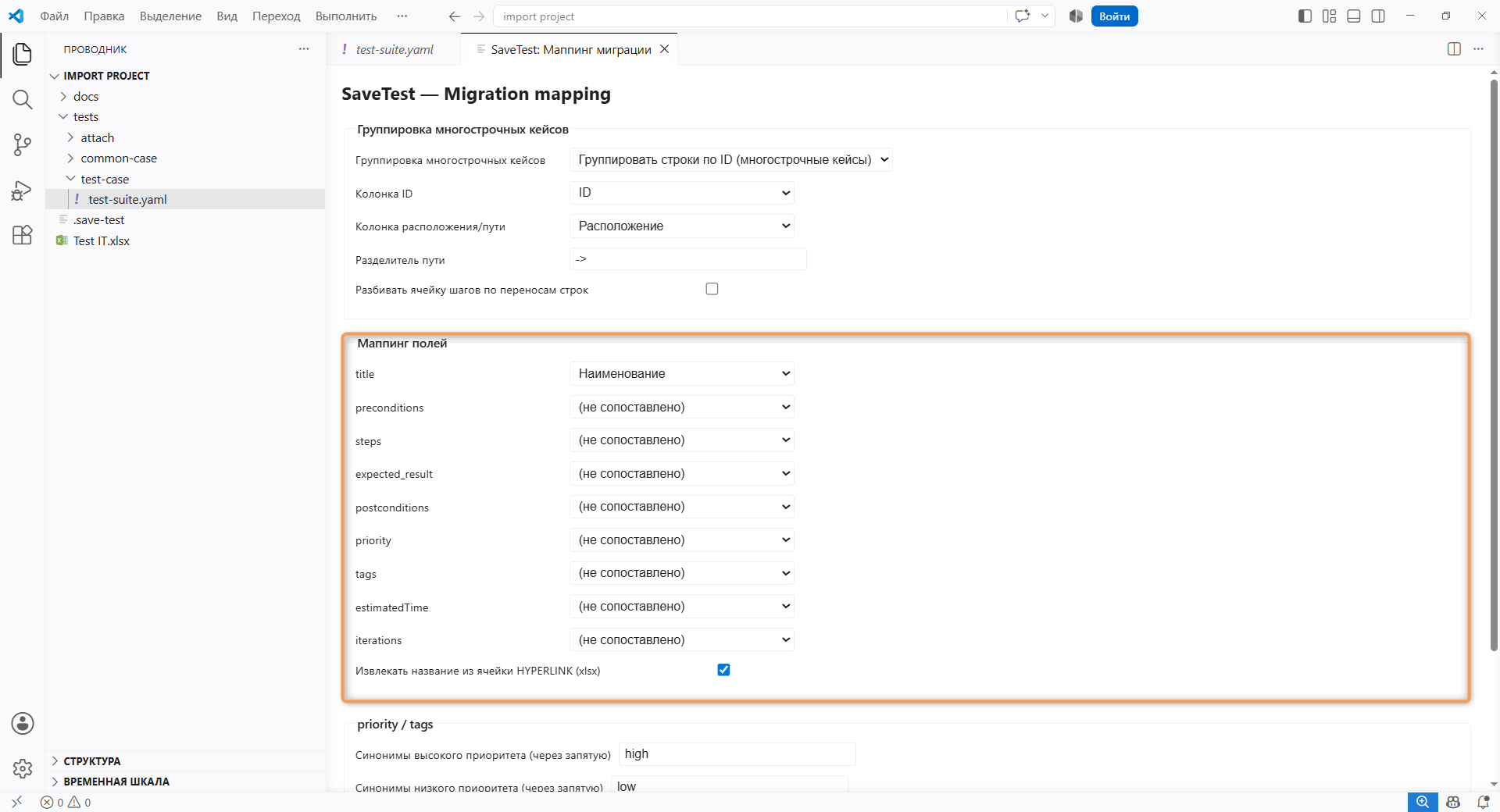
При выборе режима Custom в интерфейсе плагина открывается окно настройки полей.
Опционально заполните поля раздела "Маппинг полей", указав соответствие между полями платформы и полями загруженного файла. Остальные поля формы заполняются автоматически. Подробнее об имеющихся полях читайте в разделе Сопоставление полей.
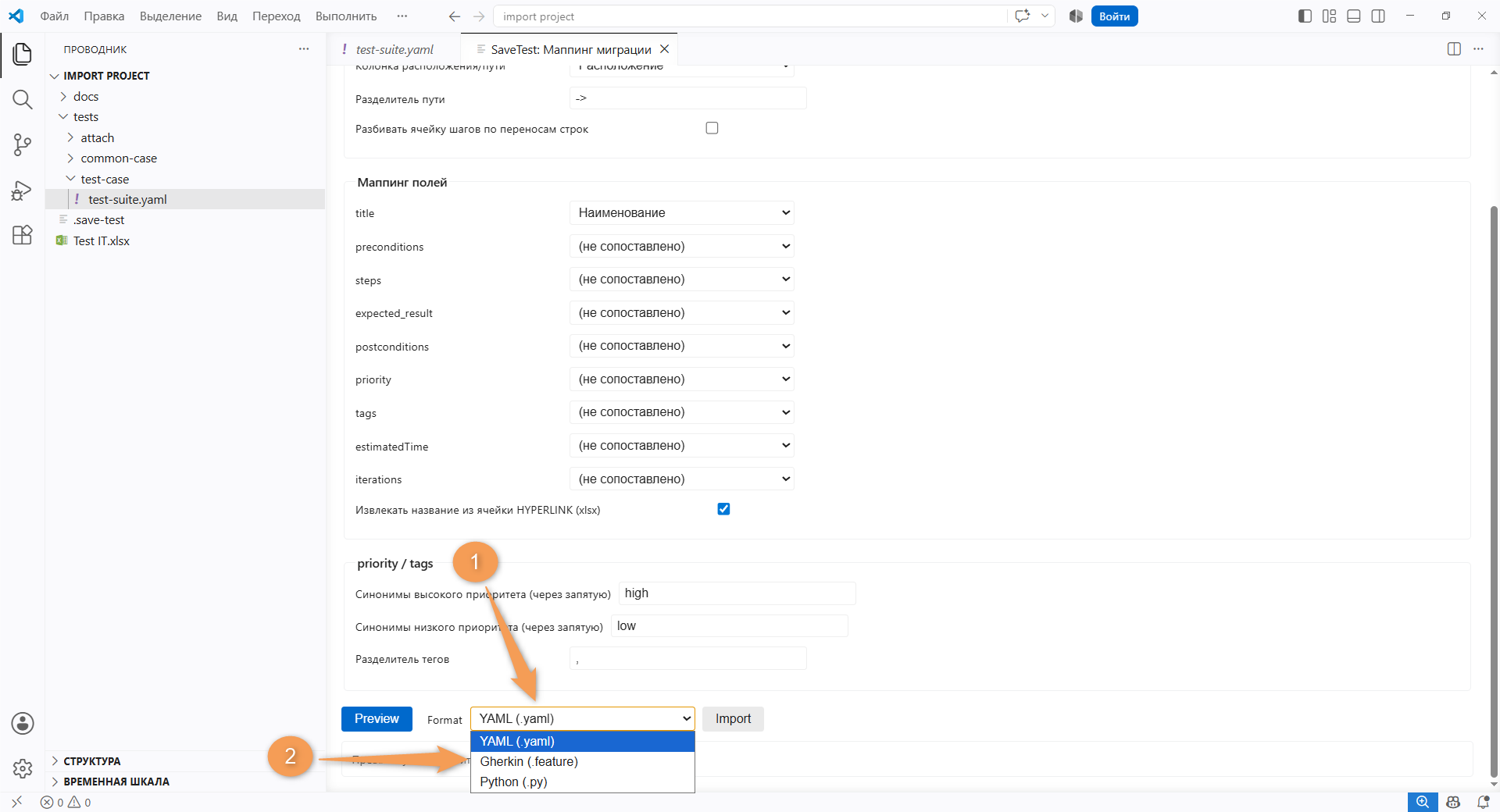
По умолчанию система сохраняет тест-кейсы в формате .yaml. Для смены формата сохранения кейсов нажмите на соответствующую строку и выберите новое значение в выпадающем списке.
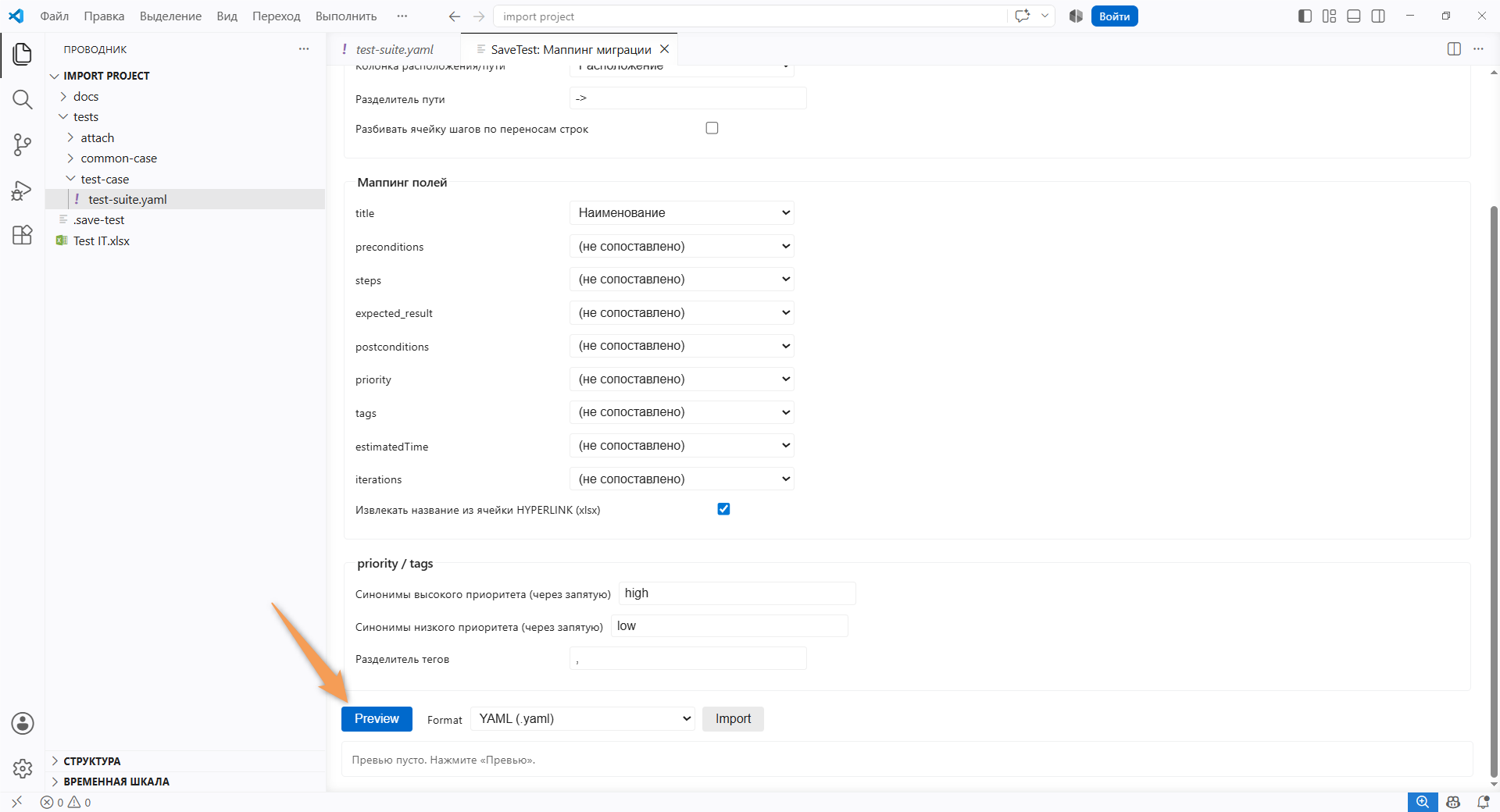
Для предварительного просмотра настроенного импорта нажмите "Превью" внизу страницы.
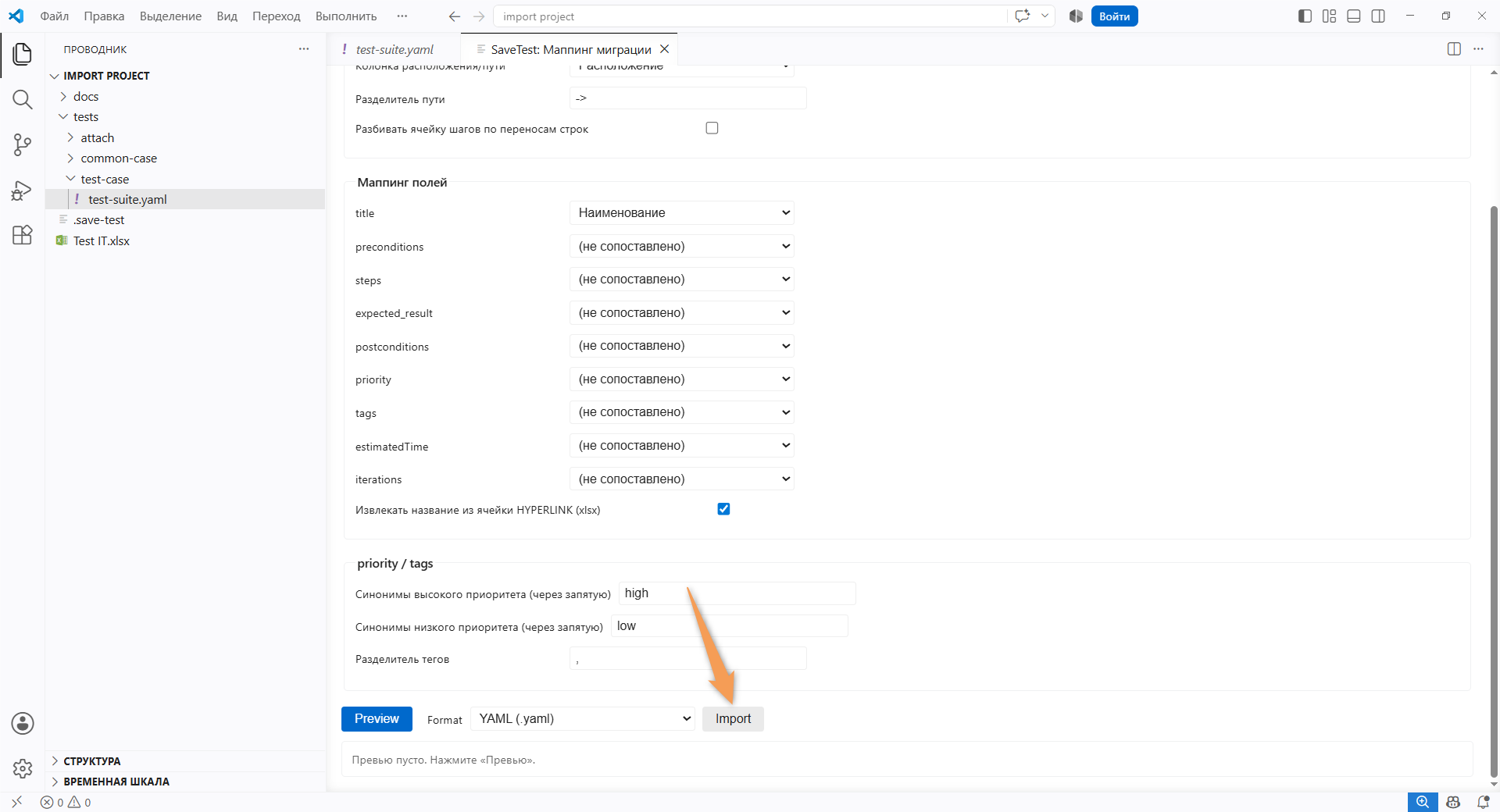
Чтобы завершить импорт данных, нажмите соответствующую кнопку внизу страницы.
Завершение импорта
Плагин анализирует структуру файла, определяет его формат и преобразует данные во внутреннюю структуру проекта, интегрируя их в созданную файловую иерархию.