
Ветки классического проекта
В классическом проекте ветки — это независимые копии каталога тест-кейсов внутри одного проекта без подключенного репозитория. Ветка содержит: директории, тестовые наборы, тест-кейсы, вложения к тест-кейсам и Wiki проекта.
Управление ветками доступно только в классических проектах. В Git-проекте ветки приходят из репозитория и синхронизируются автоматически. Подробнее о Git-ветках читайте в разделе Настройки Git-репозитория.
Ветки нужны в следующих ситуациях:
- Параллельно готовятся несколько версий тестовой документации.
- Нужно изолированно дорабатывать набор кейсов, не затрагивая основную ветку.
- Требуется скопировать готовую структуру в новую ветку или перенести изменения слиянием.
Ветка по умолчанию
При создании классического проекта автоматически создается ветка main. Она назначается веткой по умолчанию и отображается в левом верхнем углу экрана на странице реестра тест-кейсов.
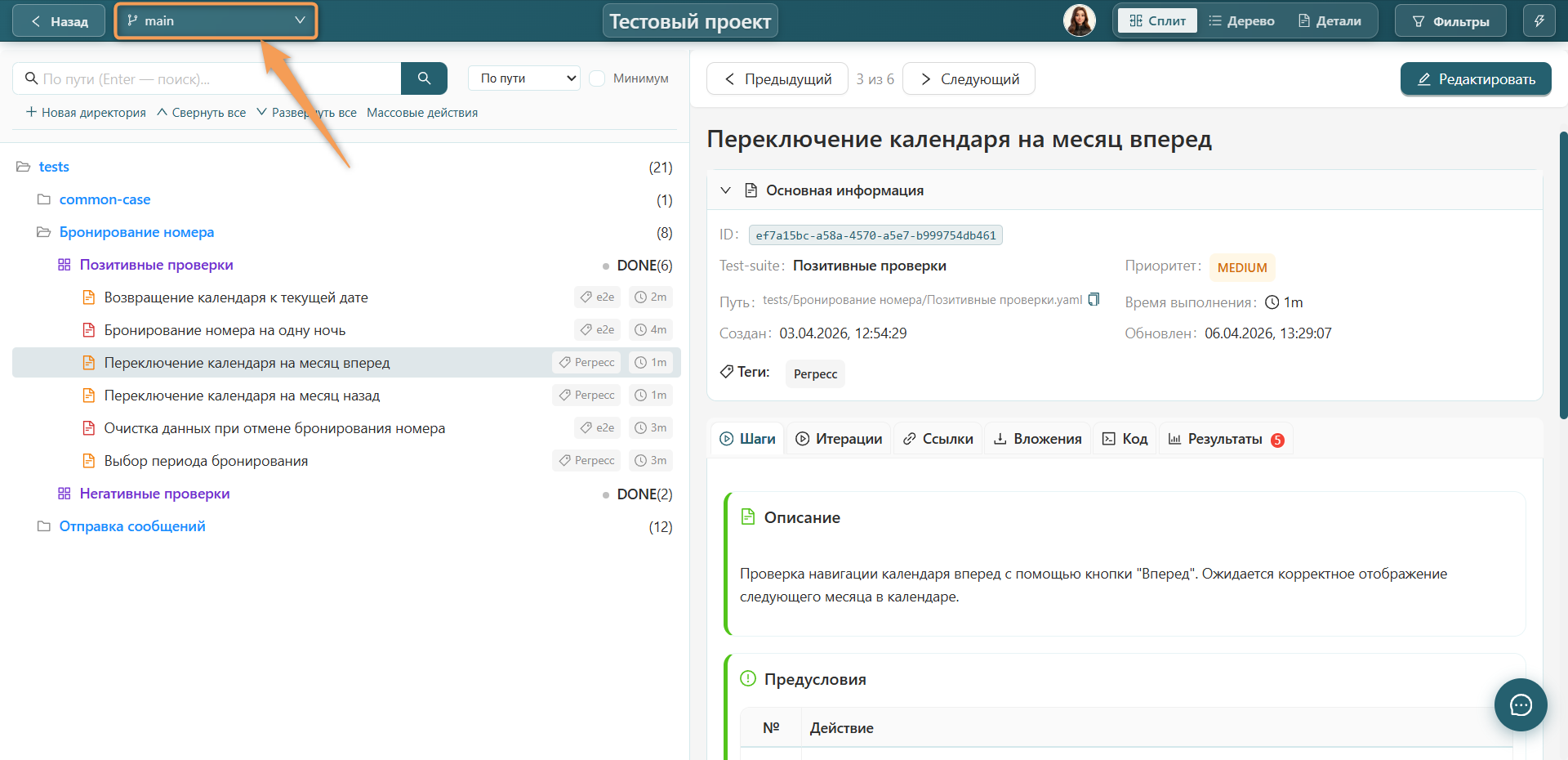
Ветка по умолчанию:
- Открывается первой при входе в реестр тест-кейсов.
- Используется, если в других разделах ветка не выбрана явно.
Инфо
В проекте всегда должна оставаться хотя бы одна ветка. Единственную ветку проекта удалить нельзя.
Выбранная ветка влияет на:
- Реестр тест-кейсов — отображение содержания каталога.
- Wiki проекта — отображение страницы документации ветки.
- Тест-раны проекта — при добавлении кейсов учитывается текущая ветка. В списке тест-ранов и на странице прогона отображается ветка, с которой был сформирован набор кейсов.
- Импорт автотестов — сопоставление результатов идёт по
case_idв выбранной ветке.
Переключение ветки в реестре
Для переключения ветки в реестре тест-кейсов:
- Откройте реестр тест-кейсов классического проекта.
- В левом верхнем углу нажмите на переключатель веток.
- Выберите нужную ветку в списке.
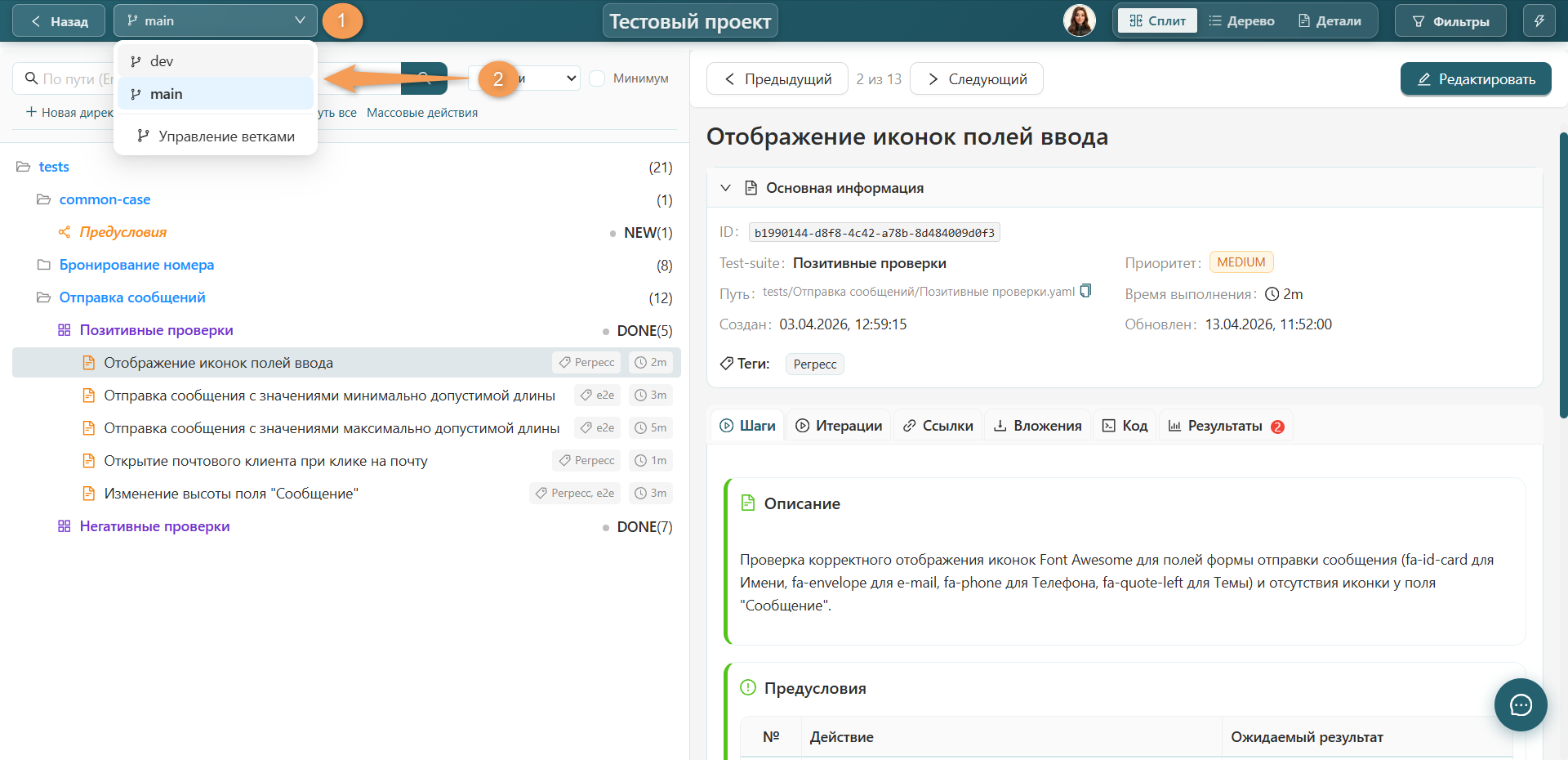
Реестр покажет тест-кейсы, наборы, директории и Wiki только выбранной ветки.
Подробнее о работе с реестром читайте в статье Навигация в реестре тест-кейсов.
Управление ветками
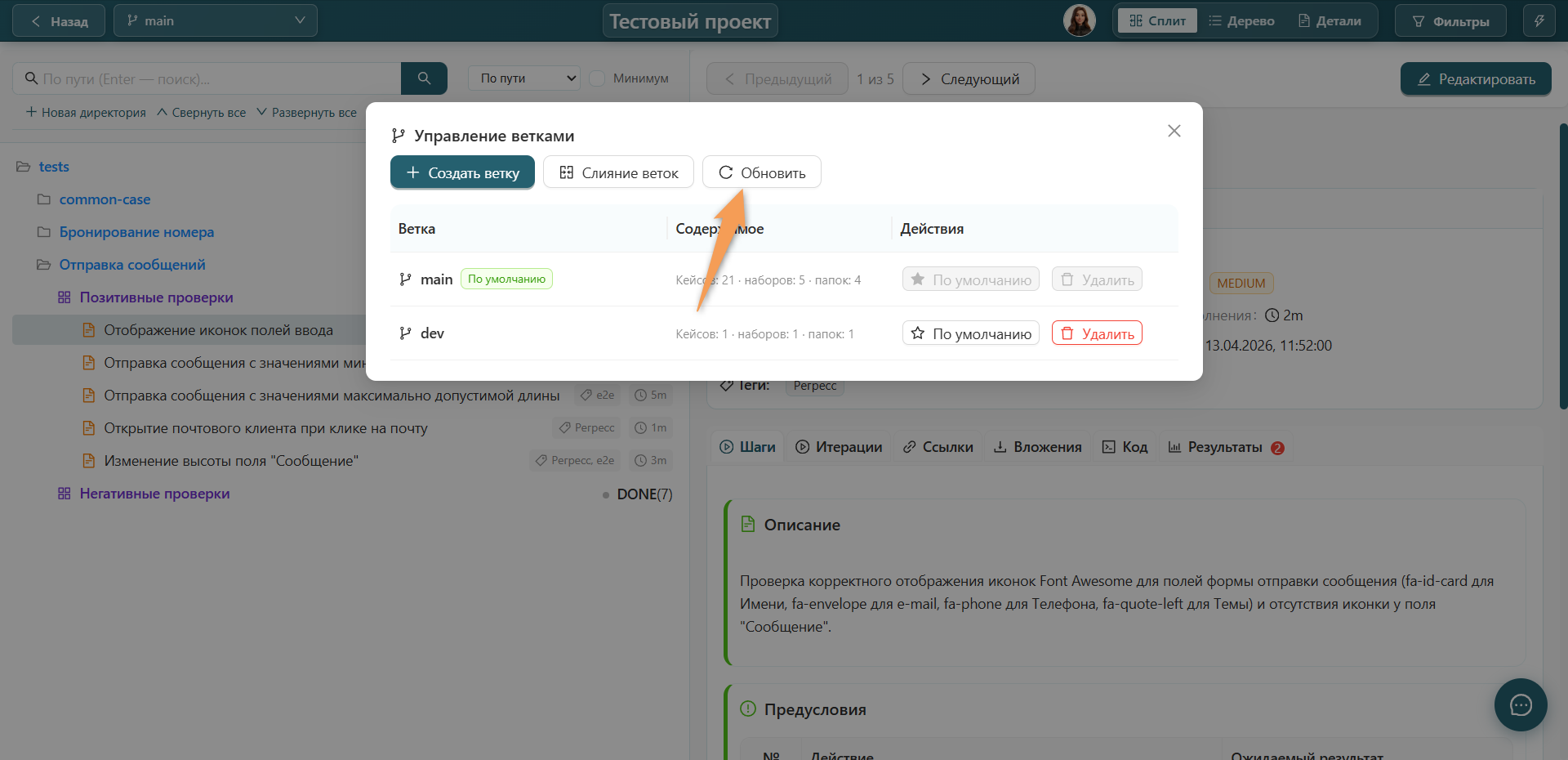
Для открытия окна "Управление ветками" на странице реестра тест-кейсов необходимо:
- Открыть переключатель веток.
- Нажать пункт "Управление ветками".
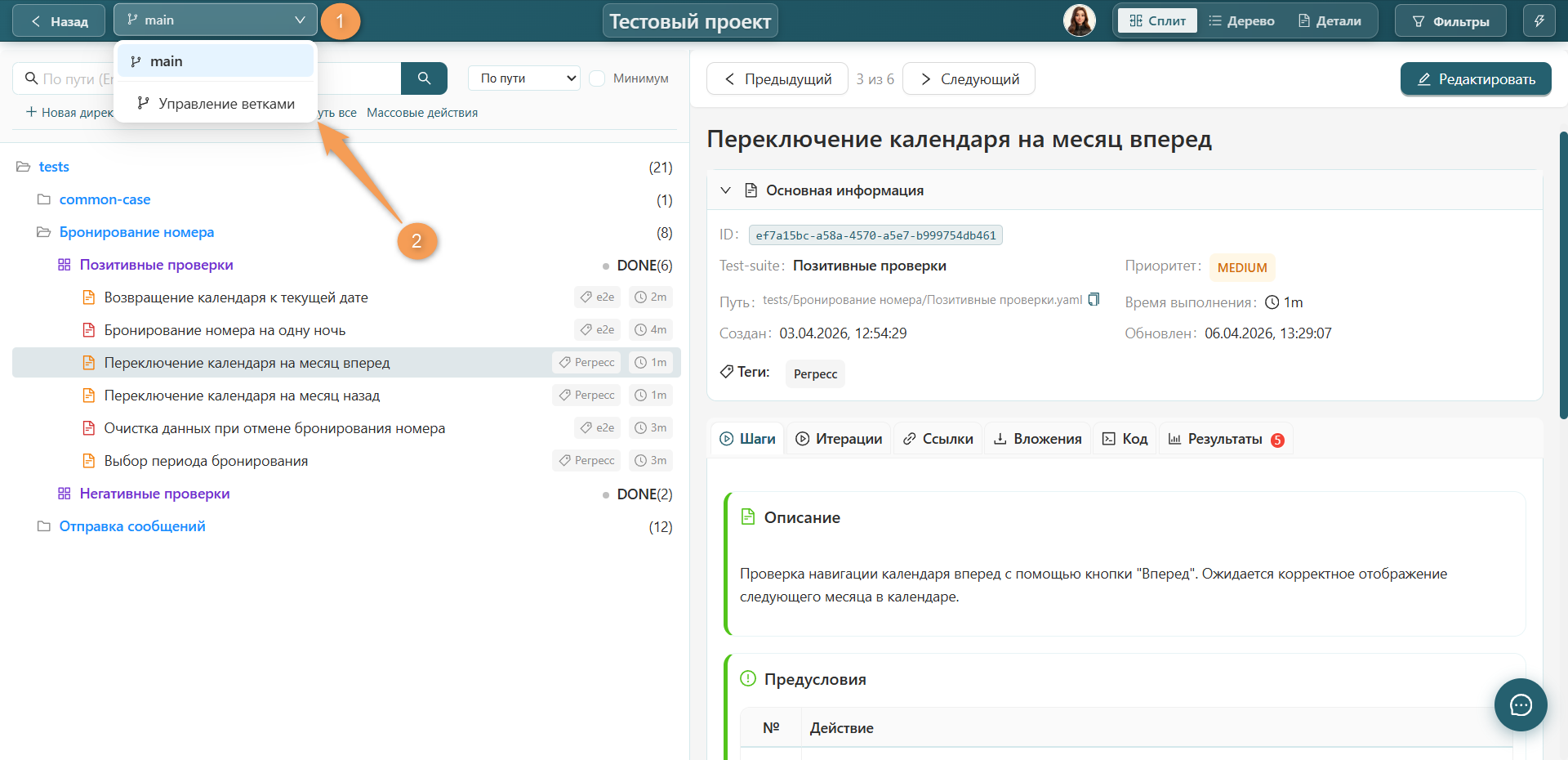
В появившемся модальном окне отображается список веток проекта. Для каждой ветки доступны следующие сведения:
- Ветка: название и метка «По умолчанию», если ветка основная.
- Содержимое: количество тест-кейсов, наборов и папок.
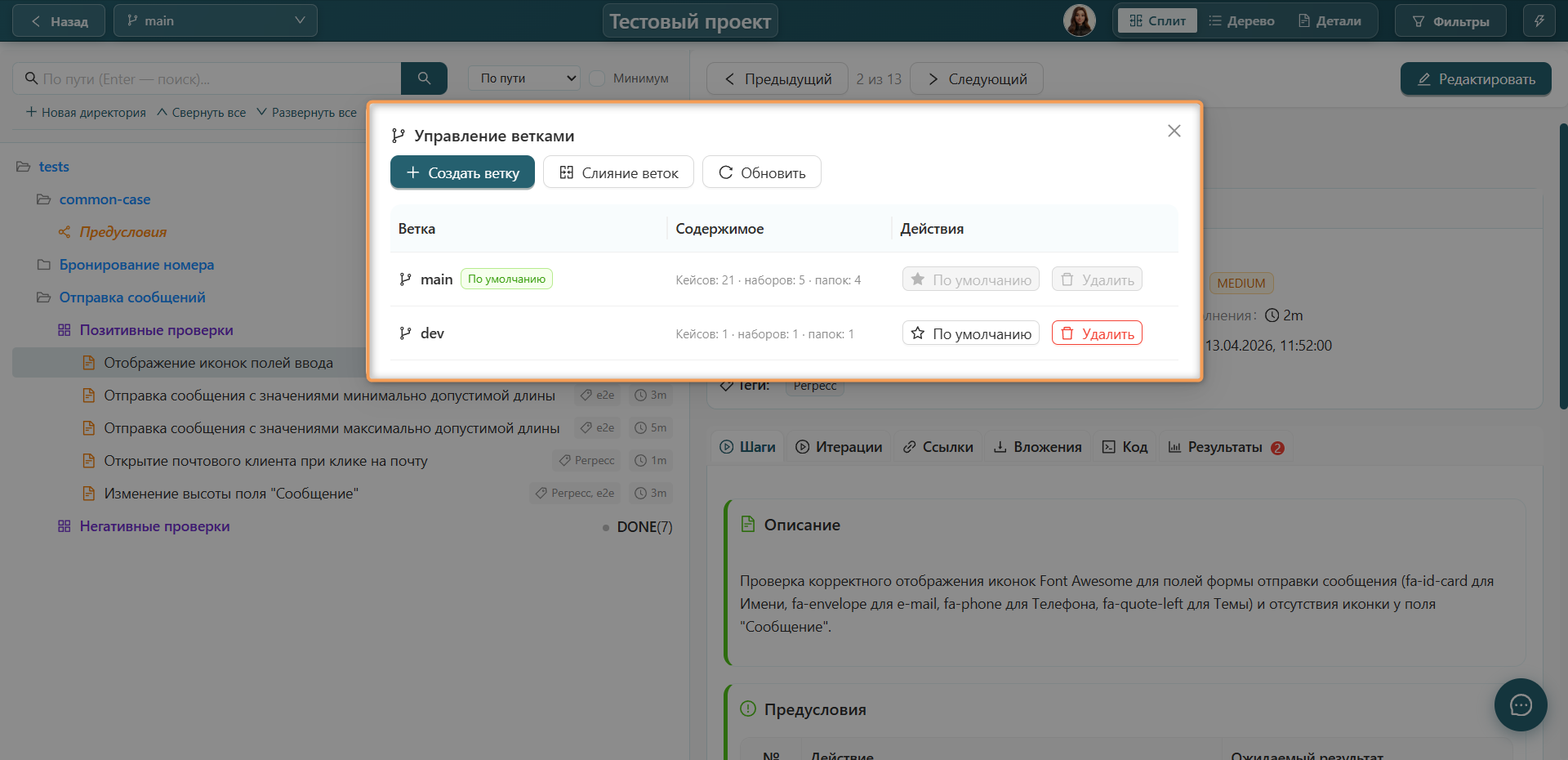
Для принудительного обновления списка веток нажмите "Обновить".
Права доступа
Доступ к веткам классического проекта определяется правами пользователя, представленными в таблице ниже:
| Действие | Наблюдатель | Участник | Модератор | Владелец |
|---|---|---|---|---|
| Просмотр | ||||
| Просмотр списка веток | + | + | + | + |
| Редактирование | ||||
| Создание ветки | - | + | + | + |
| Слияние веток | - | - | + | + |
| Удаление ветки | - | - | + | + |
| Назначение ветки по умолчанию | - | - | + | + |
Создание ветки
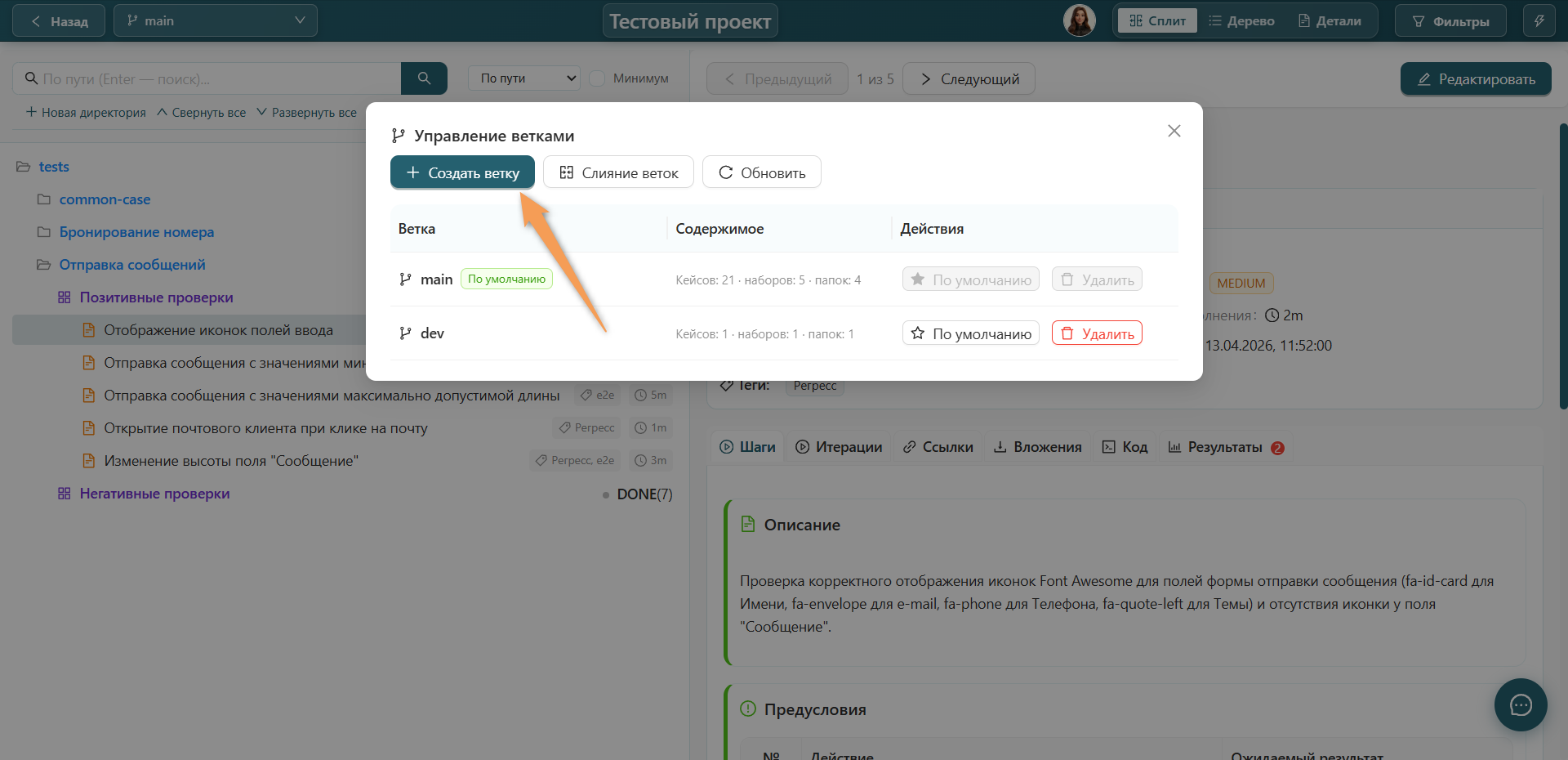
Чтобы создать ветку, нажмите "Создать ветку" в окне "Управление ветками".
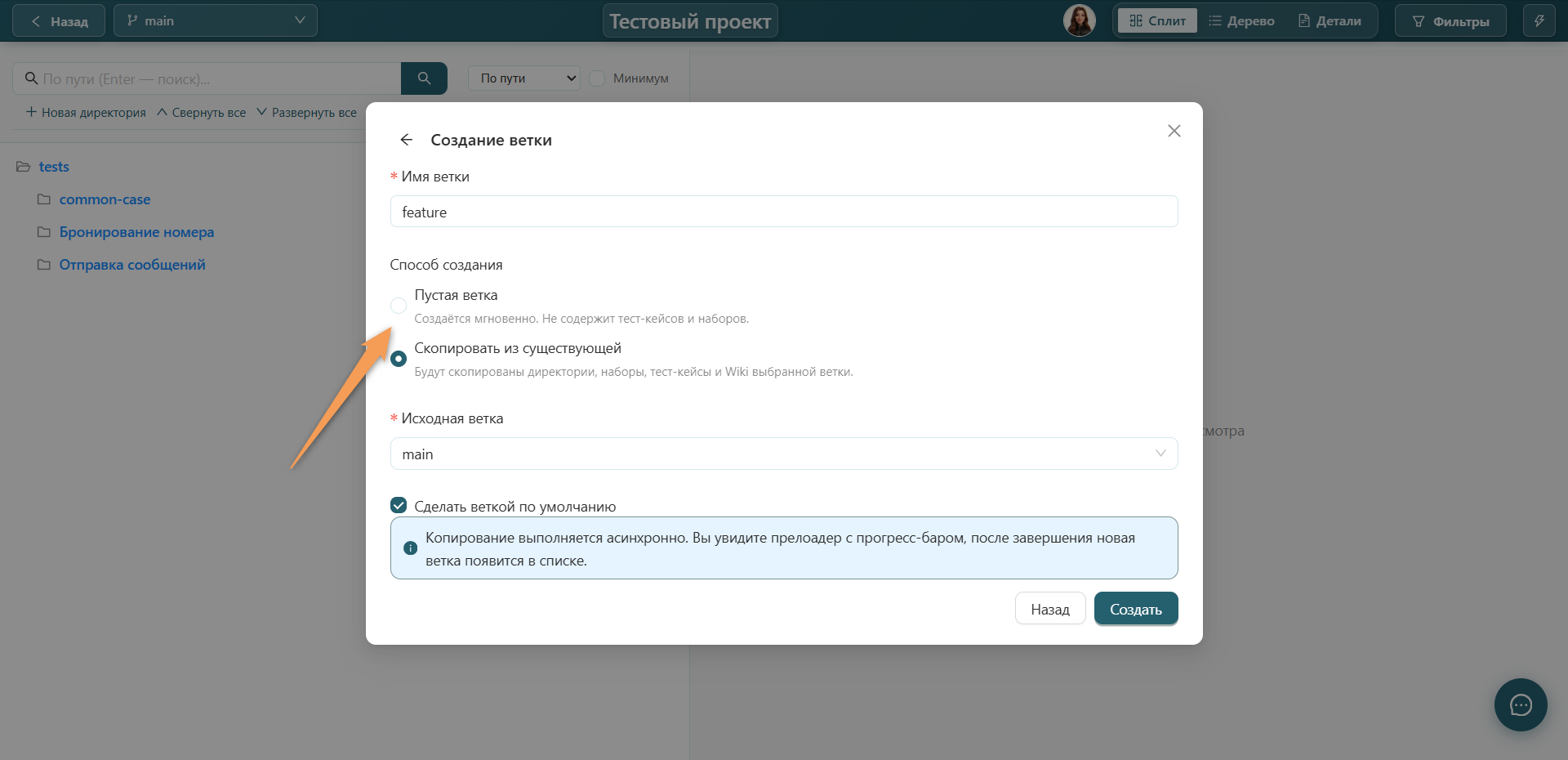
Заполните обязательное поле "Имя ветки". При копировании содержания из существующей ветки также заполните обязательное поле "Исходная ветка". Опционально заполните остальные поля.
Список и описание полей ветки:
- Имя ветки — произвольное название ветки. Имя ветки может содержать латинские буквы, цифры и символы
_,-,.,/. - Способ создания — создание указателя на текущее состояние ветки. Пустая ветка — создается сразу, без тест-кейсов и наборов. Скопировать из существующей — в новую ветку копируются директории, наборы, тест-кейсы и Wiki выбранной исходной ветки.
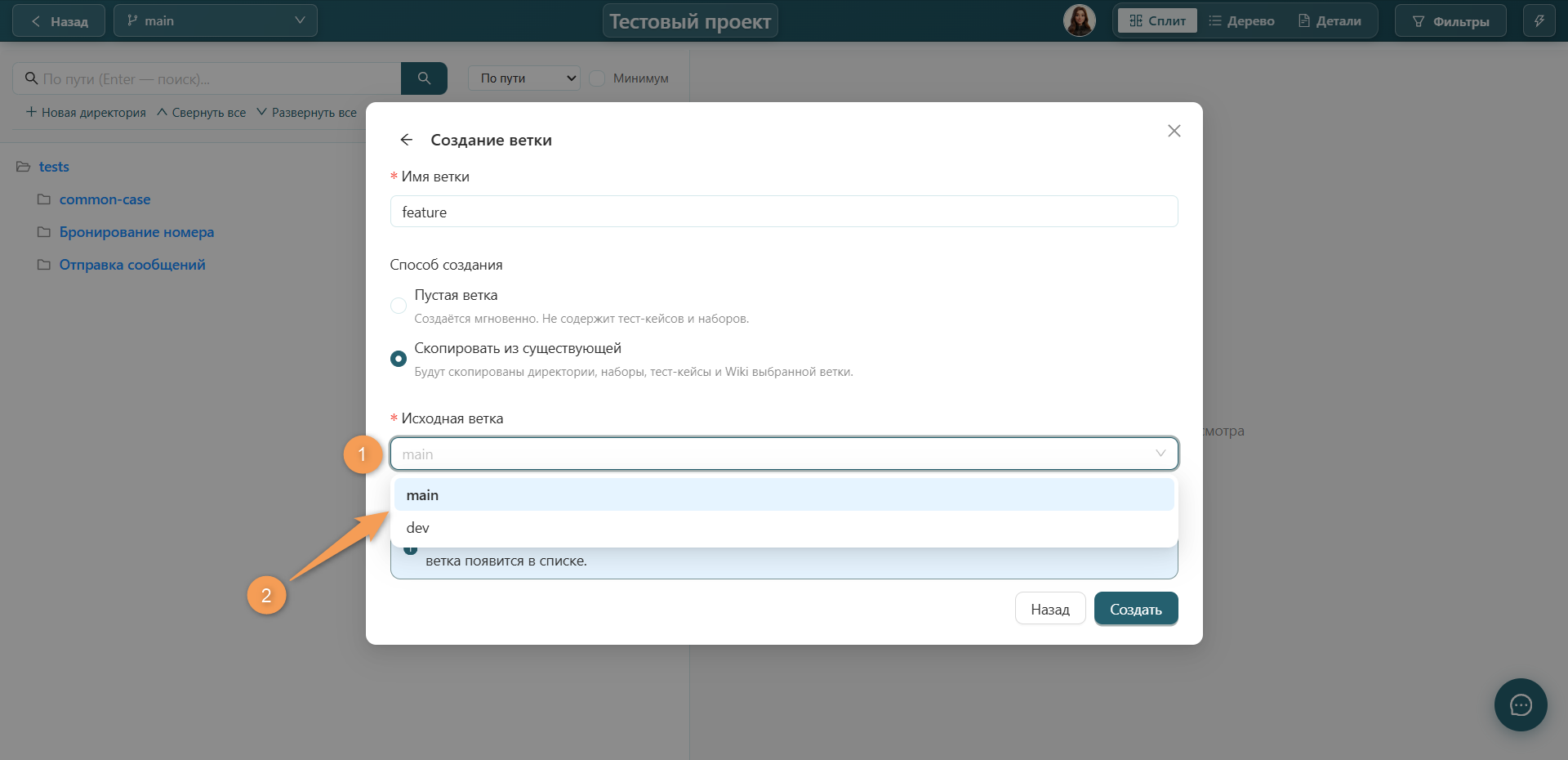
- Исходная ветка — ветка, откуда будет копироваться содержимое.
В поле "Способ создания" нажмите на одно значение из списка вариантов.
Для заполнения поля "Исходная ветка" нажмите на строку и выберите одно значение в выпадающем списке.
Чтобы создаваемая ветка стала веткой по умолчанию, нажмите галочку напротив соответствующего поля.
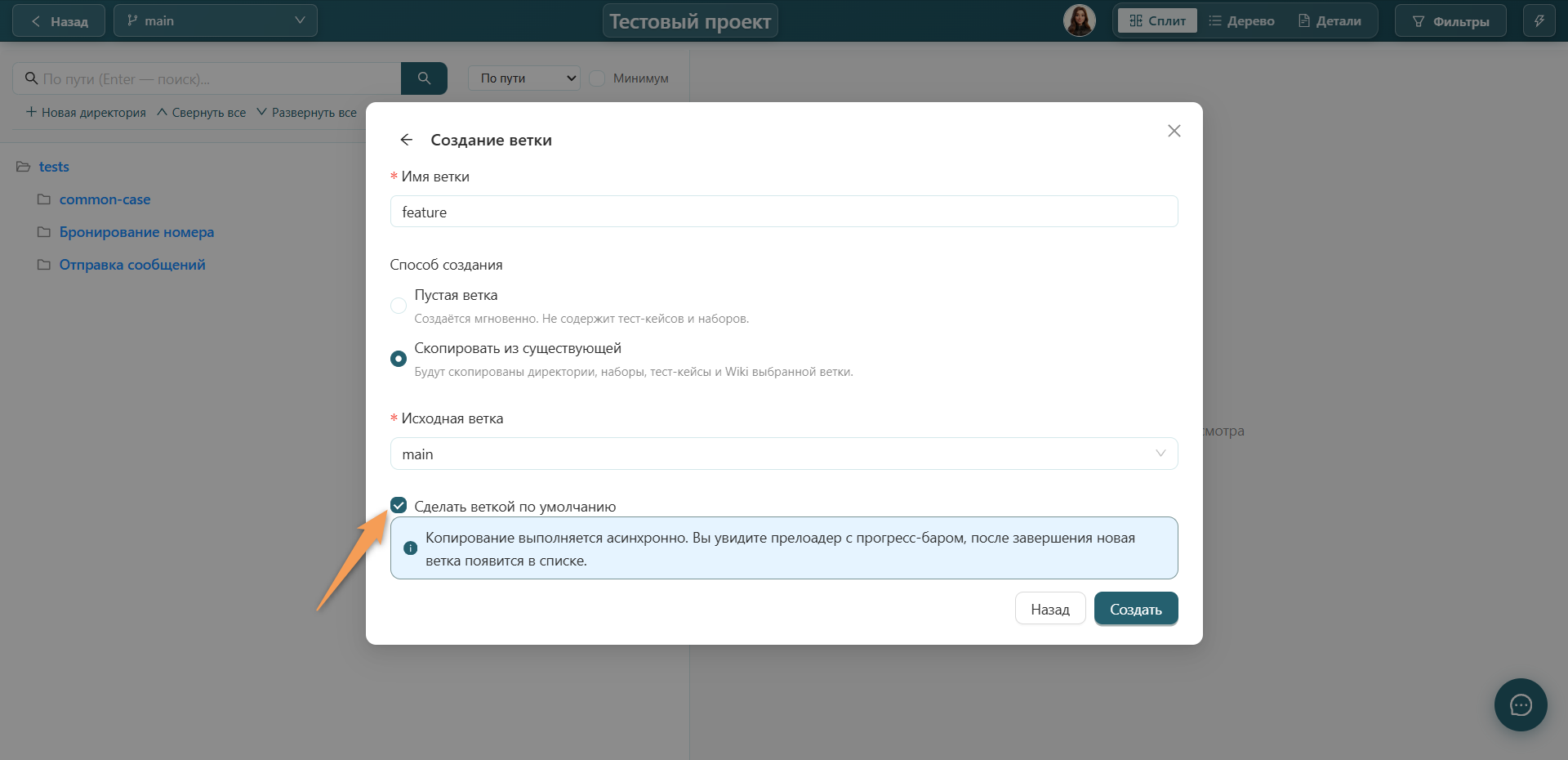
Совет
Имя ветки должно быть уникальным в рамках проекта.
После заполнения полей нажмите на кнопку "Создать", расположенную в правом нижнем углу окна.
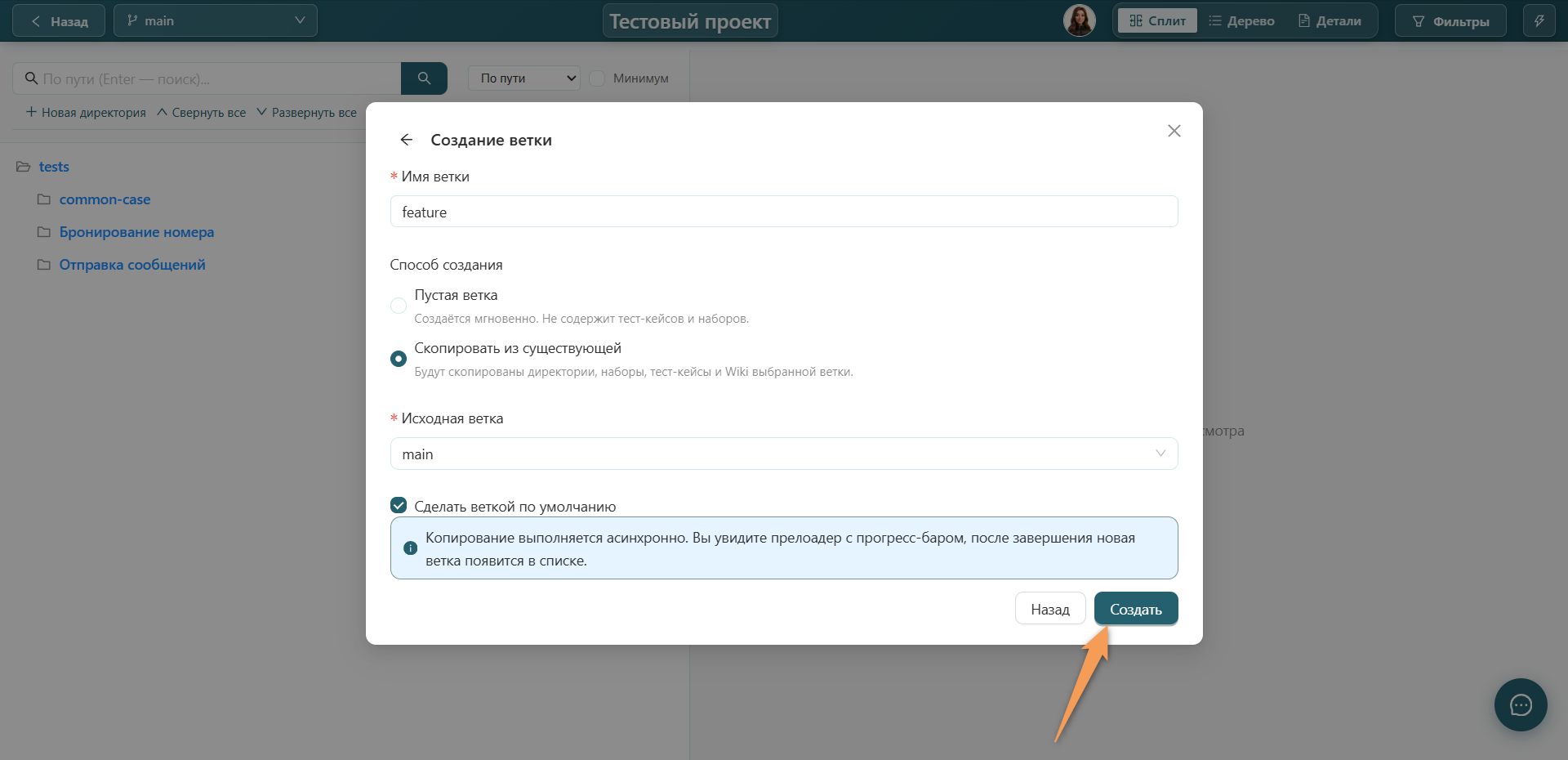
В процессе копирования на экране отображается прогресс-бар. Дождитесь успешного завершения операции, после завершения ветка появится в списке.
Слияние веток
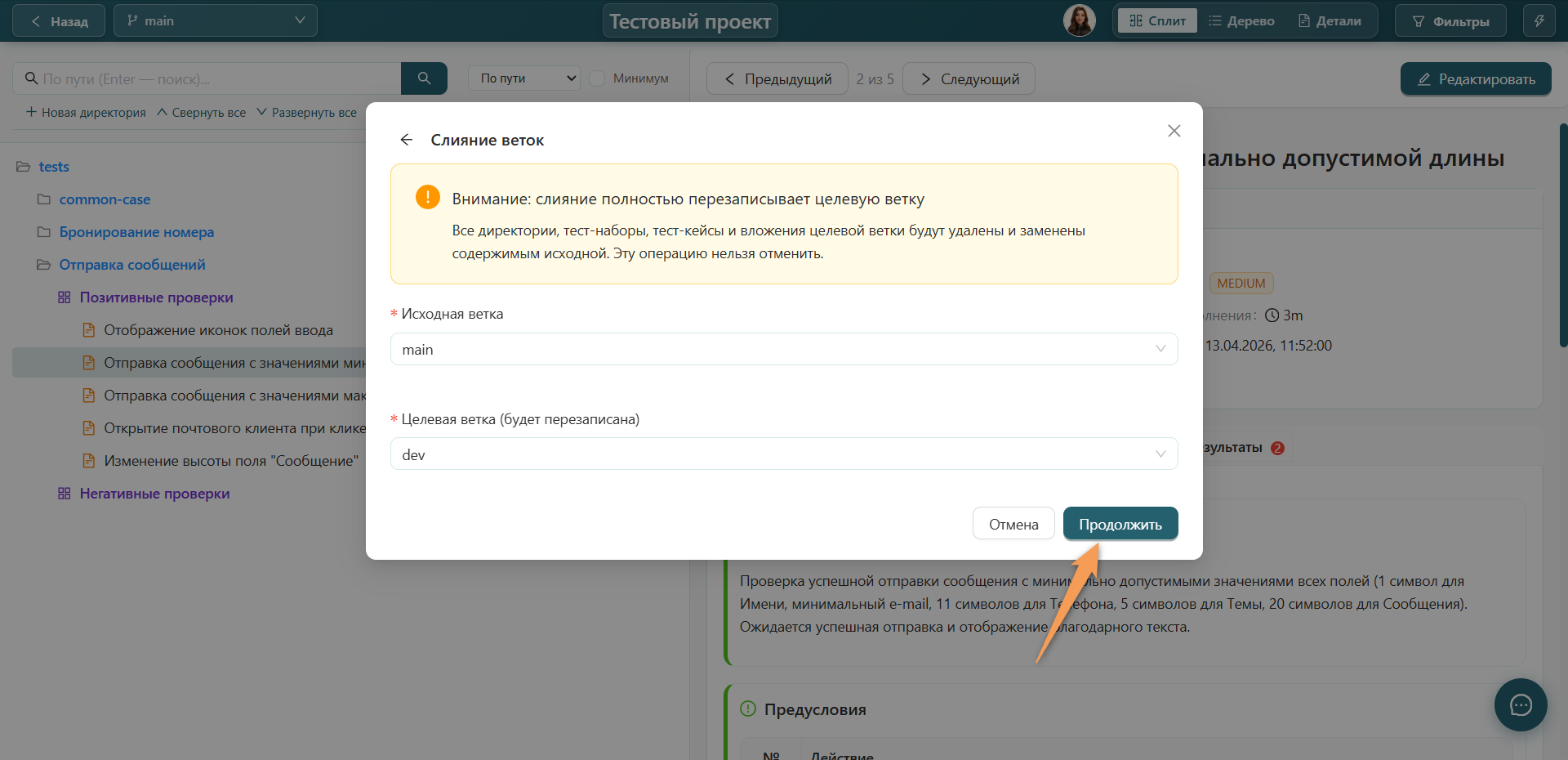
Слияние полностью перезаписывает целевую ветку содержимым исходной. Все директории, наборы, тест-кейсы, вложения и wiki целевой ветки будут удалены и заменены данными исходной ветки.
Примечание
Слияние нельзя отменить. Перед слиянием убедитесь, что целевая ветка не содержит нужных уникальных изменений, или заранее скопируйте их в отдельную ветку.
Для слияния в проекте должно быть минимум две ветки, которые не могут совпадать.
Чтобы начать слияние, в окне "Управление ветками" нажмите "Слияние веток".
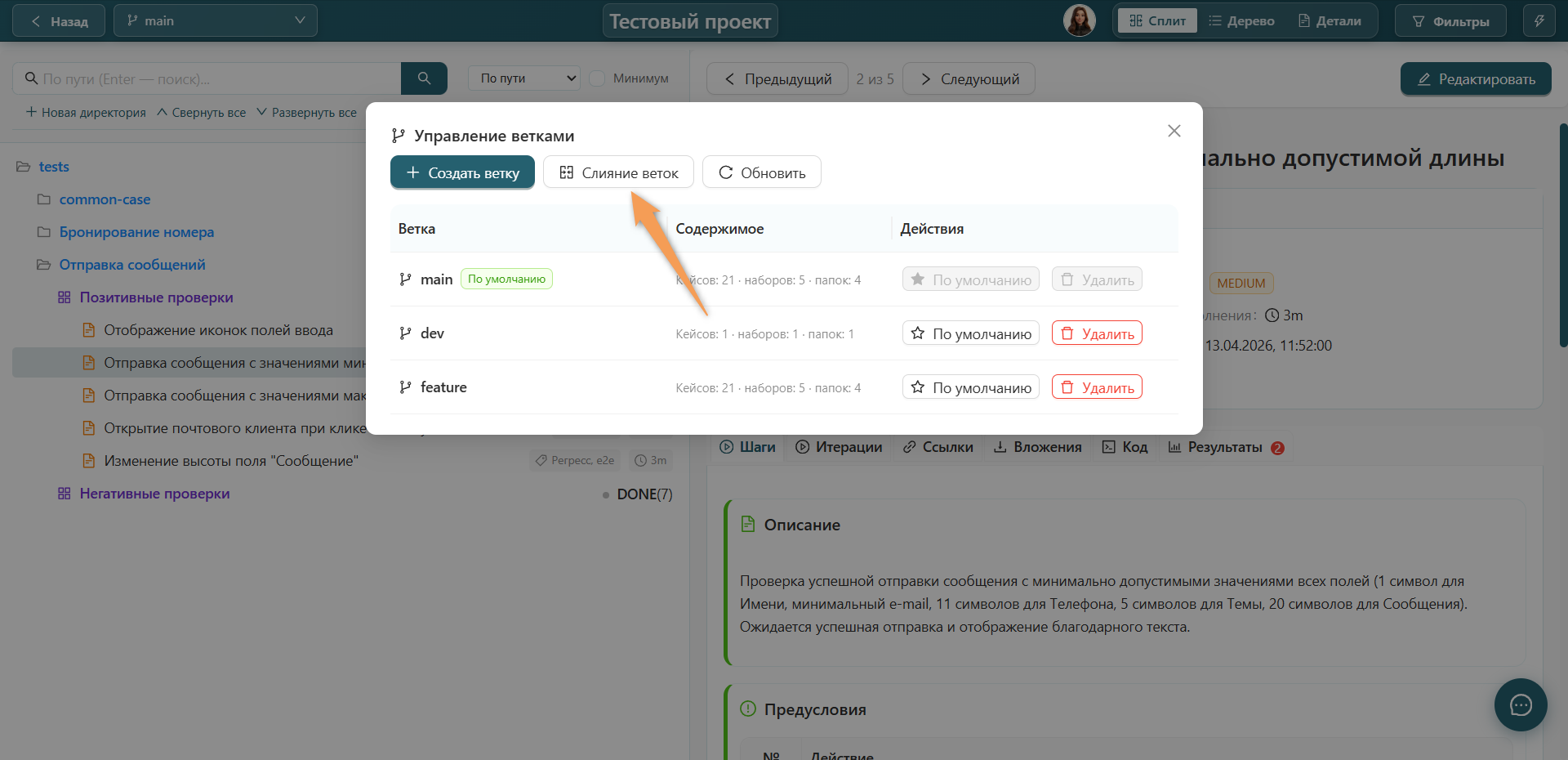
В появившемся окне выберите исходную ветку — откуда будет скопировано содержимое. Для этого нажмите на строку и в выпадающем списке выберите одно значение.
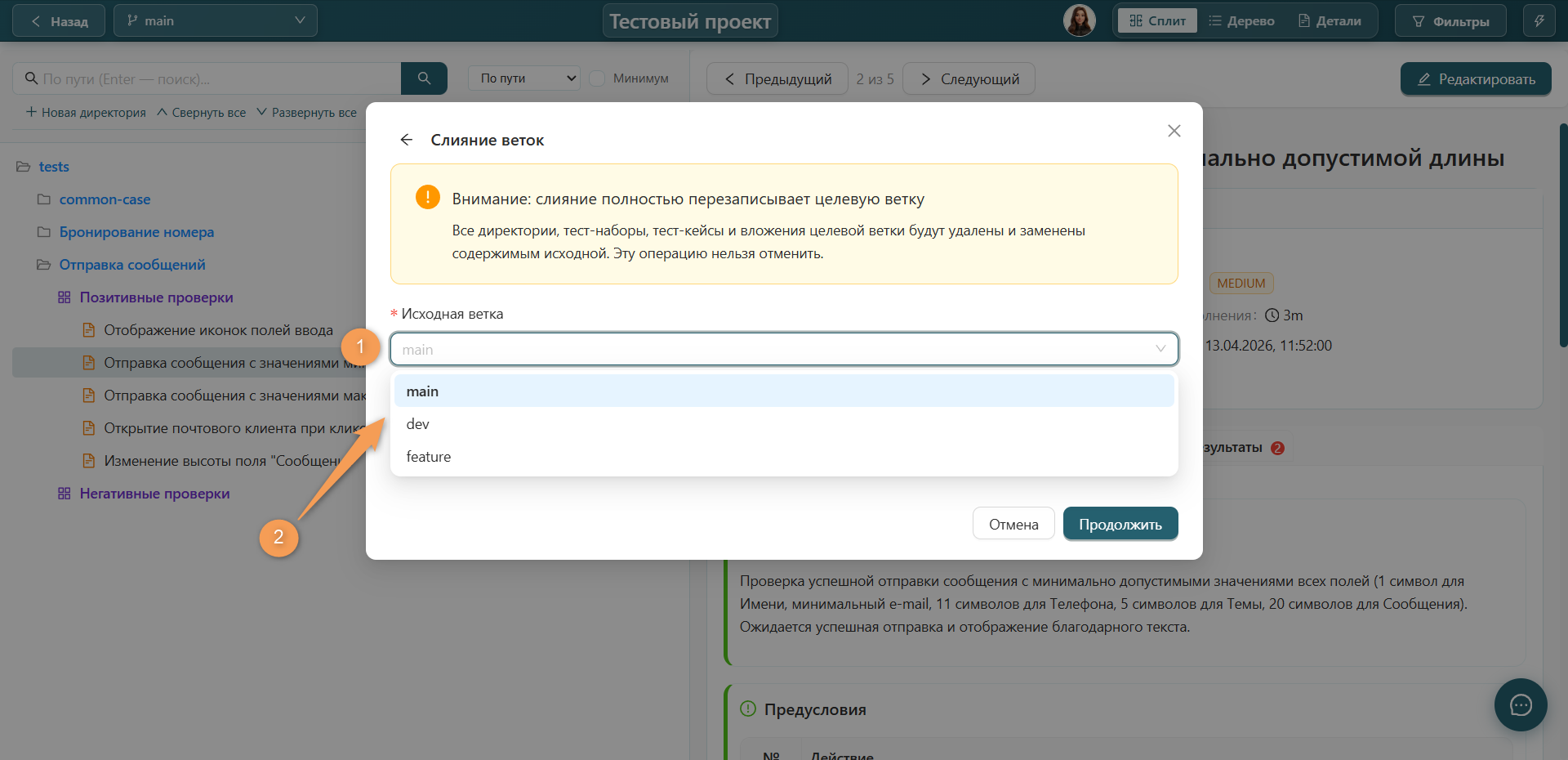
Для выбора целевой ветки, которая будет перезаписана, нажмите на строку и в выпадающем списке выберите необходимую ветку.
Чтобы сохранить изменения, нажмите "Продолжить" в правом нижнем углу окна. Для отмены слияния нажмите соответствующую кнопку.
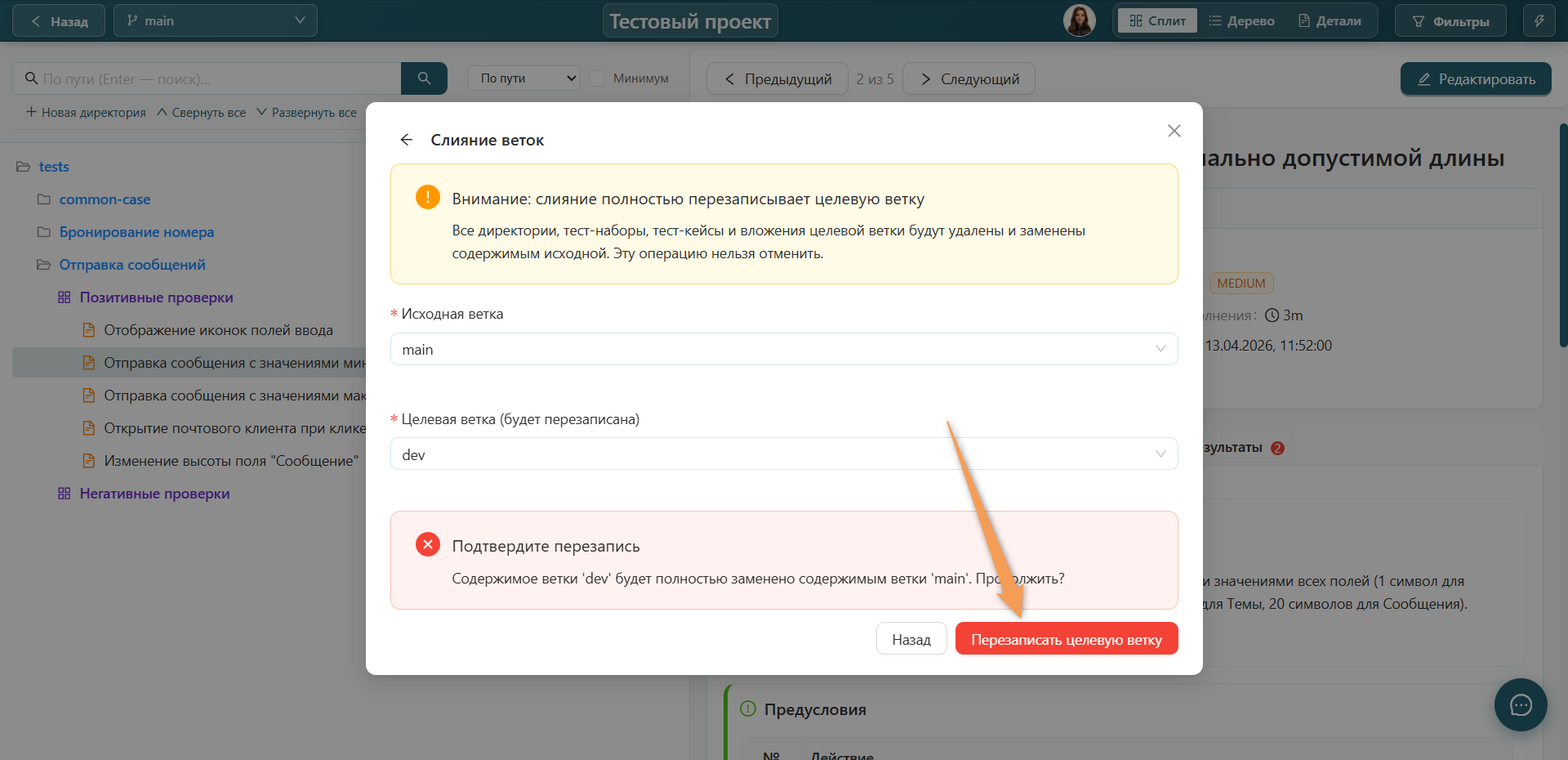
Подтвердите предупреждение о полной перезаписи целевой ветки, нажав соответствующую кнопку.
После подтверждения слияния на экране отображается прогресс-бар, показывающий сколько элементов обработано из общего числа. Дождитесь успешного завершения операции.
Для возвращения к окну управления ветками нажмите "К списку веток".
Назначение ветки по умолчанию
Для назначения метки в окне "Управление ветками" нажмите действие "По умолчанию" напротив нужной ветки.
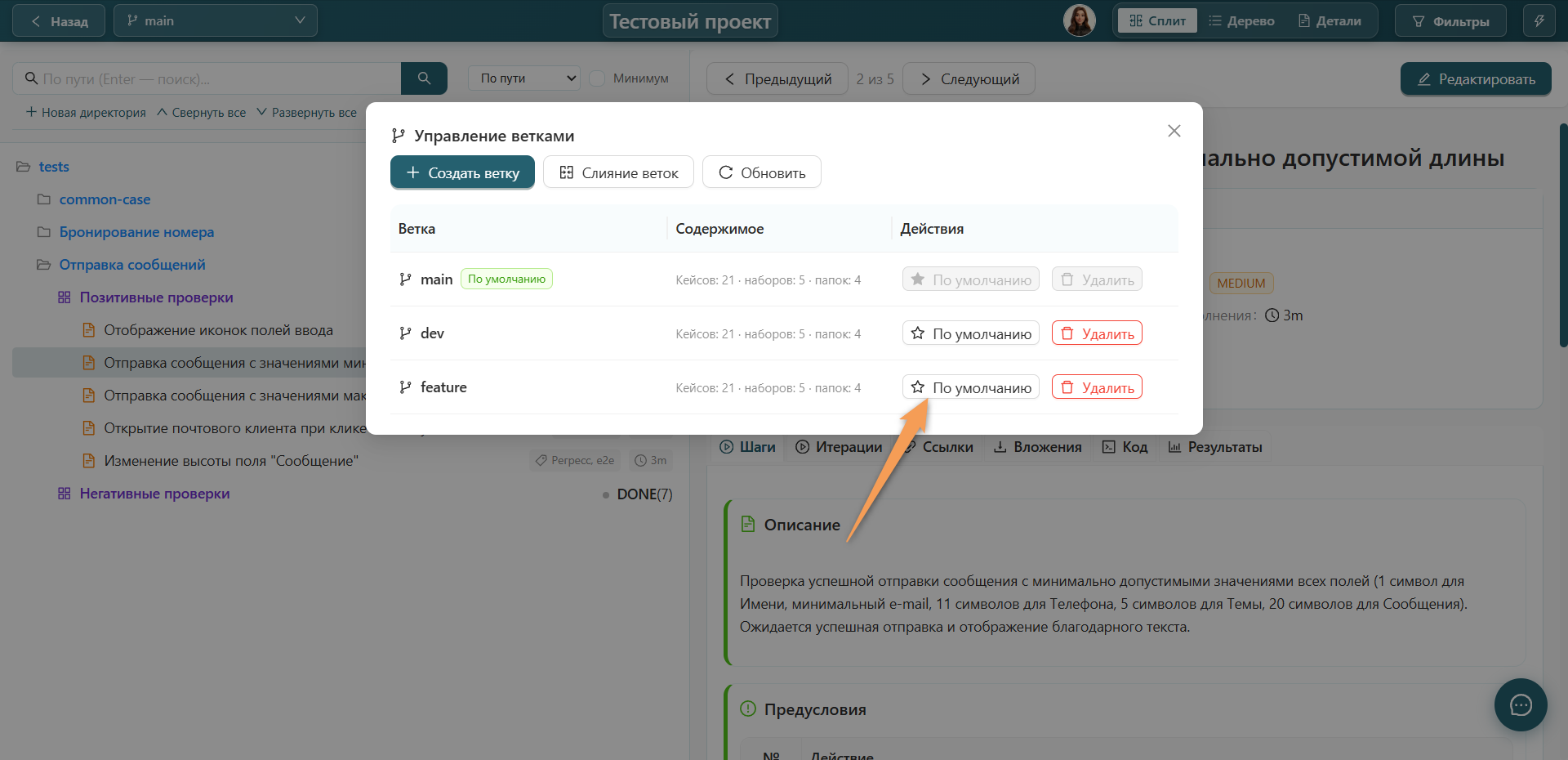
Подробнее об особенностях и влиянии ветки читайте в разделе Ветка по умолчанию.
Удаление ветки
Чтобы удалить ветку, необходимо:
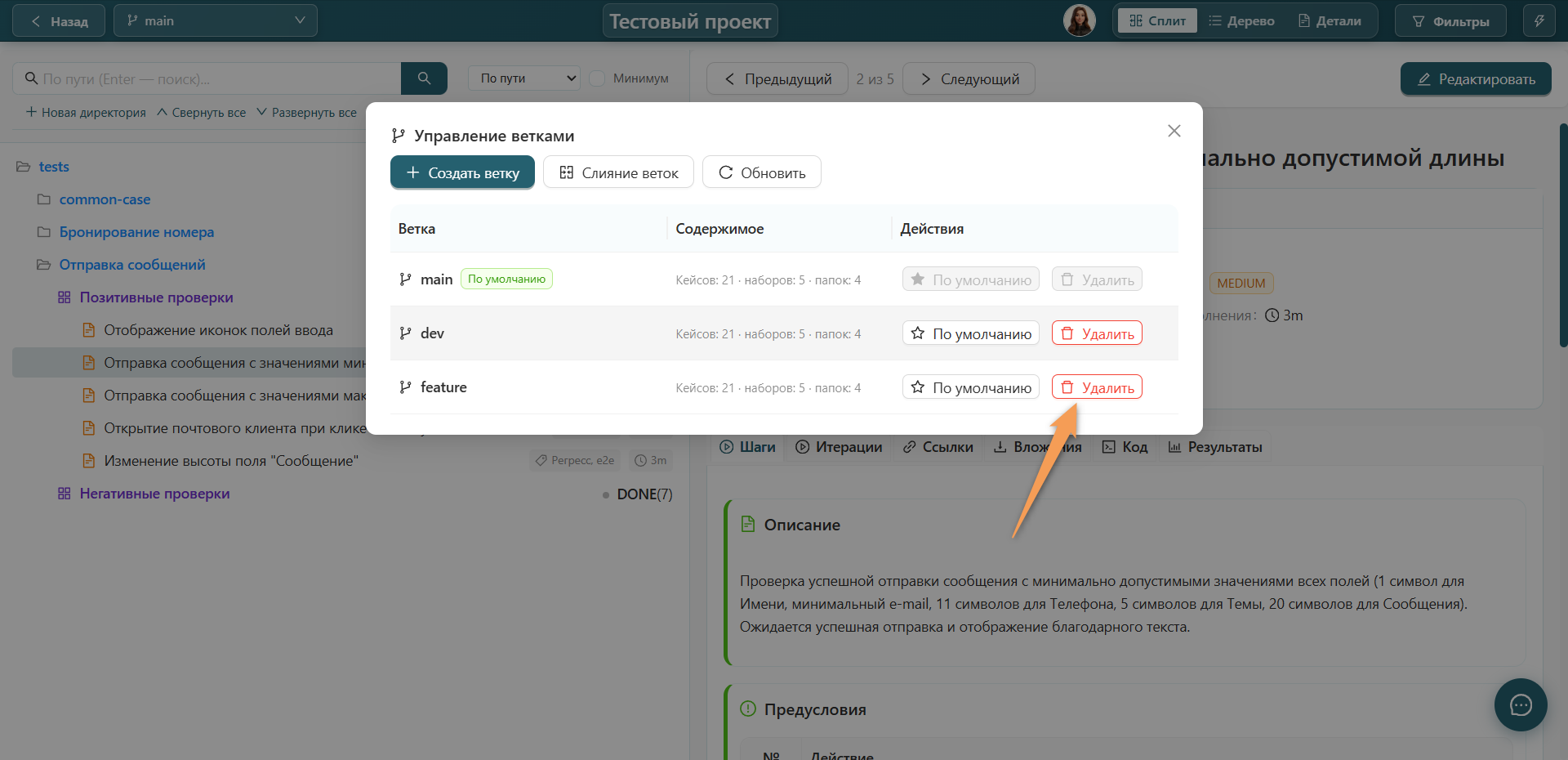
- Открыть окно "Управление ветками".
- Нажать "Удалить" напротив ветки, которую нужно убрать.
- Подтвердить действие в модальном окне.
Примечание
Нельзя удалить единственную ветку проекта и ветку по умолчанию. Для удаления ветки по умолчанию сначала назначьте default другой ветке.