
Тест-кейсы
Для перехода к списку тест-кейсов необходимо нажать кнопку "Тест-кейсы" на странице проекта.
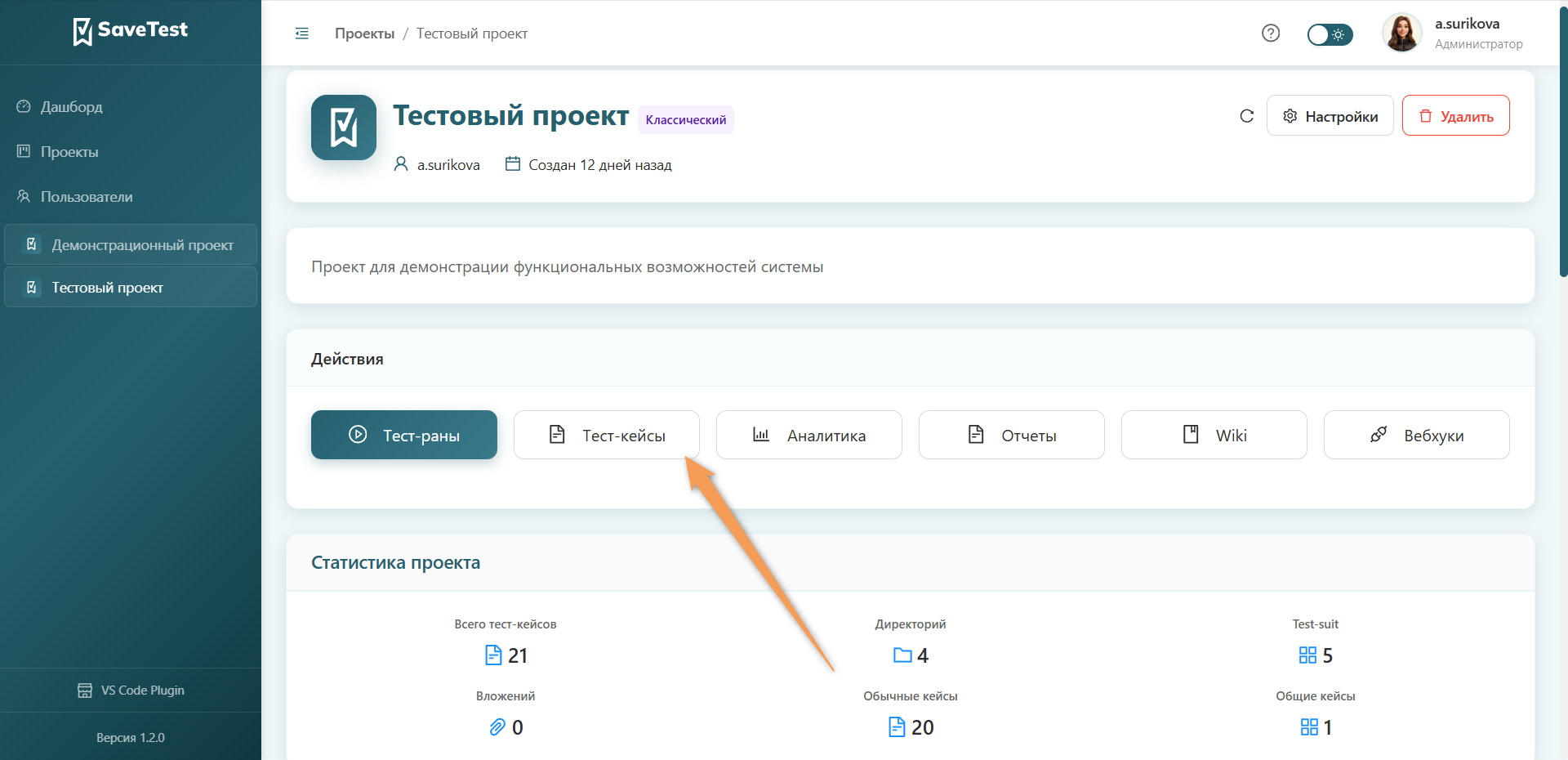
Навигация в реестре тест-кейсов
Для возврата к странице проекта нажмите кнопку "Назад" в левом углу тулбара.
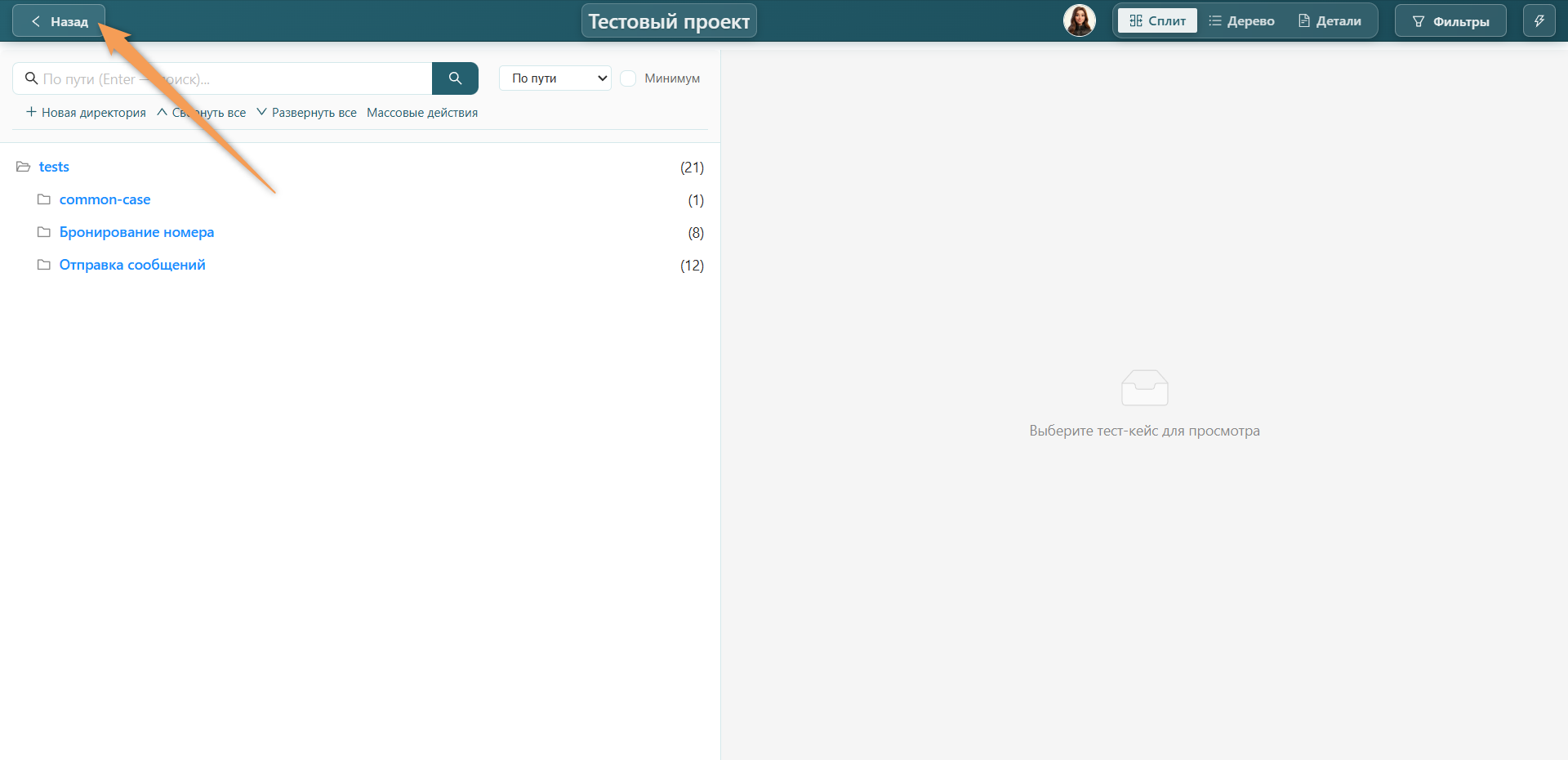
Режимы отображения реестра
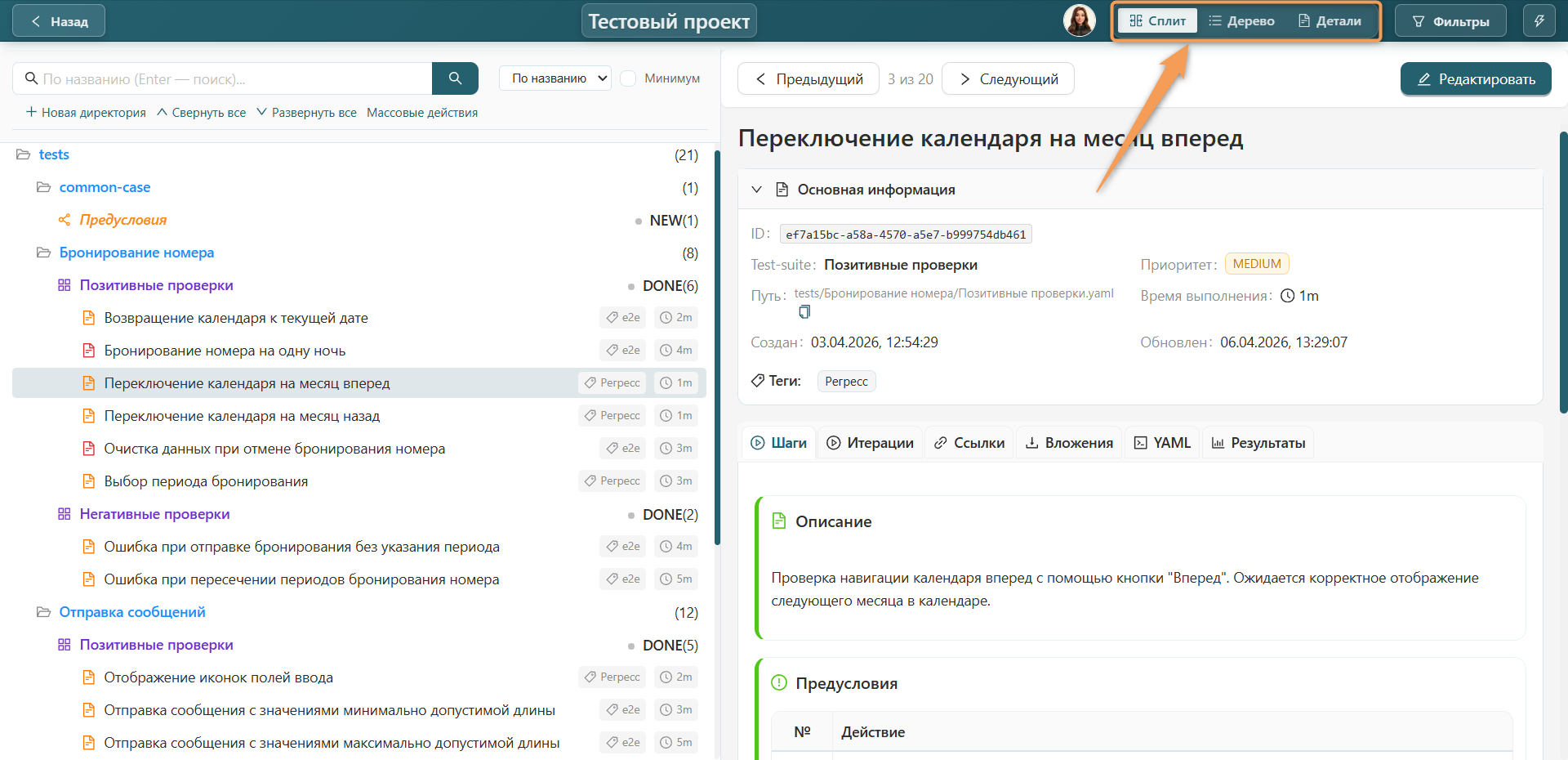
Реестр тест-кейсов имеет три режима отображения:
- Сплит — в левой части страницы иерархия кейсов, справа детальная информация по кейсу (установлен по умолчанию).
- Дерево — иерархия кейсов отображается на всю страницу.
- Детали — детальная информация кейсов отображается на всю страницу.
Чтобы переключить режим отображения, выберите соответствующий пункт в селекторе верхней панели.
Инфо
Для изменения ширины элементов в Сплит режиме наведите курсор на границу блоков Дерево и Детали кейса, зажмите ЛКМ и перетащите границу влево или вправо.
Кнопка "Свернуть все" — скрыть все элементы реестра кроме папок.
Кнопка "Развернуть все" — полное отображение реестра тест-кейсов.
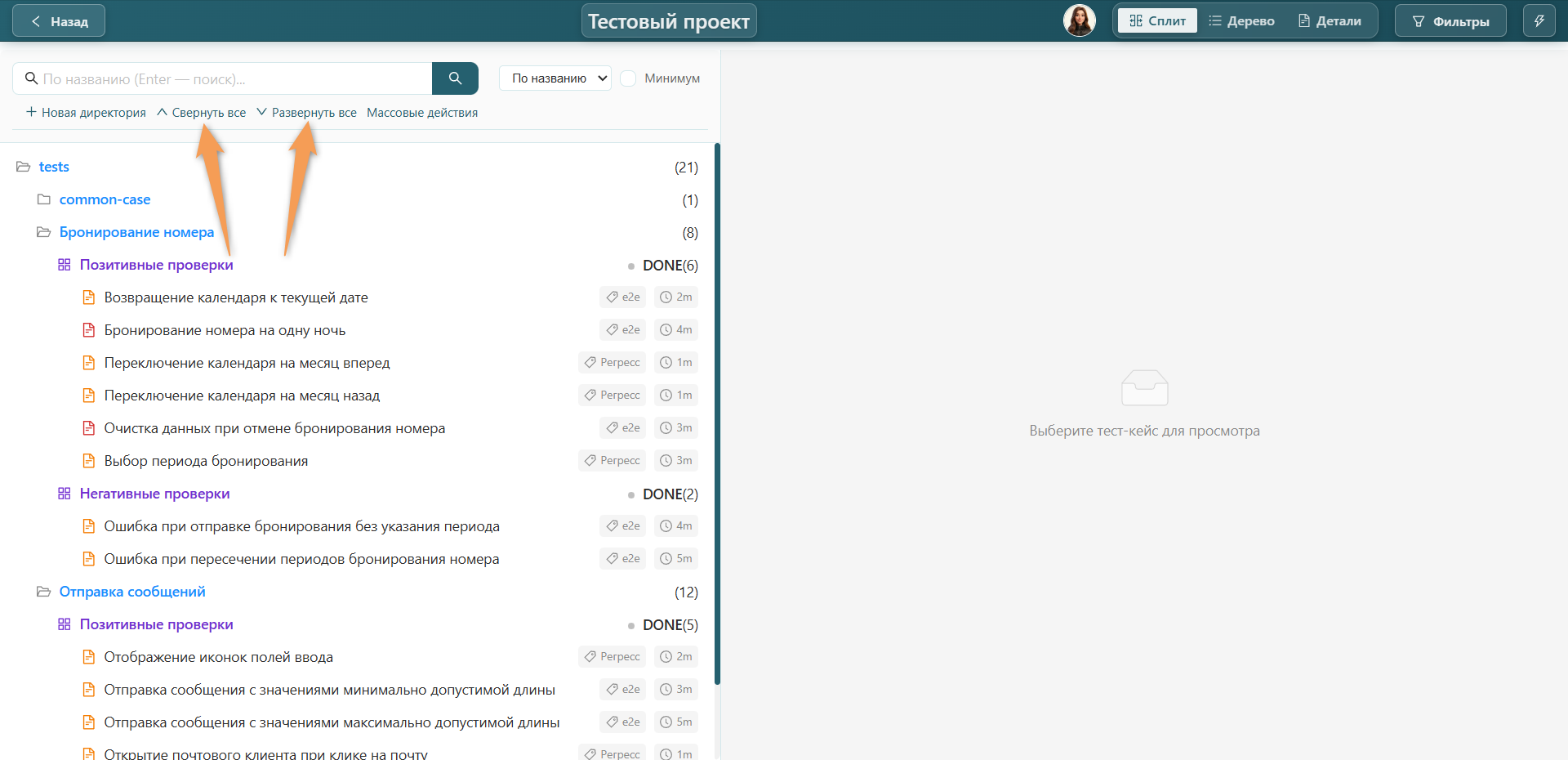
Для сворачивания содержимого тестового набора или папки нажмите на соответствующую строку. Для отмены действия нажмите повторно.
Выбор и переключение тест-кейсов
Для отображения детальной информации тест-кейса необходимо:
- Раскрыть родительские директории.
- Раскрыть набор тестов.
- Выбрать нужный кейс с помощью клика ЛКМ.
Чтобы перейти к следующему кейсу можно выбрать его в списке или воспользоваться кнопками "Предыдущий" и "Следующий".
Горячие клавиши
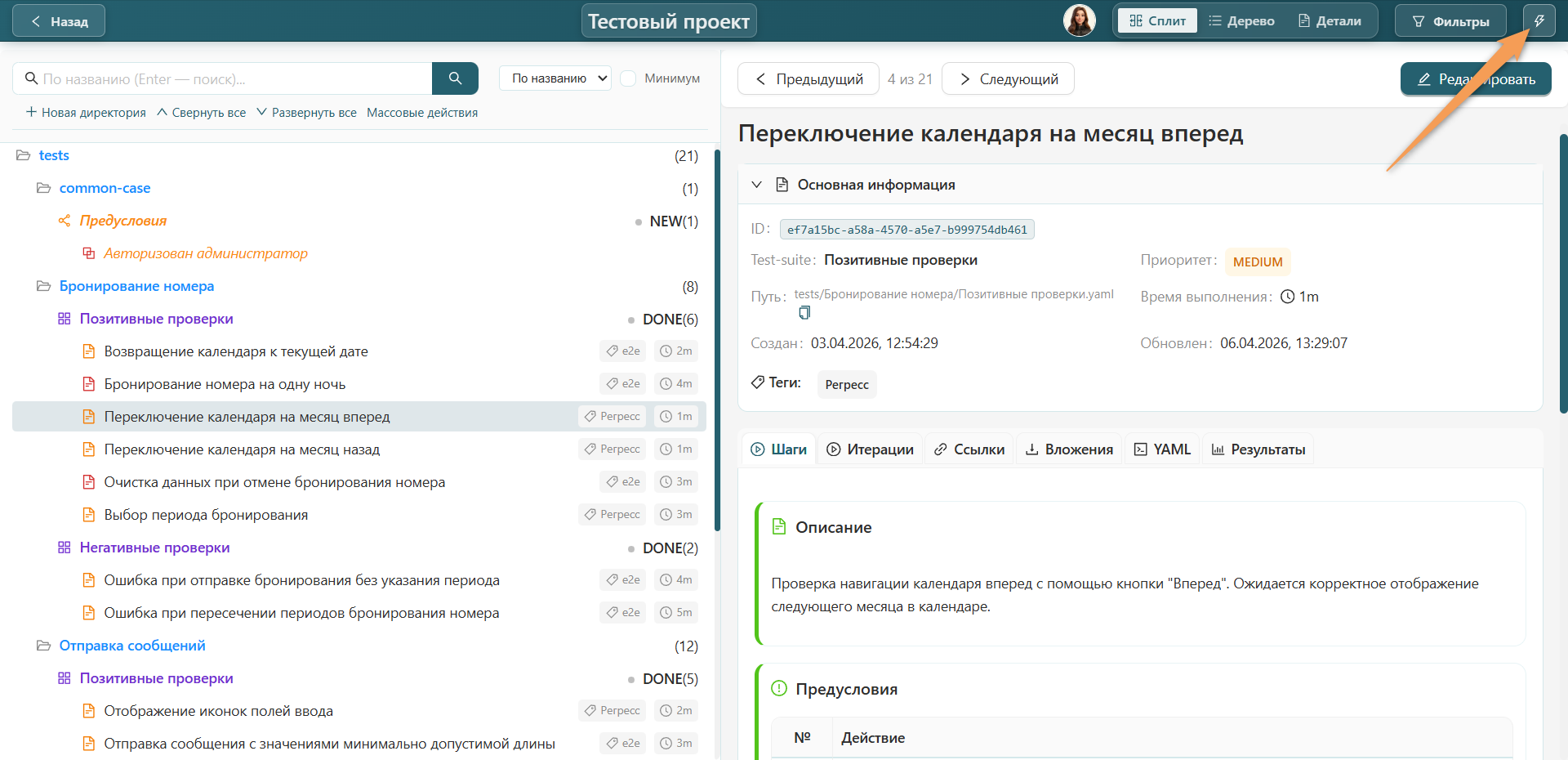
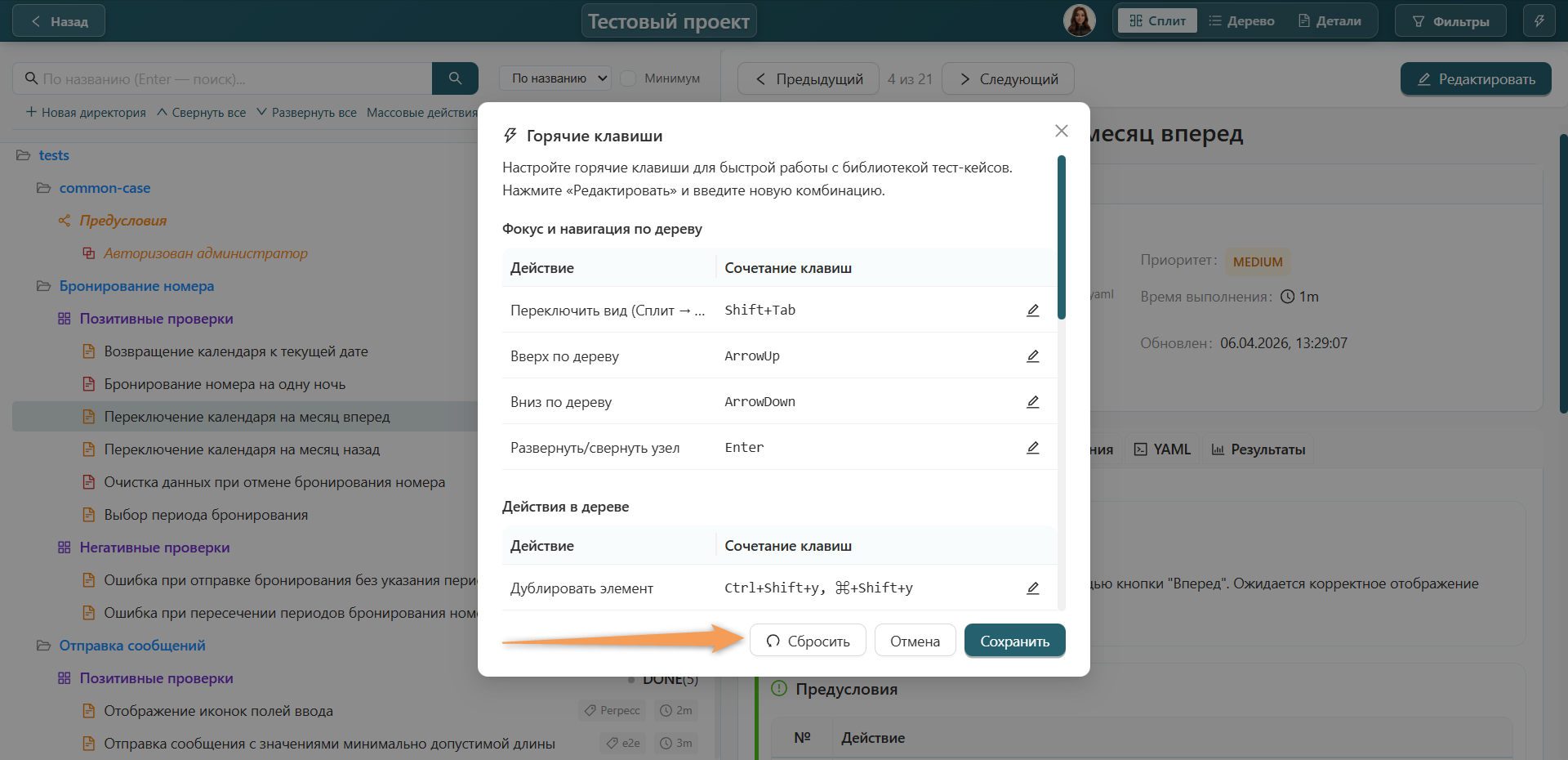
Горячие клавиши предназначены для быстрой работы с реестром тест-кейсов. Для просмотра горячих клавиш нажмите на значок молнии в правом верхнем углу экрана.
Чтобы изменить комбинацию клавиш, нажмите на значок карандаша в соответствующей строке и введите новое сочетание клавиш. Для отмены действия нажмите "Сбросить".
Для подтверждения или отмены изменений нажмите соответствующую кнопку.
Поиск и фильтрация тест-кейсов
Поиск тест-кейсов
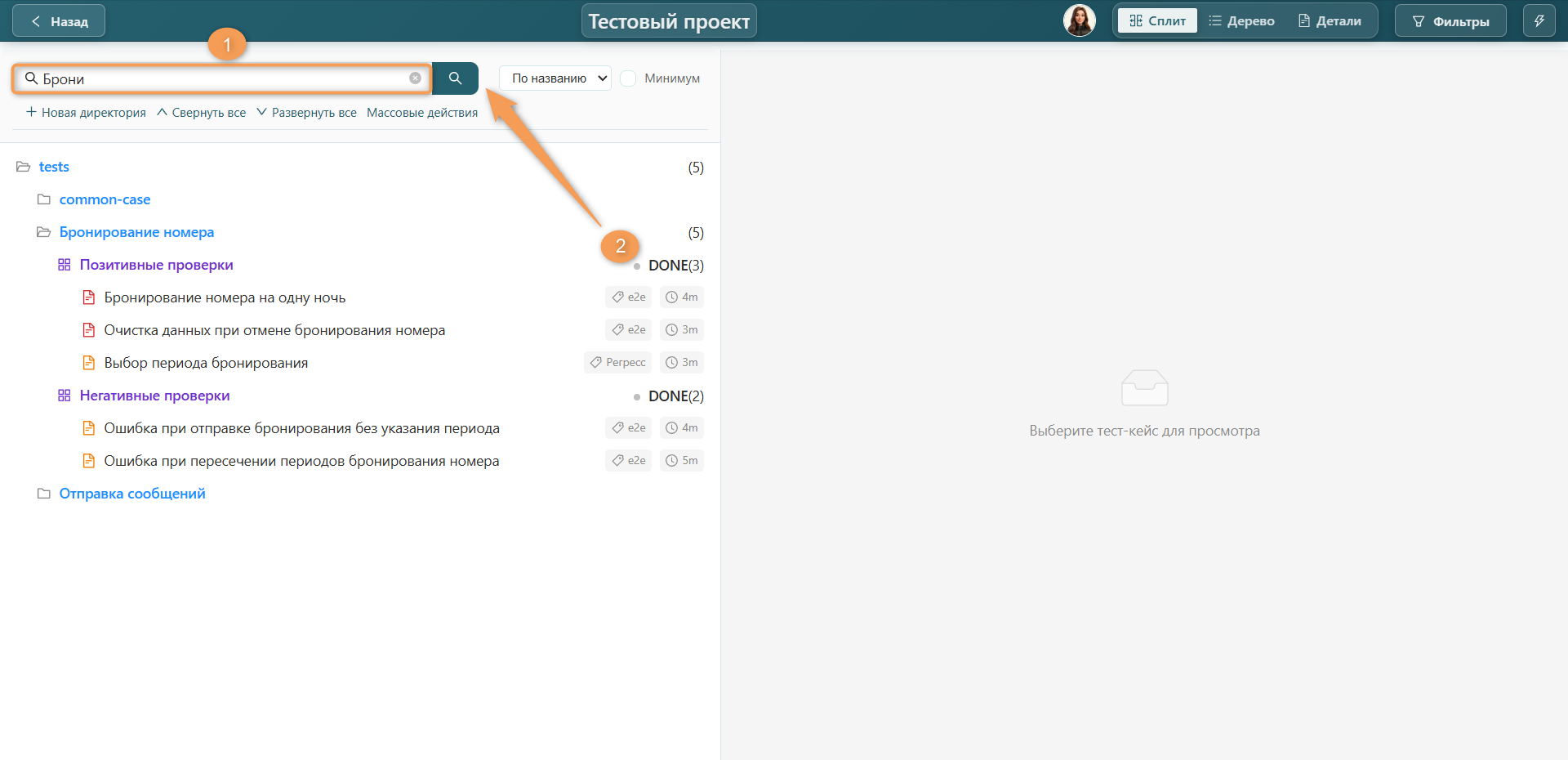
По умолчанию система осуществляет поиск тест-кейсов по названию.
Для выполнения поиска:
- Введите в поисковое поле полное или частичное название тест-кейса.
- Нажмите кнопку поиска или клавишу Enter на клавиатуре.
Для поиска тест-кейсов по местоположению:
- Выберите в выпадающем списке справа от строки поиска критерий "По пути".
- Введите полное или частичное название папок, наборов или вставьте скопированный путь до тест-кейса.
- Нажмите кнопку поиска или клавишу Enter на клавиатуре.
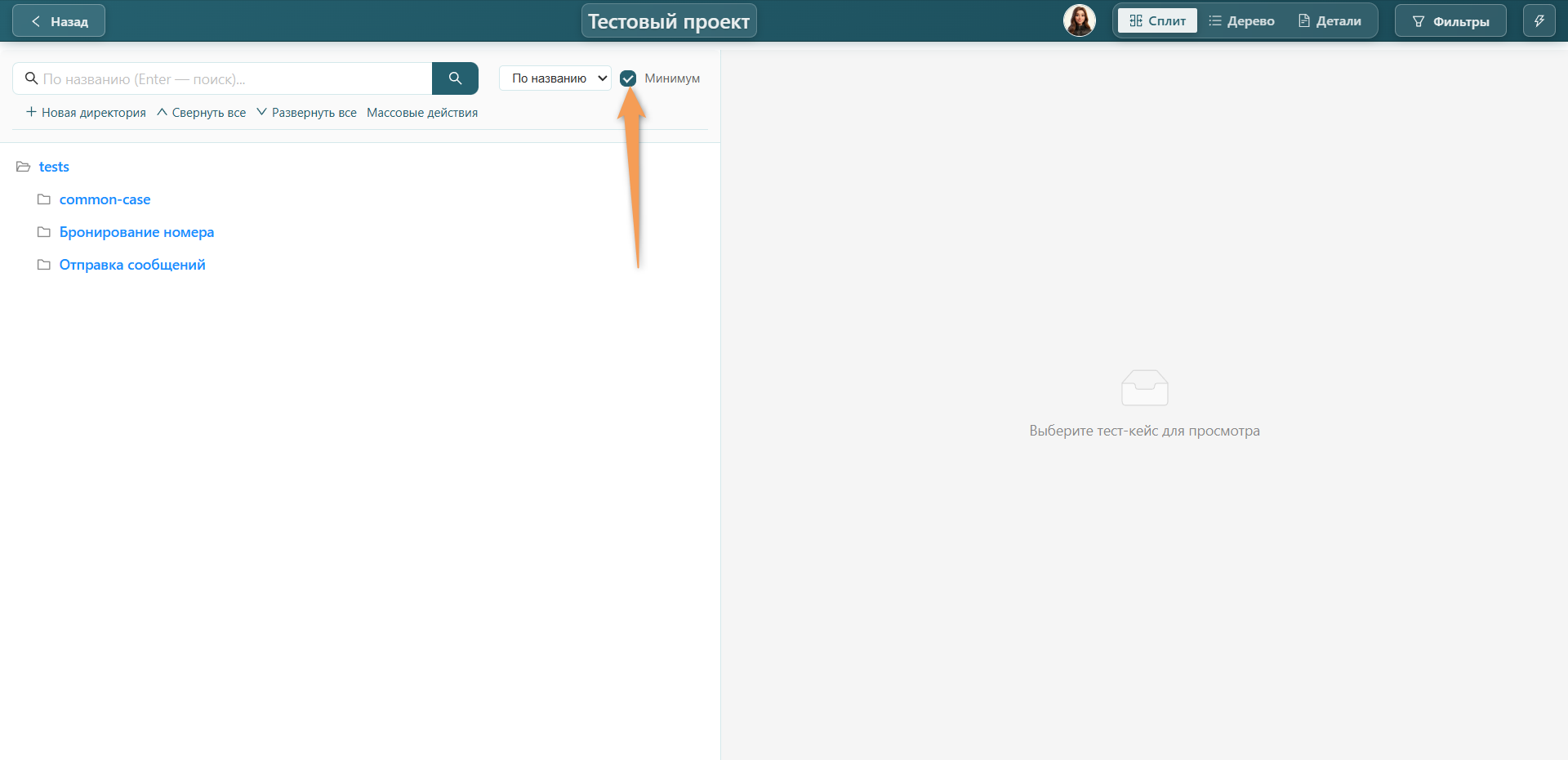
Для скрытия информации об элементах реестра нажмите галочку напротив поля "Минимум".
Фильтрация тест-кейсов
Для выполнения фильтрации нажмите "Фильтры" в правом верхнем углу панели.
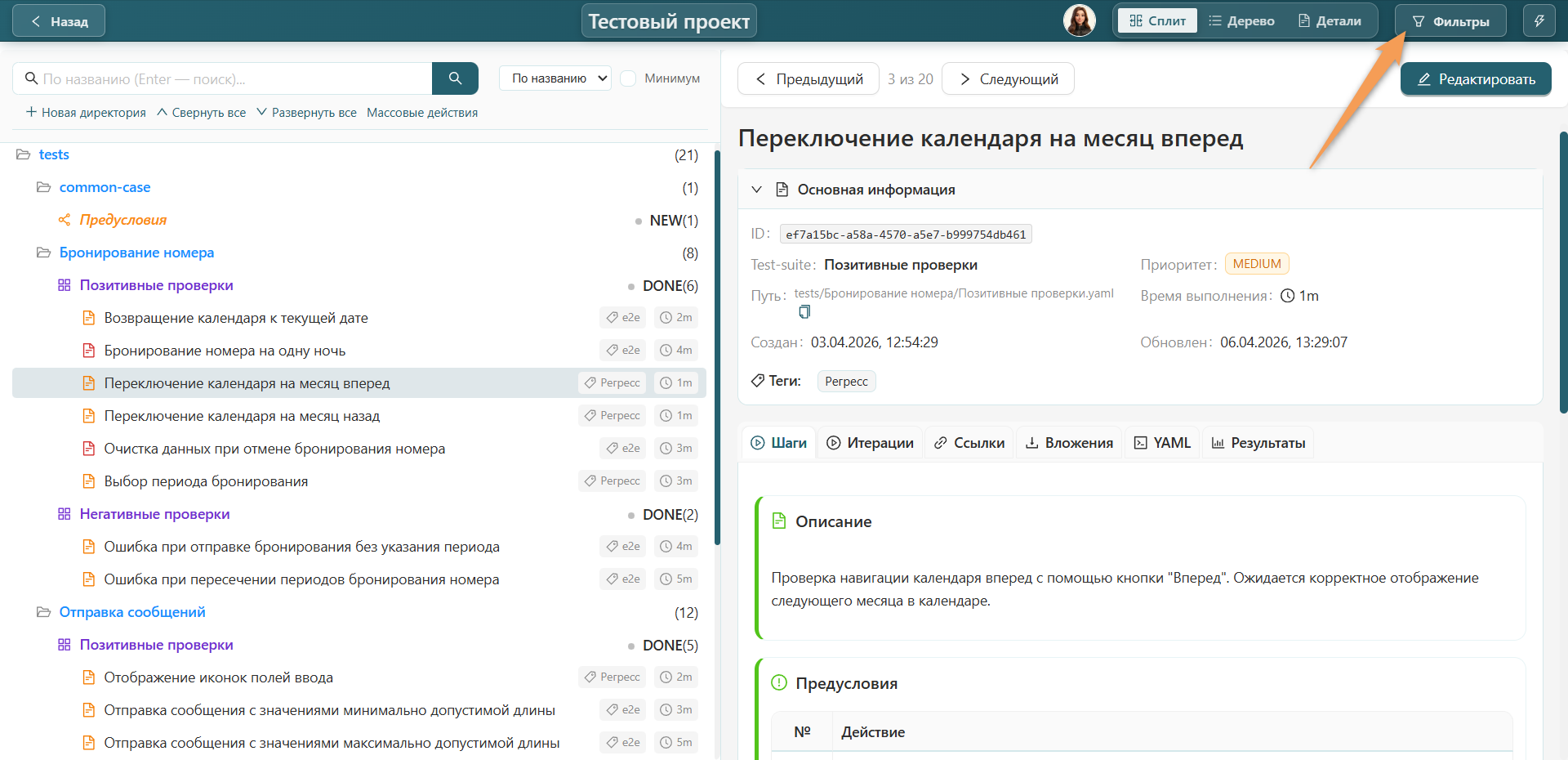
В системе доступна фильтрация тест-кейсов по следующим полям:
- Приоритет
- Статус тестового набора
- Время выполнения
- Дата создания
- Содержит теги
- Исключить теги
Для применения фильтра по полям "Приоритет", "Статус тестового набора", "Содержит теги" и "Исключить теги" выберите одно или несколько значений в выпадающем списке или введите информацию.
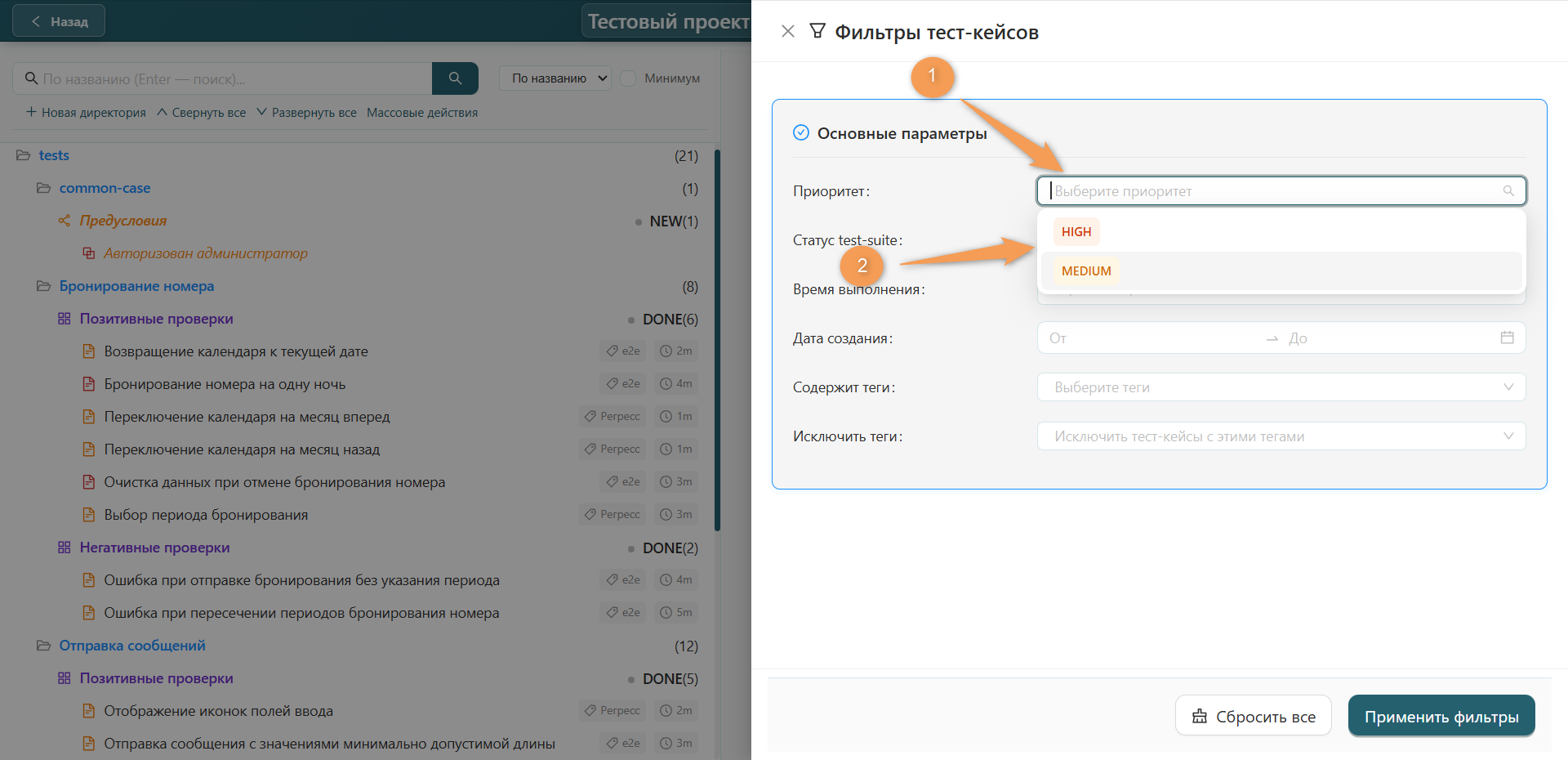
Для применения фильтра по полю "Время выполнения" введите конкретное время или диапазон времени, выраженные в минутах или часах.
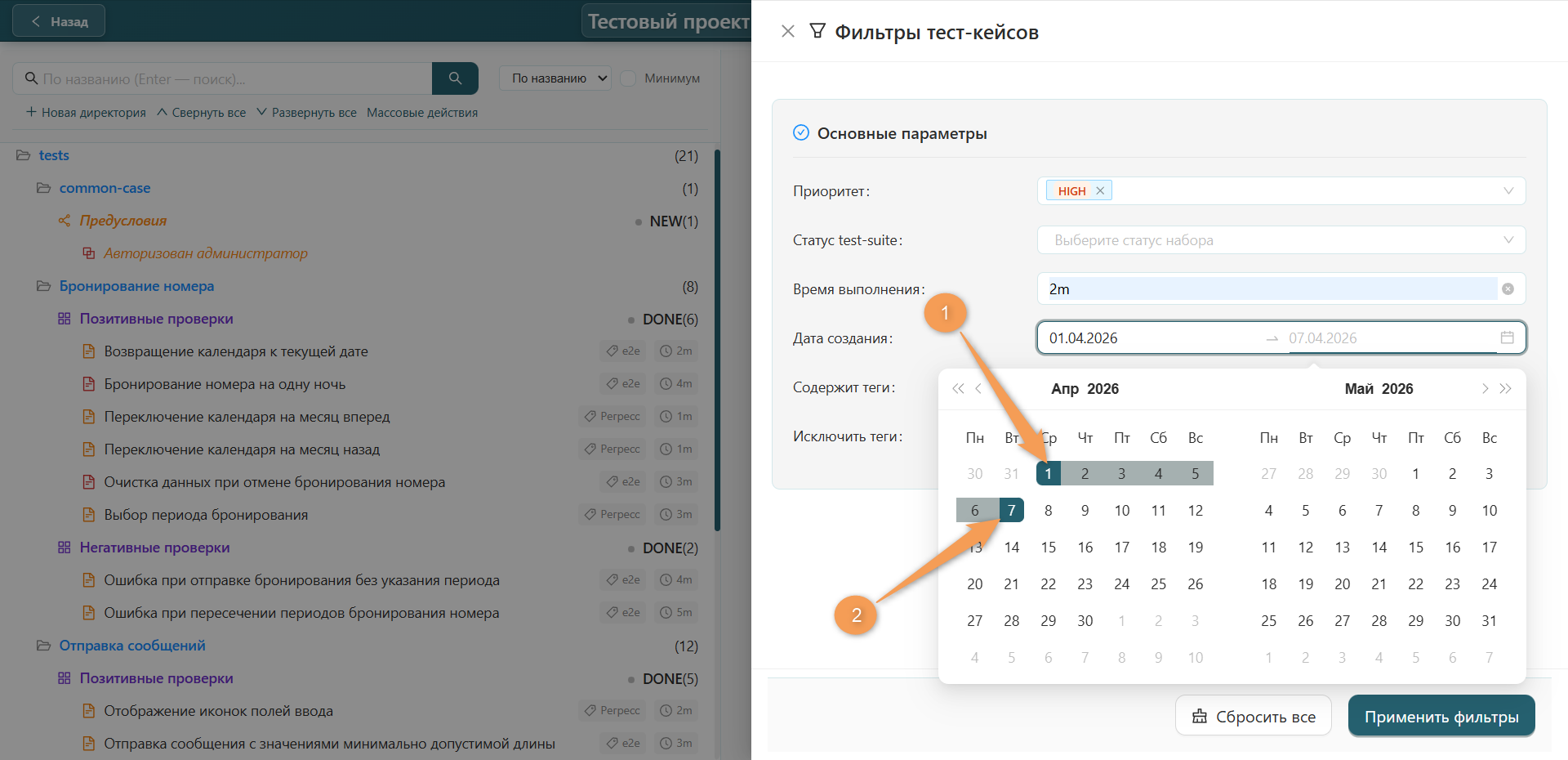
Для применения фильтра по полю "Дата создания" выделите дату начала и дату конца работы с тест-кейсом.
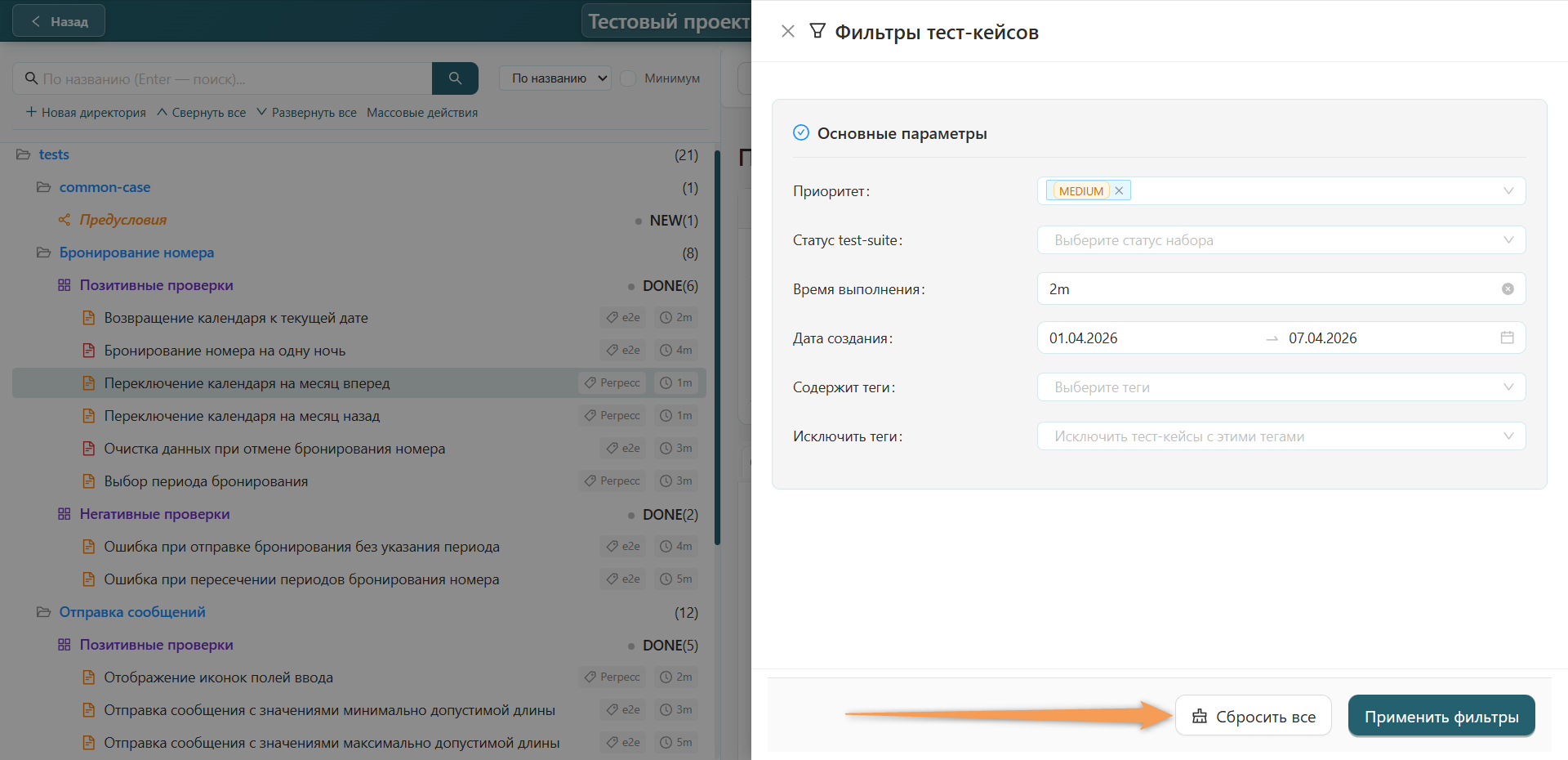
Чтобы применить или сбросить фильтры, нажмите соответствующую кнопку.
Права доступа
Доступ к тест-кейсам проекта определяется правами пользователя, представленными в таблице ниже:
| Действие | Наблюдатель | Участник | Модератор | Владелец |
|---|---|---|---|---|
| Просмотр | ||||
| Просмотр тест-кейсов | + | + | + | + |
| Редактирование | ||||
| Изменение информации тест-кейсов | - | + | + | + |
| Удаление тест-кейсов | - | + | + | + |
Тест-кейсы Git проекта
Выбор ветки тест-кейсов
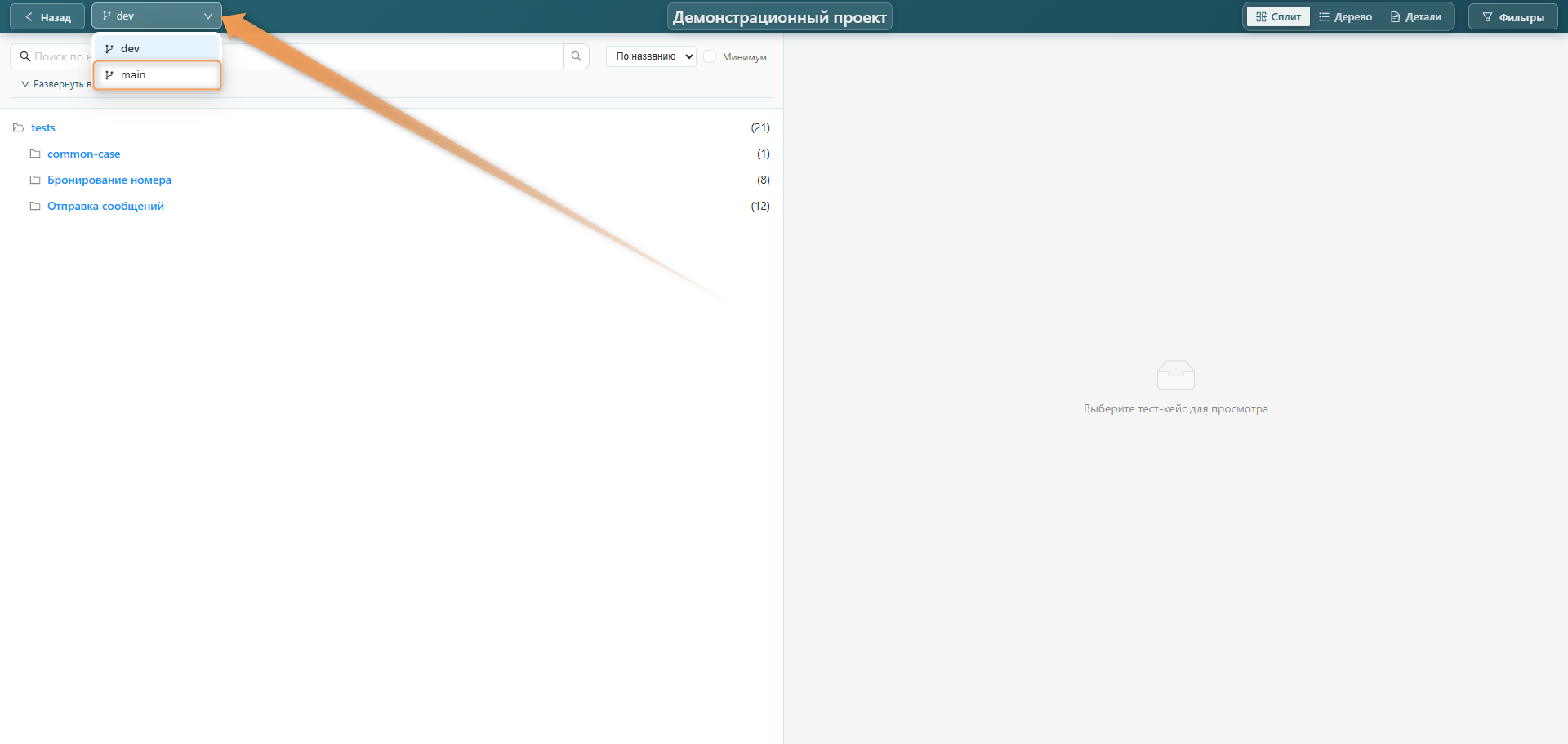
Изначально реестр открывается со списком всех тест-кейсов из ветки, установленной для проекта по умолчанию. Для ее смены кликните на элемент выбора веток в левом верхнем углу и выберите желаемую ветку.
Инфо
Если в проекте одна ветка, то переключатель не отображается.
Тест-кейсы классического проекта
Реестр тест-кейсов — это полный список созданных тест-кейсов проекта.
Общие кейсы
Общие кейсы — переиспользуемые тест-кейсы реестра.
Создание набора общих кейсов
Для создания набора общих кейсов в директории:
- Наведите курсор на нужную строку с папкой.
- Нажмите ПКМ и выберите в контекстном меню команду "Новый набор общих кейсов".
- Введите название в появившемся поле.
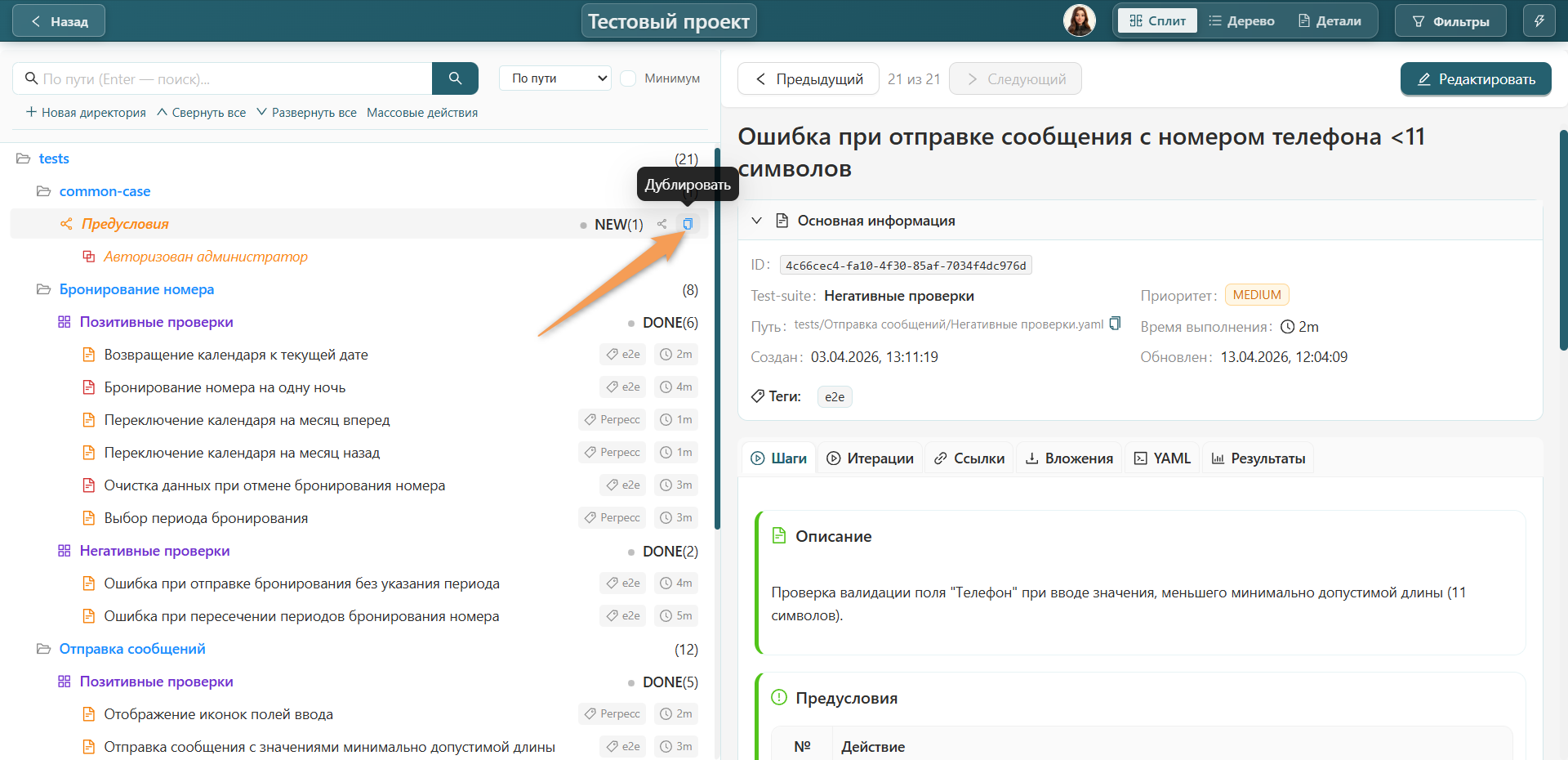
Для дублирования существующего набора общих кейсов:
- Наведите курсор на нужную строку с набором общих кейсов.
- Нажмите на значок файла в строке или нажмите ПКМ и выберите в контекстном меню команду "Дублировать".
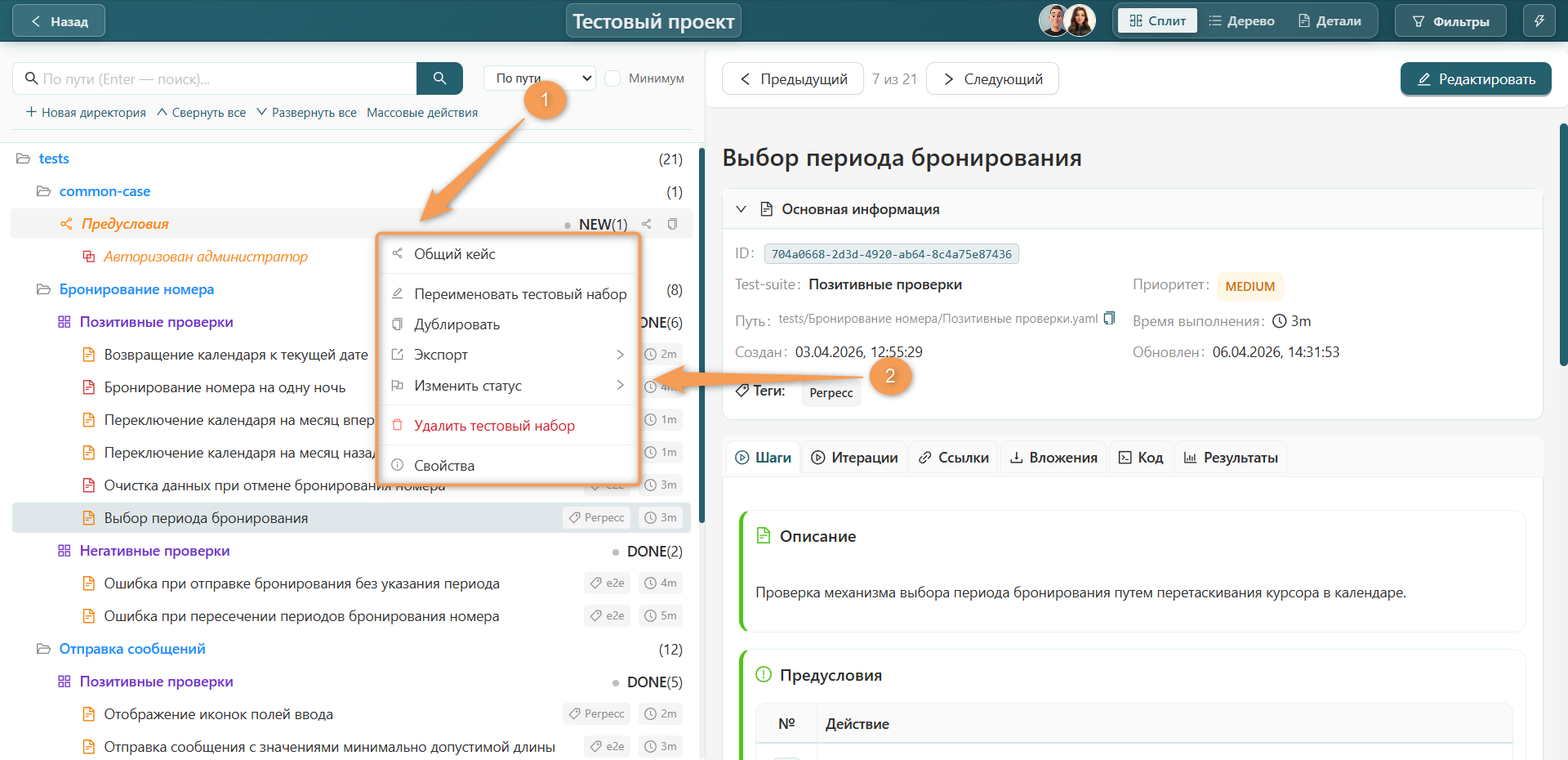
Другие действия в контекстном меню набора общих тест-кейсов:
- Общий кейс — создание общего кейса.
- Переименовать тестовый набор — изменение названия набора общих кейсов.
- Экспорт — копирование кода на одном из языков: YAML, Gherkin, Python.
- Изменить статус — редактирование пользовательской метки о прогрессе общего тест-кейса. В системе доступны статусы: NEW — новый, IN_PROGRESS — в процессе, DONE — выполненный, BLOCKED — заблокированный, DEPRECATED — устаревший.
- Удалить тестовый набор — удаление набора общих кейсов из директории.
- Свойства — отображение свойств набора и системной информации. Для изменения данных по тестовому набору нажмите "Редактировать".
Инфо
Для выполнения команды "Удалить тестовый набор" необходимо подтвердить действие во всплывающем окне.
Создание общих кейсов
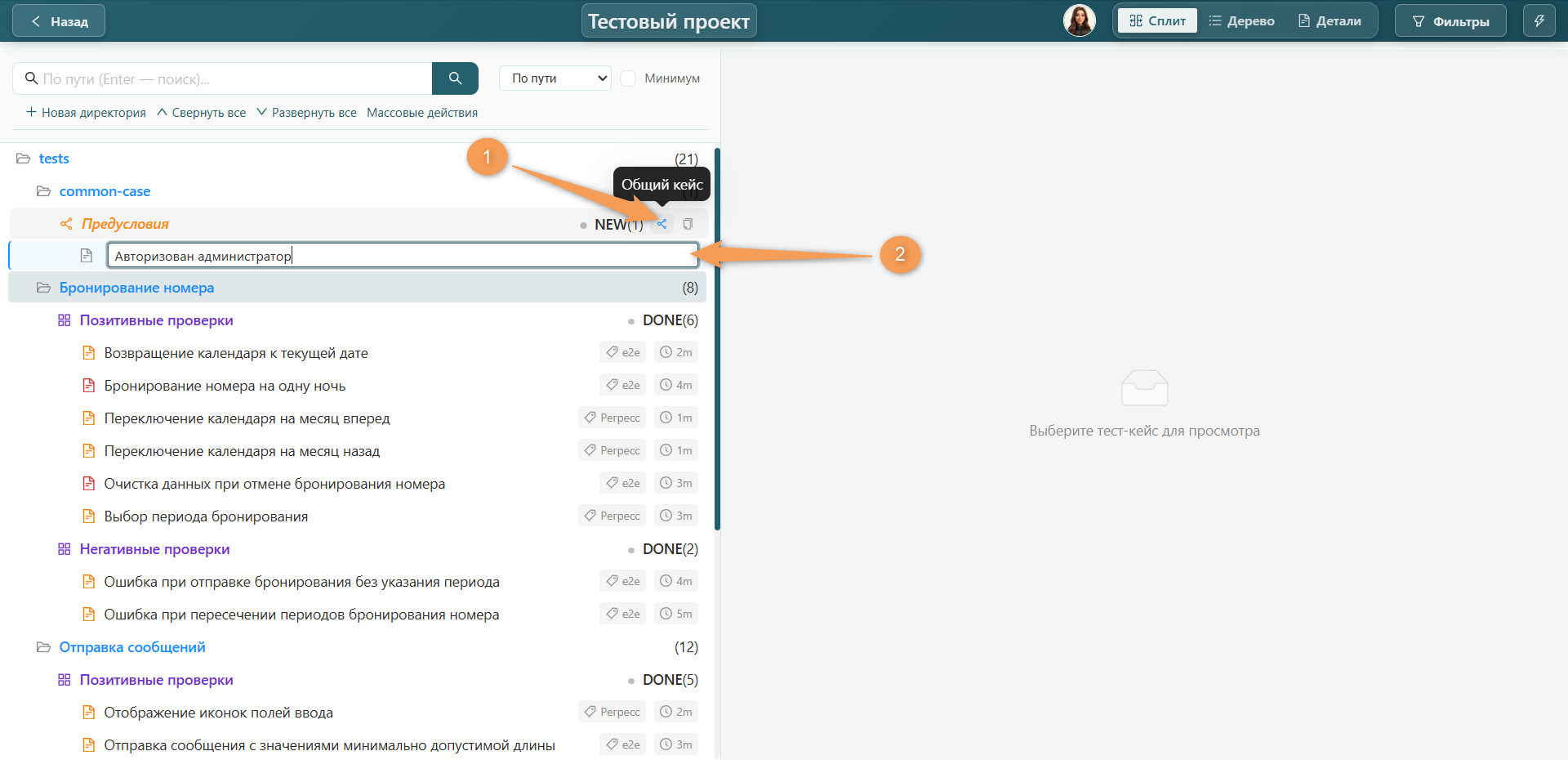
Для создания общих кейсов в наборе общих кейсов:
- Наведите курсор на нужную строку с набором общих кейсов.
- Нажмите на значок "Общий кейс" в строке или нажмите ПКМ и выберите в контекстном меню команду "Общий кейс".
- Введите название в появившемся поле.
Для дублирования существующего общего кейса:
- Наведите курсор на нужную строку с общим кейсом.
- Нажмите на значок файла в строке или нажмите ПКМ и выберите в контекстном меню команду "Дублировать".
Для создания общего кейса после существующего:
- Наведите курсор на нужную строку с общим кейсом.
- Нажмите на "+" в строке.
- Введите название в появившемся поле.
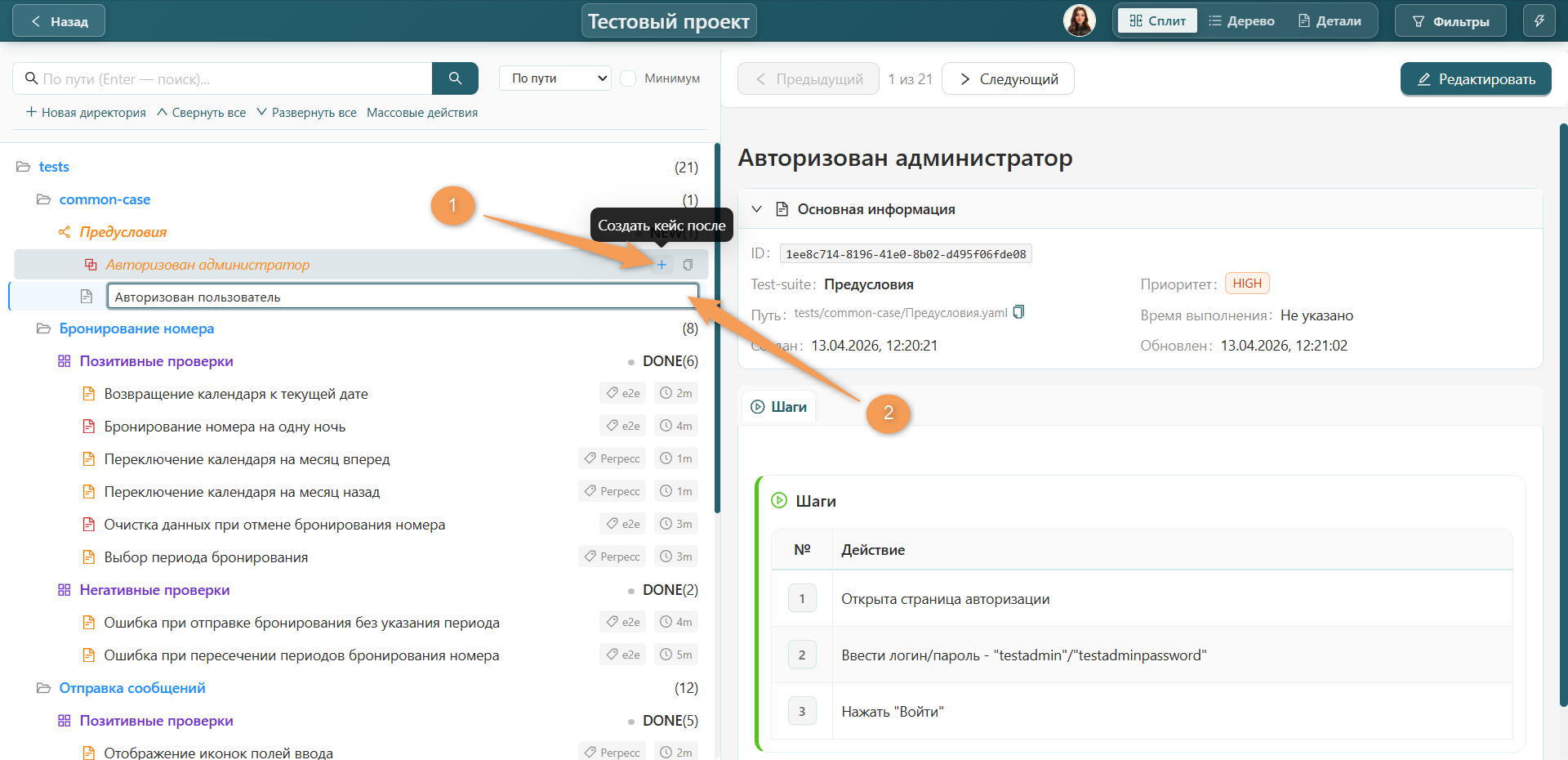
Другие действия в контекстном меню общих кейсов:
- Переименовать тест-кейс — изменение названия общего кейса.
- Удалить тест-кейс — удаление общего кейса из тестового набора.
Инфо
Для выполнения команды "Удалить тест-кейс" необходимо подтвердить действие во всплывающем окне.
Создание структуры реестра тест-кейсов
Реестр представлен папками, наборами тест-кейсов и тест-кейсами.
Создание папок
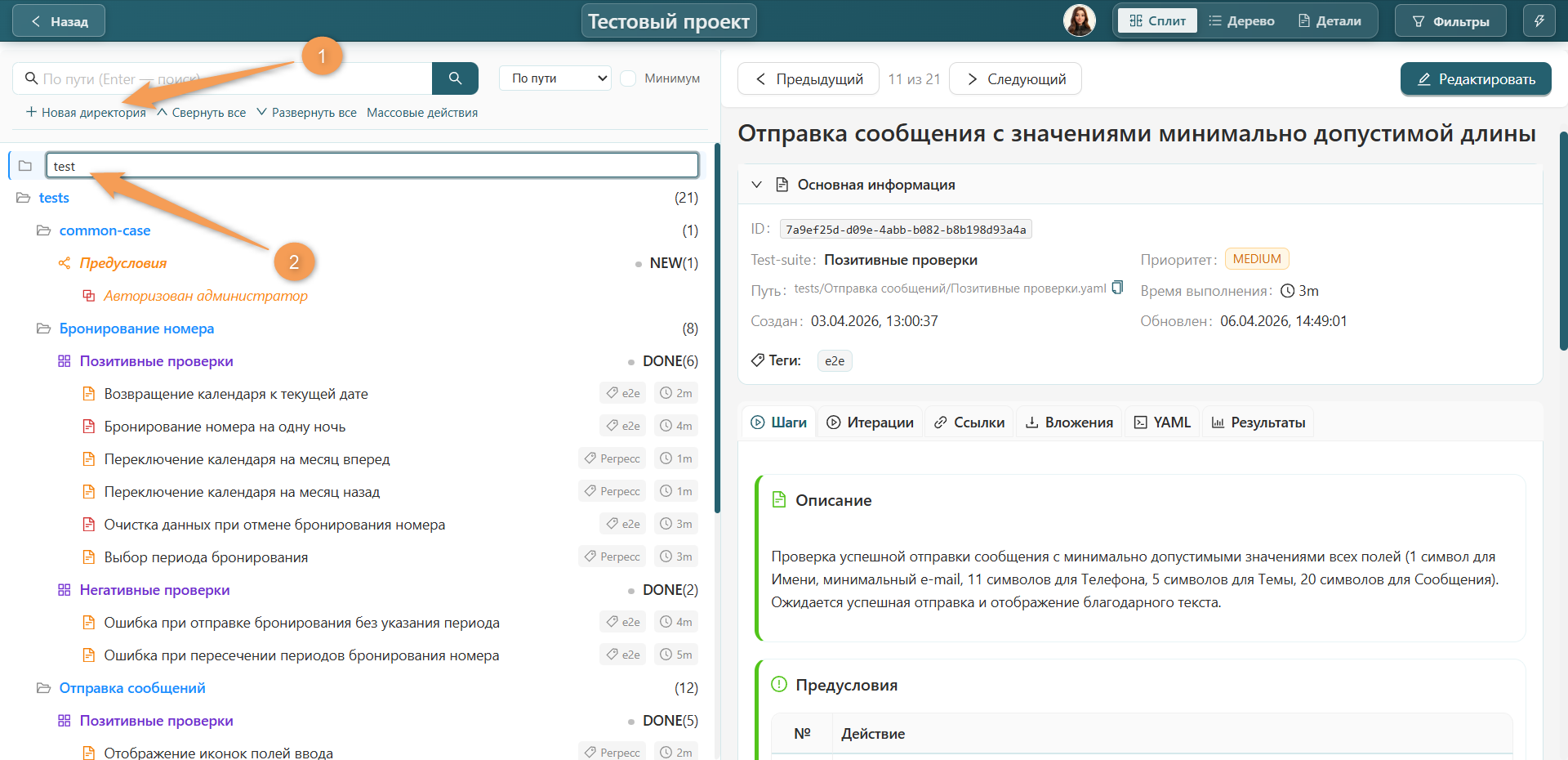
Для создания первой папки в реестре необходимо:
- Нажать на кнопку "Новая директория", расположенную над областью отображения реестра.
- Ввести название в появившемся поле.
Для создания папки в существующей директории необходимо:
- Навести курсор на нужную строку с папкой.
- Нажать на значок папки в строке или нажать ПКМ и выбрать в контекстном меню команду "Новая директория".
- Ввести название в появившемся поле.
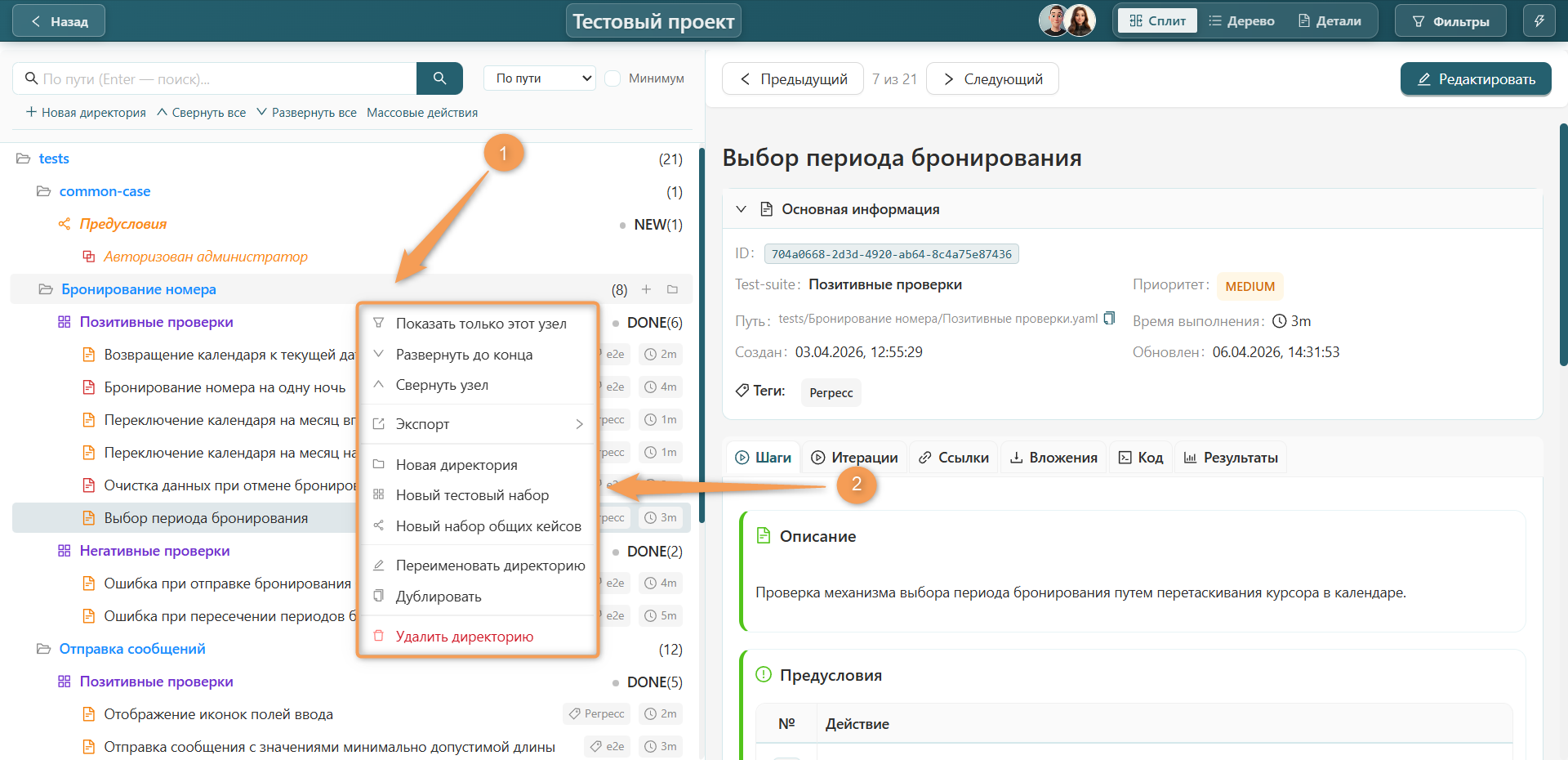
Другие действия в контекстном меню директорий:
- Показать только этот узел — отображение выбранной директории на основе поиска по местоположению.
- Развернуть до конца — полное отображение содержания папки.
- Свернуть узел — скрыть все элементы кроме папки.
- Экспорт — в системе доступны языки: YAML, Gherkin, Python. После выбора языка будет скачан zip-архив с директорией.
- Новый тестовый набор — создание набора тест-кейсов.
- Новый набор общих кейсов — создание переиспользуемого тест-кейса.
- Переименовать директорию — изменение названия папки.
- Дублировать — создание копии директории.
- Удалить директорию — удаление папки из реестра.
Инфо
Для выполнения команды "Удалить директорию" необходимо подтвердить действие во всплывающем окне.
Создание наборов тест-кейсов
Для создания набора тест-кейсов в директории:
- Наведите курсор на нужную строку с папкой.
- Нажмите на "+" в строке или нажмите ПКМ и выберите в контекстном меню команду "Новый тестовый набор".
- Введите название в появившемся поле.
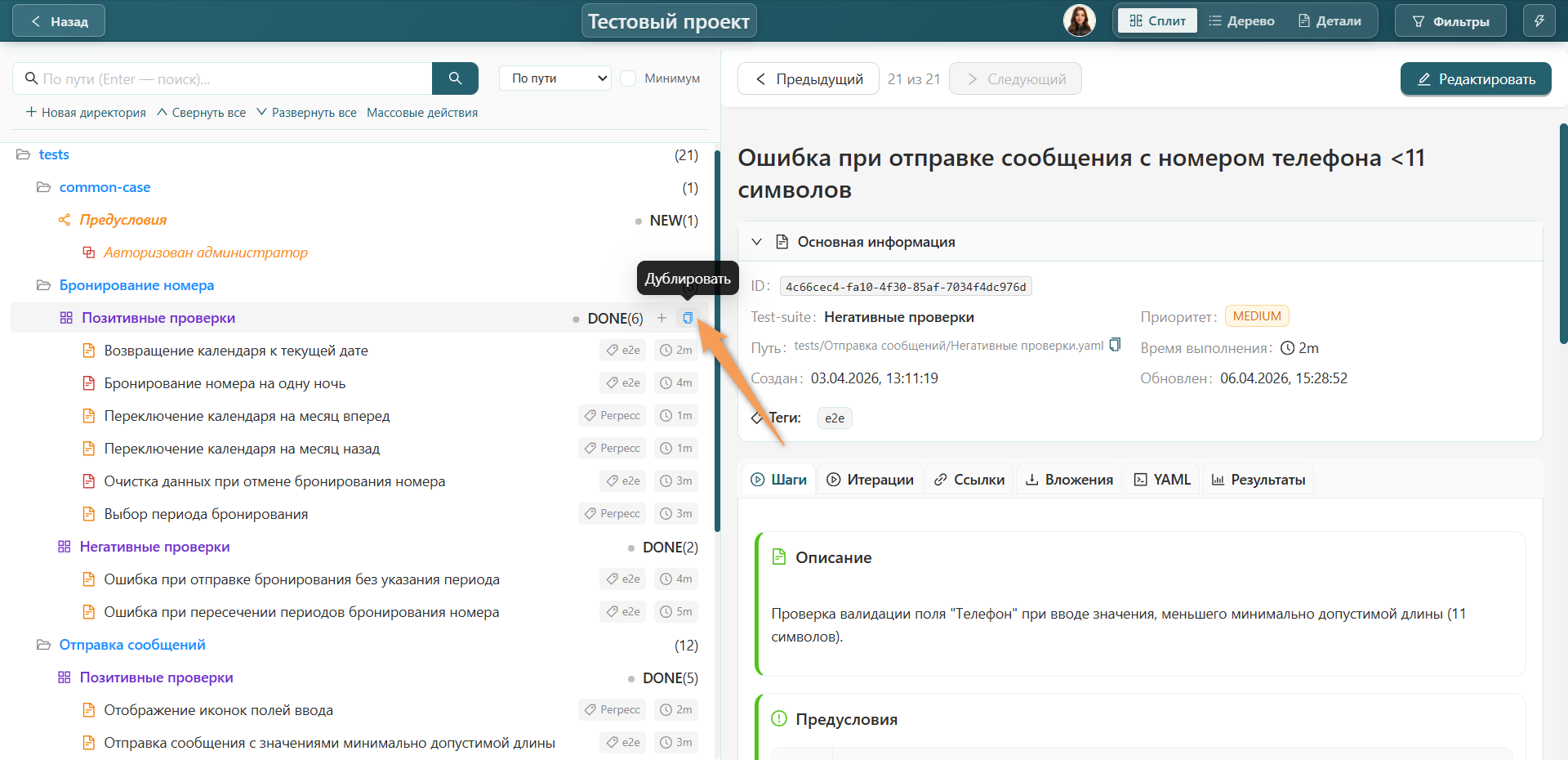
Для дублирования существующего набора тест-кейсов:
- Наведите курсор на нужную строку с набором тест-кейсов.
- Нажмите на значок файла в строке или нажмите ПКМ и выберите в контекстном меню команду "Дублировать".
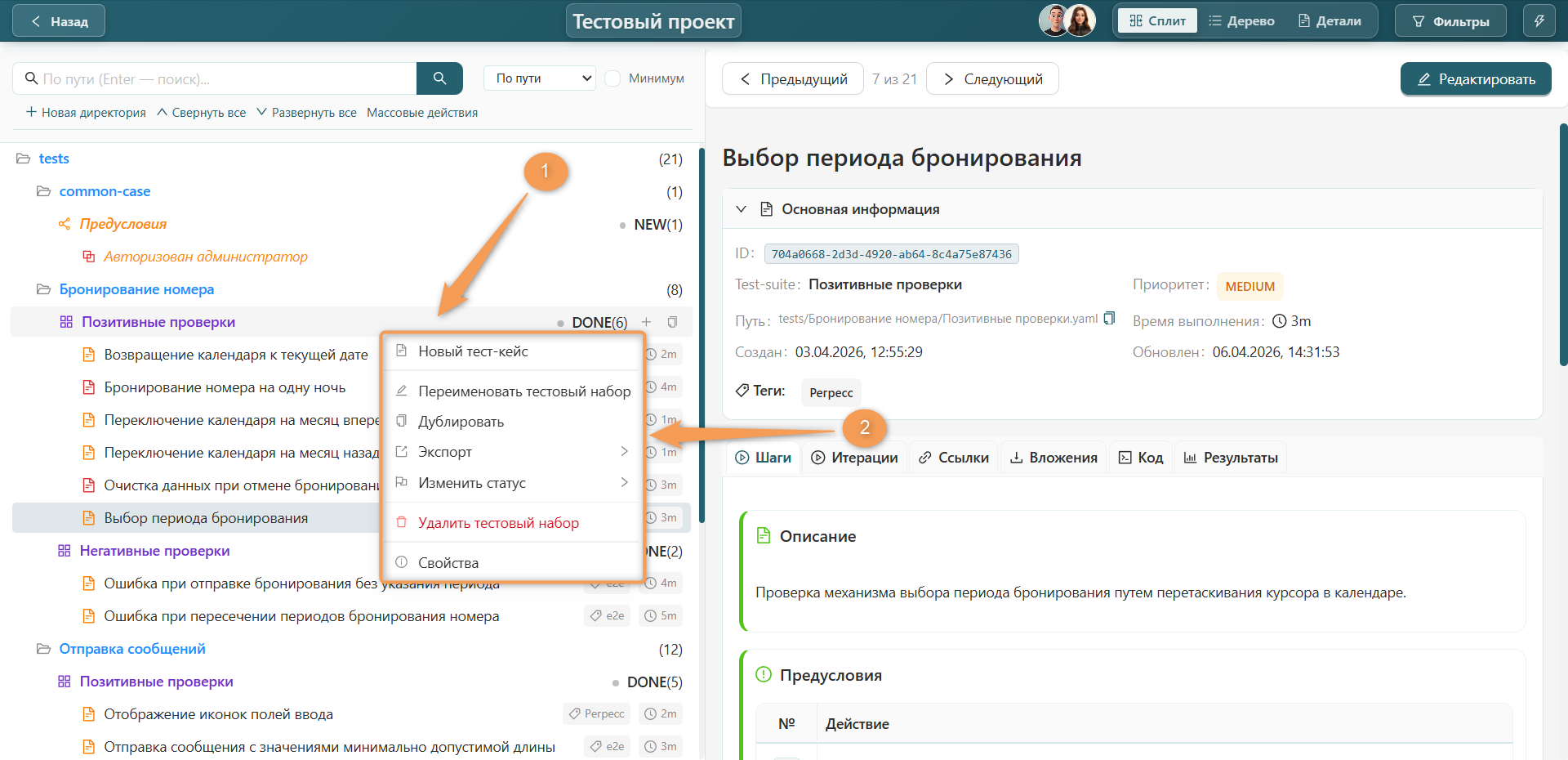
Другие действия в контекстном меню тест-сьютов:
- Новый тест-кейс — создание тест-кейса.
- Переименовать тестовый набор — изменение названия тест-сьюта.
- Экспорт — копирование кода на одном из языков: YAML, Gherkin, Python.
- Изменить статус — редактирование пользовательской метки о прогрессе тест-кейса. В системе доступны статусы: NEW — новый, IN_PROGRESS — в процессе, DONE — выполненный, BLOCKED — заблокированный, DEPRECATED — устаревший.
- Удалить тестовый набор — удаление набора тест-кейсов из директории.
- Свойства — отображение свойств набора и системной информации. Для изменения данных по тестовому набору нажмите "Редактировать".
Инфо
Для выполнения команды "Удалить тестовый набор" необходимо подтвердить действие во всплывающем окне.
Создание тест-кейсов
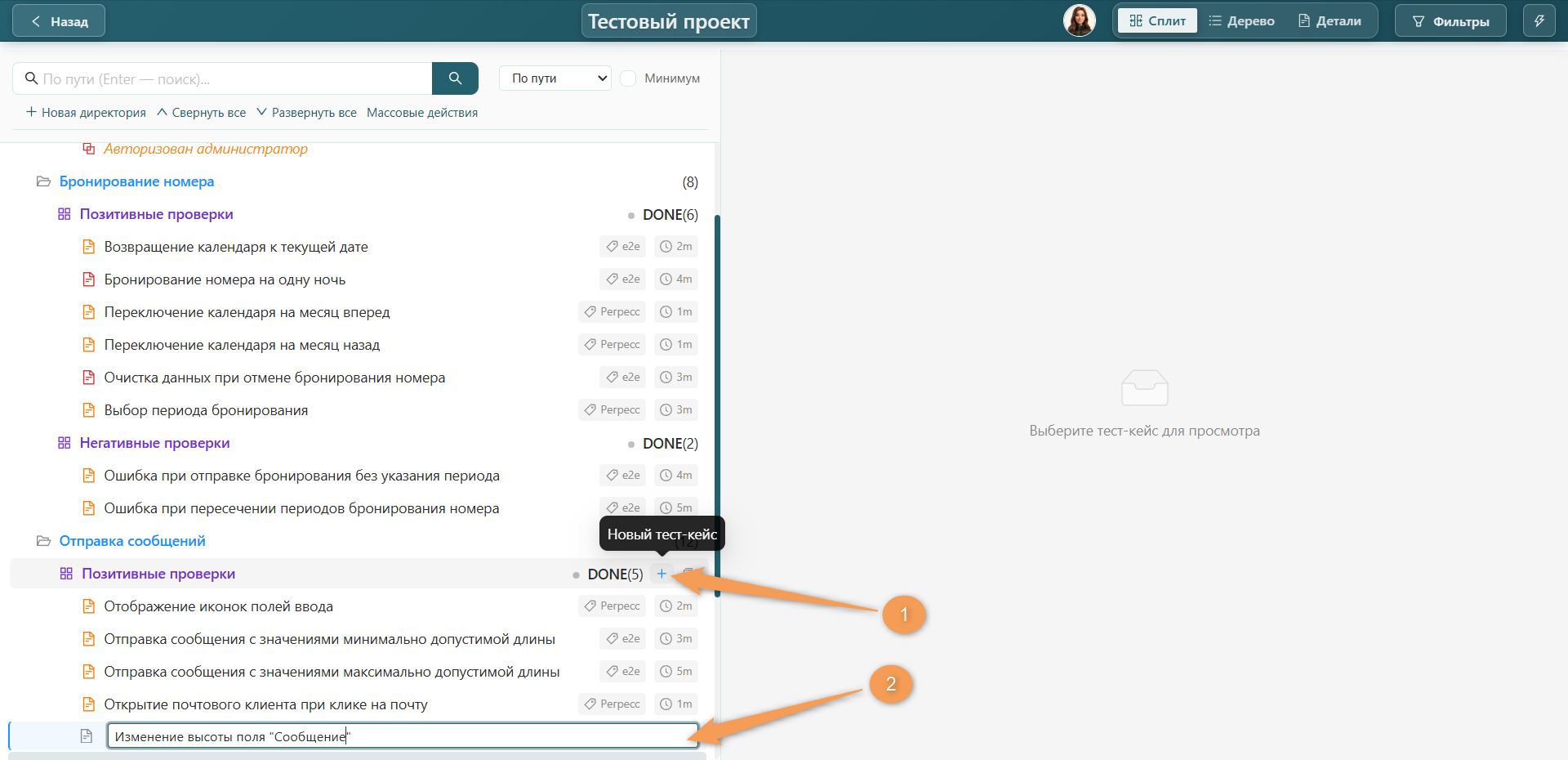
Для создания тест-кейсов в тест-сьюте:
- Наведите курсор на нужную строку с тест-сьютом.
- Нажмите на значок "+" в строке или нажмите ПКМ и выберите в контекстном меню команду "Новый тест-кейс".
- Введите название в появившемся поле.
Для дублирования существующего тест-кейса:
- Наведите курсор на нужную строку с тест-кейсом.
- Нажмите на значок файла в строке или нажмите ПКМ и выберите в контекстном меню команду "Дублировать".
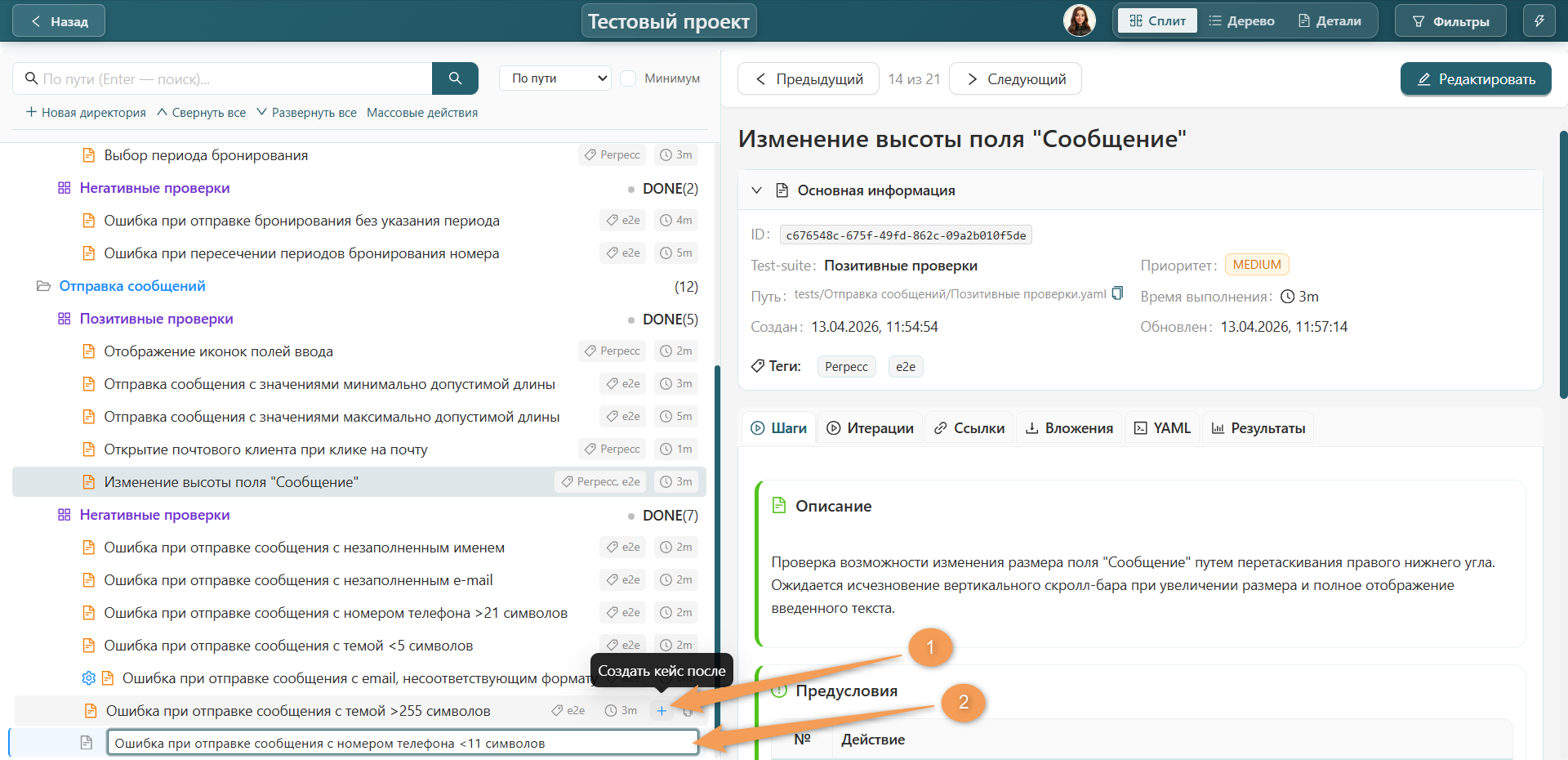
Для создания тест-кейса после существующего:
- Наведите курсор на нужную строку с тест-кейсом.
- Нажмите на "+" в строке.
- Введите название в появившемся поле.
Другие действия в контекстном меню тест-кейса:
- Переименовать тест-кейс — изменение названия тест-кейса.
- Удалить тест-кейс — удаление тест-кейса из тестового набора.
Инфо
Для выполнения команды "Удалить тест-кейс" необходимо подтвердить действие во всплывающем окне.
Редактирование тест-кейсов
Тест-кейс содержит набор атрибутов, которые позволяют управлять реестром и организовывать процессы тестирования.
Для изменения информации тест-кейса нажмите кнопку "Редактировать", расположенную под верхней панелью.
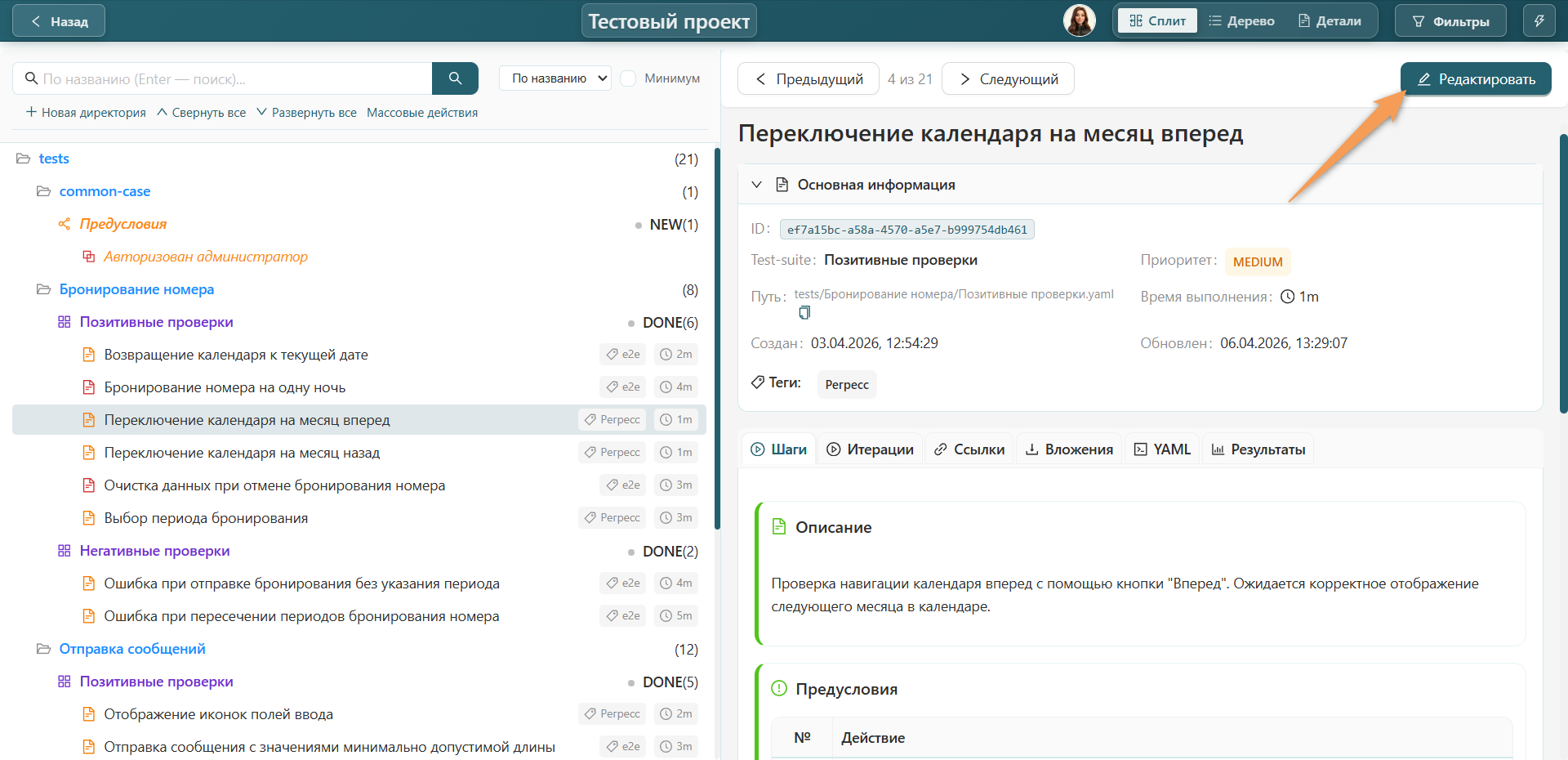
Для подтверждения или отмены изменений нажмите соответствующую кнопку.
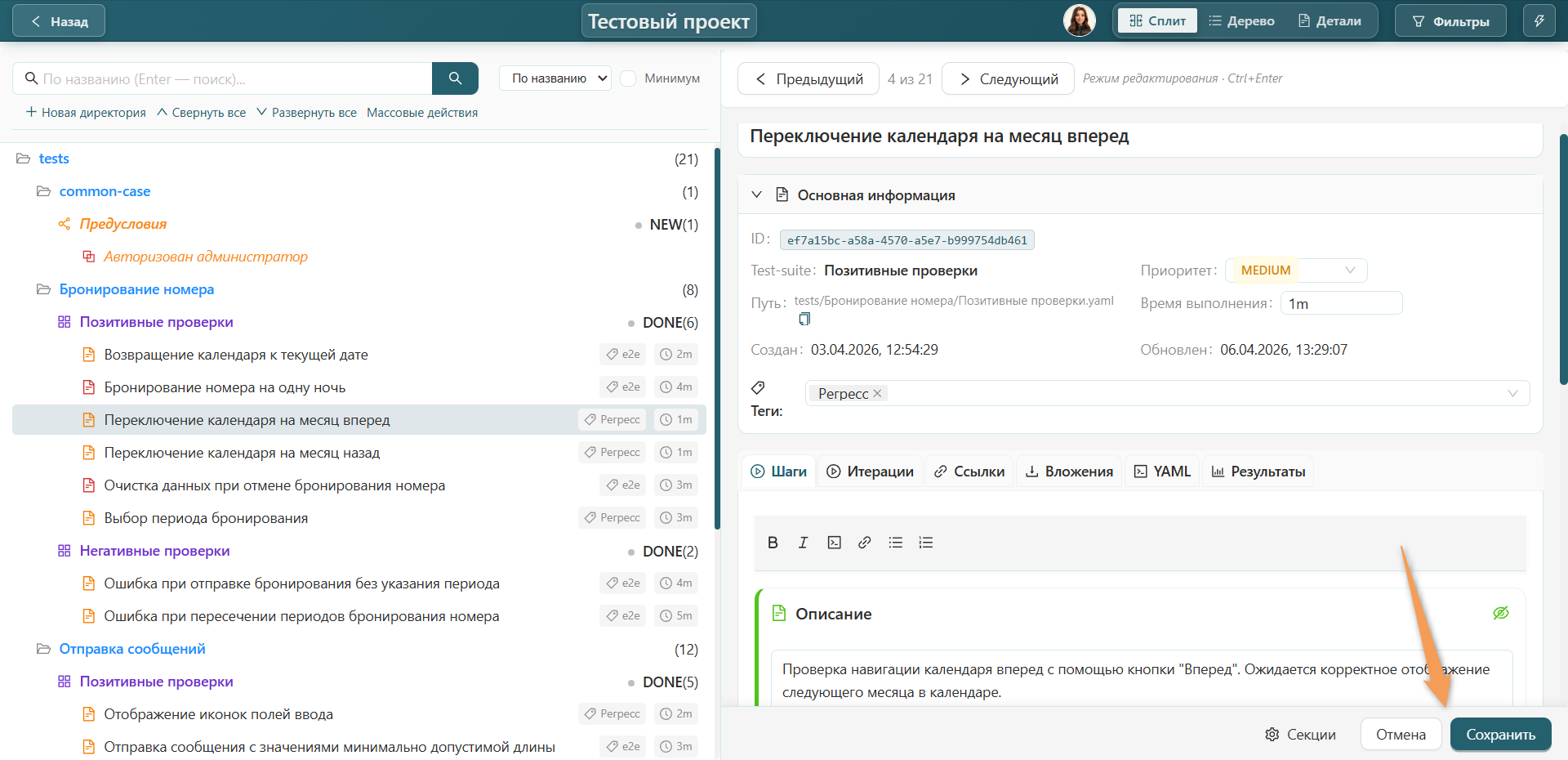
Основная информация тест-кейсов
Описание тест-кейса содержит следующие поля:
- ID — уникальный номер тест-кейса
- Тестовый набор — название тест-сьюта, в котором находится тест-кейс
- Путь — расположение тест-кейса в реестре
- Создан — дата и время создания тест-кейса
- Теги — метки для удобства работы с тест-кейсами
- Приоритет — определение приоритета выполнения тест-кейса. В системе доступны виды приоритетов: BLOCKER — блокирующий, CRITICAL — критический, HIGH — высокий, MEDIUM — средний, LOW — низкий, MINOR — незначительный, TRIVIAL — тривиальный
- Время выполнения — оценка времени на выполнение тест-кейса
- Обновлен — дата и время последнего редактирования тест-кейса
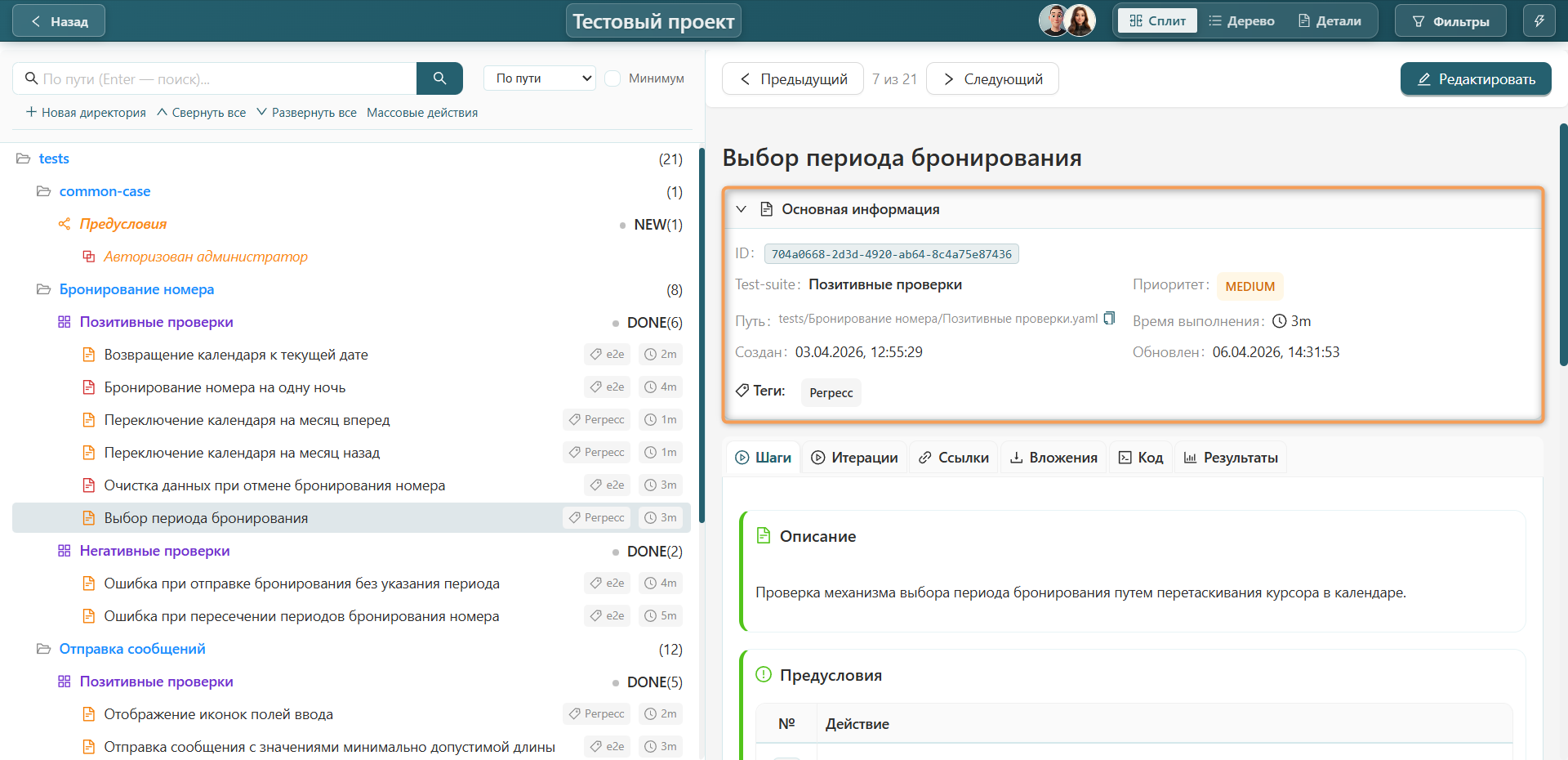
По умолчанию система определяет для всех тест-кейсов: приоритет — MEDIUM, время выполнения — 2 m.
Чтобы изменить приоритет тест-кейса, выберите одно значение в выпадающем списке.
Для изменения времени выполнения тест-кейса введите новое значение или диапазон времени, выраженные в часах или минутах.
При необходимости введите или выберите из выпадающего списка тег тест-кейса. Для создания тега введите в поле название нового тега.
Шаги тест-кейса
Для создания шагов нажмите "Редактировать" в области отображения шагов тест-кейса или воспользуйтесь общей кнопкой редактирования.
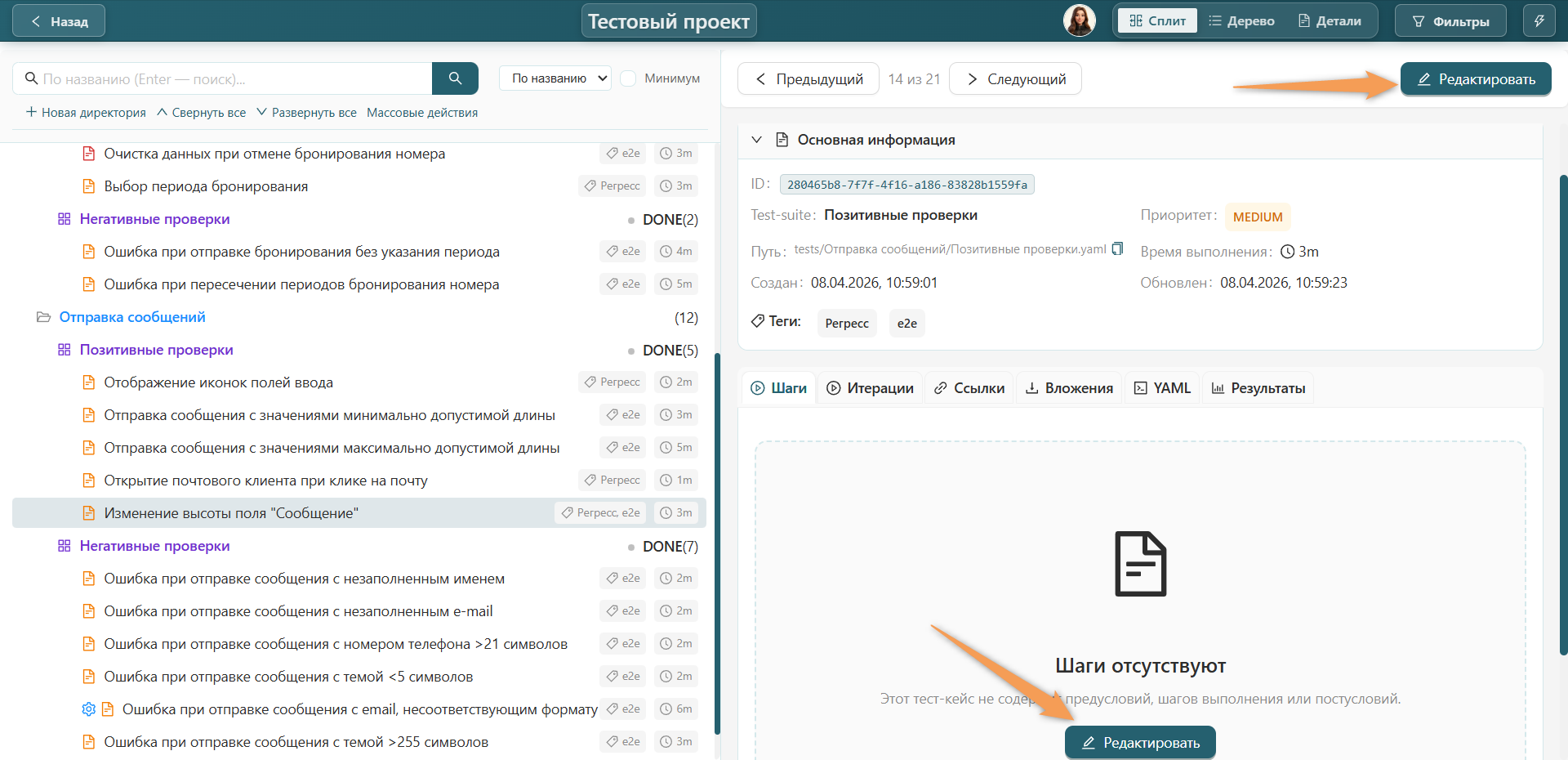
Опционально заполните поля: описание, предусловия, шаги, постусловия тест-кейса.
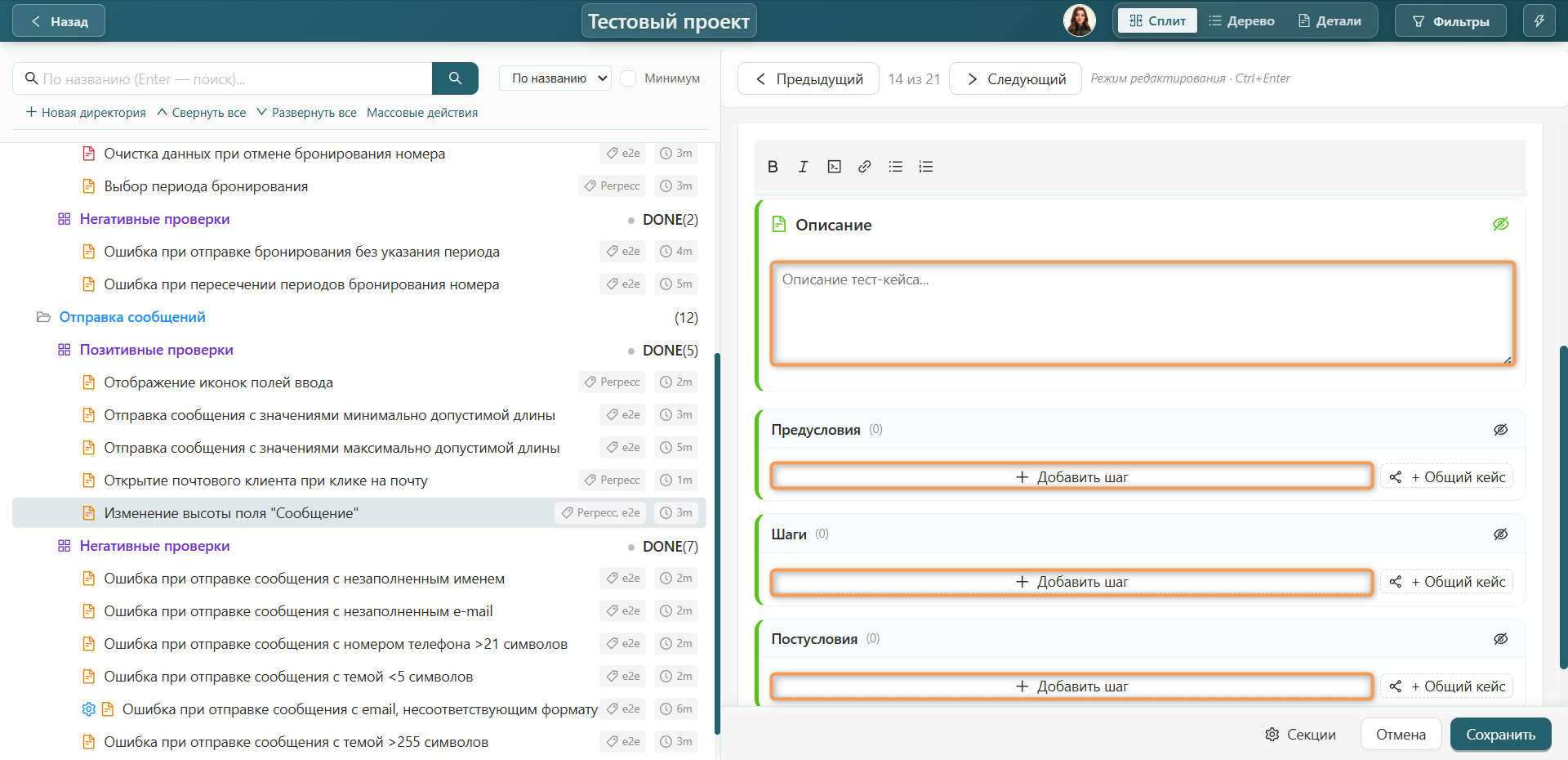
Чтобы добавить первый шаг в полях предусловия, шаги, постусловия, нажмите "Добавить шаг". Для добавления новых шагов в поля нажмите "Добавить шаг" или Tab на клавиатуре.
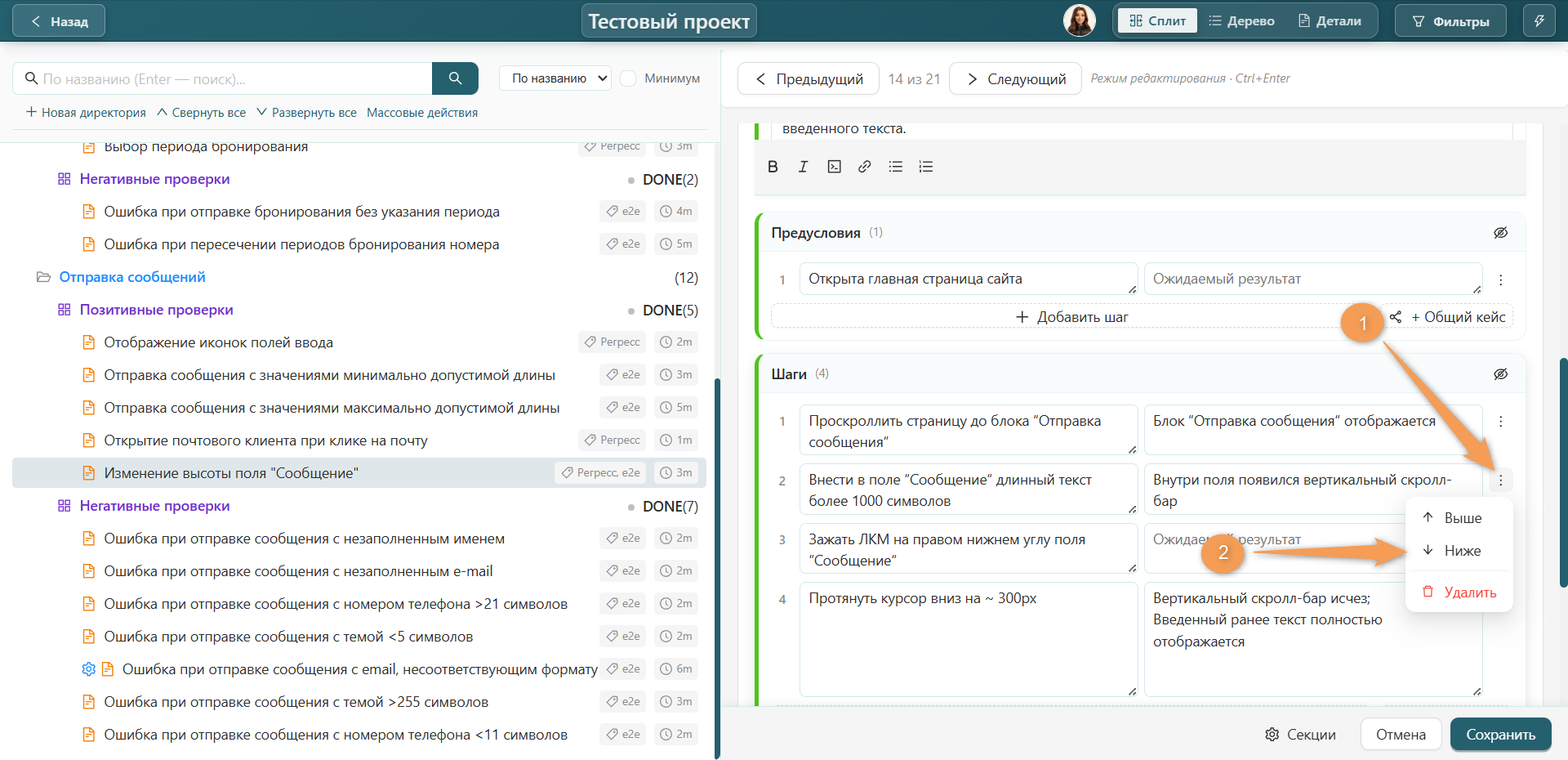
Для выполнения дополнительных действий с шагами нажмите на три точки, расположенные напротив необходимой строки. В списке действий доступны команды:
- Выше — поднять строку выше.
- Ниже — опустить строку ниже.
- Удалить — удалить строку.
Для настройки отображаемых секций через кнопку необходимо:
- Нажать "Секции" в правом нижнем углу страницы.
- Нажать на переключатель напротив соответствующей секции.
Для настройки отображаемых секций через быстрые действия необходимо нажать на значок глаза, расположенный в верхней части каждой секции.
Для изменения высоты полей:
- Зажмите ЛКМ на правом нижнем углу поля.
- Потяните курсор вниз до нужного размера.
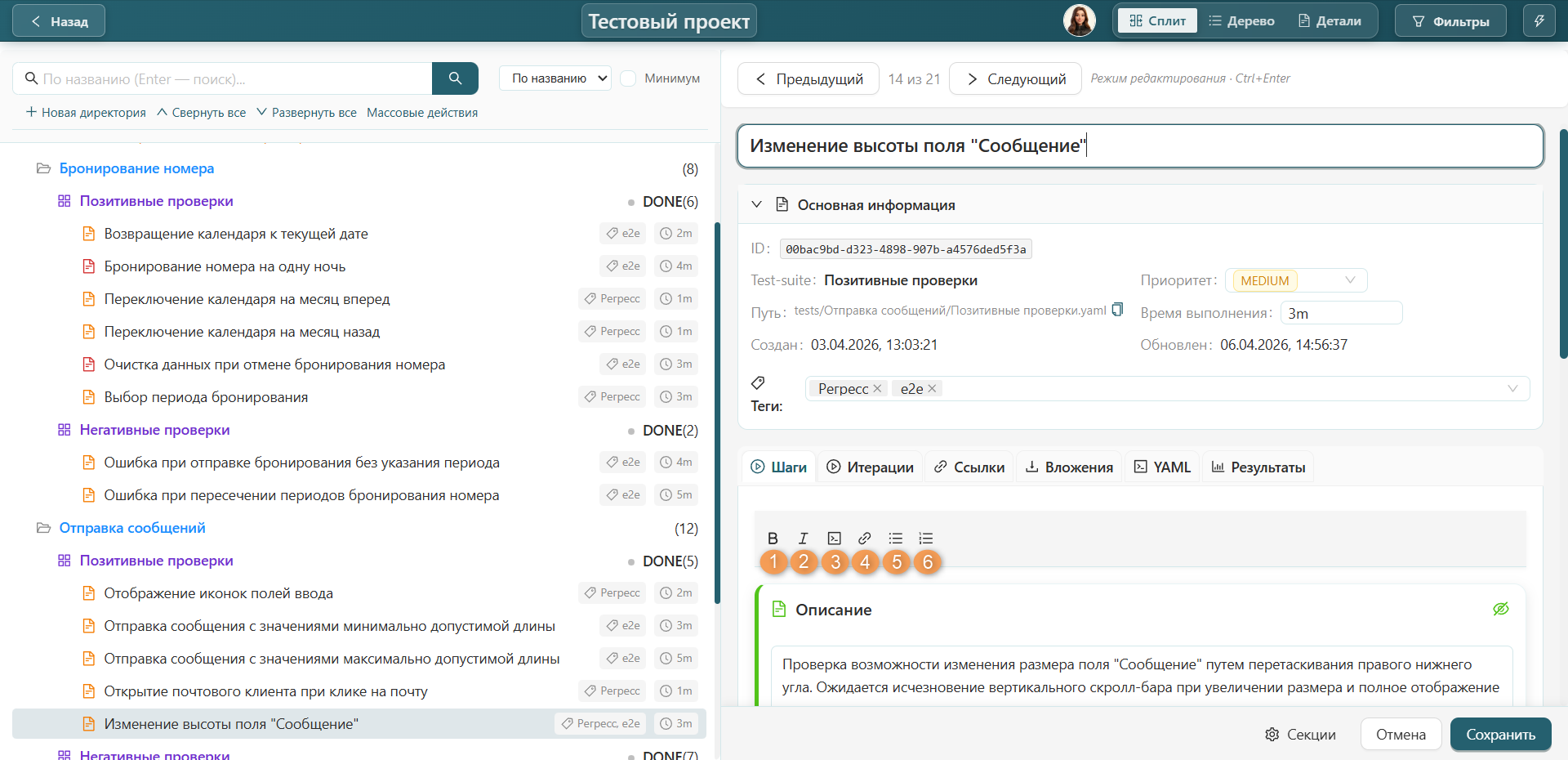
Для редактирования текста в полях доступны команды:
- Жирный (1) — выделение текста жирным.
- Курсив (2) — наклон текста.
- Код (3) — вставка шаблона кода.
- Ссылки (4) — вставка шаблона для ссылок.
- Список (5) — организация текста в виде списка.
- Нумерованный список (6) — организация текста в виде нумерованного списка.
Для вставки шаблона кода выберите язык в выпадающем списке.
Добавление общего кейса
Добавление общего кейса возможно в поля: предусловия, шаги, постусловия тест-кейса.
Для добавления общего кейса необходимо:
- Нажать кнопку "Общий кейс".
- Выбрать в появившемся окне общий кейс из найденных наборов общих кейсов или ввести название набора в поисковой строке.
Итерации тест-кейса
Параметризация предназначена для проведения нескольких проверок в рамках одного кейса. При формировании тест-рана тест-кейс, содержащий параметры и итерации разделяется на отдельные тест-кейсы.
Для создания параметра нажмите "Добавить параметр".
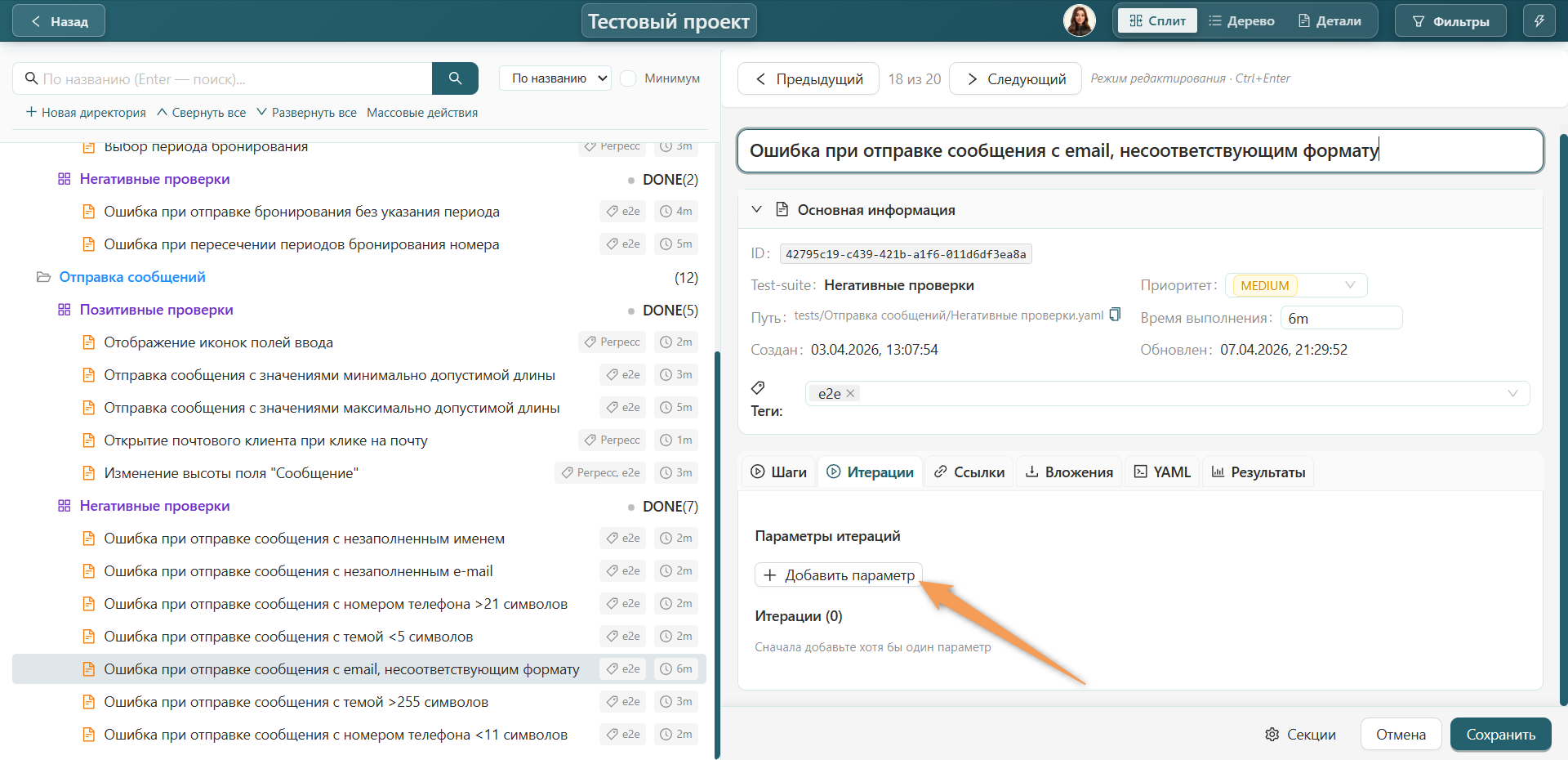
При необходимости переименуйте параметр или оставьте название по умолчанию.
Инфо
Для одного тест-кейса можно создать несколько параметров.
Чтобы удалить существующий параметр, нажмите на значок корзины, расположенный в строке соответствующего параметра.
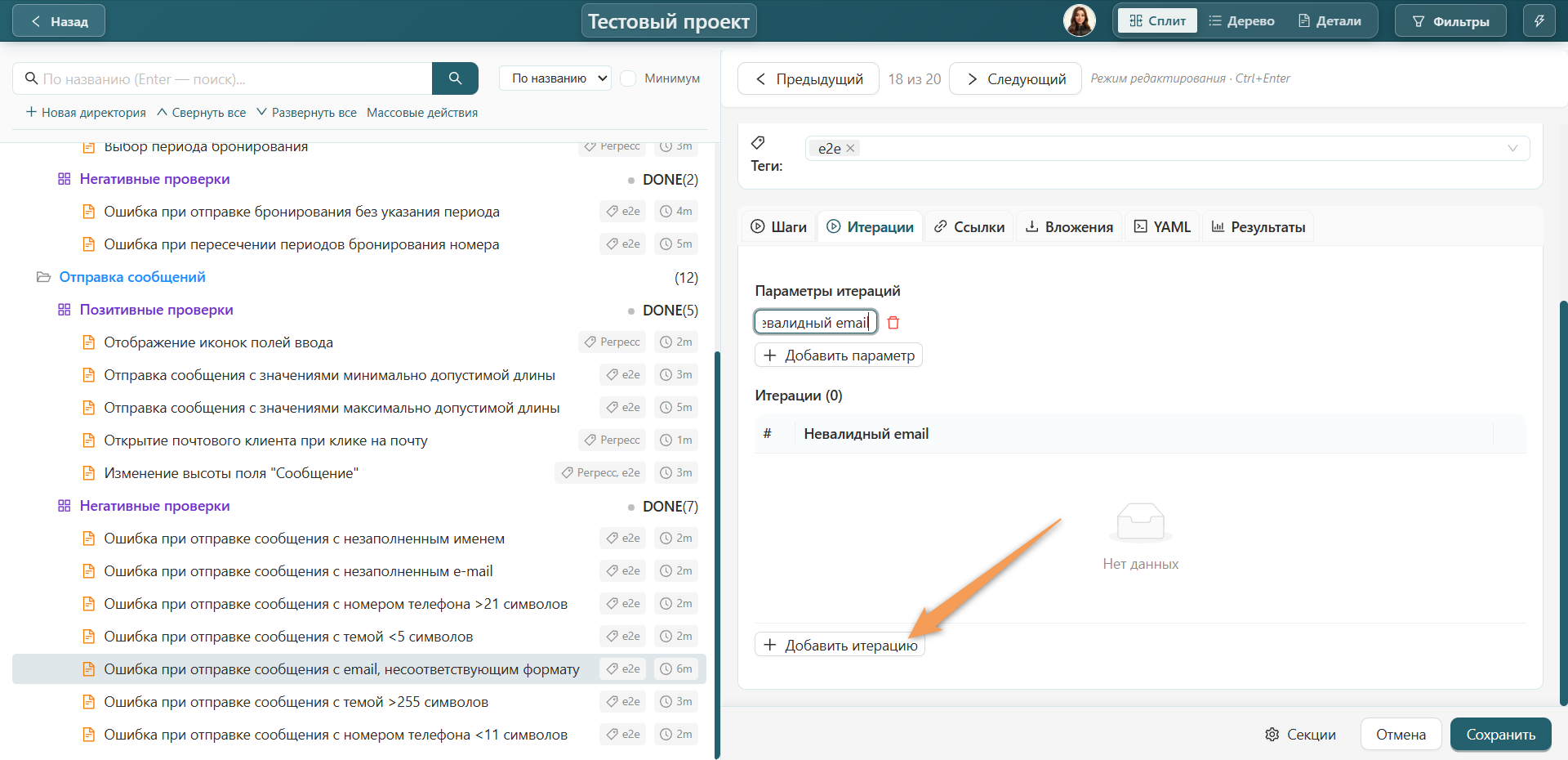
Для создания итераций по параметру нажмите кнопку "Добавить итерацию", расположенную под областью отображения итераций.
Примечание
Для создания итераций необходимо, чтобы в тест-кейсе содержался хотя бы один параметр.
Введите текст в появившемся поле. Для создания следующих итераций нажмите кнопку повторно.
Чтобы удалить итерацию, нажмите на значок корзины, расположенный в строке соответствующей итерации.
Ссылки тест-кейса
Для удобства связи и быстрого доступа к дополнительным ресурсам в тест-кейсах существует возможность создания ссылок.
Для создания ссылки нажмите "Добавить ссылку".
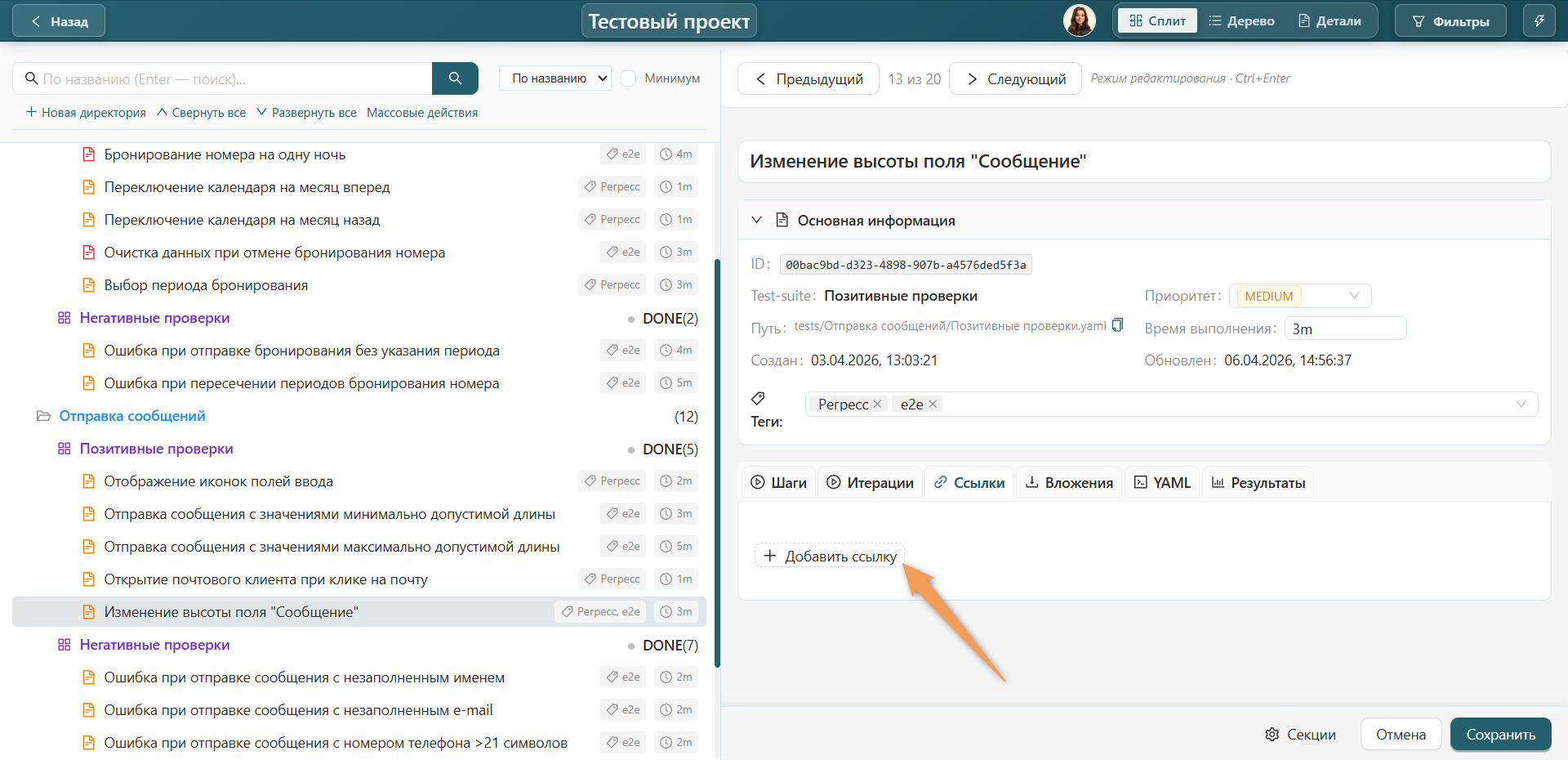
Введите название и URL-адрес в соответствующие поля. Для добавления других ссылок нажмите кнопку повторно.
Чтобы удалить ссылку, нажмите на значок "Удалить", расположенный в строке соответствующей ссылки.
Вложения тест-кейса
Для визуального отображения некоторых тестовых шагов могут использоваться вложения.
Для добавления вложения нажмите "Загрузить файл".
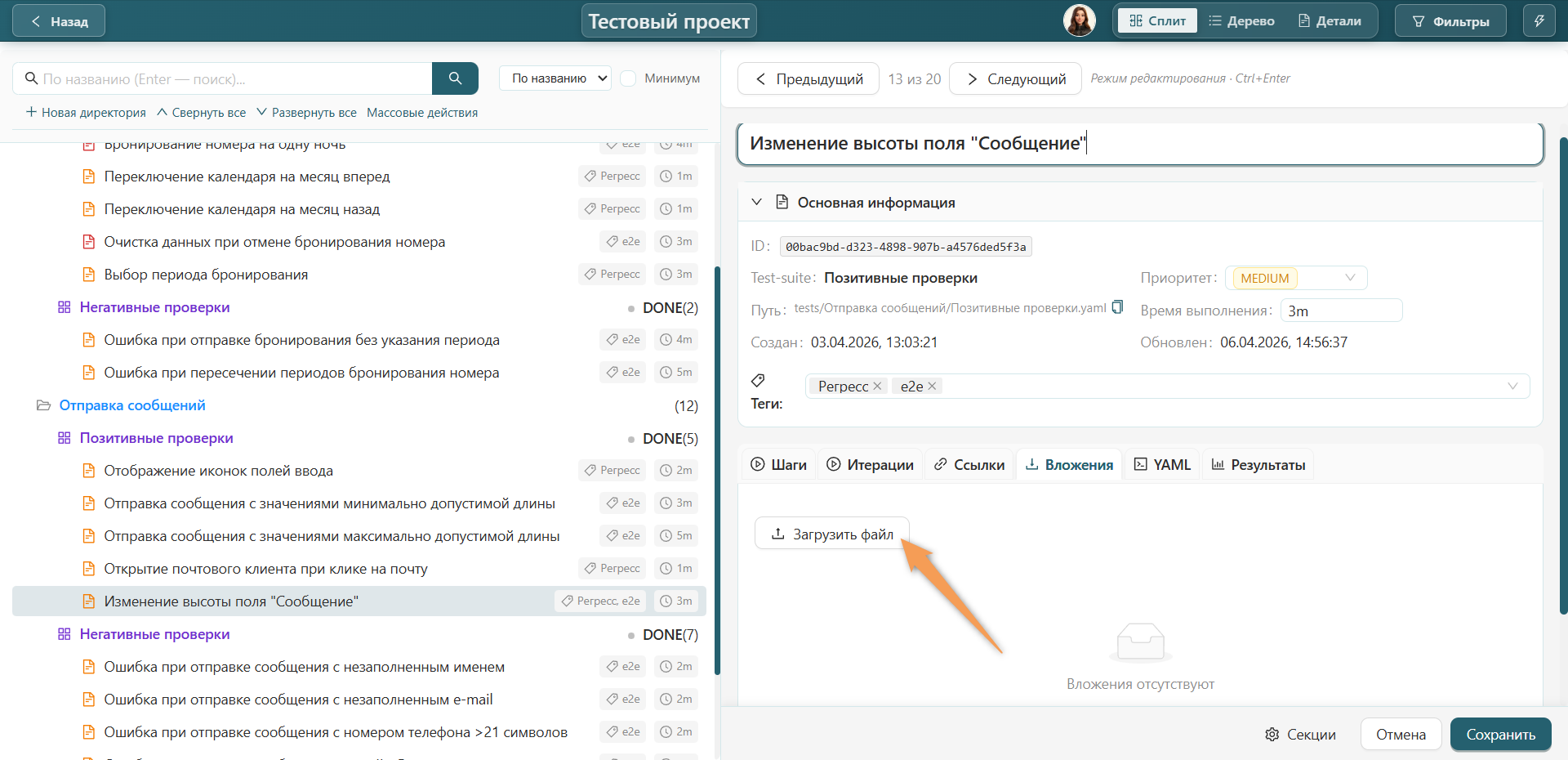
Выберите желаемый файл в открывшемся системном окне. Для добавления других файлов нажмите кнопку повторно.
Для просмотра картинки, видео или текстового файла наведите курсор на нужное вложение и нажмите.
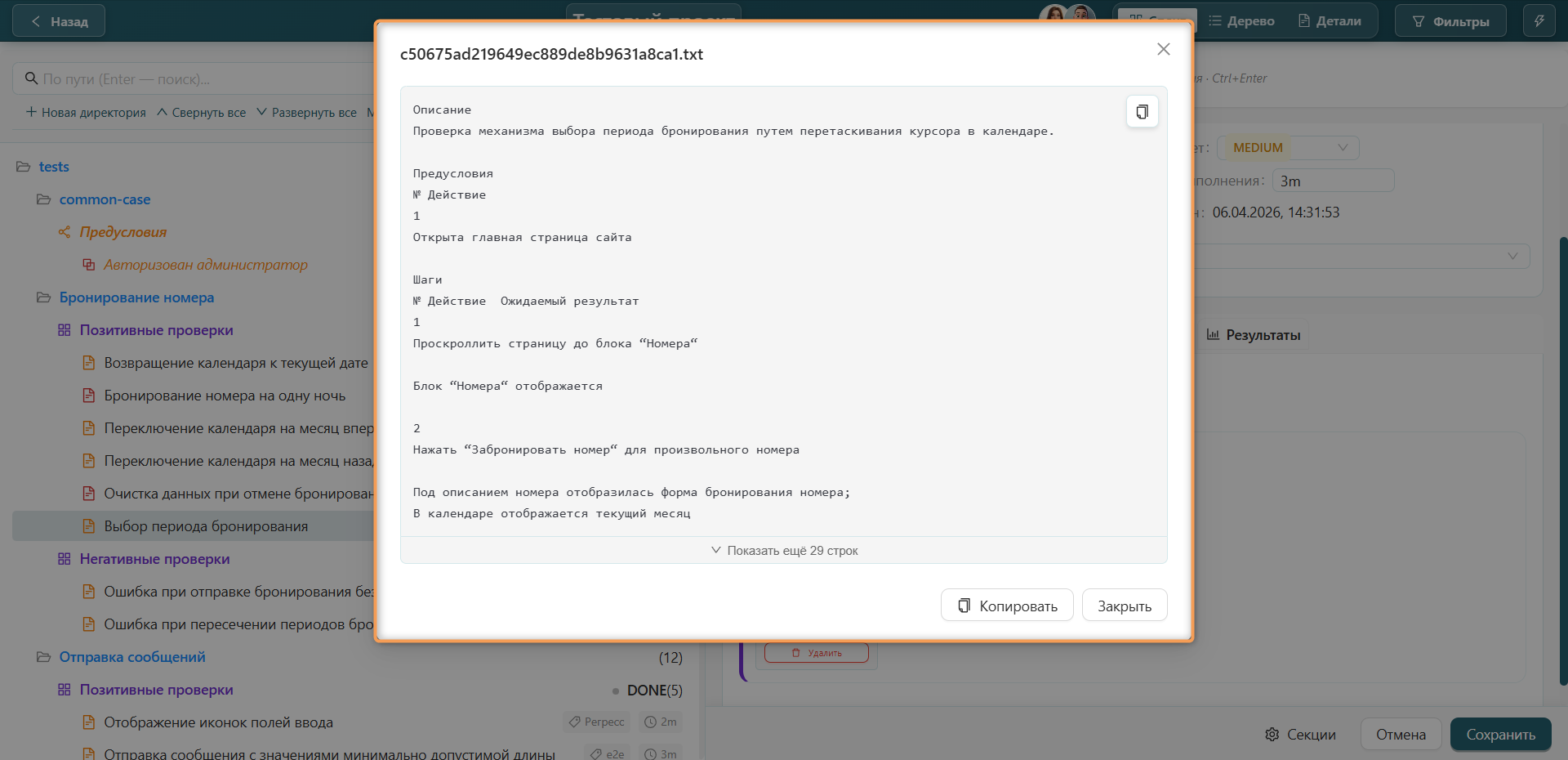
Чтобы скопировать содержимое текстового файла, нажмите "Копировать".
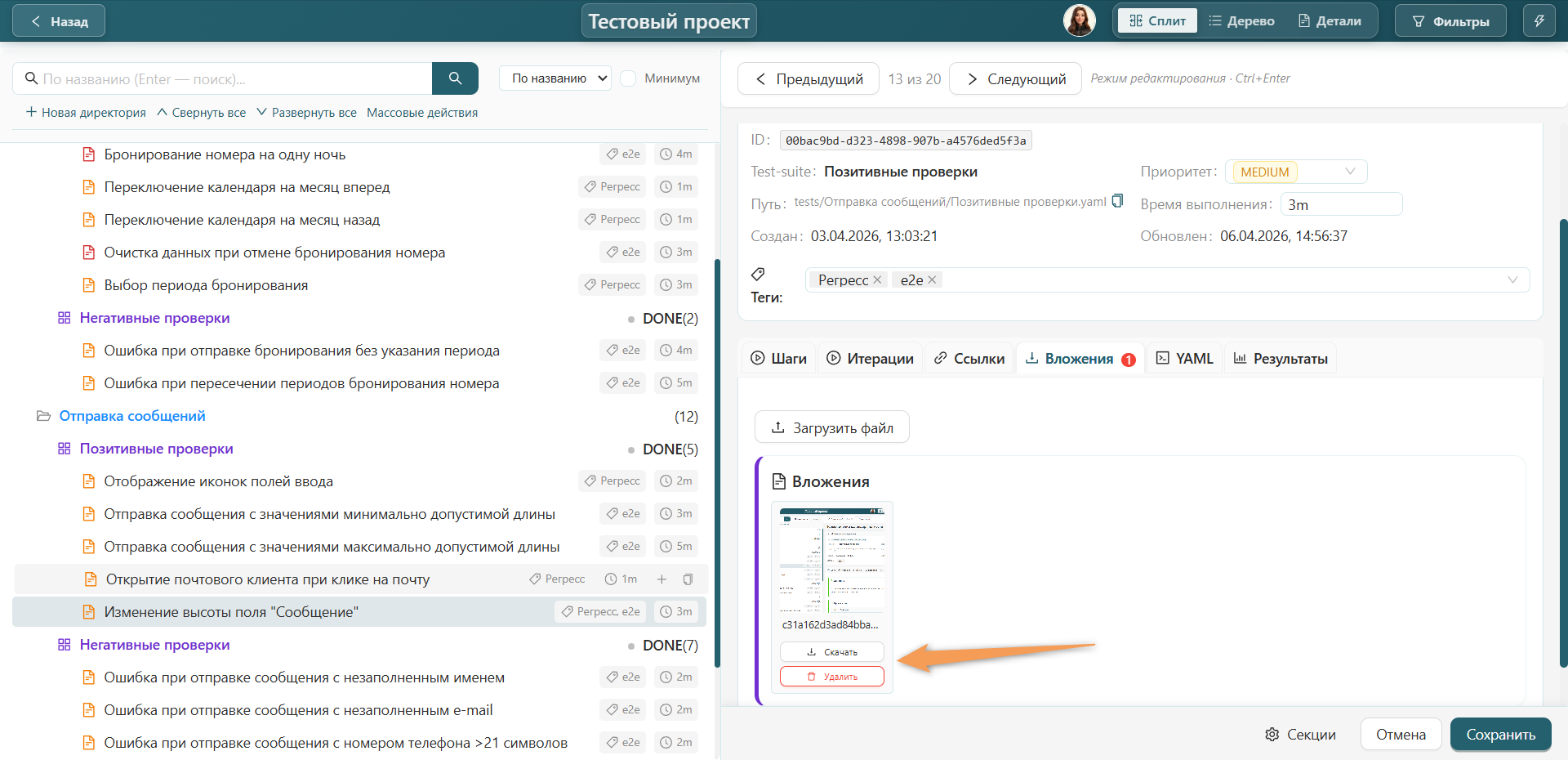
Чтобы скачать или удалить загруженный файл, нажмите соответствующую кнопку под необходимым файлом.
Инфо
Для выполнения команды "Удалить" необходимо подтвердить действие во всплывающем окне.
Код тест-кейса
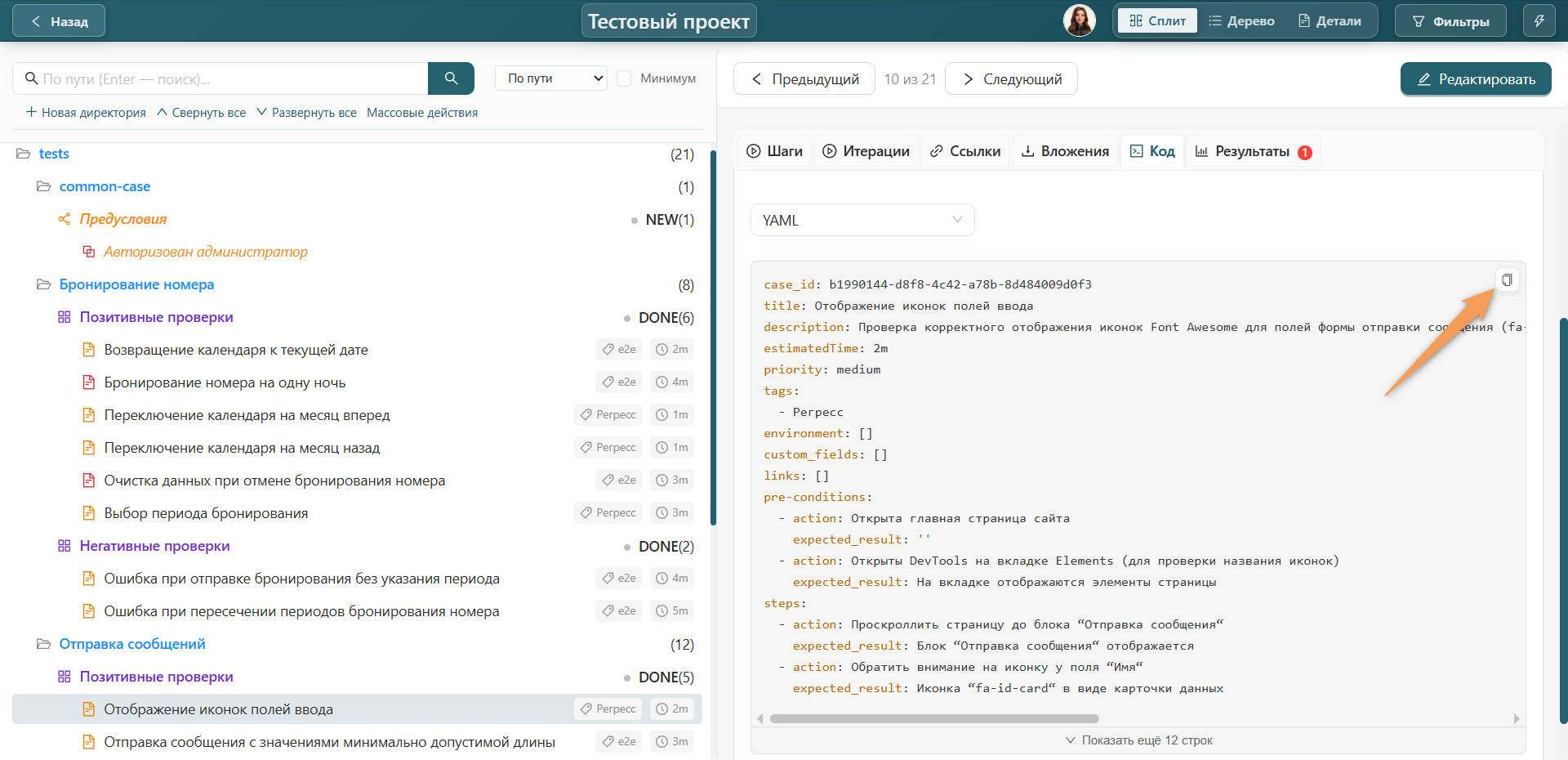
Во вкладке "Код" можно скопировать код и вставить его локально в git-проект.
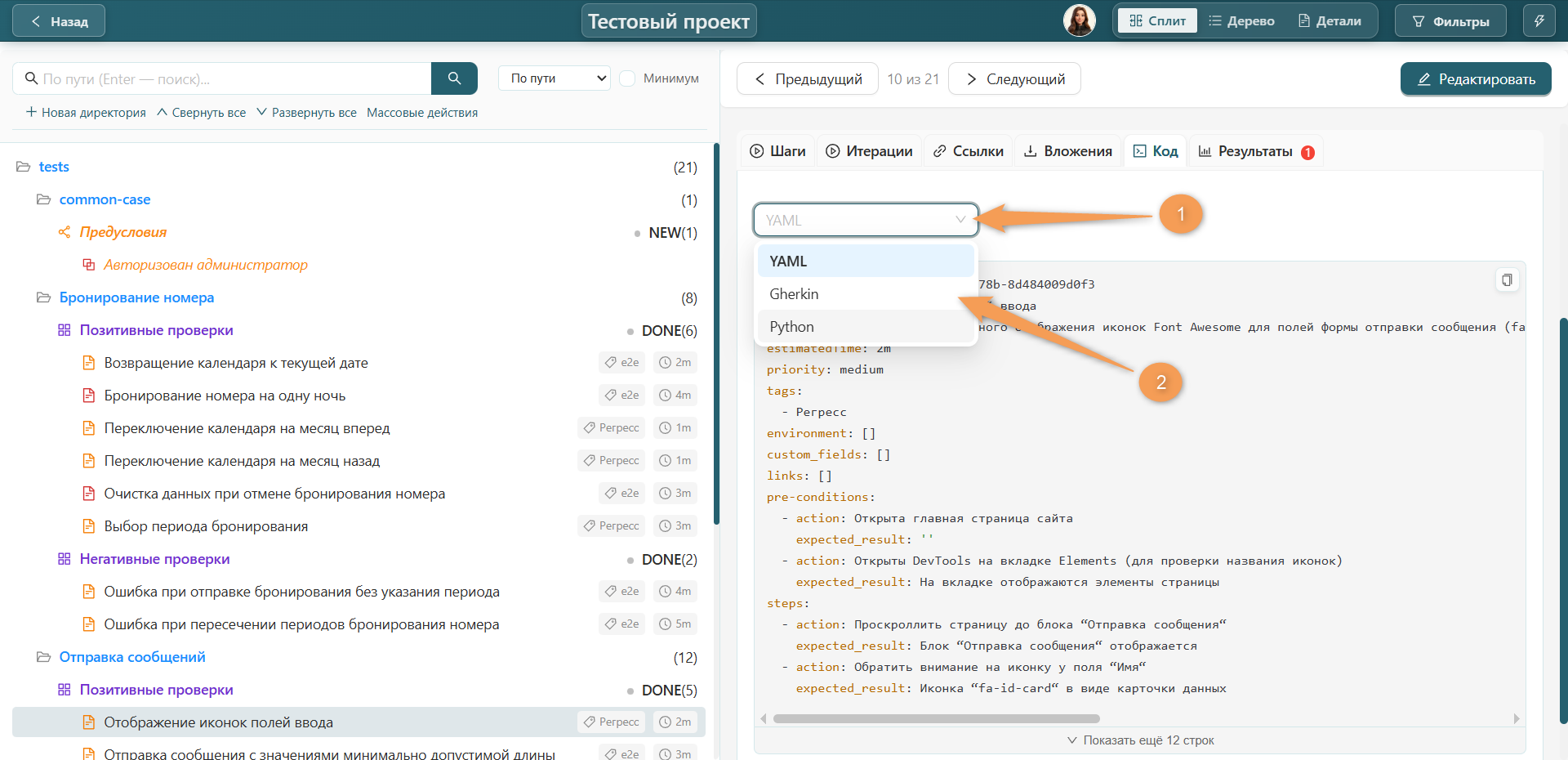
В системе доступны форматы представления кода: YAML, Gherkin, Python.
Для выбора языка нажмите на поле и выберите в выпадающем списке одно из значений.
Чтобы скопировать код, нажмите на значок "Копировать код", расположенный в верхнем правом углу области отображения кода.
Результаты тест-кейса
Тест-раны — формируемые для проверок наборы тестов. В системе доступно два типа тест-ранов: ручной и автоматический.
По умолчанию система показывает тест-раны из двух источников.
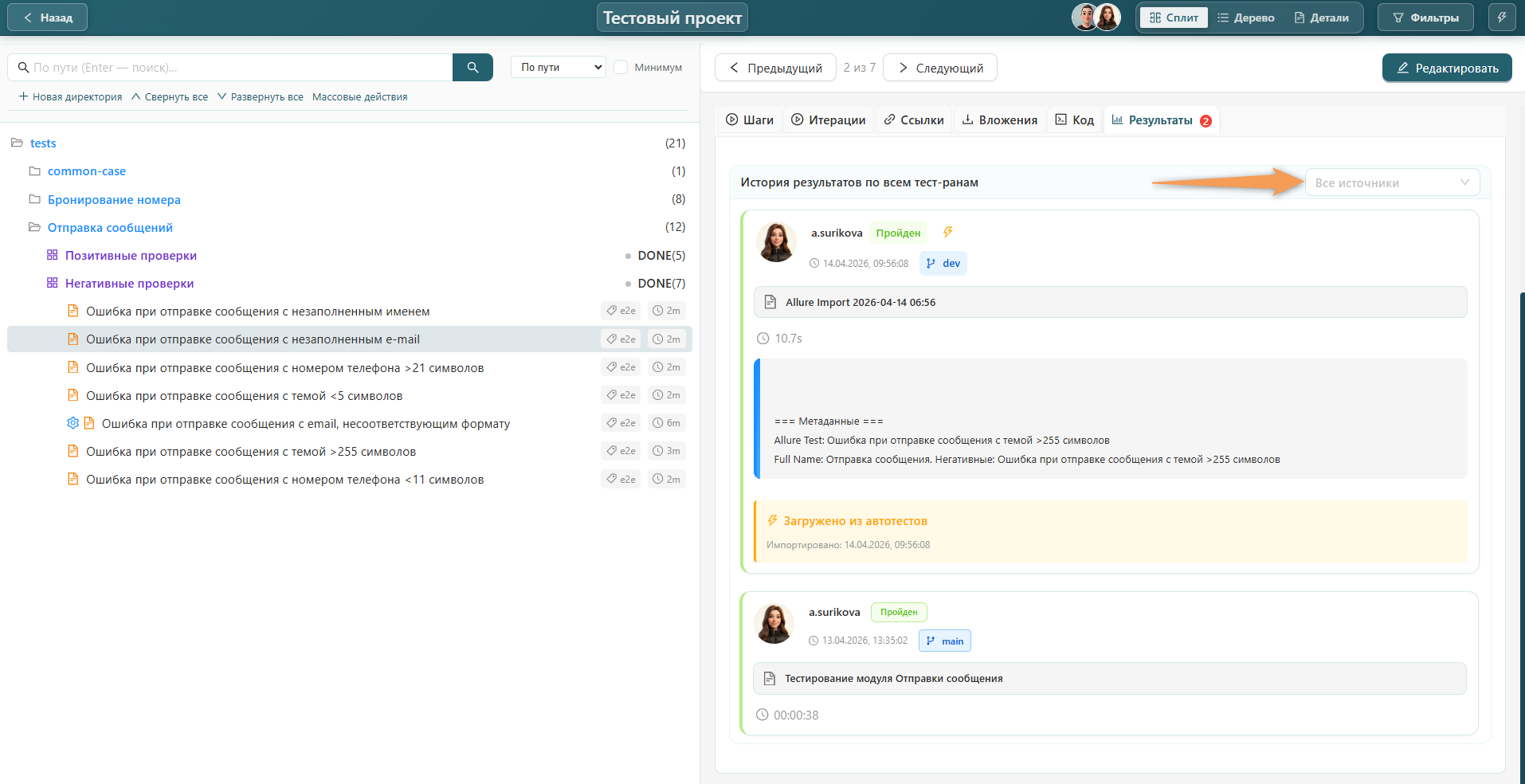
Чтобы выбрать один из источников, нажмите на поле выпадающего списка и выберите нужный вариант.
Массовые операции с тест-кейсами
Для изменения расположения папки, тест-сьюта или тест-кейса в реестре необходимо:
- Нажать на строку необходимого элемента.
- Зажать ЛКМ и перетащить элемент в новое место.
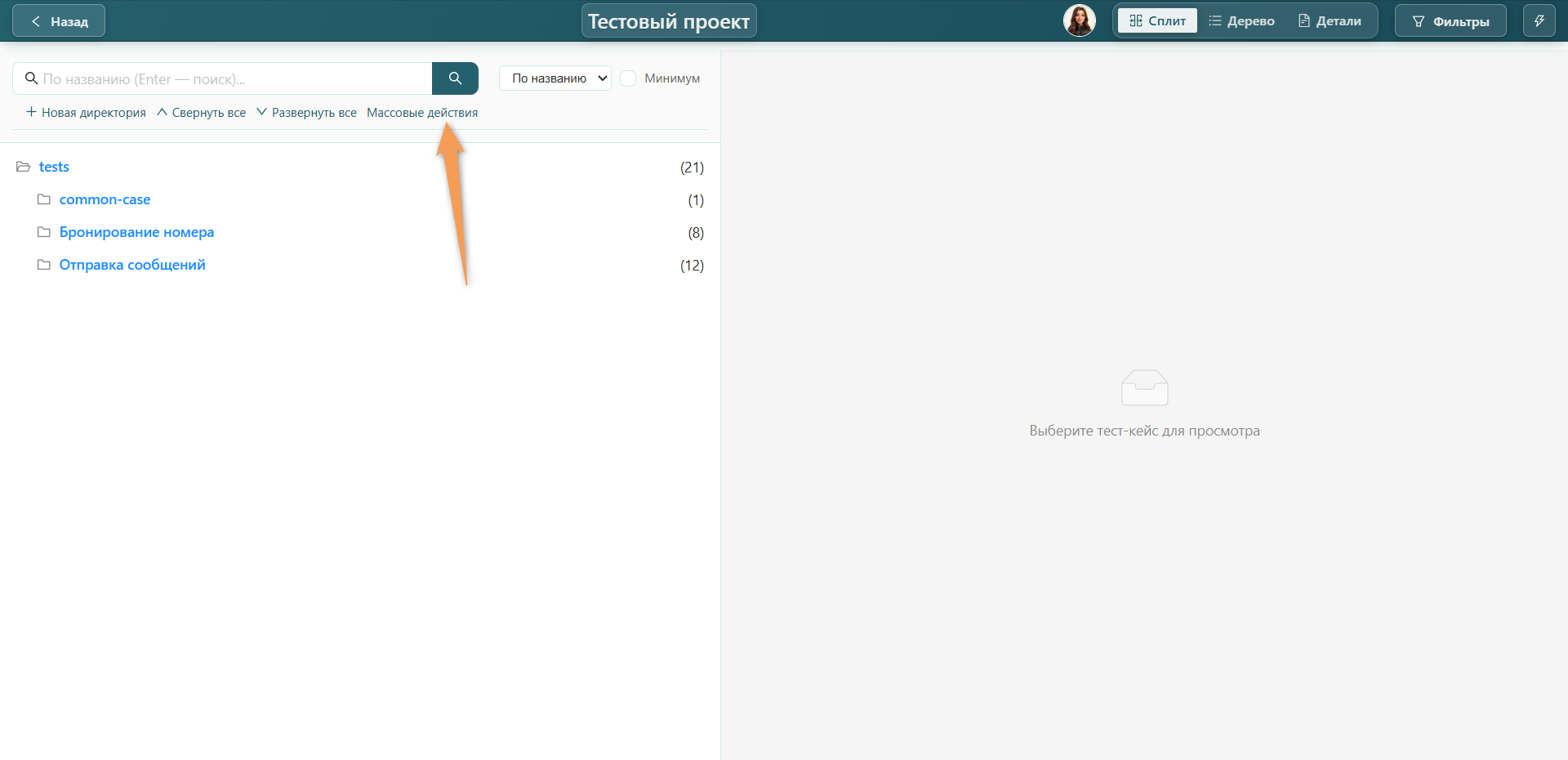
Чтобы перейти к массовым действиям, нажмите соответствующую кнопку, расположенную под поисковой строкой.
Для применения действий к отдельному тест-кейсу, тест-сьюту или папке поставьте галочку напротив названия нужного поля. Для отмены выбора нажмите повторно.
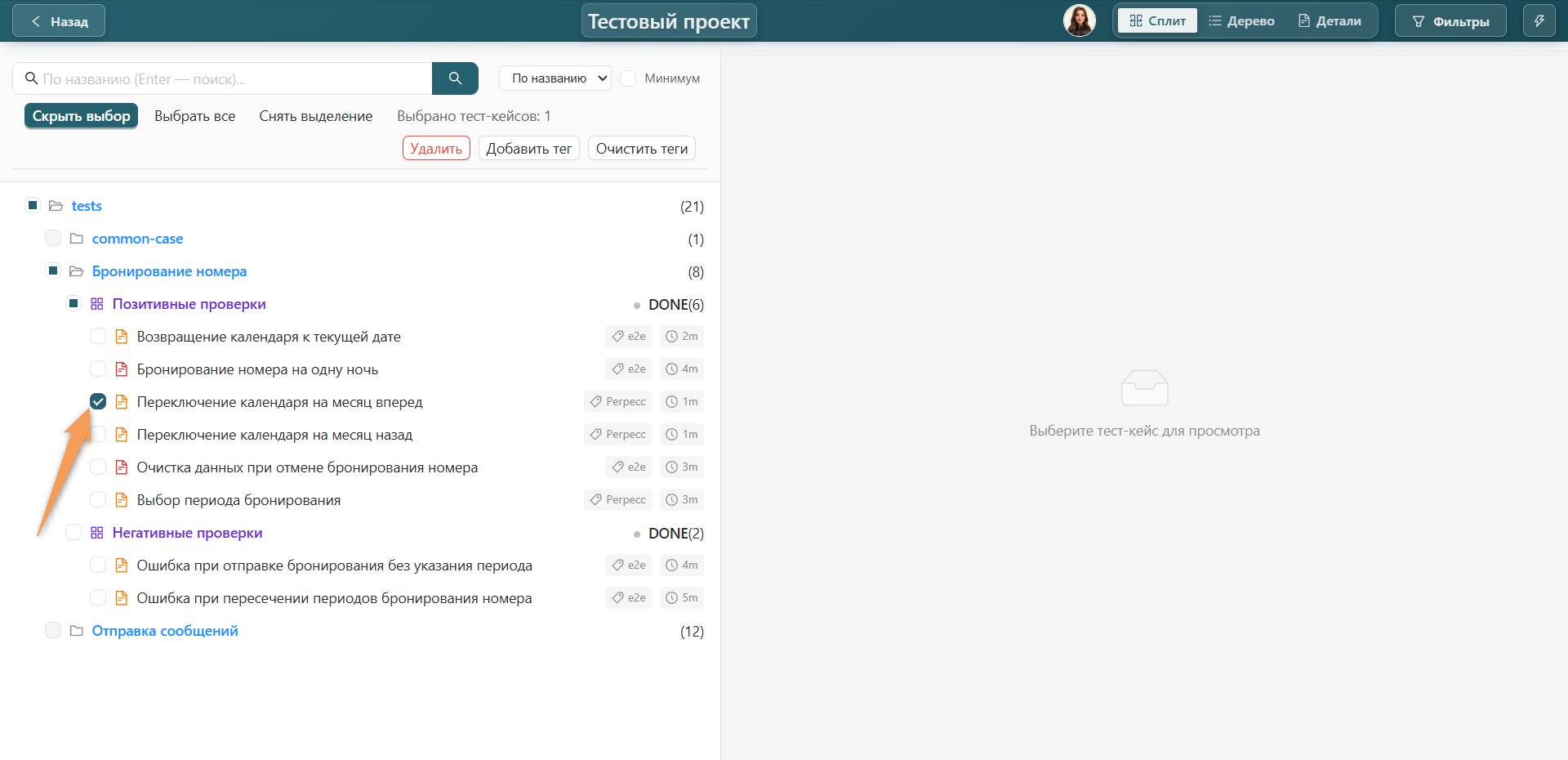
Чтобы применить действия ко всем тест-кейсам реестра, нажмите "Выделить все". Для отмены выбора нажмите "Снять выделение".
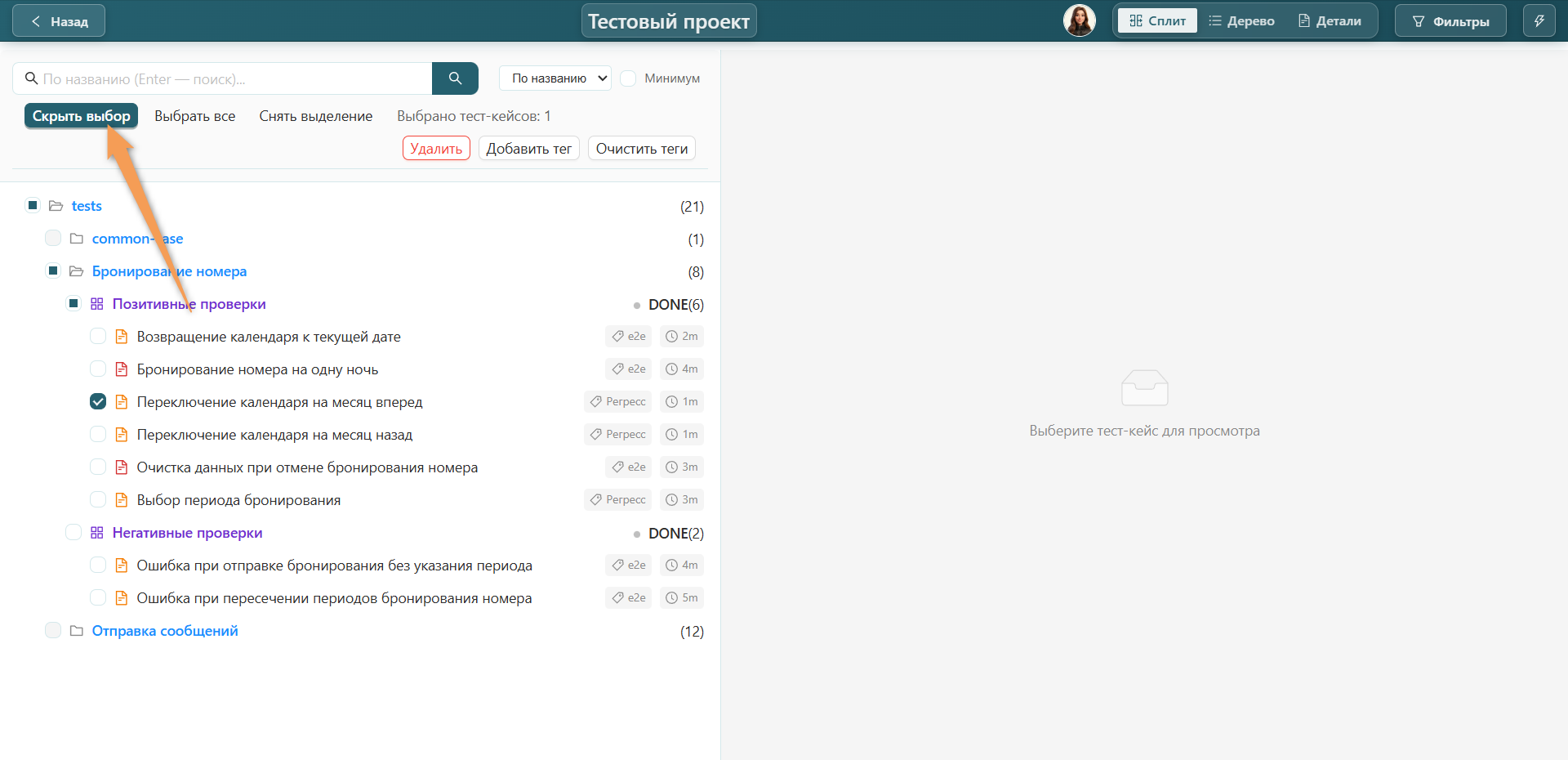
Для возвращения к реестру тест-кейсов нажмите "Скрыть выбор".
Операции с тегами
Для удобства работы с тест-кейсами используются теги.
Для создания тега необходимо:
- Выбрать один, несколько или все тест-кейсы реестра.
- Нажать "Добавить тег".
- Выбрать один или несколько тегов из выпадающего списка или ввести название тега. При необходимости создать новый тег.
Чтобы очистить существующие теги:
- Выберите один, несколько или все тест-кейсы реестра.
- Нажмите "Очистить тег".
Удаление тест-кейсов
Для удаления одного или нескольких тест-кейсов выделите элемент, нажмите "Удалить" и подтвердите действие во всплывающем окне.