
Вебхуки
Вебхуки — это механизм автоматической отправки событий во внешние системы (например, в чат, трекер задач или внутренний сервис компании) сразу после действия в системе.
Вебхуки нужны в следующих ситуациях:
- Автоматически сообщать о важных изменениях в проекте.
- Запускать внешние сценарии после событий (например, скрипты обработки).
- Связывать систему с корпоративными системами без ручного копирования данных.
Страница вебхуков
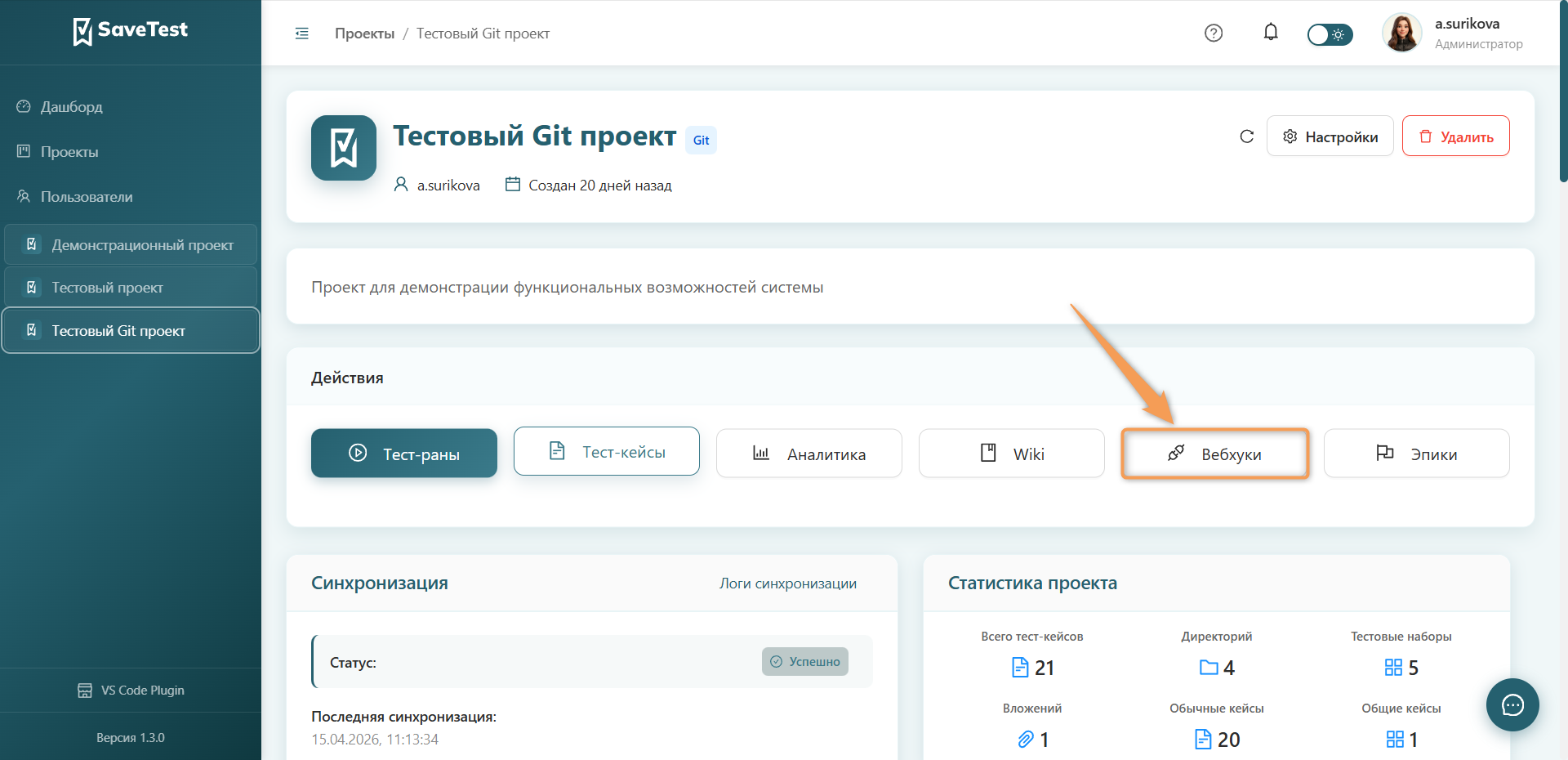
Чтобы перейти к разделу вебхуков:
- Откройте страницу проекта.
- Перейдите в раздел "Вебхуки", нажав соответствующую кнопку.
Примечание
Только владельцы и модераторы проекта могут создавать и редактировать вебхуки. Просмотр вебхуков доступен для всех участников проекта.
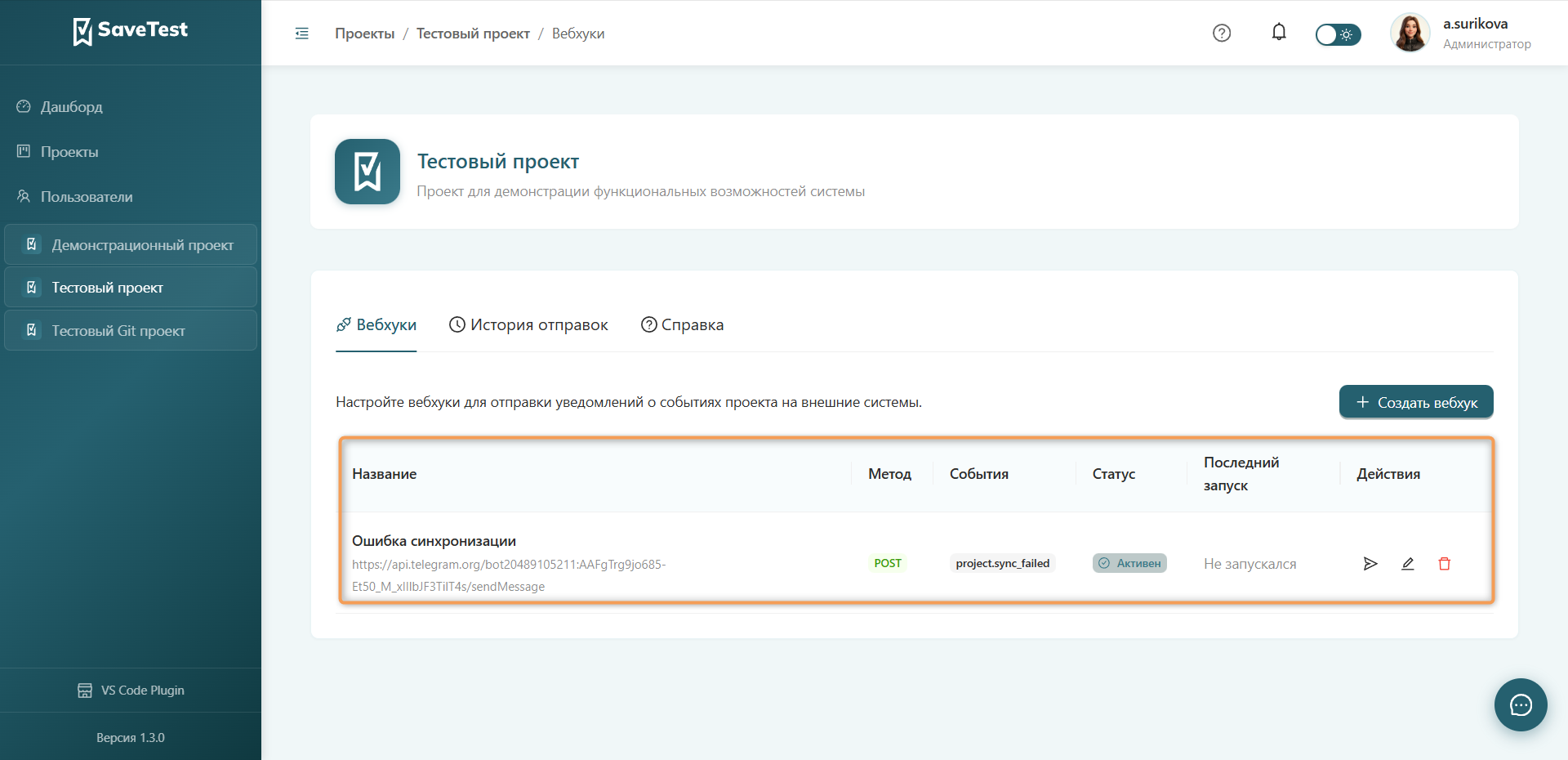
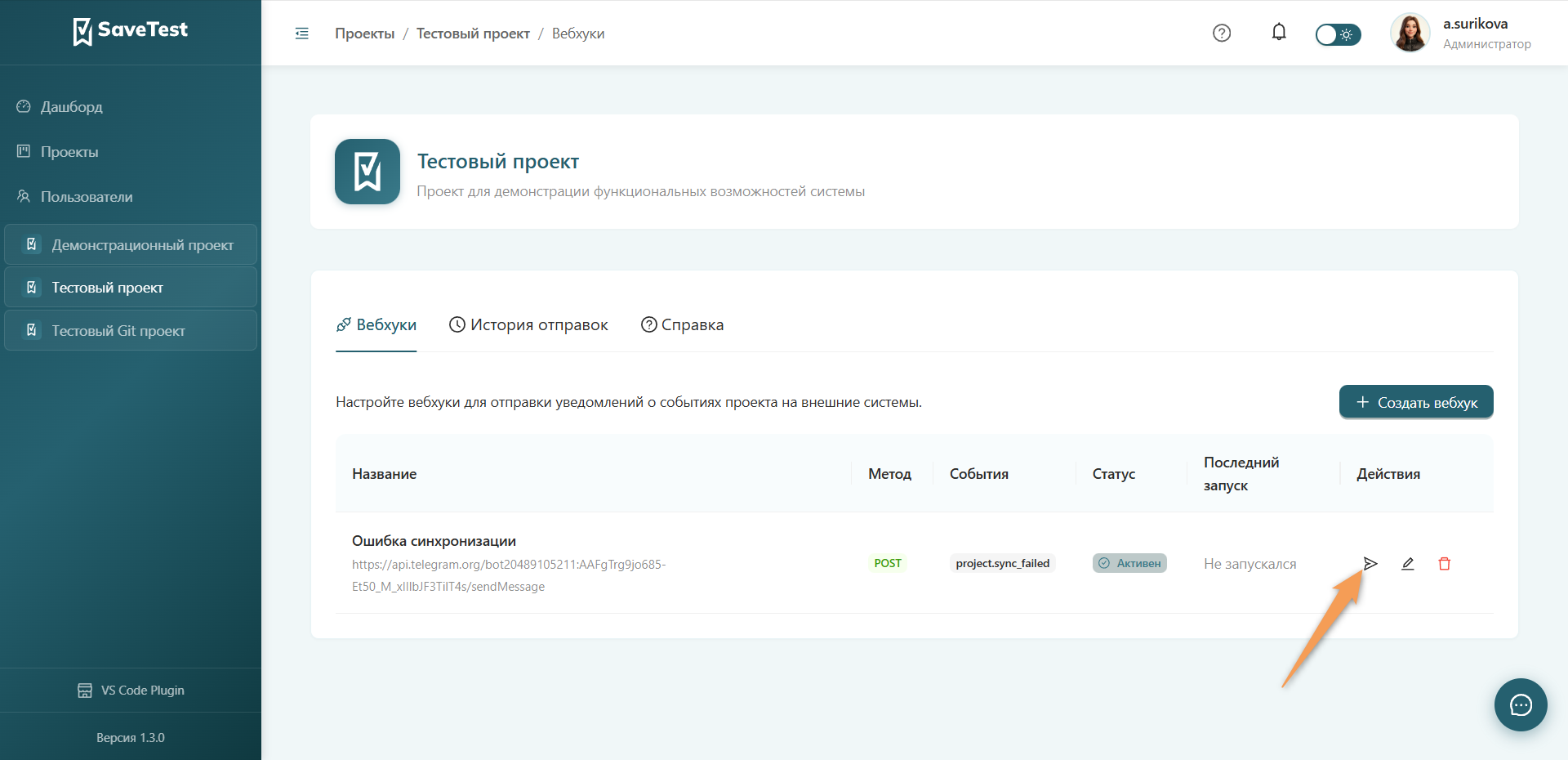
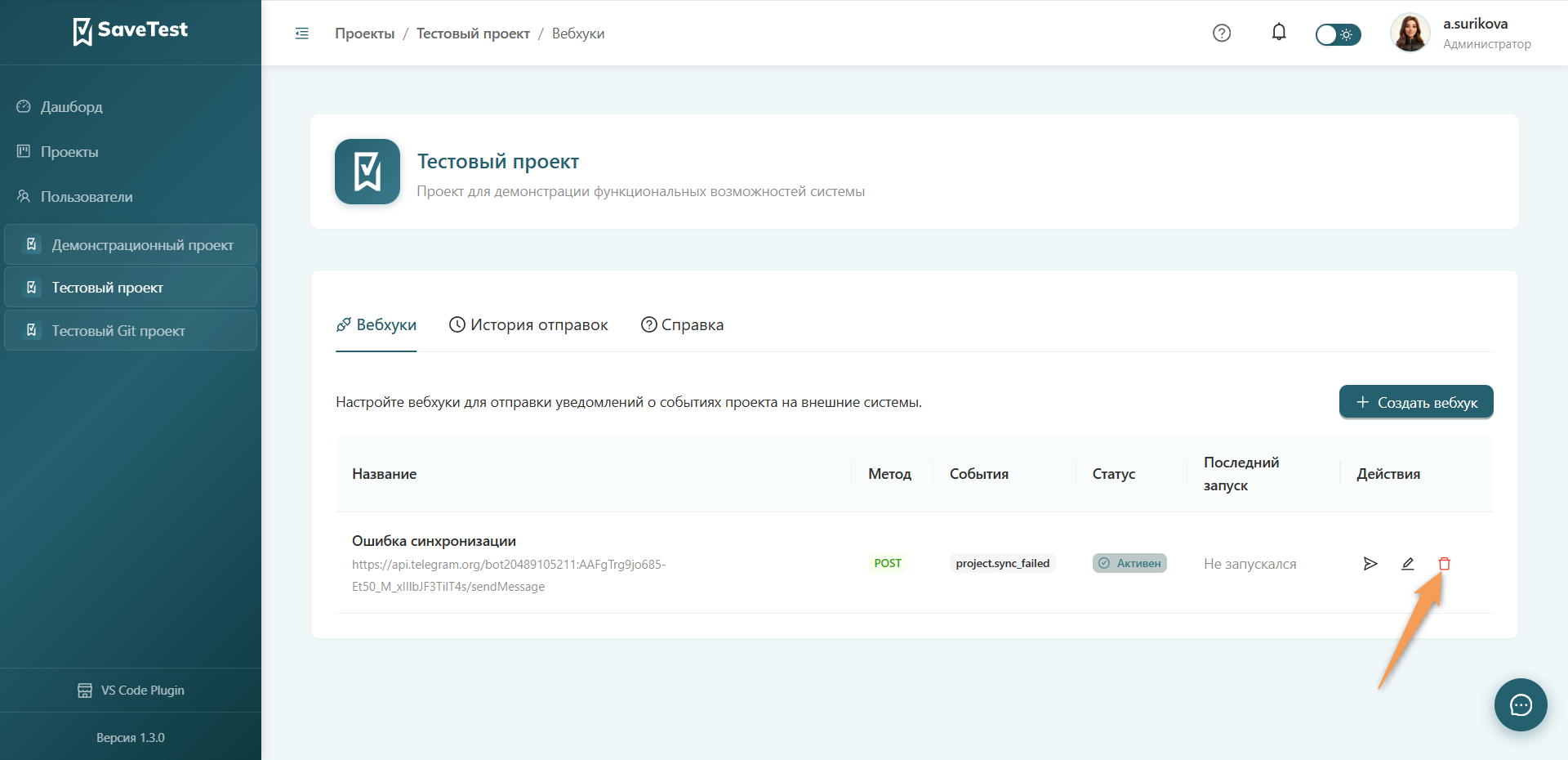
В таблице вебхуков представлены следующие сведения:
- Название — название вебхука и URL-адрес
- Метод — тип действия, которое выполнит вебхук при вызове
- События — список триггеров, которые должны вызывать отправку
- Статус — установленный статус вебхука
- Последний запуск — дата и время последнего запуска вебхука
- Действия — поле быстрых действий вебхуков
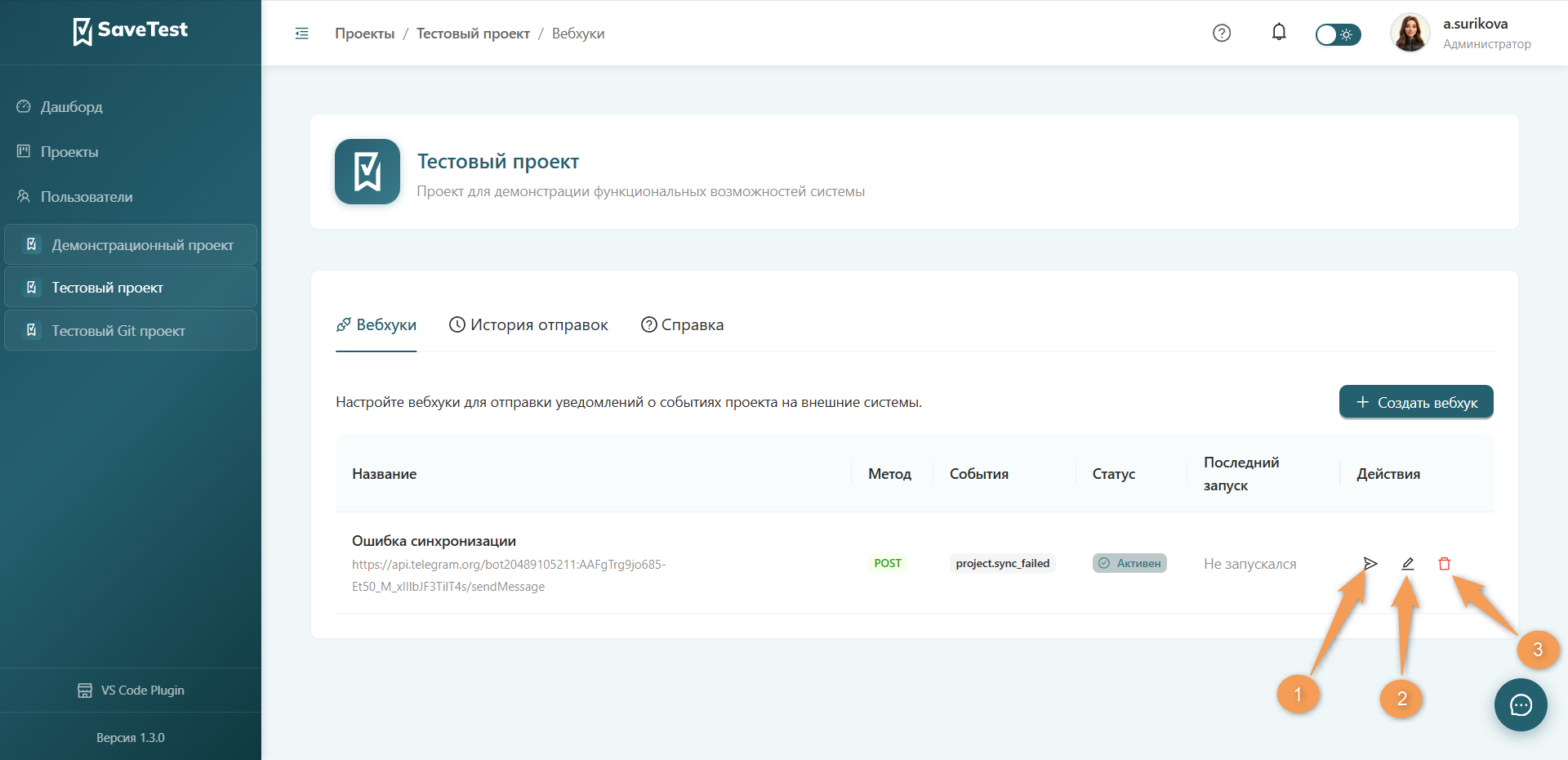
Быстрые действия вебхуков
В строке вебхука доступно несколько быстрых действий:
- Тестировать (1) — будет отправлен тестовый запрос на указанный в вебхуке URL-адрес. Подробнее о тестировании вебхука читайте в разделе Тестовая отправка вебхука.
- Редактировать (2) — откроется страница изменения вебхука. Подробнее об имеющихся полях вебхука читайте в разделе Создание вебхука.
- Удалить (3) — вебхук будет безвозвратно удален из системы после подтверждения. Подробнее об удалении вебхуков читайте в разделе Удаление вебхука.
Для выполнения быстрого действия необходимо кликнуть по соответствующей кнопке.
Права доступа
Доступ к вебхукам проекта определяется правами пользователя, представленными в таблице ниже:
| Действие | Наблюдатель | Участник | Модератор | Владелец |
|---|---|---|---|---|
| Просмотр | ||||
| Просмотр вебхуков | + | + | + | + |
| Редактирование | ||||
| Создание/редактирование/удаление вебхуков | - | - | + | + |
Создание вебхука
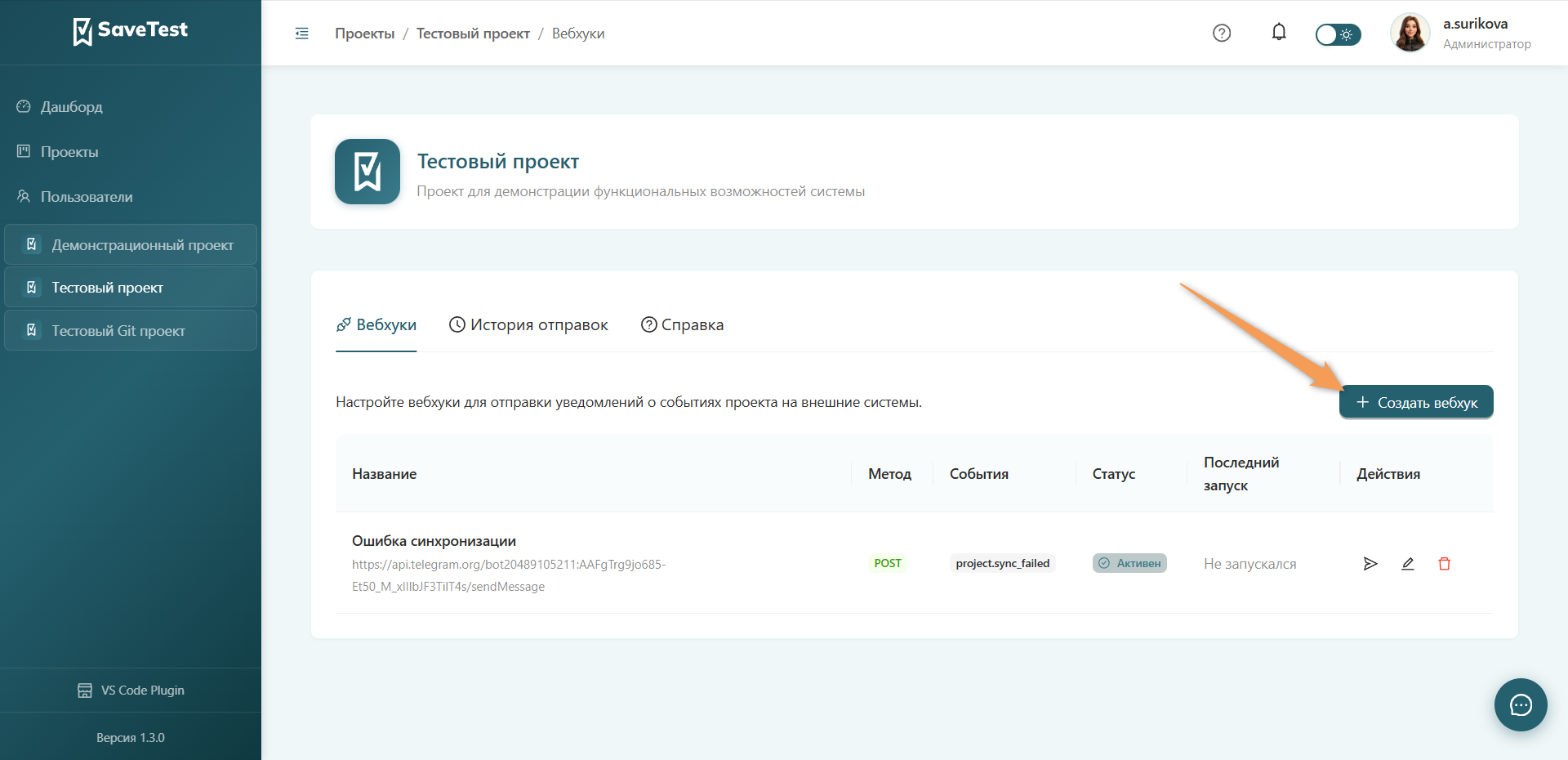
Для настройки вебхука нажмите кнопку "Создать вебхук", расположенную над областью отображения настроенных вебхуков.
Внесите информацию в поля:
- Название* — понятное название вебхука
- URL* — адрес внешнего сервиса, куда отправляются события
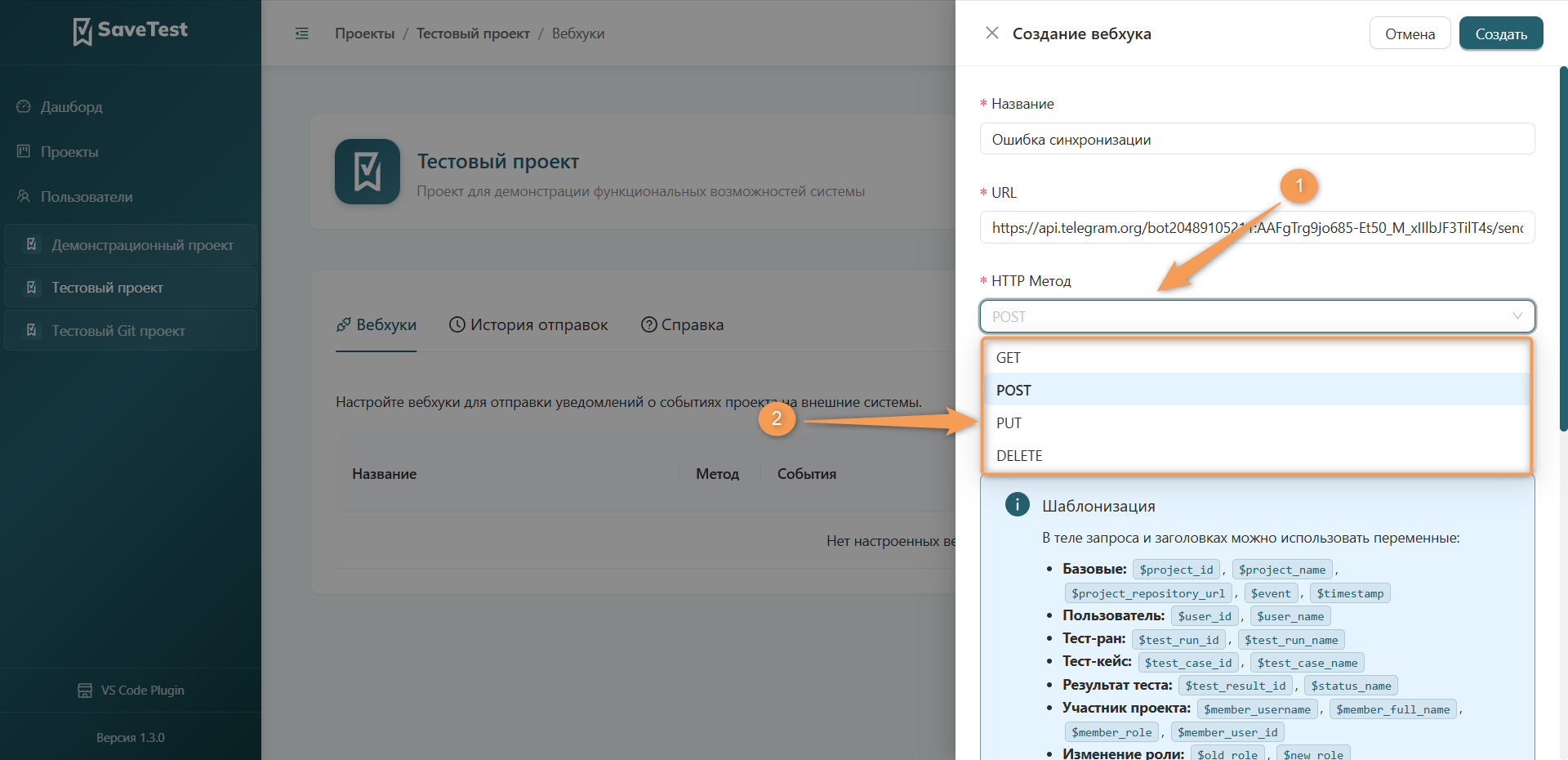
- HTTP Метод* — HTTP-глагол, которым платформа обращается к внешнему сервису при срабатывании вебхука
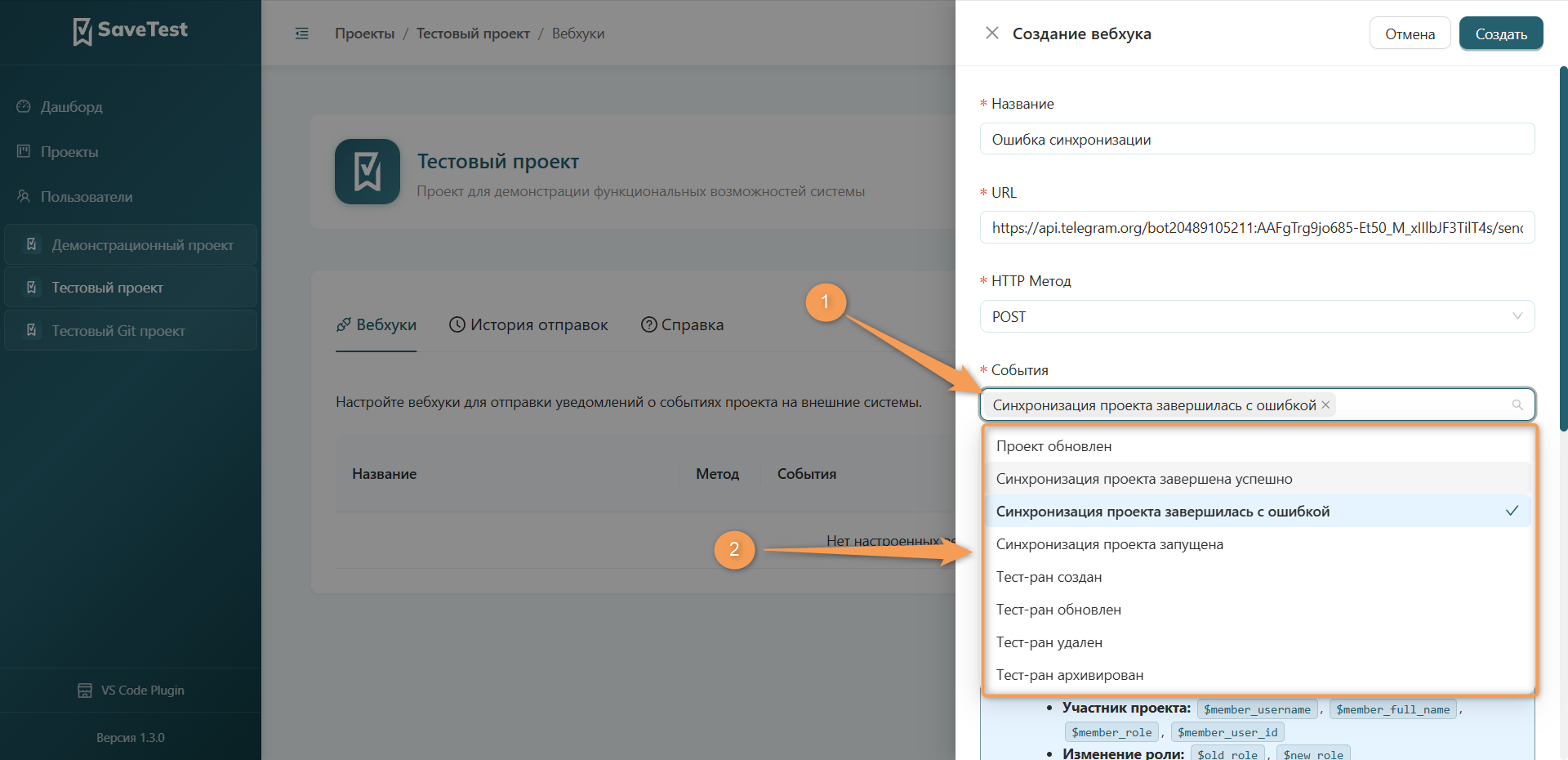
- События* — список триггеров, которые должны вызывать отправку
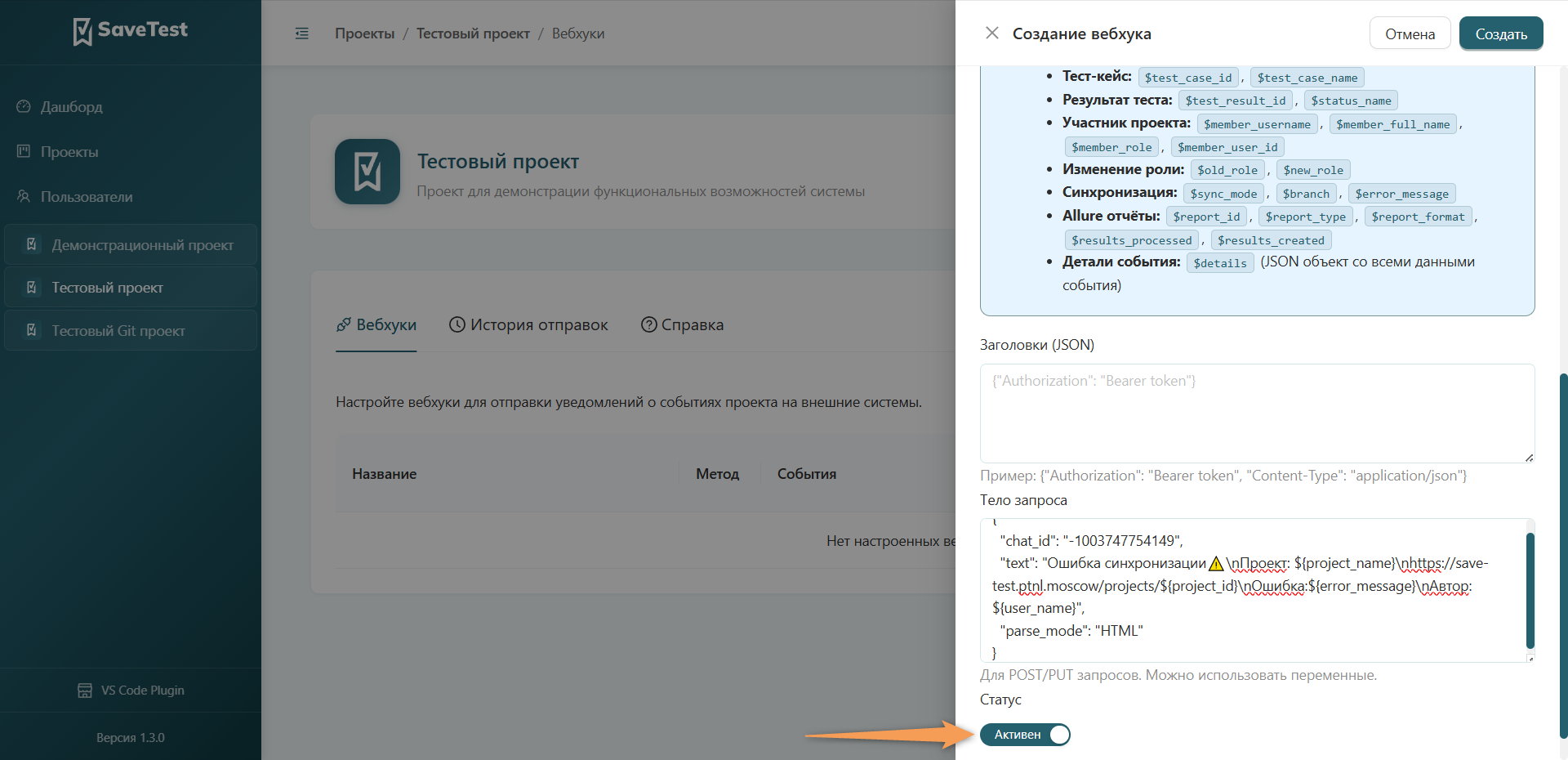
- Заголовки — служебная информация о запросе
- Тело запроса — информация о событии
, где "*" — обязательное для заполнения поле.
Примечание
URL получателя должен быть доступен из сети, где работает платформа. В противном случае отправка будет завершаться ошибкой.
Для заполнения поля "HTTP Метод" выберите одно значение в выпадающем списке.
Для заполнения поля "События" выберите одно или несколько значений в выпадающем списке.
По умолчанию для вебхука установлен статус "Активен". Для изменения статуса вебхука нажмите на переключатель, расположенный под текстом.
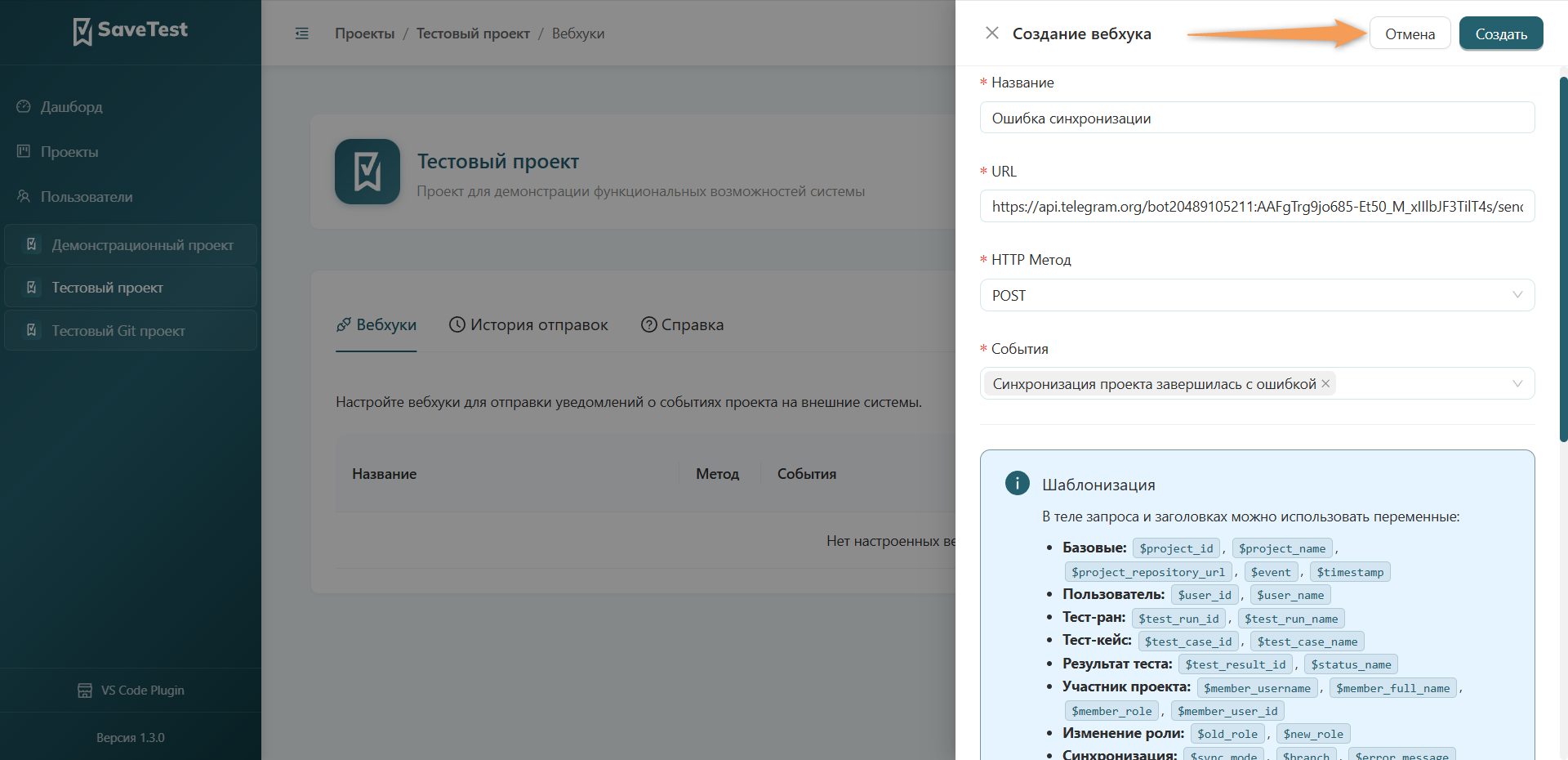
Для подтверждения или отмены изменений нажмите соответствующую кнопку.
Тестовая отправка вебхука
Для тестирования вебхука необходимо:
- Перейти в раздел "Проекты" и выбрать необходимый проект.
- Открыть на странице проекта раздел "Вебхуки".
- В списке вебхуков выбрать нужный.
- В строке быстрых действий нажать "Тестировать".
Инфо
Тестовая отправка позволяет заранее проверить канал связи, не дожидаясь реального события.
Для проверки успешности отправки убедитесь, что в логах вебхука появился успешный результат, и проверьте прием события на стороне внешней системы.
История отправок
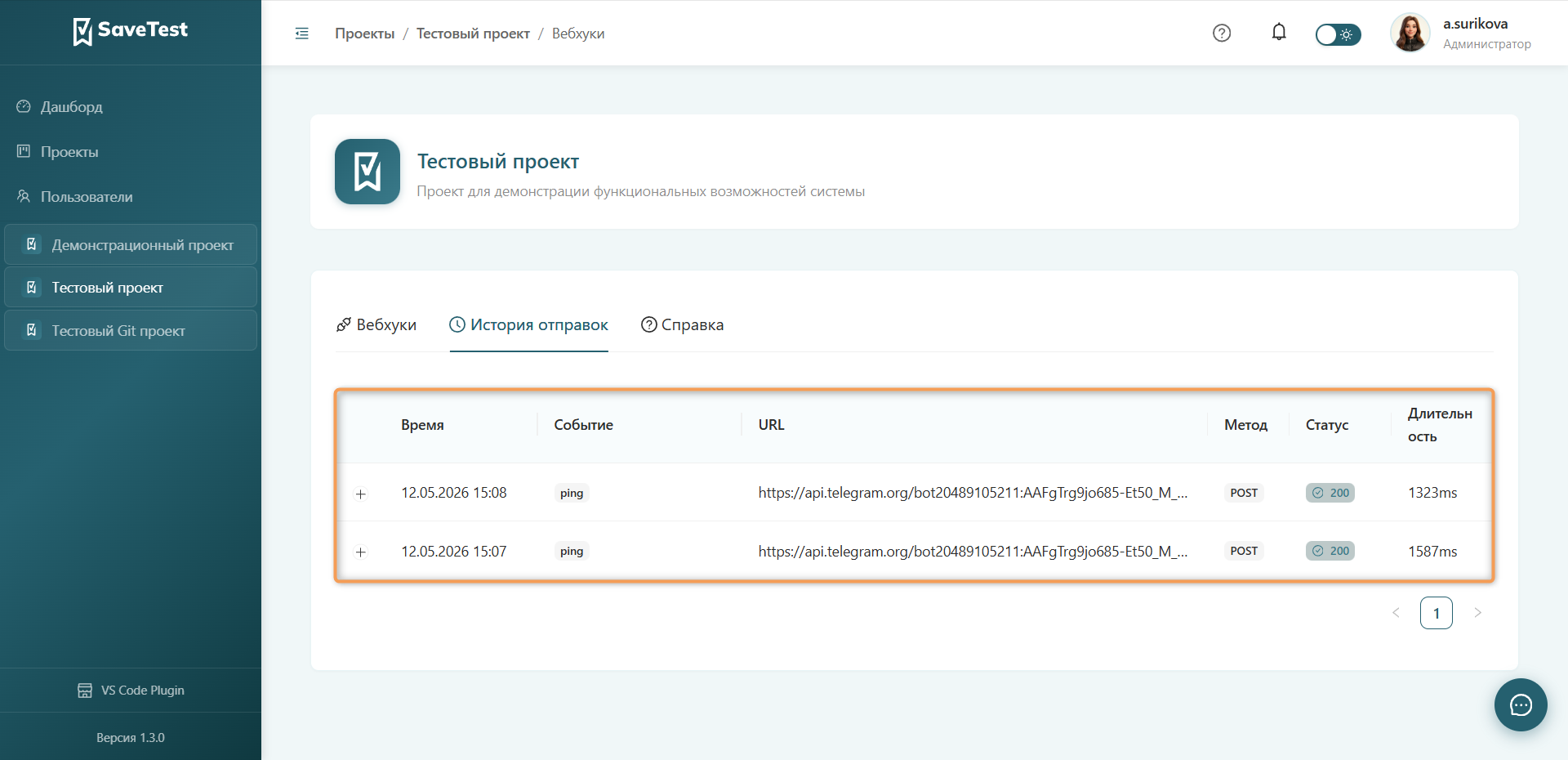
Для просмотра логов по вебхукам нажмите на вкладку "История отправок".
В разделе логов можно проверить:
- Время — дата и время отправки запроса
- Событие — название события
- URL — адрес внешнего сервиса, на который отправляются запросы
- Метод — тип запроса, которым вебхук отправлял данные
- Статус — статус выполнения запроса
- Длительность — время выполнения запроса
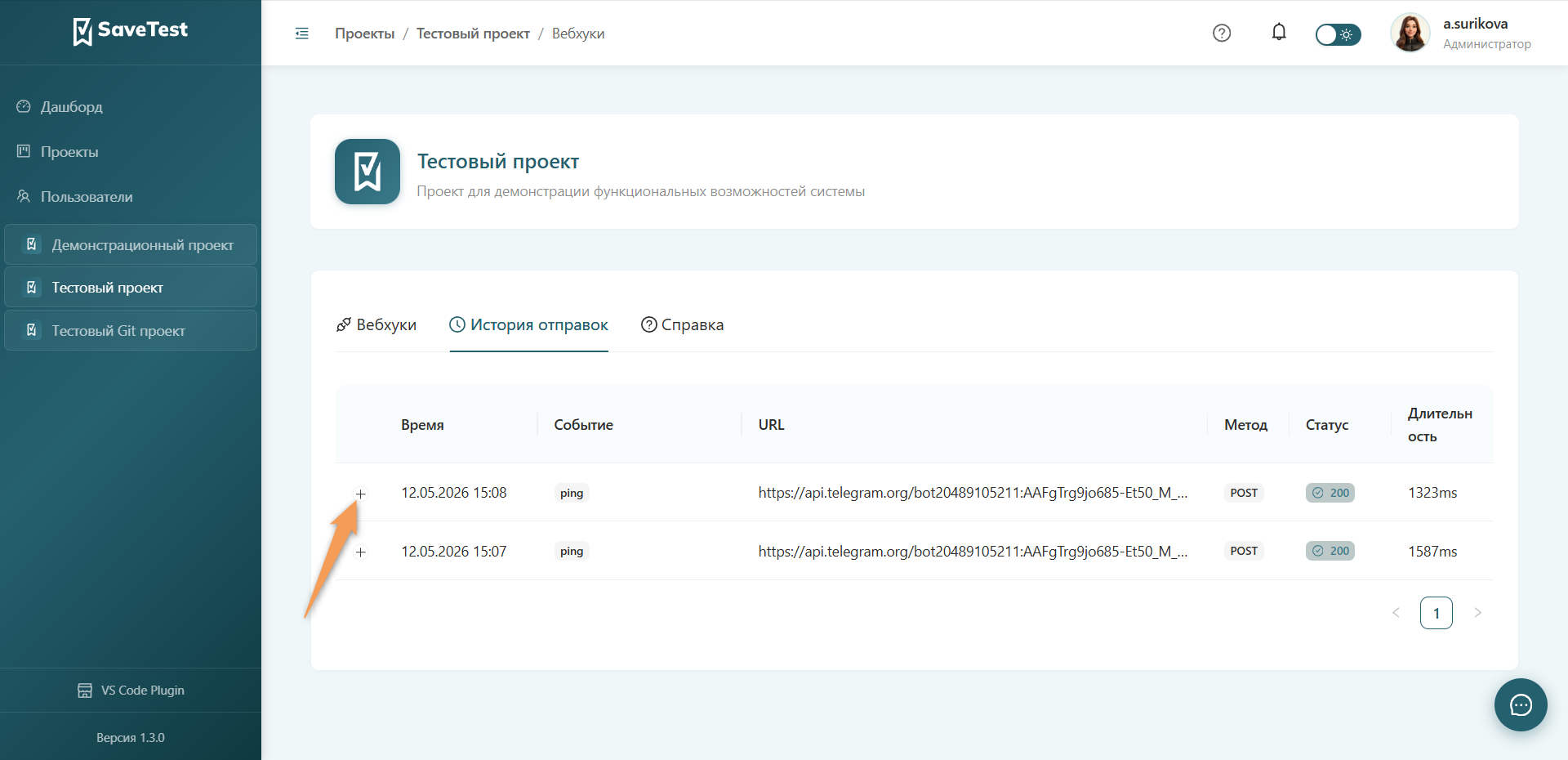
Для просмотра полей "Тело запроса" и "Тело ответа" нажмите на значок плюсика, расположенный в строке соответствующей записи.
Если отправка неуспешна, необходимо:
- Проверить URL.
- Проверить доступность внешнего сервиса.
- Сверить ожидаемый формат данных на стороне получателя.
- При необходимости повторить отправку после исправлений.
Справка
Для просмотра справочной информации по вебхукам нажмите на вкладку "Справка".
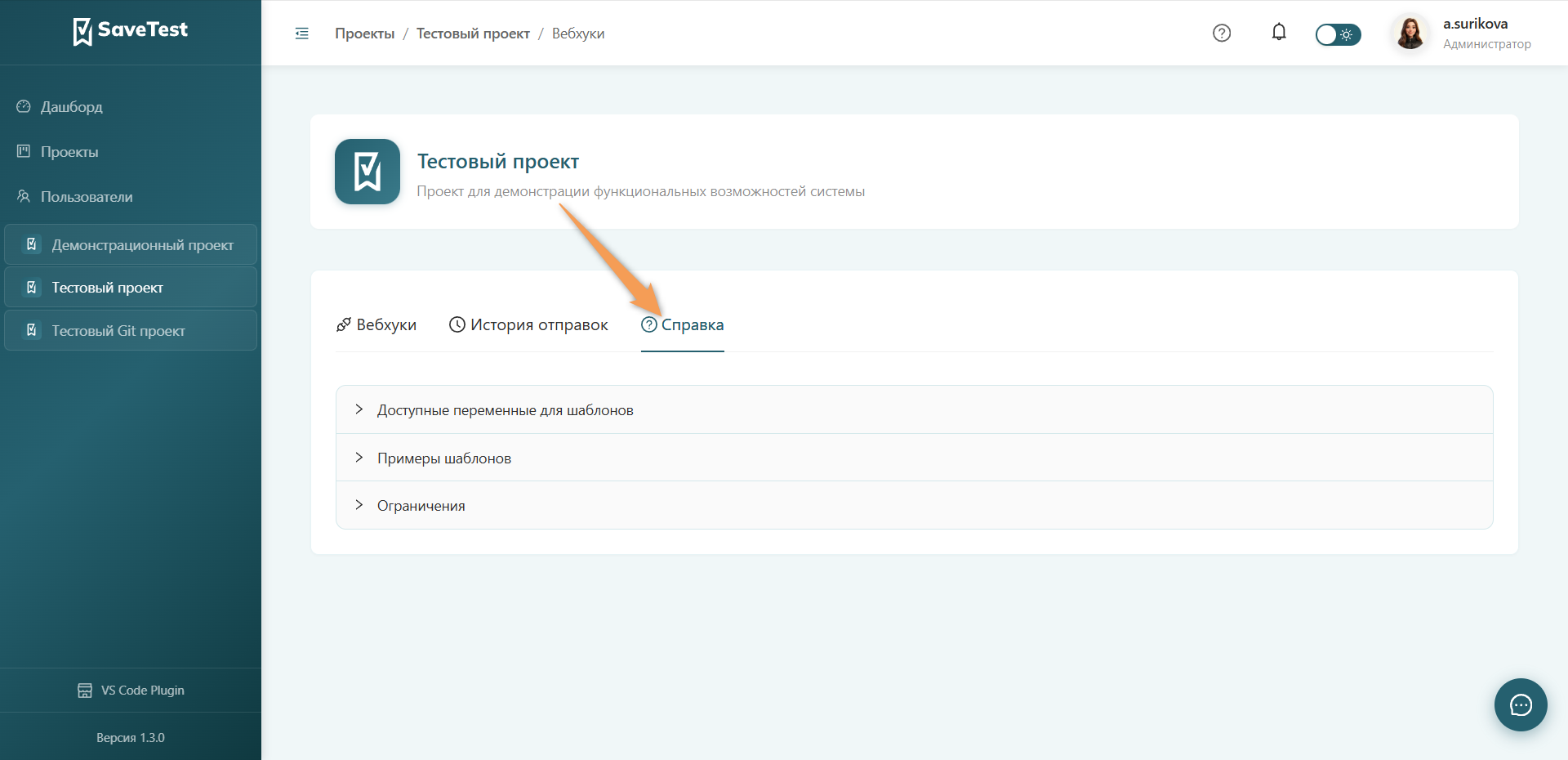
Для просмотра сведений по определенному блоку кликните по соответствующему заголовку — откроется подробная информация.
Доступные переменные для шаблонов
Блок содержит список переменных, которые можно использовать в теле запроса и заголовках.
Примеры шаблонов
Блок содержит примеры шаблонов запросов для Jenkins, GitLab, Telegram, а также пример со ссылками на проект и тест-ран.
Ограничения
Блок содержит информацию по ограничениям в создании и использовании вебхуков.
Удаление вебхука
Для удаления вебхука на странице со списком нажмите "Удалить" в строке быстрых действий соответствующего вебхука и подтвердите действие в модальном окне.
Предупреждение
Удаление вебхука необратимо.
Возможные ошибки
Основные категории ошибок при работе с вебхуками:
- Ошибка соединения — проверьте DNS, firewall, прокси и доступность адреса.
- 401 или 403 — неверный ключ доступа или недостаточно прав на стороне получателя.
- 415 или 422 — получатель не принимает формат данных.
- Случайные сбои — проверьте таймауты и повторные попытки.
Если вебхук не работает, проверьте сеть и авторизацию. При необходимости проверьте внутреннюю логику события.