
Wiki
Wiki проекта — внутренняя база знаний команды, в которой фиксируются процессы и правила работы, применяемые в рамках проекта. Wiki проекта является средой совместной работы, в которой команда поддерживает и систематизирует информацию.
Wiki проекта содержит информацию, применимую исключительно к данному проекту, и актуализируется с изменением рабочих процессов.
Вики проекта используется для:
- Фиксации рабочих процессов.
- Введения новых сотрудников в проект.
- Поддержания единого стандарта работы.
- Оперативного информирования команды.
Совет
Изменение любого процесса должно сопровождаться соответствующей правкой wiki.
Переход к wiki
Чтобы перейти к разделу wiki:
- Откройте страницу проекта.
- Перейдите в раздел "Wiki", нажав соответствующую кнопку.
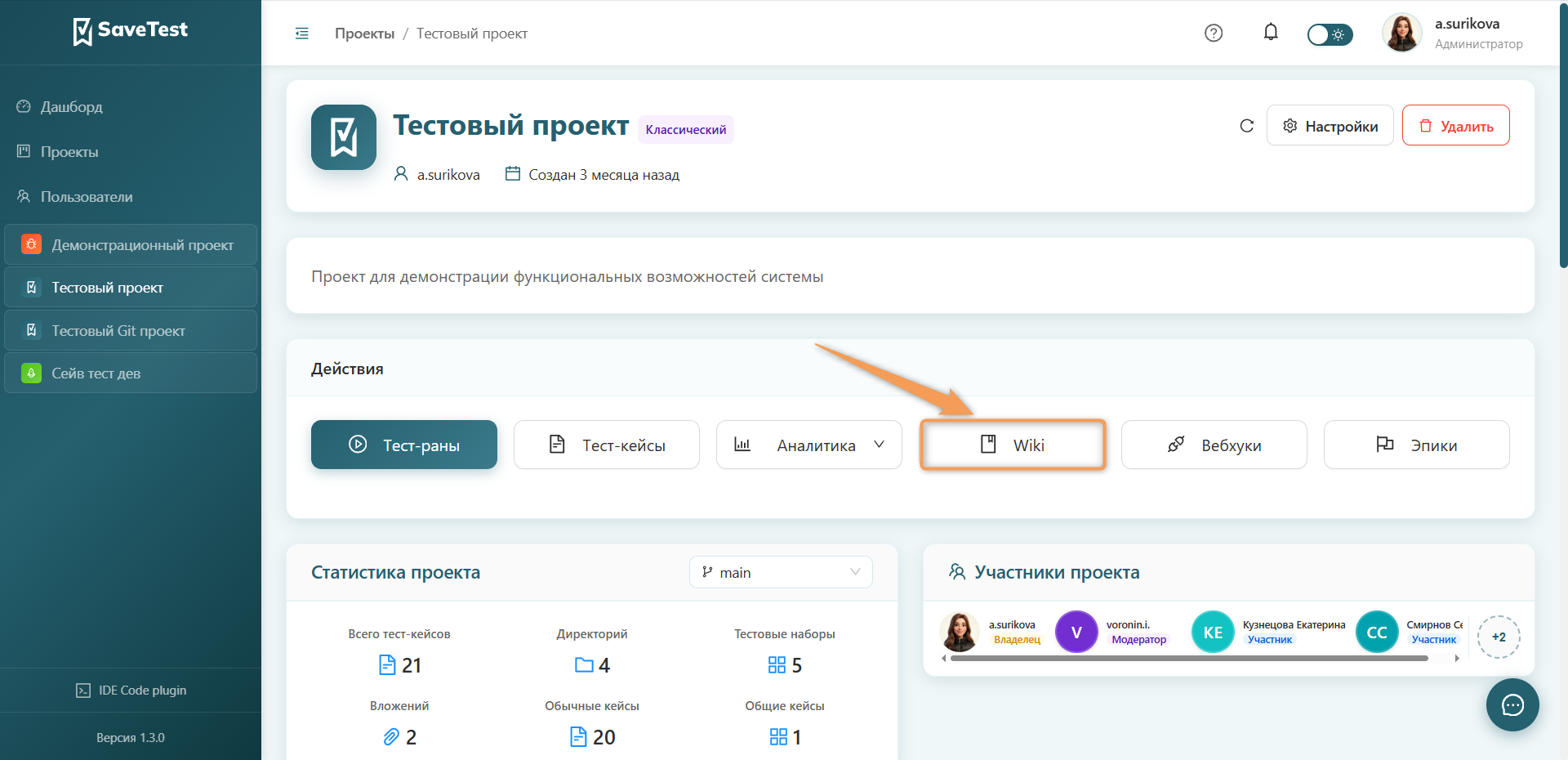
Список страниц wiki
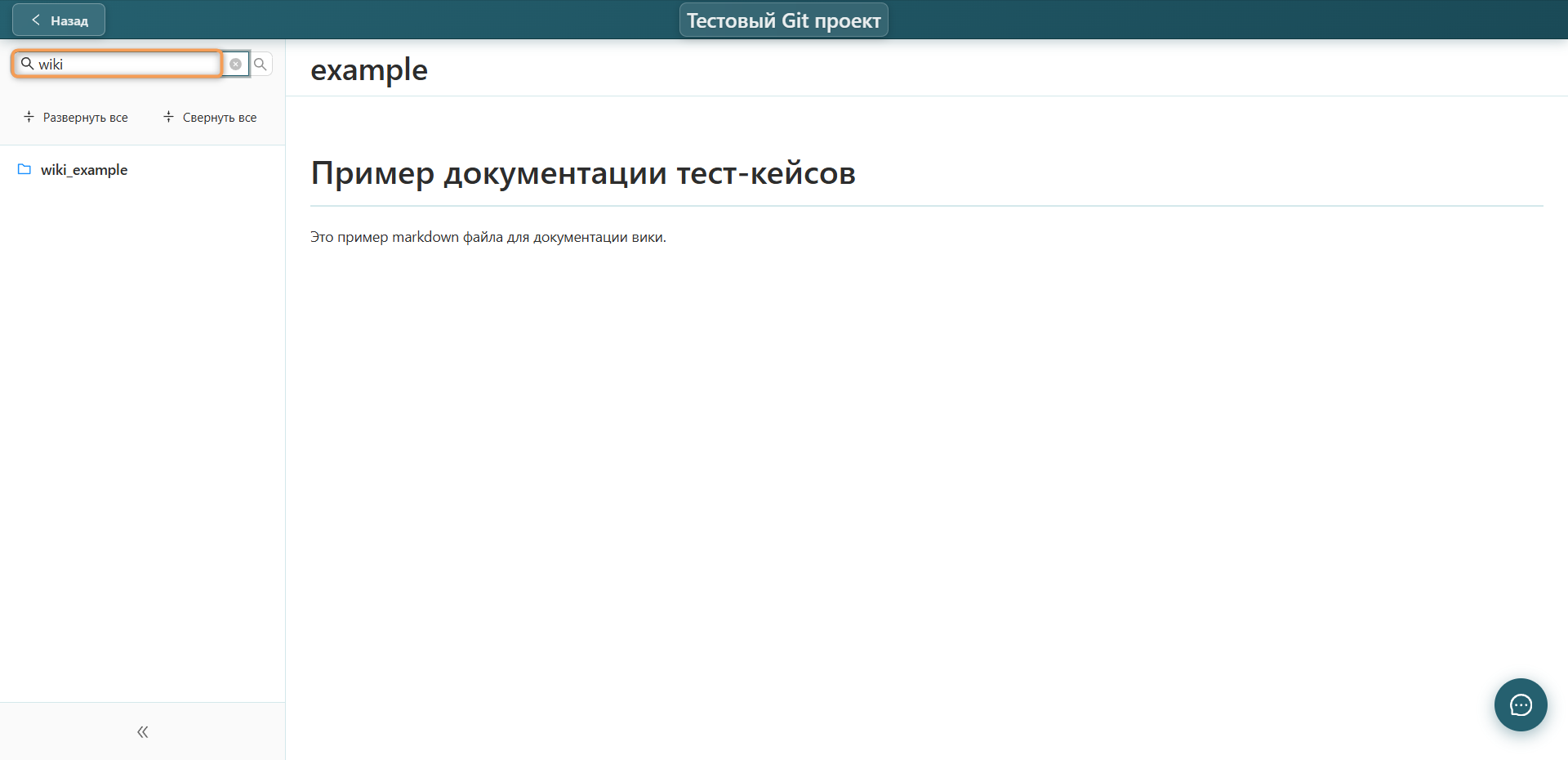
Поиск документации
Введите в поисковое поле полное или частичное название файла — в списке отобразится найденная документация.
Переключение ветки
Для переключения ветки в wiki проекта:
- Нажмите на переключатель веток в левом верхнем углу.
- Выберите нужную ветку в списке.
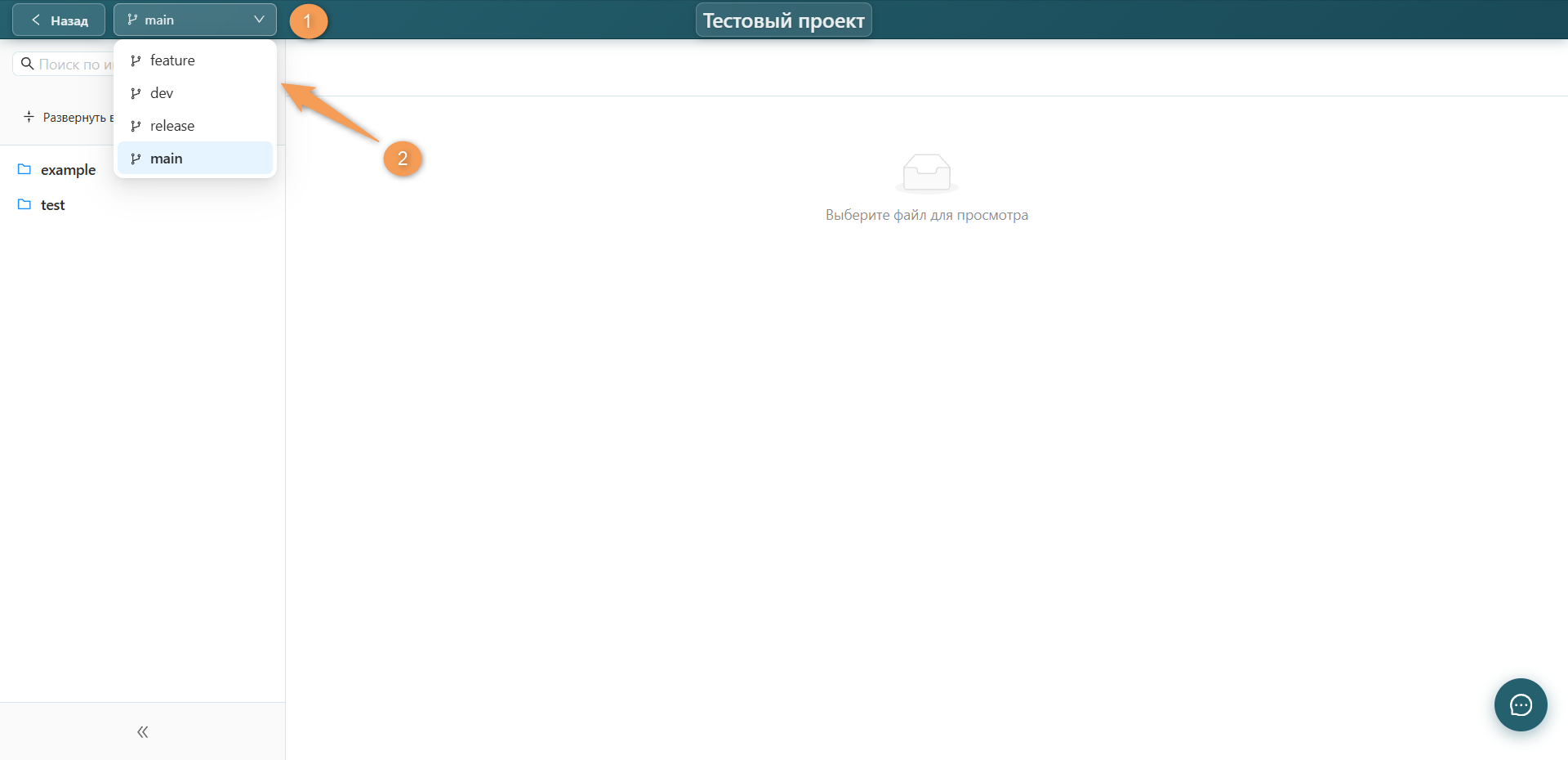
В списке отобразится документация только выбранной ветки.
Режим отображения
Для удобства работы с документацией доступно несколько вариантов отображения списка.
Кнопка "Развернуть все" — полное отображение списка документации проекта.
Кнопка "Свернуть все" — скрыть все элементы списка документации, кроме папок.
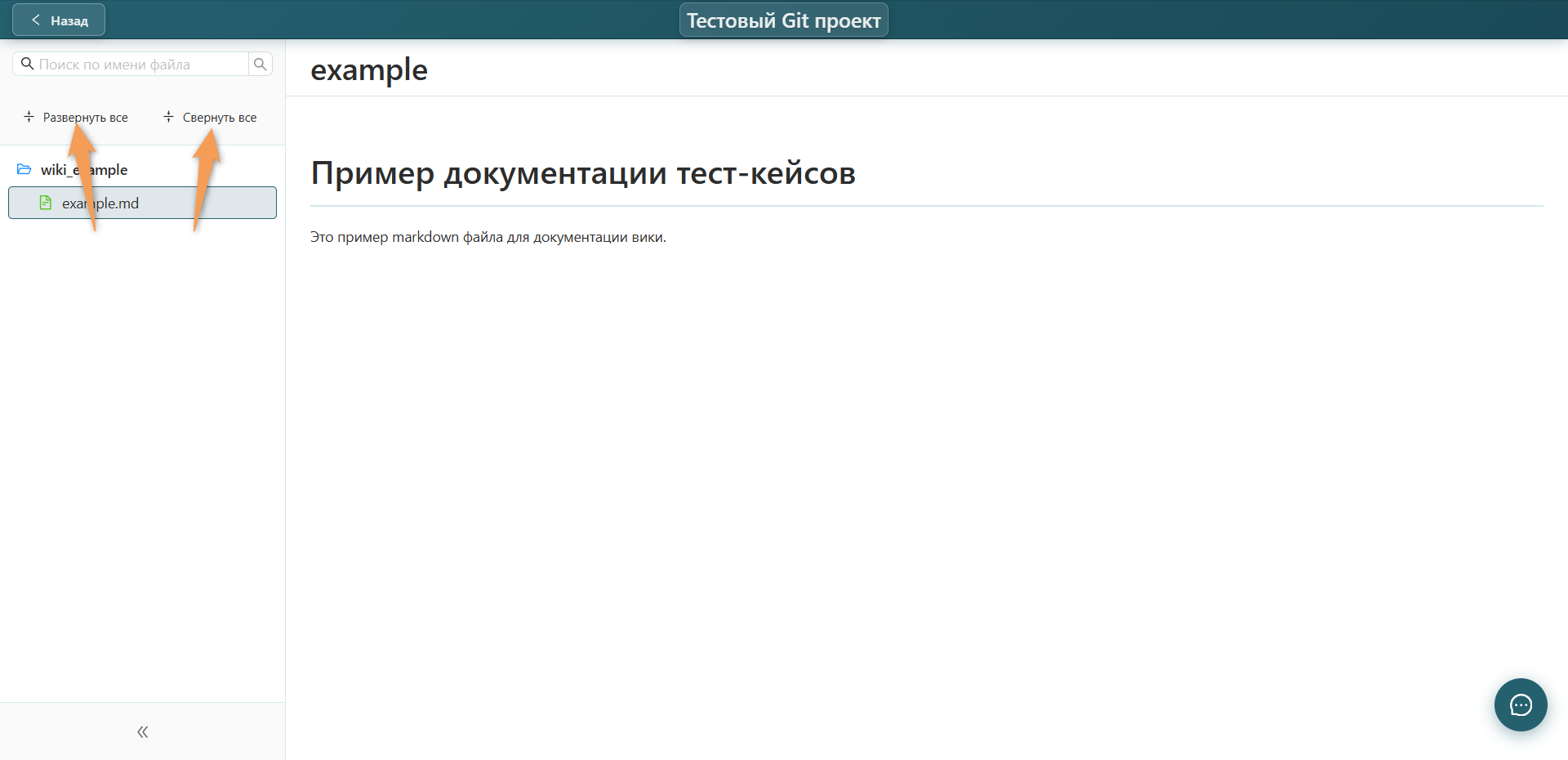
Для сворачивания содержимого папки нажмите на соответствующую строку. Для отмены действия нажмите повторно.
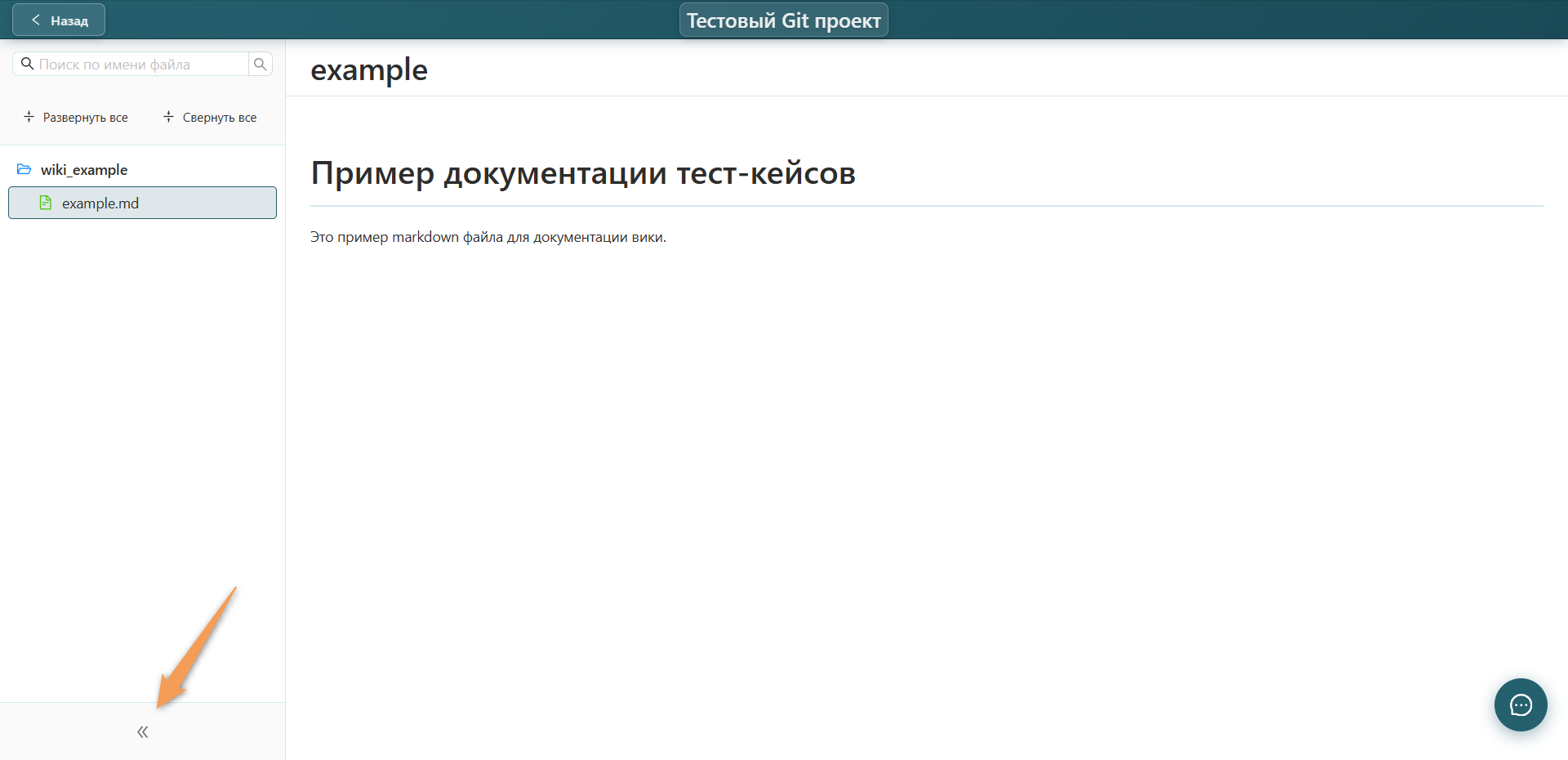
Для скрытия списка документации проекта нажмите соответствующую кнопку внизу боковой панели.
Права доступа
Доступ к wiki классического проекта определяется правами пользователя, представленными в таблице ниже:
| Действие | Наблюдатель | Участник | Модератор | Владелец |
|---|---|---|---|---|
| Просмотр | ||||
| Просмотр wiki проекта | + | + | + | + |
| Редактирование | ||||
| Создание/редактирование/удаление страниц wiki | - | + | + | + |
Wiki Git-проекта
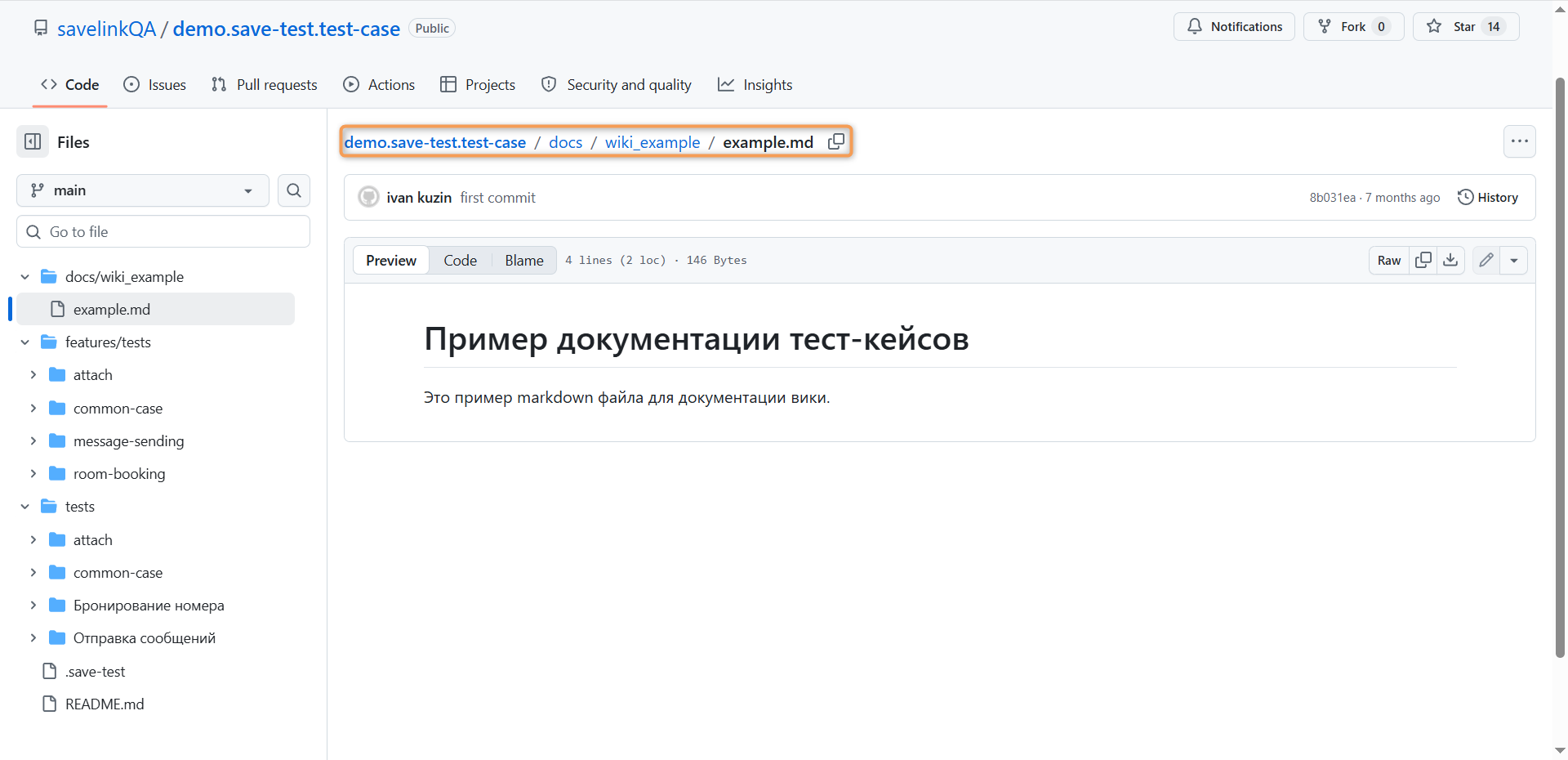
Wiki размещается в Git-репозитории проекта и визуализируется в веб-интерфейсе платформы в виде структурированного набора страниц. Документация ведется в формате Markdown и располагается непосредственно в кодовой базе проекта.
Примечание
Изменение wiki через веб-интерфейс платформы невозможно для любого участника, независимо от роли. Все правки вносятся исключительно через Git.
Wiki классического проекта
В классических проектах wiki представлена в виде страниц, создаваемых и редактируемых непосредственно в веб-интерфейсе платформы.
Примечание
Участник с ролью "Наблюдатель" может только просматривать wiki проекта. Все остальные участники команды имеют право создавать и редактировать страницы wiki.
При копировании или слиянии веток файлы вики в целевой ветке обновляются в соответствии с исходной веткой. Подробнее о действиях с ветками читайте в статье Ветки классического проекта.
Создание структуры
Wiki проекта представляет собой иерархическую структуру, состоящую из папок и страниц.
Создание папок
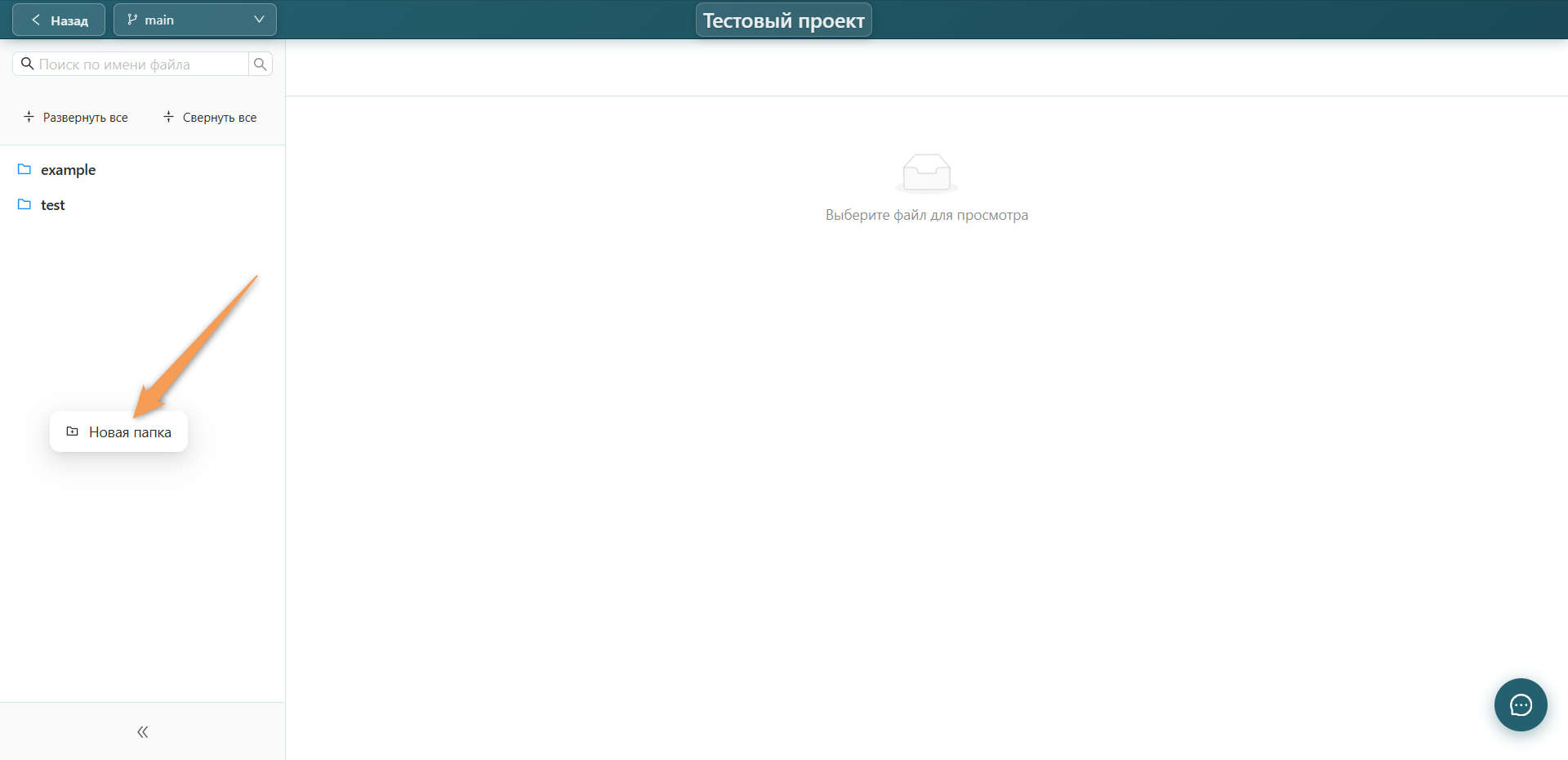
Для создания папки нажмите ПКМ в области отображения документации и выберите "Новая папка" или нажмите кнопку "Создать директорию", если директории не были ранее созданы. Введите название в появившееся поле.
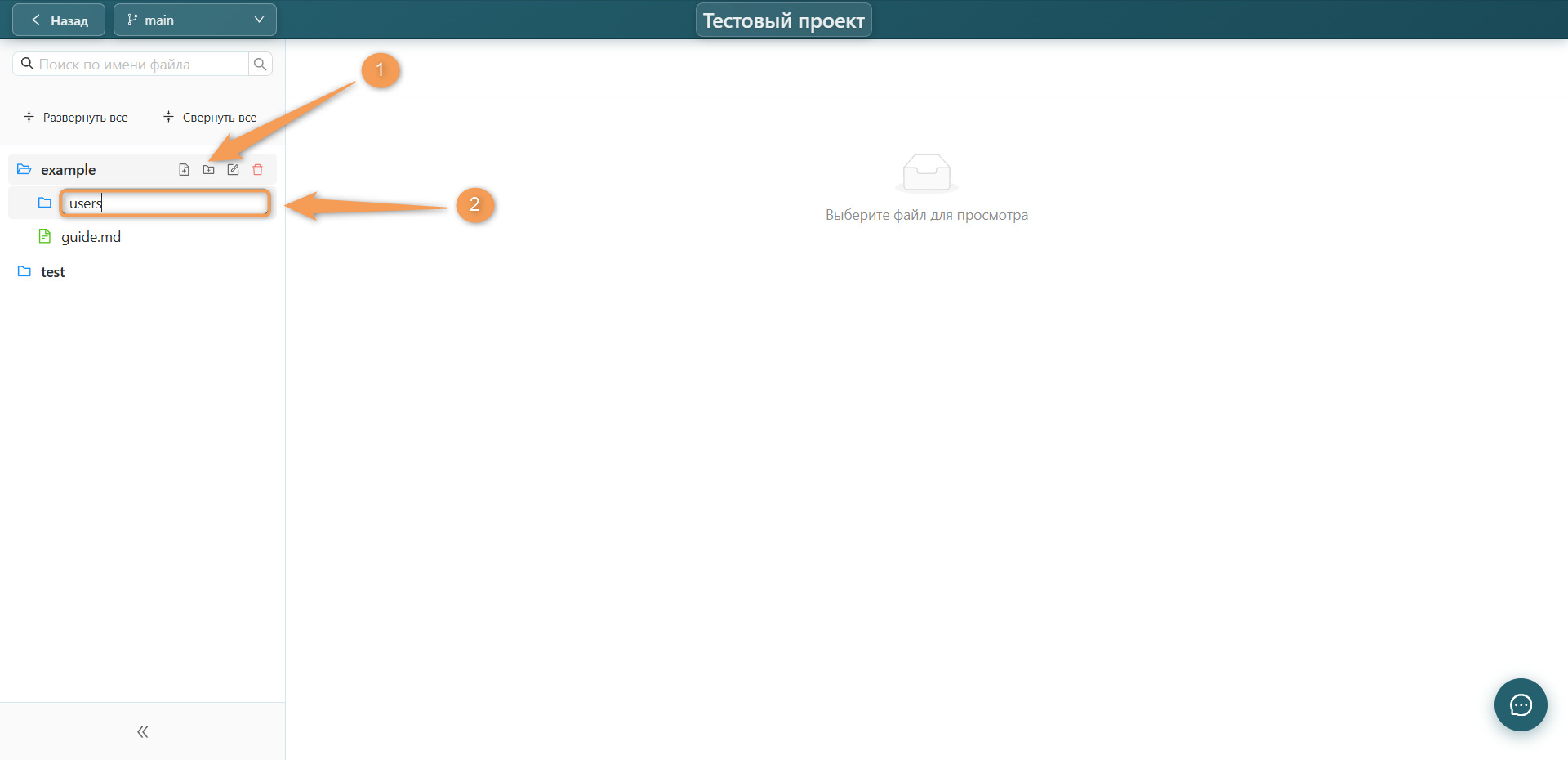
Для создания папки в существующей директории необходимо:
- Навести курсор на нужную строку с папкой.
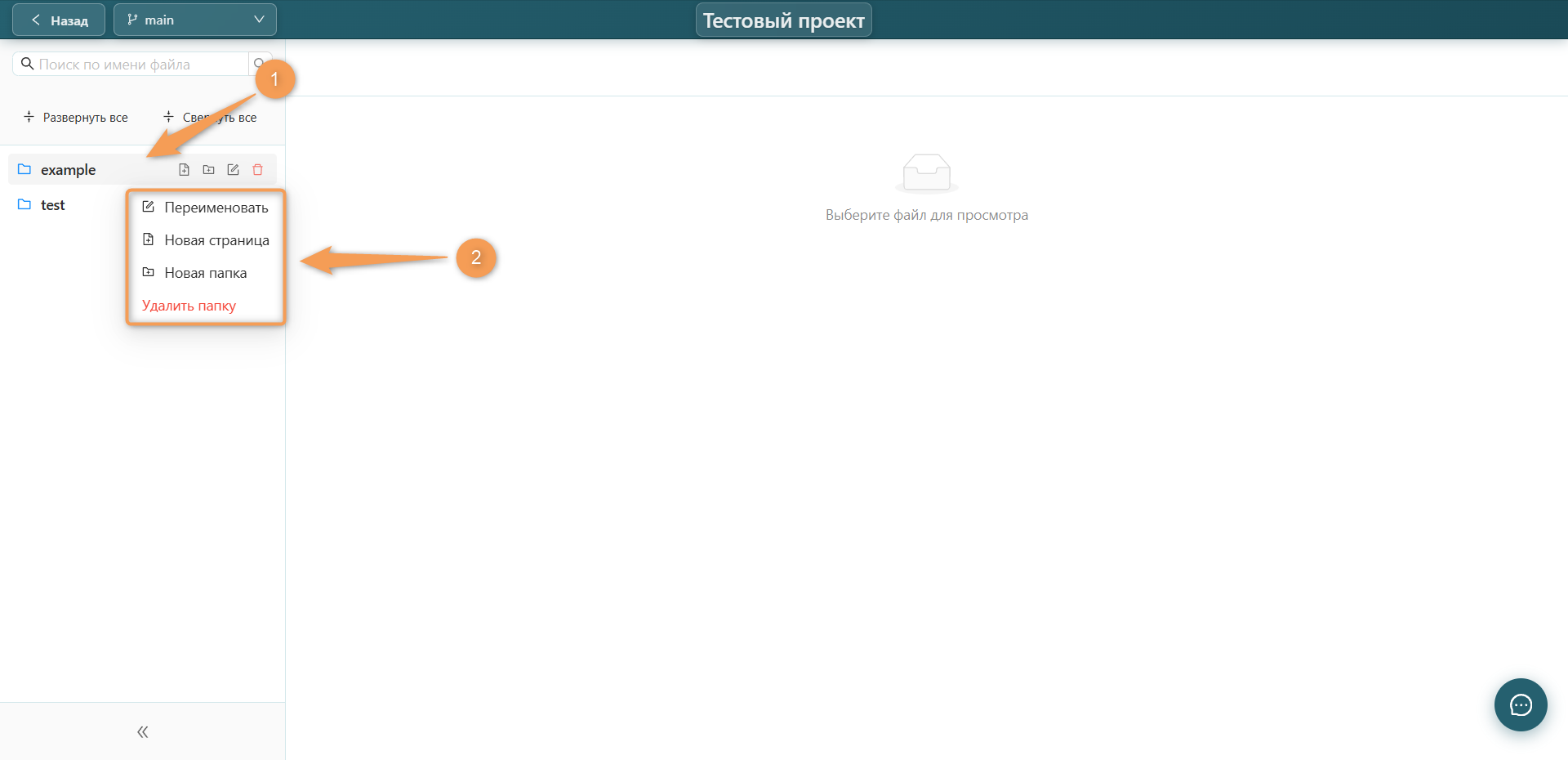
- Нажать на значок папки в строке или нажать ПКМ и выбрать в контекстном меню команду "Новая папка".
- Ввести название в появившемся поле.
Другие действия в контекстном меню директорий:
- Переименовать — изменение названия папки.
- Новая страница — создание файла в формате Markdown.
- Удалить папку — удаление папки из списка.
Создание страниц
Для создания страницы в директории:
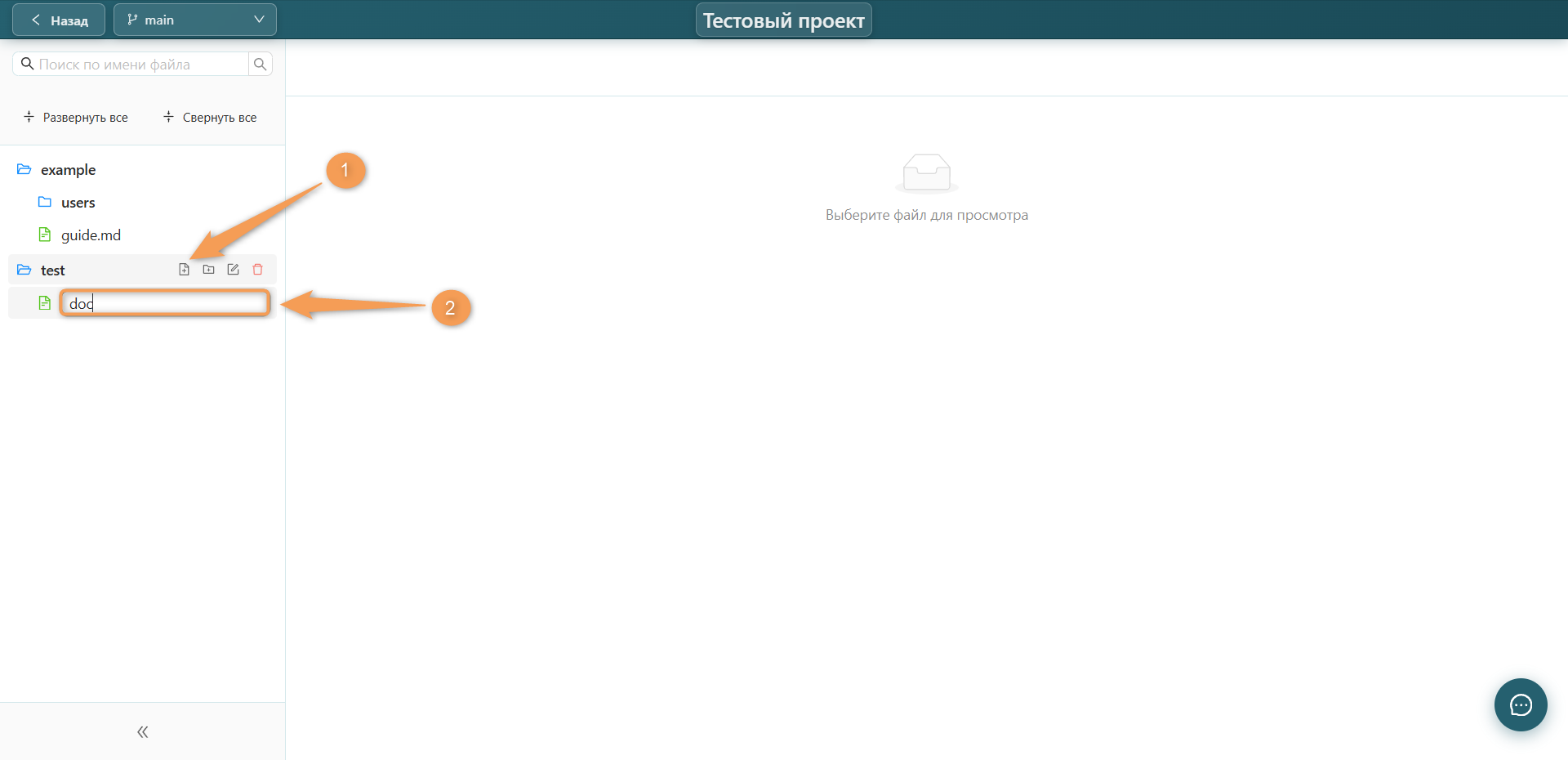
- Наведите курсор на нужную строку с папкой.
- Нажмите на значок файла в строке или нажмите ПКМ и выберите в контекстном меню команду "Новая страница".
- Введите название в появившемся поле.
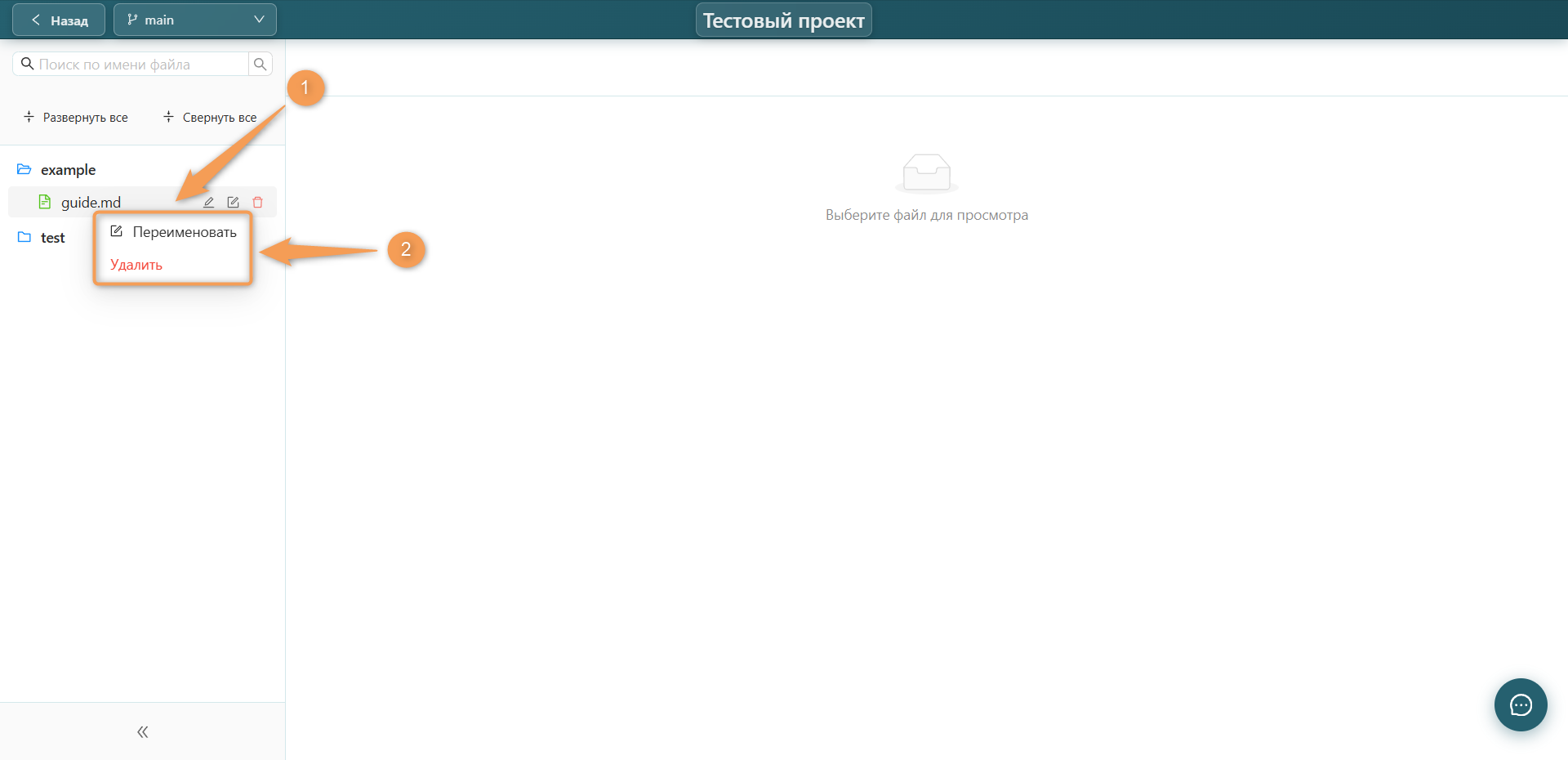
Действия в контекстном меню страниц:
- Переименовать — изменение названия страницы.
- Удалить — удаление страницы из директории. Подробнее об удалении страницы читайте в разделе Удаление страницы.
Редактирование страницы
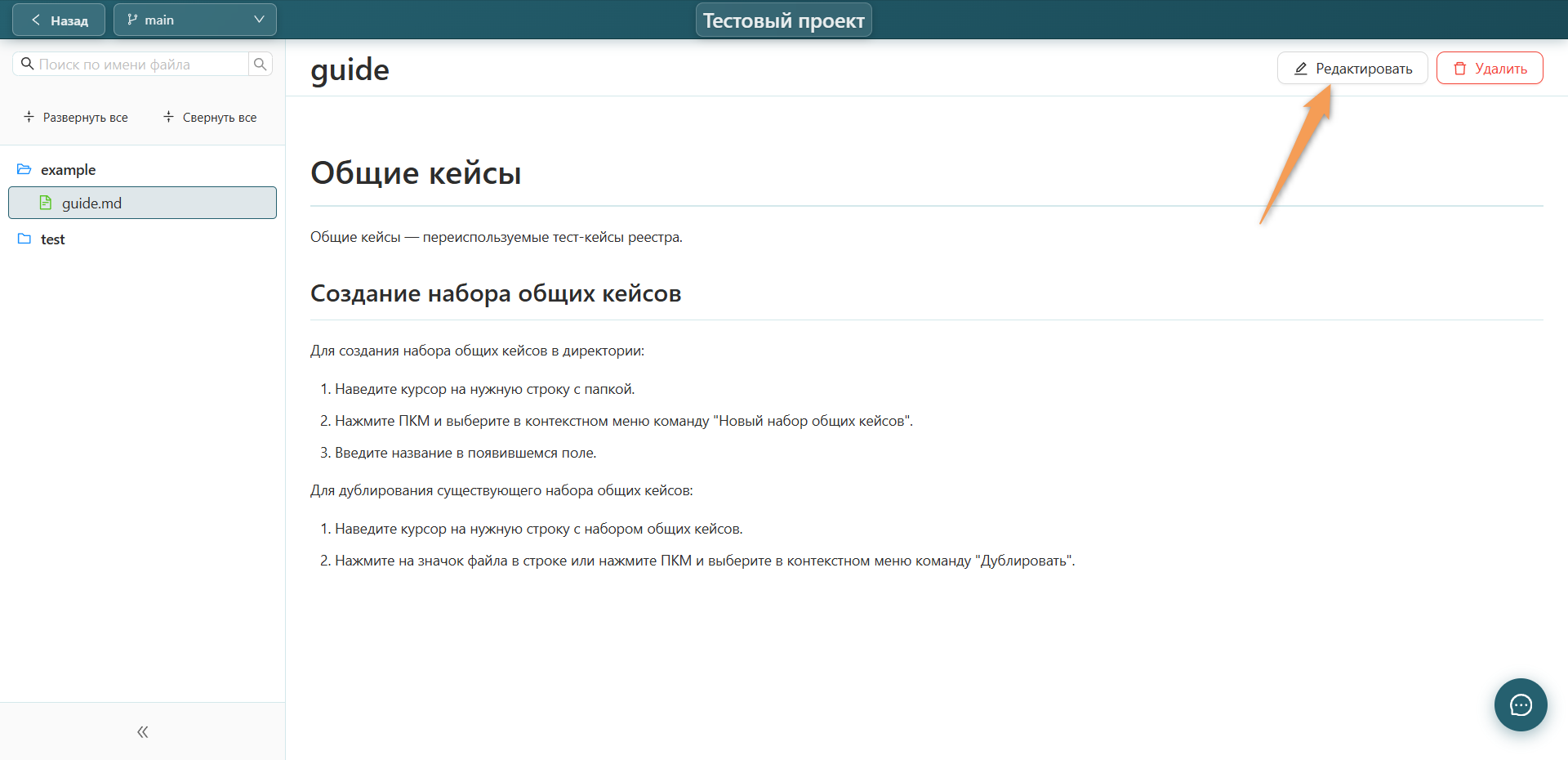
Для редактирования страницы необходимо:
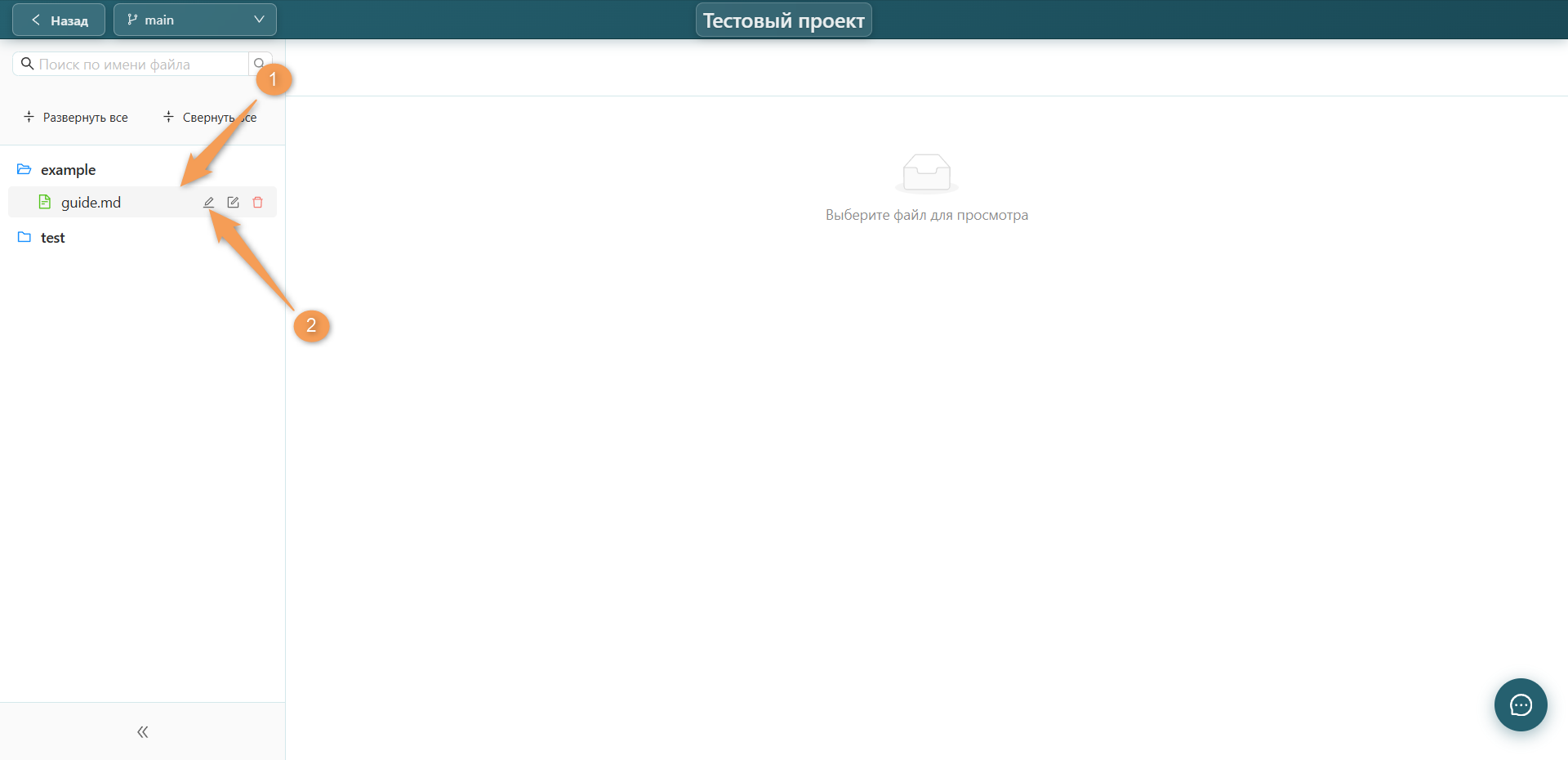
- Навести курсор на нужную строку со страницей.
- Нажать "Редактировать".
Если страница была открыта, то для редактирования можно воспользоваться соответствующей кнопкой в правом верхнем углу экрана.
Оформление страницы
Платформа поддерживает формат Markdown. Страницы wiki создаются и редактируются в Markdown-разметке, которая автоматически преобразуется в оформленный текст при просмотре.
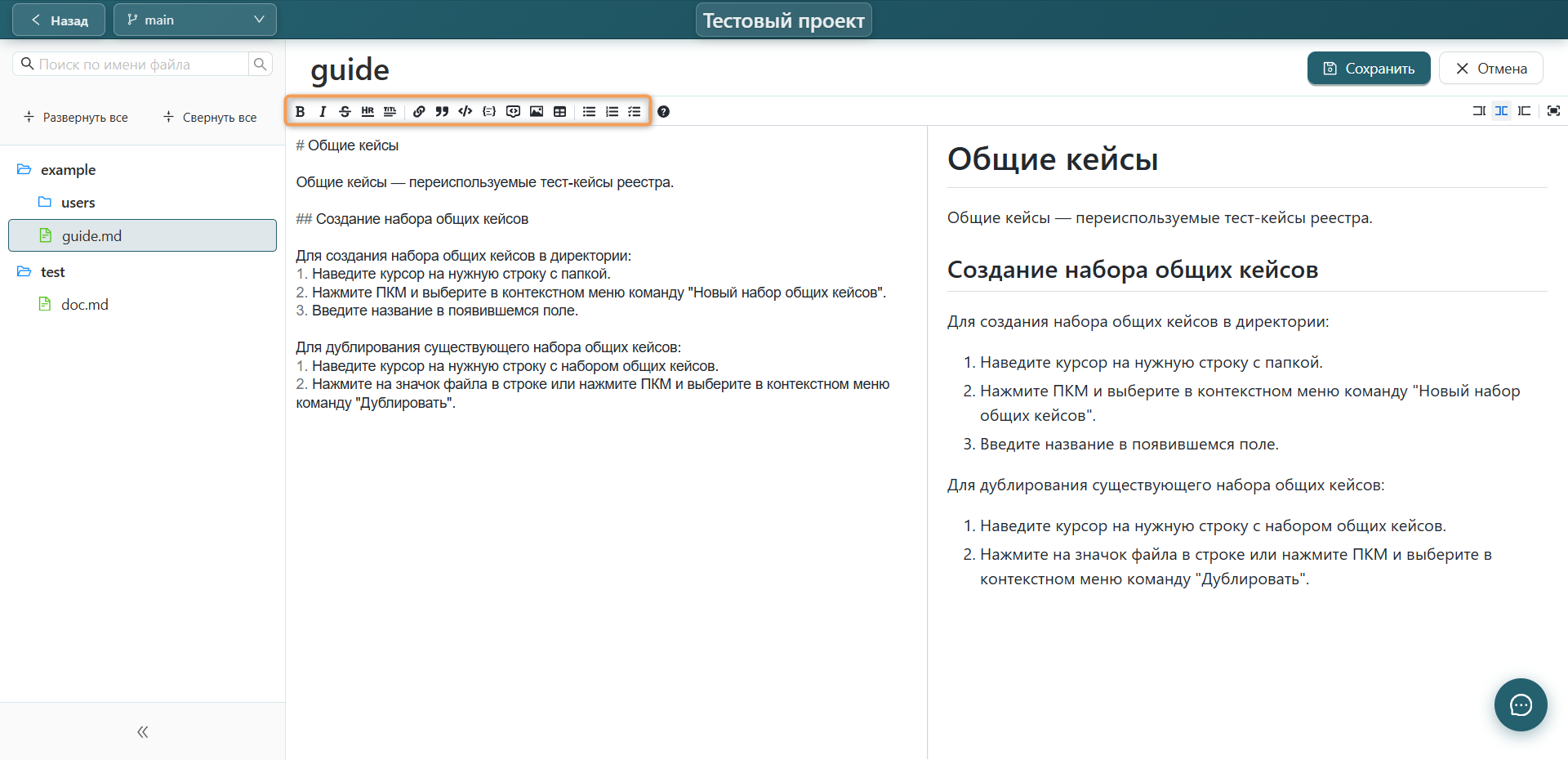
Интерфейс редактирования страницы состоит из двух панелей:
- Панель редактирования — содержит поле для ввода и редактирования текста, а также панель инструментов для форматирования текста и списков, вставки ссылок, изображений и других элементов.
- Панель предпросмотра — отображает страницу в оформленном виде, соответствующем финальному отображению.
Панель инструментов для оформления текста и списков, вставки ссылок, изображений и таблиц располагается в верхней части панели редактирования. Для применения необходимого инструмента нажмите соответствующую кнопку.
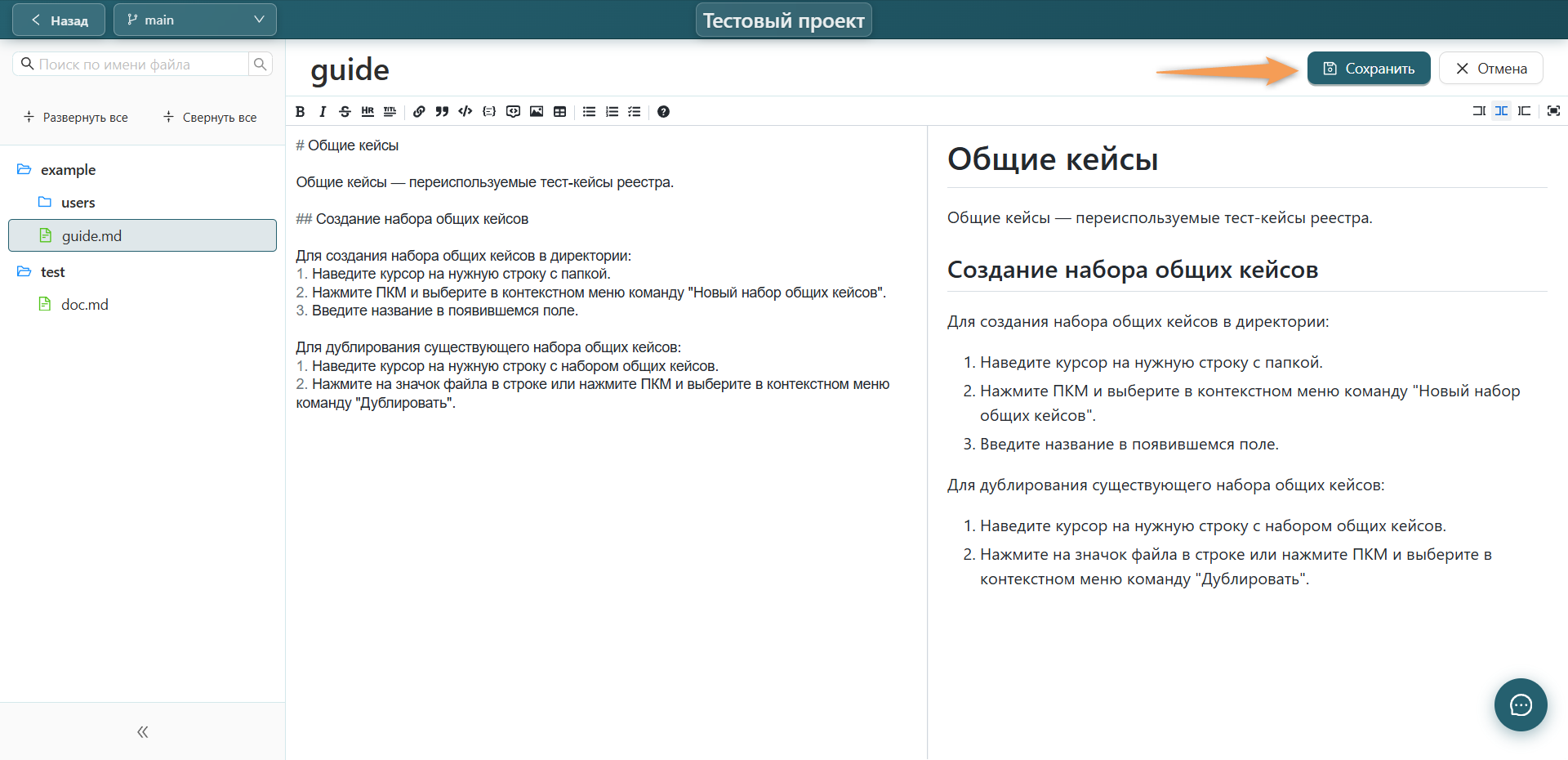
Для сохранения или отмены изменений в тексте страницы нажмите соответствующую кнопку.
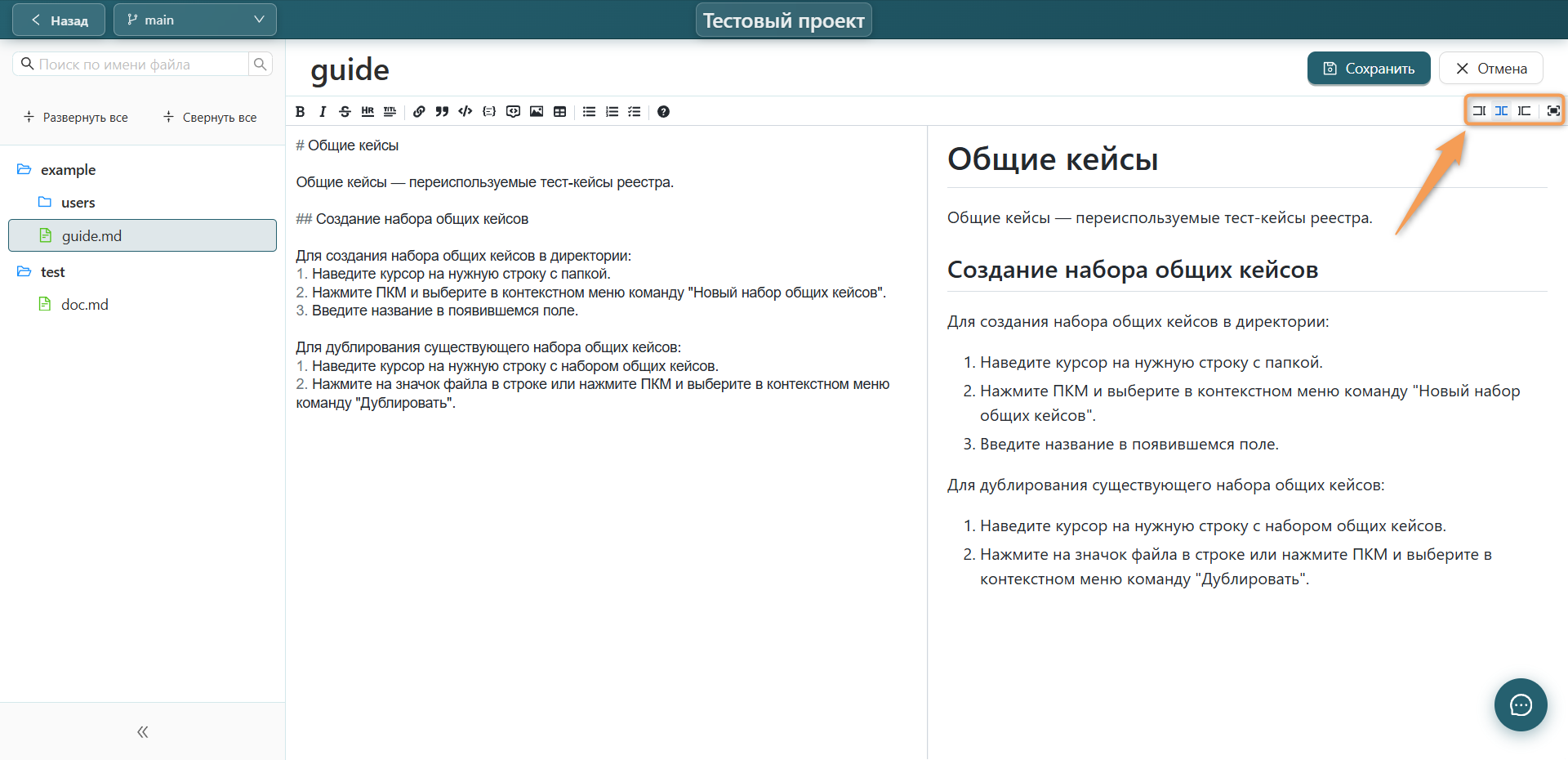
Чтобы изменить формат панели с текстом, воспользуйтесь командами над областью отображения страницы в Markdown-разметке.
Перемещение элементов списка
Для изменения расположения папки или страницы в списке необходимо:
- Нажать на строку необходимого элемента.
- Зажать ЛКМ и перетащить элемент в новое место.
Удаление страницы
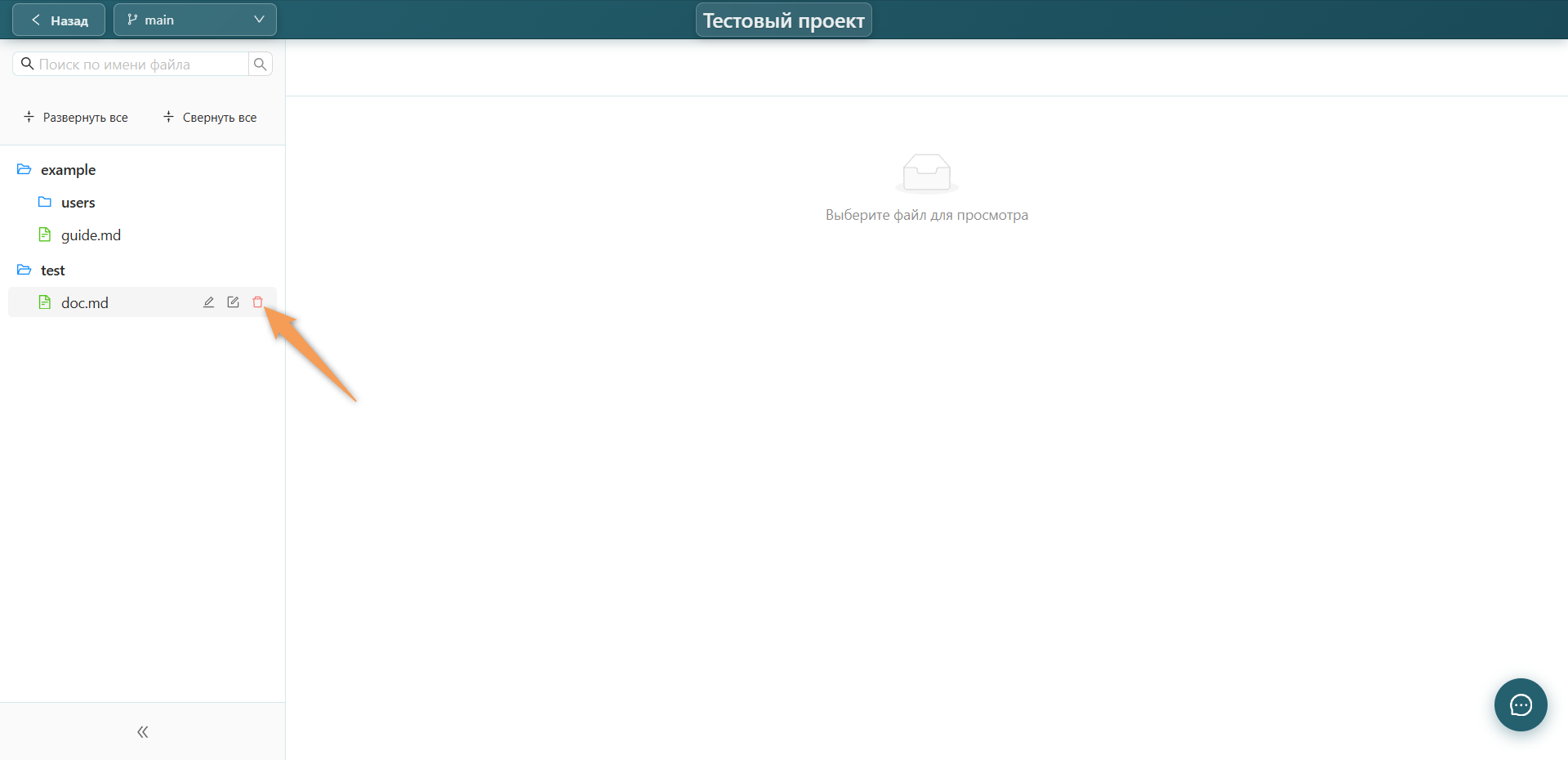
Чтобы удалить страницу через список документации:
- Наведите курсор на нужную строку со страницей.
- Нажмите в строке с действиями "Удалить" или нажмите ПКМ и выберите соответствующую команду.
- При необходимости подтвердите действие в модальном окне.
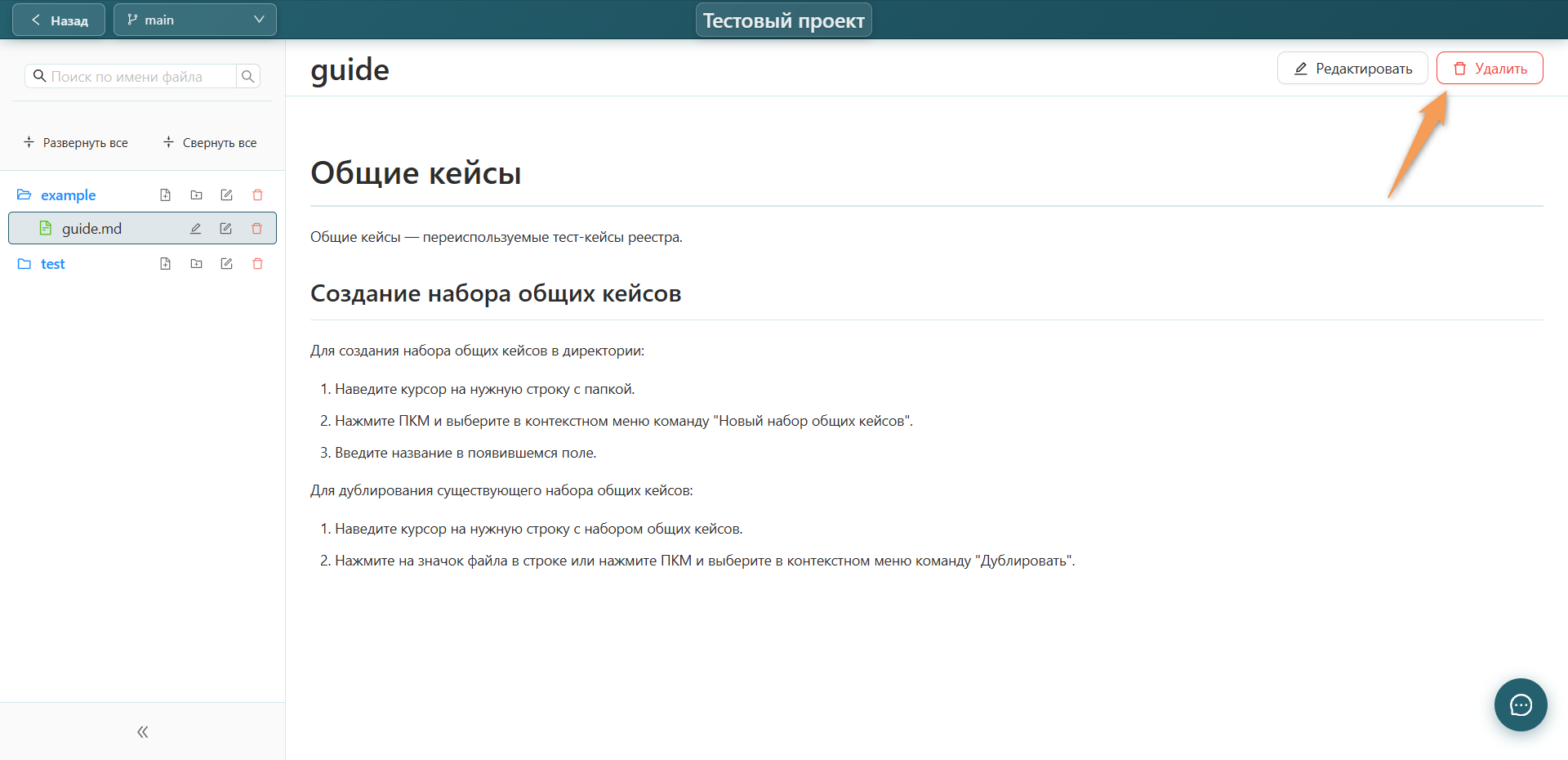
Для удаления страницы через окно страницы необходимо:
- Нажать "Удалить" в правом верхнем углу экрана.
- Подтвердить действие в модальном окне.
Предупреждение
Удаление страницы необратимо.