
Эпики
Эпики — опциональный способ группировать тест-раны проекта по важным этапам: релизу, спринту, квартальной цели (OKR) и т.п. Эпик не заменяет тест-ран: прогоны могут существовать без привязки к эпику и продолжать работать как обычно.
Эпик помогает:
- Объединить несколько тест-ранов одного этапа в группу.
- Отслеживать прогресс тестирования и качество.
- Сравнивать этапы между собой.
- Видеть сводные метрики на странице аналитики проекта.
Список эпиков проекта
Чтобы открыть список эпиков, нажмите кнопку "Эпики" на странице необходимого проекта.
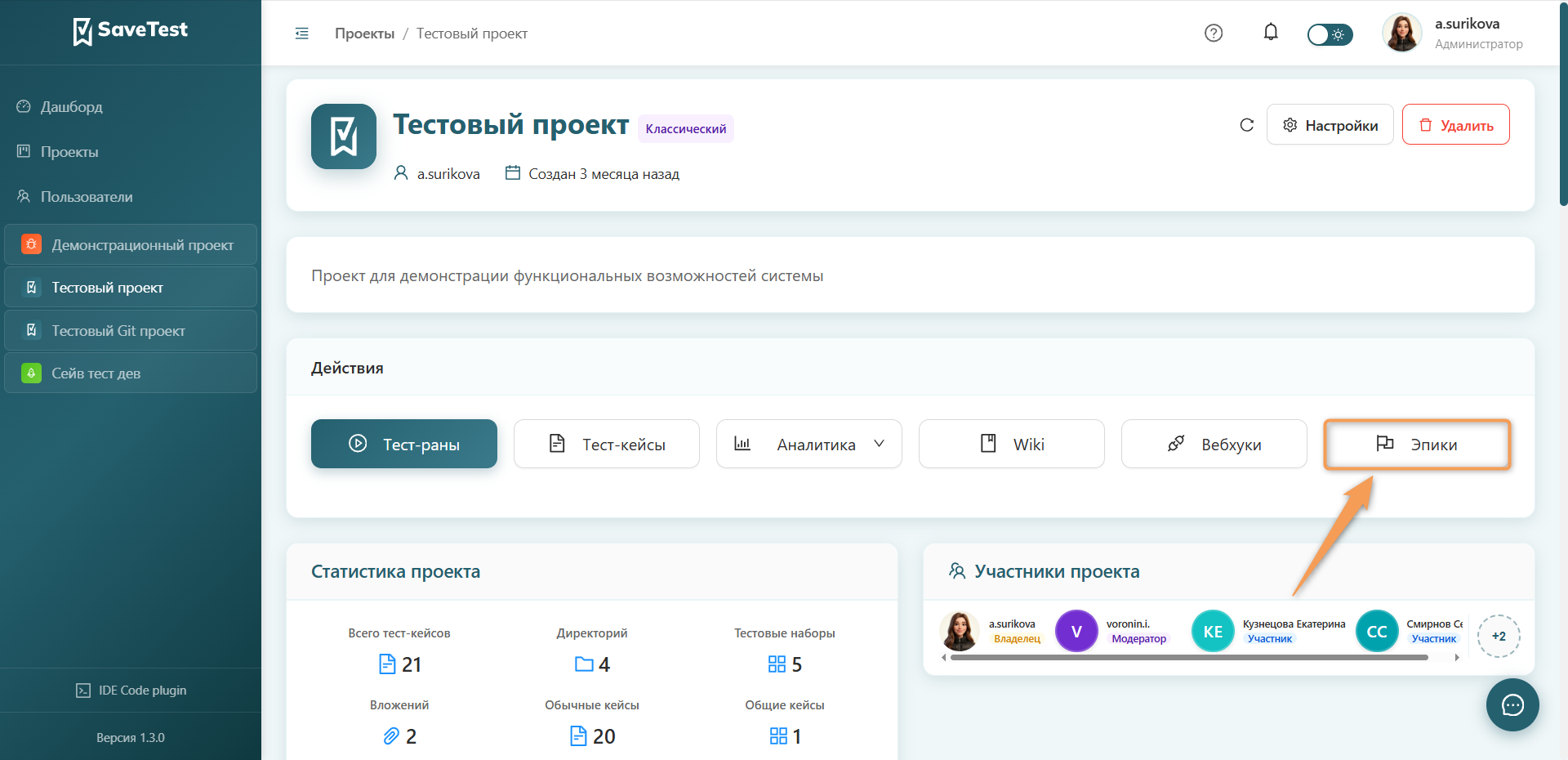
Другой способ перехода к списку эпиков проекта:
- Нажать кнопку "Аналитика".
- В выпадающем списке выбрать значение "Показатели и разделы".
- На открывшейся странице перейти на вкладку "Эпики".
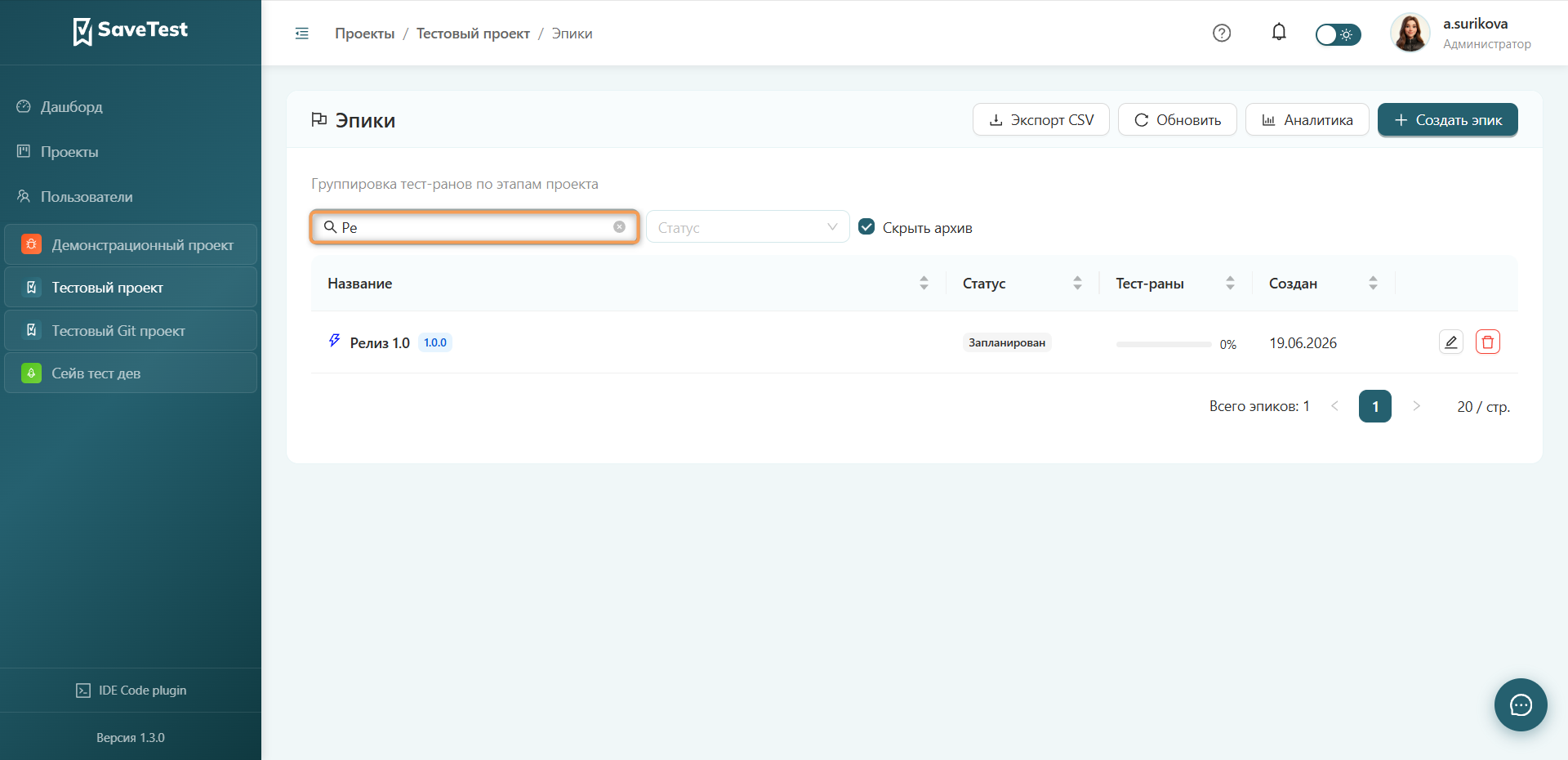
Поиск эпиков
Введите в поисковое поле полное или частичное название эпика, цель или версию — в списке отобразятся найденные эпики.
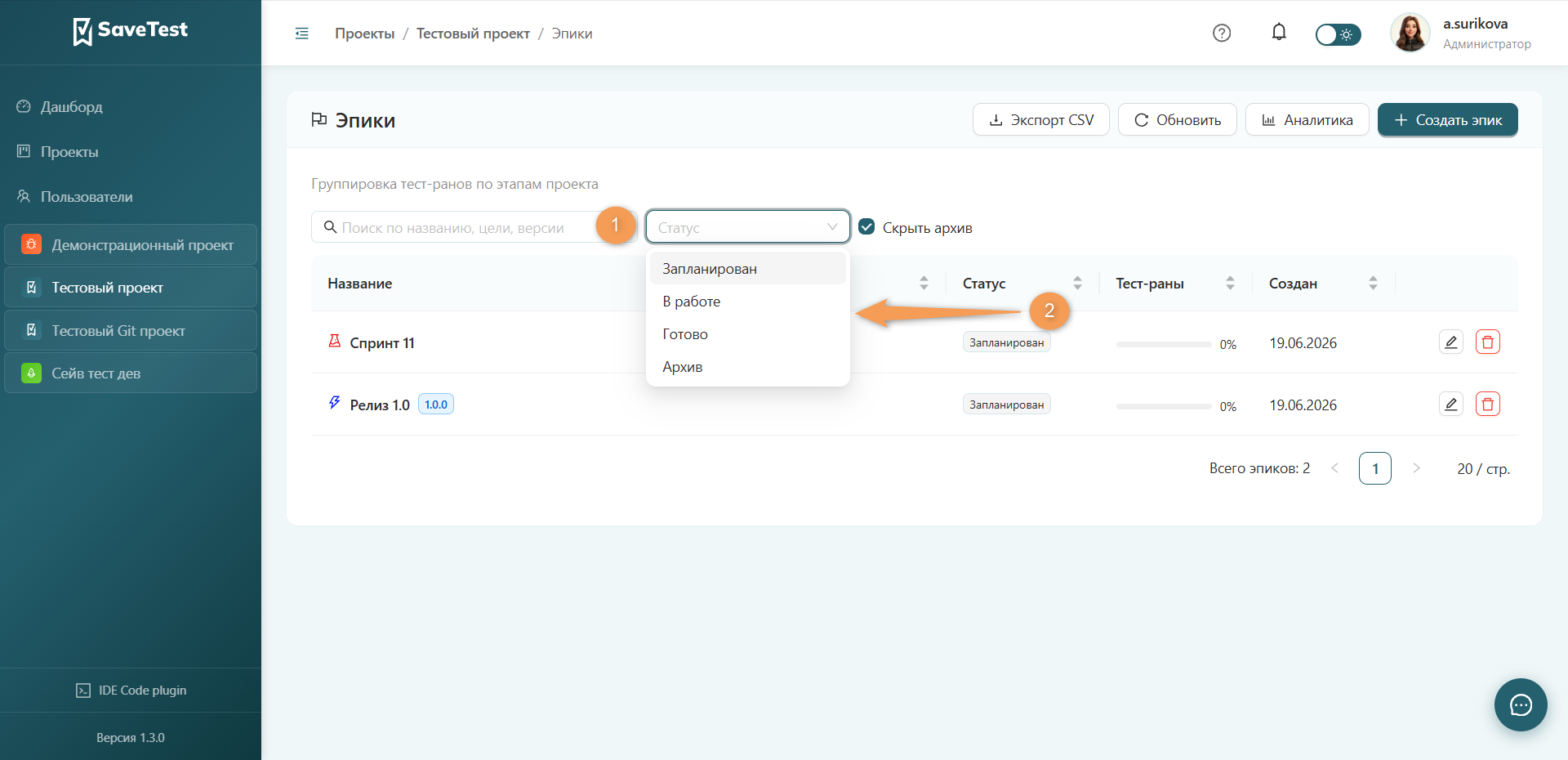
Для поиска эпиков с определенным статусом:
- Нажмите на поле, расположенное справа от строки поиска.
- Выберите одно значение в выпадающем списке.
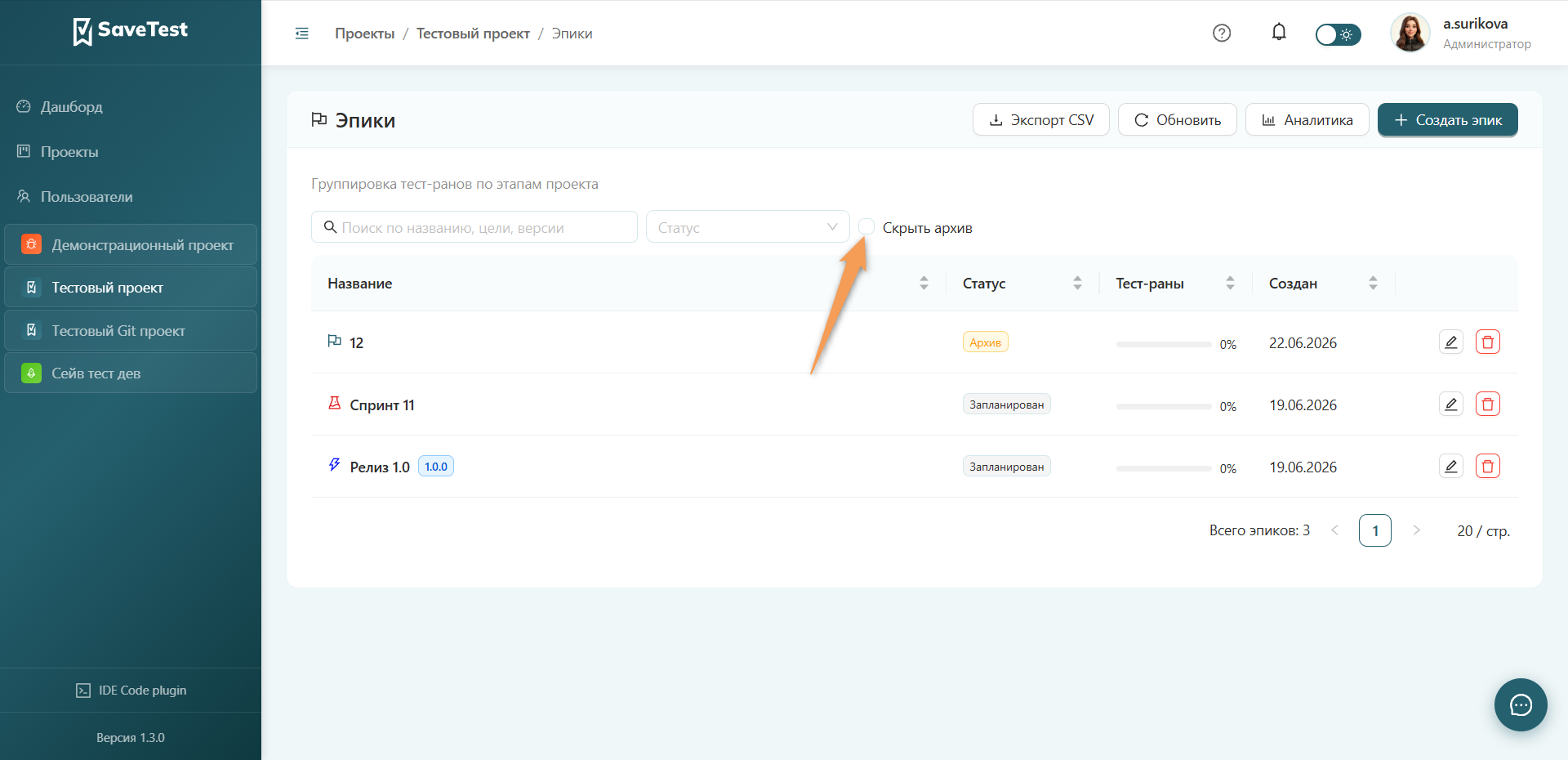
По умолчанию система скрывает архивные эпики. Для отображения эпиков, находящихся в архиве, уберите галочку напротив поля "Скрыть архив".
Управление таблицей эпиков
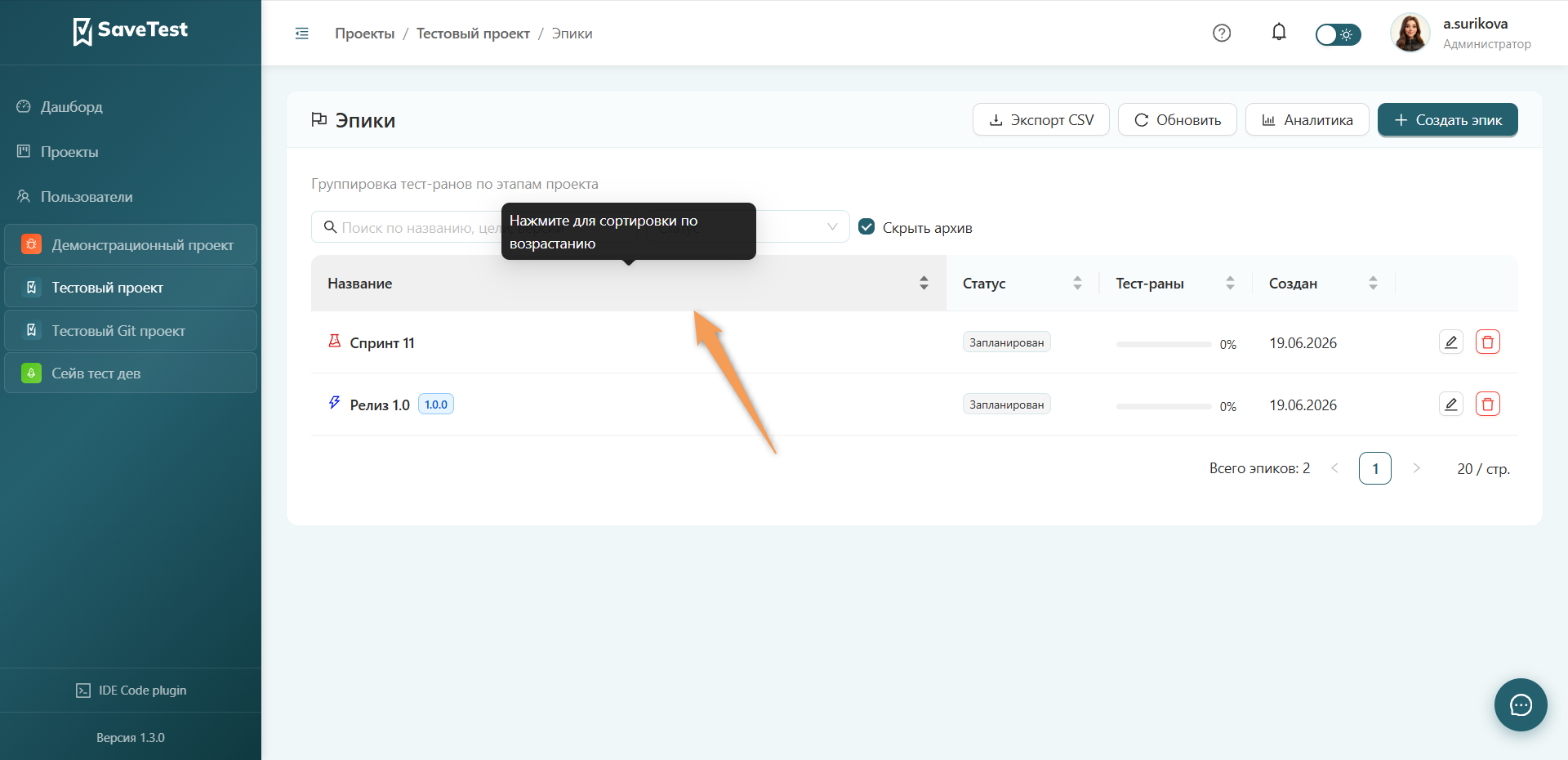
Для применения сортировки в столбцах:
- Название
- Статус
- Тест-раны
- Создан
Нажмите на соответствующий заголовок столбца. При первом клике значения в столбце будут отсортированы по возрастанию, при втором клике значения будут отсортированы по убыванию, при третьем клике сортировка в столбце будет сброшена.
Быстрые действия в строке эпика
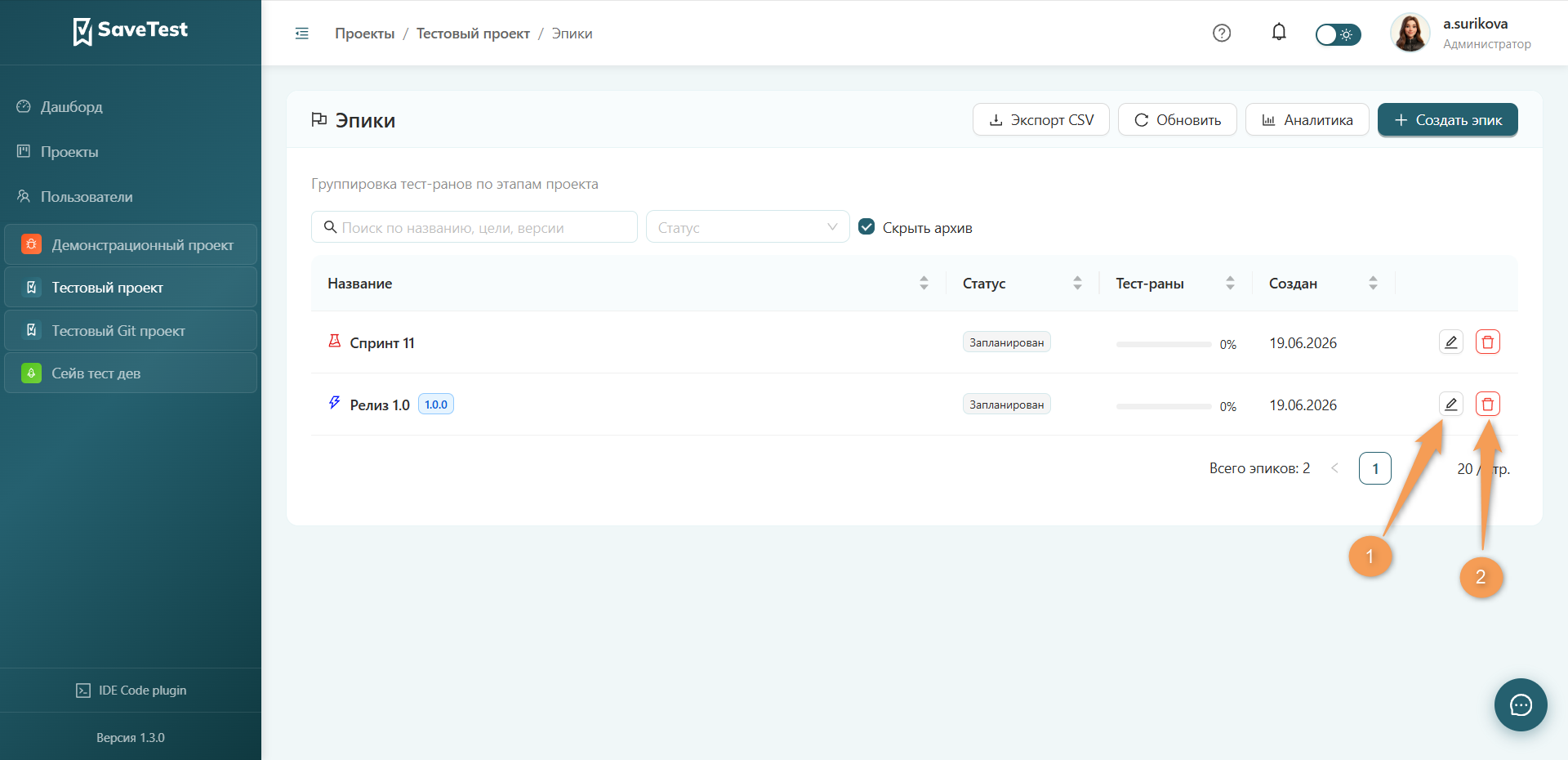
В строке эпика доступно несколько быстрых действий:
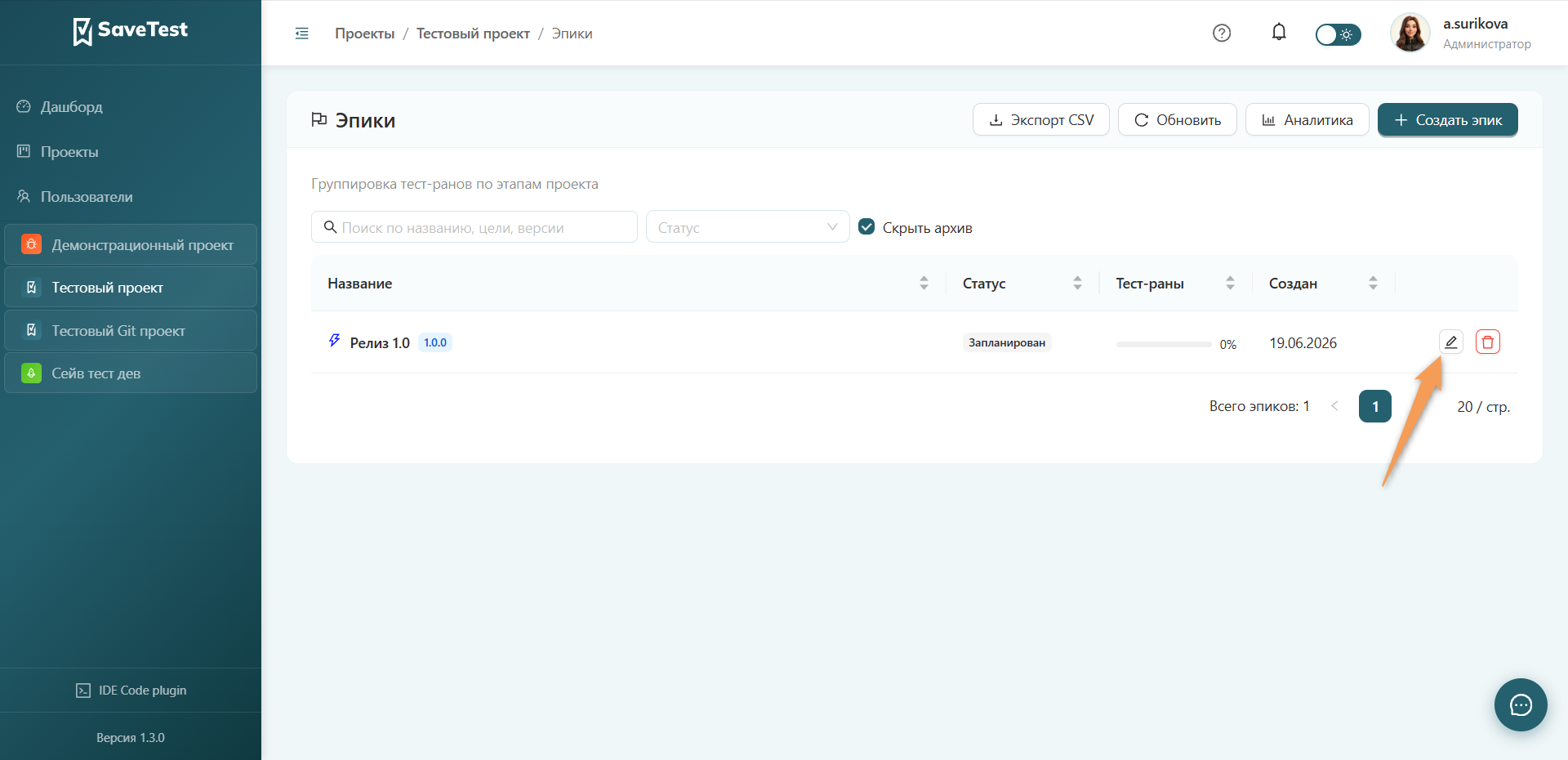
- Редактировать (1) — откроется страница изменения эпика. Подробнее об имеющихся полях эпика читайте в разделе Создание эпика.
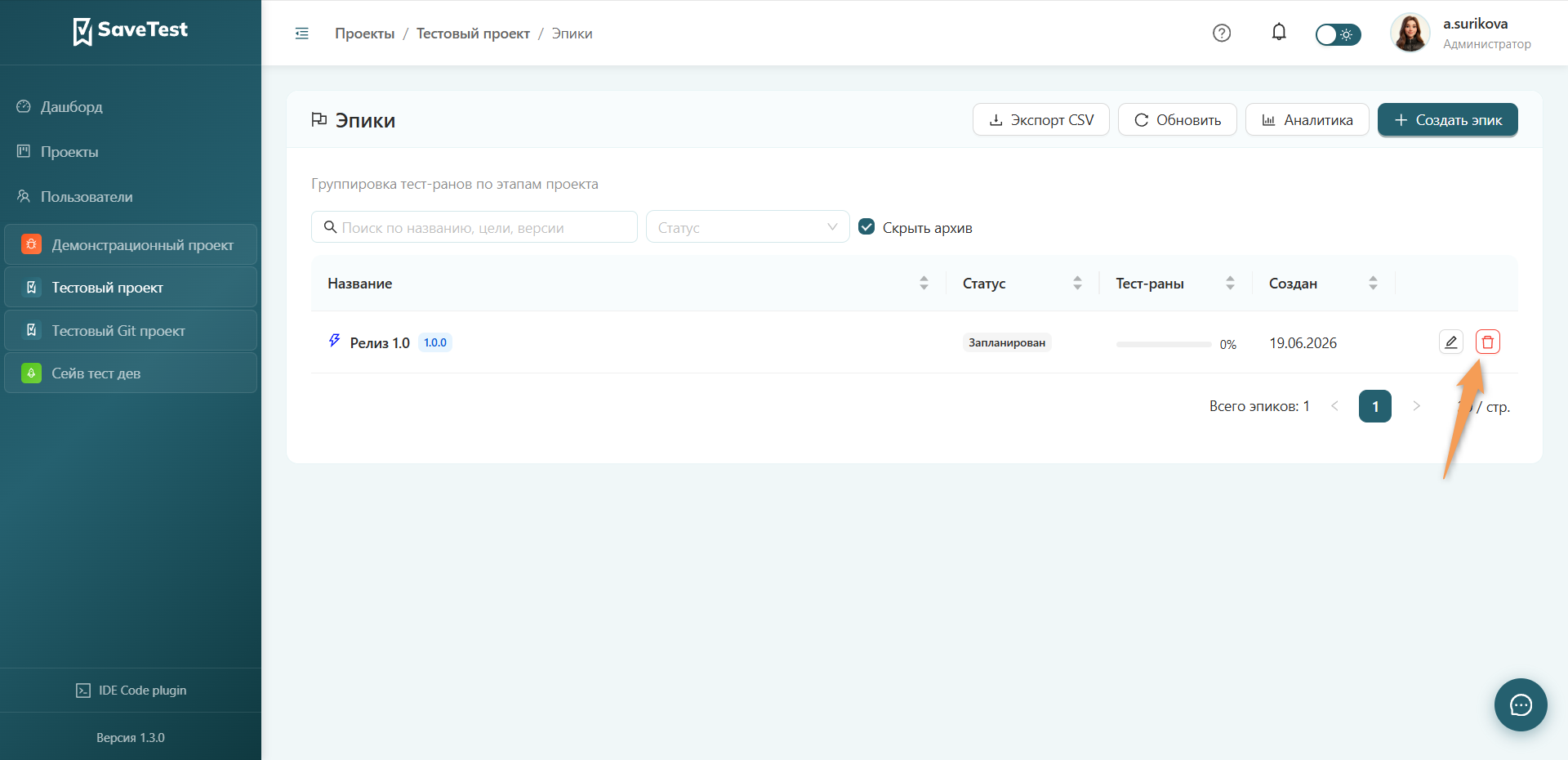
- Удалить (2) — эпик будет безвозвратно удален после подтверждения. Связанные тест-раны сохраняются, но теряют привязку к эпику.
Для выполнения быстрого действия необходимо кликнуть по соответствующей кнопке.
Примечание
Удалять эпики могут владелец и модератор проекта. Участник проекта может только создавать и редактировать эпики.
Действия со списком
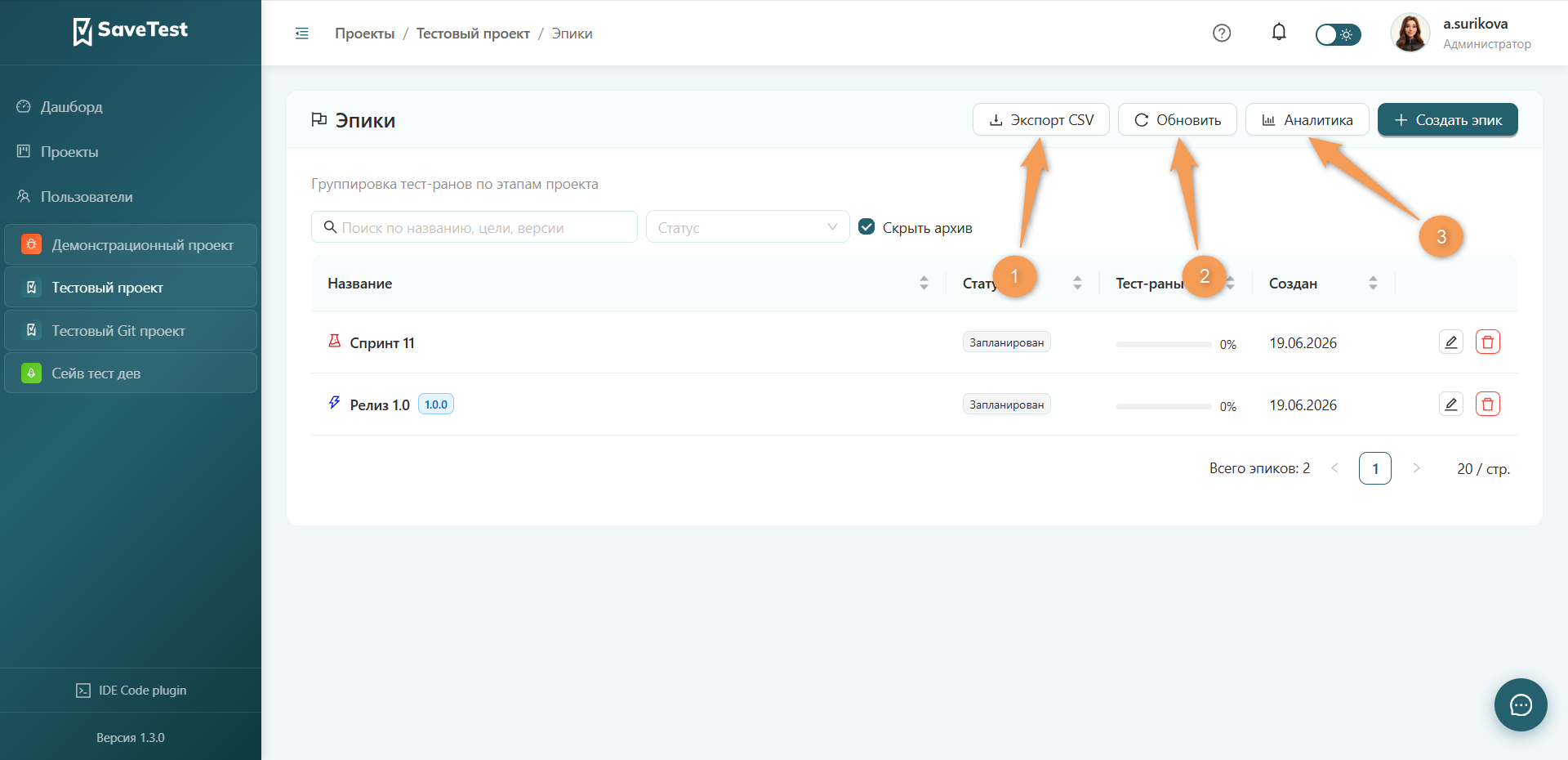
Над списком эпиков расположены следующие операции для управления:
- Экспорт CSV (1) — выгрузка списка эпиков в файл.
- Обновить (2) — перезагрузка таблицы эпиков.
- Аналитика (3) — будет осуществлен переход в соответствующий раздел для отображения сводной информации по всем эпикам.
Для выполнения команды необходимо кликнуть по соответствующей кнопке.
Права доступа
Доступ к эпикам проекта определяется правами пользователя, представленными в таблице ниже:
| Действие | Наблюдатель | Участник | Модератор | Владелец |
|---|---|---|---|---|
| Просмотр | ||||
| Просмотр эпиков | + | + | + | + |
| Редактирование | ||||
| Создание/редактирование эпика | - | + | + | + |
| Смена KPI-целей | - | - | + | + |
| Привязка тест-ранов к эпикам | - | + | + | + |
| Удаление эпиков | - | - | + | + |
Создание эпика
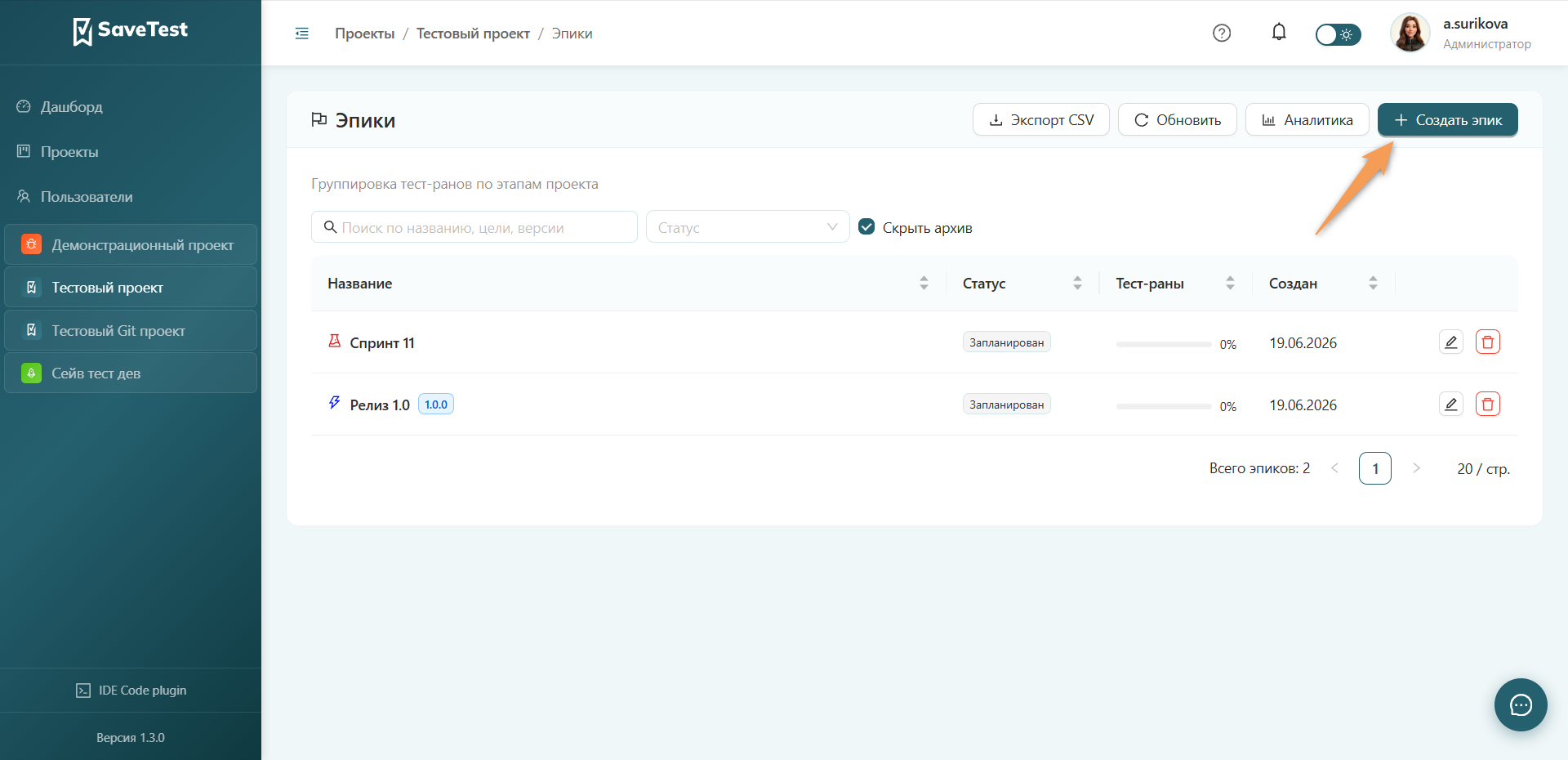
Чтобы перейти к созданию эпика, нажмите соответствующую кнопку на странице со списком эпиков проекта.
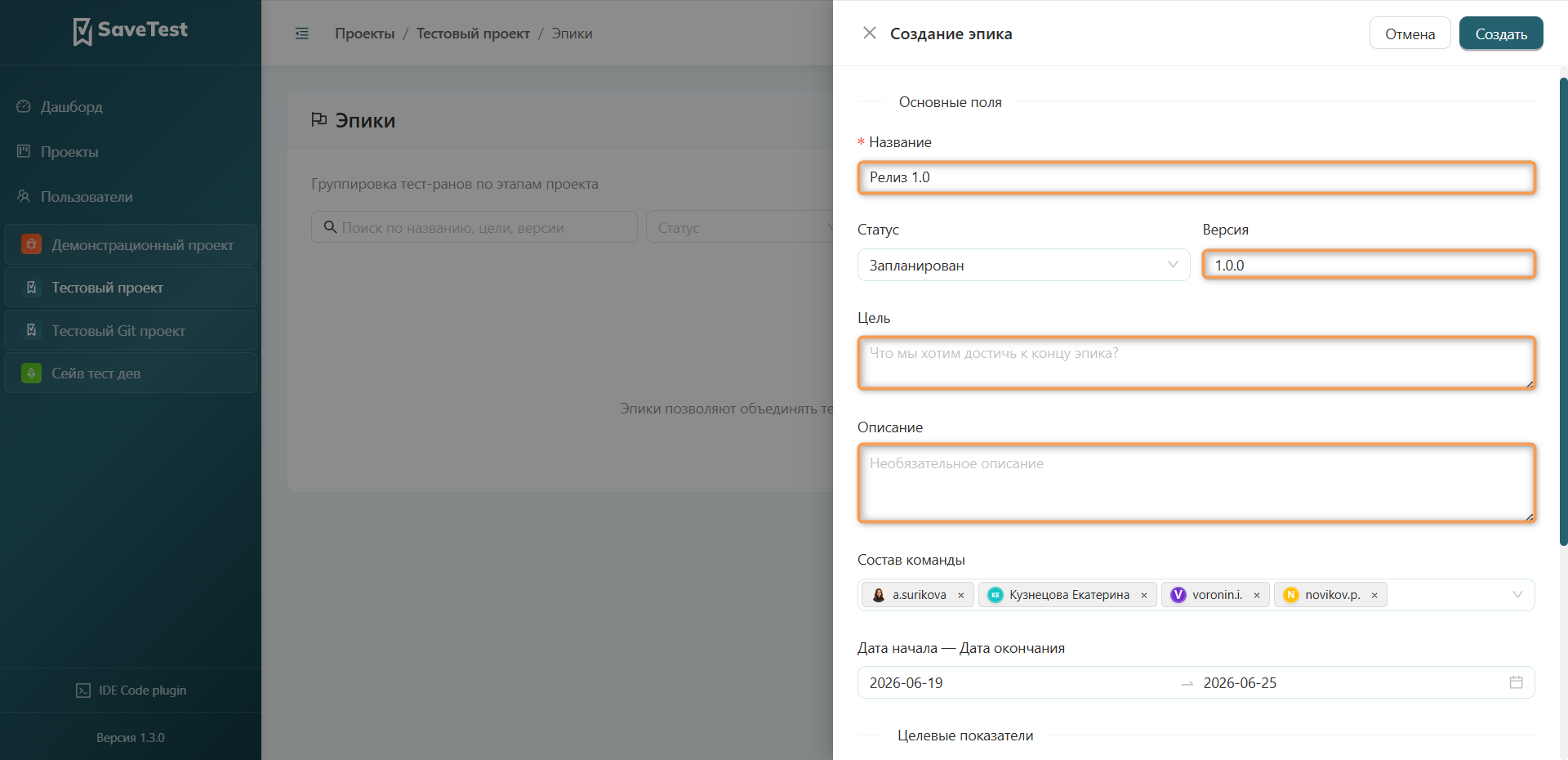
Заполните обязательное поле "Название". Опционально заполните остальные поля.
Список и описание полей эпика:
- Название — краткое имя этапа
- Статус — текущее состояние эпика в рамках процесса
- Версия — версия продукта
- Цель — формулировка цели проведения эпика
- Описание — произвольные детали эпика
- Состав команды — участники эпика из числа членов проекта
- Дата начала и дата окончания — период жизненного цикла эпика
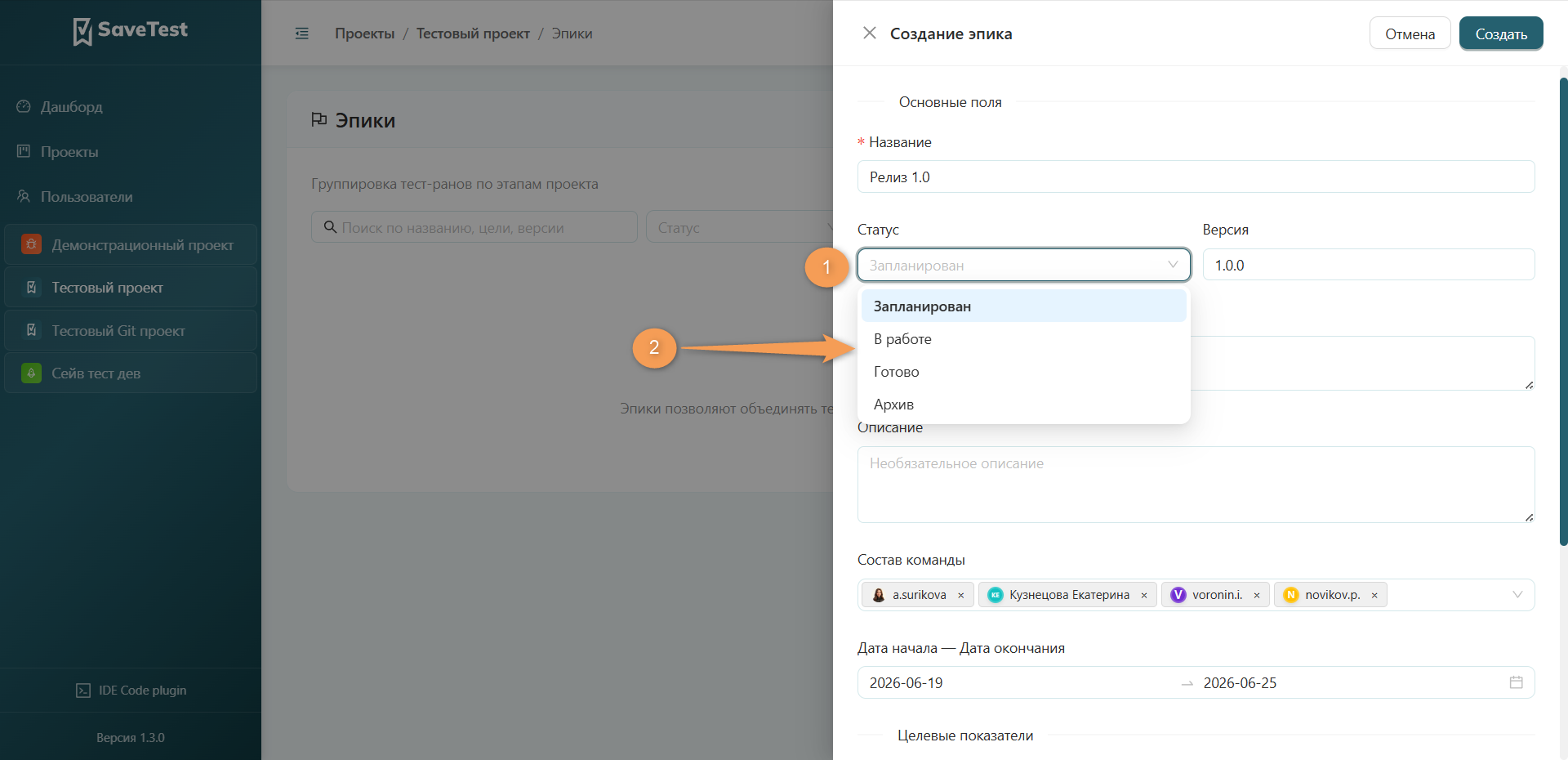
Для заполнения поля "Статус" нажмите на строку и выберите одно значение в выпадающем списке.
Для заполнения поля "Состав команды" нажмите на строку и выберите одно или несколько значений в выпадающем списке. При необходимости для поиска участника введите информацию самостоятельно.
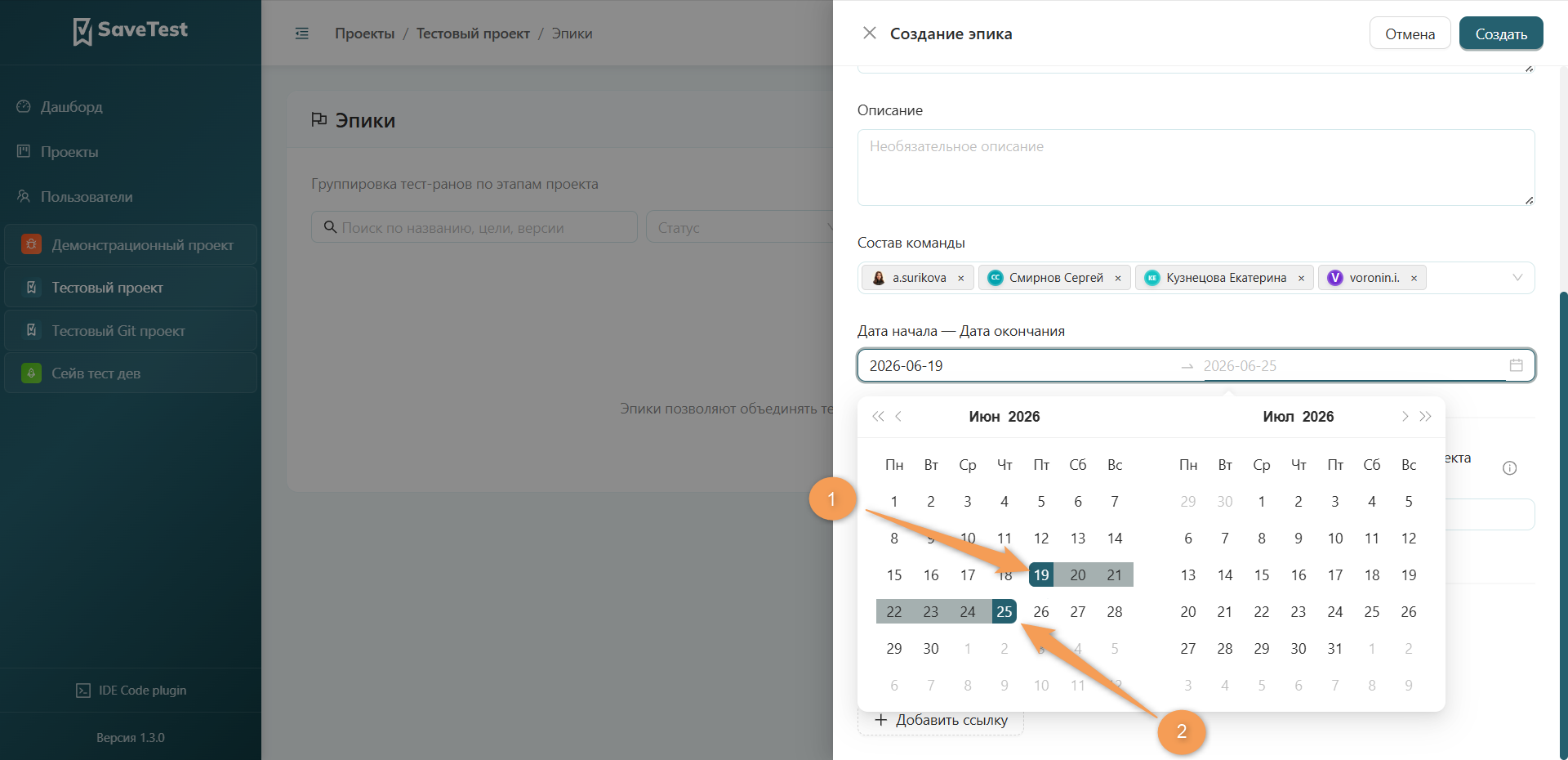
Для установки периода выполнения необходимо:
- Кликнуть по полю "Дата начала".
- Выбрать в календаре дату начала эпика.
- Выбрать в календаре дату окончания эпика.
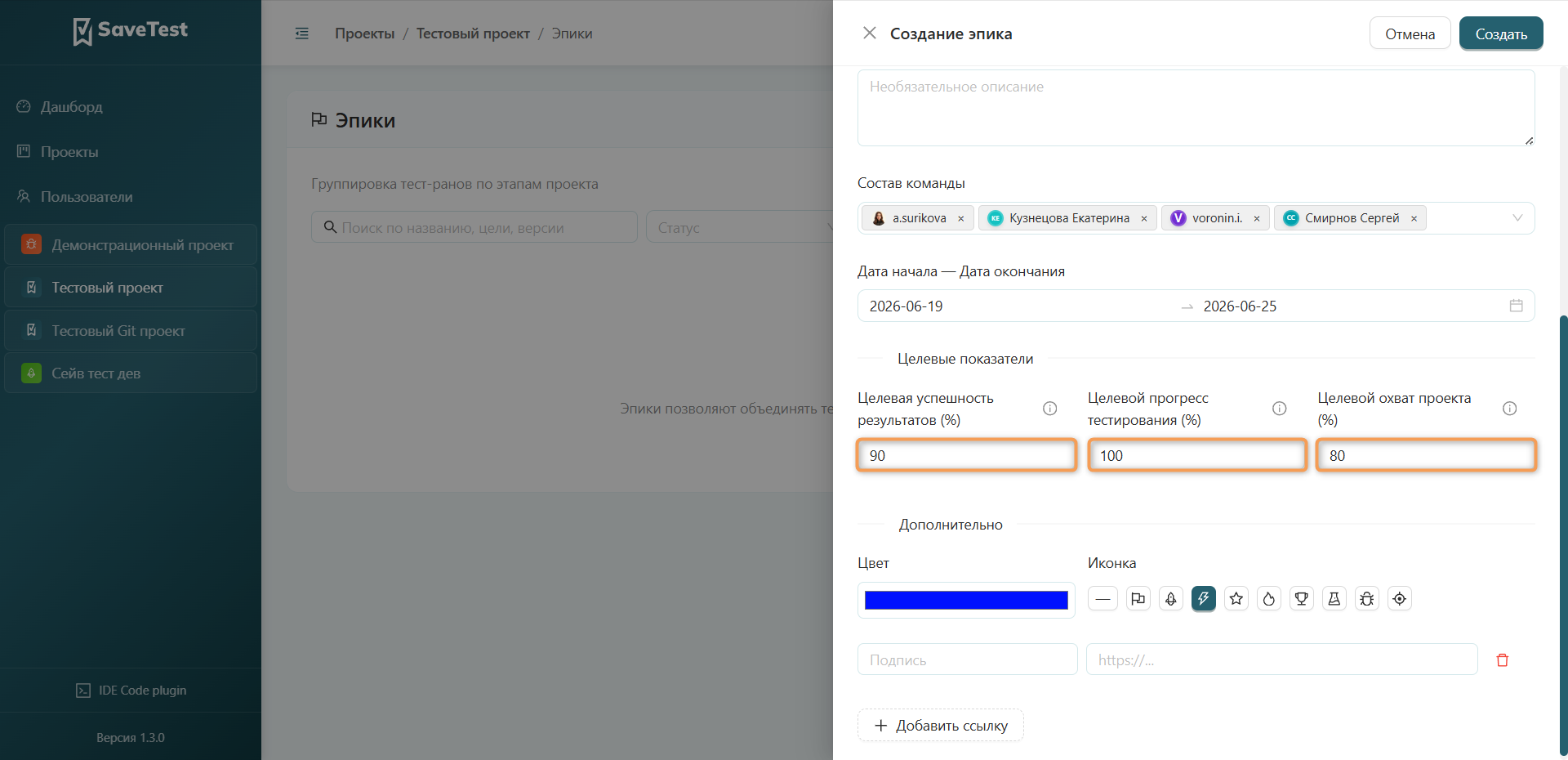
В блоке "Целевые показатели" можно задать процентные значения, которые вы хотите достичь по итогам выполнения эпика. Для изменения воспользуйтесь стрелками внутри поля или введите значение вручную с клавиатуры.
Инфо
Если процентные значения не заданы, система всё равно считает фактические метрики, но не сравнивает их с планом.
Показатели в блоке:
- Целевая успешность результатов — показывает долю успешно пройденных среди уже протестированных кейсов.
- Целевой прогресс тестирования — показывает, какую часть кейсов эпика уже протестировали.
- Целевой охват проекта — показывает, какую часть всех кейсов проекта затрагивает эпик.
Примечание
Редактировать KPI-цели могут только владелец и модератор проекта. Участник проекта видит текущие значения, но не может их менять.
В блоке "Дополнительно" можно задать оформление карточки и списка эпиков: выбор иконки и цвета.
Для создания ссылки нажмите "Добавить ссылку".
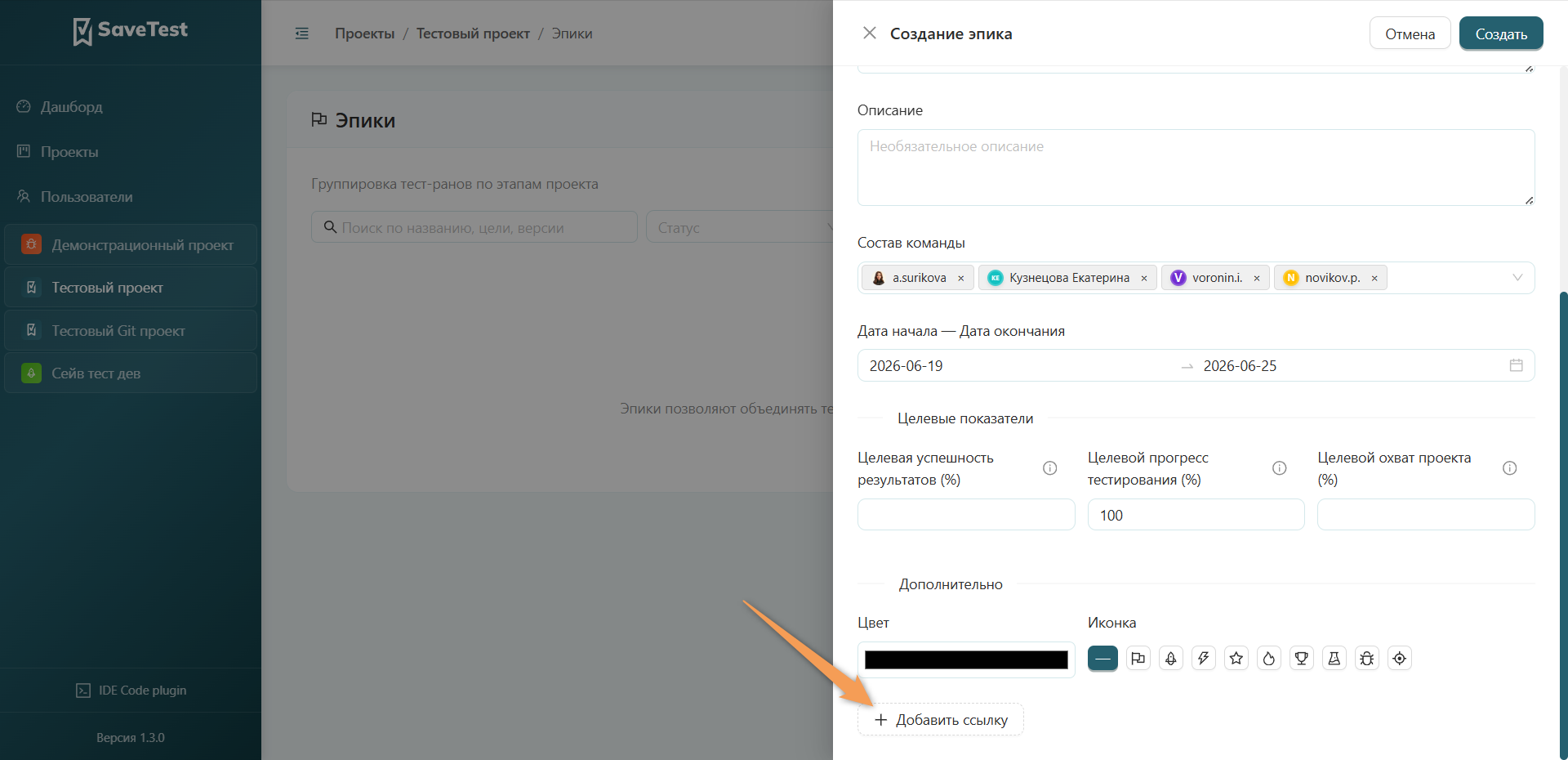
Введите название и URL-адрес в соответствующие поля. Для добавления других ссылок нажмите кнопку повторно. Чтобы удалить ссылку, нажмите на значок корзины, расположенный в строке соответствующей ссылки.
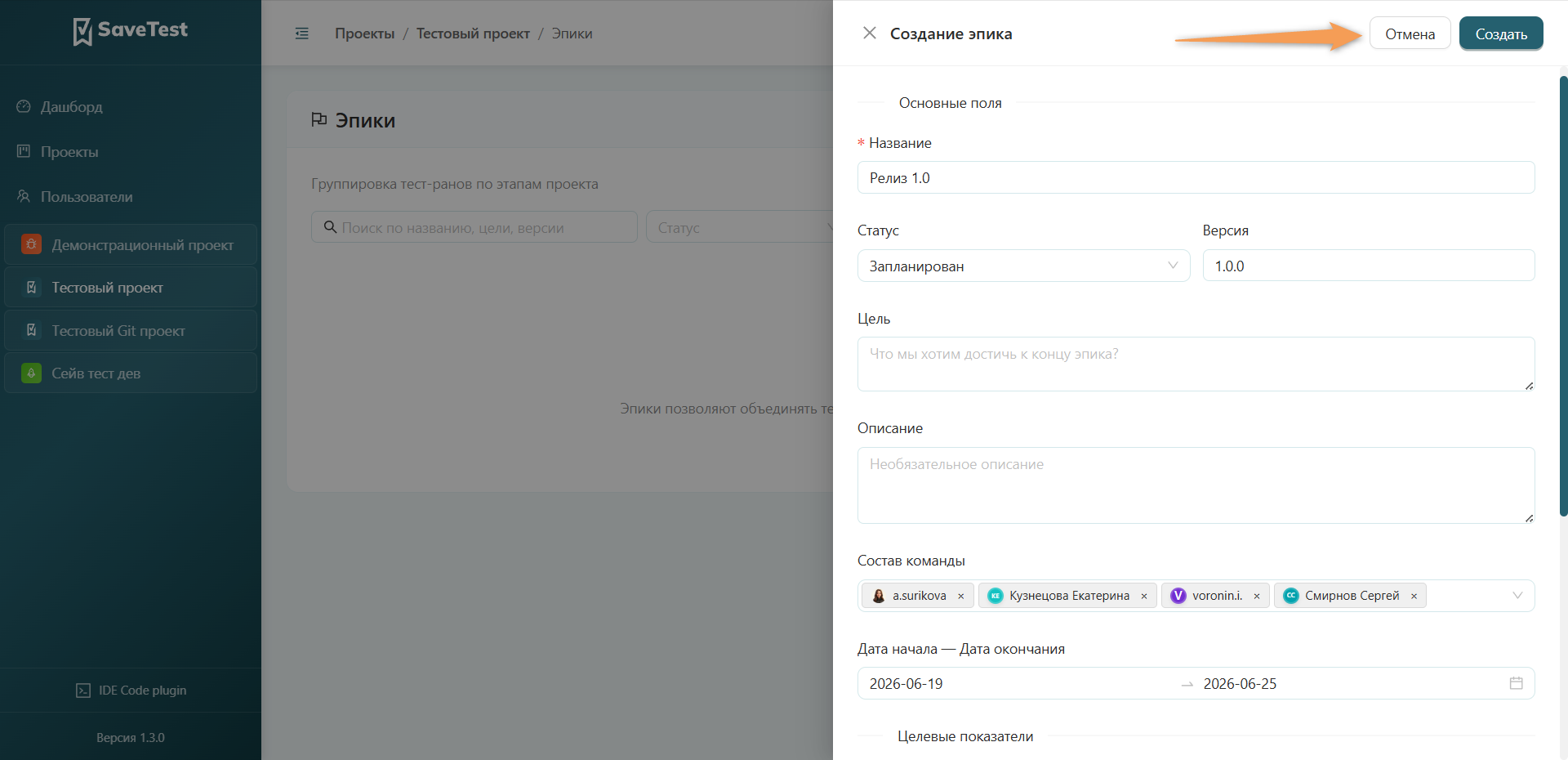
Для сохранения или отмены изменений нажмите соответствующую кнопку в правом верхнем углу экрана.
Страница эпика
Для просмотра страницы эпика кликните по строке с необходимым названием эпика.
Страница эпика содержит общее описание эпика и целевых показателей, позволяет управлять связанными тест-ранами, просматривать прогресс, метрики и нагрузку.
Общее описание эпика включает в себя:
- Название эпика
- Версию эпика
- Статус эпика
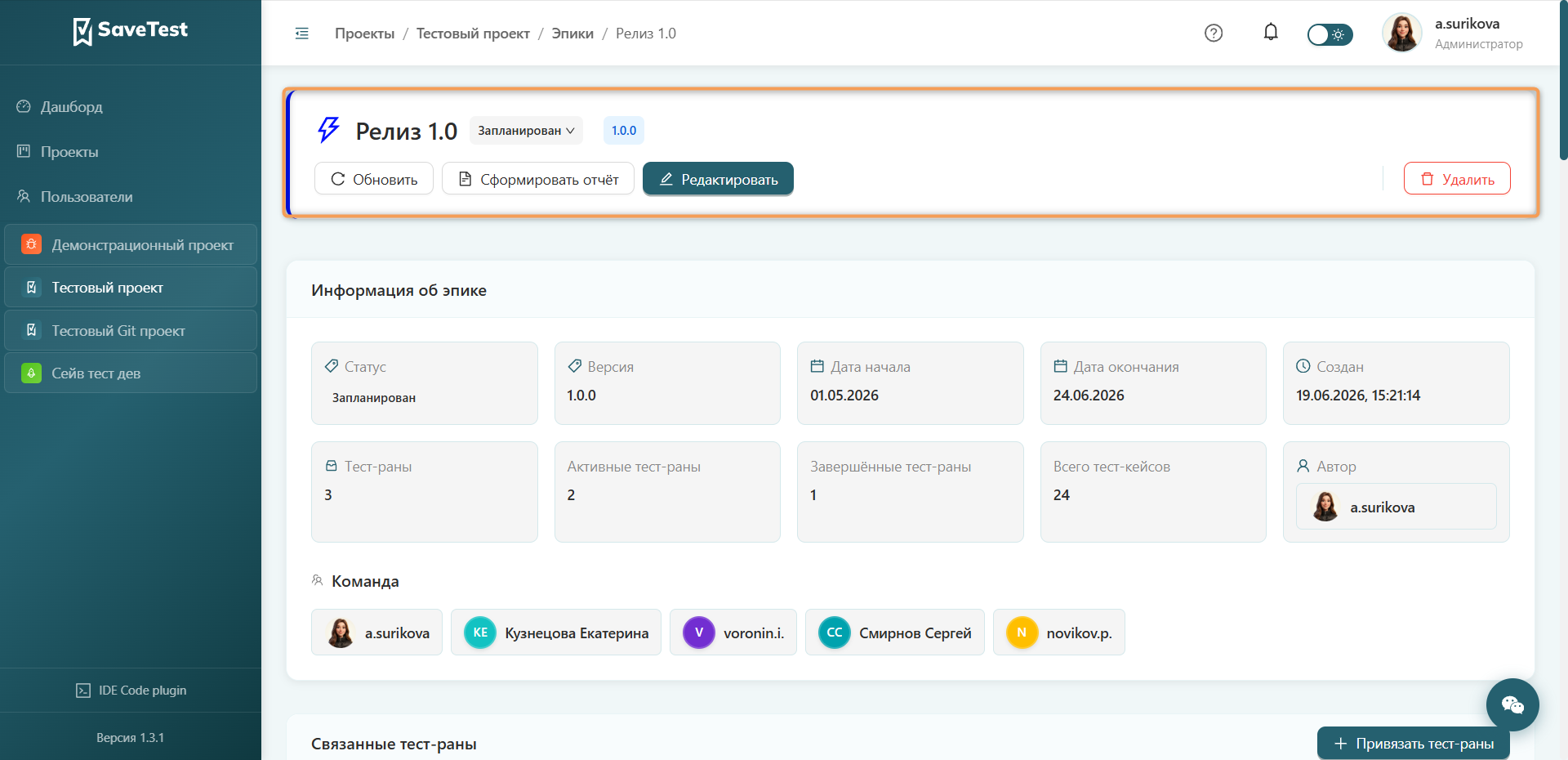
Смена статуса
Участники проекта с правом редактирования могут сменить статус прямо на карточке: нажмите на тег статуса в шапке и выберите новое значение в выпадающем списке.
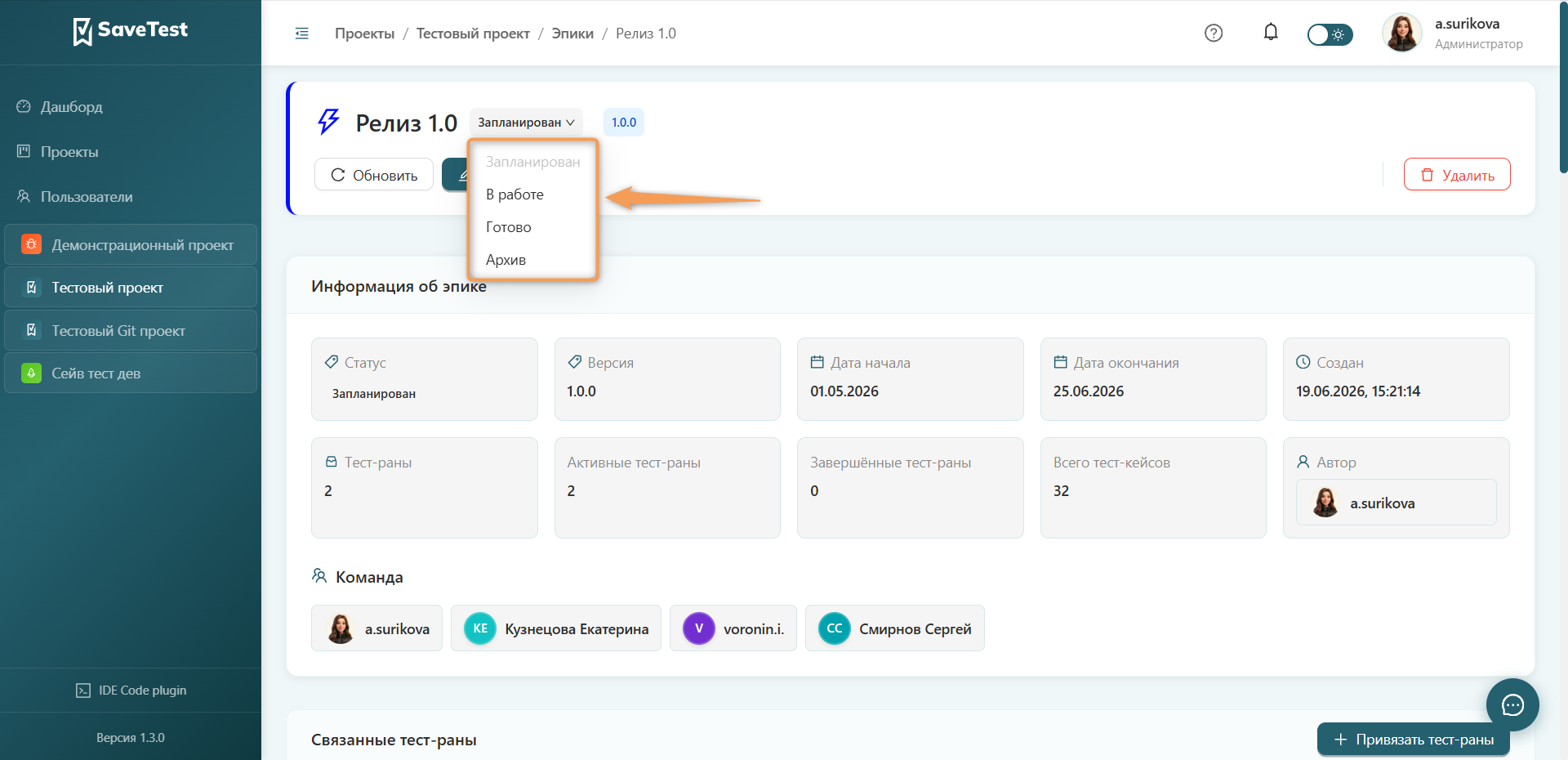
Создание отчета
Для формирования отчета по результатам эпика нажмите кнопку "Сформировать отчет", расположенную под блоком описания эпика.
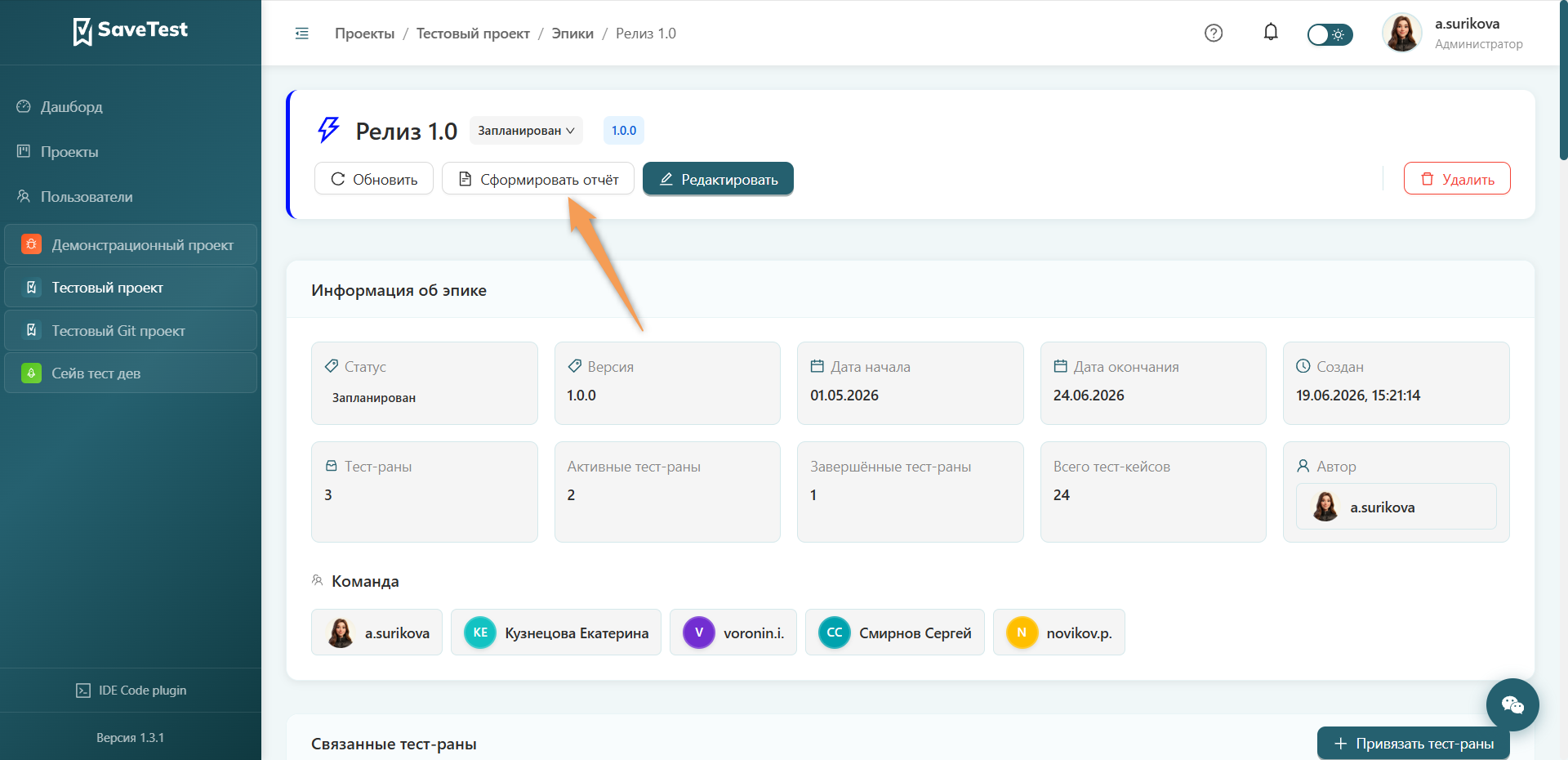
Подробнее о настройках отчета по эпикам читайте в разделе Отчет по эпикам.
Информация об эпике
Блок "Информация об эпике" содержит основные сведения, состав команды и статистику тест-ранов.
Представленная в блоке информация:
- Статус и версия эпика
- Даты: начала, окончания и создания эпика
- Тест-раны: всего, активные и завершенные
- Общее число тест-кейсов
- Информация об авторе эпика
- Состав команды
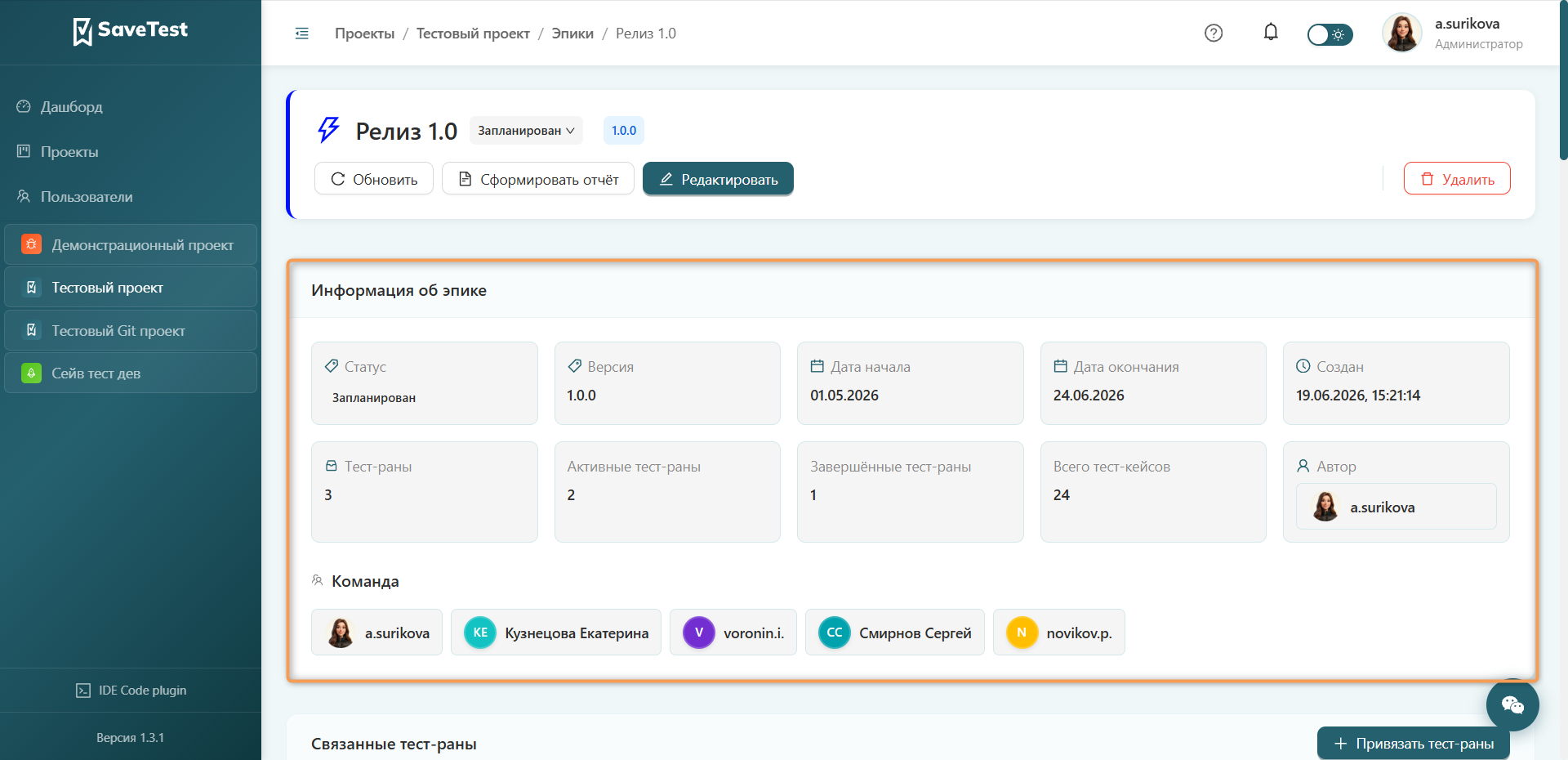
Подробнее об имеющихся полях эпика и редактировании информации читайте в разделе Создание эпика.
При нажатии на профиль участника команды или автора откроется страница, содержащая сведения о пользователе.
Связанные тест-раны
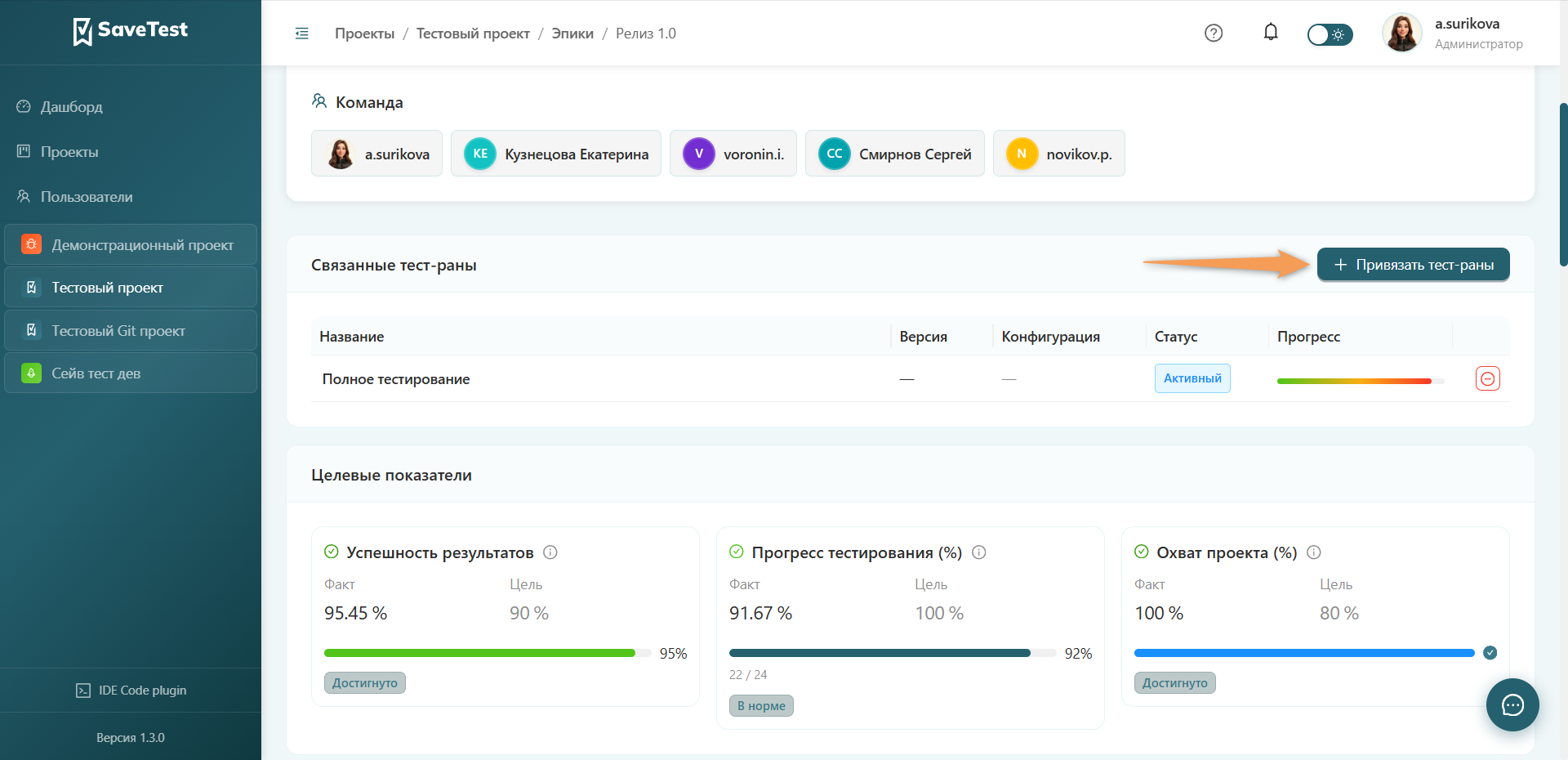
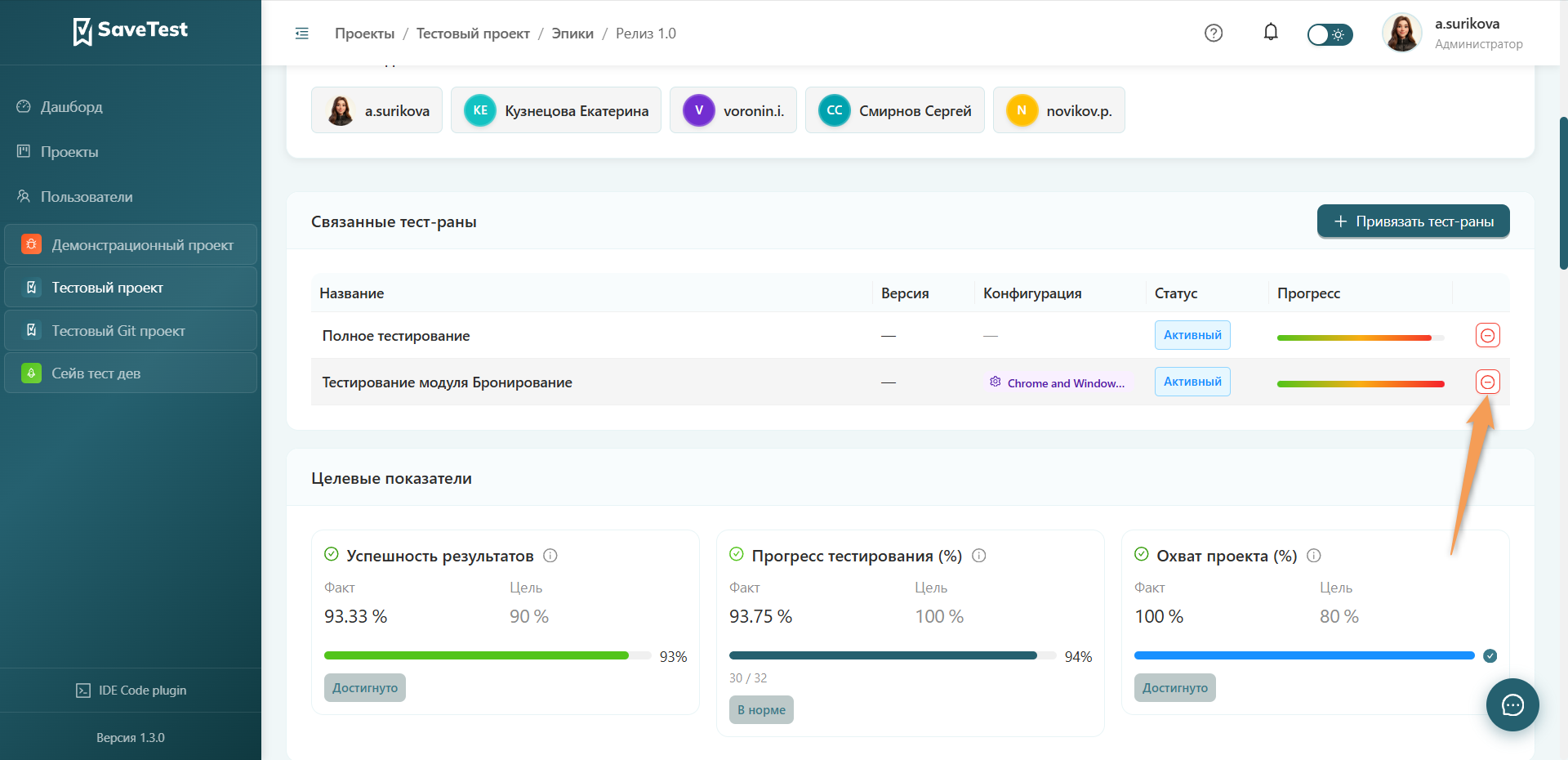
Блок "Связанные тест-раны" показывает список тестовых прогонов, привязанных к данному эпику.
В таблице представлены следующие сведения по каждому тест-рану:
- Название — наименование тест-рана
- Версия — версия продукта
- Конфигурация — опциональное окружение для тест-рана
- Статус — статус выполнения тестового прогона
- Прогресс — доля протестированных кейсов
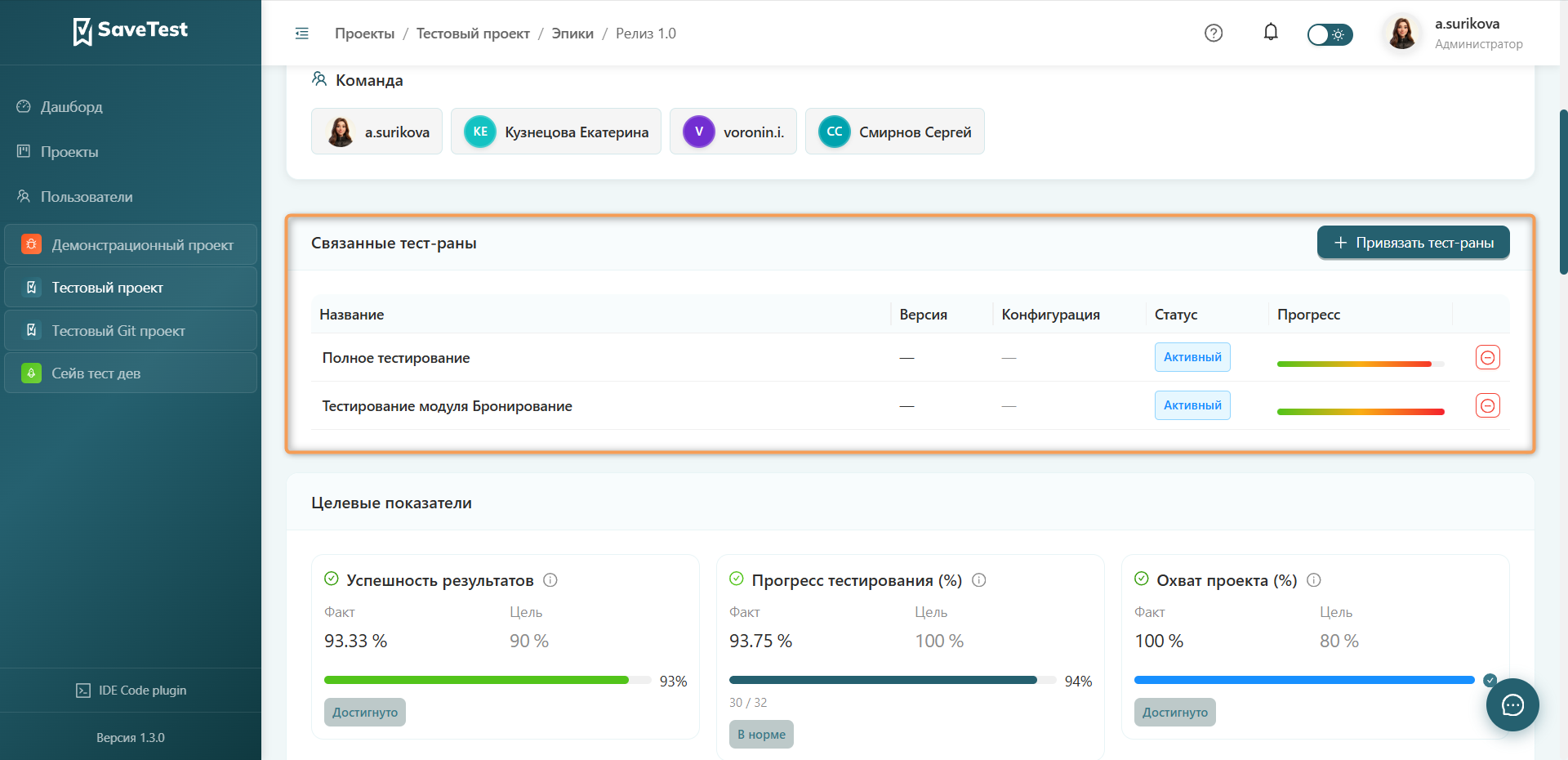
Для просмотра детальной информации по тест-ранам нажмите на строку нужного прогона.
Подробнее о привязке тест-ранов читайте в разделе Привязка тест-ранов.
Диаграмма прогресса
Диаграмма прогресса представляет графическое отображение количества выполненных проверок и кейсов за выбранный промежуток времени.
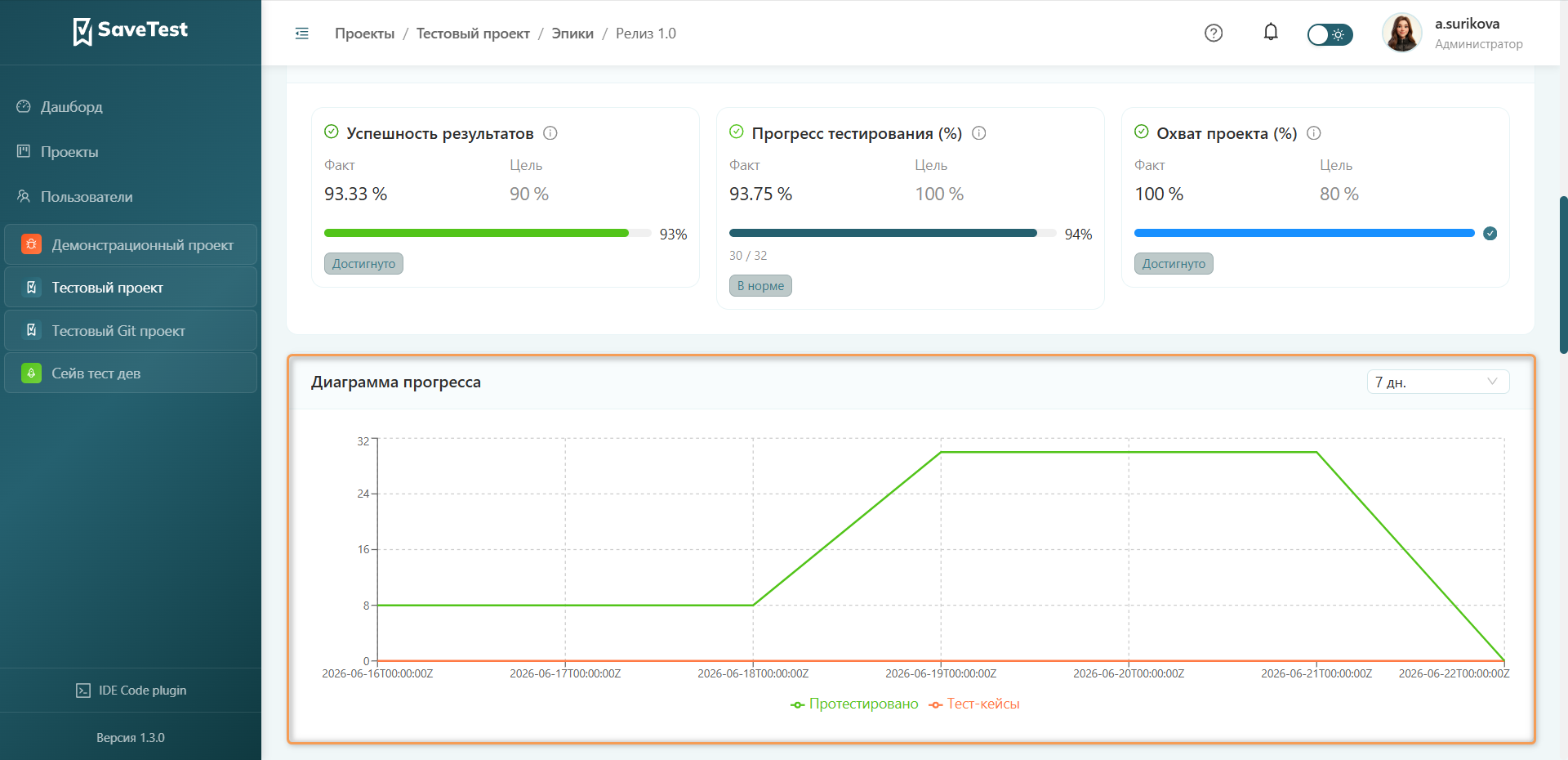
При необходимости измените указанный период, нажав на строку и выбрав в выпадающем списке новое значение.
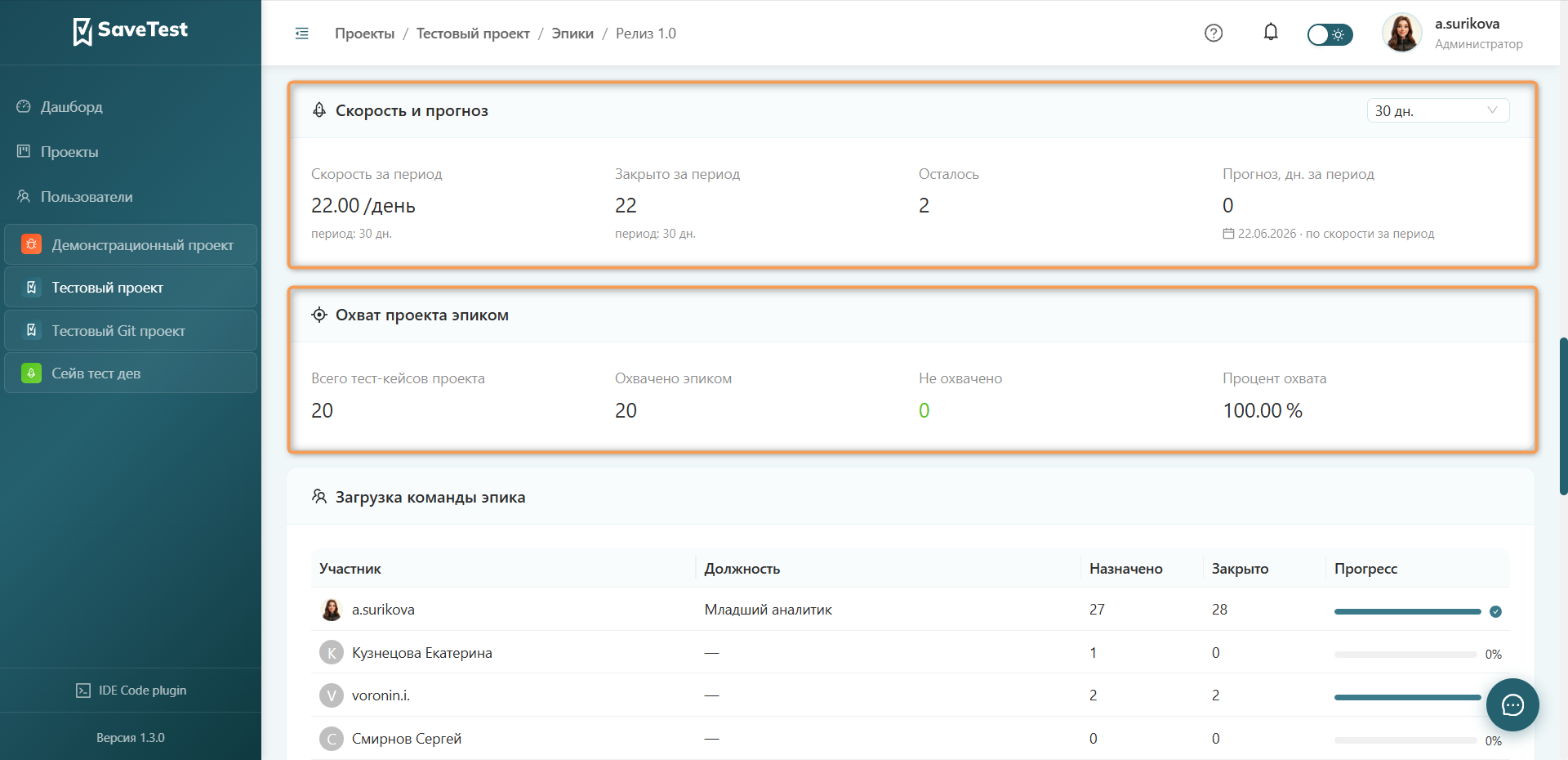
Динамика и охват
Блок "Скорость и прогноз" показывает:
- Среднее количество кейсов, тестируемых за один день
- Общее количество кейсов, завершенных за выбранный период
- Количество кейсов, которые еще предстоит протестировать
- Ожидаемое количество дней, необходимое для завершения оставшихся кейсов при текущей скорости
При необходимости измените указанный период, нажав на строку и выбрав в выпадающем списке новое значение.
Блок "Охват проекта эпиком" показывает:
- Общее число кейсов проекта
- Число кейсов, входящих в эпик
- Число кейсов, не входящих в эпик
- Процент охвата каталога эпиком
Загрузка команды эпика
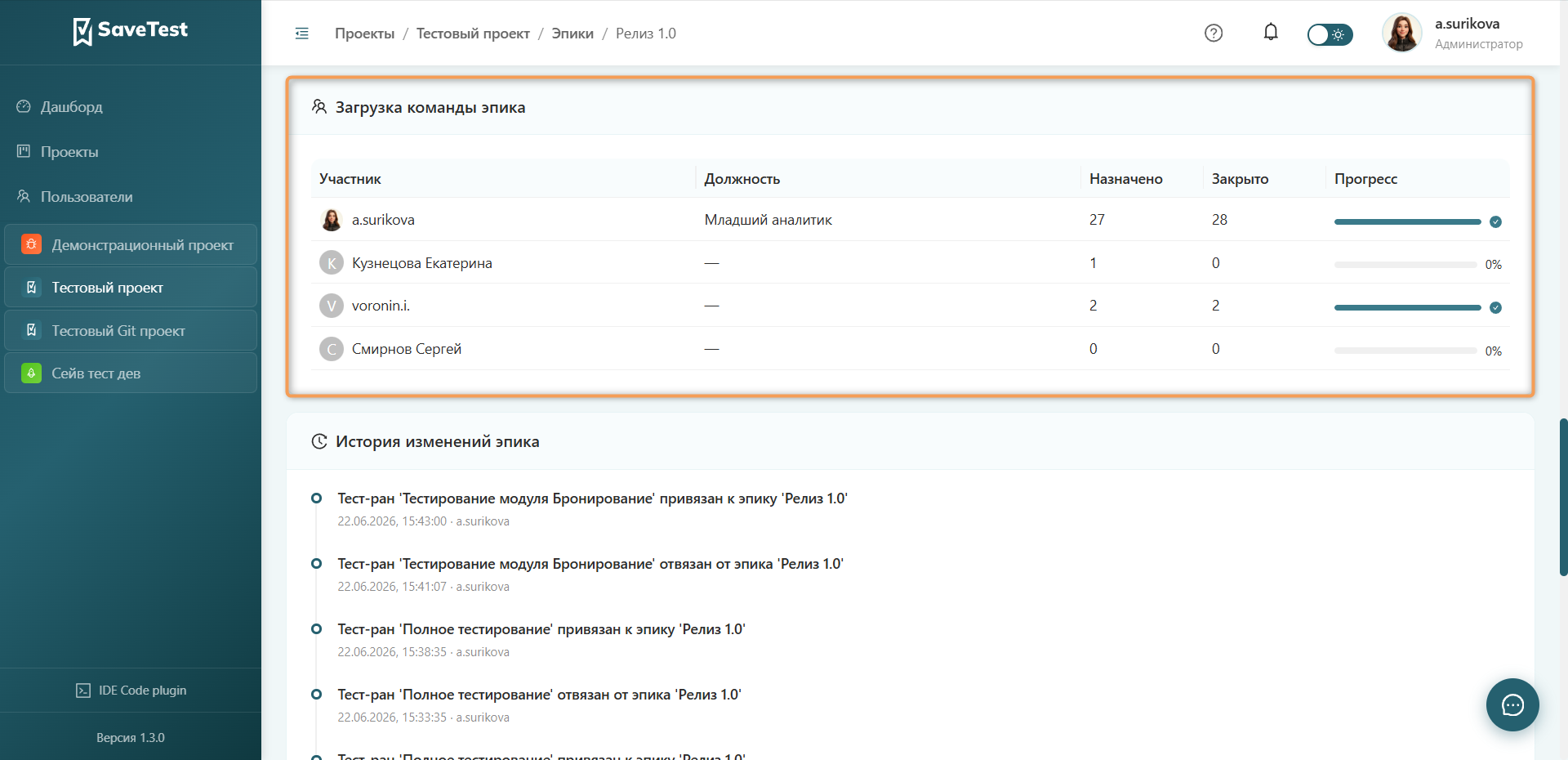
Блок "Загрузка команды эпика" отображает сведения о команде и статистику работы каждого участника над тест-кейсами проекта.
В таблице представлена следующая информация по участнику команды:
- Участник — имя пользователя, проводившего тестирование
- Должность — должность пользователя, проводившего тестирование
- Назначено — количество кейсов, назначенных для тестирования конкретному участнику команды
- Закрыто — количество кейсов, протестированных конкретным участником команды
- Прогресс — доля выполненных задач от общего числа назначенных
История изменений эпика
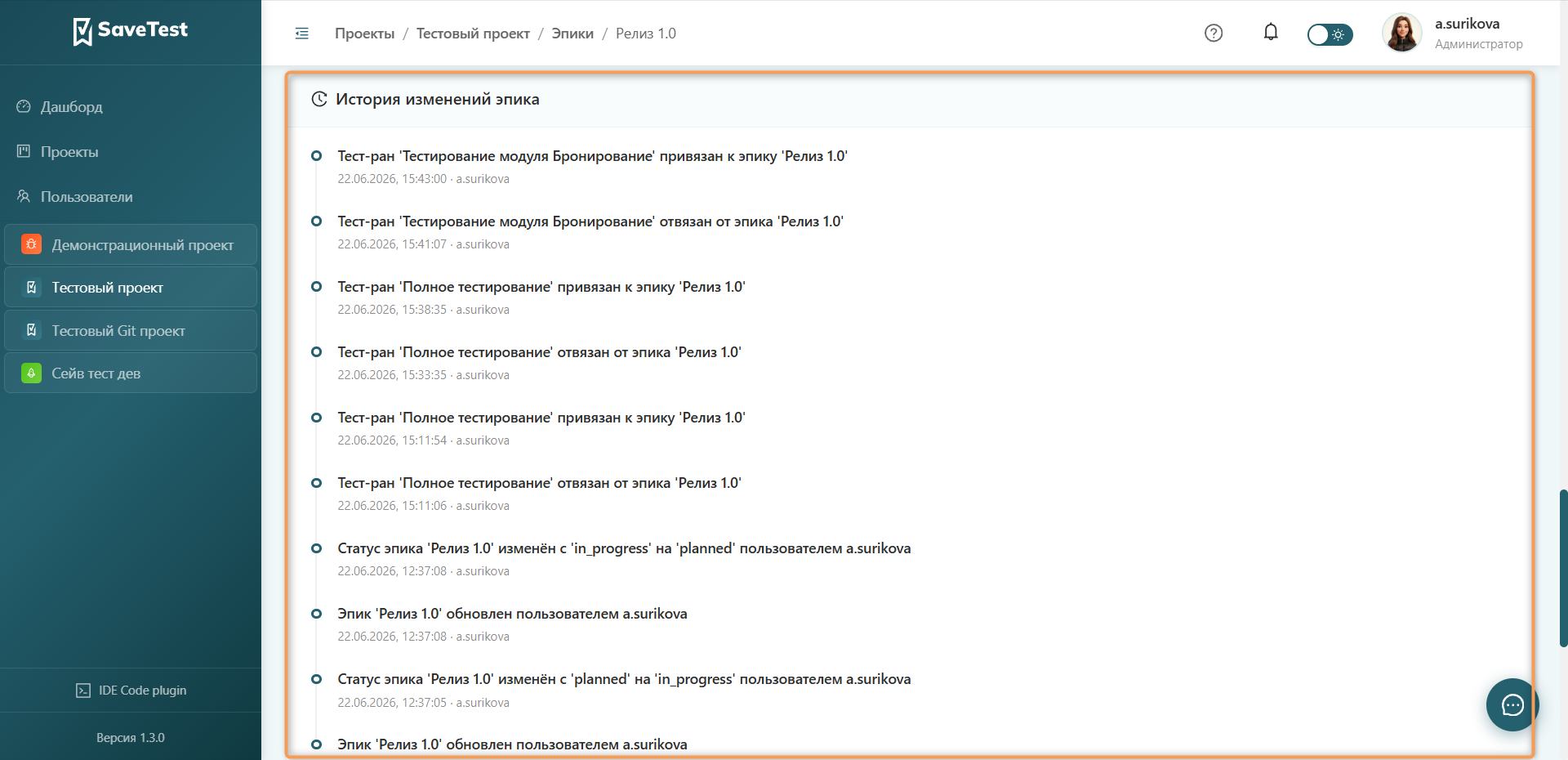
Блок "История изменений эпика" отображает все изменения, вносимые в эпик. Чтобы перейти на другую страницу списка истории изменений, нажмите на номер нужной страницы в панели навигации внизу таблицы.
Дефекты эпика
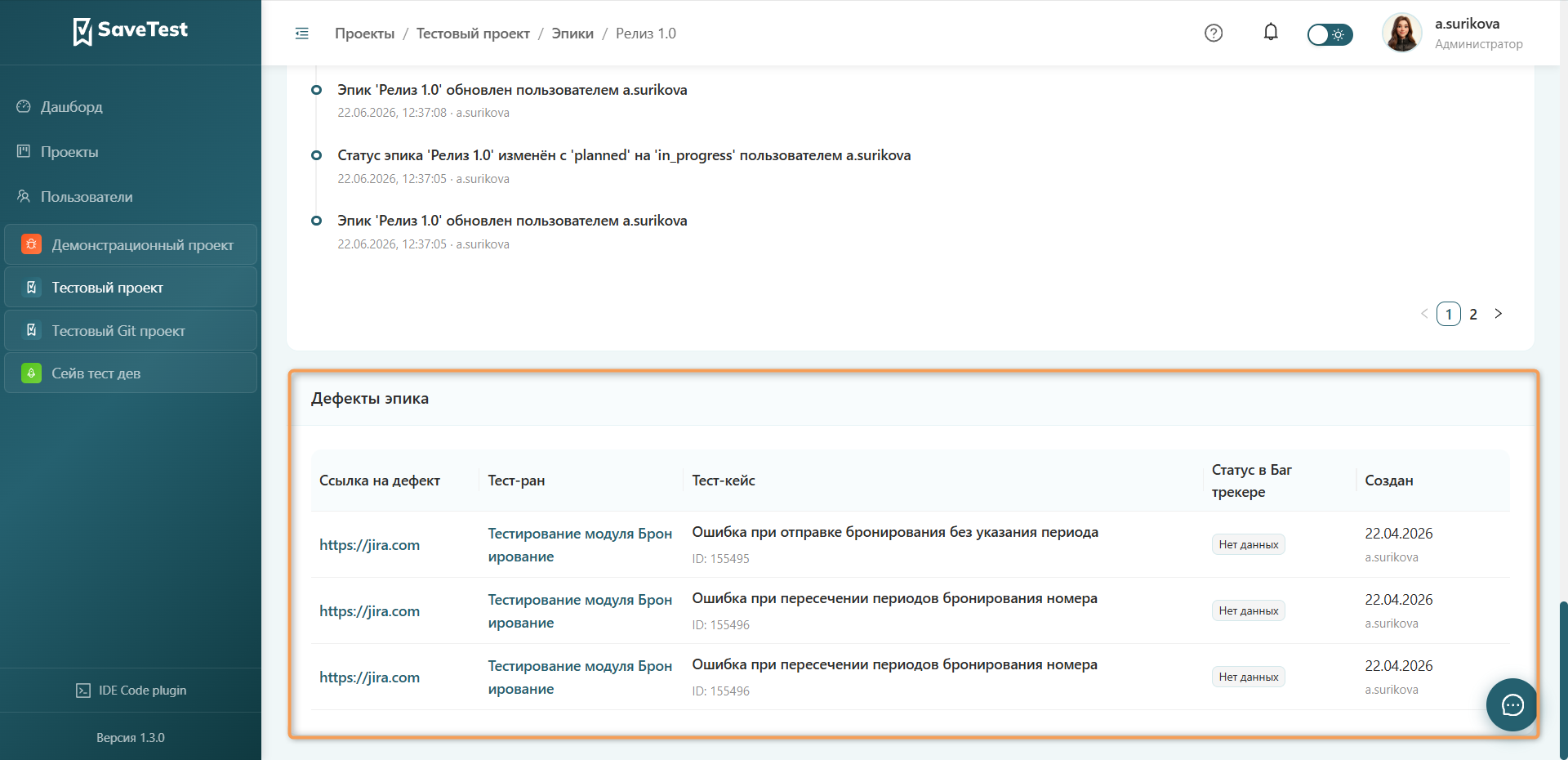
Блок "Дефекты эпика" отображает сведения обо всех дефектах эпика.
В таблице дефектов эпика представлены следующие сведения:
- Ссылка на дефект — ссылка на платформу с подробным описанием дефекта
- Тест-ран — название тест-рана, в котором обнаружен дефект
- Тест-кейс — название и ID тест-кейса, в котором обнаружен дефект
- Статус в Баг трекере — результат устранения дефекта
- Создан — дата и имя пользователя, который создал дефект
Привязка тест-ранов к эпику
Тест-ран может быть связан только с одним эпиком одновременно.
Привязка через тест-ран
На форме тест-рана в поле "Эпики" нажмите на строку и выберите нужный эпик из выпадающего списка. Чтобы убрать привязку, очистите поле.
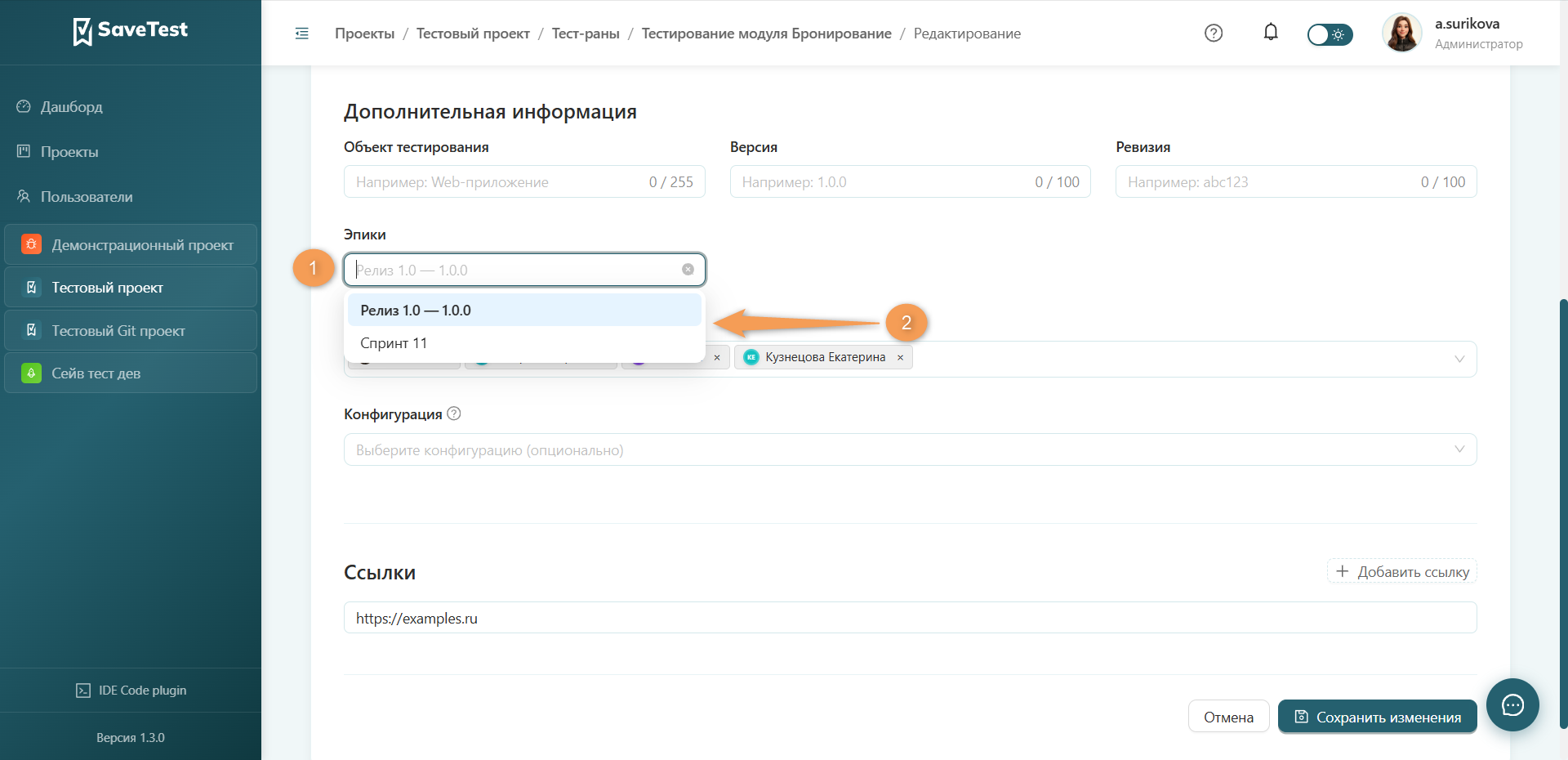
Подробнее о полях тест-рана читайте в разделе Создание тест-рана.
Привязка со страницы эпика
На странице эпика в блоке "Связанные тест-раны" нажмите "Привязать тест-раны".
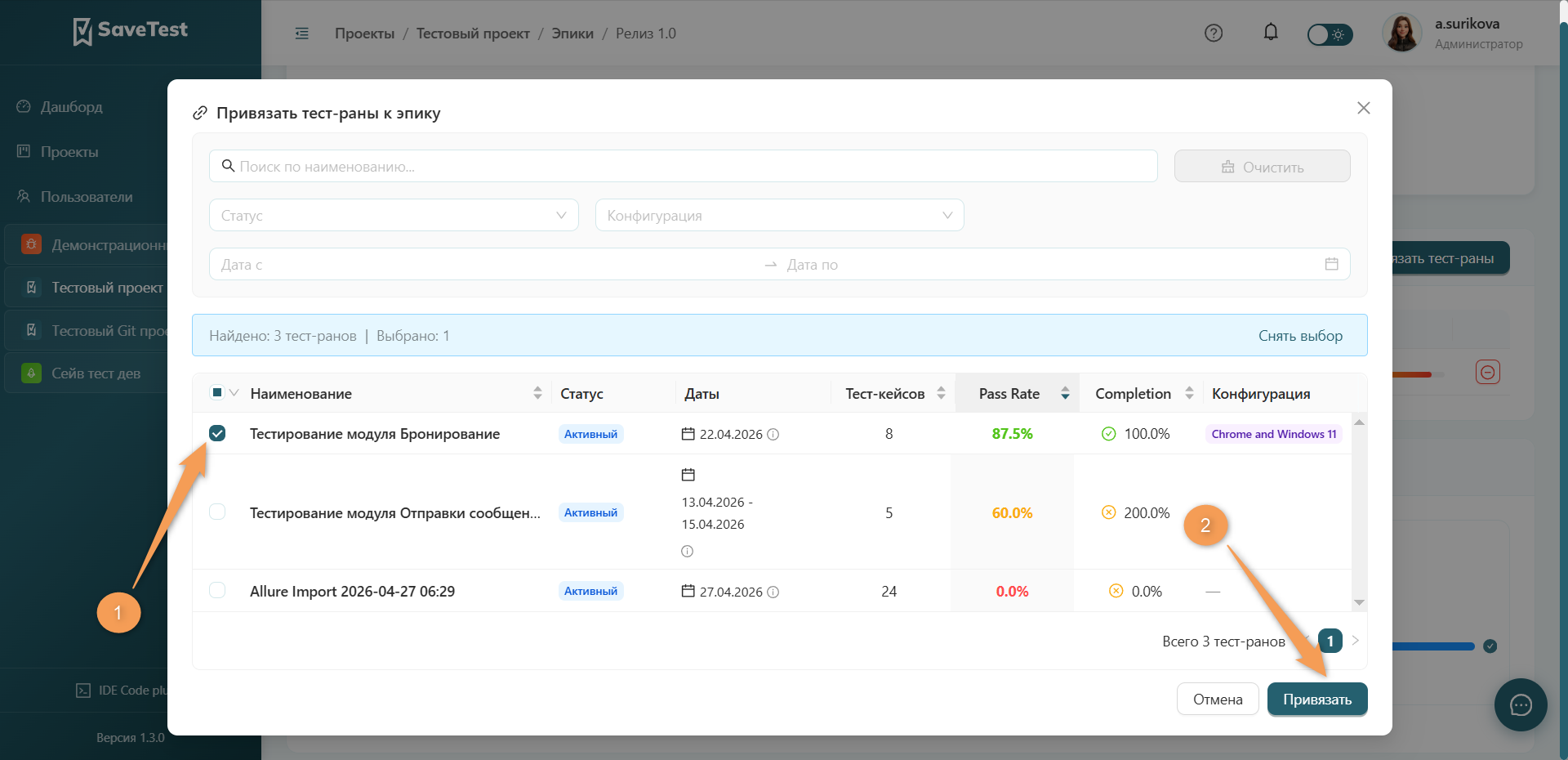
В модальном окне отметьте нужные прогоны и нажмите "Привязать".
Инфо
Если тест-ран уже привязан к другому эпику, система запросит подтверждение перепривязки.
Для отмены изменений нажмите соответствующую кнопку.
Чтобы отвязать тест-ран, нажмите «Отвязать» в строке соответствующего прогона.
Инфо
При удалении эпика связанные тест-раны не удаляются — снимается только привязка.
Поиск и фильтрация тест-ранов эпика
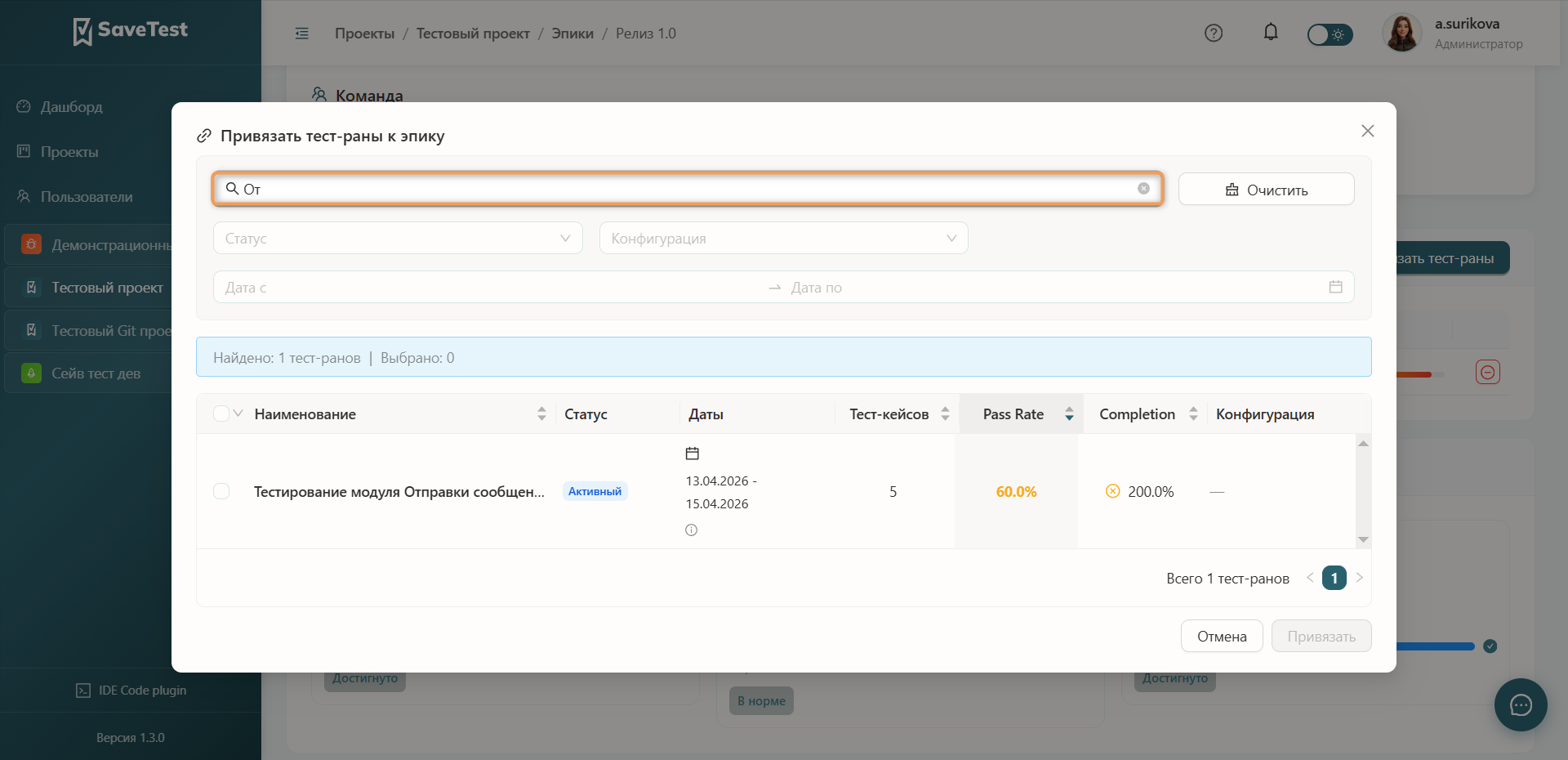
В модальном окне введите в поисковое поле полное или частичное название тест-рана — в списке отобразятся подходящие элементы.
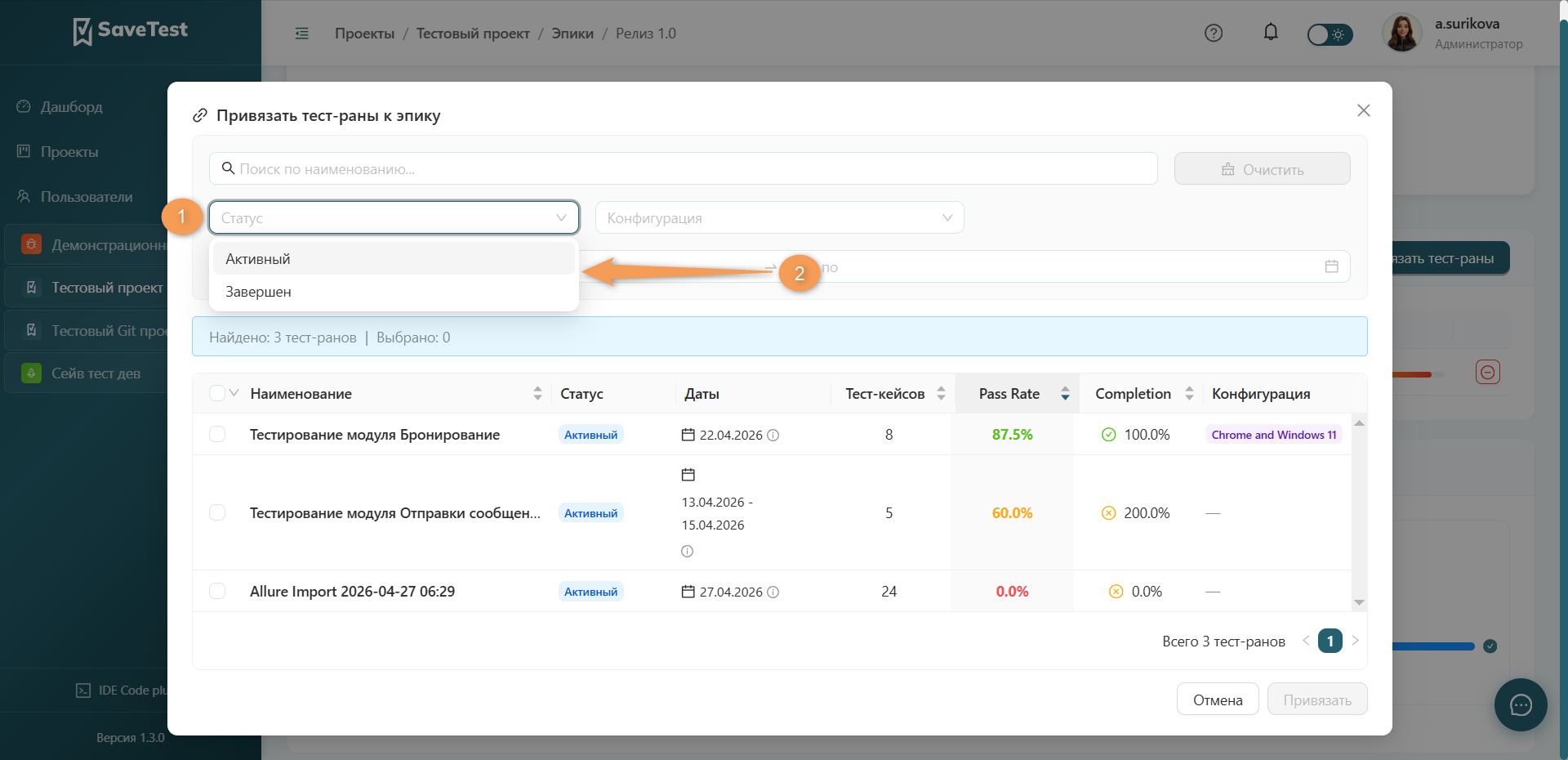
Для поиска тест-ранов с определенным статусом и конфигурацией нажмите на соответствующую строку и выберите одно значение в выпадающем списке.
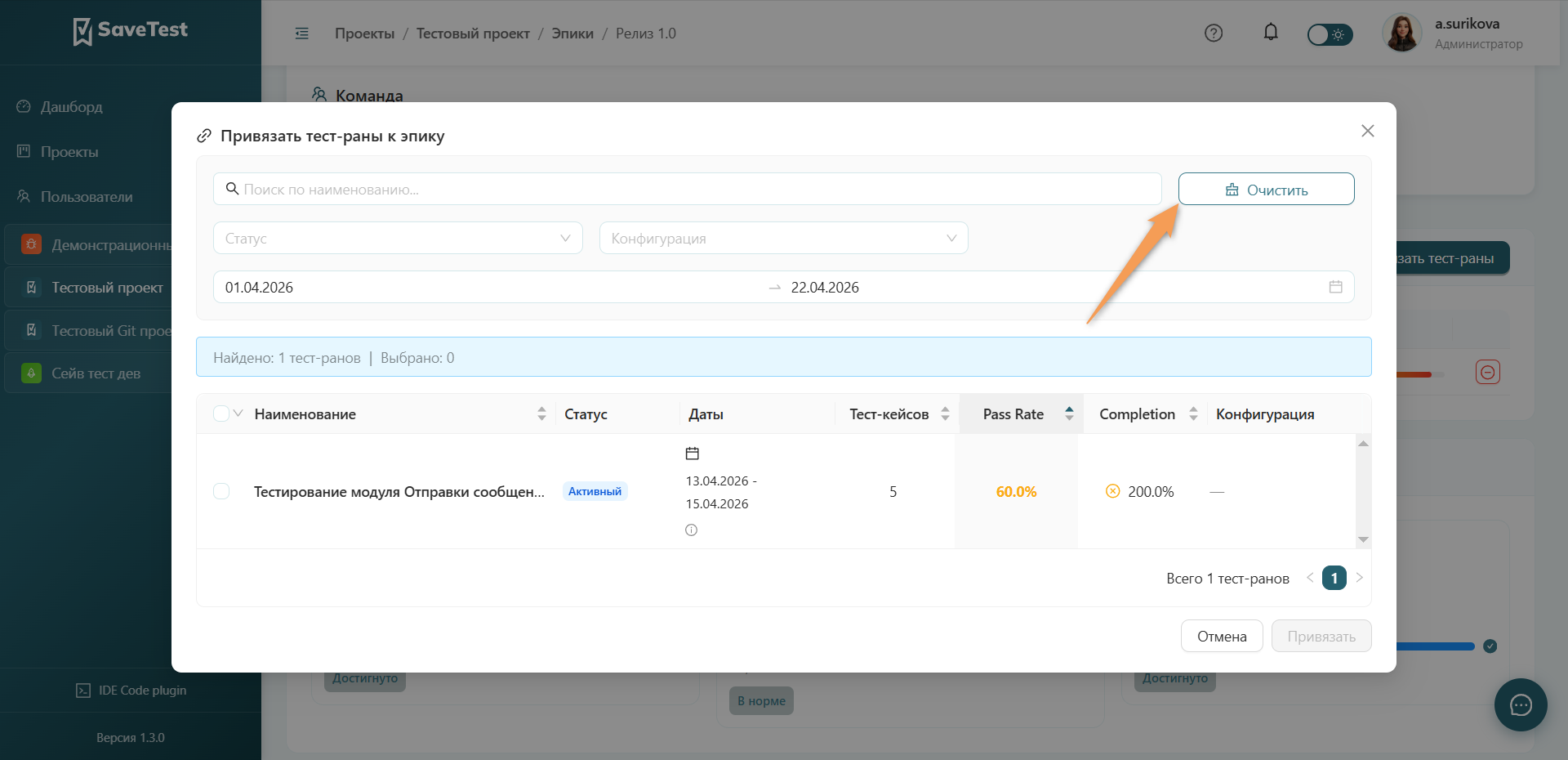
Для поиска тест-ранов по дате выполнения необходимо:
- Кликнуть по полю "Дата начала".
- Выбрать в календаре дату начала тест-рана.
- Выбрать в календаре дату окончания тест-рана.
Чтобы сбросить примененные фильтры, нажмите "Очистить" напротив строки поиска.
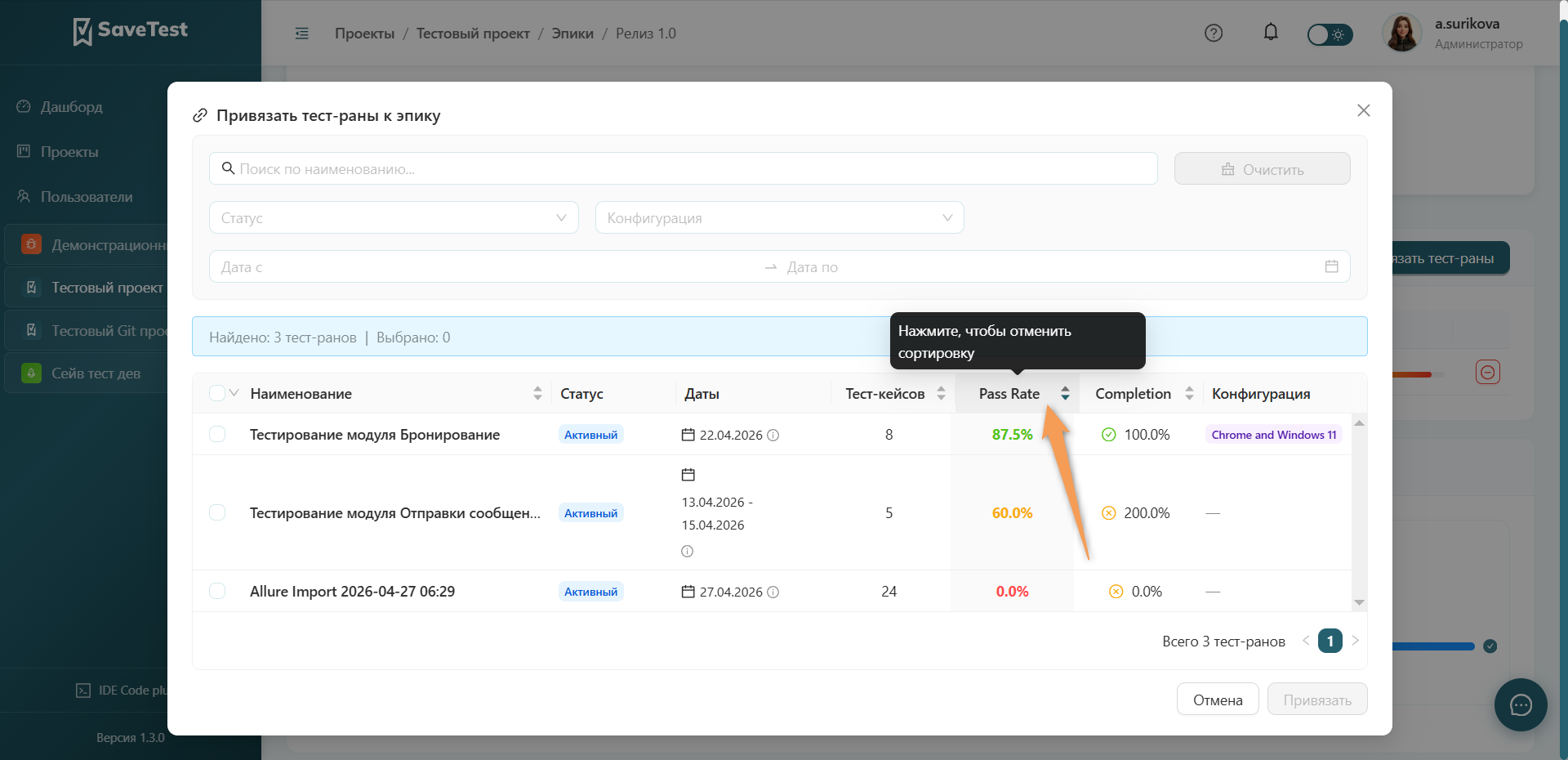
Сортировка тест-ранов эпика
Для применения сортировки в столбцах:
- Наименование
- Тест-кейсов
- Pass Rate
- Completion
Нажмите на соответствующий заголовок столбца. При первом клике значения в столбце будут отсортированы по возрастанию, при втором клике значения будут отсортированы по убыванию, при третьем клике сортировка в столбце будет сброшена.
Эпики в аналитике проекта
В разделе "Аналитика" проекта на вкладке "Эпики" отображается сводная информация по всем эпикам проекта: средние целевые показатели, распределение по статусам, прогресс тест-ранов. Отсюда же можно перейти к списку эпиков для создания нового.
Подробнее о ключевых показателях эпиков за выбранный период и формировании отчетов читайте в статье Аналитика проекта.
Редактирование эпика
Для редактирования эпика на странице со списком нажмите "Редактировать" в строке быстрых действий соответствующего эпика.
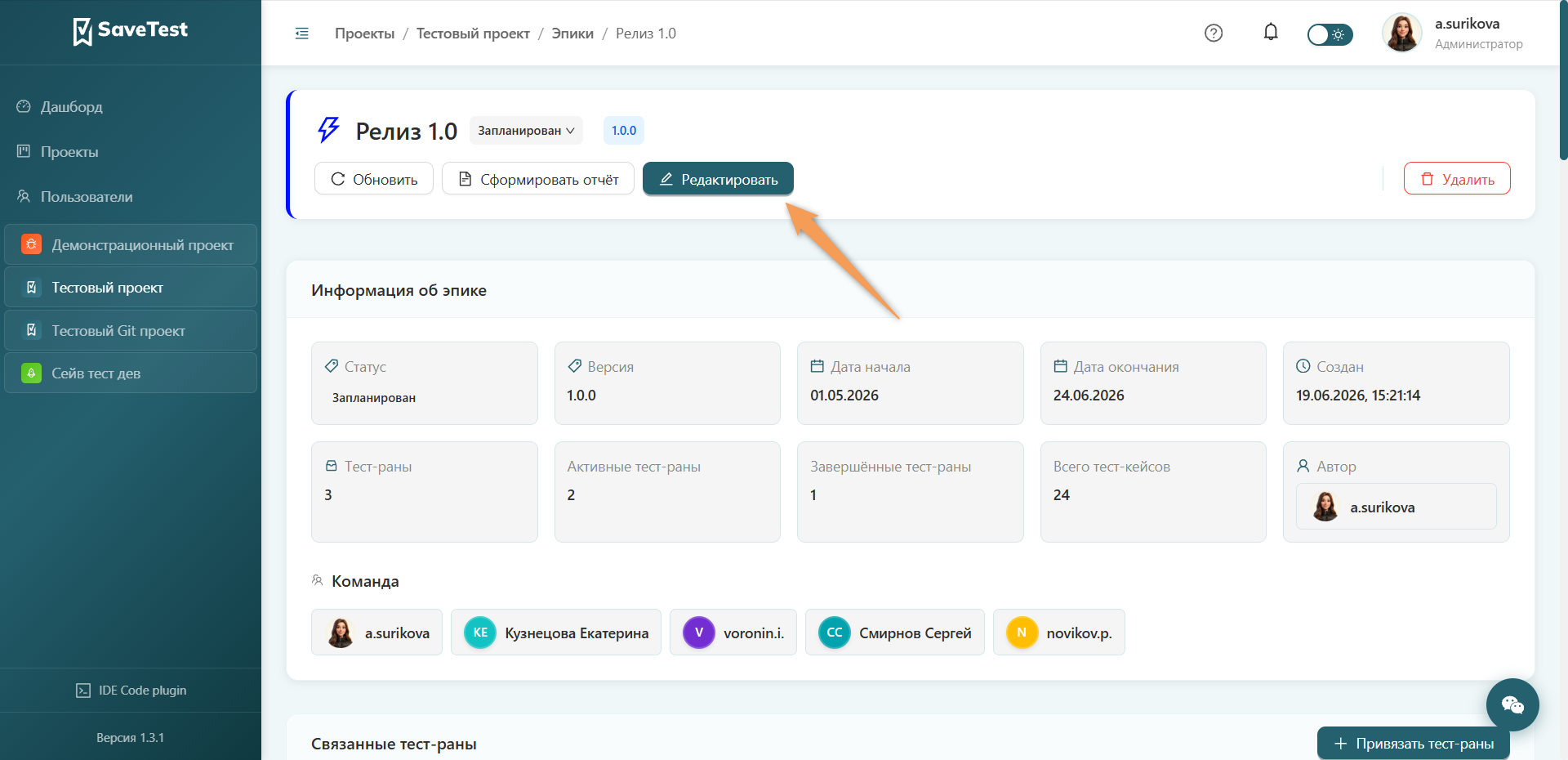
Для редактирования эпика через страницу эпика необходимо нажать кнопку "Редактировать", расположенную под блоком описания эпика.
Удаление эпика
Для удаления эпика на странице со списком нажмите "Удалить" в строке быстрых действий соответствующего эпика и подтвердите действие в модальном окне.
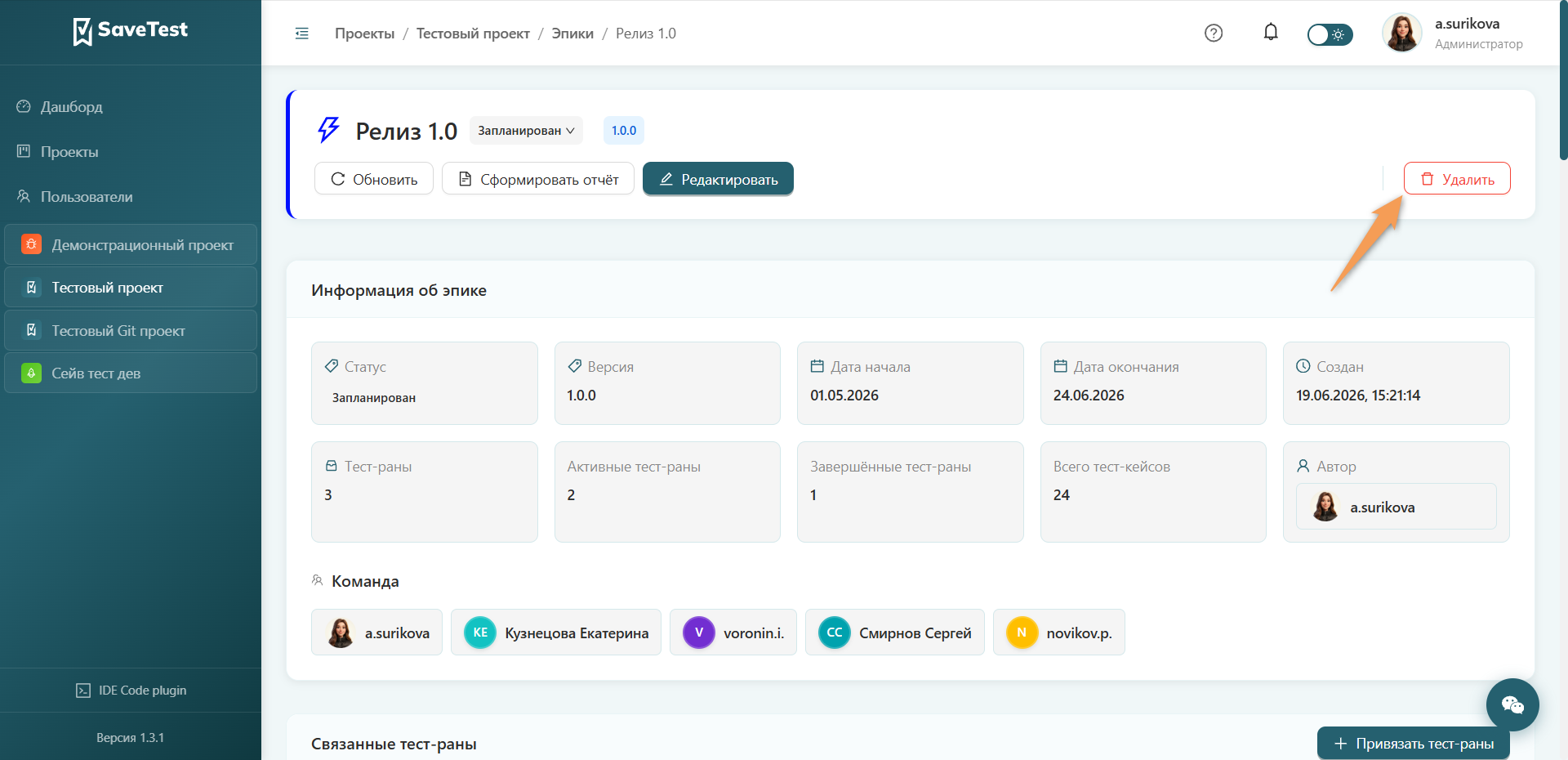
Для удаления эпика через страницу эпика необходимо:
- Нажать "Удалить" на странице эпика.
- Подтвердить действие во всплывающем окне.
Предупреждение
Удаление эпика необратимо.