Дашборд
Страница "Дашборд" позволяет добавлять и настраивать виджеты для удобной визуализации данных и быстрой аналитики. Перейти на дашборд можно из левой панели навигации кликом по требуемому разделу или логотипу.
Добавление виджетов
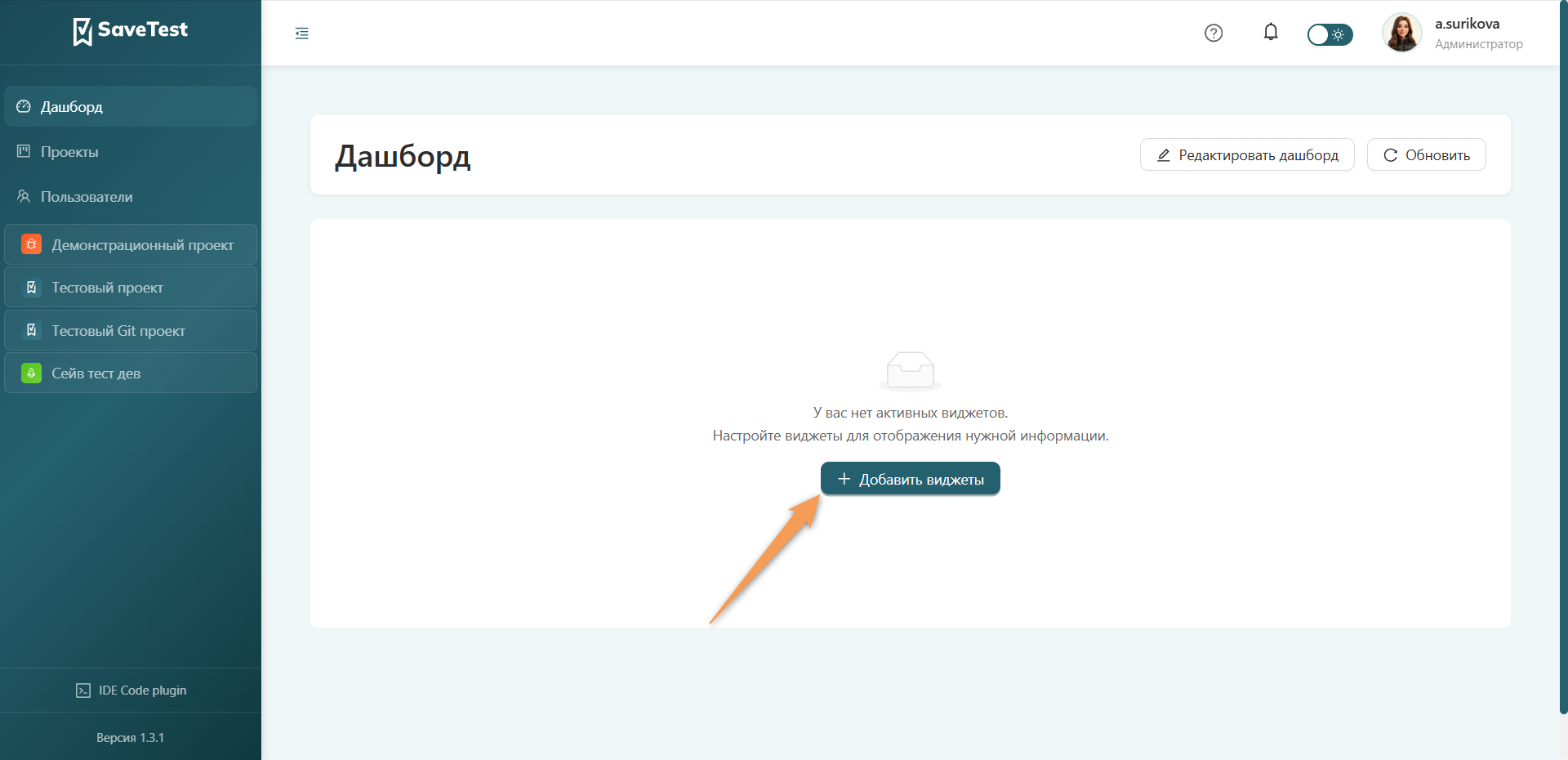
Для создания виджета воспользуйтесь кнопкой "Добавить виджеты", если виджеты не были созданы ранее. Подробнее об управлении добавленными виджетами читайте в разделе Редактирование виджетов.
В выпадающем списке выберите необходимый виджет.
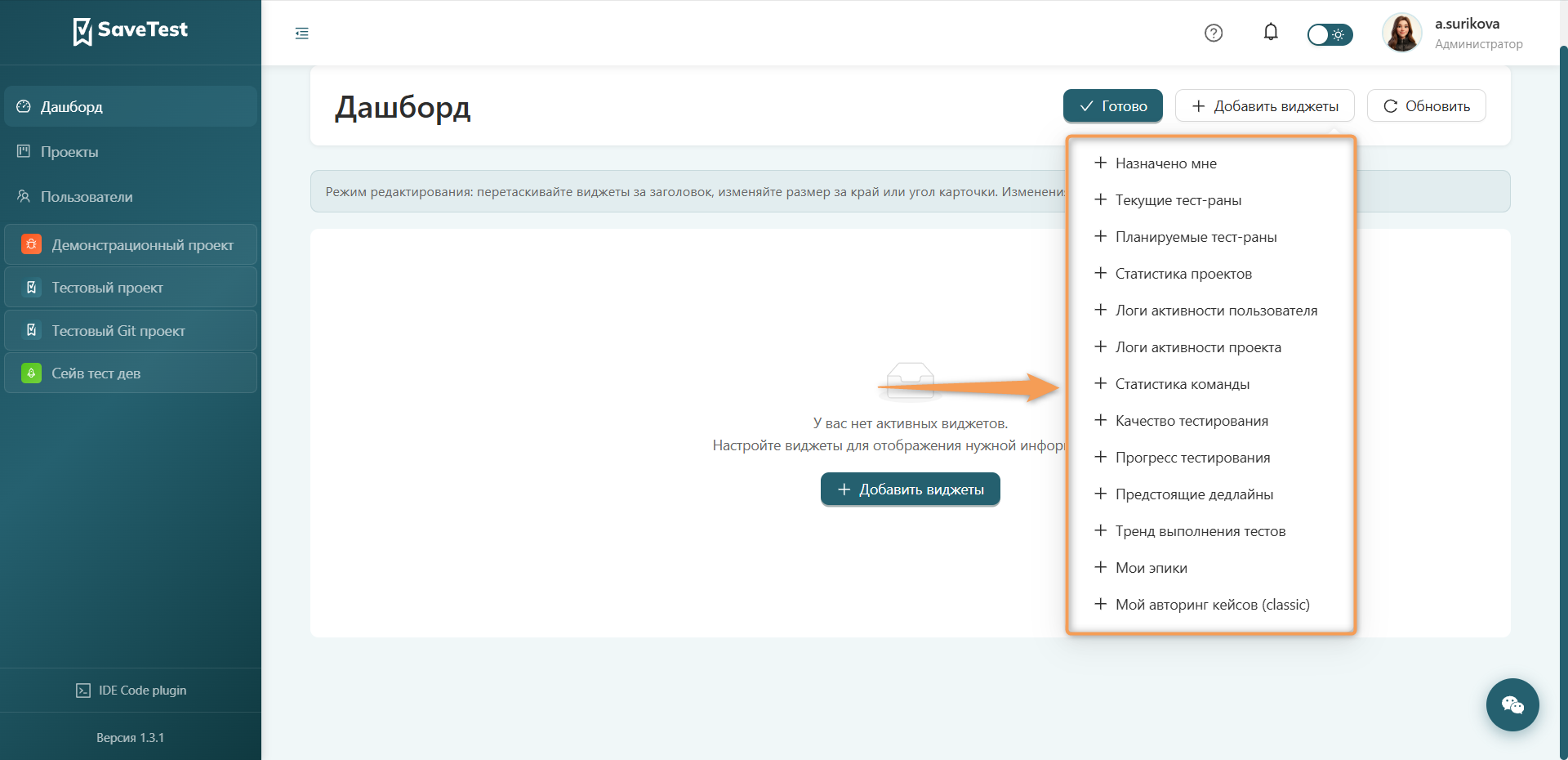
Для дальнейшего добавления виджетов нажмите "Добавить виджеты" в панели действий и выберите новый элемент.
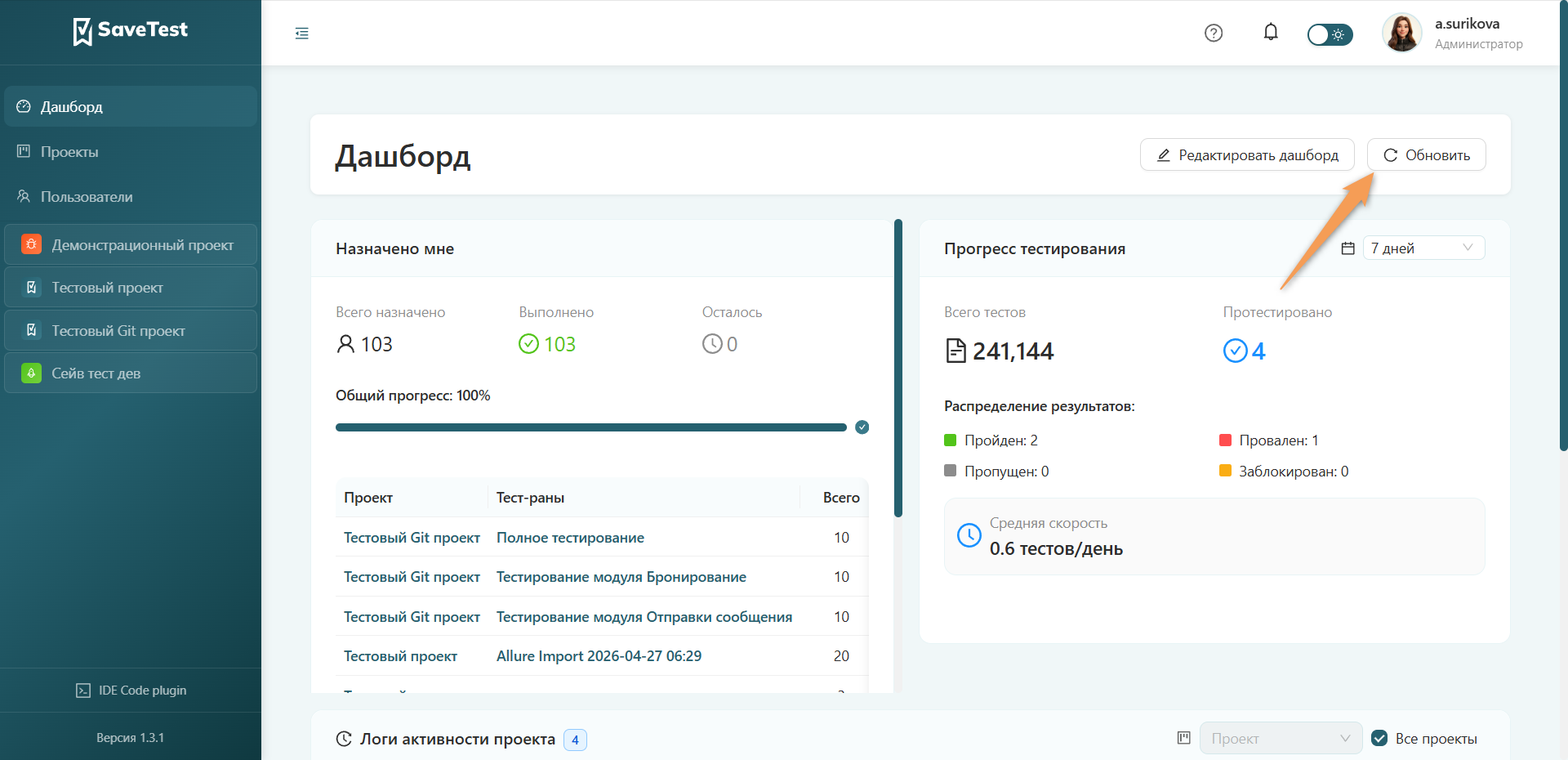
В случае, если добавленные виджеты не отобразились на дашборде, нажмите "Обновить" в правом верхнем углу страницы.
Редактирование виджетов
Для настройки внешнего вида виджетов нажмите "Редактировать дашборд" в верхней панели страницы.
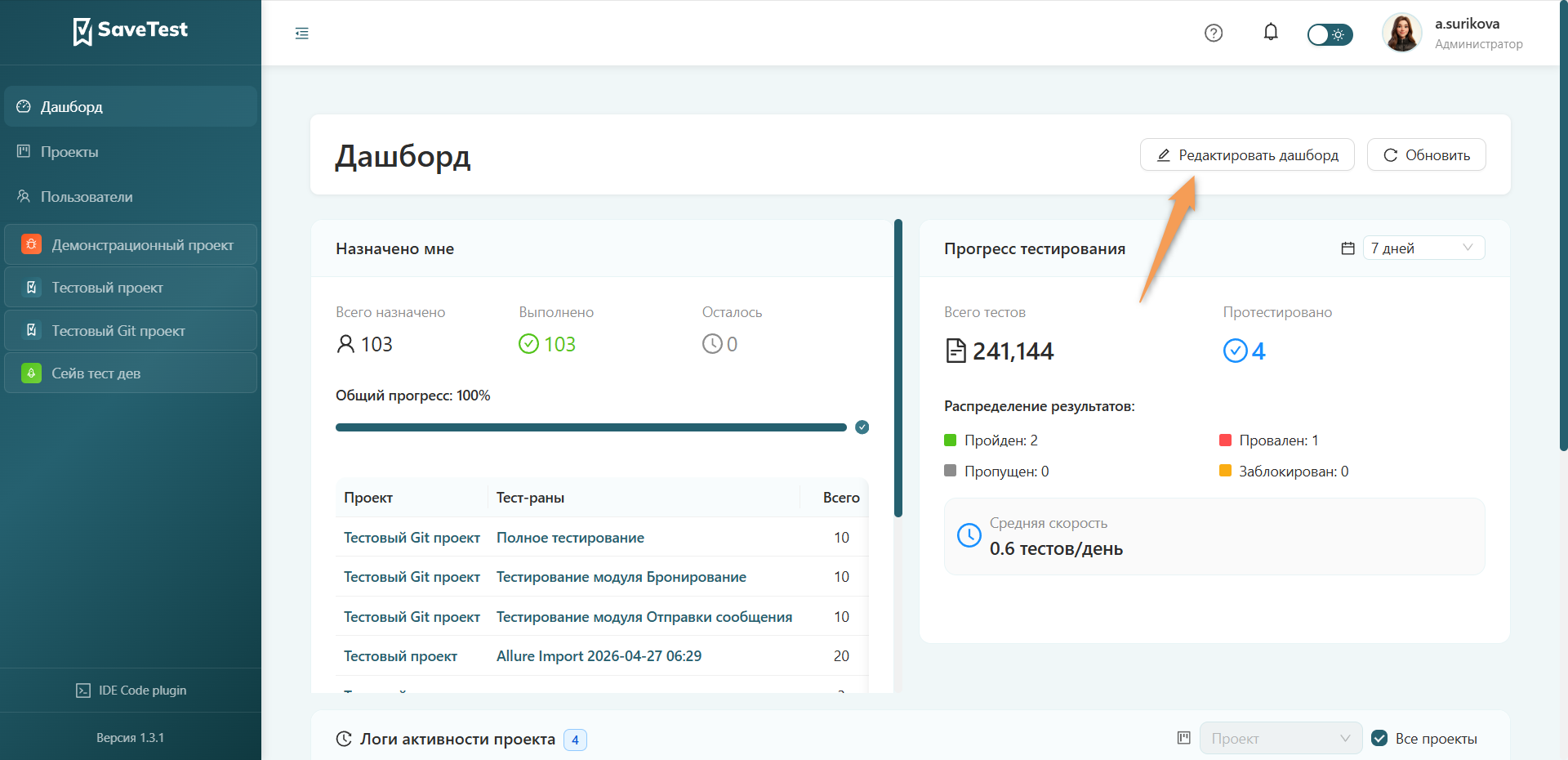
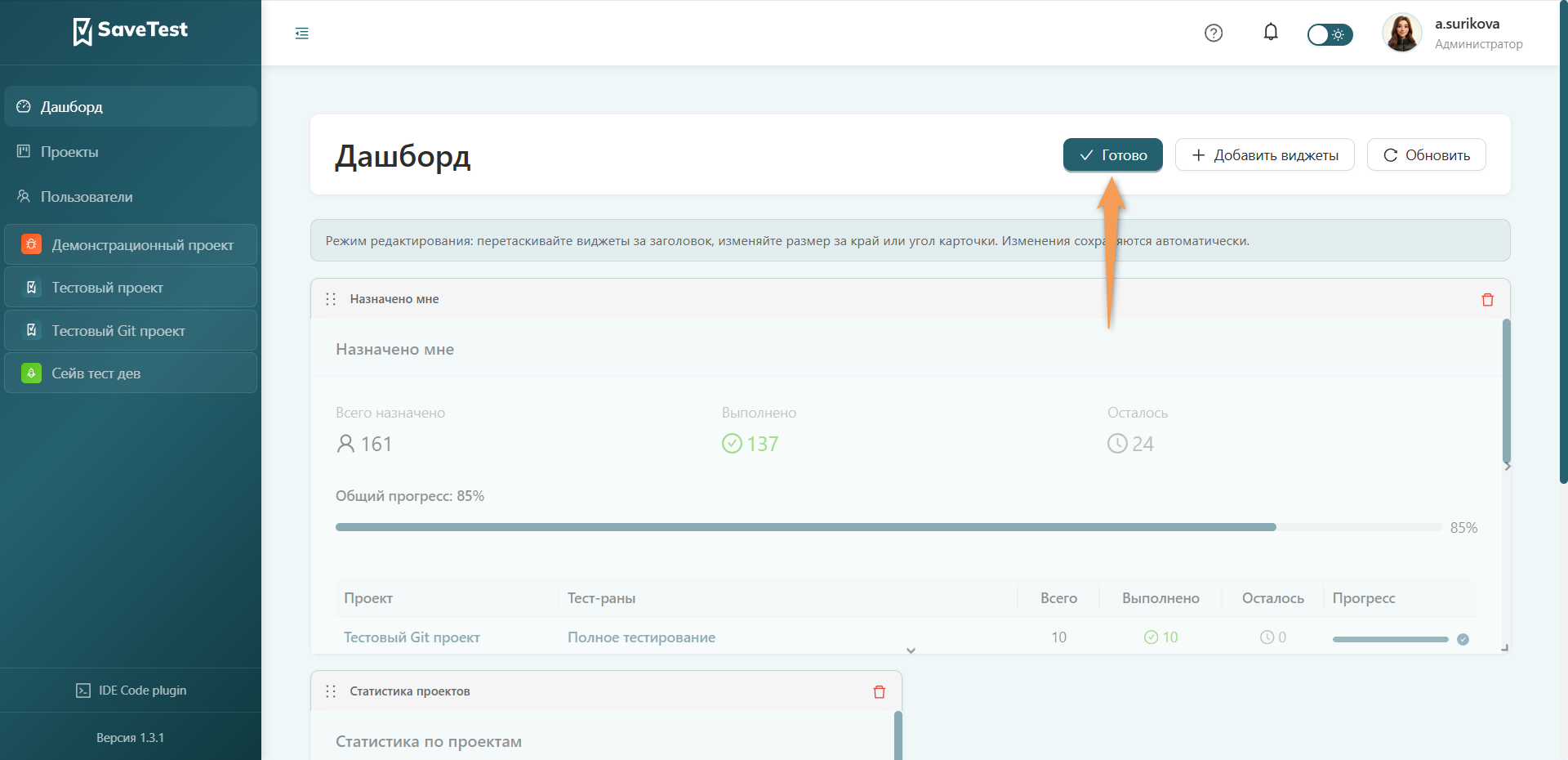
Чтобы завершить редактирование и сохранить изменения, нажмите "Готово" в верхней панели страницы.
Изменение размера
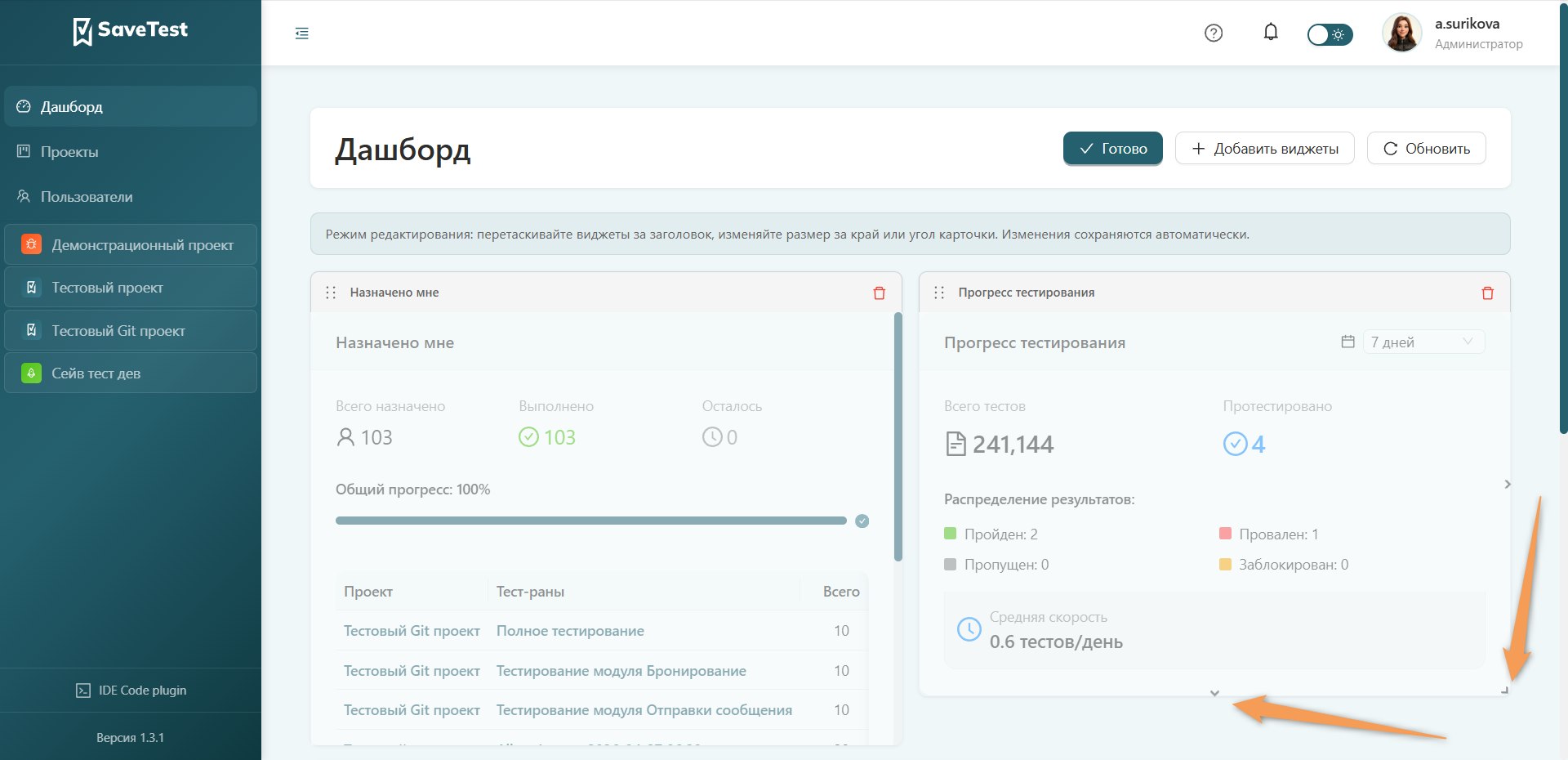
Для любого виджета можно изменить размер отображения на дашборде. Для этого потяните за уголки или края карточки виджета.
Изменение лимита
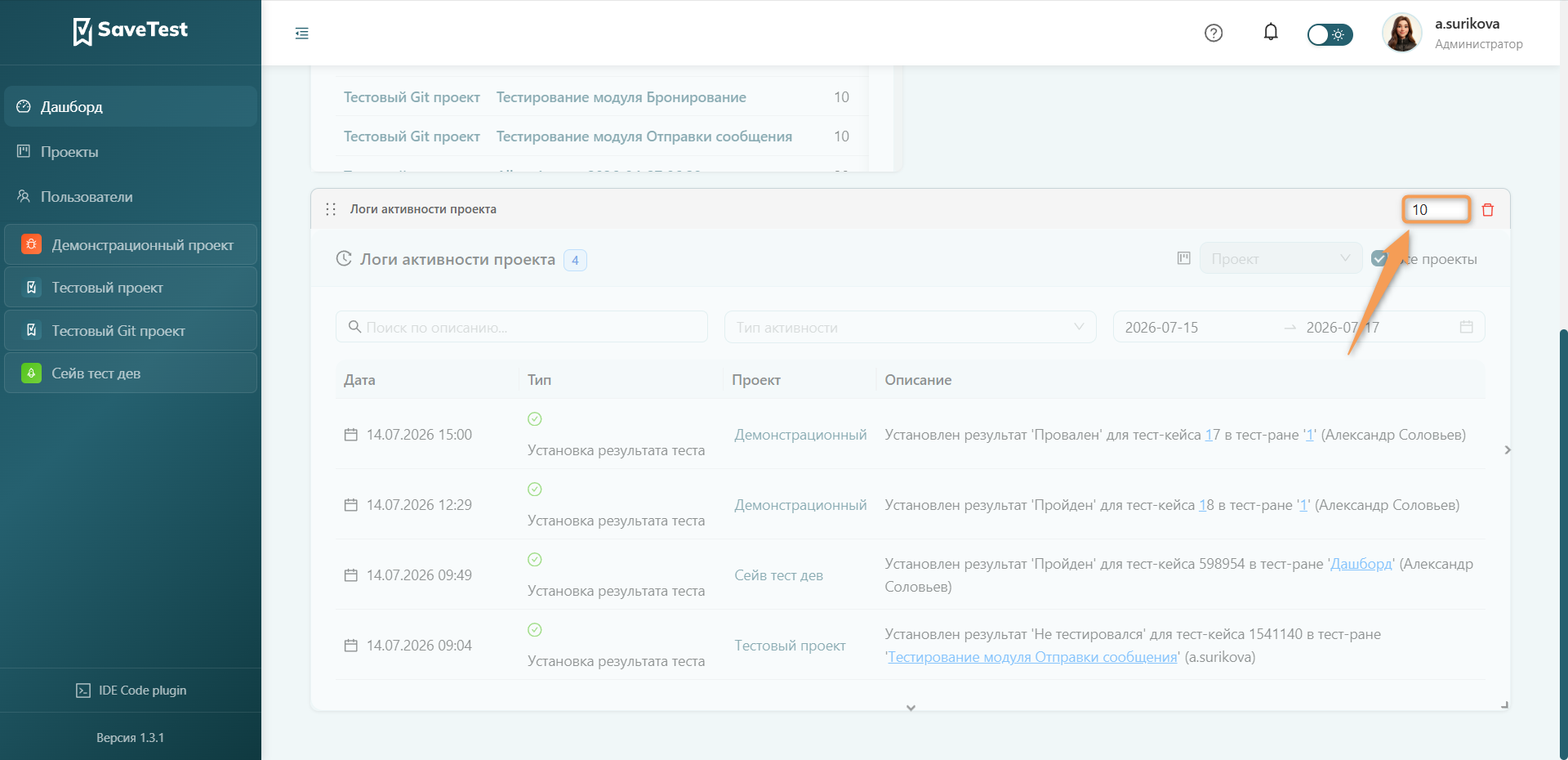
Для части виджетов возможно изменить лимит отображаемых значений на одной странице. Для его изменения воспользуйтесь стрелками внутри поля или введите значение вручную с клавиатуры.
Изменение расположения
Чтобы изменить расположение виджета на странице, зажмите заголовок виджета и перетащите элемент из исходной позиции в нужное место.
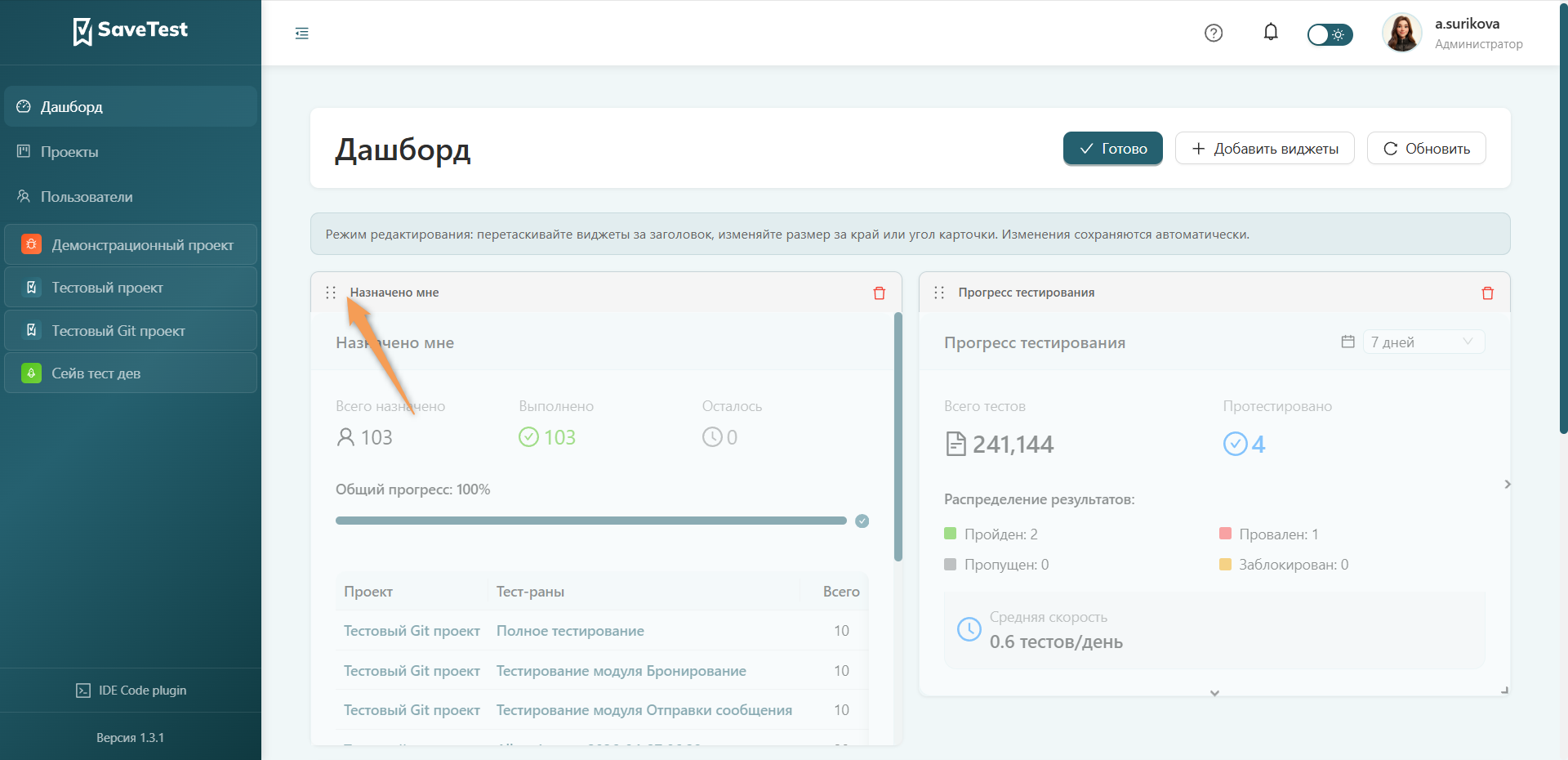
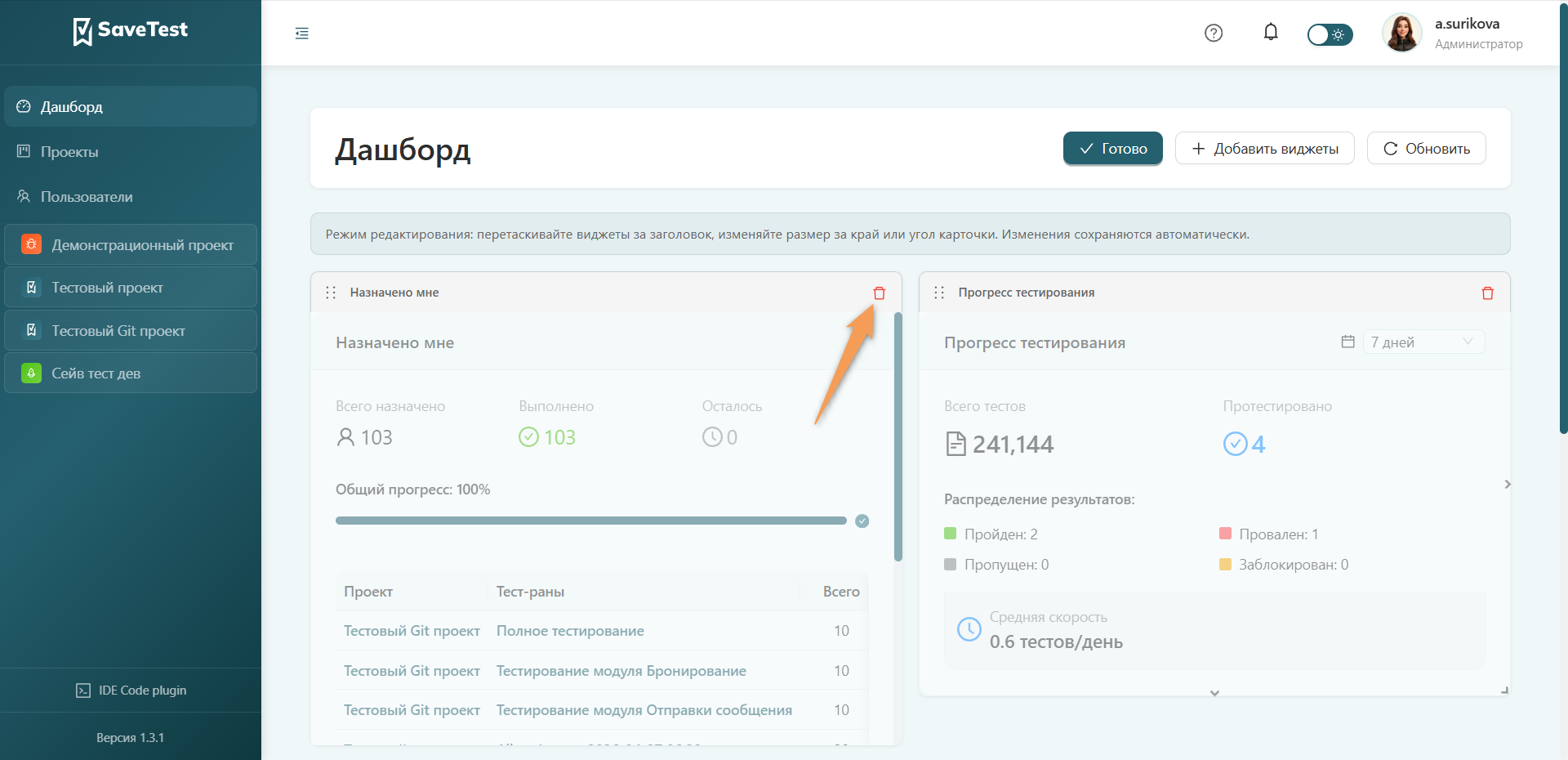
Удаление виджета
Чтобы удалить виджет, перейдите в режим редактирования и нажмите на значок корзины в правом верхнем углу необходимого виджета.