
Голосовая связь и текстовый чат
Голосовая связь в комнатах является дополнительной функцией и доступна только при установке контейнера LiveKit и наличии доступа к WebRTC-портам. Текстовый чат не требует LiveKit и работает при стандартной установке платформы.
Раздел "Связь" объединяет голосовое общение участников проекта и текстовый чат. Функция доступна при работе с элементами раздела "Проект" — например, на странице проекта, в реестре тест-кейсов, на странице тест-рана или при выполнении прогона.
Голосовая связь и чат привязаны к одной комнате на весь проект: участники и сообщения общие для всех членов проекта.
Панель "Связь" можно держать открытой, переходя между разделами проекта. Текущий проект в URL обновляется автоматически.
Инфо
Если вы подключены к голосовой связи в одной вкладке и открываете ту же комнату из другой сессии, платформа отключает предыдущее подключение, чтобы не дублировать ваш голос в комнате.
Открытие панели
Чтобы открыть панель, нажмите на плавающую кнопку "Связь" в правом нижнем углу на страницах раздела "Проект".
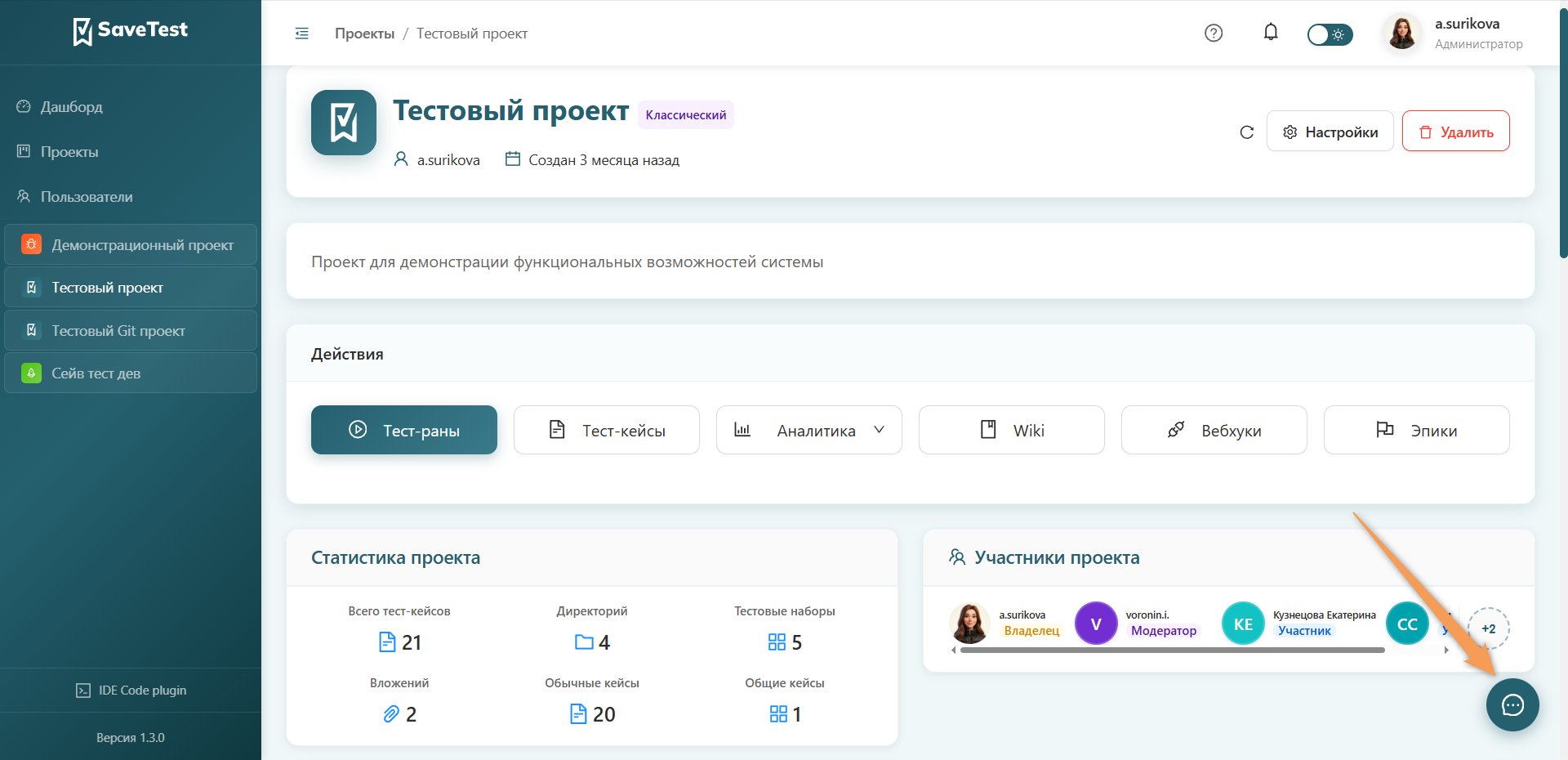
При открытии панель фиксируется у правого края экрана на всю высоту, при этом основной контент страницы сдвигается влево.
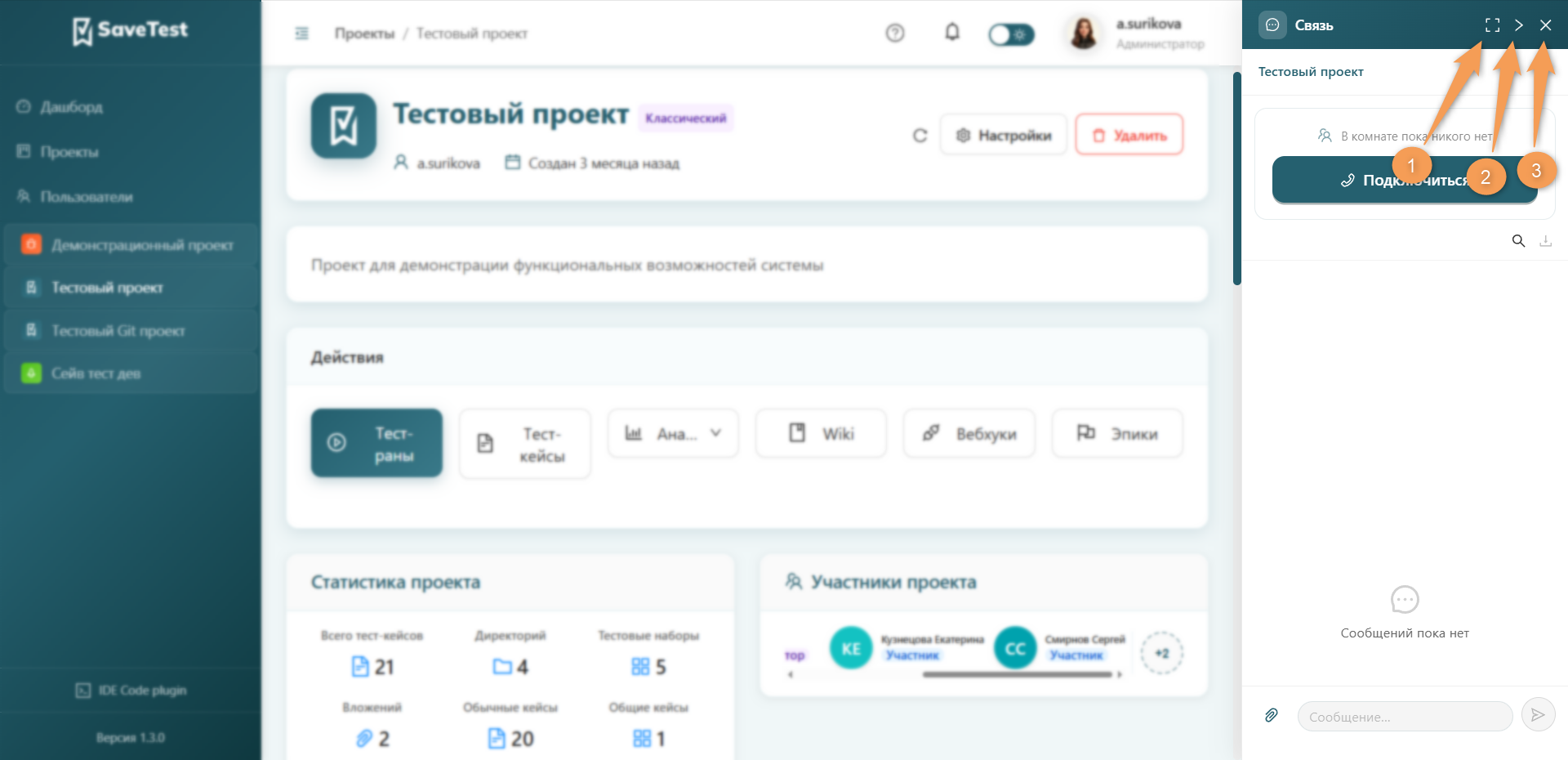
Система предоставляет доступ к следующим действиям с панелью:
- Развернуть (1) — панель будет развернута во весь экран.
- Свернуть (2) — панель будет свернута в узкую полоску с аватарками участников, находящихся в комнате.
- Закрыть (3) — панель будет скрыта. Кнопка "Связь" при закрытии панели остается доступной.
Голосовая связь
Управление подключениями
Для подключения к комнате:
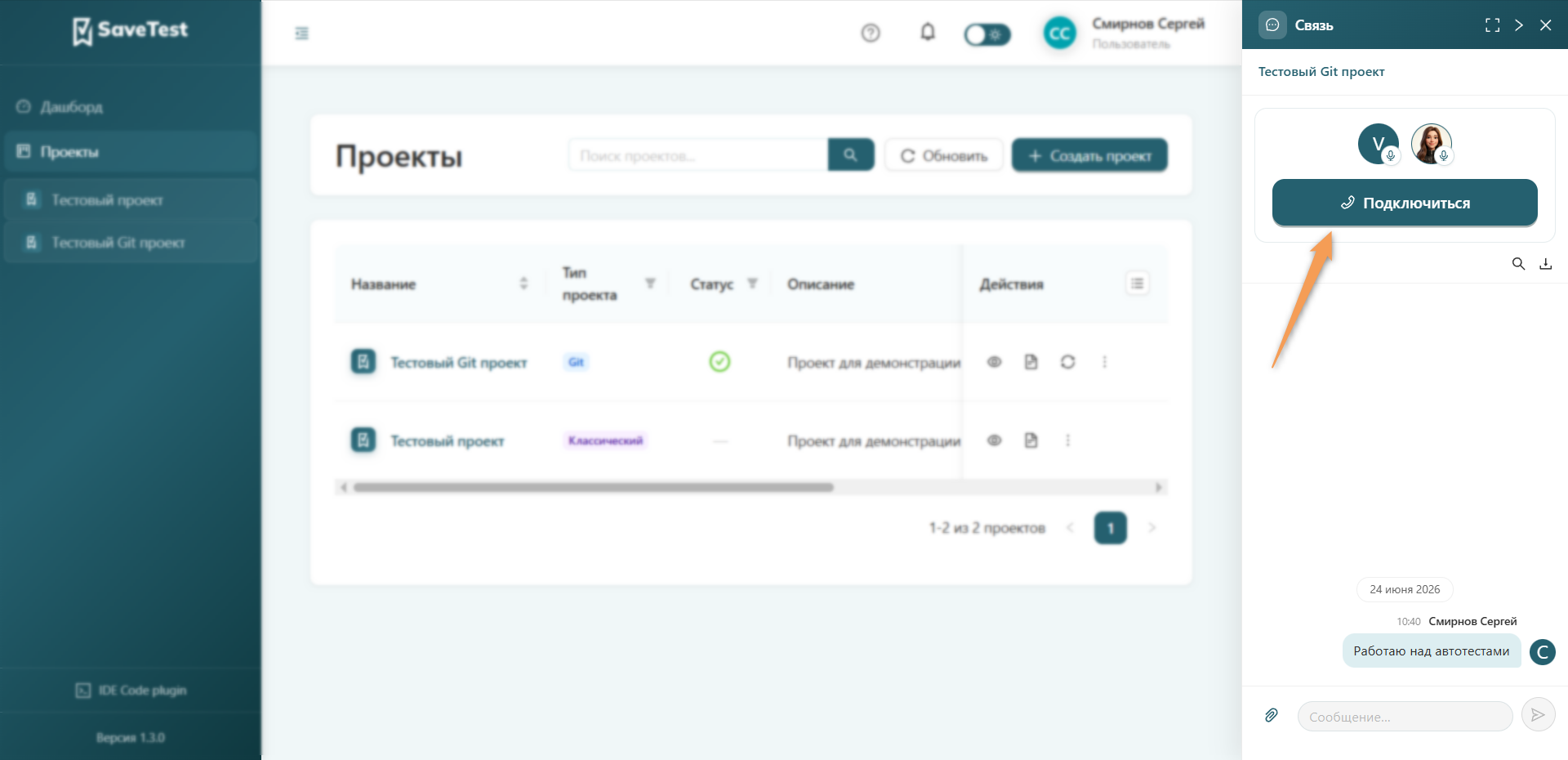
- Откройте панель "Связь".
- В верхней части панели нажмите "Подключиться".
Примечание
Для участника проекта с ролью «Наблюдатель» использование микрофона недоступно. Доступ к комнате есть у всех пользователей, для которых открыт проект.
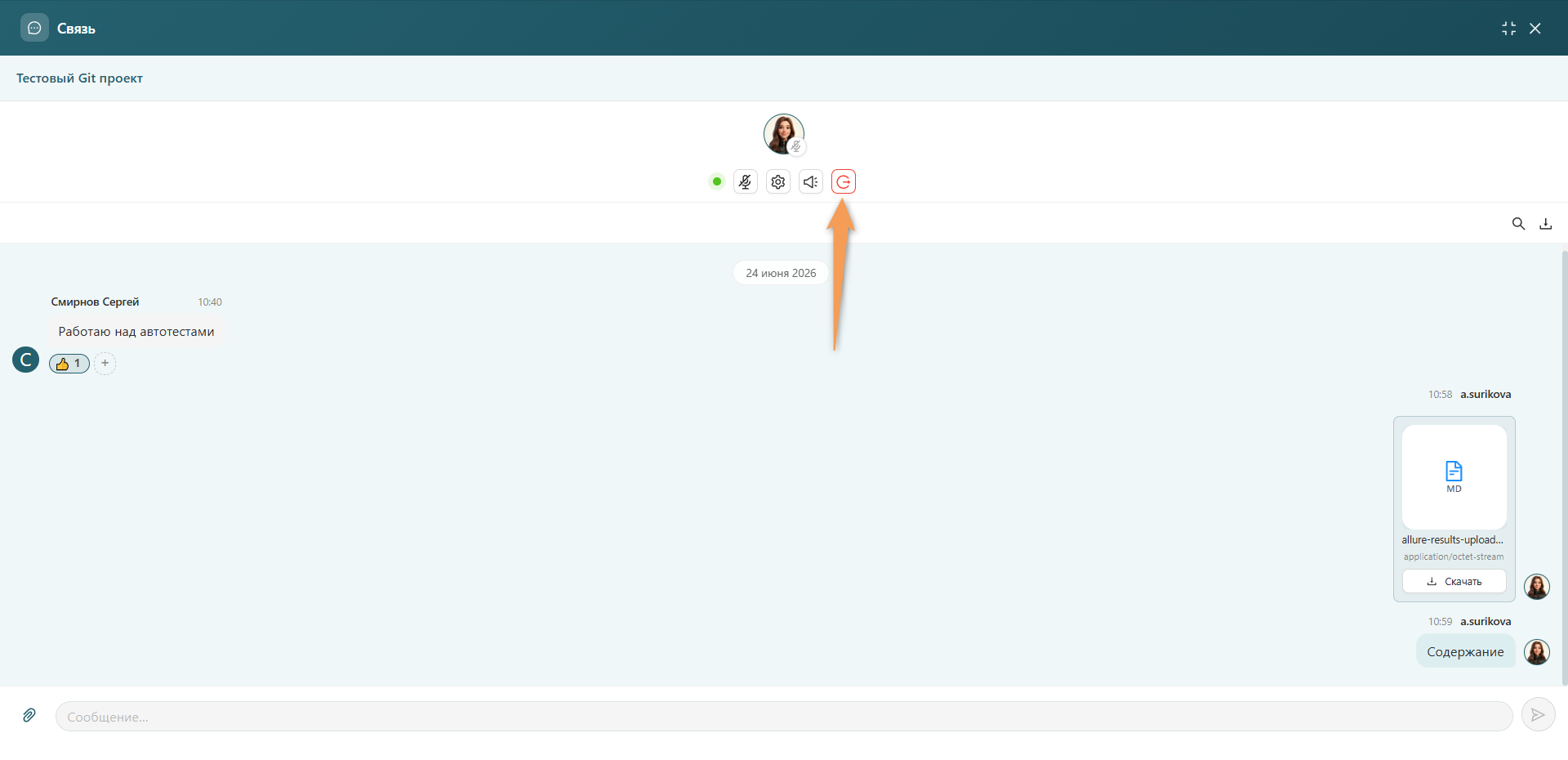
Чтобы отключиться от голосовой связи, нажмите кнопку выхода в строке действий под аватаркой профиля.
Устройства и звук
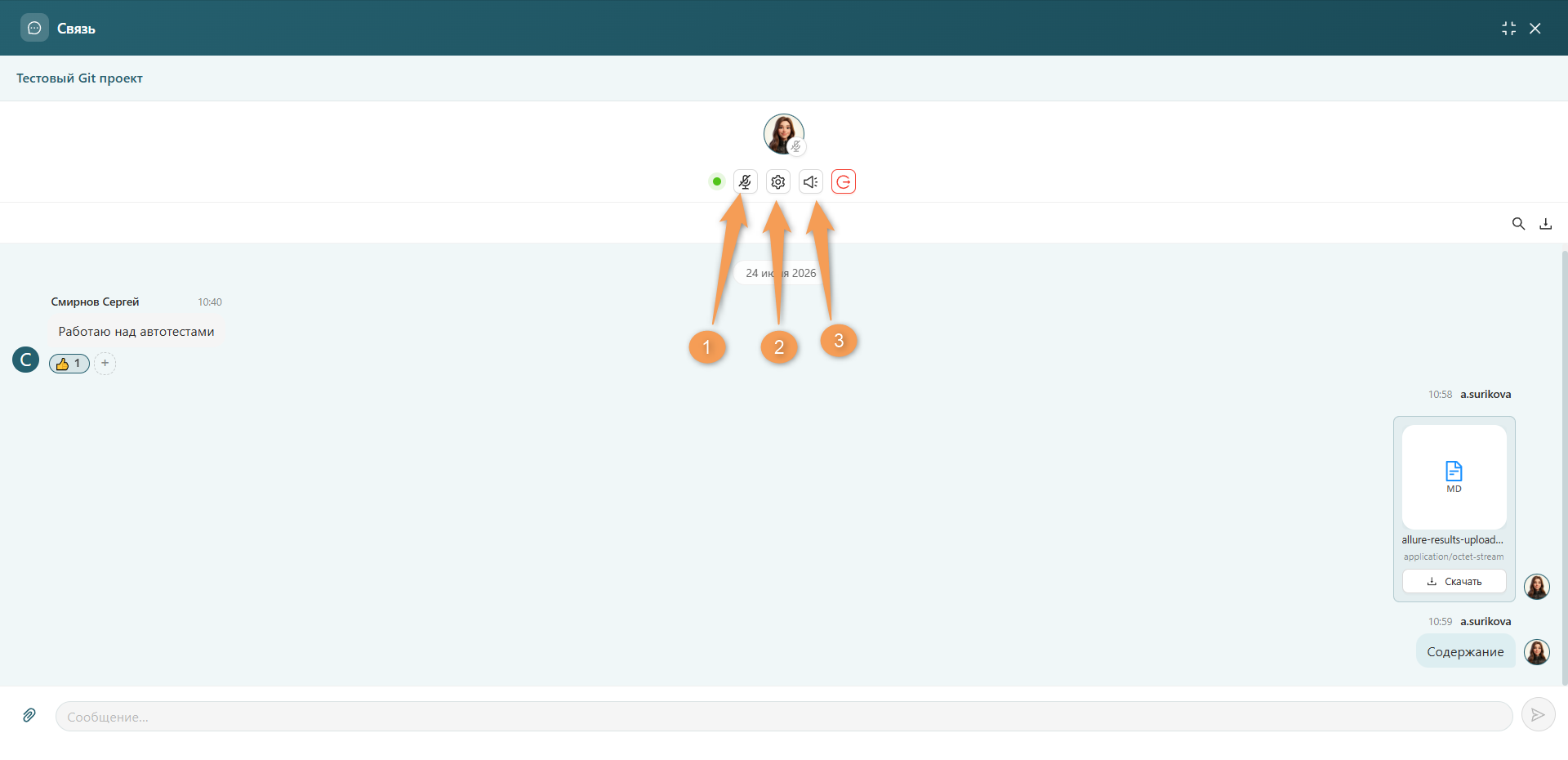
В строке действий пользователя в комнате доступны:
- Кнопка микрофона (1) — включает и выключает передачу голоса.
- Меню настроек (2) — выбор микрофона.
- Меню динамика (3) — выбор устройства воспроизведения.
Примечание
Если браузер блокирует автовоспроизведение голоса собеседников, появится предупреждение и кнопка "Включить звук" — нажмите ее один раз, это требование политики браузера, а не ошибка платформы.
Текстовый чат
Текстовый чат доступен всем участникам проекта без обязательного подключения к голосовой связи. Историю сообщений можно читать и дополнять без подключения к комнате.
Отправка сообщений
Текст
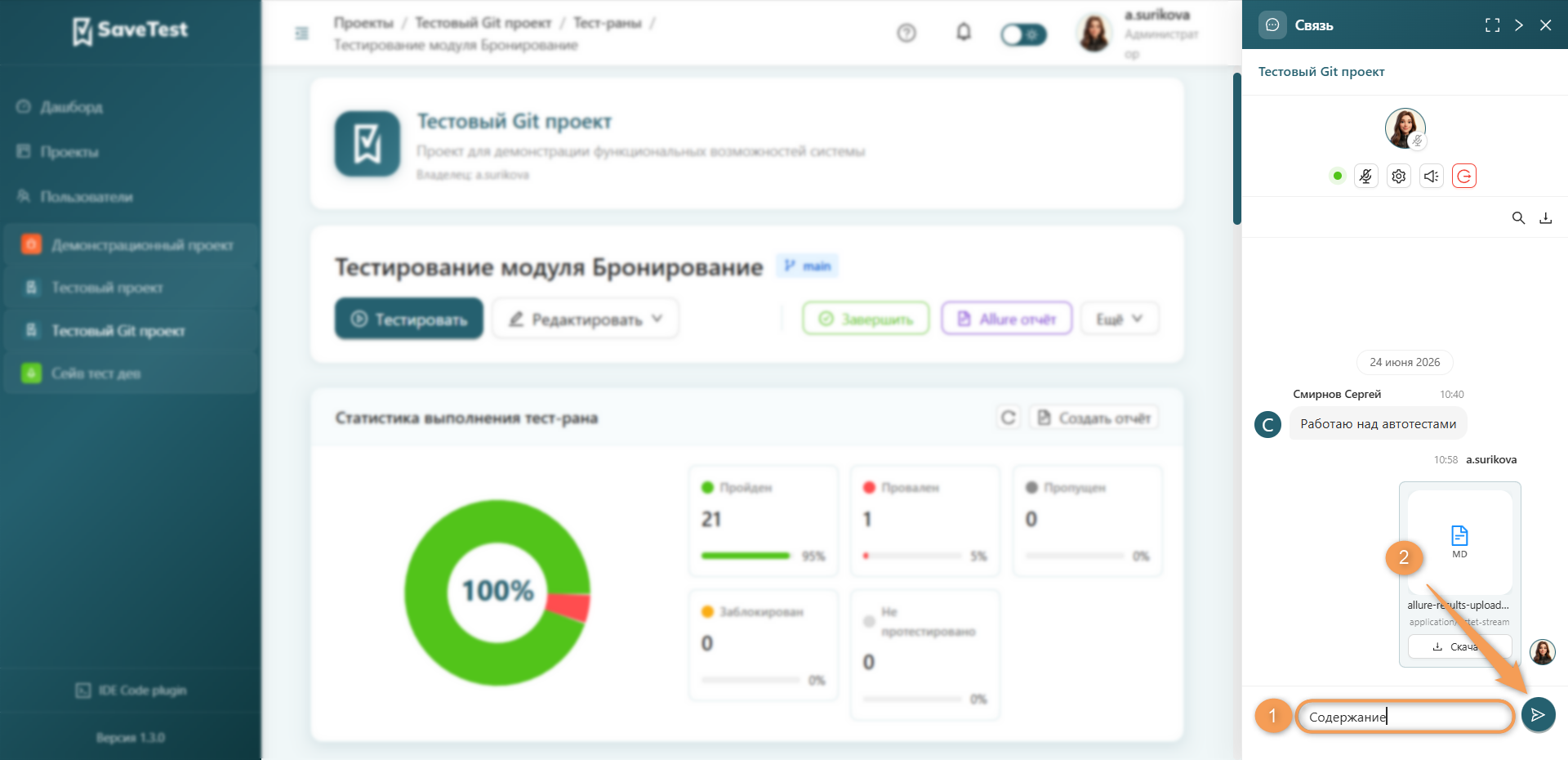
Для отправки текстового сообщения в чат необходимо:
- Ввести текст в поле "Сообщение" в нижней части панели.
- Нажать кнопку отправки, расположенную напротив поля ввода.
Вложения
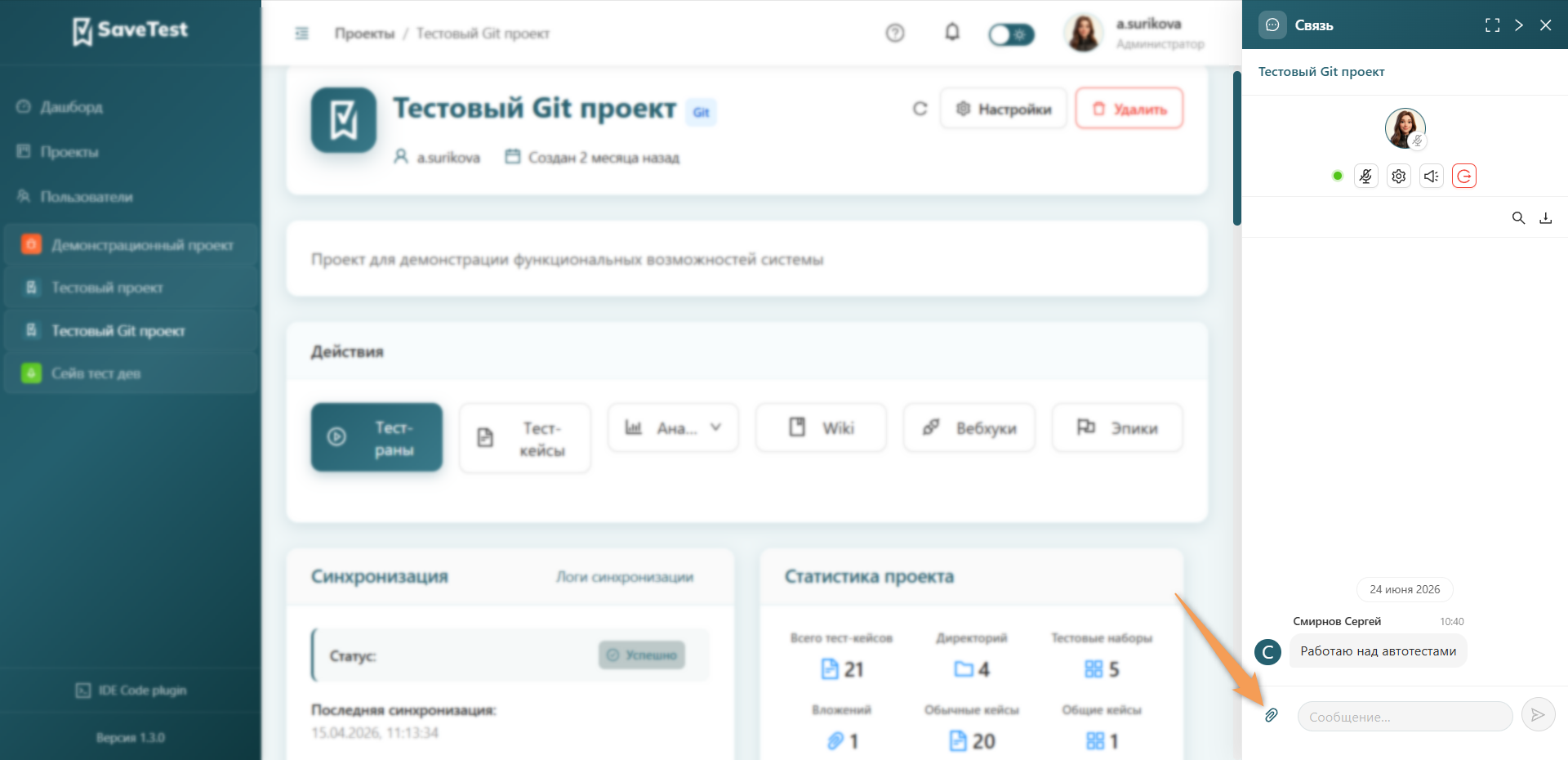
Чтобы прикрепить файл к сообщению:
- Нажмите значок скрепки в левом нижнем углу панели.
- Выберите необходимый файл на компьютере.
Инфо
Файл также можно вставить в поле ввода из буфера обмена, если браузер поддерживает вставку файлов.
При необходимости к сообщению можно добавить текстовую подпись.
Примечание
Максимальный размер вложения не должен превышать 20 МБ.
Упоминания
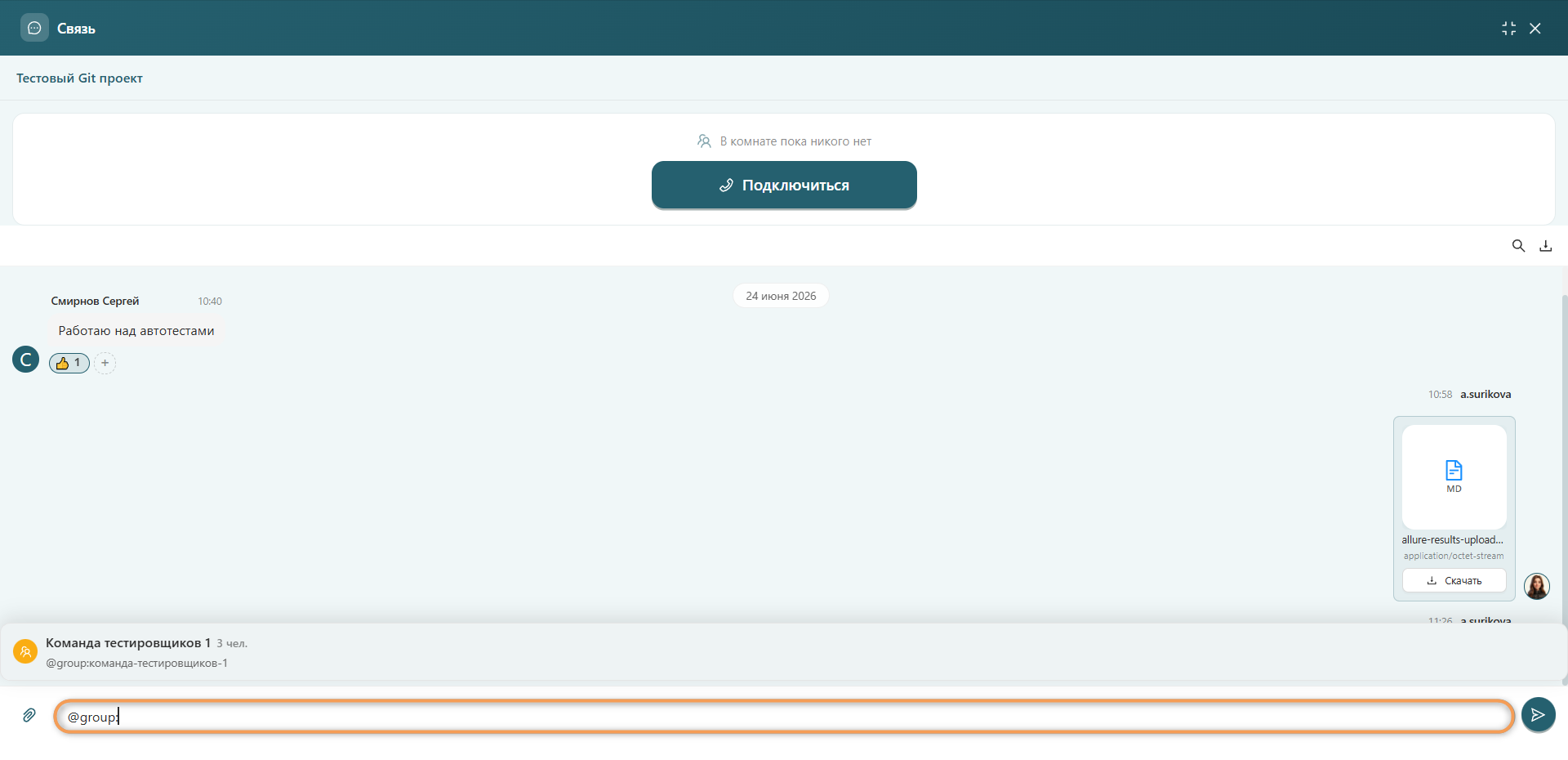
В тексте сообщения можно упомянуть пользователя или группу. Для этого введите в текстовое поле:
@username— упоминание пользователя@group:slug— упоминание группы
Инфо
При упоминании @username пользователь получает WebSocket-уведомление в интерфейсе платформы с фрагментом сообщения и ссылкой на проект. При упоминании @group:slug уведомления получают все члены группы, добавленной в проект.
Панель "Связь" отображает количество непрочитанных упоминаний. При открытии панели счетчик непрочитанных упоминаний сбрасывается.
Ссылки на объекты платформы
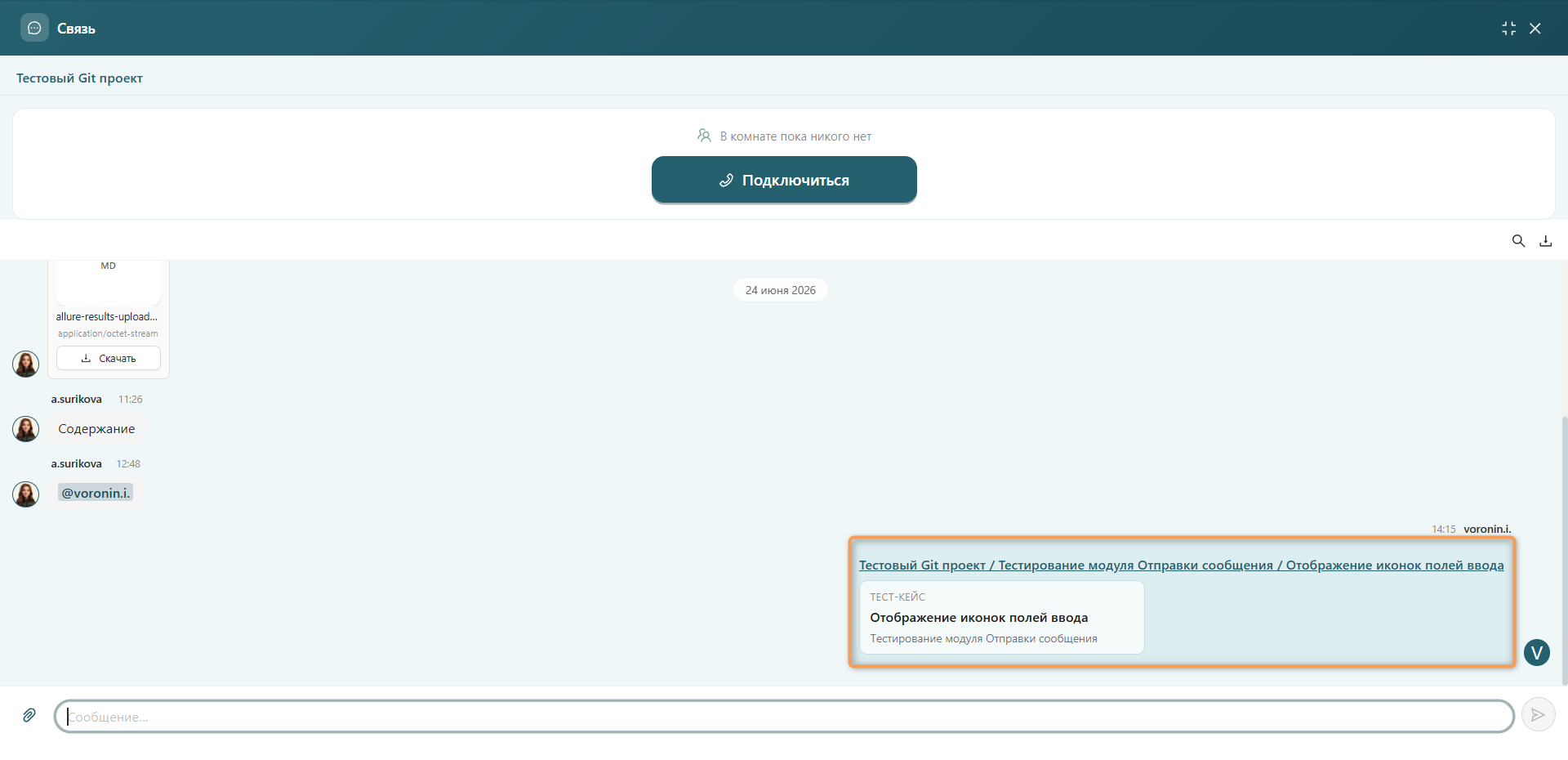
В сообщениях поддерживаются ссылки на проект, тест-ран и тест-кейс платформы. После отправки сообщения, содержащего ссылку, система показывает предпросмотр карточки объекта.
Ответы и реакции на сообщения
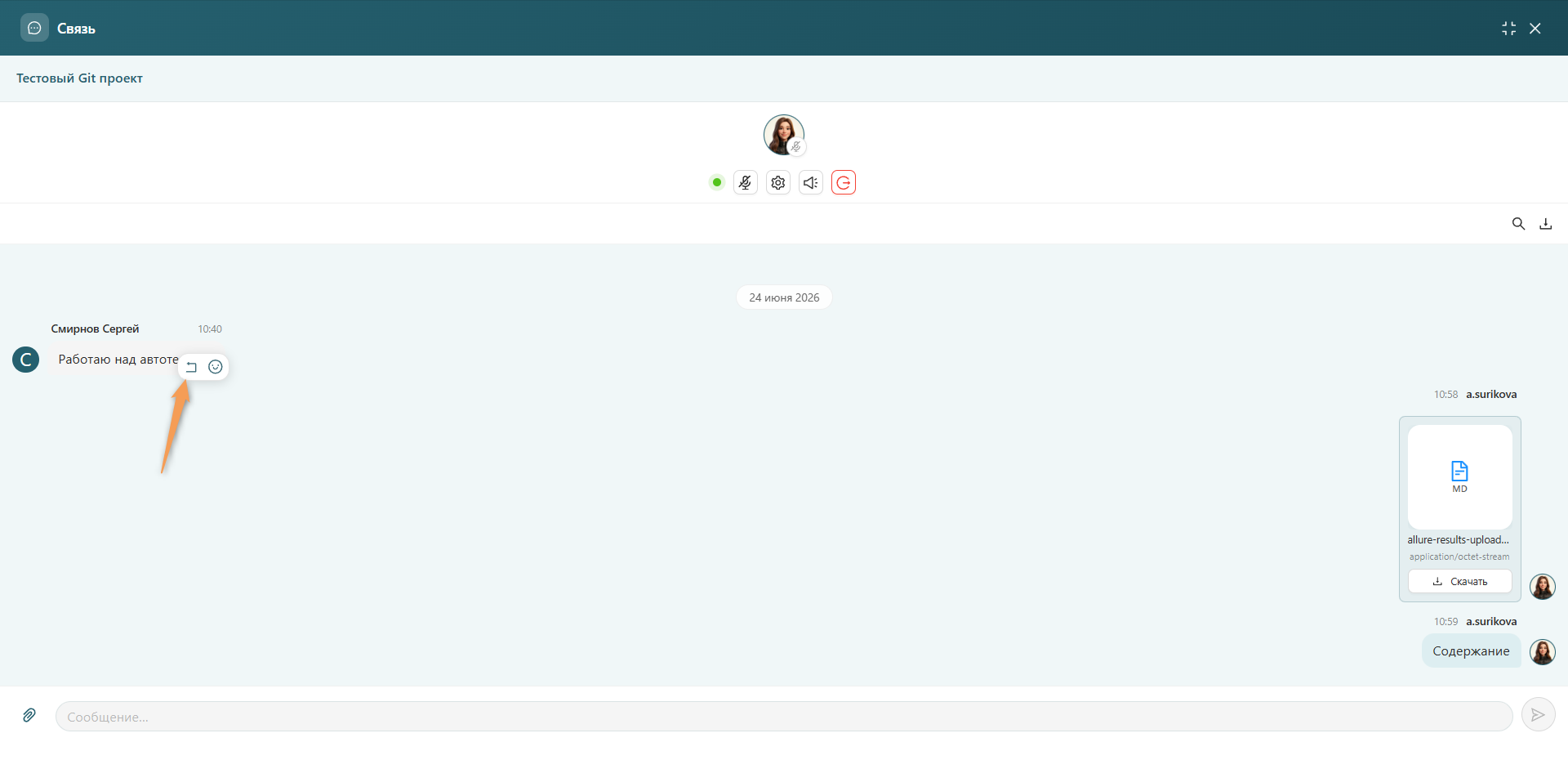
Для ответа наведите курсор на необходимое сообщение и нажмите "Ответить".
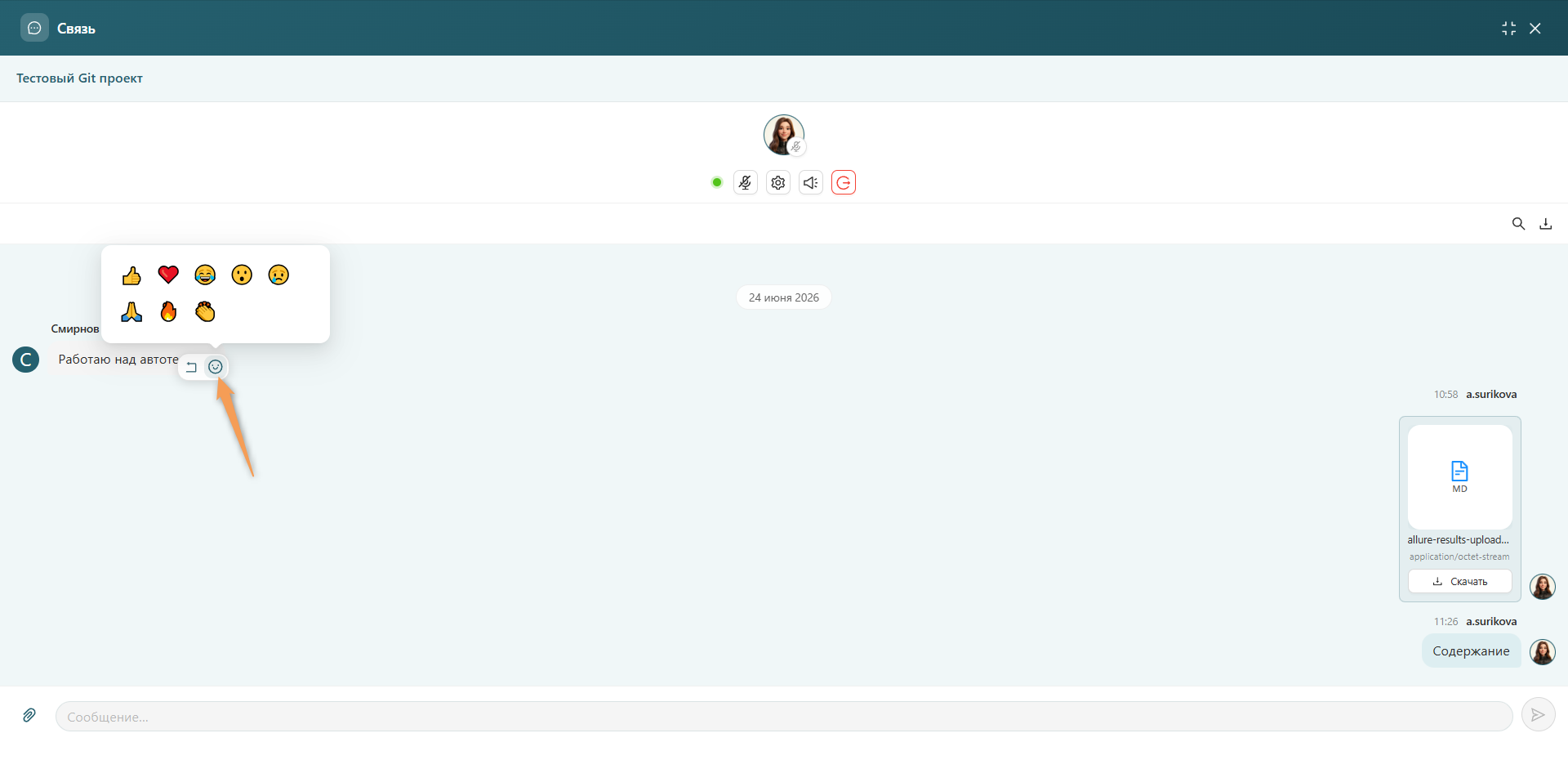
Чтобы добавить к сообщению эмодзи-реакцию:
- Наведите курсор на необходимое сообщение.
- Нажмите на значок смайлика и выберите подходящую реакцию. Повторный клик по своей реакции снимает ее.
Для смены эмодзи-реакции нажмите на значок плюсика, расположенный под текстовым сообщением.
Поиск и выгрузка истории
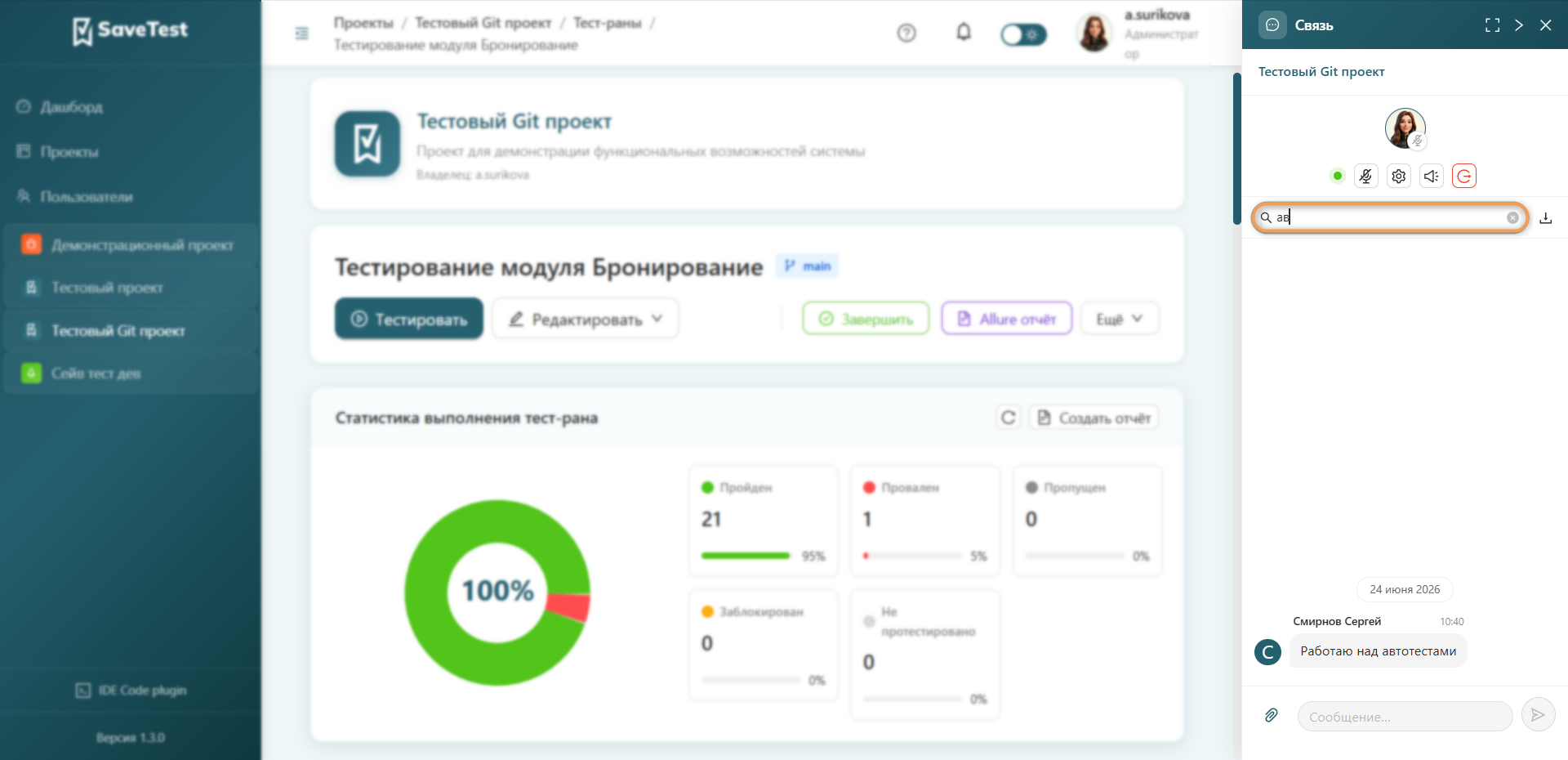
Для выполнения поиска сообщения в чате:
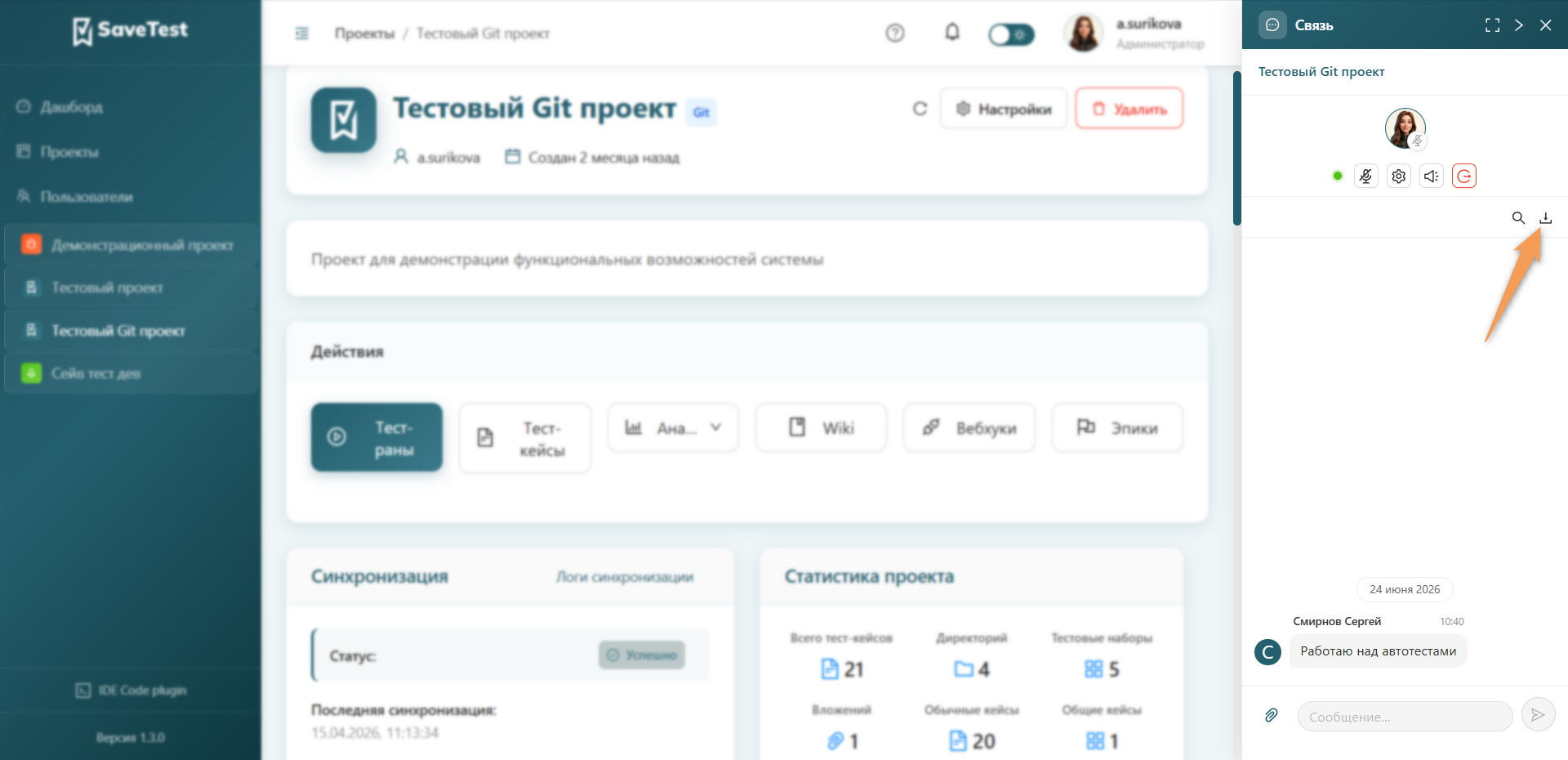
- Нажмите на значок лупы, расположенный под кнопкой "Подключиться".
- Введите в поисковое поле фрагмент текста — система покажет найденные в чате сообщения.
Инфо
Поиск выполняется только по сообщениям, загруженным в текущий чат.
Чтобы скачать историю сообщений, нажмите на кнопку со стрелкой вниз. После нажатия происходит выгрузка истории в текстовый файл.
Инфо
Экспорт доступен только для сообщений, загруженных в панель чата.
Удаление сообщений
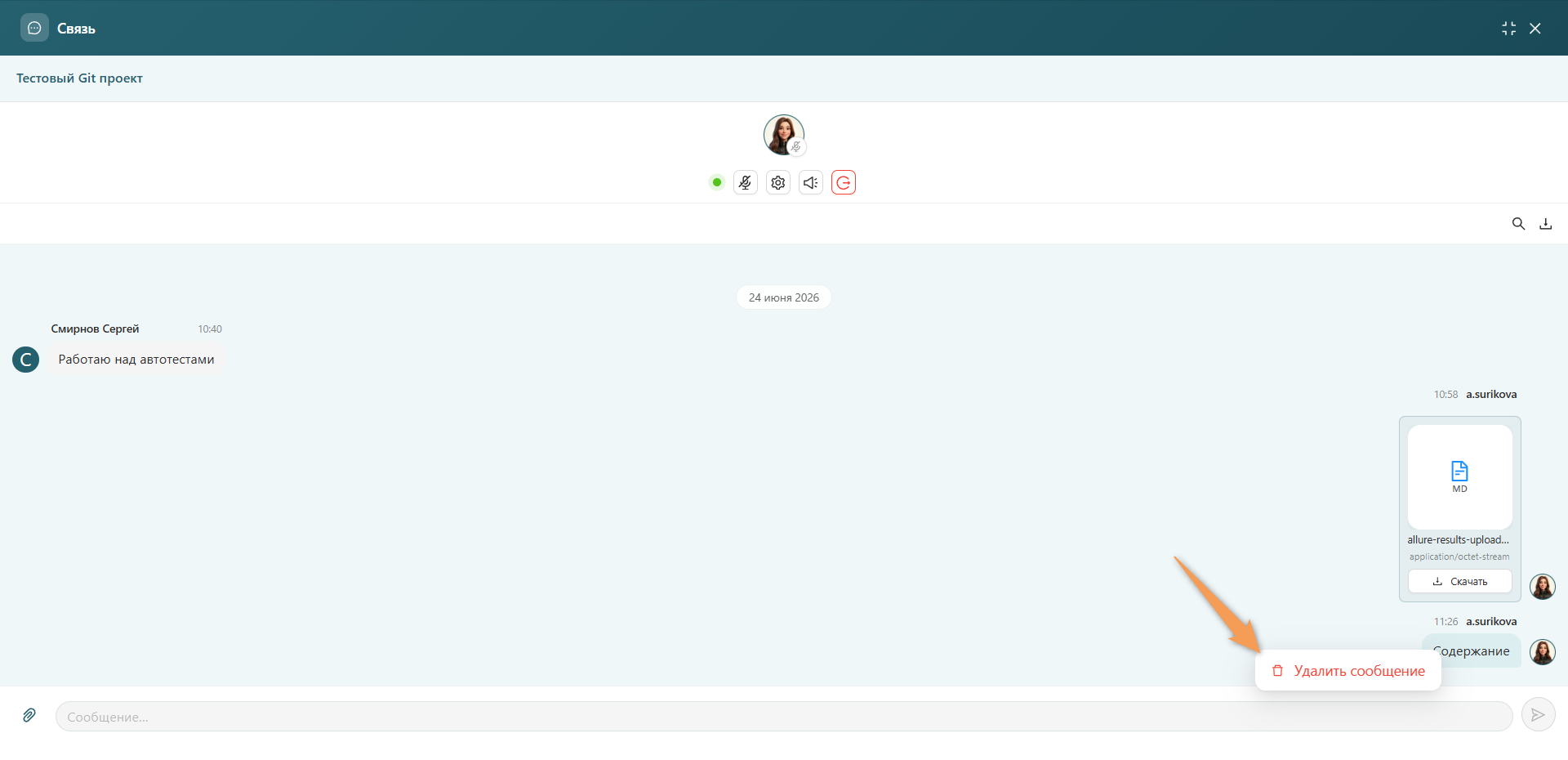
Для удаления сообщения в чате необходимо:
- Навести курсор на необходимое сообщение и кликнуть ПКМ.
- Выбрать команду "Удалить сообщение".
- Подтвердить действие в модальном окне.
Примечание
Владелец и модератор проекта могут удалять любые сообщения и связанные вложения в чате проекта. Участнику проекта недоступно удаление любых сообщений, включая собственные.