
Управление лицензией
Лицензия — право на использование платформы с конкретными условиями. Лицензия определяет, в каком режиме работает система и какие ограничения применяются к функциональности.
Инфо
При проблемах с лицензией часть функций может быть ограничена или недоступна.
Раздел управления лицензией нужен для:
- Проверки текущего статуса лицензии.
- Обновления лицензионного ключа.
- Контроля ограничений, которые влияют на пользователей и проекты.
- Первичной диагностики проблем активации.
Необходимые условия для работы с лицензией:
- У пользователя есть права администратора.
- Подготовлен актуальный лицензионный ключ.
Инфо
Лицензионный ключ выдается пользователю только после покупки лицензии.
Страница лицензии
Чтобы перейти в раздел лицензии:
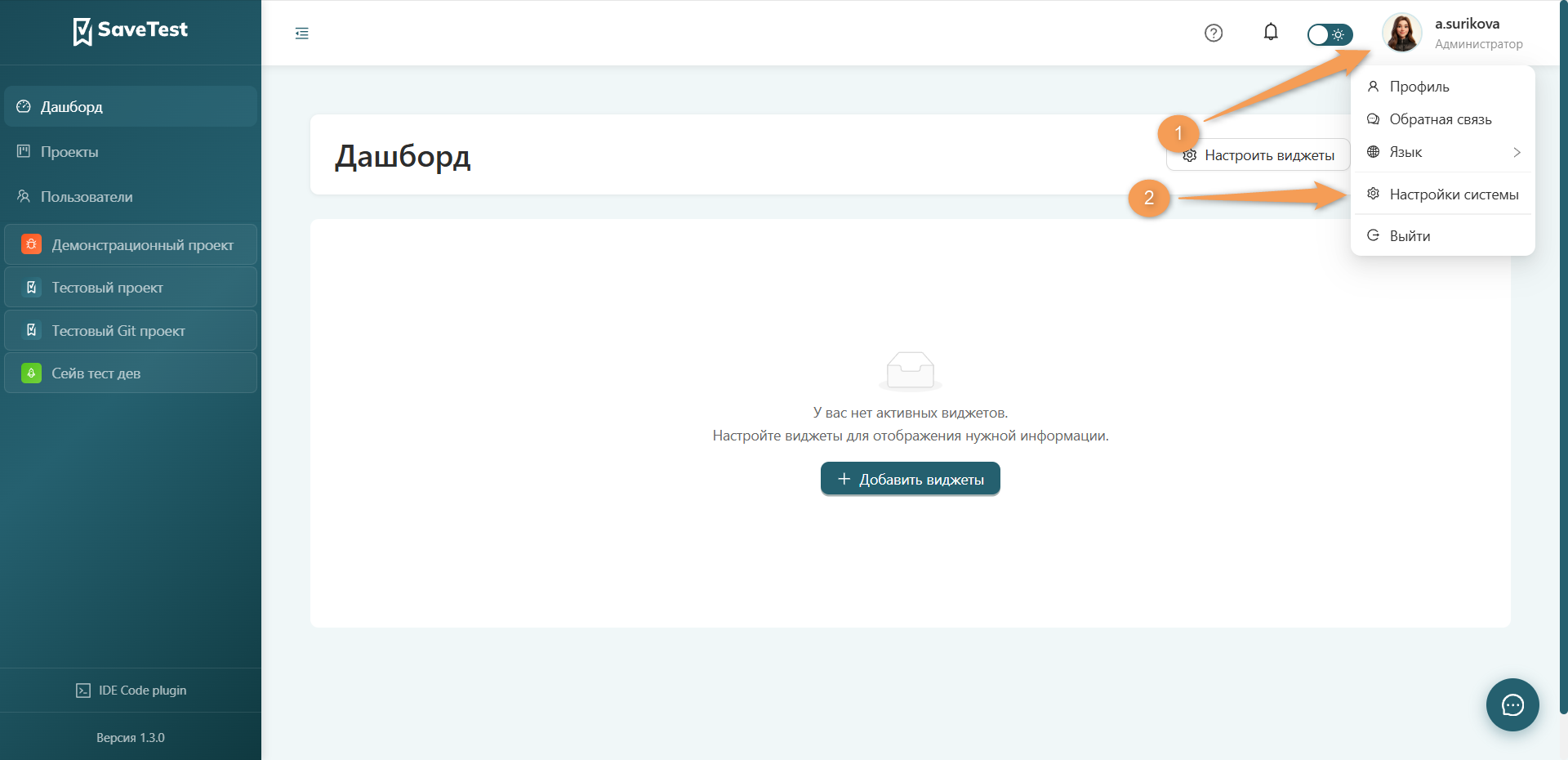
- Нажмите на профиль пользователя и выберите в появившемся окне пункт "Настройки системы".
- Перейдите на вкладку "Управление лицензией".
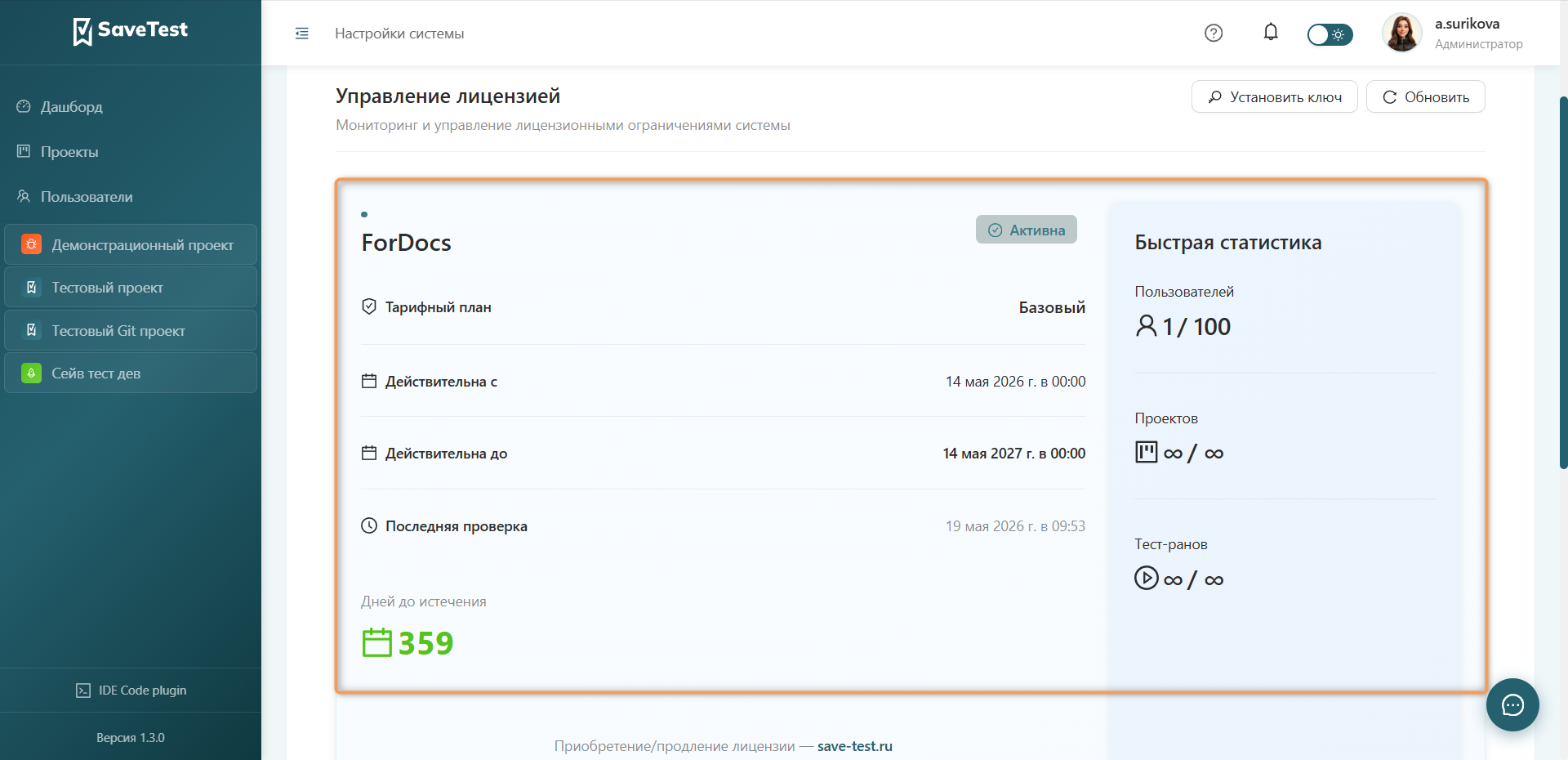
На странице управления лицензией доступны следующие сведения:
- Статус лицензии
- Тарифный план
- Срок действия лицензии
- Ключевые параметры лицензии
Для подробного просмотра информации по лимитам пользователей, проектов и тест-ранов, а также сведений по доступным операциям в тарифе прокрутите страницу вниз.
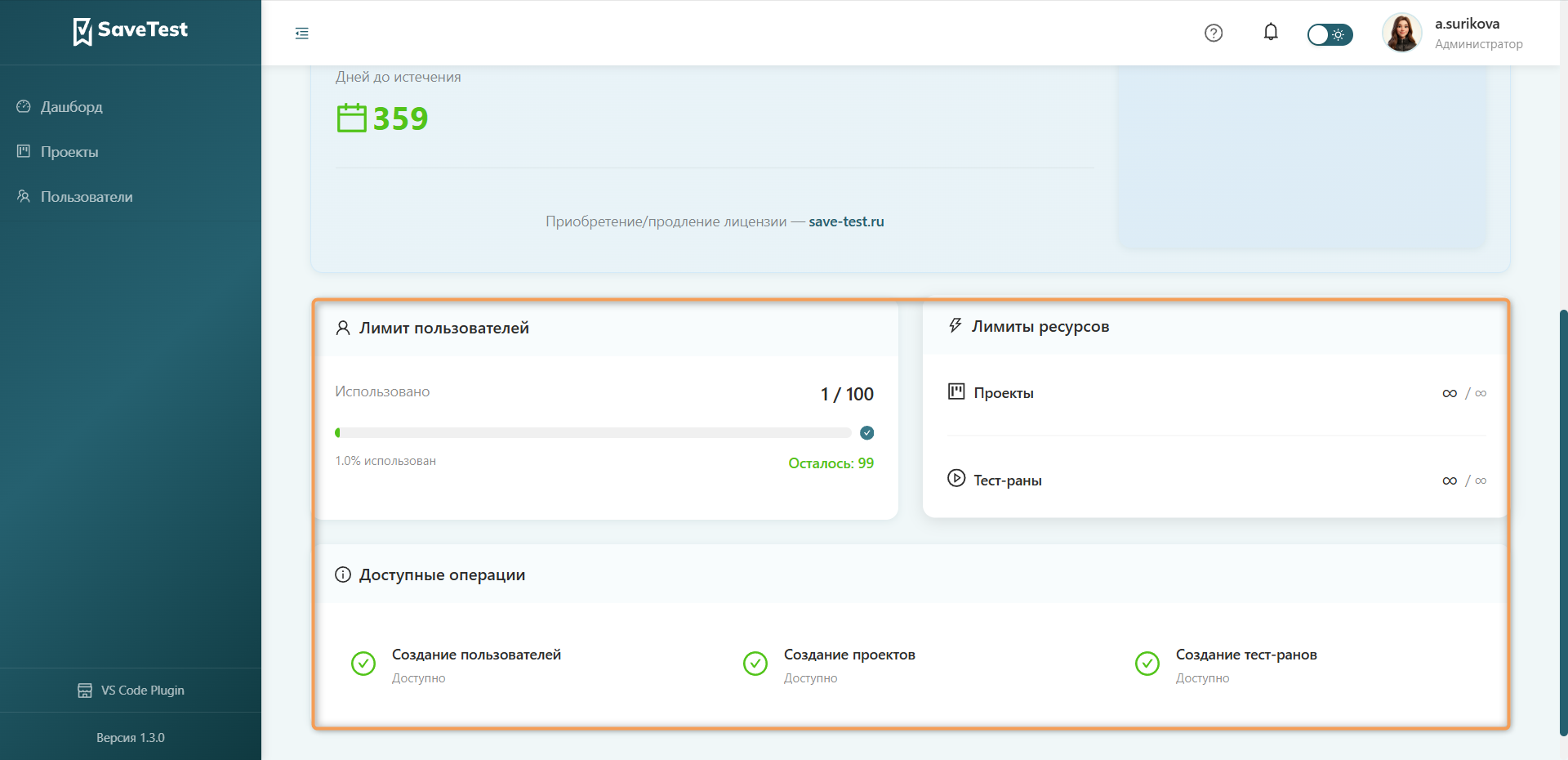
Блок "Лимит пользователей" отображает текущее количество пользователей относительно максимального лимита: процентная шкала использования ресурса, числовой остаток и возможное предупреждение о состоянии лимита.
Блок "Лимиты ресурсов" отображает текущее количество проектов и тест-ранов относительно максимального лимита.
Блок "Доступные операции" отображает разрешенные для пользователя действия в системе.
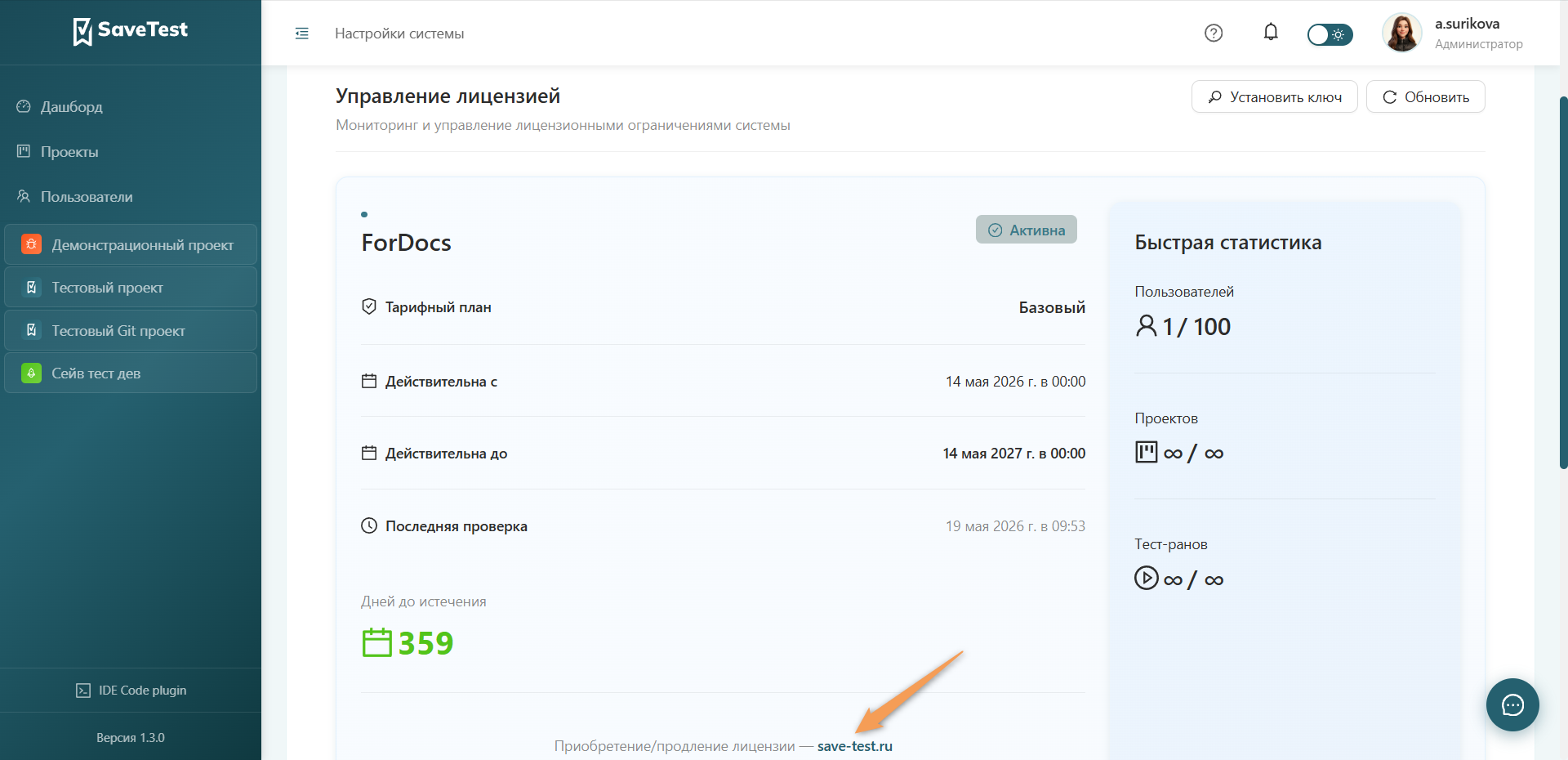
Для приобретения или продления лицензии перейдите по ссылке, расположенной внизу блока с информацией о лицензии.
Активация лицензии
Для настройки лицензии откройте в профиле пользователя раздел "Управление лицензией".
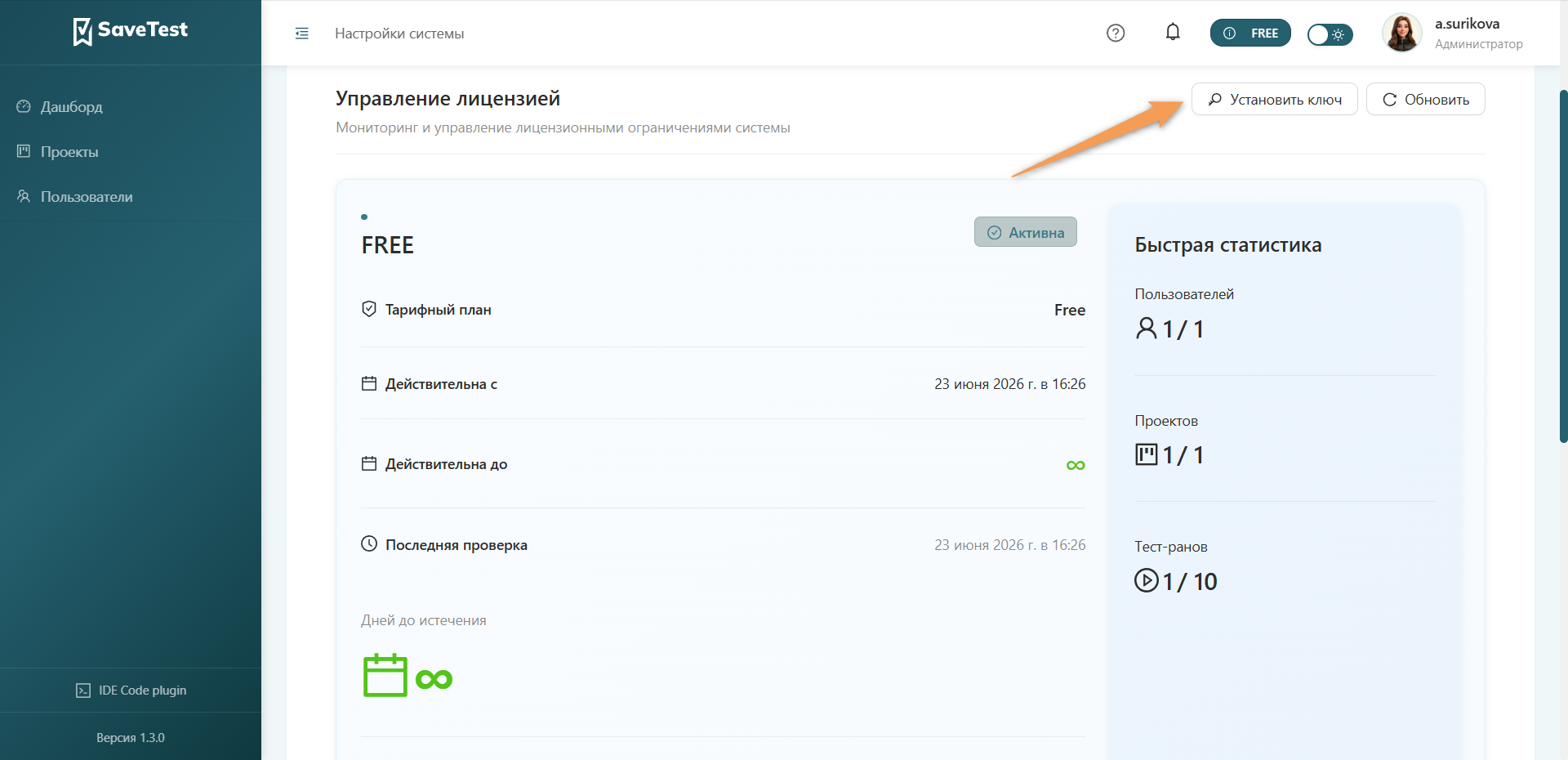
Для активации лицензии нажмите "Установить ключ" в правом верхнем углу страницы.
Совет
Любые операции с ключом желательно проводить в согласованное время, чтобы снизить риск влияния на рабочие процессы.
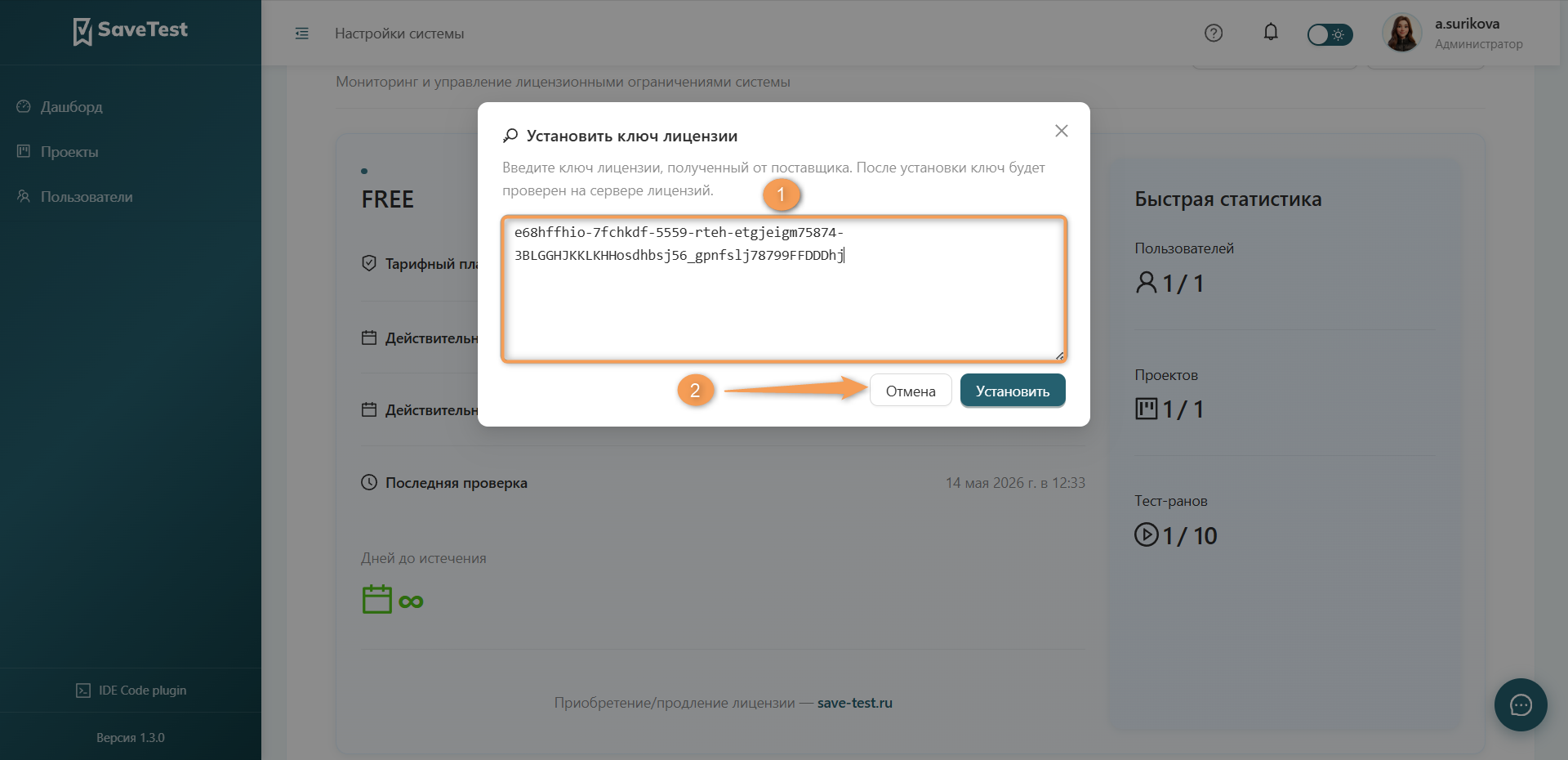
Вставьте ключ в соответствующее поле и подтвердите операцию.
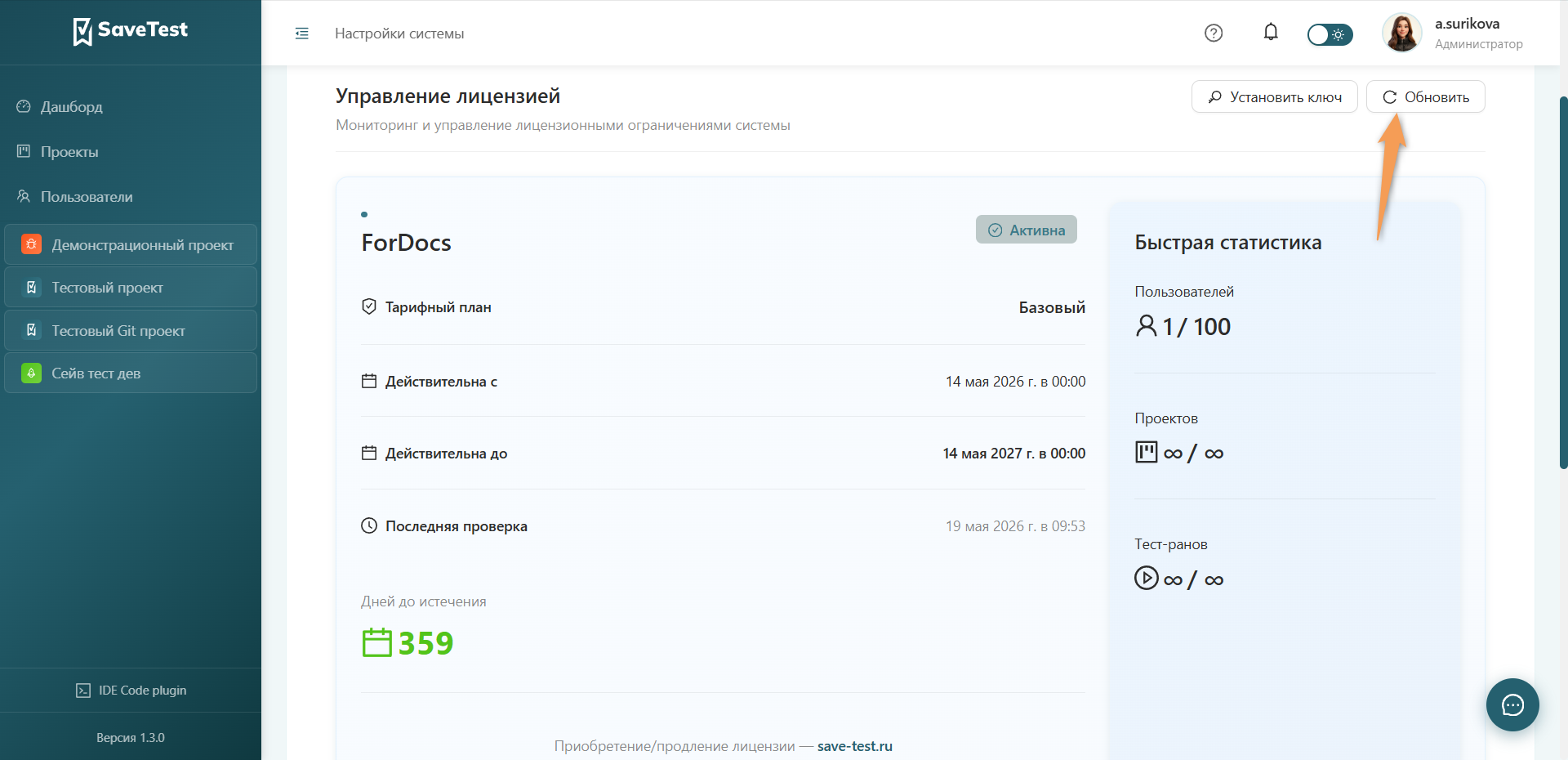
Дождитесь результата проверки ключа.
При необходимости принудительно обновите страницу, нажав соответствующую кнопку, и повторно проверьте статус лицензии.
Совет
Если ключ не принимается:
- Проверьте корректность копирования ключа.
- Убедитесь, что ключ предназначен для нужного окружения.
- Проверьте дату и время на сервере, так как это может влиять на валидацию.
Диагностика проблем
Алгоритм проверки лицензии включает:
- Проверку статуса лицензии в UI.
- Проверку сетевой доступности, если лицензия требует внешней проверки.
- Проверку системного времени сервера.
- Проверку логов сервера.
- Повторное обновление ключа после устранения причин.