
Пользователи
Страница "Управление пользователями" позволяет управлять существующими пользователями, а также создавать новых. Перейти к списку пользователей можно из левой панели навигации кликом на требуемый раздел.
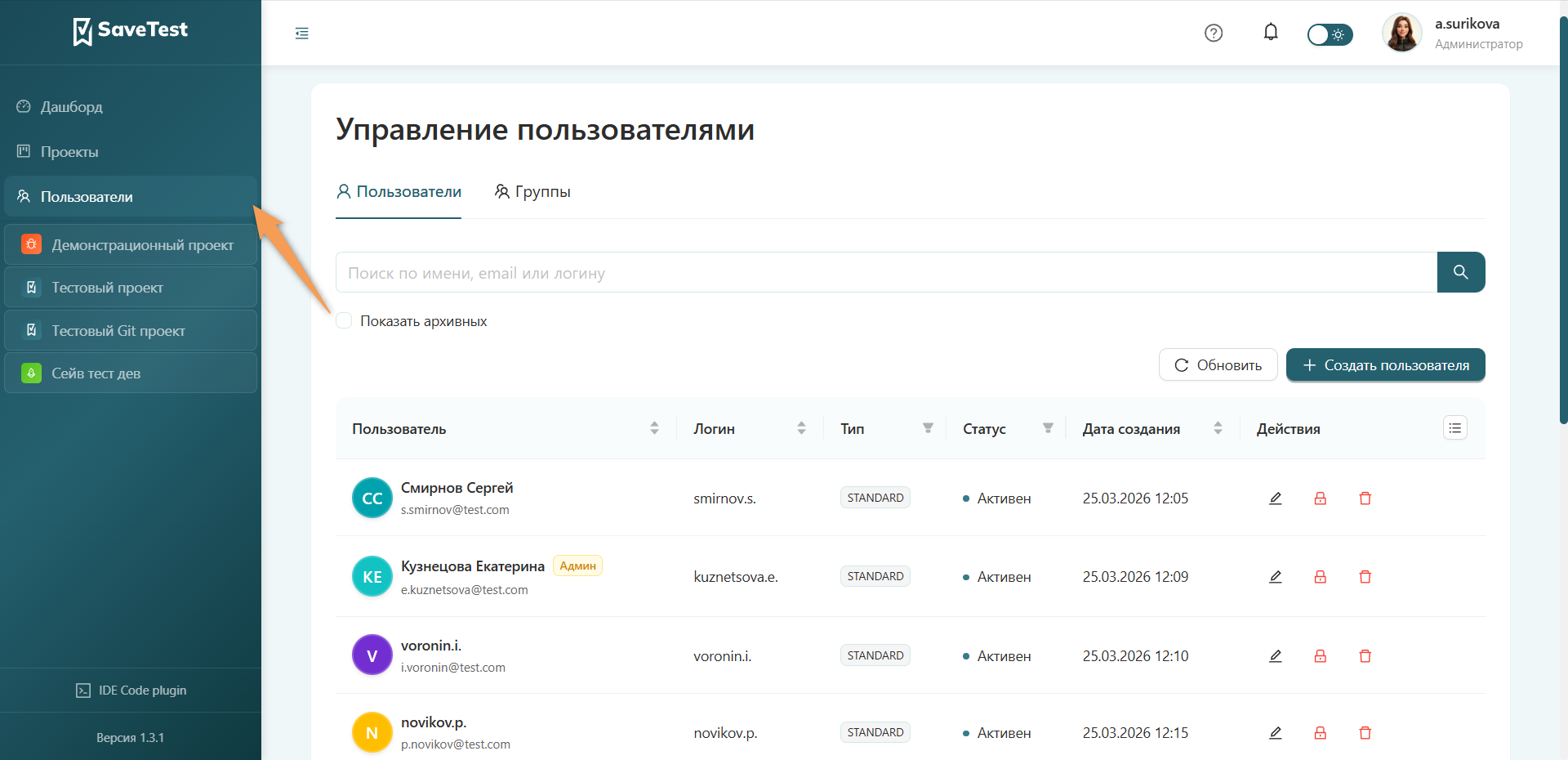
Для пользователя в системе могут быть установлены роли: администратор, пользователь.
Администратор обладает полным доступом к системе: управление пользователями, лицензией и плагинами.
Пользователь имеет ограниченный доступ к системе: использование функций в рамках предоставленных возможностей.
В системе у пользователя предусмотрено несколько статусов: активный, заблокированный, архивный.
Активный пользователь может заходить и пользоваться системой в обычном режиме.
Для заблокированного пользователя доступ к системе временно приостановлен, профиль сохраняется. Восстановление доступа выполняется мгновенно.
Инфо
Функция "Заблокировать" необходима для временного отключения доступа без удаления пользователя.
Архивный пользователь полностью теряет доступ к системе и выводится из активного списка. Профиль и данные сохраняются, восстановление активного статуса возможно через отдельную операцию.
Список пользователей
В системе предусмотрена возможность быстрого доступа к ключевым функциям для работы с пользователями.
Поиск пользователей
Для осуществления поиска пользователей в системе по:
- Имени
- Логину
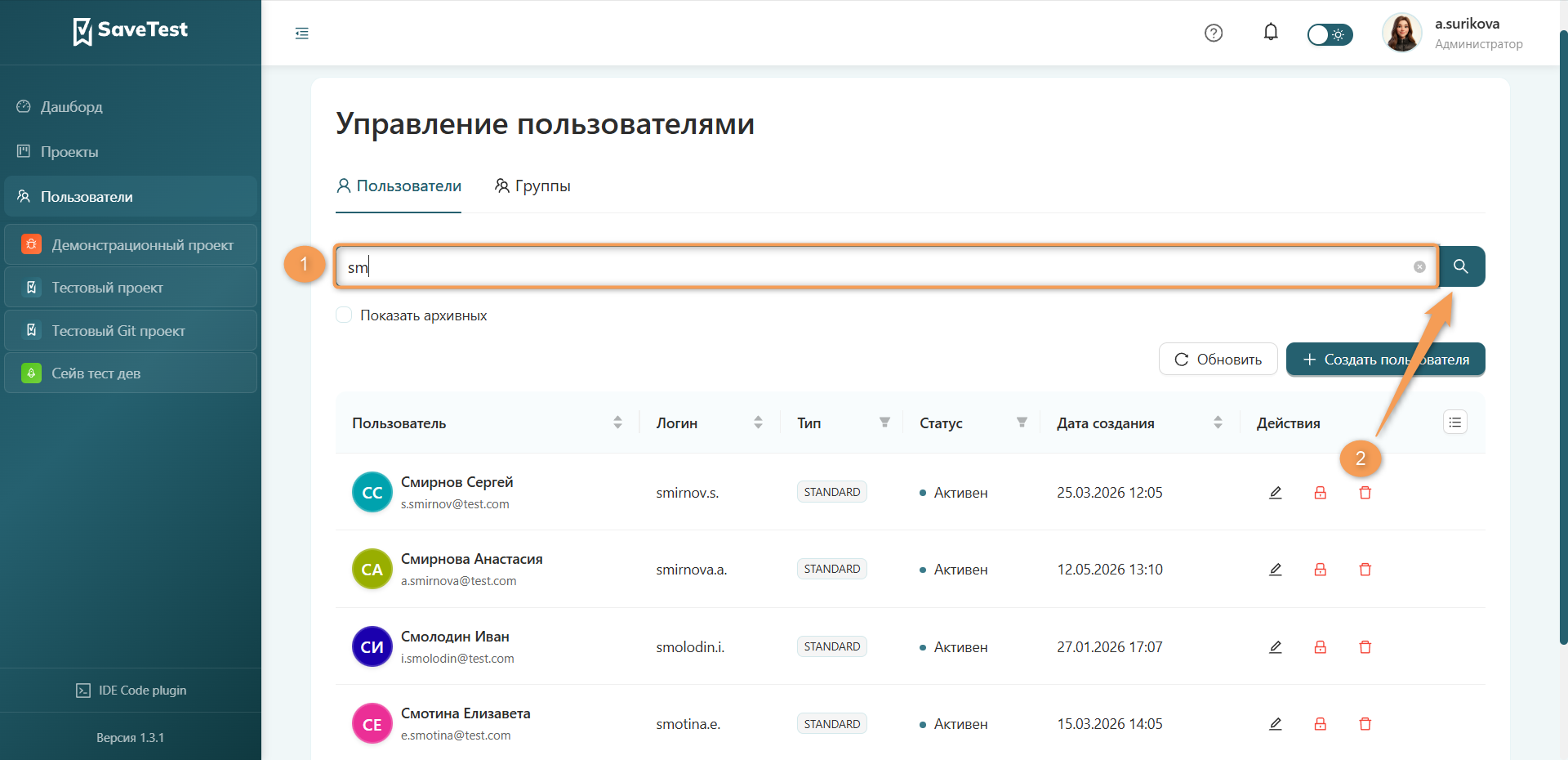
Введите в поисковое поле любые имеющиеся сведения о пользователе, которого необходимо найти. Далее нажмите кнопку поиска или клавишу Enter на клавиатуре — в списке отобразятся найденные пользователи.
Инфо
Поиск не чувствителен к регистру. Ввод данных возможен в полном или частичном формате.
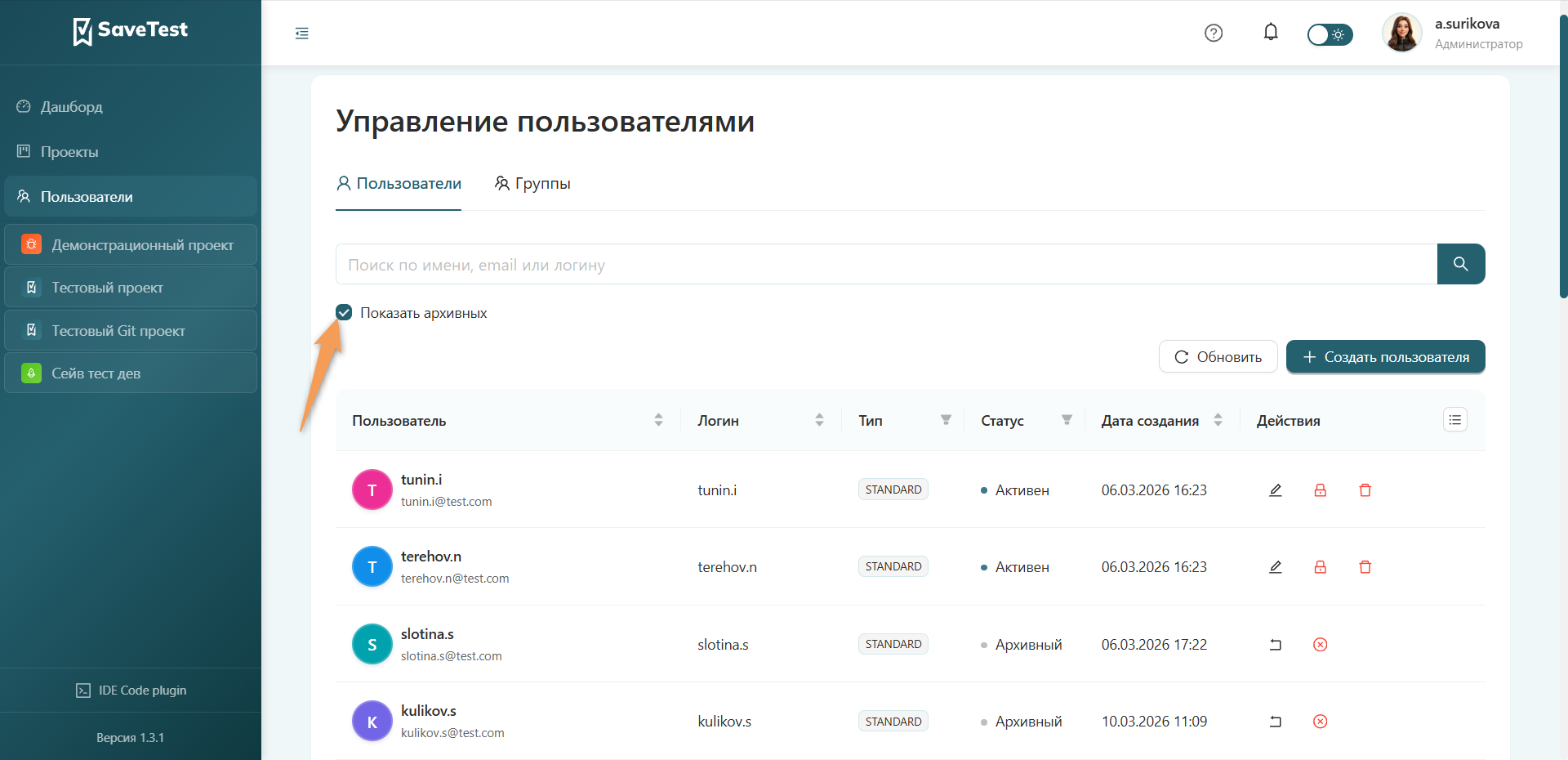
По умолчанию система отображает список активных и заблокированных пользователей. Для отображения пользователей, находящихся в архиве, установите галочку напротив поля "Показать архивных".
Управление таблицей пользователей
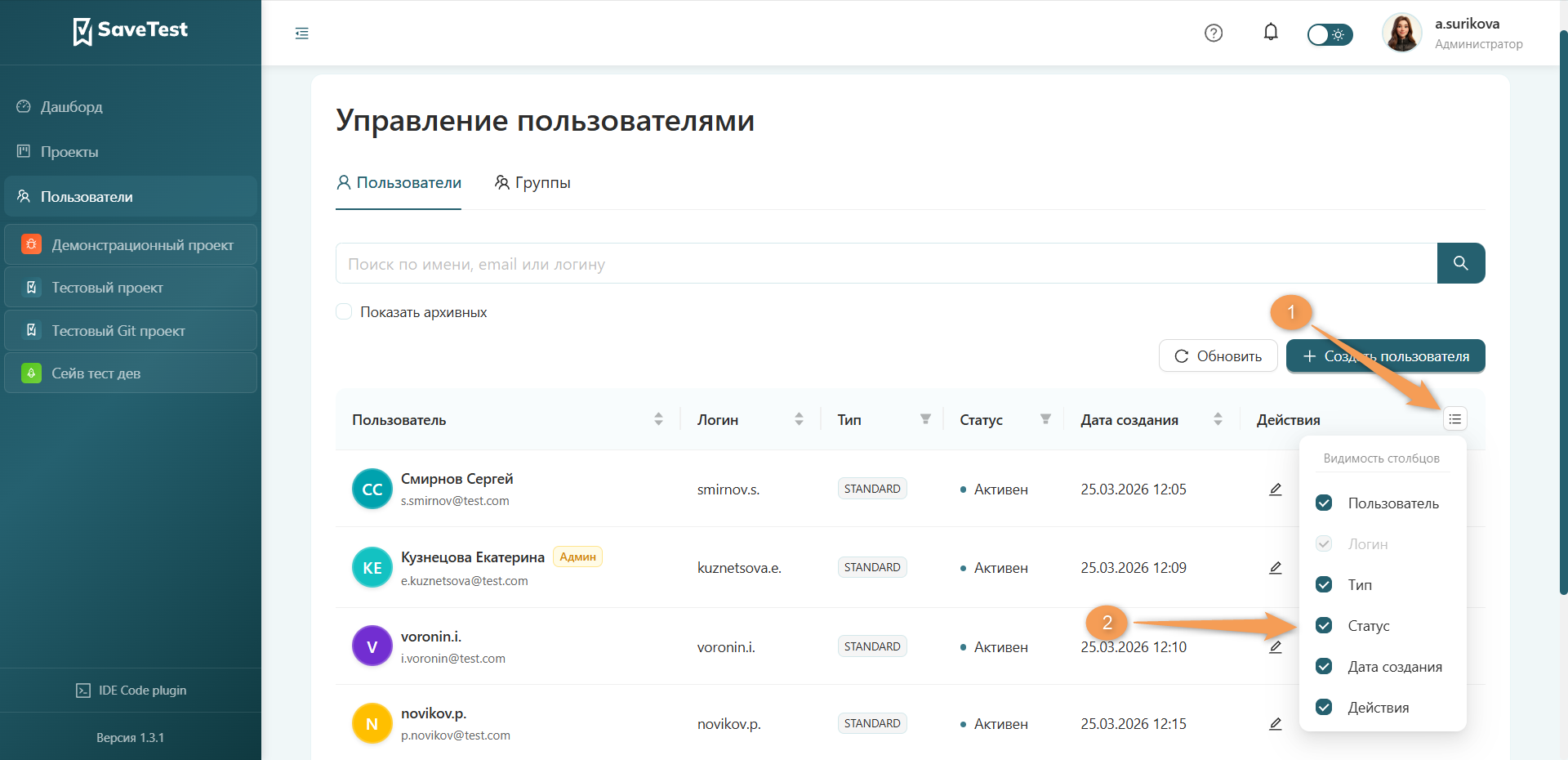
Для настройки отображаемых столбцов нажмите кнопку "Настройка видимости столбцов". В появившейся панели установите галочку для отображения столбца или снимите галочку для скрытия столбца.
Для применения сортировки в столбцах:
- Пользователь
- Логин
- Дата создания
- Последняя активность
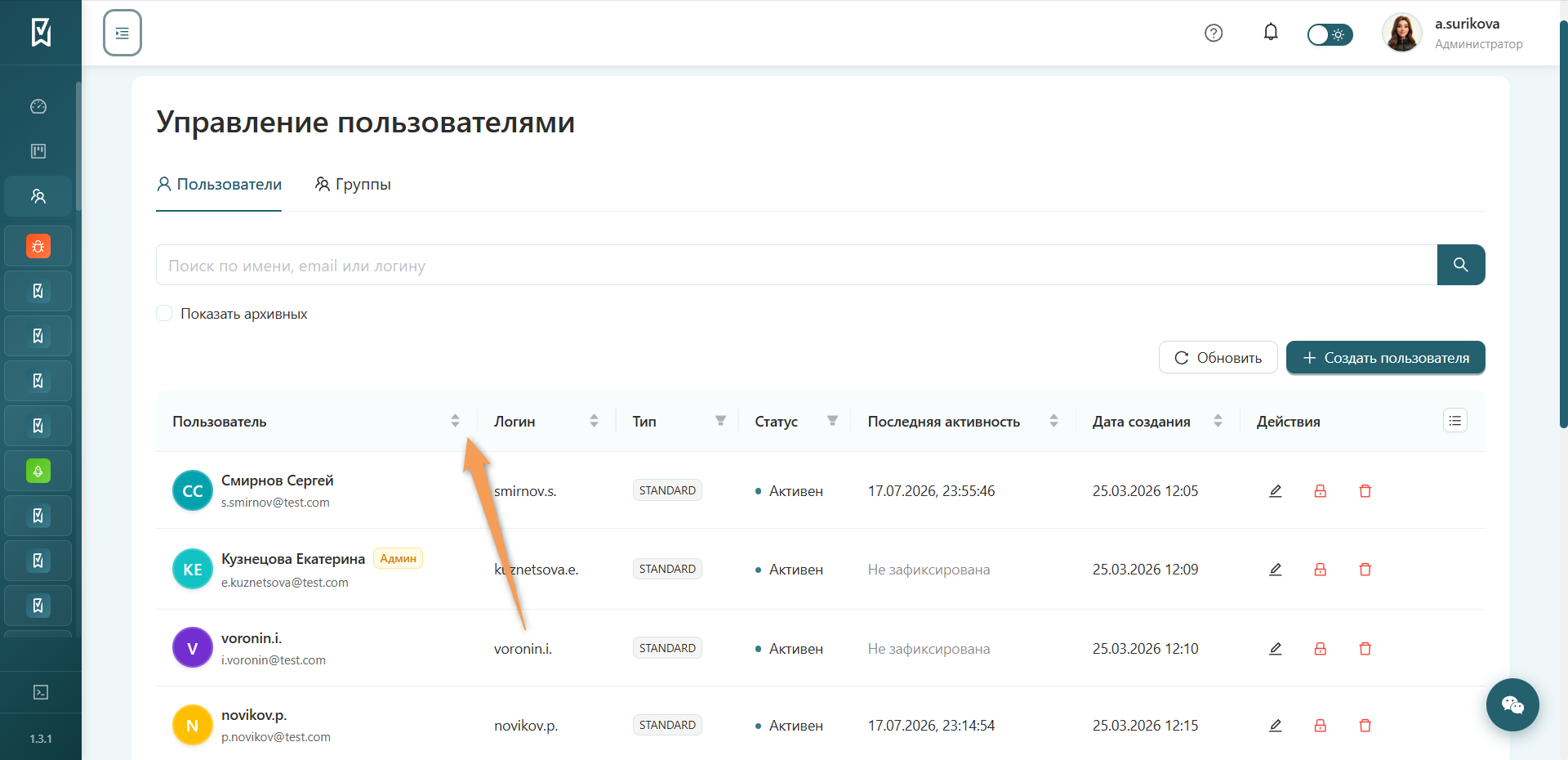
Нажмите на соответствующий заголовок столбца. При первом клике значения в столбце будут отсортированы по возрастанию, при втором клике значения будут отсортированы по убыванию, при третьем клике сортировка в столбце будет сброшена.
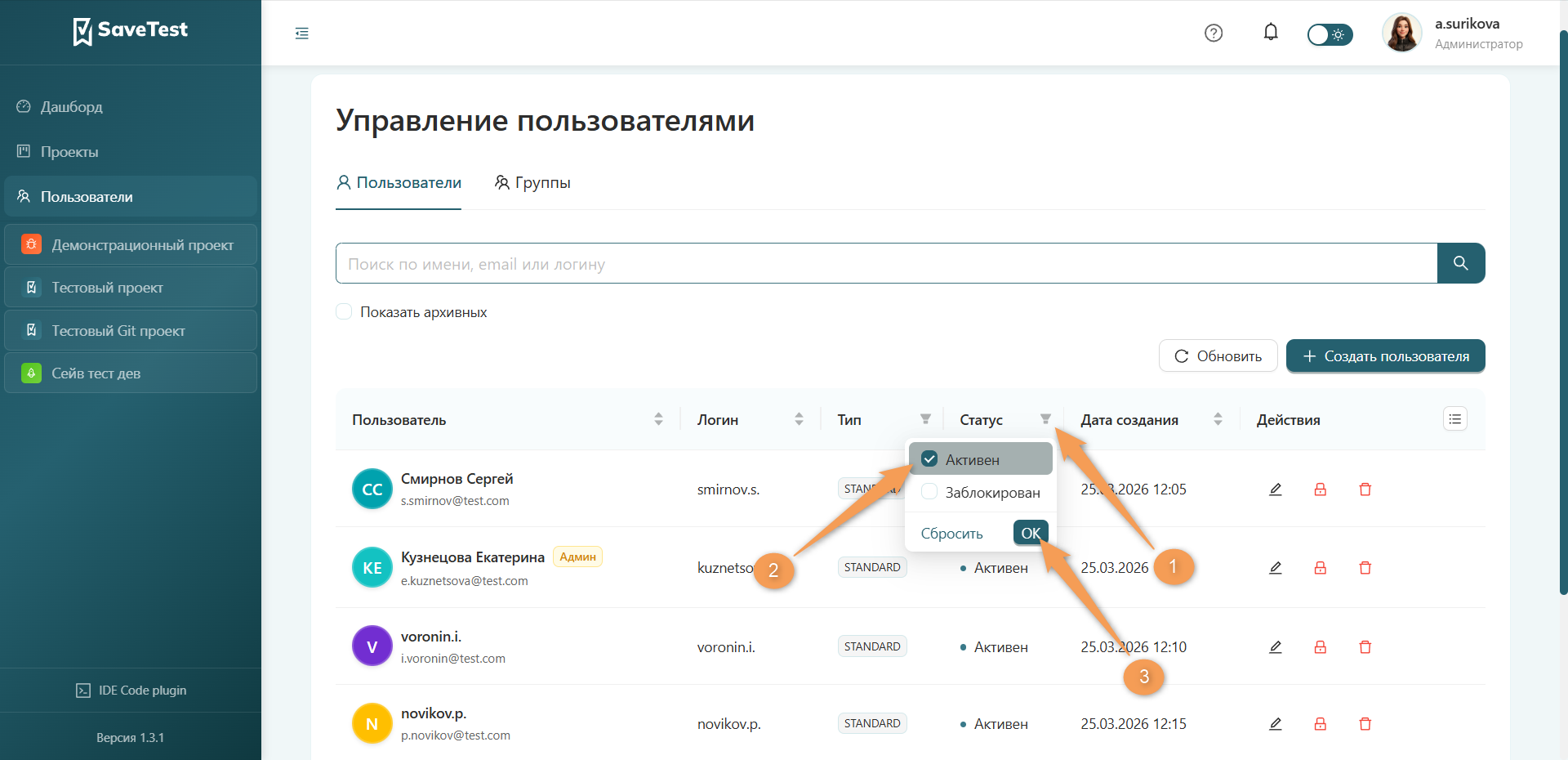
Для применения фильтрации в столбцах "Статус" и "Тип" нажмите на иконку воронки. В открывшейся панели выберите одно или несколько значений, для подтверждения нажмите "ОК".
Инфо
Одновременно может быть использовано несколько фильтров и только одна сортировка.
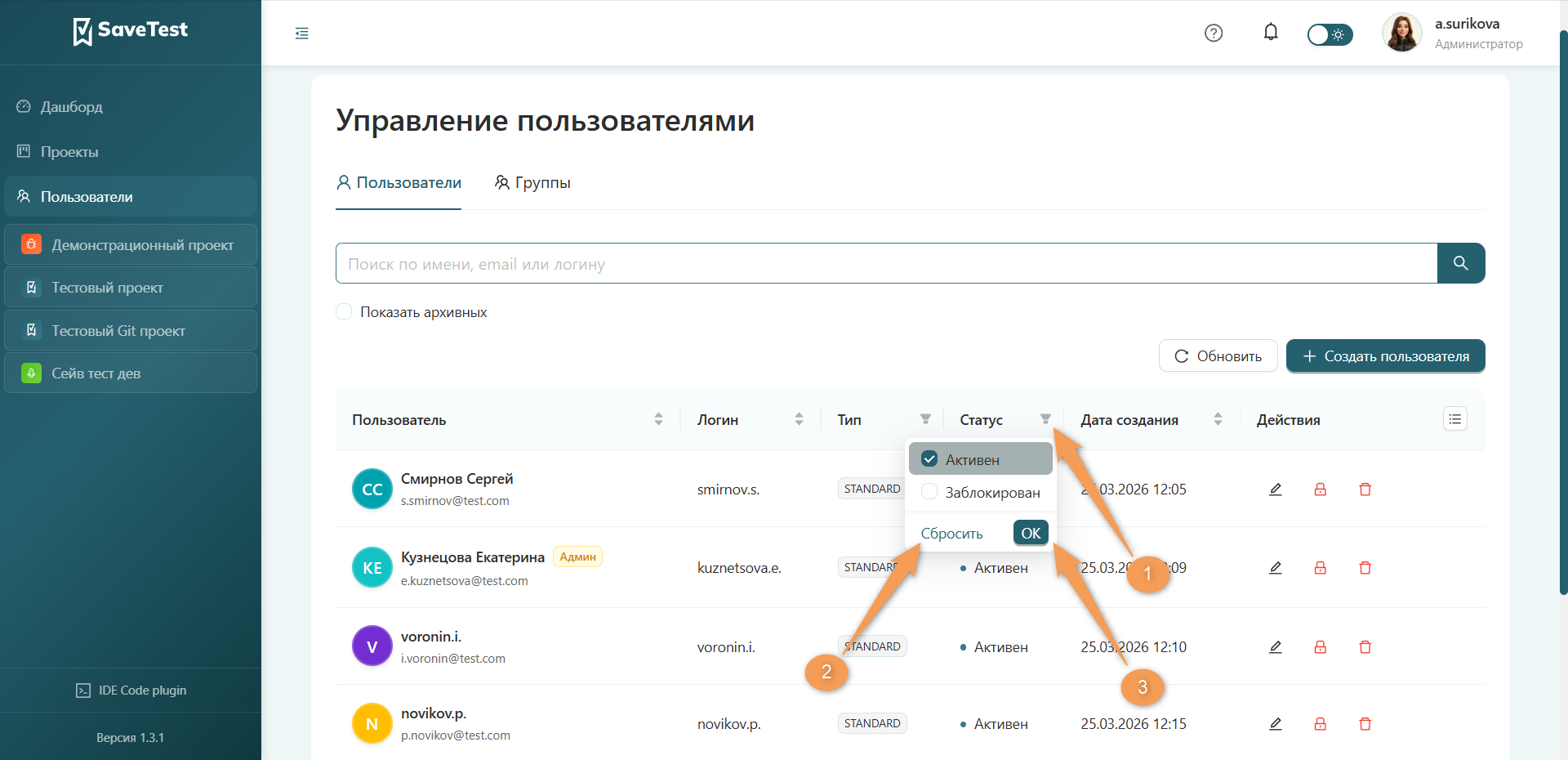
Для сброса фильтра откройте панель ранее установленного фильтра, нажмите "Сбросить" и подтвердите действие кликом на "ОК".
Быстрые действия пользователей
Активный и заблокированный пользователь
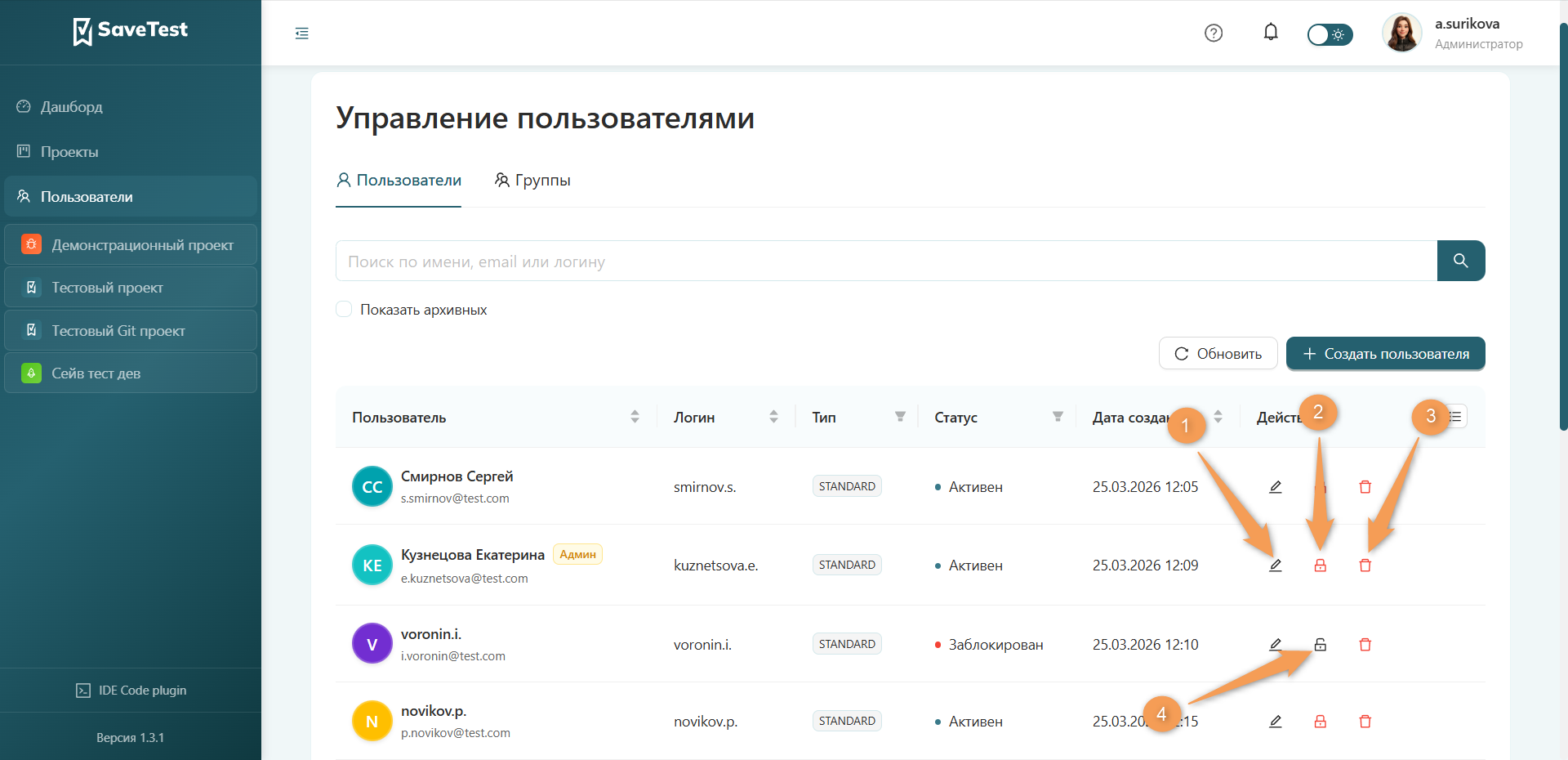
В строке пользователя доступно два быстрых действия:
- Редактировать (1) — откроются данные пользователя. Подробнее об изменении данных пользователя читайте в разделе Редактирование профиля пользователя.
- Удалить (3) — будет запущен процесс архивирования пользователя. Подробнее о переводе пользователя в архивный статус читайте в разделе Архивирование пользователя.
Третье быстрое действие зависит от статуса пользователя:
- Заблокировать (2) (для активного) — пользователь будет заблокирован. Подробнее о блокировке пользователя читайте в разделе Блокировка пользователя.
- Разблокировать (4) (для заблокированного) — пользователь будет разблокирован.
Для выполнения быстрого действия необходимо кликнуть по соответствующей кнопке.
Архивный пользователь
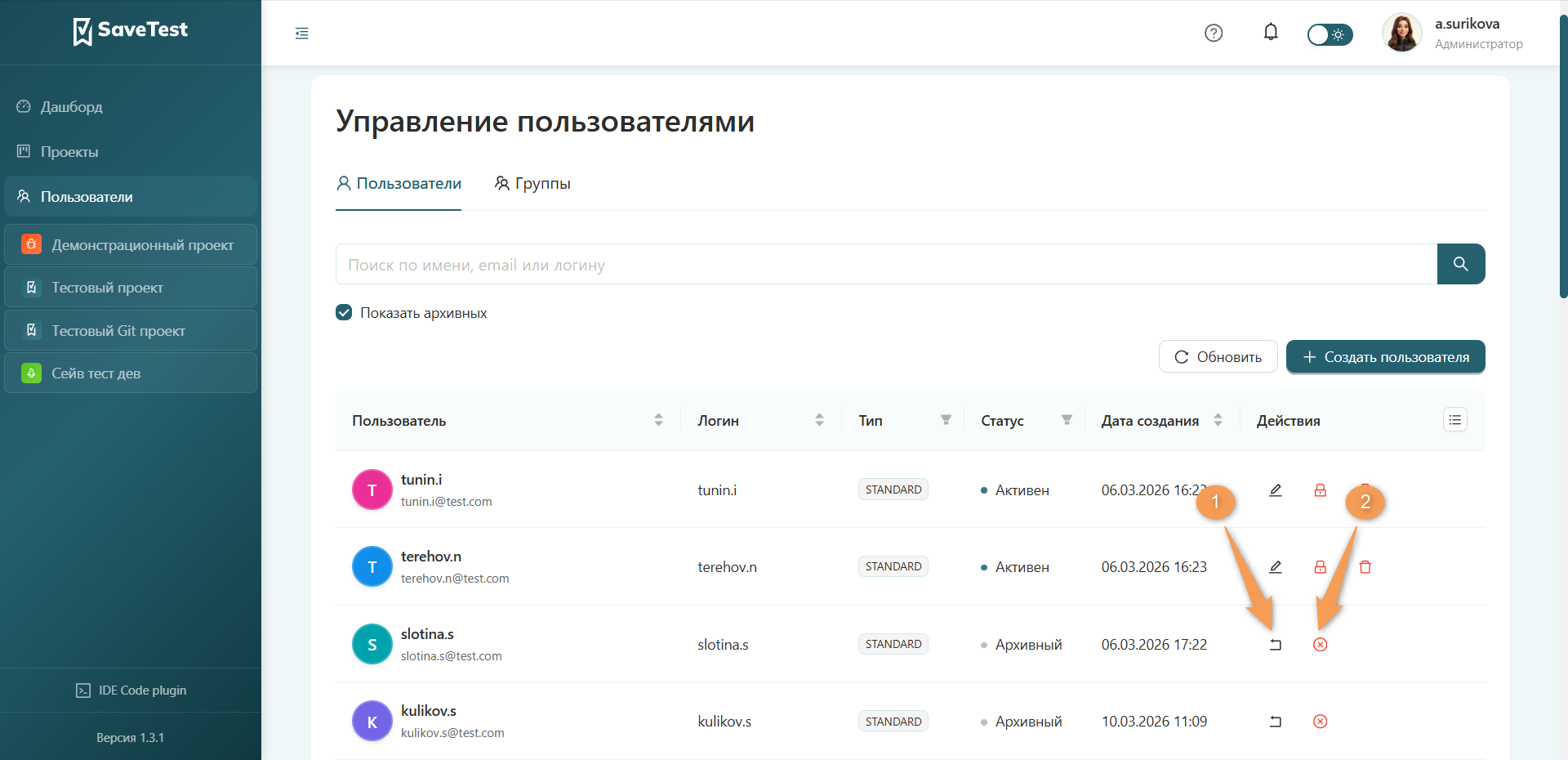
В строке пользователя доступно несколько быстрых действий:
- Вернуть пользователя в обычный список (1) — пользователь вернется в список со статусом, полученным до архивирования.
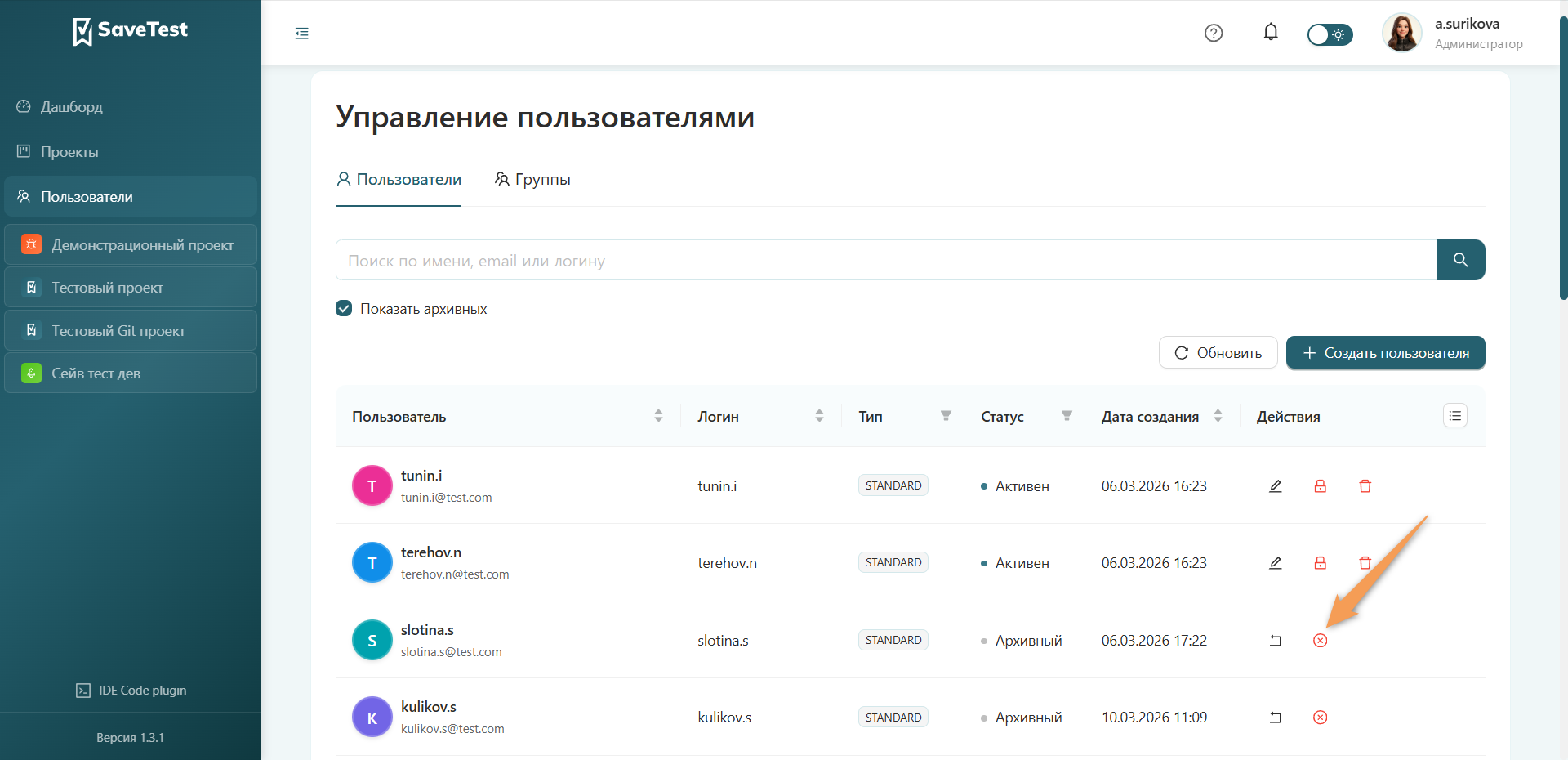
- Удалить запись из базы без восстановления (2) — будет запущен процесс полного удаления пользователя из системы. Подробнее об удалении пользователя читайте в разделе Удаление пользователя.
Для выполнения быстрого действия необходимо кликнуть по соответствующей кнопке.
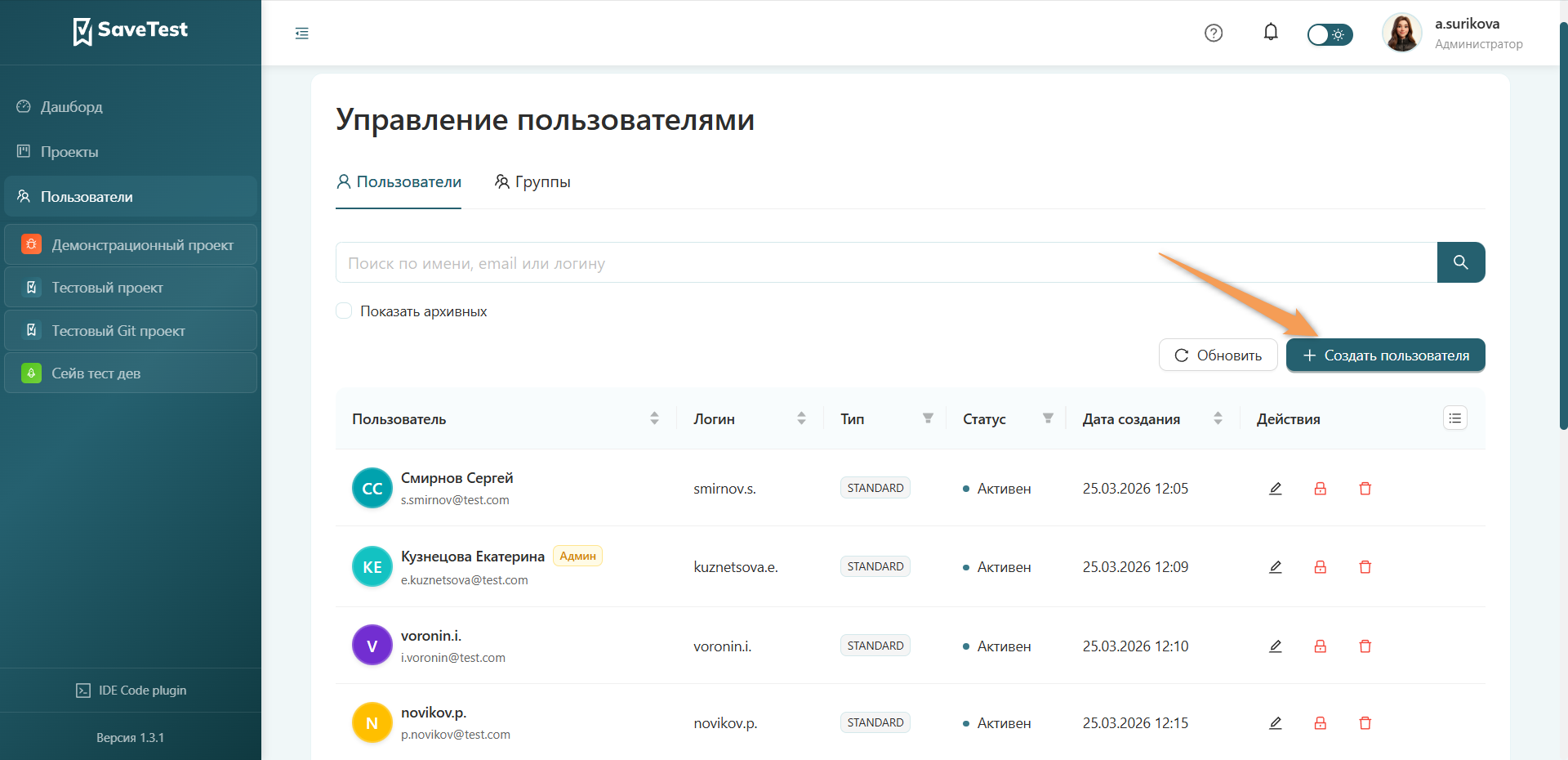
Создание пользователей
Находясь в разделе "Пользователи", нажмите кнопку "Создать пользователя".
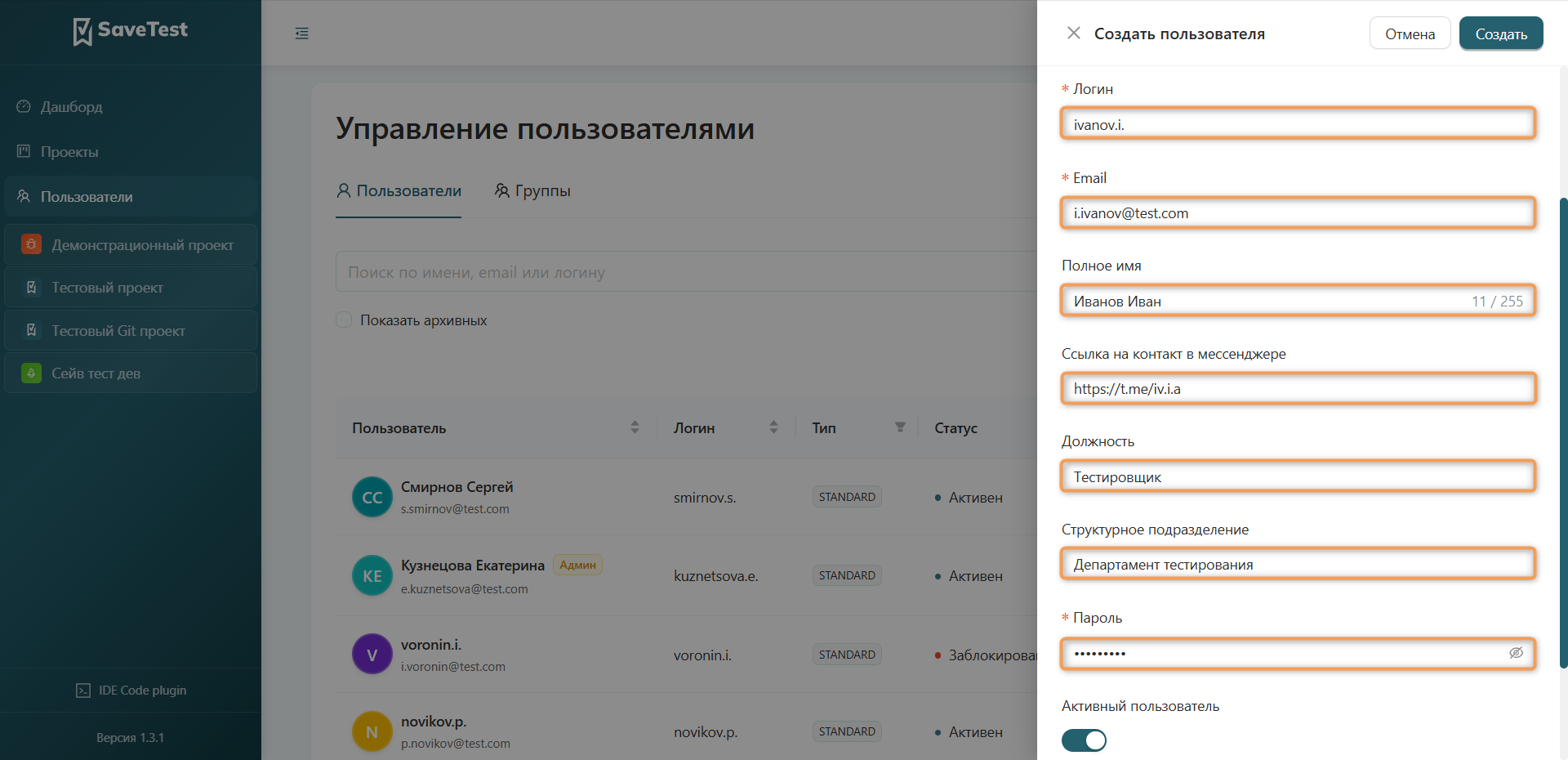
Внесите информацию в поля:
- Логин*
- Email*
- Полное имя
- Ссылка на контакт в мессенджере
- Должность
- Структурное подразделение
- Пароль*
, где "*" — обязательное для заполнения поле.
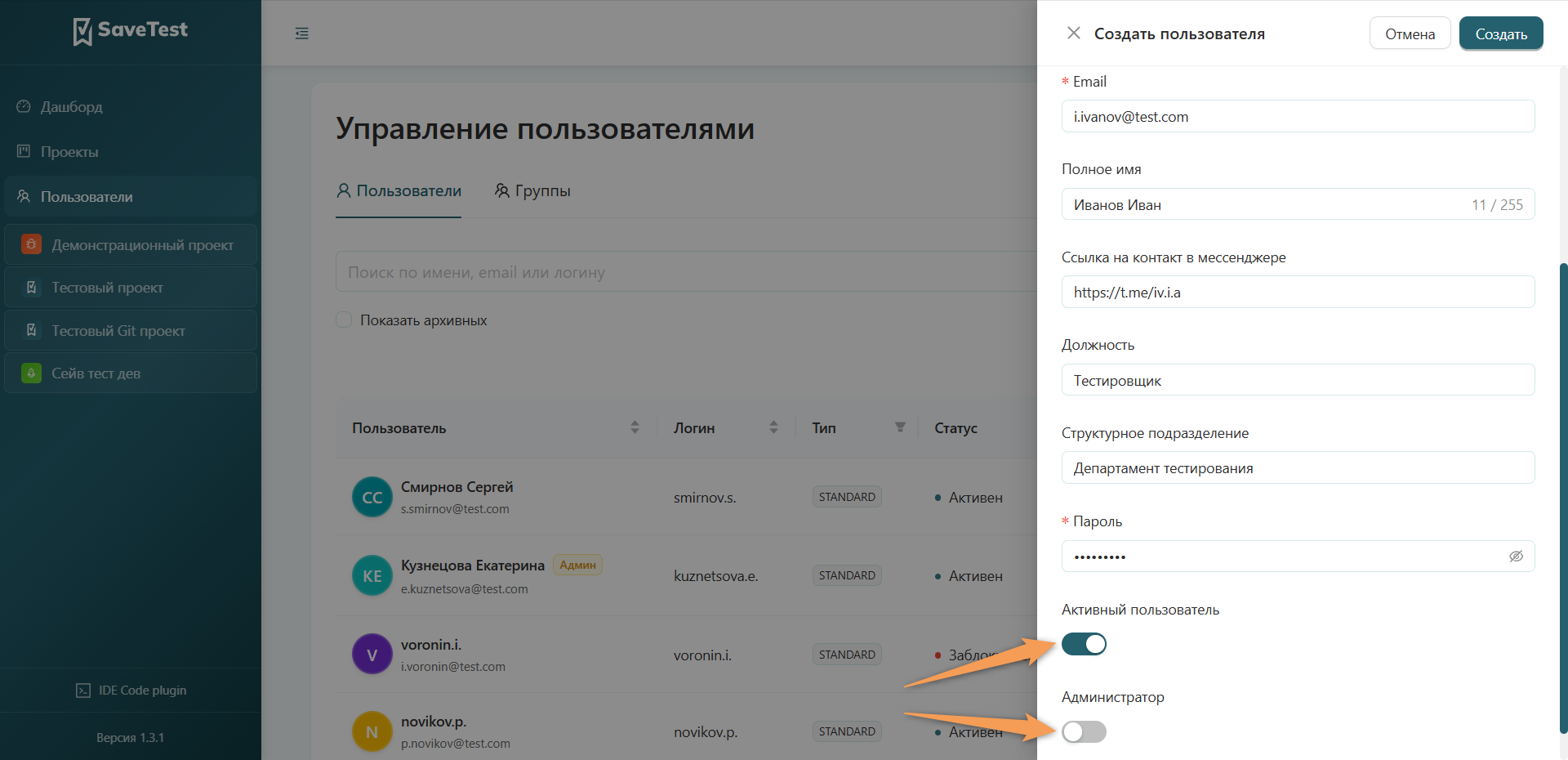
По умолчанию для пользователя установлен статус "Активный пользователь". Для изменения статуса пользователя нажмите на переключатель, расположенный под текстом.
Чтобы установить пользователю роль "Администратор", нажмите на переключатель, расположенный под соответствующим текстом.
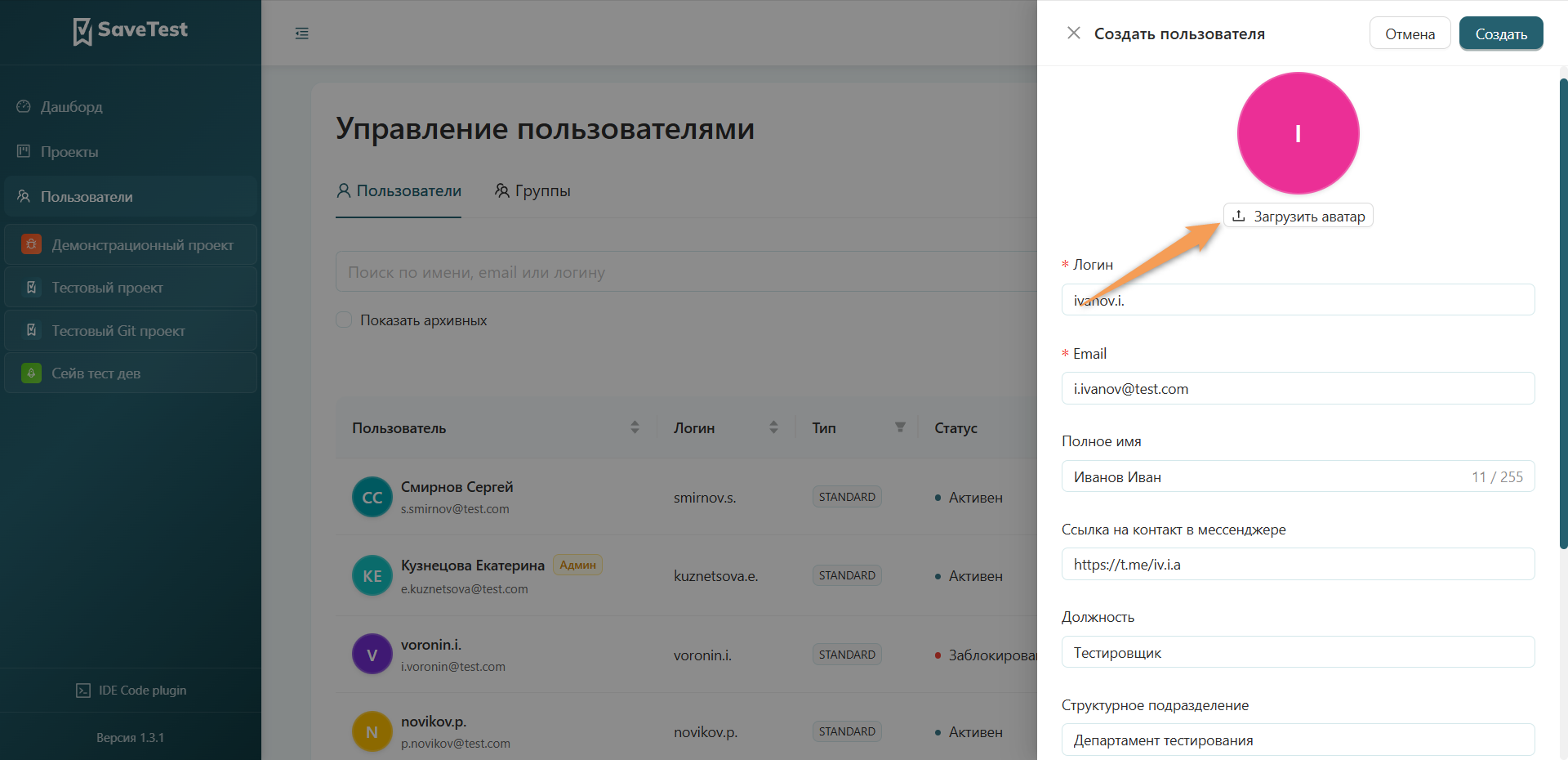
Чтобы добавить личную аватарку пользователя, нажмите "Загрузить аватар" под круглым изображением и выберите желаемый файл в открывшемся системном окне.
Примечание
Объем файла не должен превышать 5 МБ.
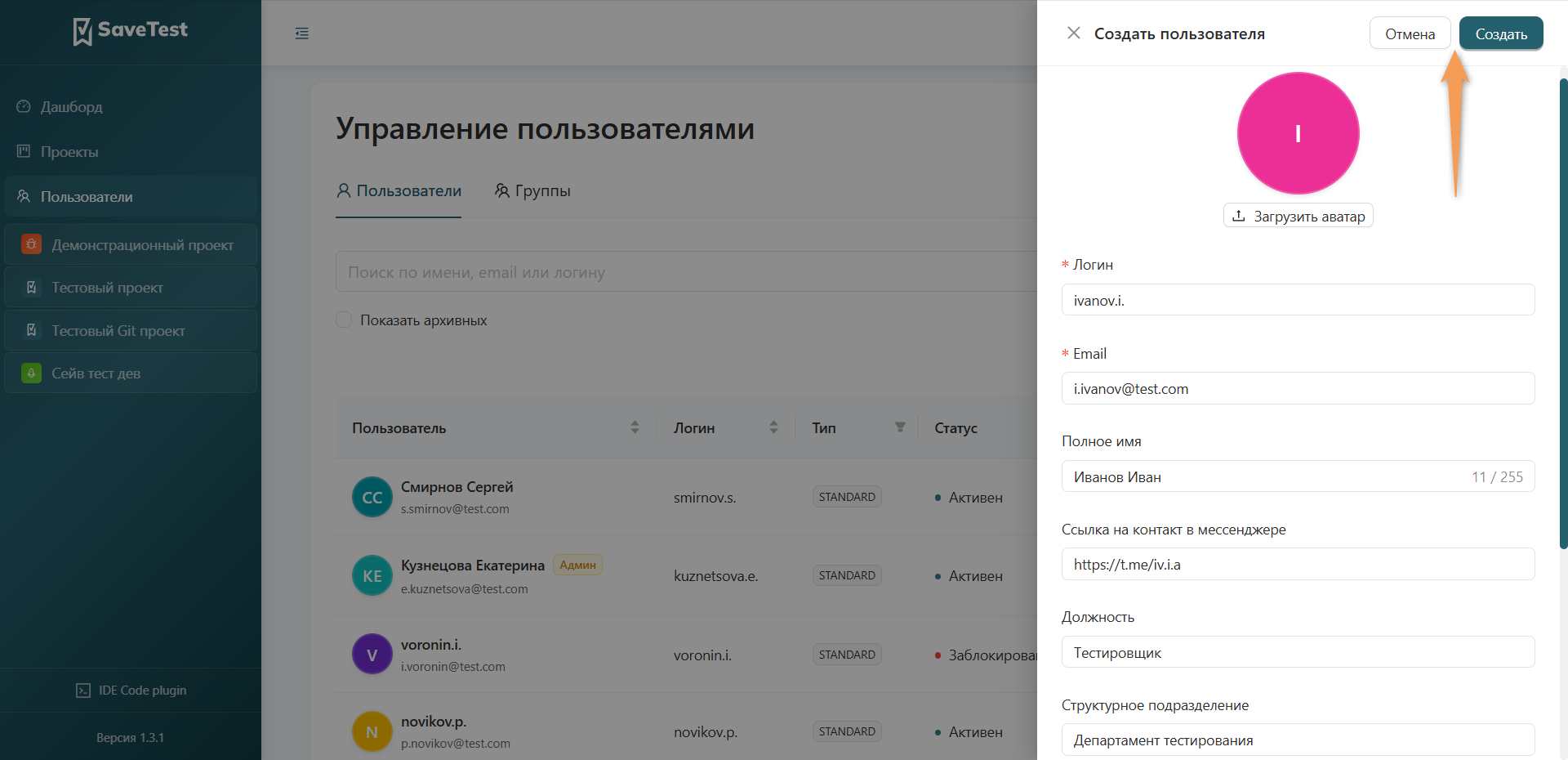
Для подтверждения или отмены изменений нажмите соответствующую кнопку.
Для принудительного обновления списка пользователей нажмите "Обновить" рядом с кнопкой "Создать пользователя".
Редактирование профиля пользователя
- Нажмите "Редактировать" в строке быстрых действий.
- Внесите необходимые изменения в поля. Для сохранения ранее установленного пароля оставьте поле пустым. Подробнее об имеющихся полях профиля пользователя читайте в разделе Создание пользователей.
- Нажмите соответствующую кнопку для подтверждения или отмены изменений.
Блокировка пользователя
Блокировка пользователя меняет статус профиля на "Заблокирован".
Блокировка пользователя через быстрые действия
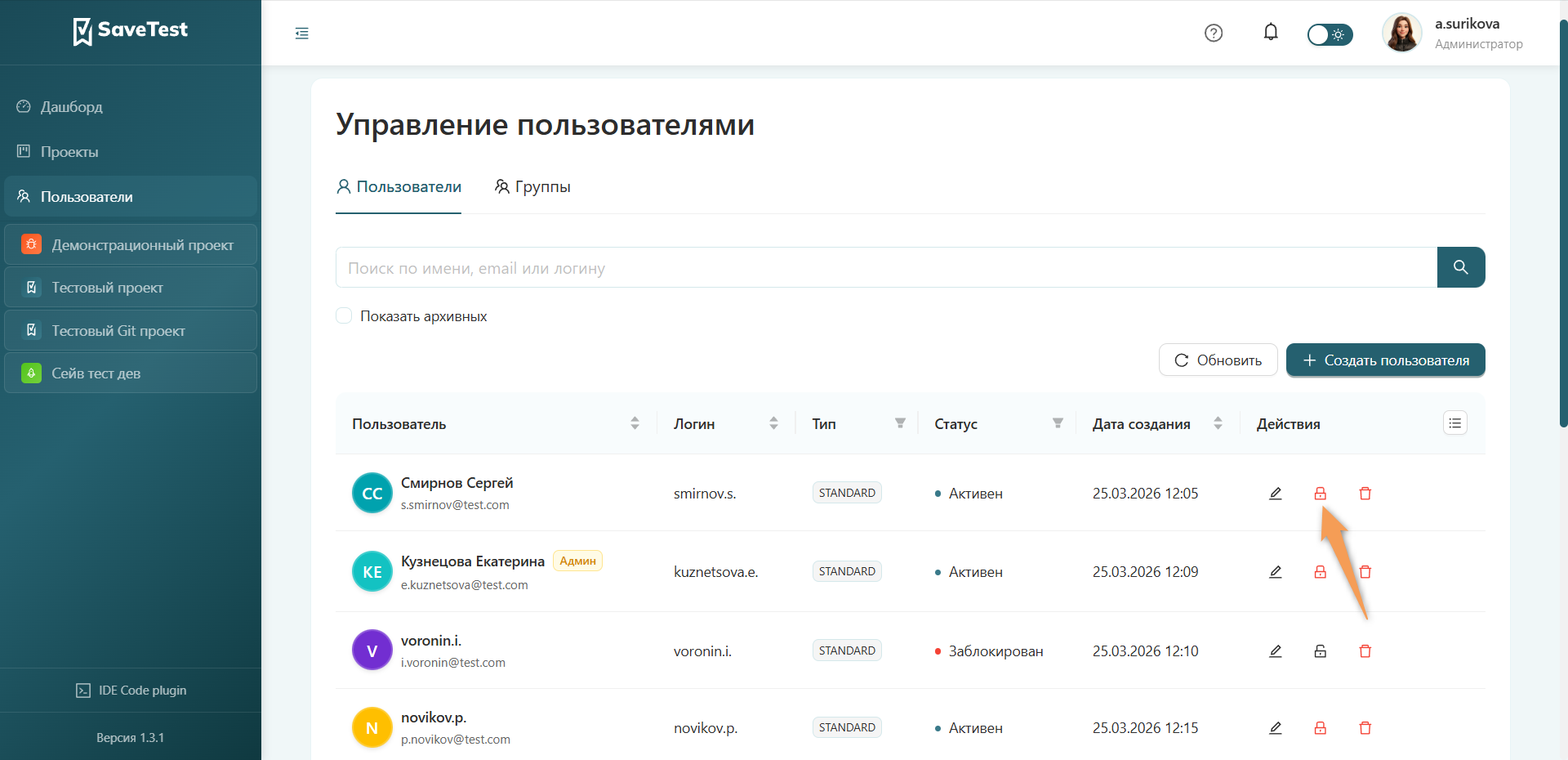
- Кликните на иконку замка в строке быстрых действий пользователя.
- Нажмите "Да" во всплывающей панели подтверждения.
Блокировка пользователя при редактировании
- Кликните на иконку карандаша в строке быстрых действий.
- Нажмите на переключатель, расположенный под текстом "Активный пользователь".
Архивирование пользователя
При удалении активного или заблокированного пользователя статус профиля меняется на "Архивный".
Для перевода пользователя в архивный статус необходимо:
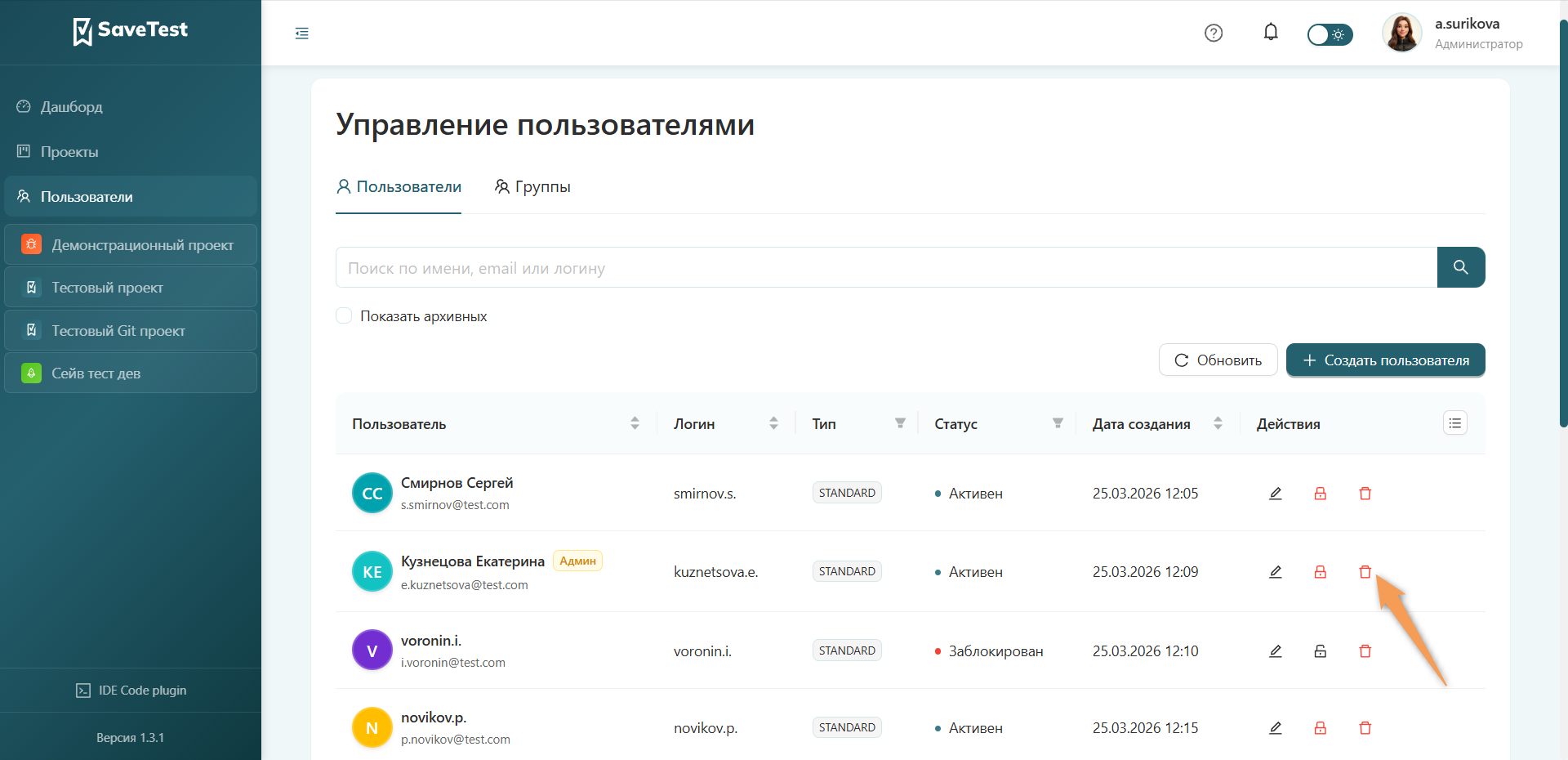
- Кликнуть на иконку корзины в строке быстрых действий пользователя.
- Нажать "Да" во всплывающей панели подтверждения.
Удаление пользователя
Полное удаление доступно только для архивного пользователя.
Для удаления пользователя из системы:
- Откройте список с архивными пользователями.
- Кликните на значок крестика в строке быстрых действий пользователя.
- Нажмите "Удалить навсегда" во всплывающем окне.
Инфо
Удалить пользователя можно только при отсутствии связей с элементами системы. Сначала передайте владение или очистите данные.
Предупреждение
Удаление архивного пользователя необратимо.