
MCP-сервер
MCP (Model Context Protocol) — открытый протокол, по которому AI-клиент (Cursor, VS Code с MCP, Claude и другие MCP-клиенты) получает от внешнего сервера: инструменты, промпты и ресурсы.
Без переключения в браузер ассистент может:
- Вести ручной прогон: читать кейсы из рана и записывать результаты.
- Разбирать CI/Allure: упавшие кейсы, регрессии и другое.
- Помогать с библиотекой кейсов в классическом проекте.
- Запускать синхронизацию Git-проекта и смотреть статус.
SaveTest поднимает отдельный сервис mcp-server. Ассистент работает от имени подключенного пользователя с его правами доступа к проектам.
Инструкция по подключению MCP-сервера в Cursor — в статье Подключение MCP-сервера.
Страница MCP
Настройки MCP-сервера доступны только администратору системы.
Для перехода к разделу необходимо:
- Нажать на профиль пользователя в правом верхнем углу страницы.
- Выбрать пункт "Настройки системы" в выпадающем списке.
- Перейти на вкладку "Настройки MCP".
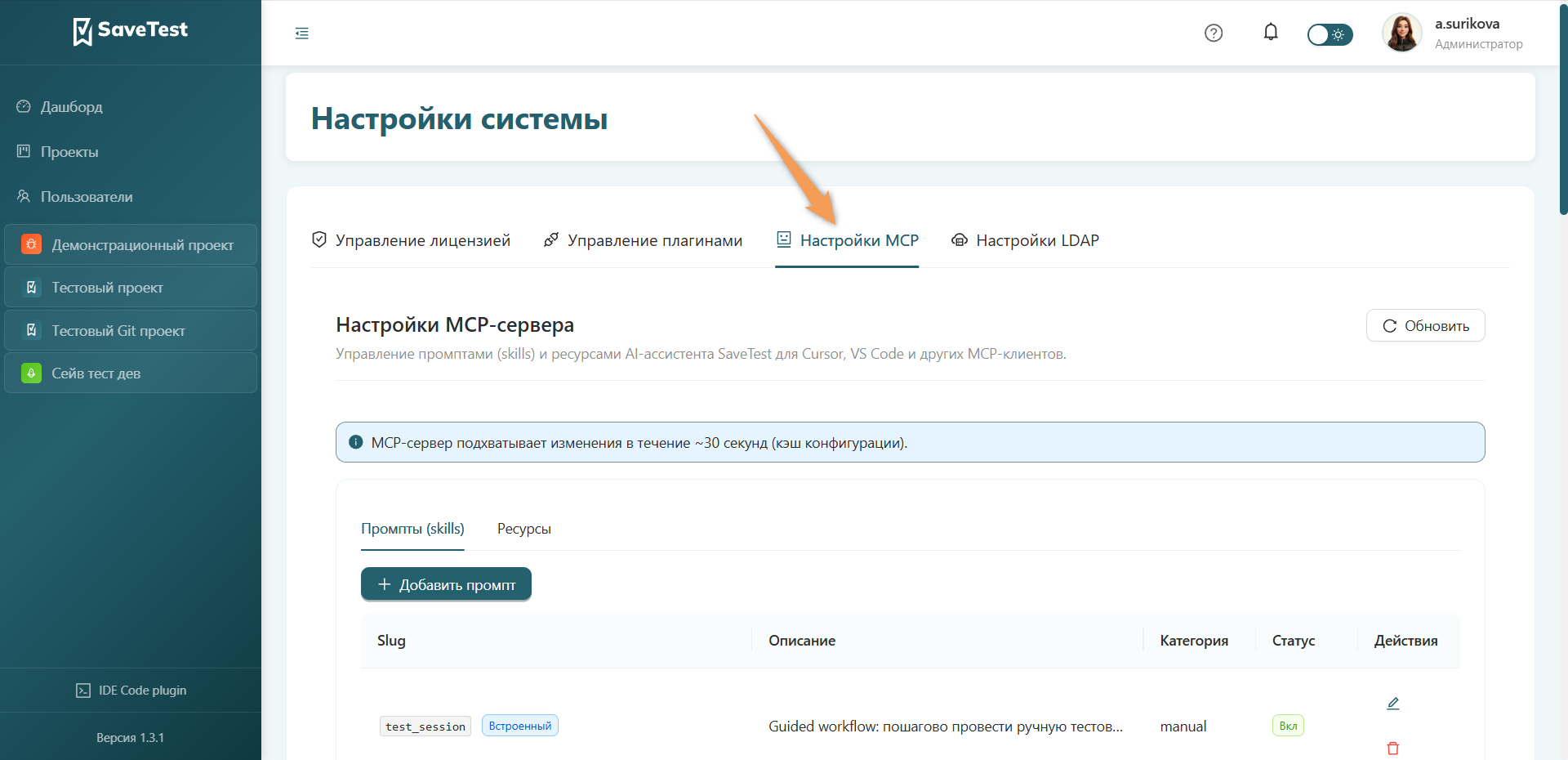
Страница настроек MCP-сервера состоит из двух разделов:
- Промпты(skills) — готовые шаблоны инструкций. Подробнее о готовых сценариях читайте в разделе Промпты.
- Ресурсы — справочные данные по URI. Подробнее о ресурсах читайте в разделе Ресурсы.
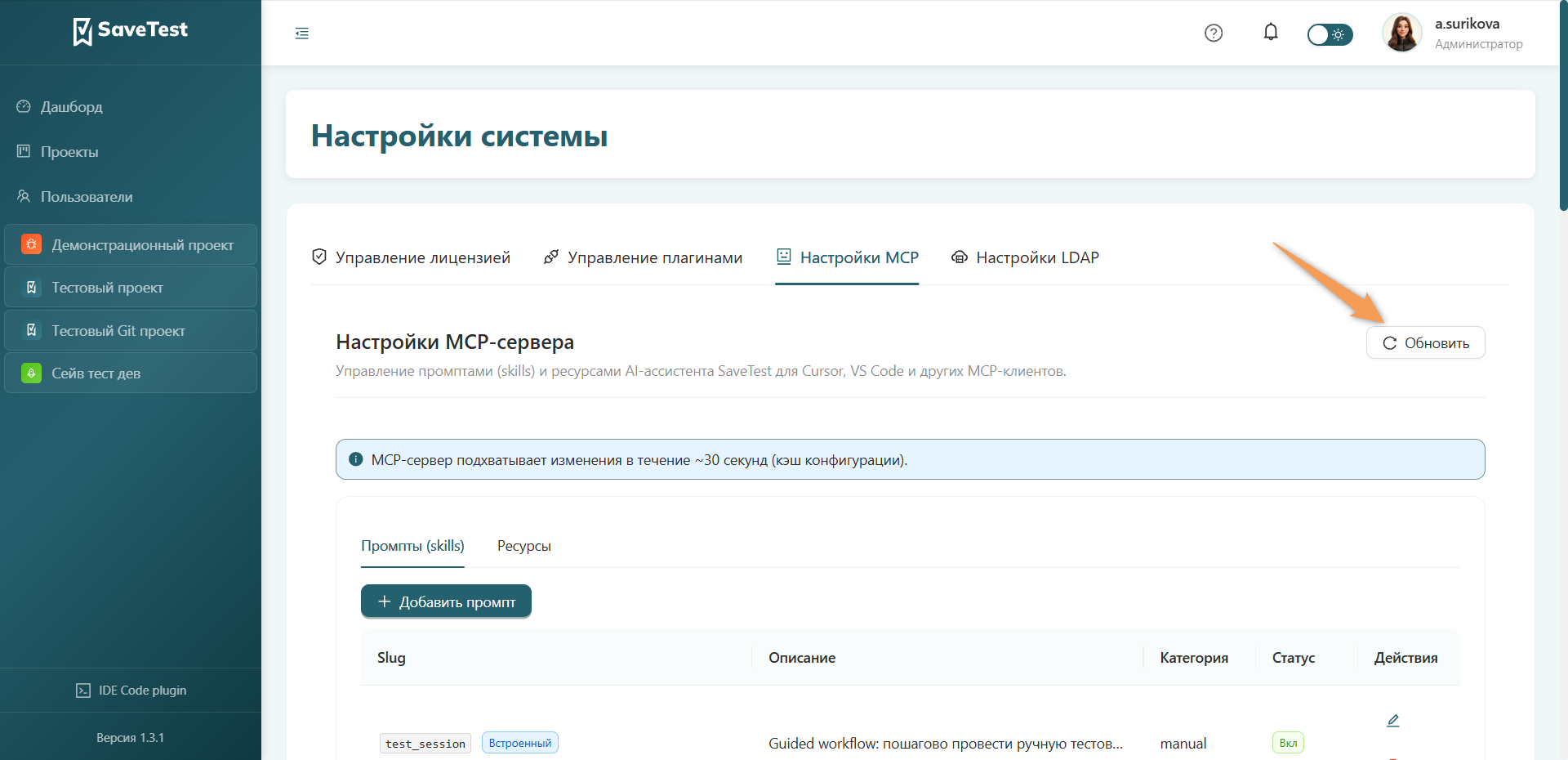
Для принудительного обновления списков нажмите соответствующую кнопку.
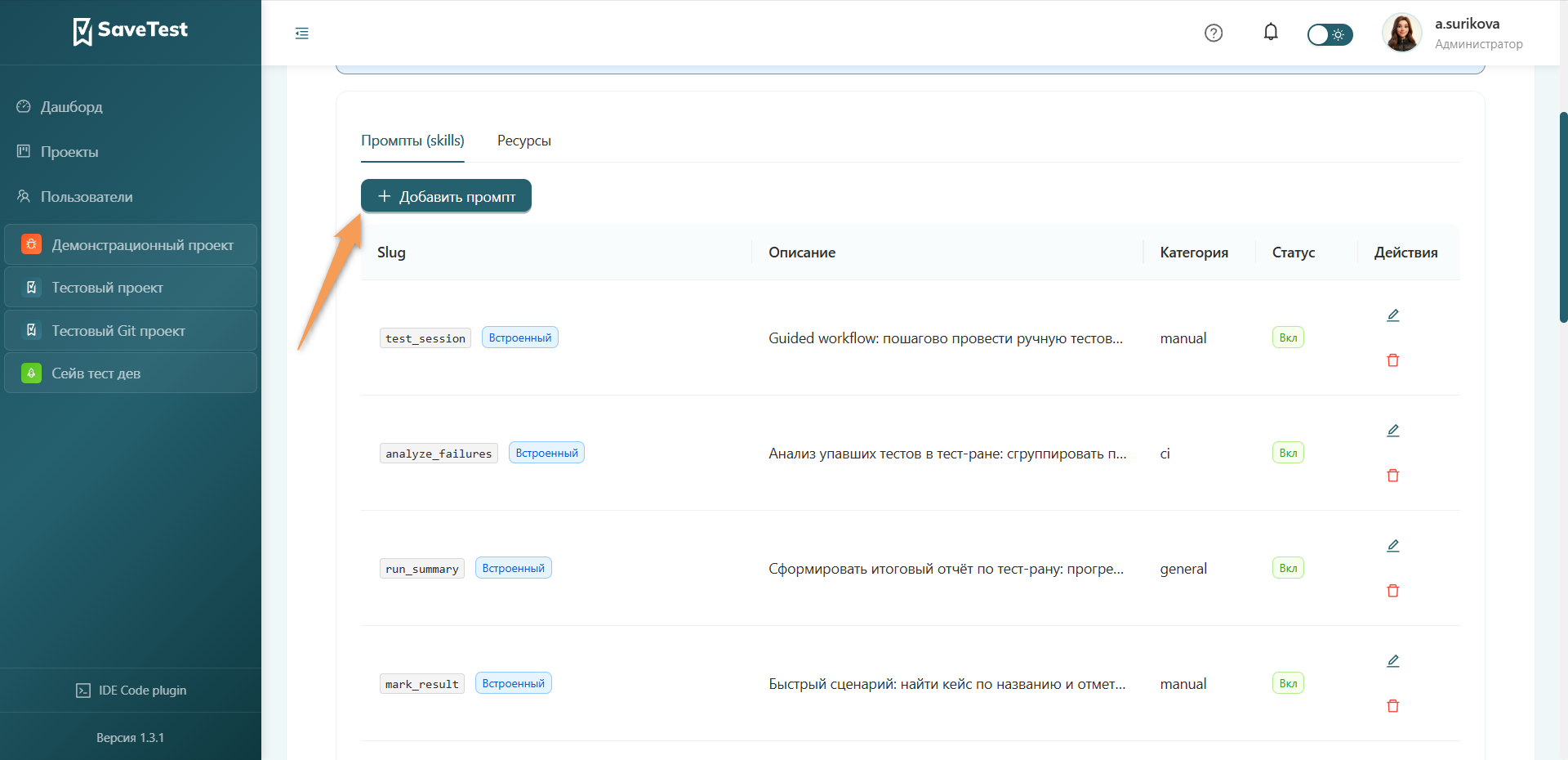
Список промптов
В таблице промптов представлены следующие сведения:
- Slug — строковый идентификатор промпта
- Описание — информация о назначении промпта
- Категория — классификация задач промпта
- Статус — состояние элемента
- Действия — поле быстрых действий промпта
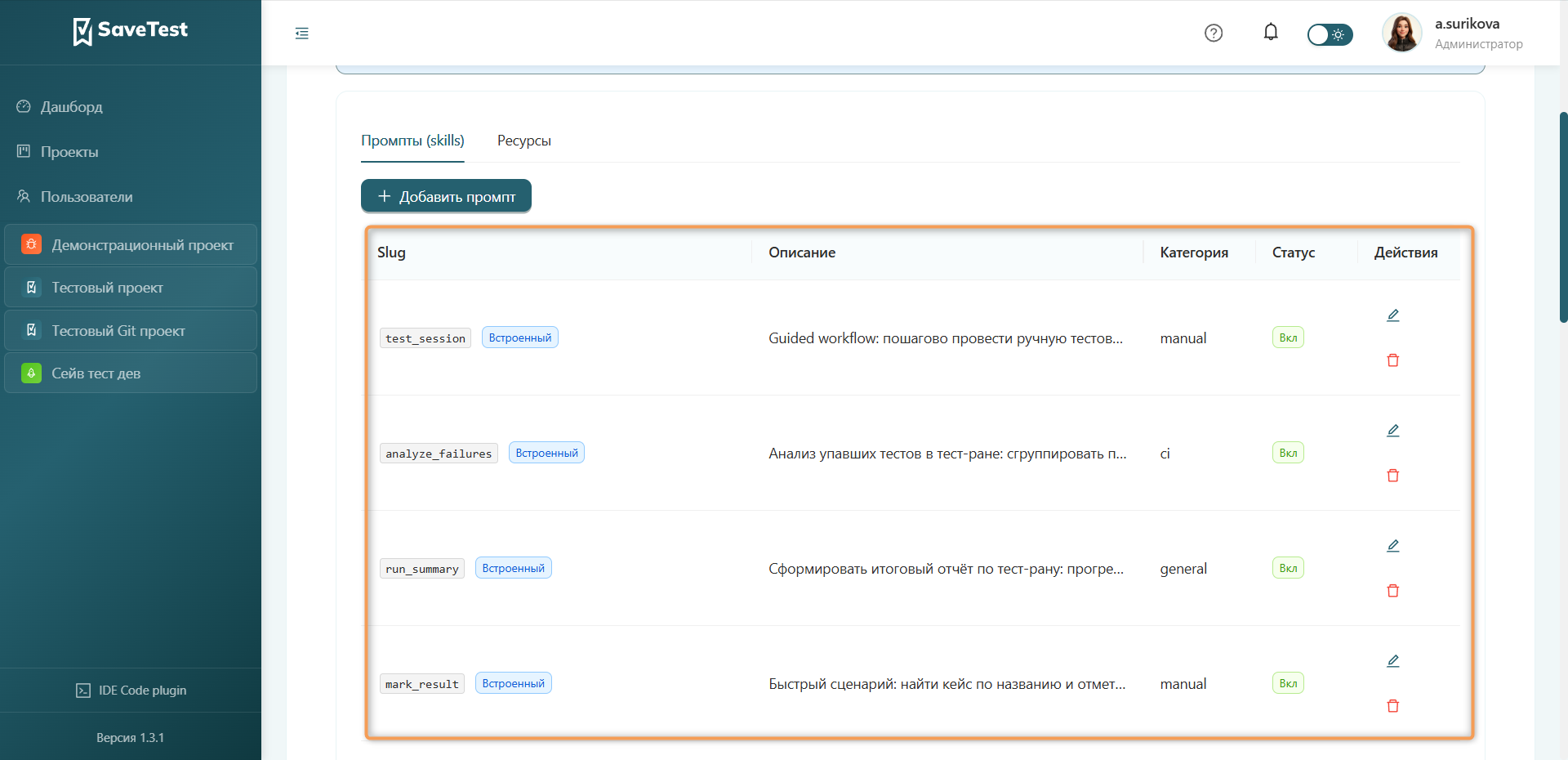
Встроенные промпты помечены тегом "Встроенный".
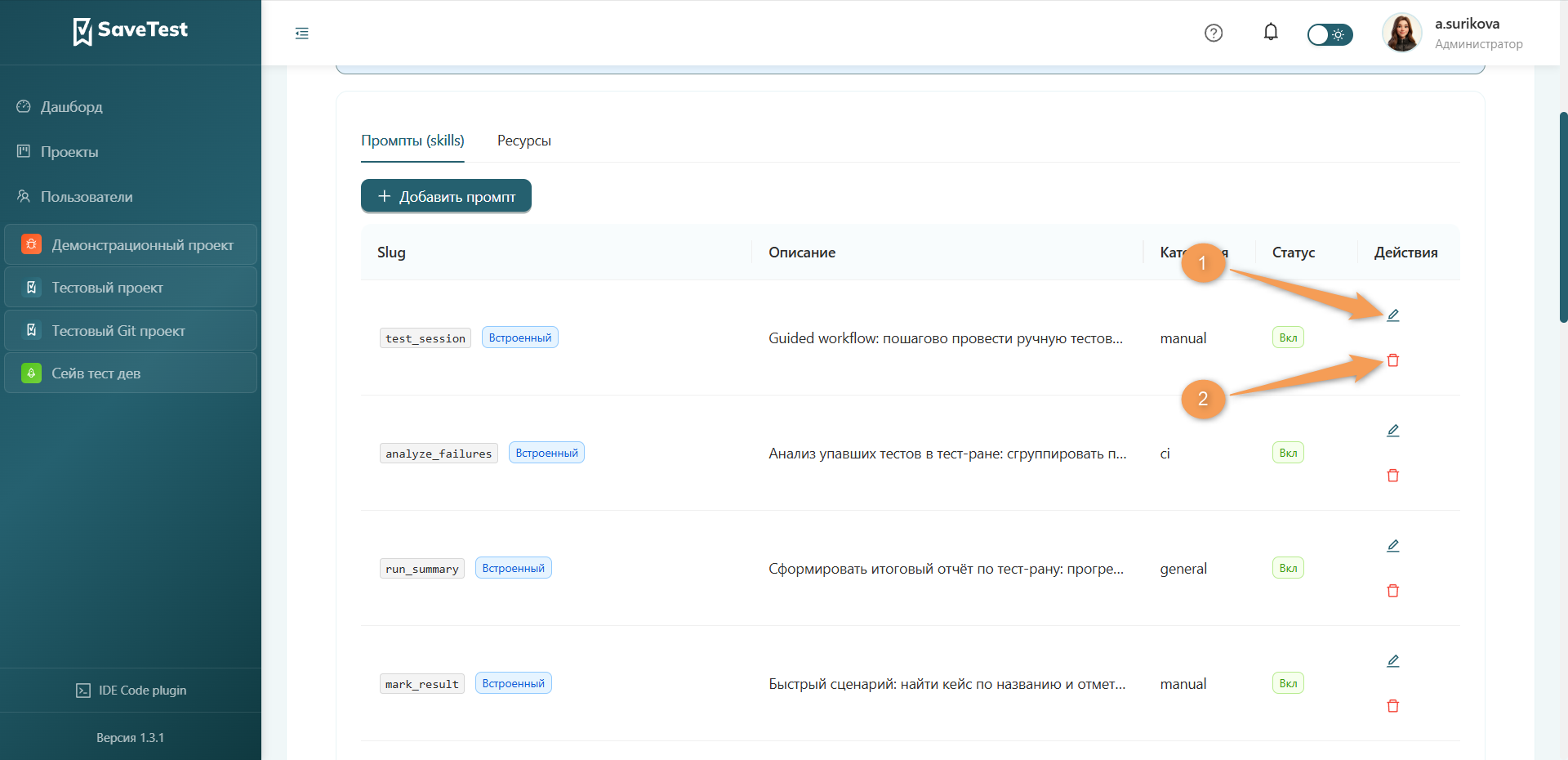
Быстрые действия промптов
В строке промптов доступно несколько быстрых действий:
- Редактировать(1) — откроется окно изменения промпта. Подробнее о редактировании промптов читайте в разделе Редактирование объектов MCP.
- Удалить(2) — промпт будет удален из системы после подтверждения. Подробнее об удалении промпта читайте в разделе Удаление промпта.
Список ресурсов
В таблице ресурсов представлены следующие сведения:
- Slug — строковый идентификатор ресурса
- URI — адрес ресурса
- Описание — информация о назначении ресурса
- Статус — состояние элемента
- Действия — поле быстрых действий ресурса
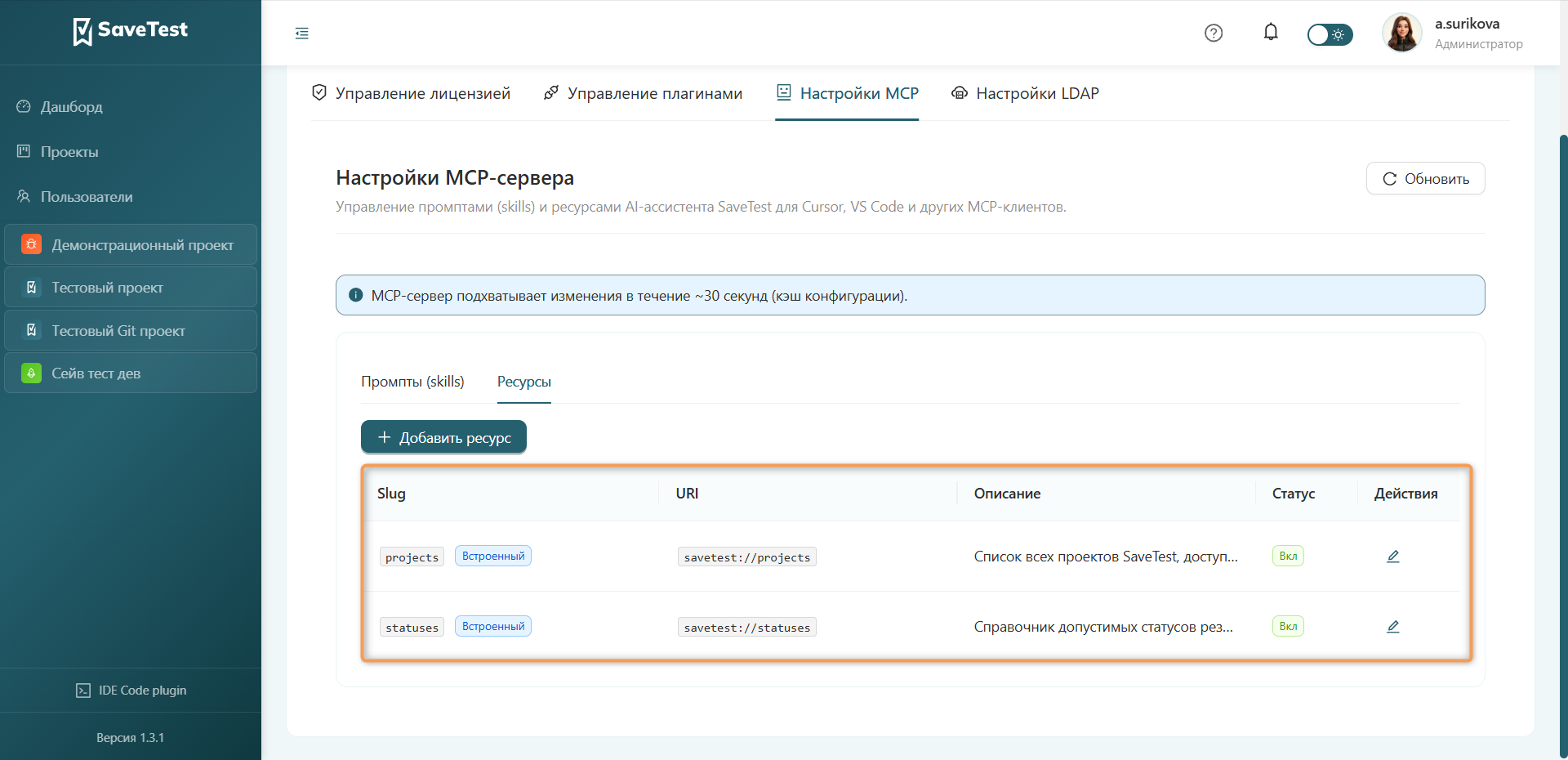
Встроенные ресурсы помечены тегом "Встроенный".
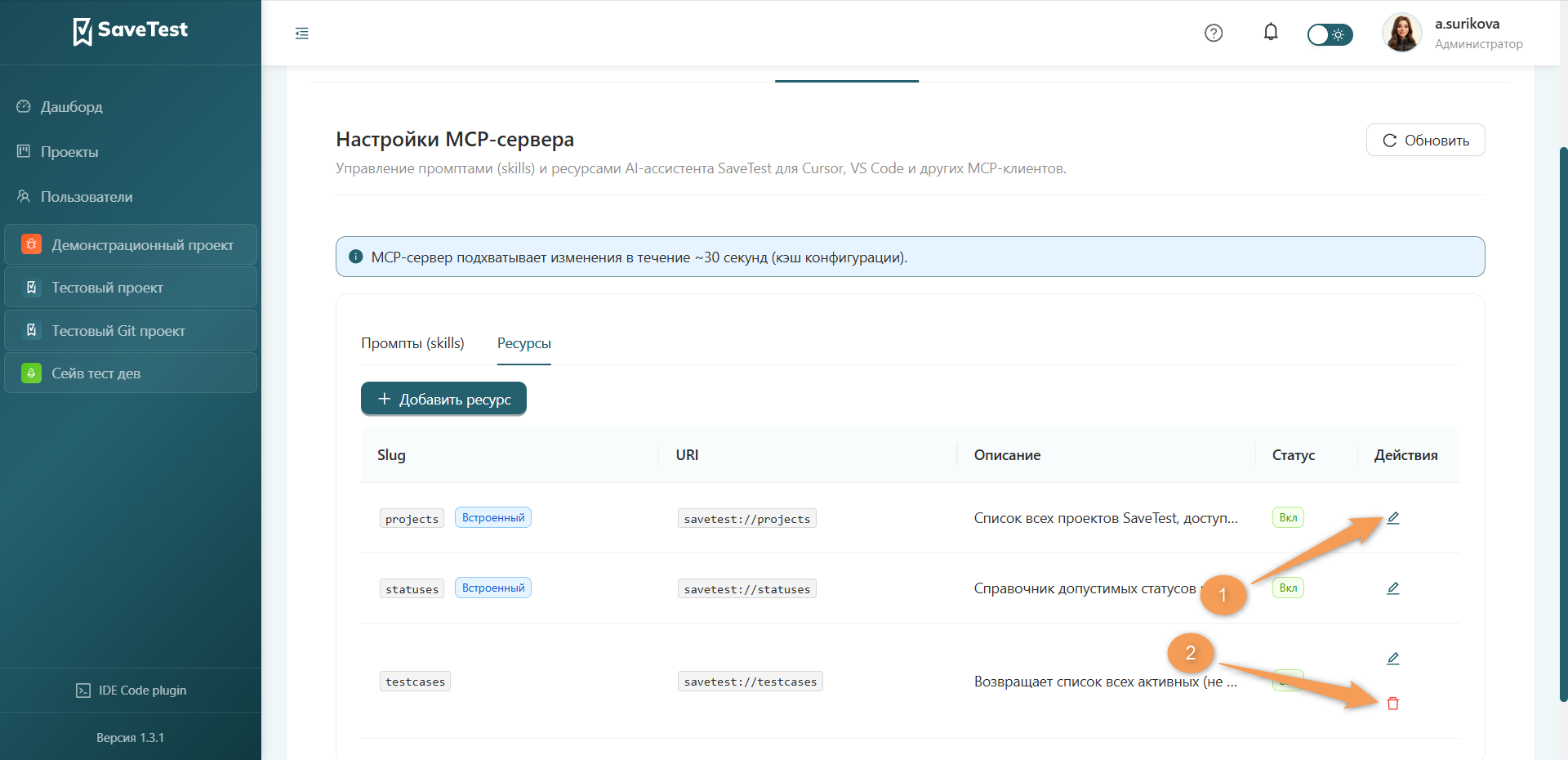
Быстрые действия ресурсов
В строке встроенных ресурсов доступно быстрое действие:
- Редактировать(1) — откроется окно изменения ресурса. Подробнее о редактировании ресурса читайте в разделе Редактирование объектов MCP.
В строке созданного ресурса дополнительно доступно быстрое действие:
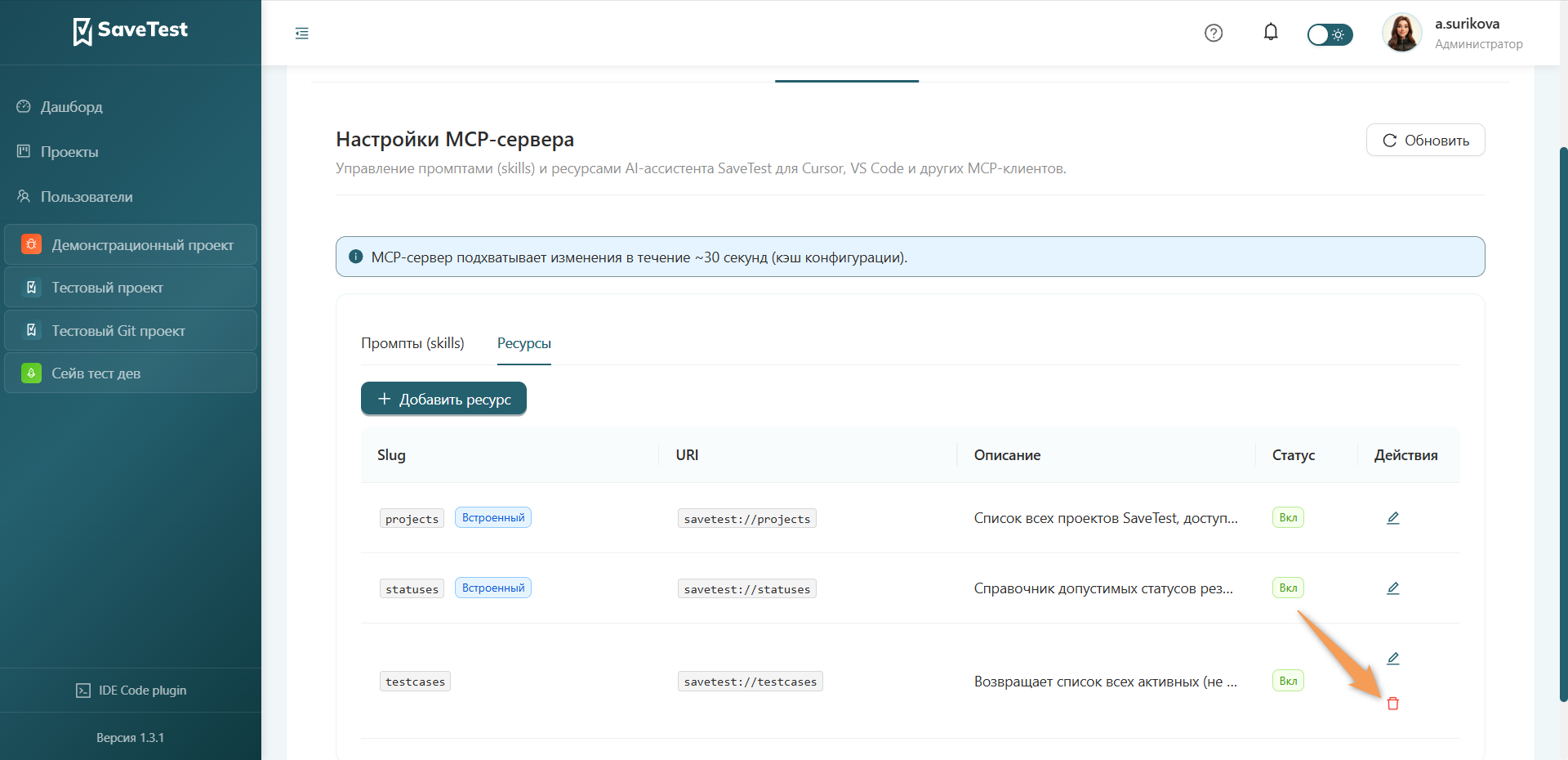
- Удалить(2) — ресурс будет удален из системы после подтверждения. Подробнее об удалении ресурса читайте в разделе Удаление ресурса.
Создание объектов MCP
Создание промпта
Для создания промпта нажмите кнопку "Добавить промпт", расположенную над областью отображения настроенных промптов.
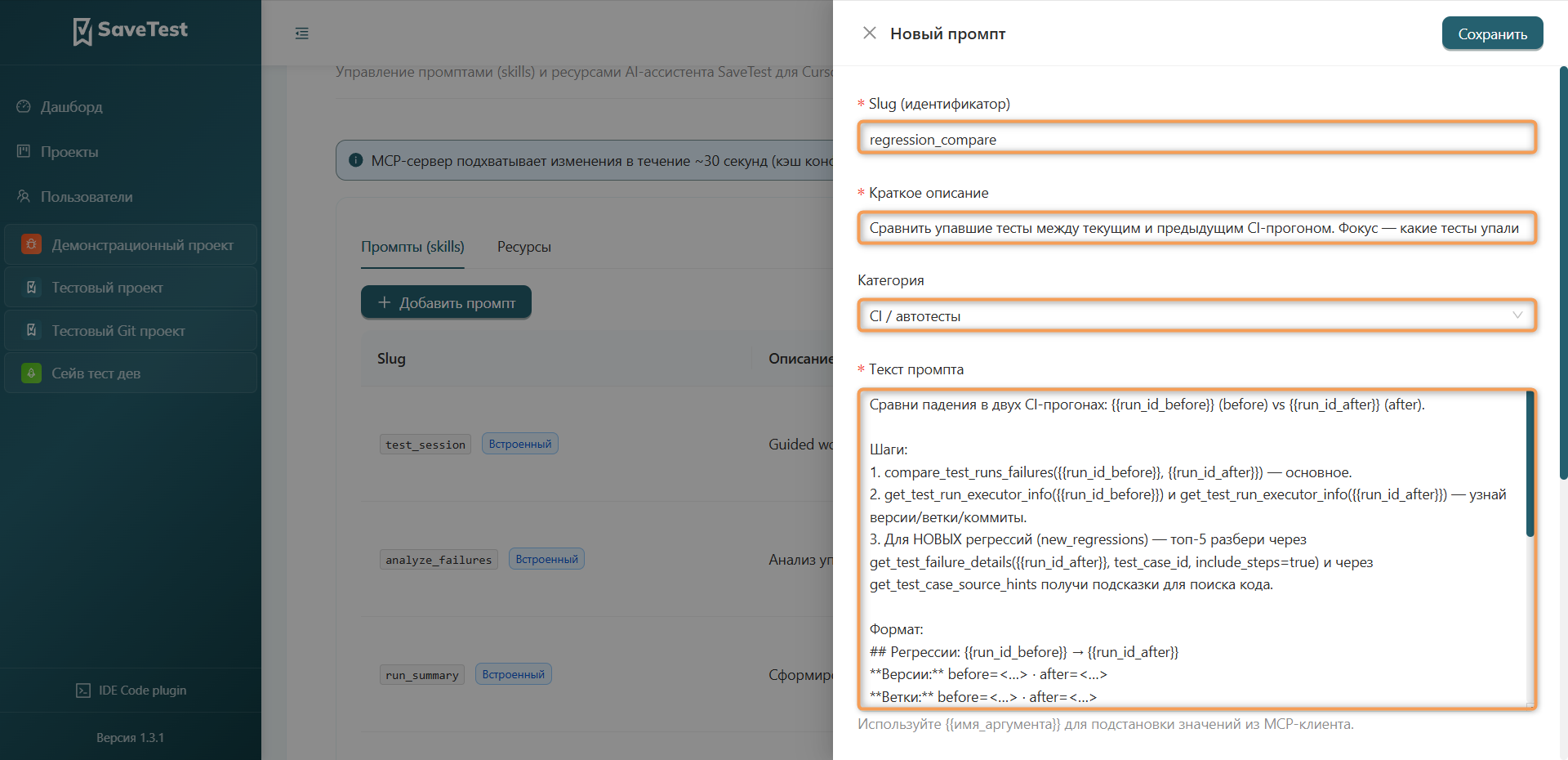
Внесите информацию в обязательные поля:
- Slug — строковый идентификатор промпта
- Краткое описание — описание действия
- Категория — классификация задач промпта
- Текст промпта — шаблон промпта
Опционально заполните поле "Аргументы".
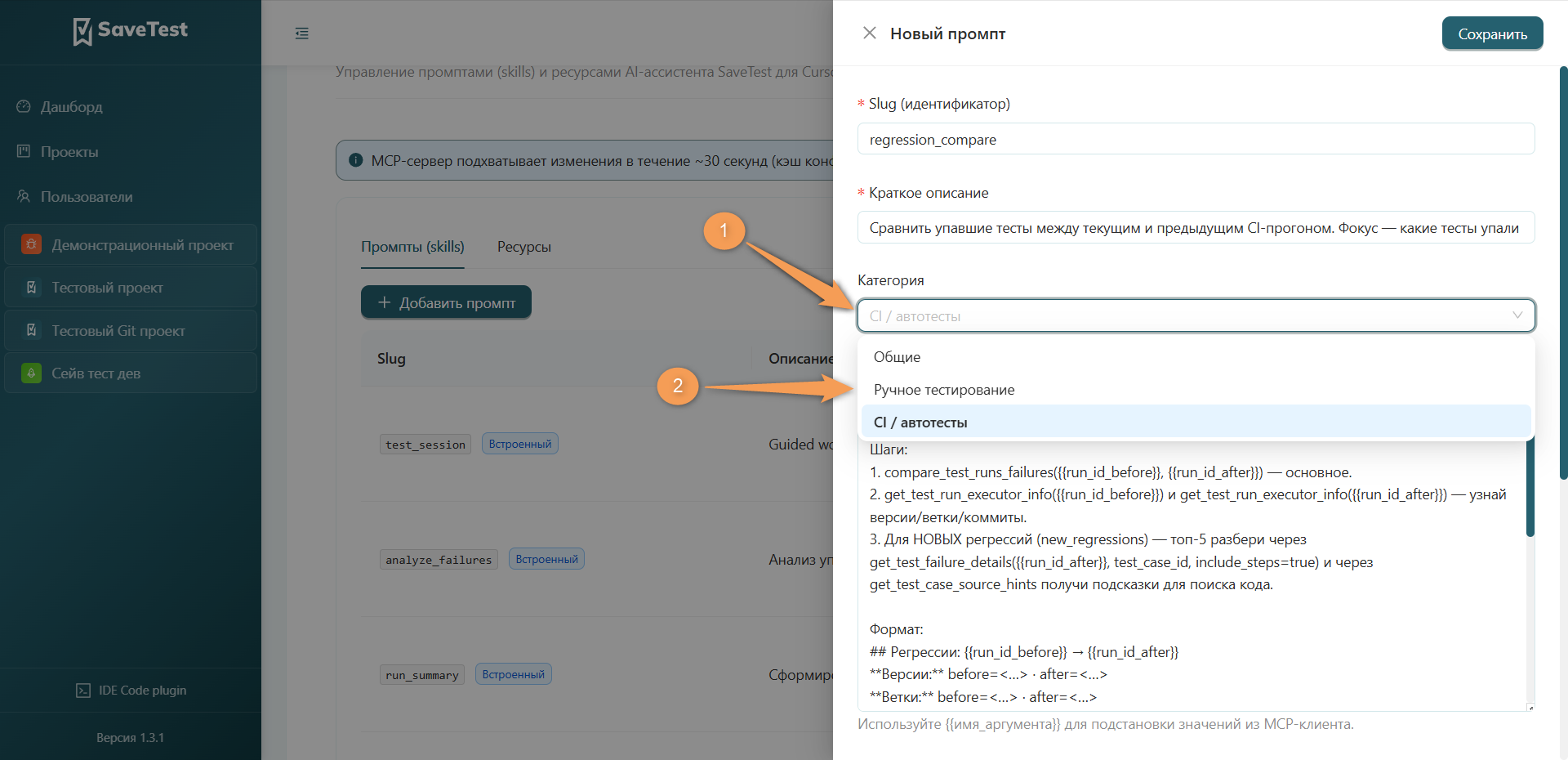
Для заполнения поля "Категория" нажмите на строку и выберите одно значение в выпадающем списке.
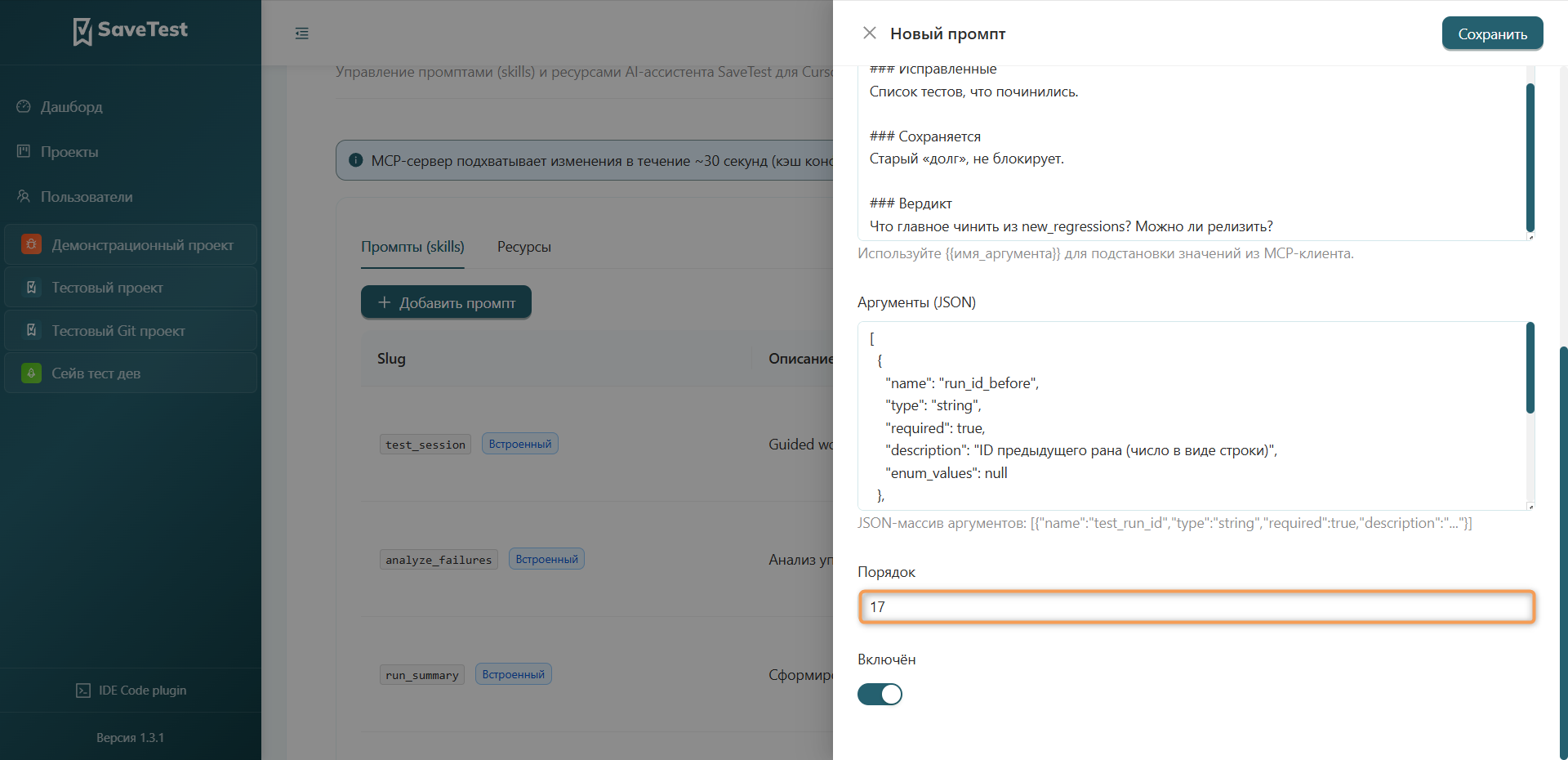
Поле "Порядок" заполняется автоматически. Для изменения очередности отображения промпта введите новое число в соответствующее поле.
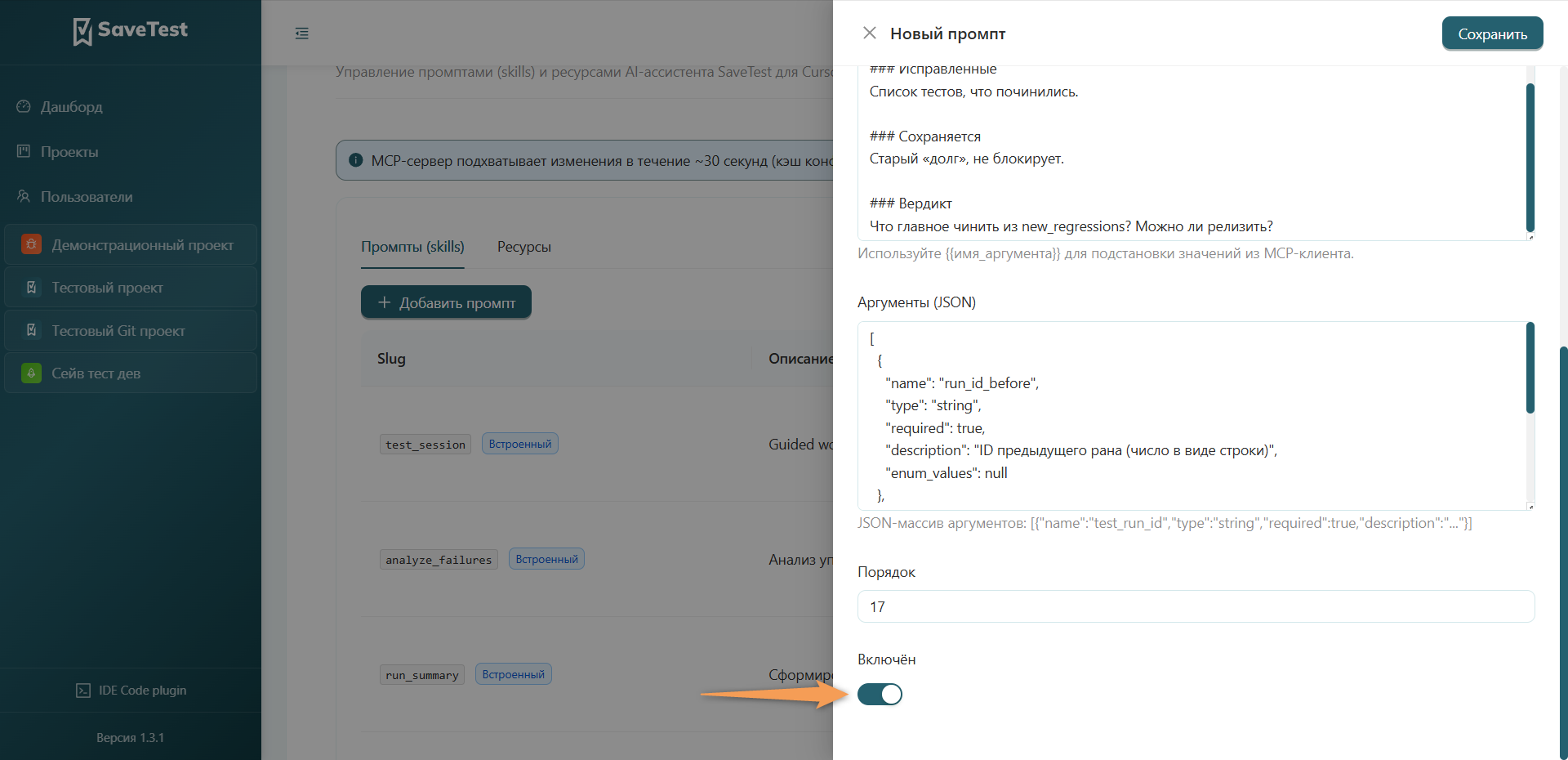
По умолчанию для промпта установлен статус "Включен". Для изменения статуса промпта нажмите на переключатель, расположенный под текстом.
Для сохранения данных нажмите соответствующую кнопку в правом верхнем углу окна.
Создание ресурса
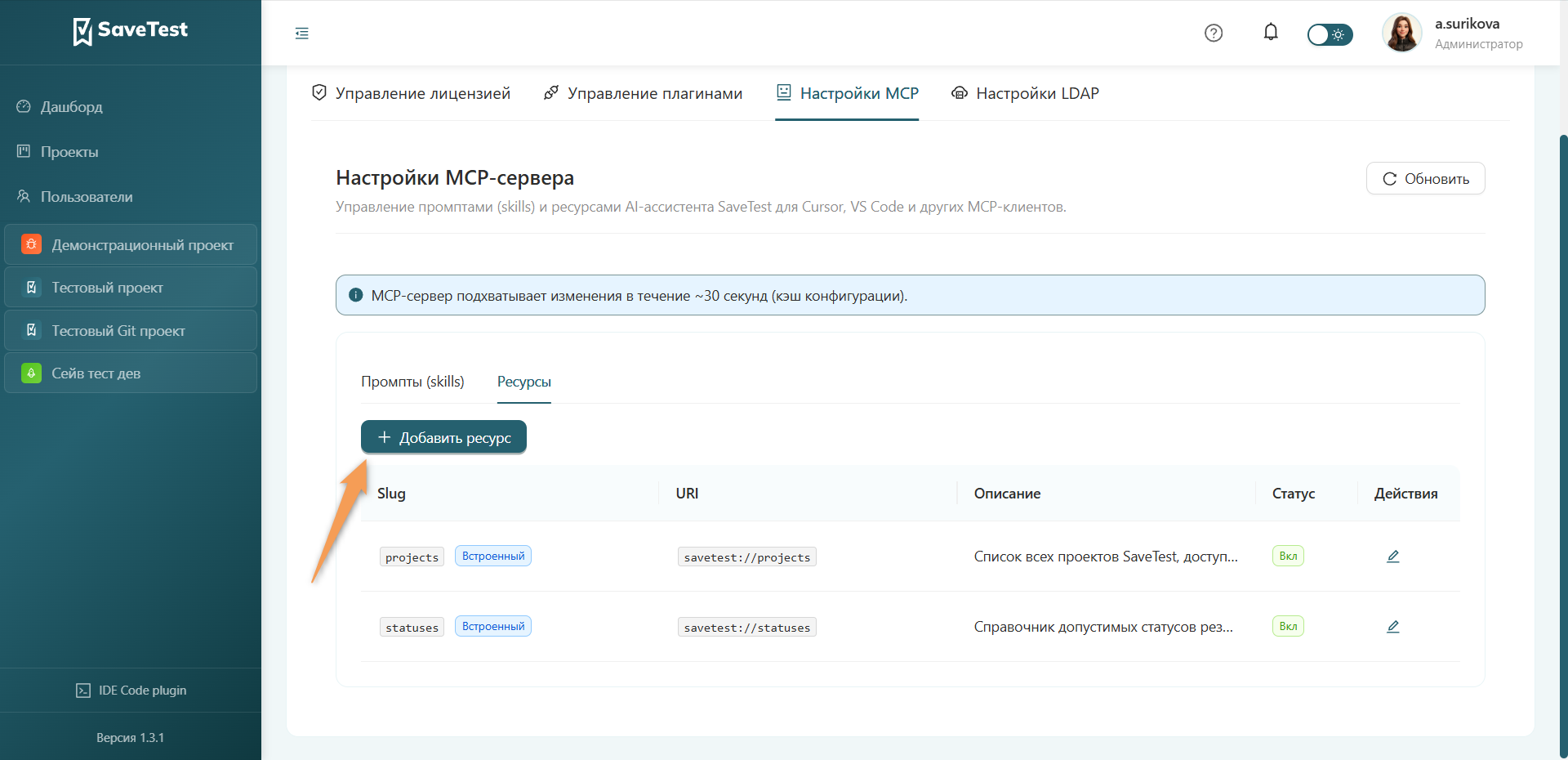
Для создания ресурса нажмите кнопку "Добавить ресурс", расположенную над областью отображения настроенных ресурсов.
Внесите информацию в обязательные поля:
- Slug — строковый идентификатор ресурса
- URI — уникальный идентификатор-адрес
- Описание — текстовый комментарий об использовании ресурса
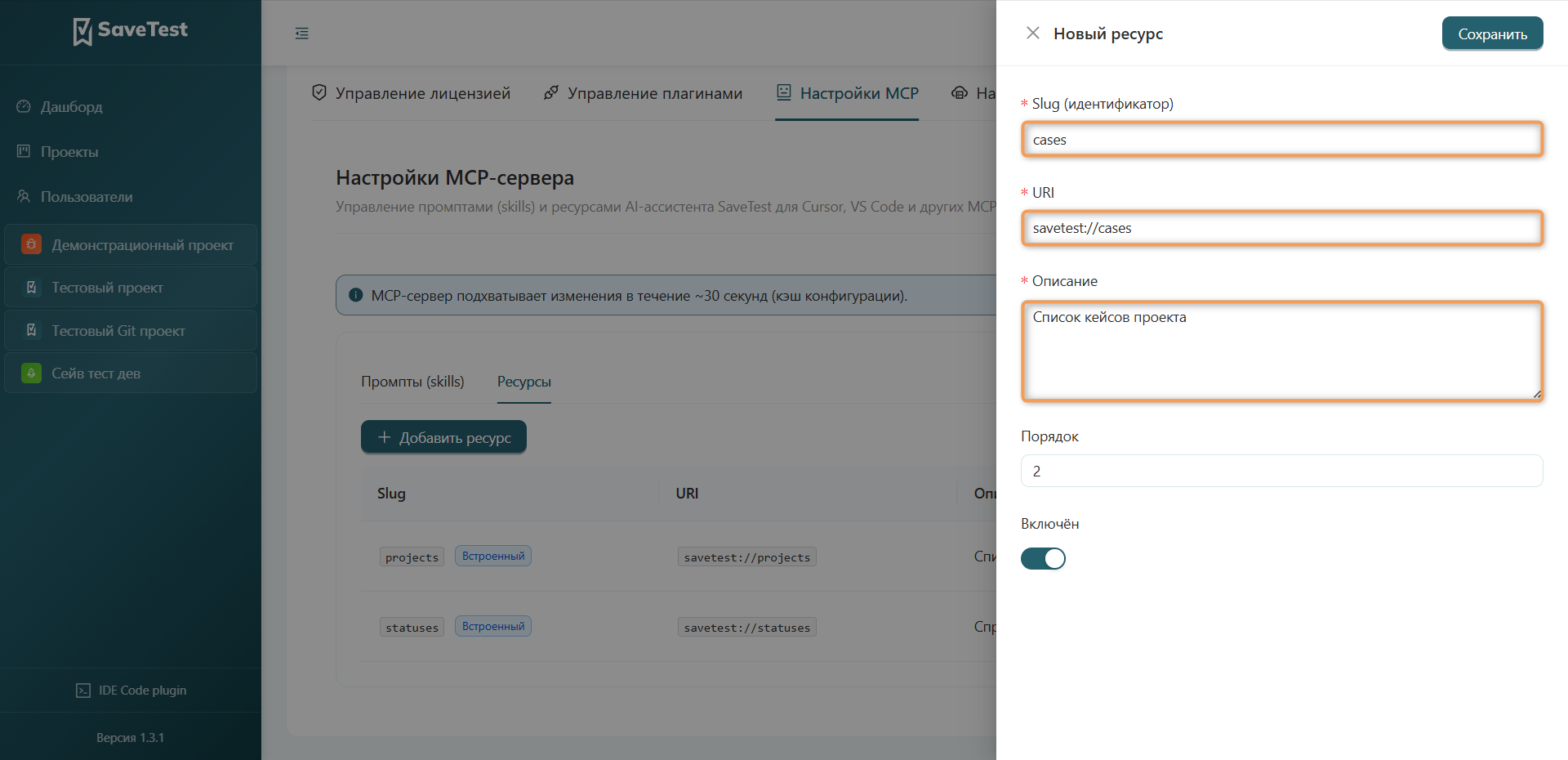
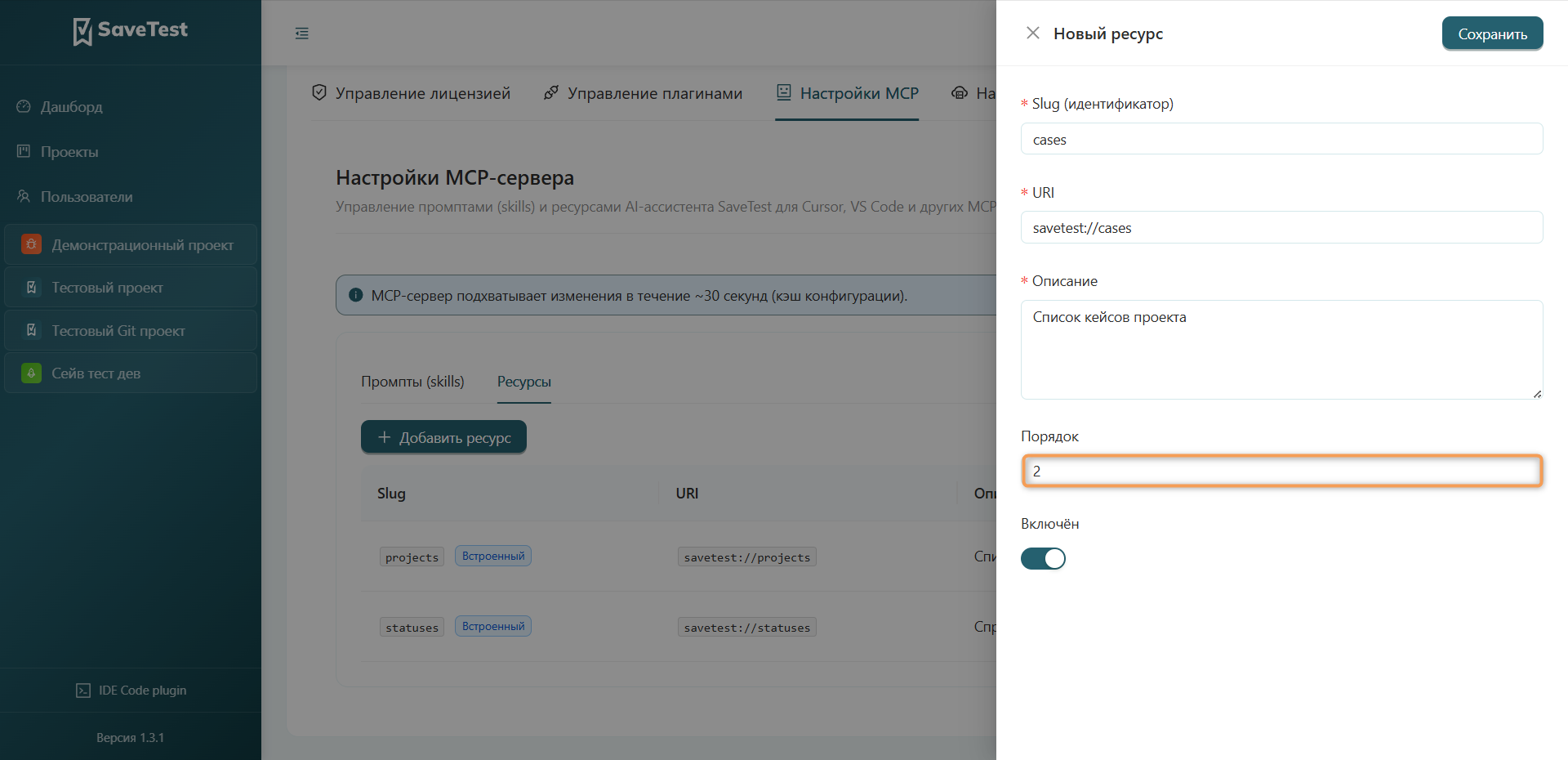
Поле "Порядок" заполняется автоматически. Для изменения очередности отображения ресурса введите новое число в соответствующее поле.
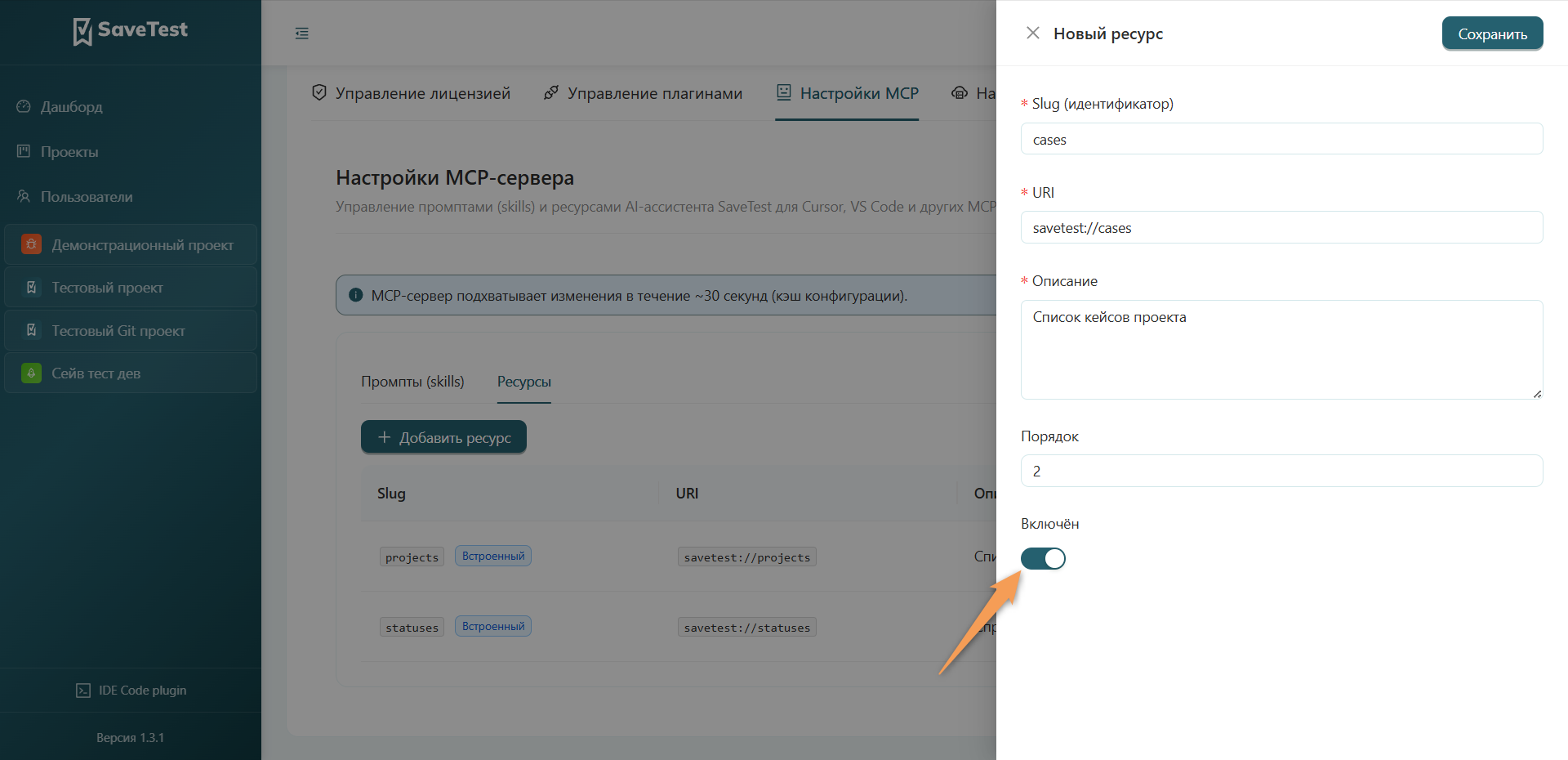
По умолчанию для ресурса установлен статус "Включен". Для изменения статуса ресурса нажмите на переключатель, расположенный под текстом.
Для сохранения данных нажмите соответствующую кнопку в правом верхнем углу окна.
Редактирование объектов MCP
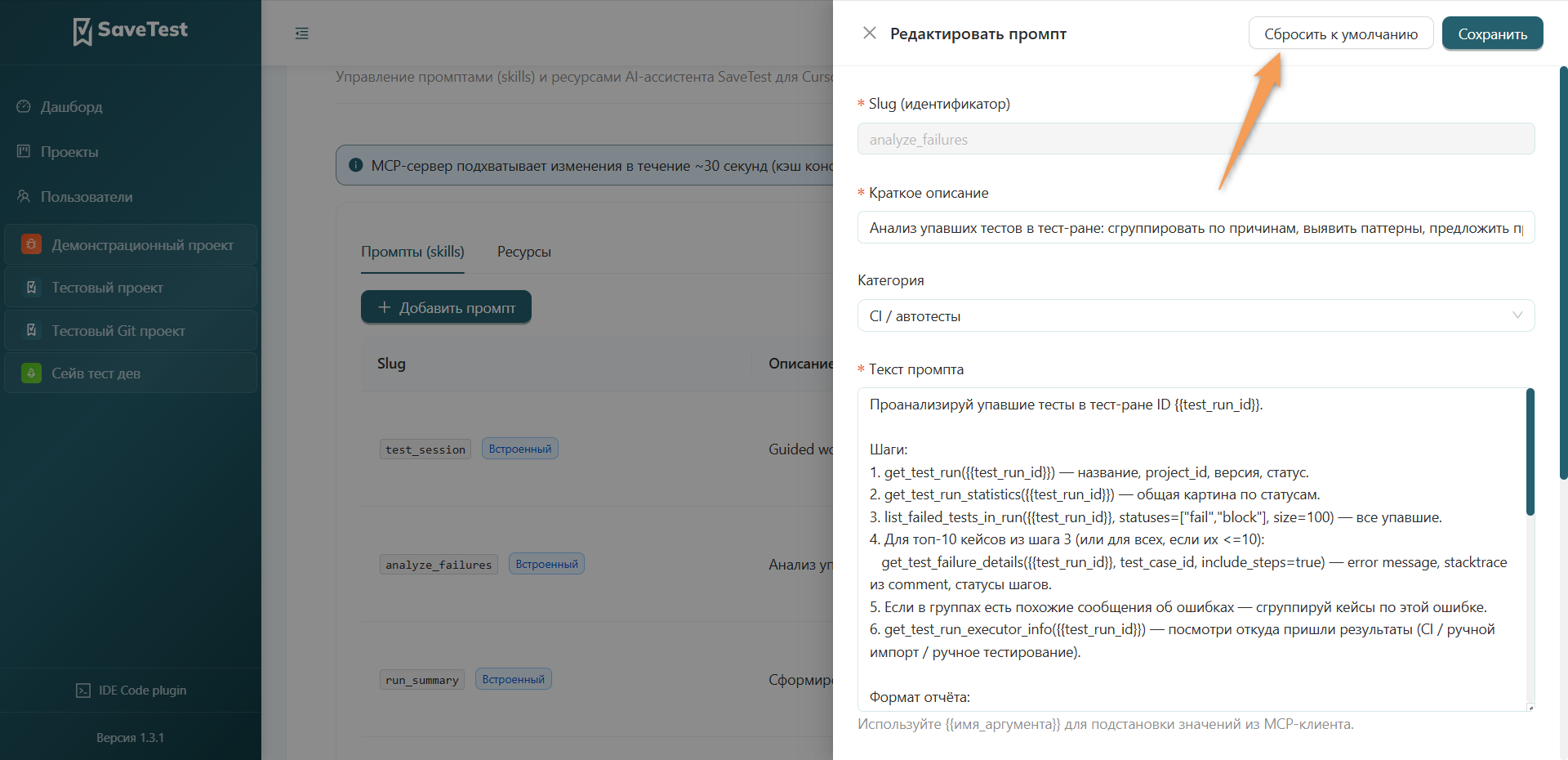
Для редактирования промпта или ресурса на странице со списком нажмите "Редактировать" в строке быстрых действий соответствующего элемента.
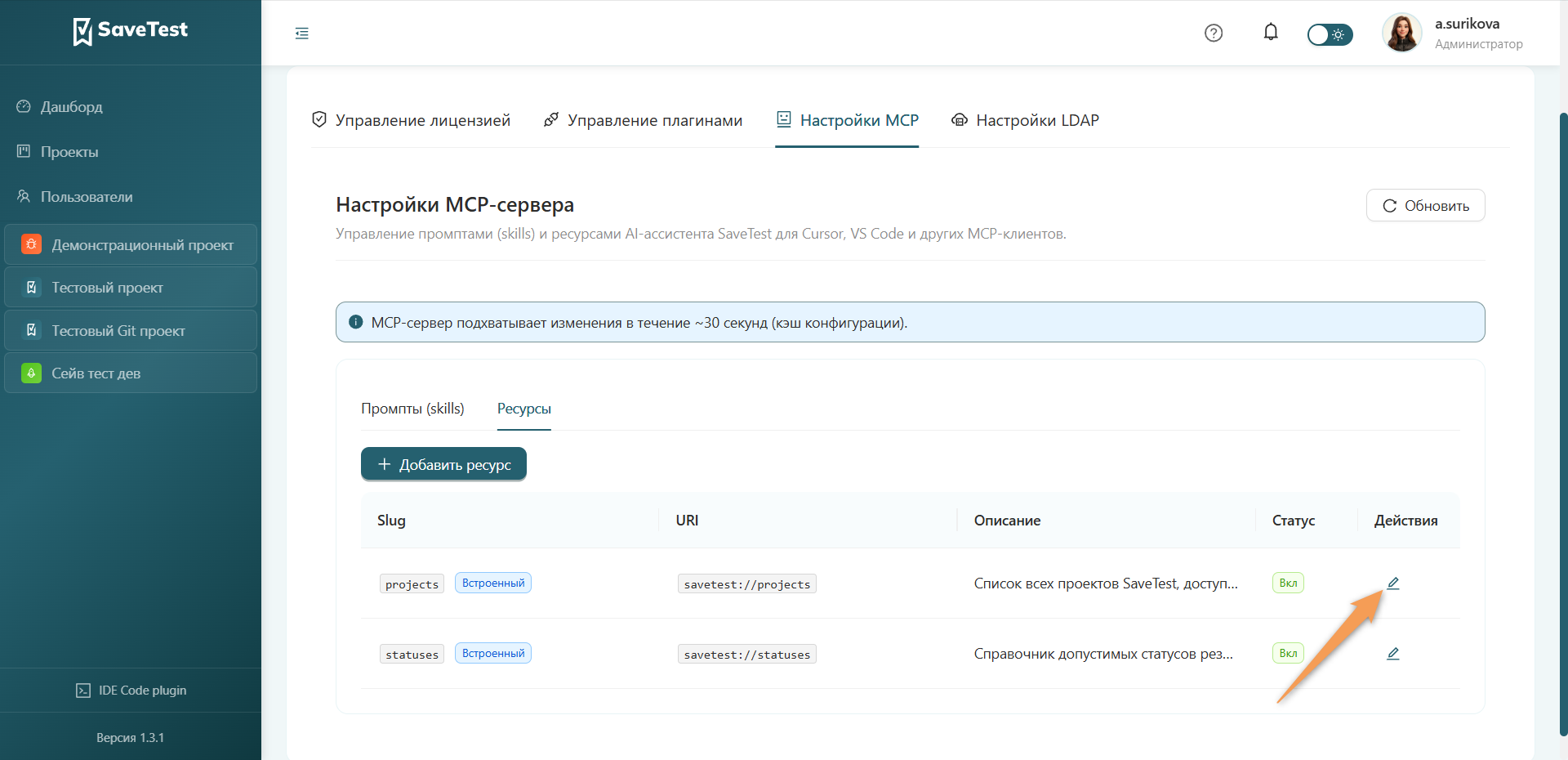
Внесите изменения в необходимые поля. Подробнее о полях промпта и ресурса читайте в соответствующих разделах Создание промпта и Создание ресурса.
Инфо
Поле "Slug" недоступно для редактирования.
Чтобы сбросить встроенный промпт или ресурс к исходному состоянию, нажмите "Сбросить к умолчанию" в правом верхнем углу окна редактирования.
Удаление объектов MCP
Удаление промпта
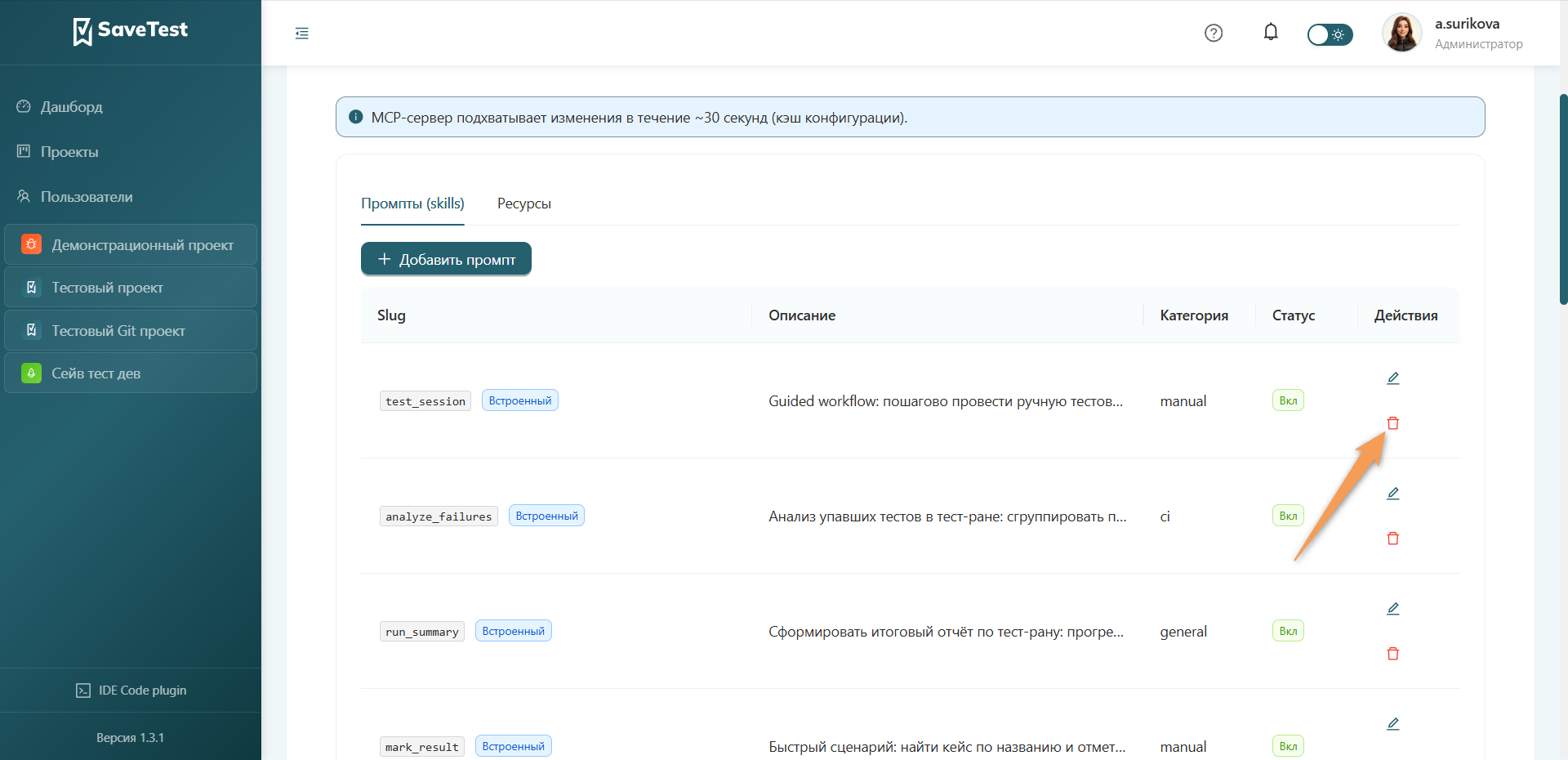
Для удаления промпта на странице со списком нажмите "Удалить" в строке быстрых действий соответствующего промпта и подтвердите действие в модальном окне.
Инфо
Чтобы вернуть сценарий после удаления встроенного промпта, создайте промпт с тем же slug заново.
Предупреждение
Удаление созданных промптов необратимо.
Удаление ресурса
Для удаления созданного ресурса на странице со списком нажмите "Удалить" в строке быстрых действий соответствующего ресурса и подтвердите действие в модальном окне.
Предупреждение
Удаление созданных ресурсов необратимо.
Возможные ошибки
Основные категории ошибок при работе с MCP:
- Профиль "Не запущен" — проверьте статус контейнера mcp-server и доступность прокси или mcp.
- Клиент не видит инструменты — проверьте URL, заголовок Authorization, токен в конфигурации и перезапустите IDE.
- Ошибка 401 или отказ — обновите или перевыпустите токен, убедитесь в корректности копирования.
- Нет нужных промптов — включите их в настройках и подождите ~30 с (или очистите кэш).
- Агент не может создать кейс или тест-ран — проверьте роль пользователя в проекте.