
Группы
Страница "Управление пользователями" позволяет управлять существующими группами, а также создавать новые. Перейти к списку групп можно из левой панели навигации: кликните на раздел "Пользователи" и выберите вкладку "Группы".
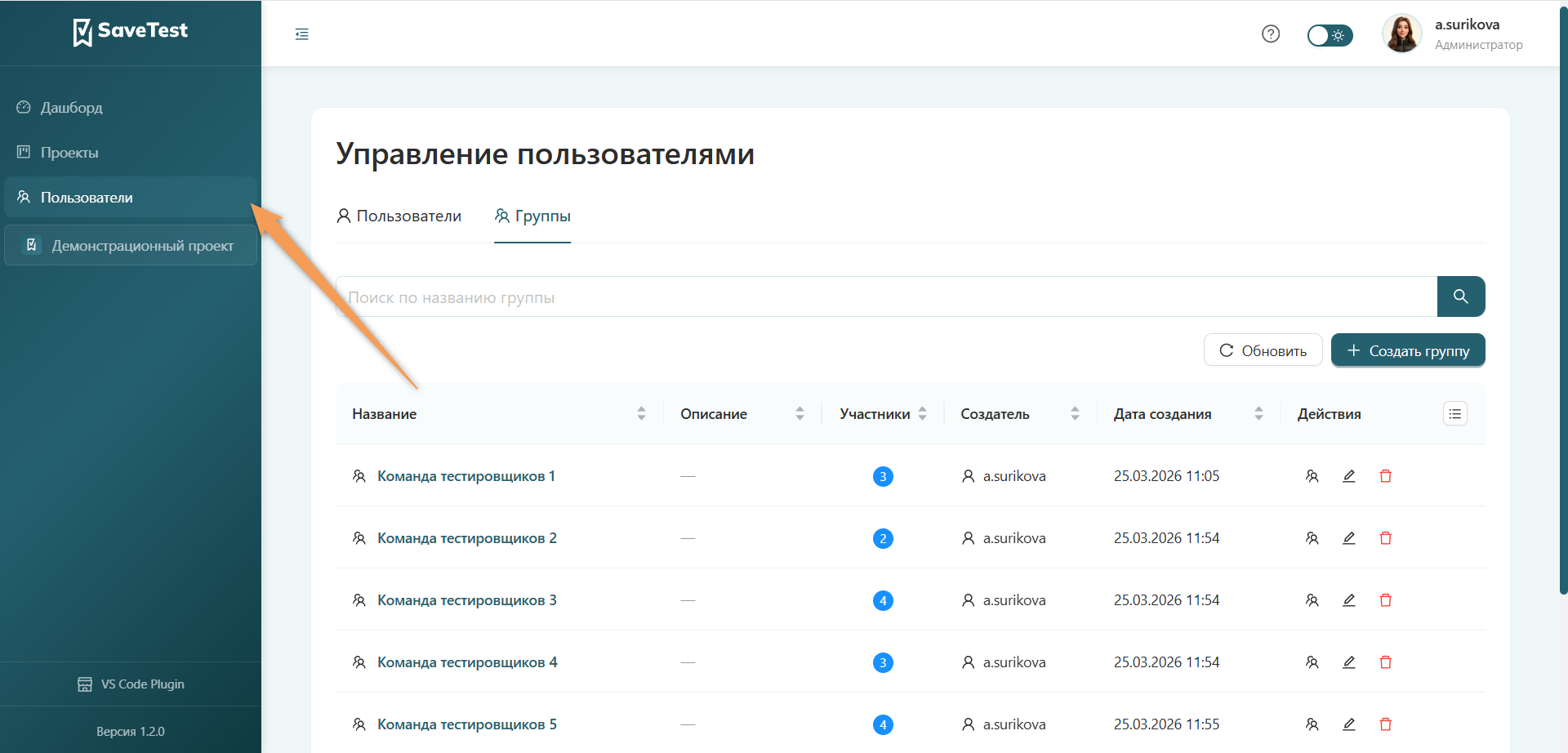
Список групп
В системе предусмотрена возможность быстрого доступа к ключевым функциям для работы с группами.
Поиск групп
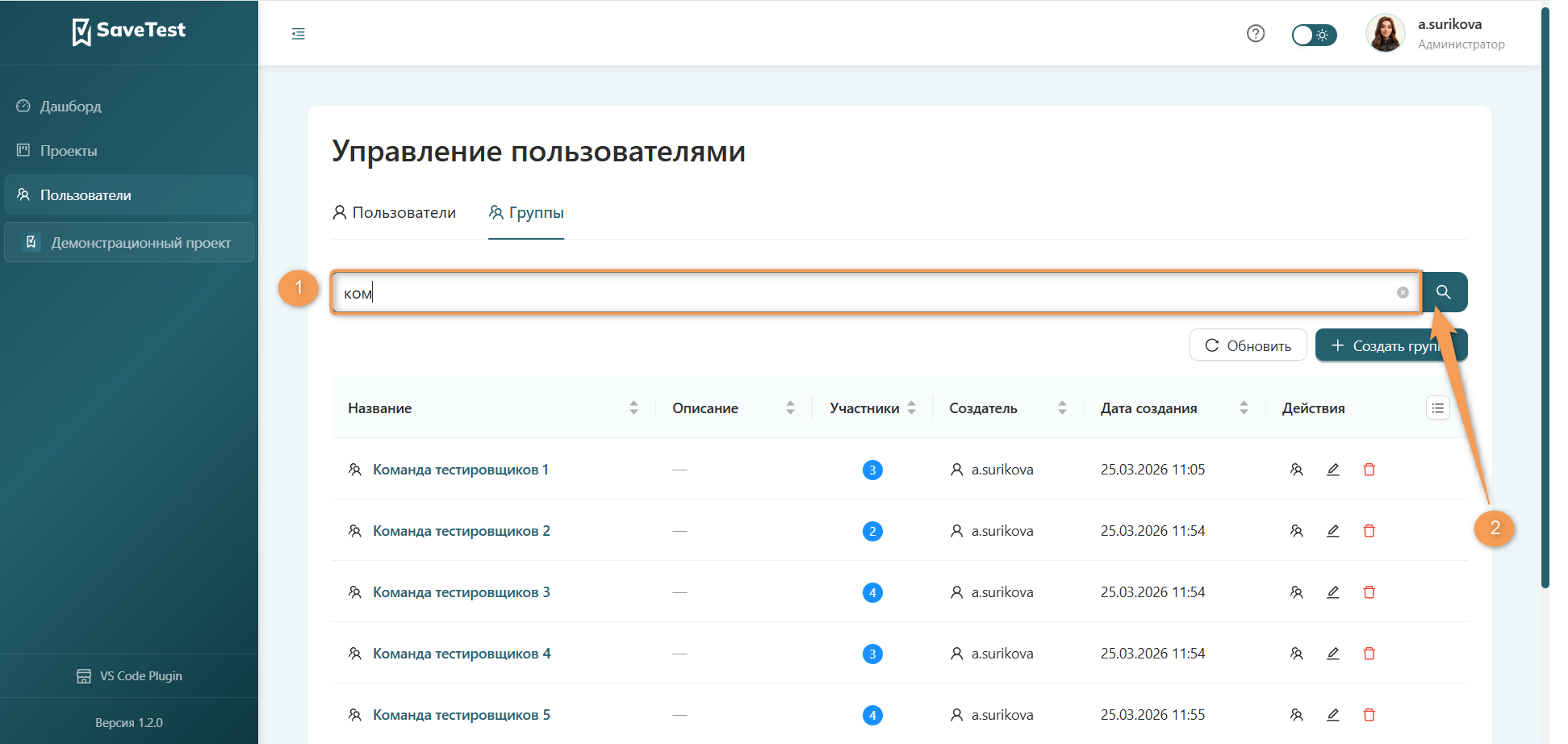
Введите в поисковое поле полное или частичное название группы, которую необходимо найти. Далее нажмите кнопку поиска или клавишу Enter на клавиатуре — в списке отобразятся найденные группы.
Инфо
Поиск не чувствителен к регистру. Ввод данных возможен в полном или частичном формате.
Управление таблицей групп
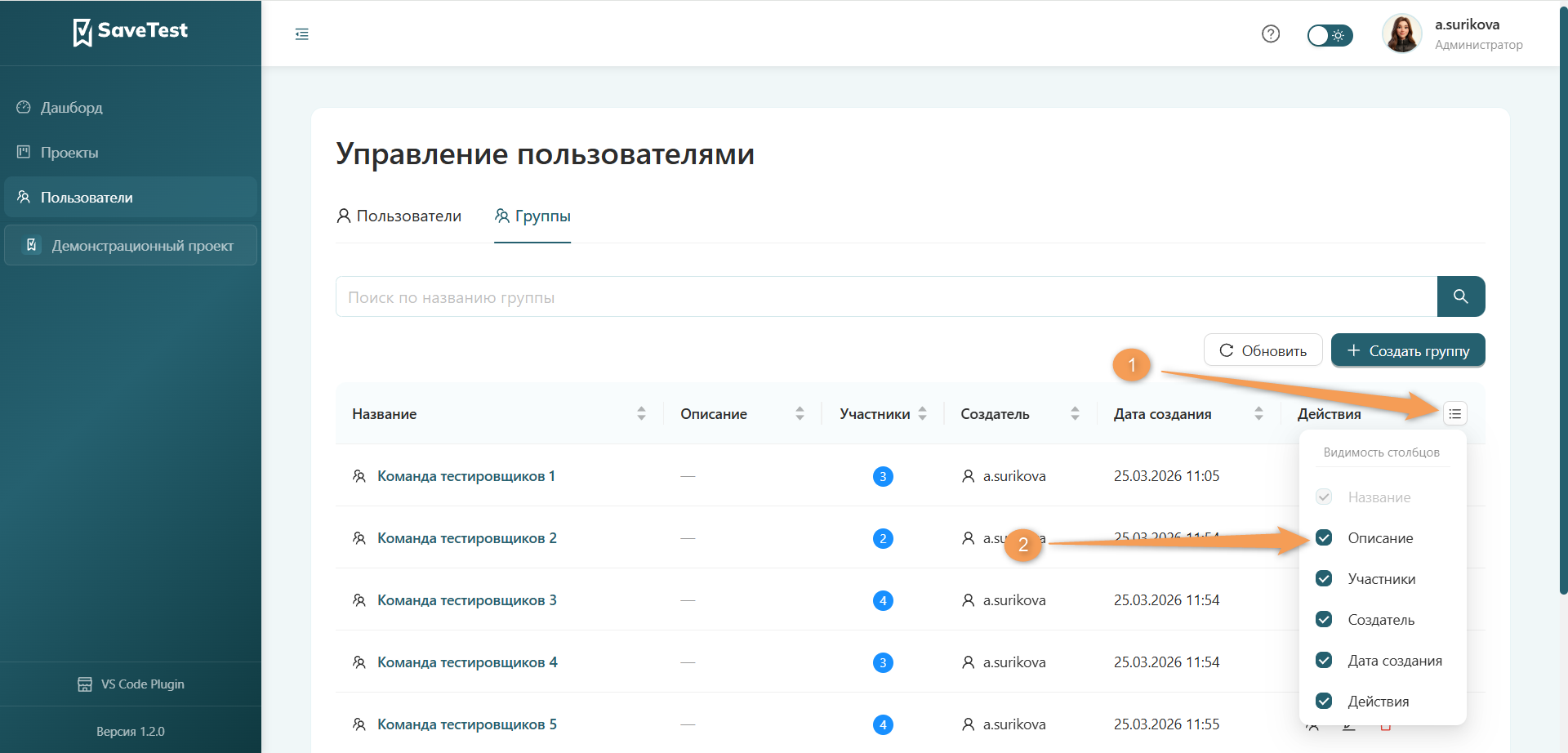
Для настройки отображаемых столбцов нажмите кнопку "Настройка видимости столбцов". В появившейся панели установите галочку для отображения столбца или снимите галочку для скрытия столбца.
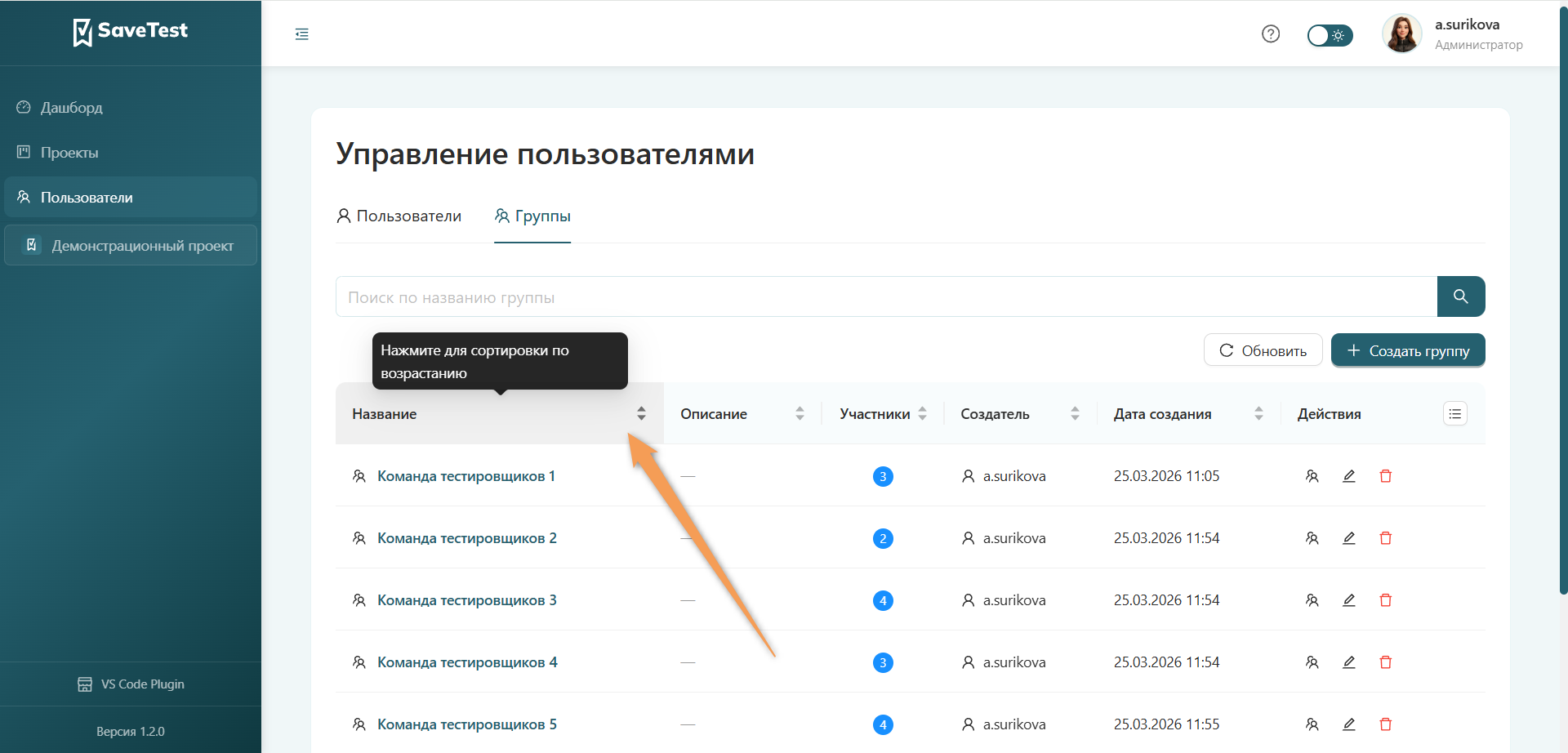
Для применения сортировки в столбцах:
- Название
- Описание
- Участники
- Создатель
- Дата создания
Нажмите на соответствующий заголовок столбца. При первом клике значения в столбце будут отсортированы по возрастанию, при втором клике значения будут отсортированы по убыванию, при третьем клике сортировка в столбце будет сброшена.
Быстрые действия групп
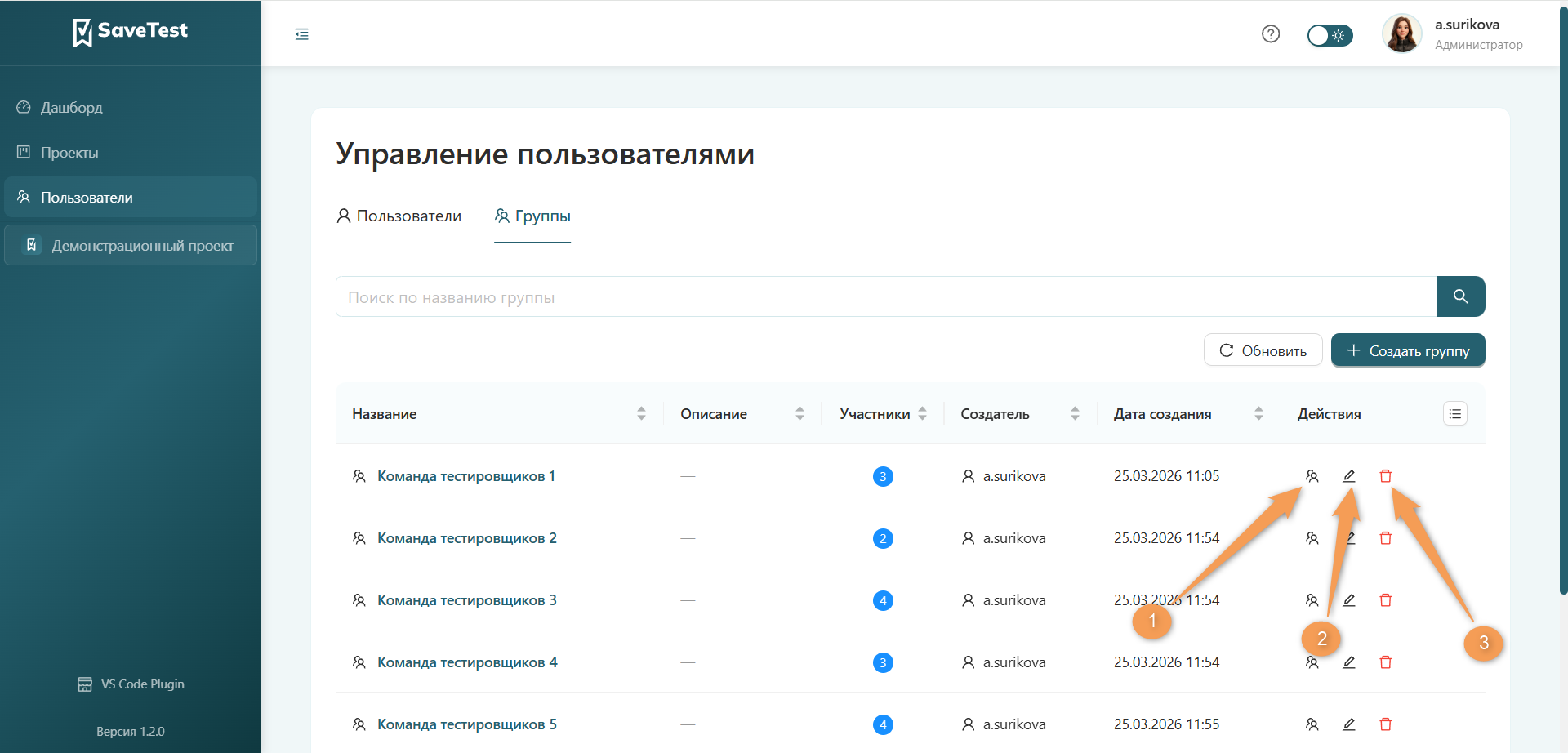
В строке группы доступно несколько быстрых действий:
- Участники (1) — откроется список участников группы.
- Редактировать (2) — откроются данные группы.
- Удалить (3) — будет запущен процесс удаления группы.
Для выполнения быстрого действия необходимо кликнуть по соответствующей кнопке.
Создание групп
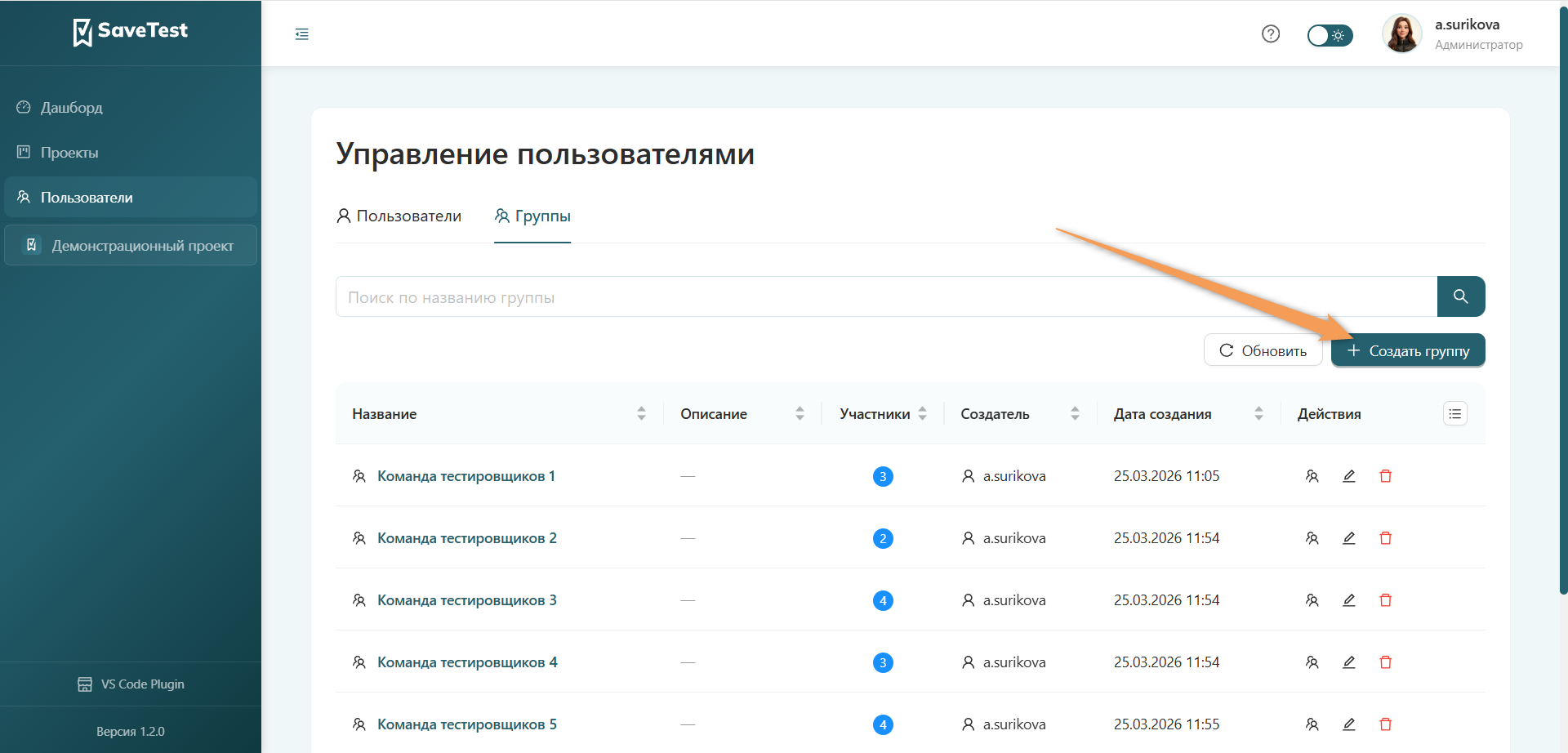
Находясь на вкладке "Группы", нажмите кнопку "Создать группу".
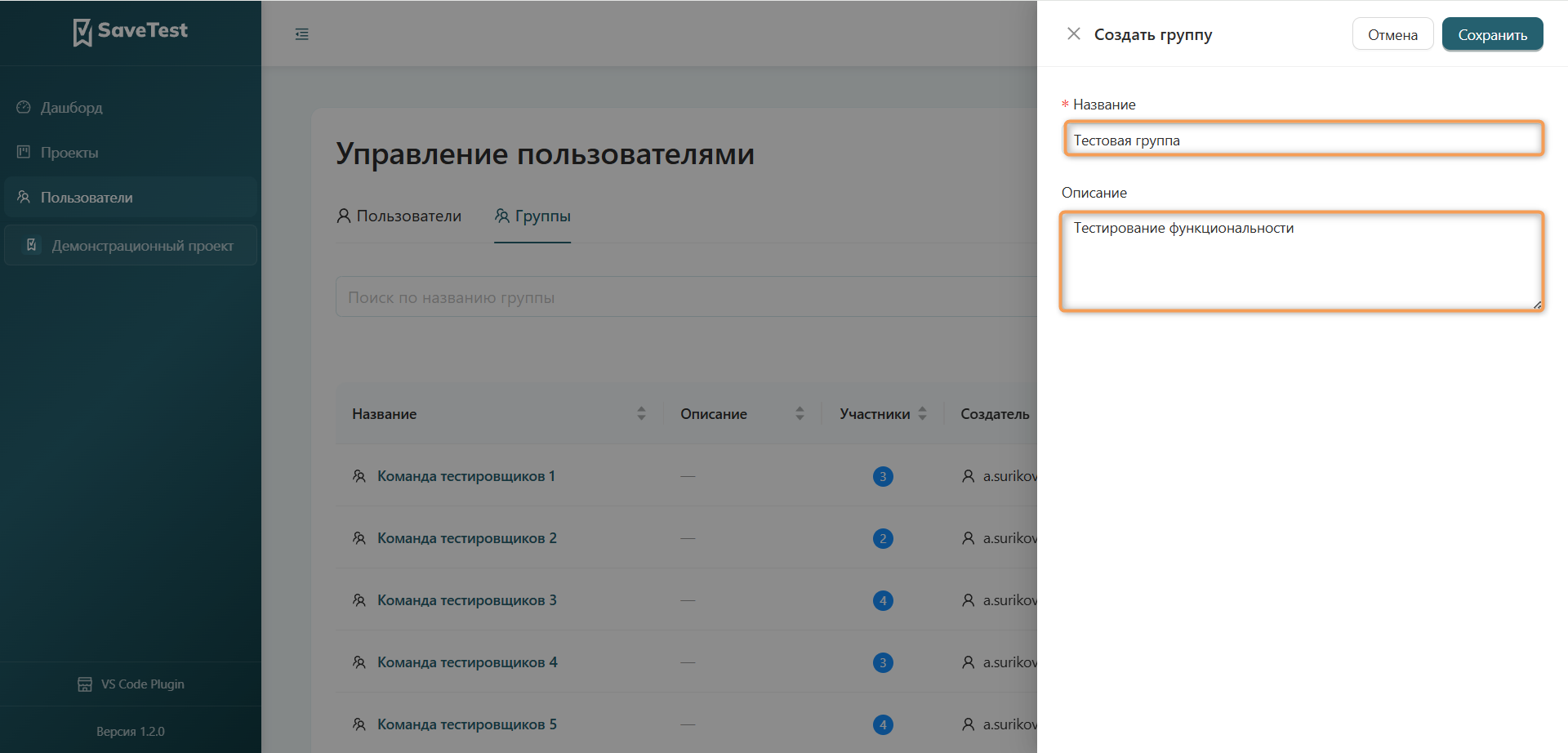
Внесите информацию в поля:
- Название группы*
- Описание
, где "*" — обязательное для заполнения поле.
Для подтверждения или отмены изменений нажмите соответствующую кнопку.
Для принудительного обновления списка групп нажмите "Обновить" рядом с кнопкой "Создать группу".
Редактирование групп
В системе реализованы функции для изменения участников и данных групп.
Изменение участников группы
Для добавления участника необходимо:
- Нажать "Добавить участника".
- В поле "Выберите пользователей" укажите одного или нескольких пользователей из выпадающего списка или введите логин необходимого участника.
- Для подтверждения нажмите кнопку "Добавить выбранных".
В случае отмены изменений нажмите соответствующую кнопку.
Для удаления участника необходимо:
- Кликнуть на иконку корзины в строке быстрых действий участника.
- Нажать "Да" во всплывающей панели подтверждения.
Изменение общей информации группы
- Нажмите "Редактировать" в строке быстрых действий.
- Внесите необходимые изменения в поля с данными группы. Подробнее об имеющихся полях групп читайте в разделе Создание групп.
- Нажмите соответствующую кнопку для подтверждения или отмены изменений.
Удаление групп
- Кликнуть на иконку корзины в строке быстрых действий группы.
- Нажать "Да" во всплывающей панели подтверждения.
Инфо
При удалении группа удаляется из всех связанных проектов.
Предупреждение
Удаление группы необратимо.