Список пользователей
В системе предусмотрена возможность быстрого доступа к ключевым функциям для работы с пользователями.
Поиск пользователей
Для осуществления поиска пользователей в системе по:
- Имени
- Логину
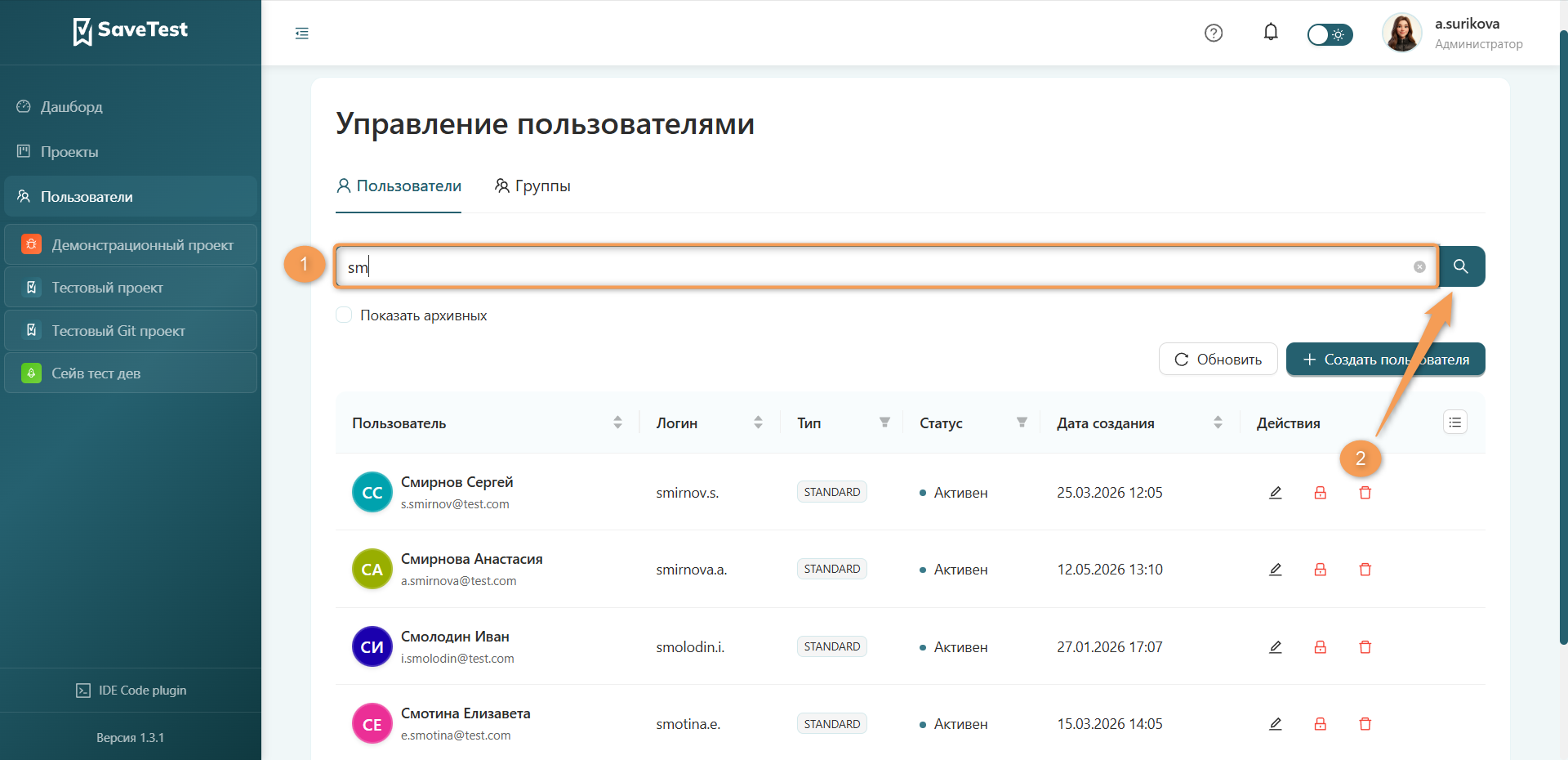
Введите в поисковое поле любые имеющиеся сведения о пользователе, которого необходимо найти. Далее нажмите кнопку поиска или клавишу Enter на клавиатуре — в списке отобразятся найденные пользователи.
Инфо
Поиск не чувствителен к регистру. Ввод данных возможен в полном или частичном формате.
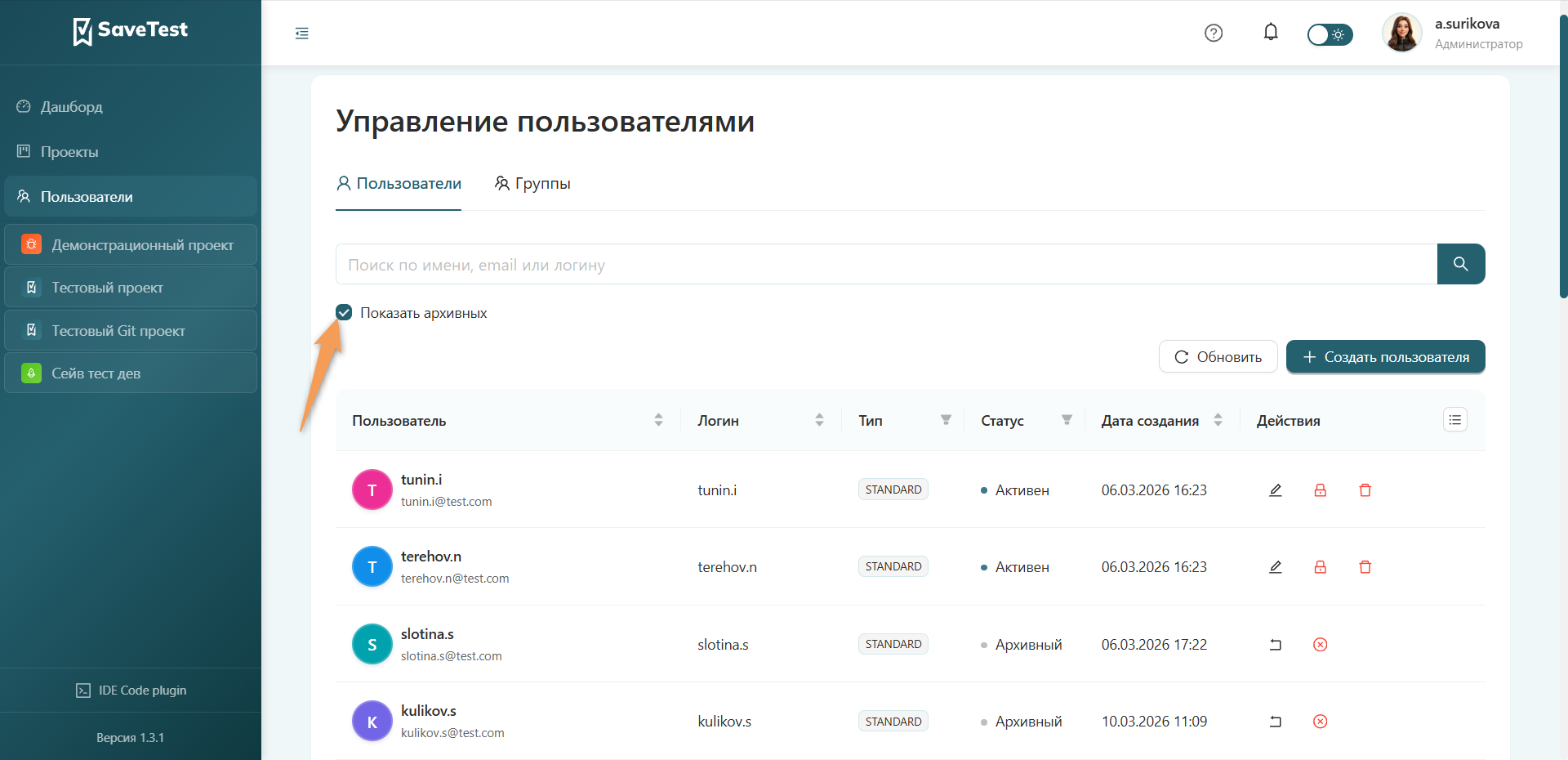
По умолчанию система отображает список активных и заблокированных пользователей. Для отображения пользователей, находящихся в архиве, установите галочку напротив поля "Показать архивных".
Управление таблицей пользователей
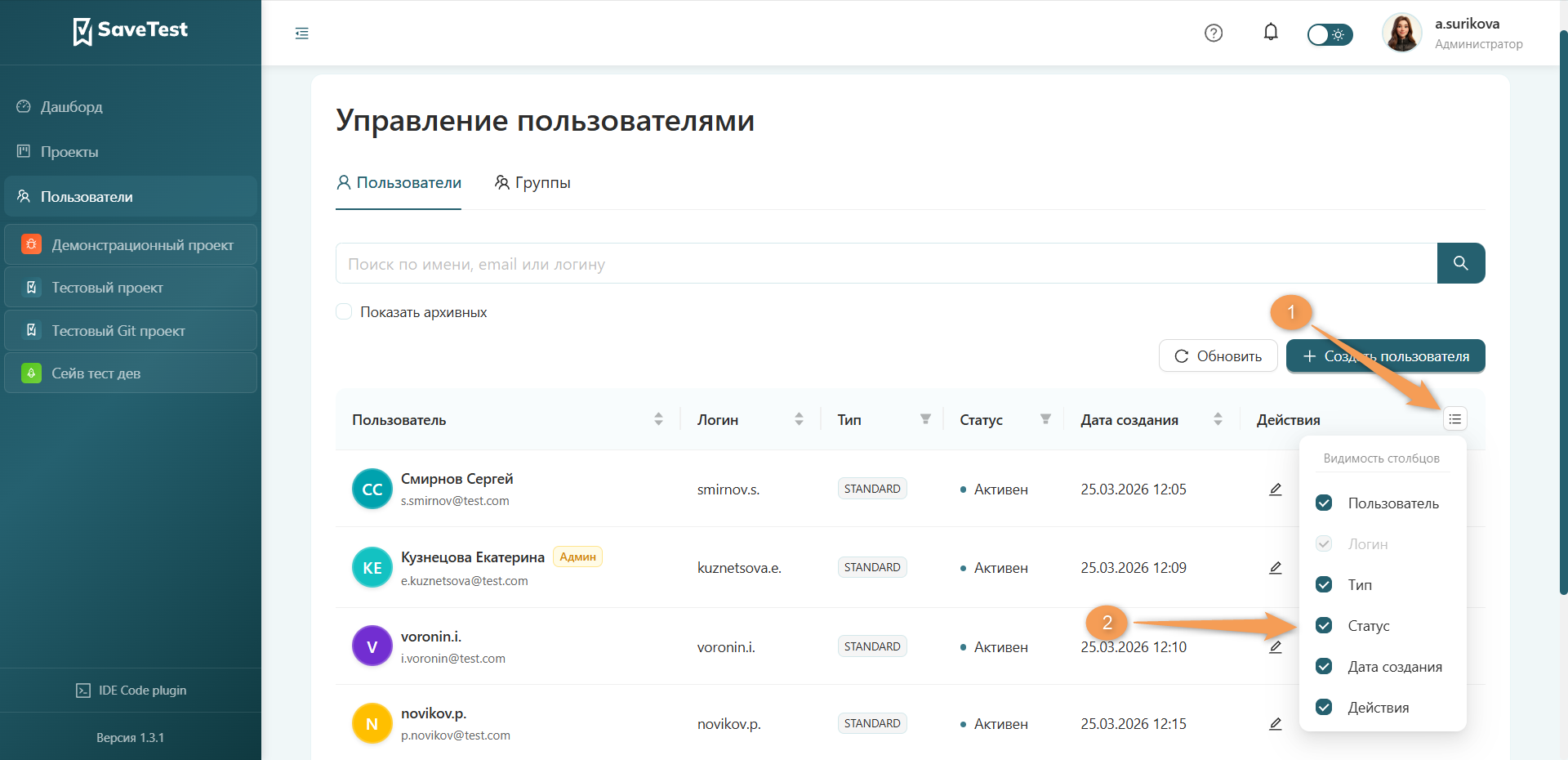
Для настройки отображаемых столбцов нажмите кнопку "Настройка видимости столбцов". В появившейся панели установите галочку для отображения столбца или снимите галочку для скрытия столбца.
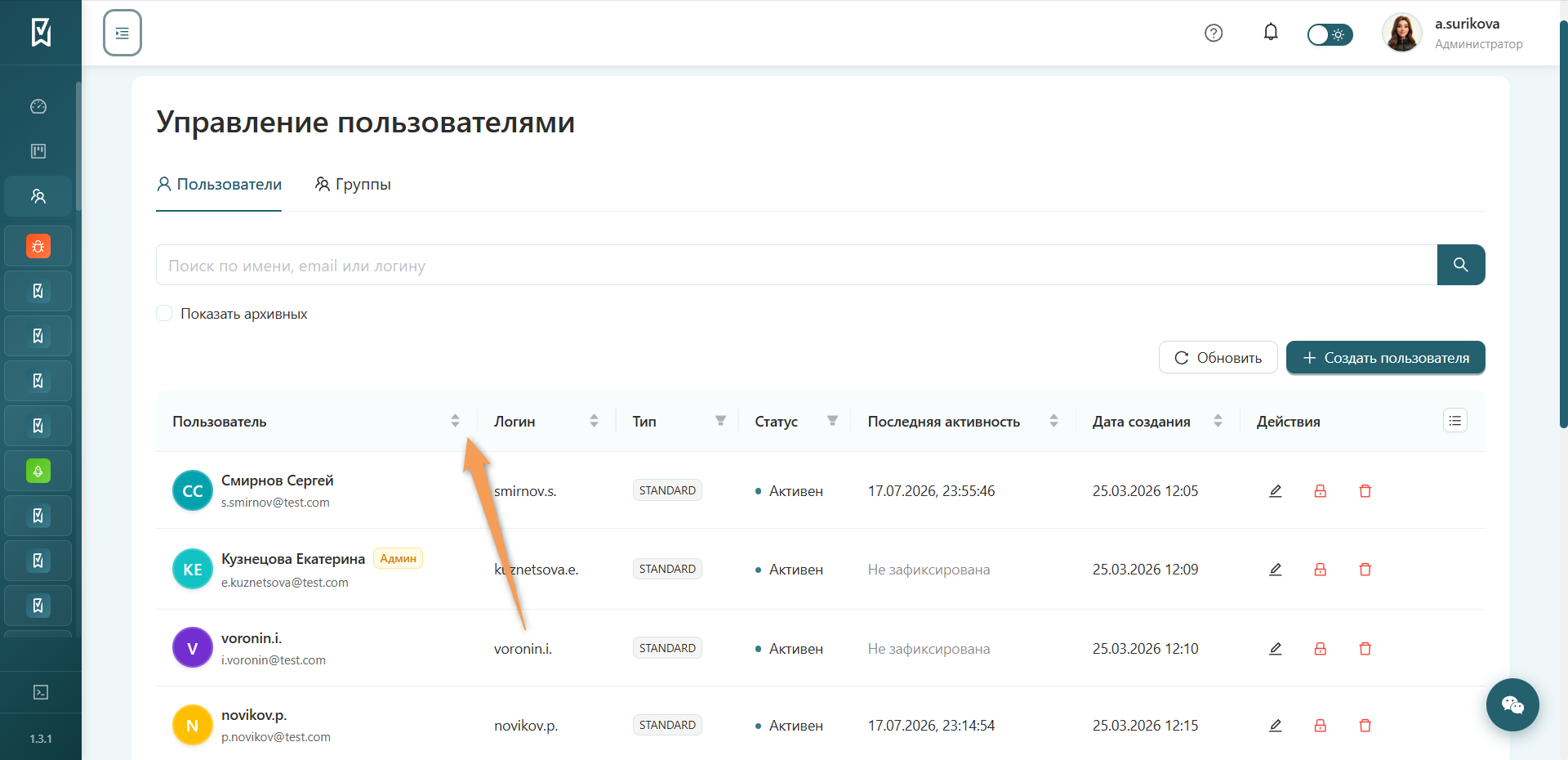
Для применения сортировки в столбцах:
- Пользователь
- Логин
- Дата создания
- Последняя активность
Нажмите на соответствующий заголовок столбца. При первом клике значения в столбце будут отсортированы по возрастанию, при втором клике значения будут отсортированы по убыванию, при третьем клике сортировка в столбце будет сброшена.
Для применения фильтрации в столбцах "Статус" и "Тип" нажмите на иконку воронки. В открывшейся панели выберите одно или несколько значений, для подтверждения нажмите "ОК".
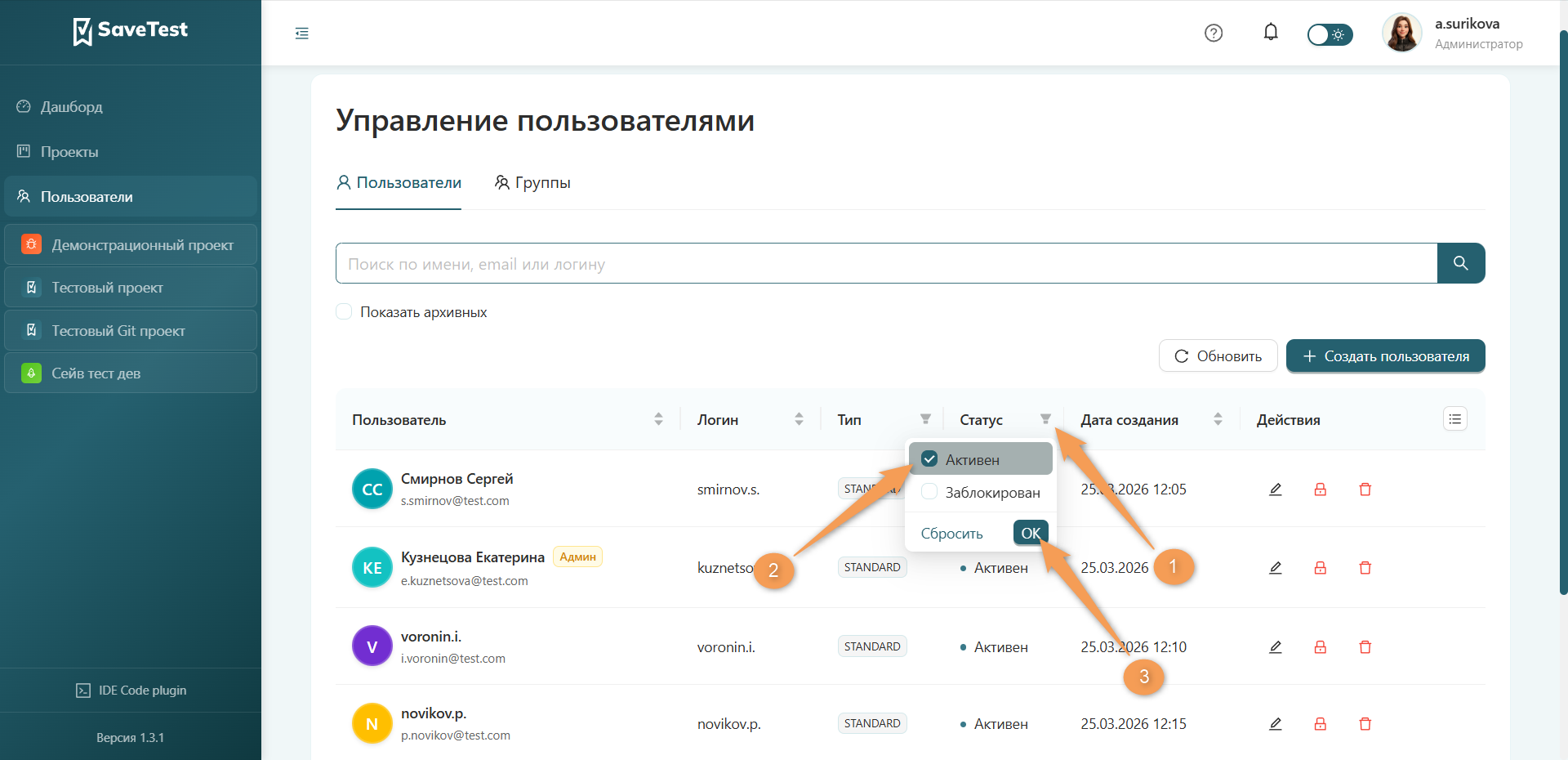
Инфо
Одновременно может быть использовано несколько фильтров и только одна сортировка.
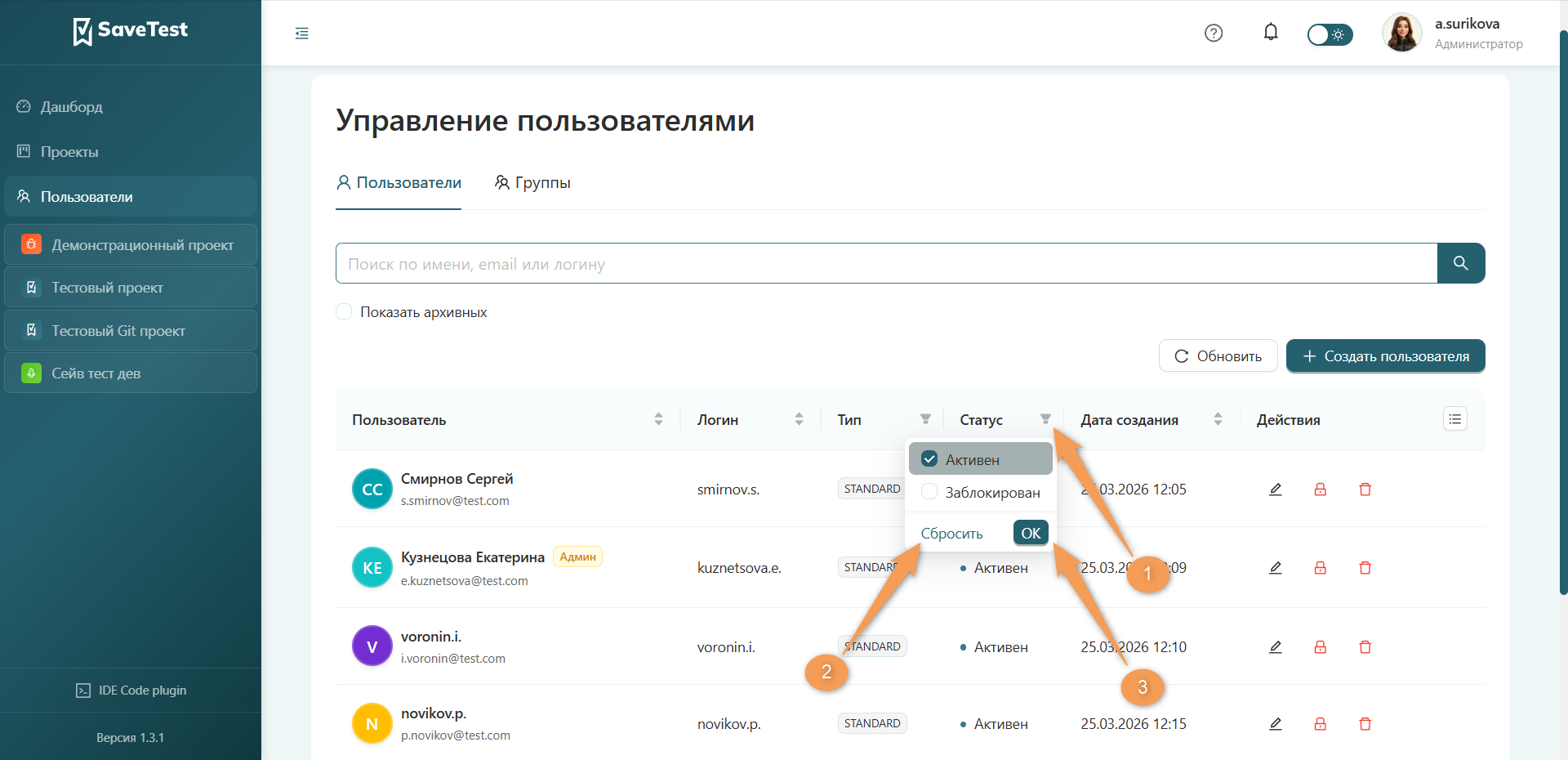
Для сброса фильтра откройте панель ранее установленного фильтра, нажмите "Сбросить" и подтвердите действие кликом на "ОК".
Быстрые действия пользователей
Активный и заблокированный пользователь
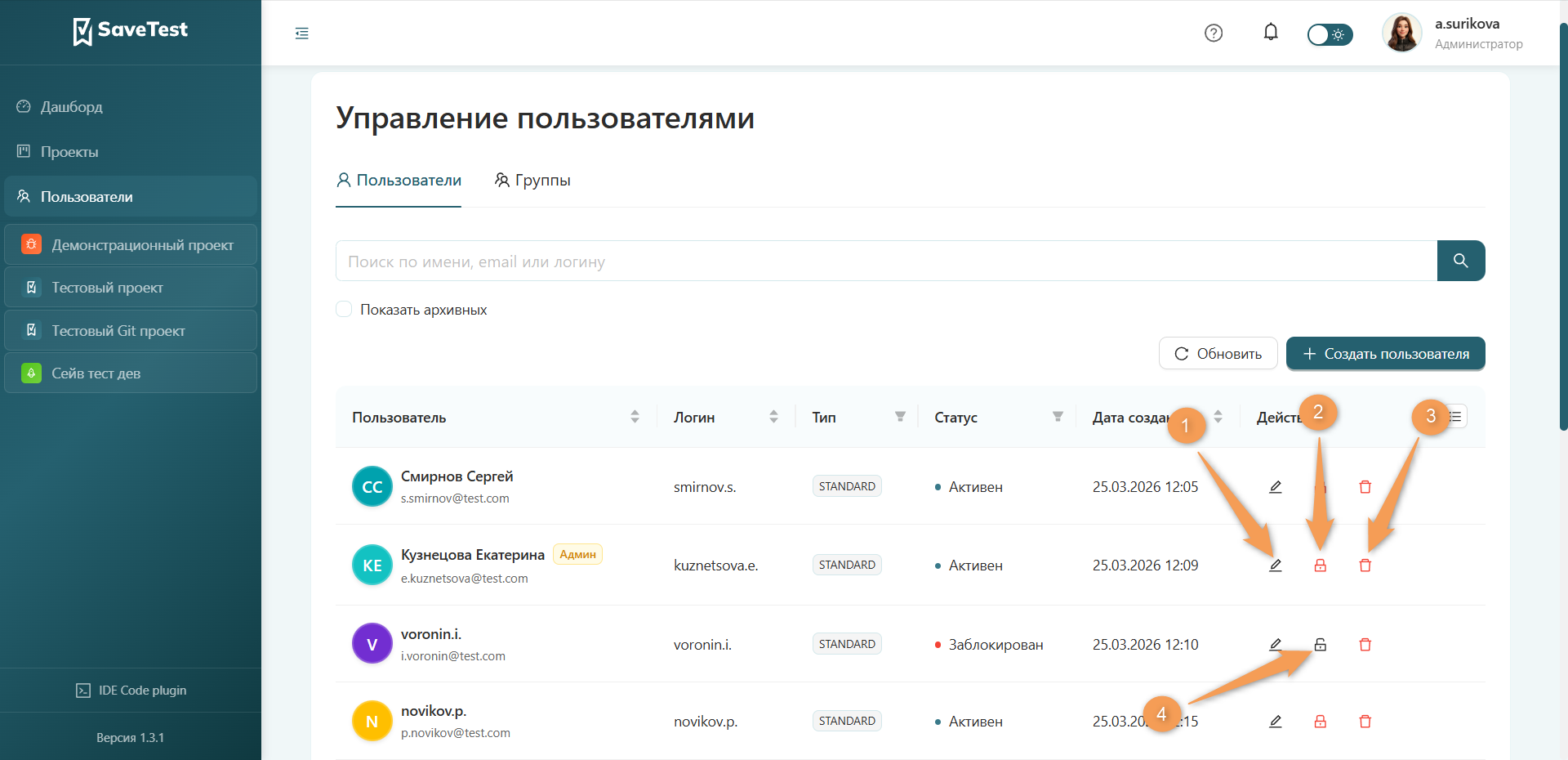
В строке пользователя доступно два быстрых действия:
- Редактировать (1) — откроются данные пользователя. Подробнее об изменении данных пользователя читайте в разделе Редактирование профиля пользователя.
- Удалить (3) — будет запущен процесс архивирования пользователя. Подробнее о переводе пользователя в архивный статус читайте в разделе Архивирование пользователя.
Третье быстрое действие зависит от статуса пользователя:
- Заблокировать (2) (для активного) — пользователь будет заблокирован. Подробнее о блокировке пользователя читайте в разделе Блокировка пользователя.
- Разблокировать (4) (для заблокированного) — пользователь будет разблокирован.
Для выполнения быстрого действия необходимо кликнуть по соответствующей кнопке.
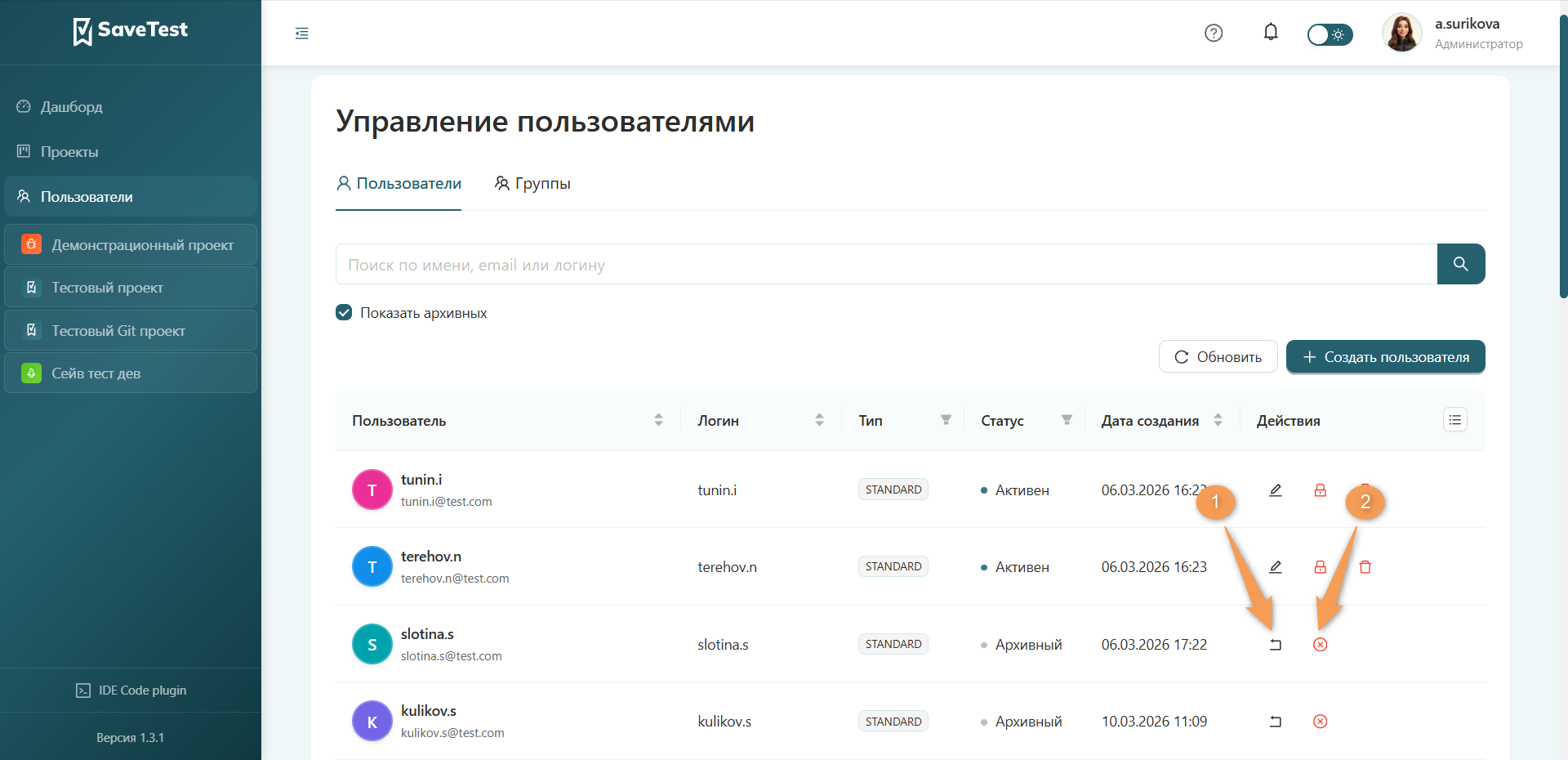
Архивный пользователь
В строке пользователя доступно несколько быстрых действий:
- Вернуть пользователя в обычный список (1) — пользователь вернется в список со статусом, полученным до архивирования.
- Удалить запись из базы без восстановления (2) — будет запущен процесс полного удаления пользователя из системы. Подробнее об удалении пользователя читайте в разделе Удаление пользователя.
Для выполнения быстрого действия необходимо кликнуть по соответствующей кнопке.