
Создание объекта MCP
Создание промпта
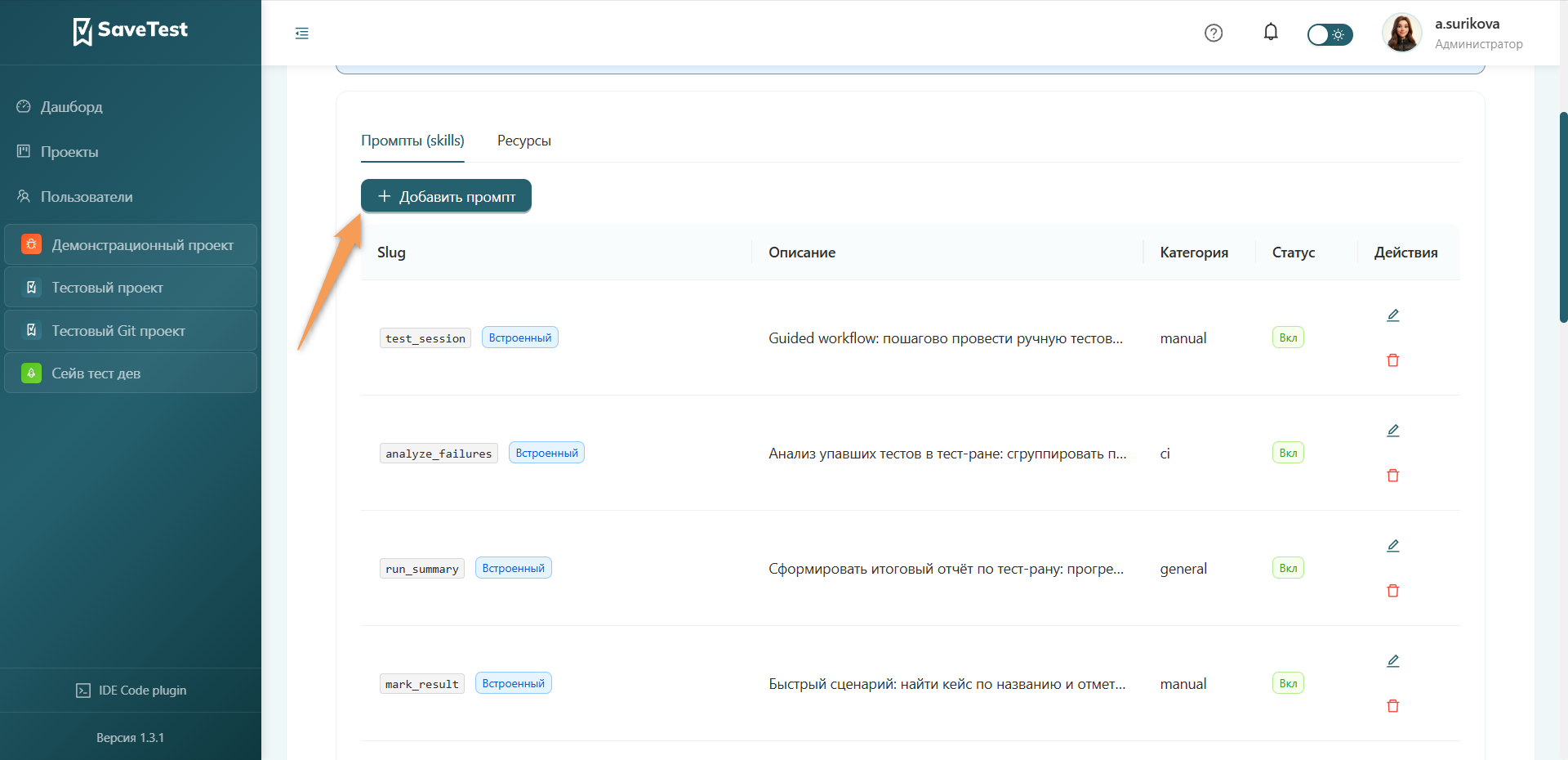
Для создания промпта нажмите кнопку "Добавить промпт", расположенную над областью отображения настроенных промптов.
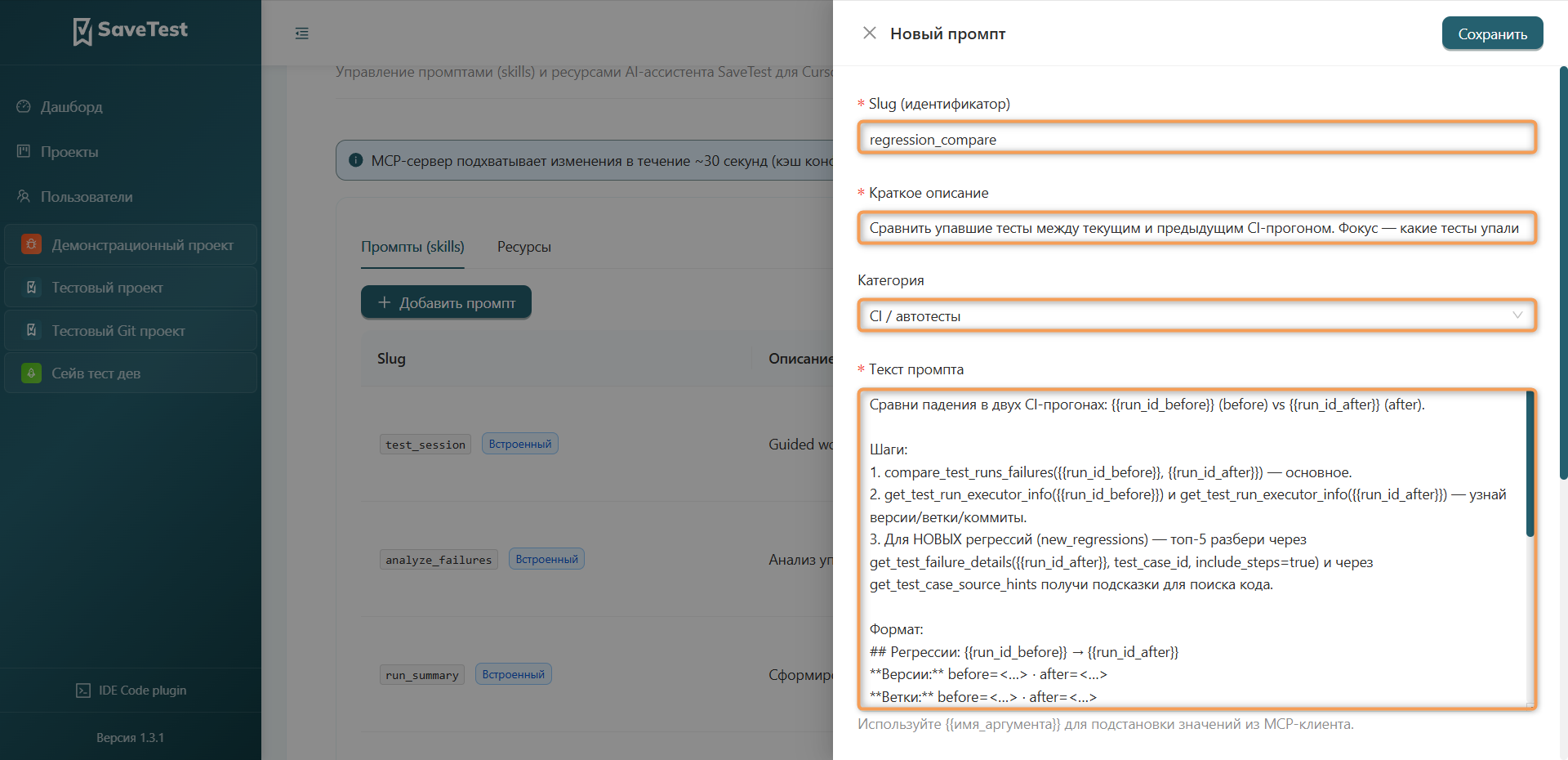
Внесите информацию в обязательные поля:
- Slug — строковый идентификатор промпта
- Краткое описание — описание действия
- Категория — классификация задач промпта
- Текст промпта — шаблон промпта
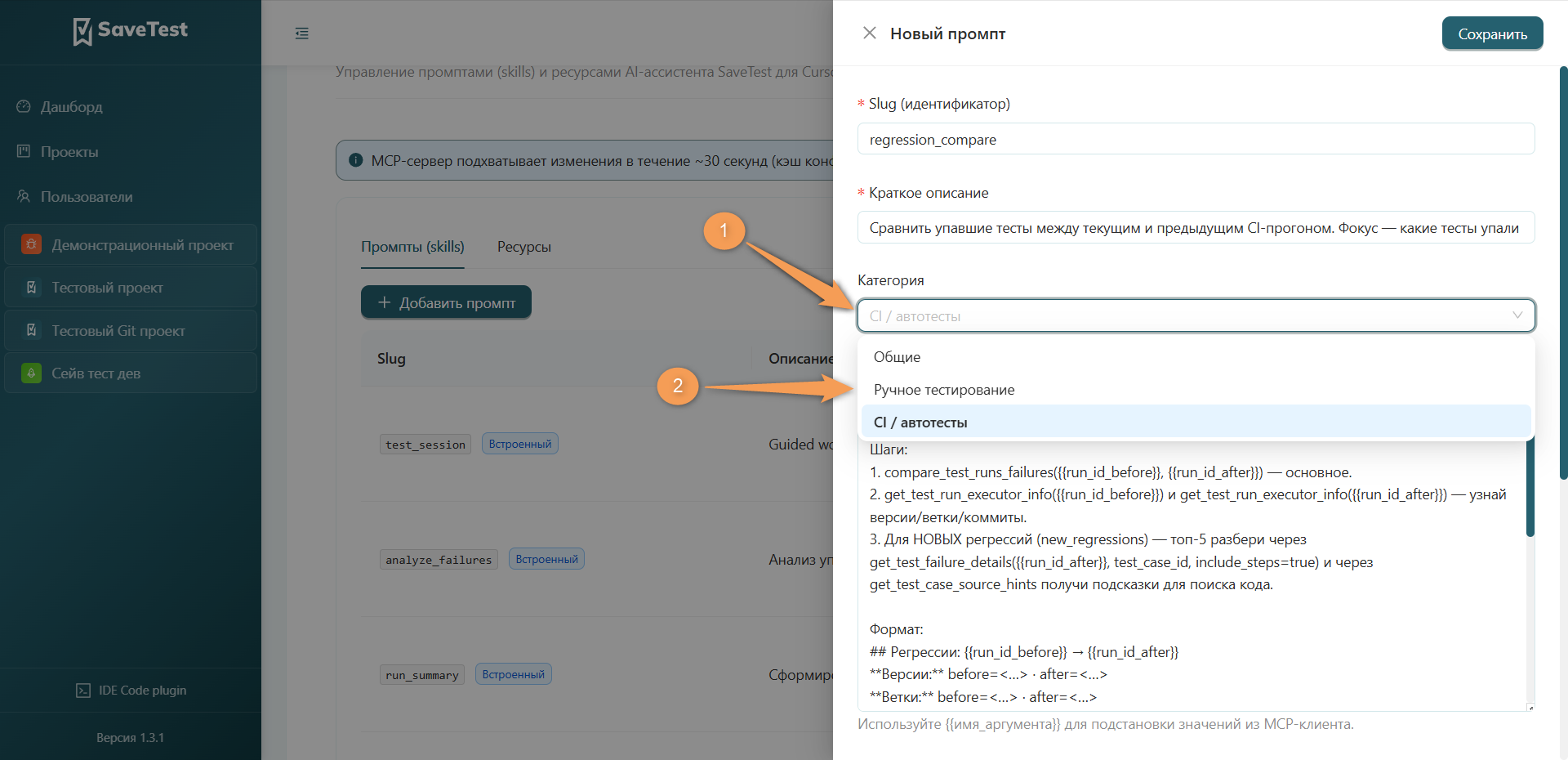
Опционально заполните поле "Аргументы".
Для заполнения поля "Категория" нажмите на строку и выберите одно значение в выпадающем списке.
Поле "Порядок" заполняется автоматически. Для изменения очередности отображения промпта введите новое число в соответствующее поле.
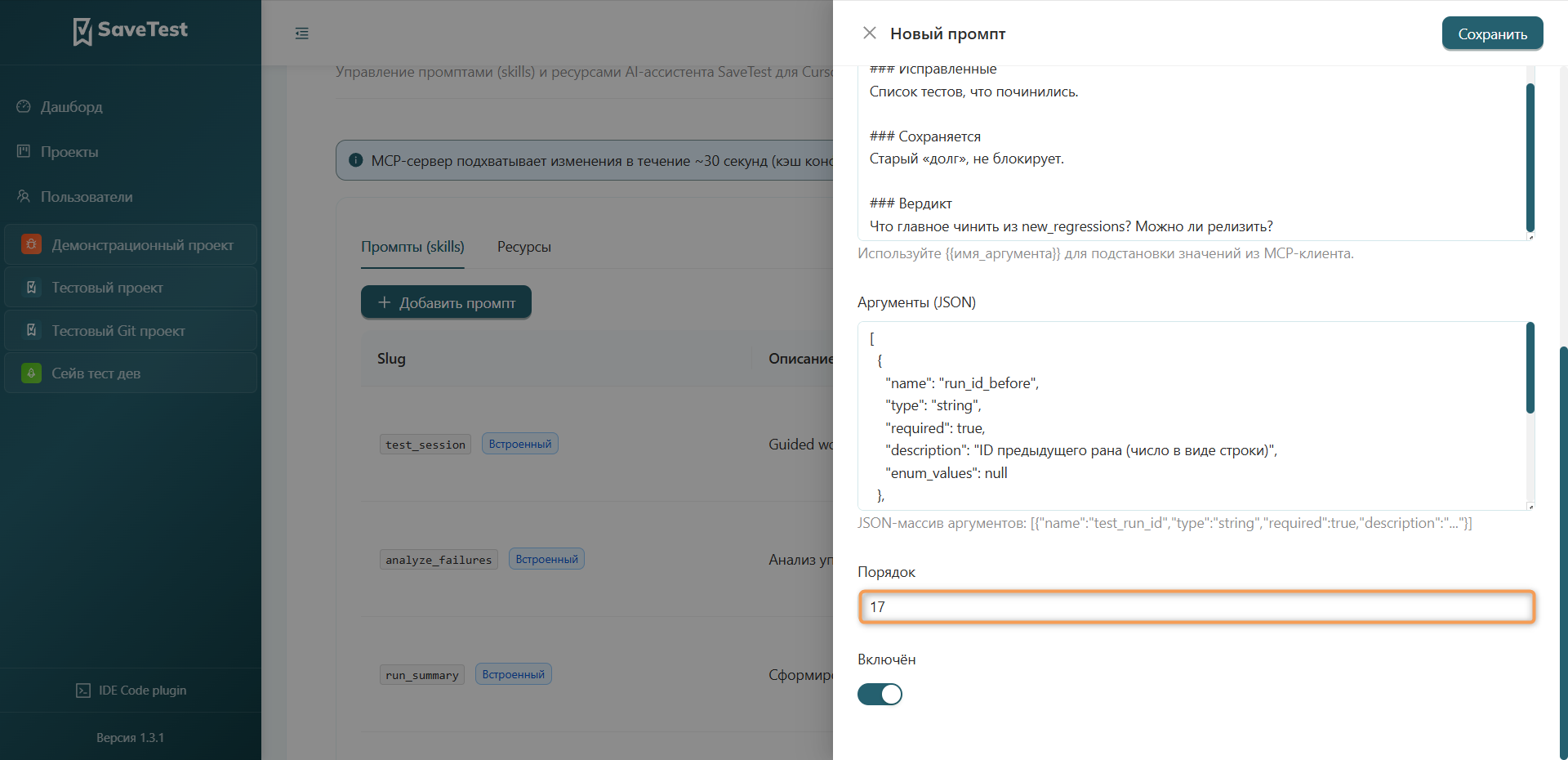
По умолчанию для промпта установлен статус "Включен". Для изменения статуса промпта нажмите на переключатель, расположенный под текстом.
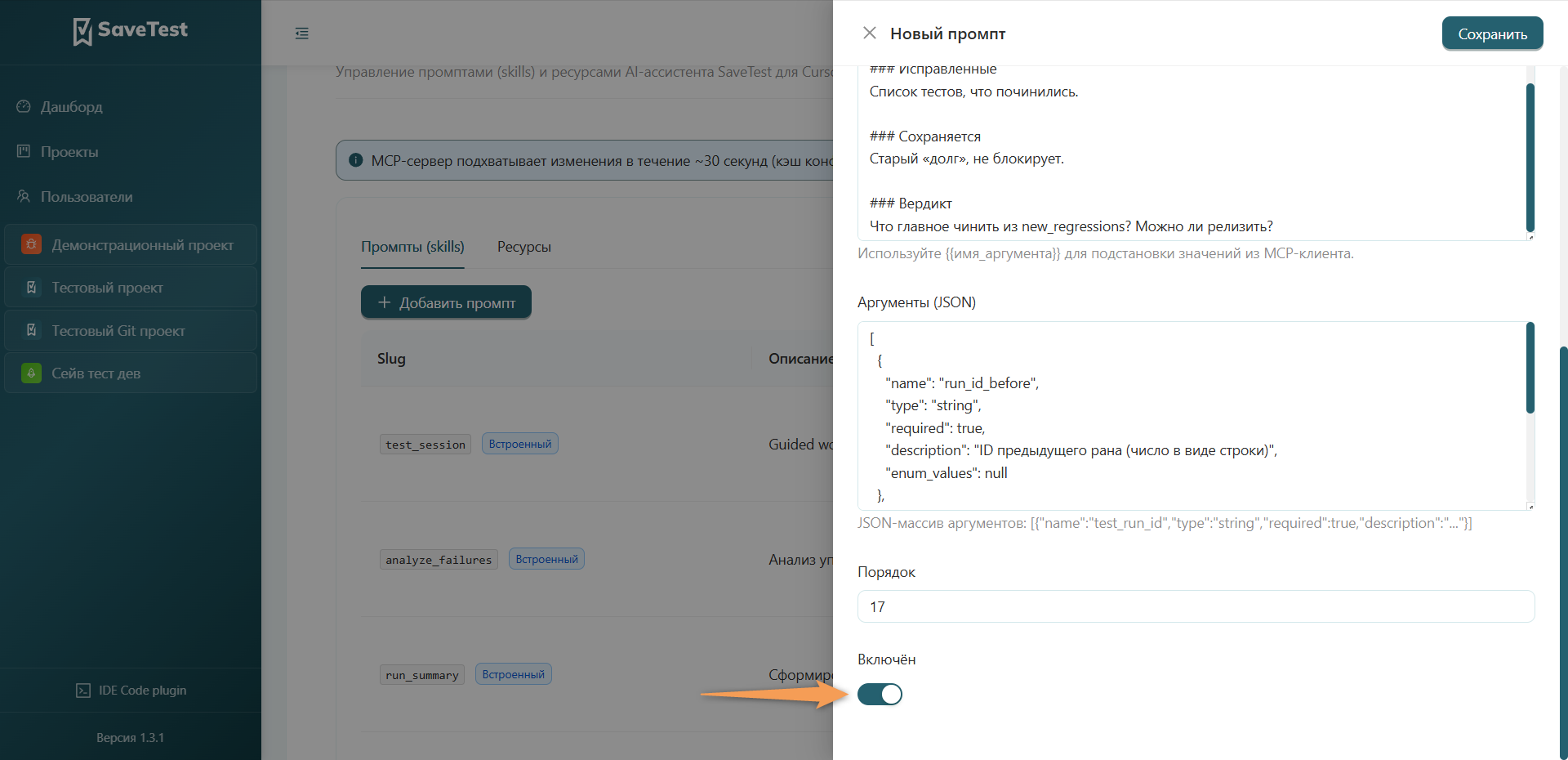
Для сохранения данных нажмите соответствующую кнопку в правом верхнем углу окна.
Создание ресурса
Для создания ресурса нажмите кнопку "Добавить ресурс", расположенную над областью отображения настроенных ресурсов.
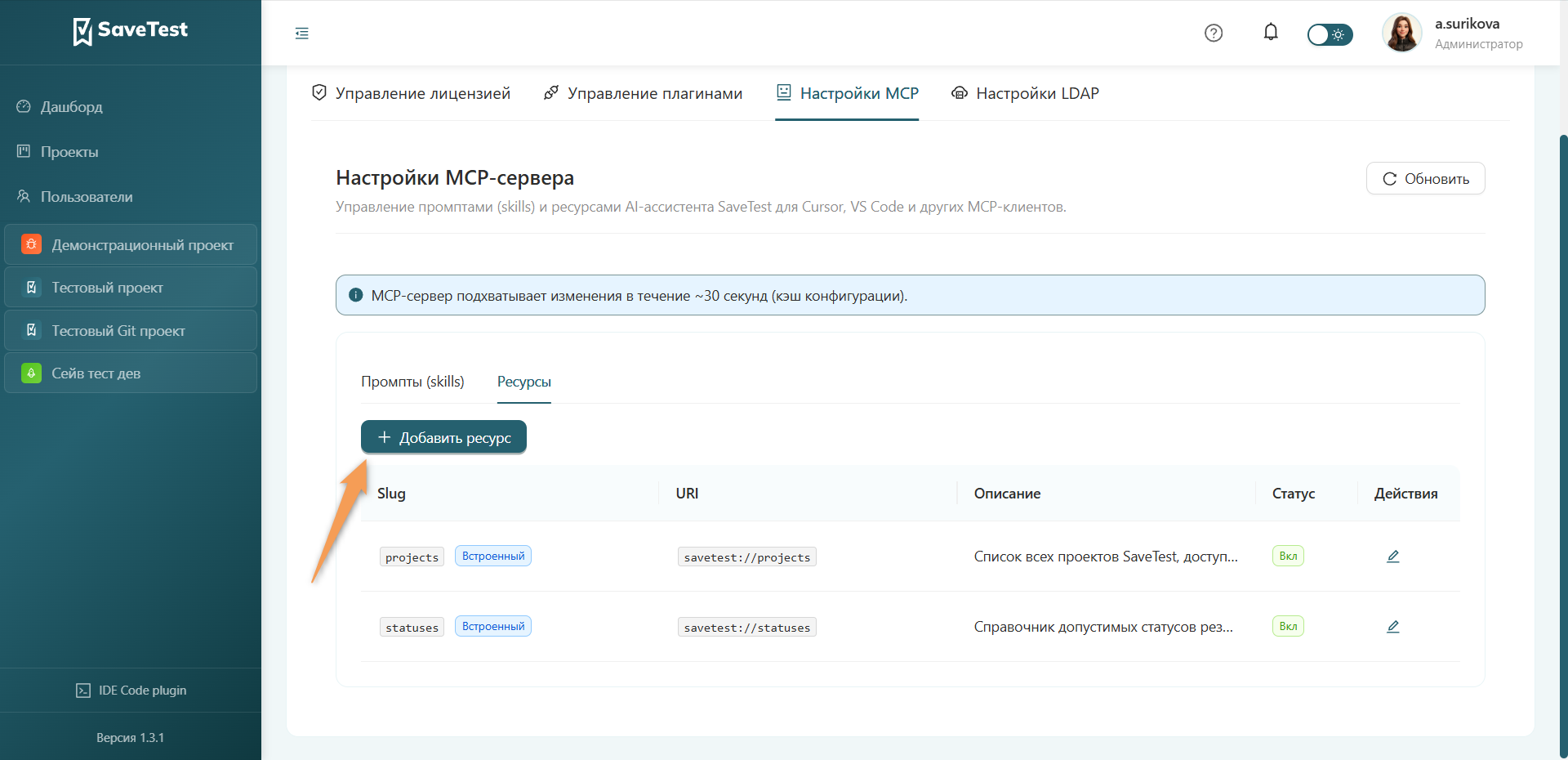
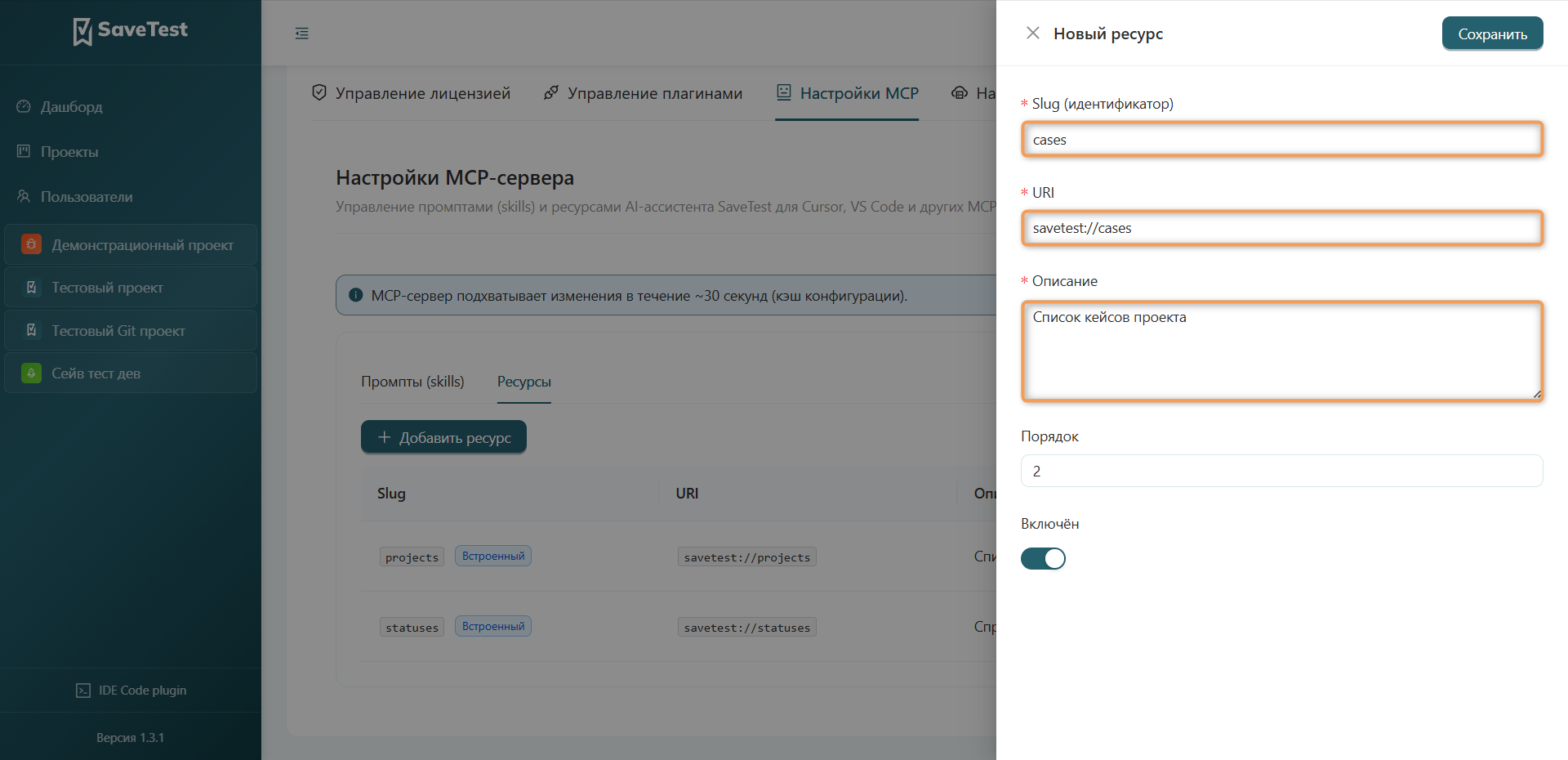
Внесите информацию в обязательные поля:
- Slug — строковый идентификатор ресурса
- URI — уникальный идентификатор-адрес
- Описание — текстовый комментарий об использовании ресурса
Поле "Порядок" заполняется автоматически. Для изменения очередности отображения ресурса введите новое число в соответствующее поле.
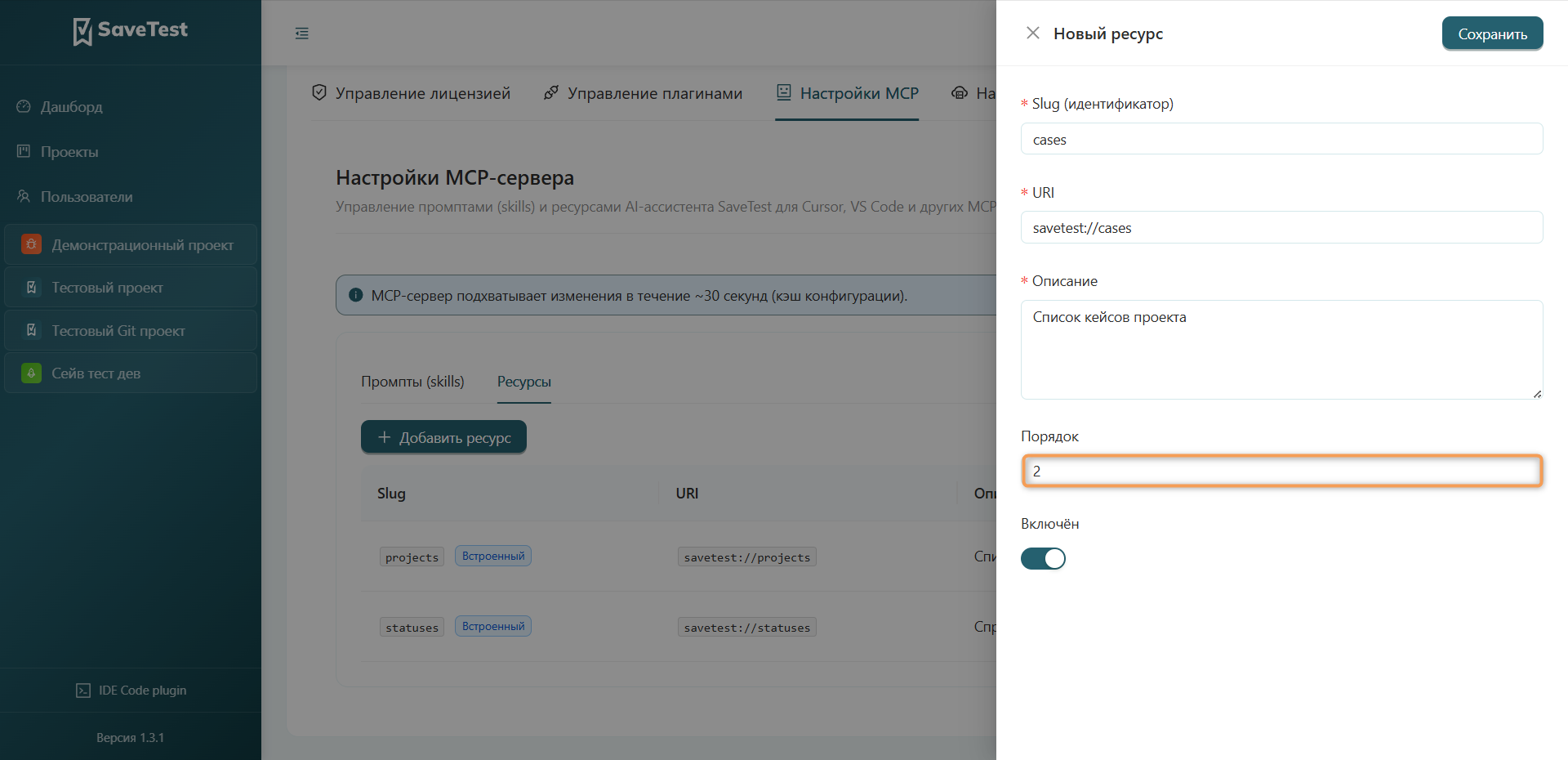
По умолчанию для ресурса установлен статус "Включен". Для изменения статуса ресурса нажмите на переключатель, расположенный под текстом.
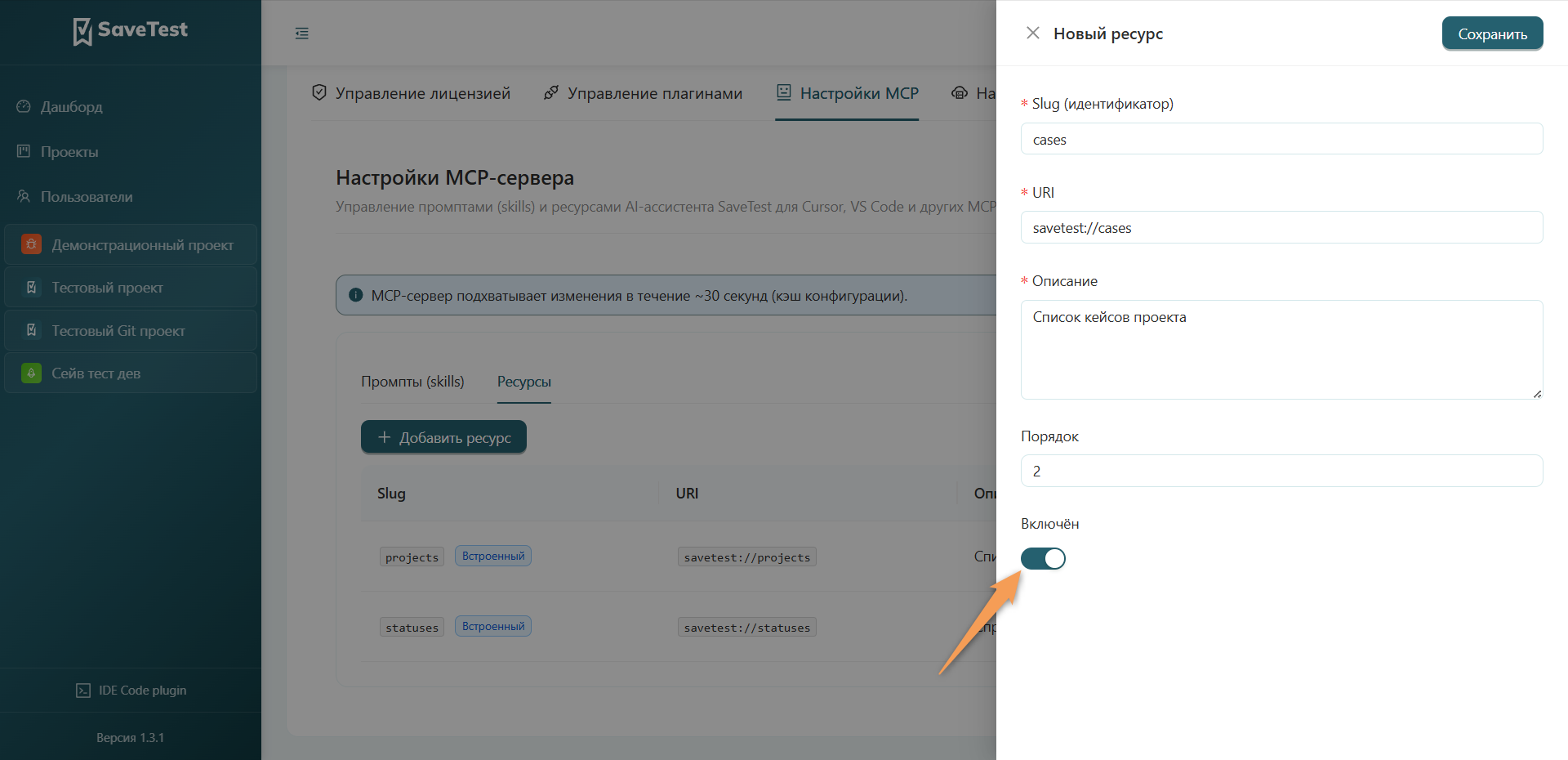
Для сохранения данных нажмите соответствующую кнопку в правом верхнем углу окна.