
Проекты
Страница "Проекты" позволяет управлять проектами, к которым предоставлен доступ, а также создавать новые проекты.
Список проектов
Перейти к списку проектов можно из левой панели навигации кликом на требуемый раздел. 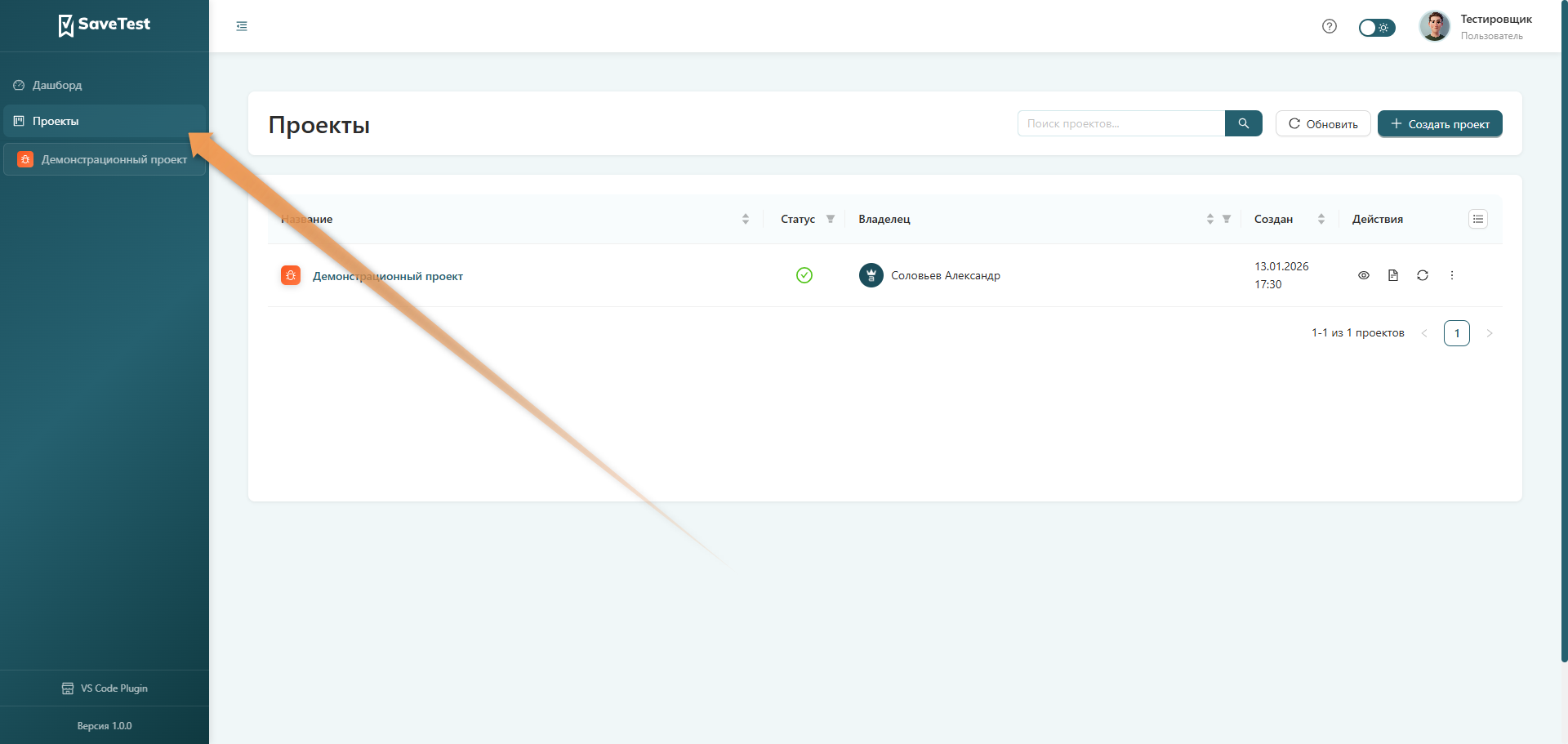
Поиск проекта
Введите в поисковое поле полное или частично название проекта, который необходимо найти. Далее нажмите кнопку поиска или клавишу Enter на клавиатуре - в списке проектов отобразятся найденные проекты 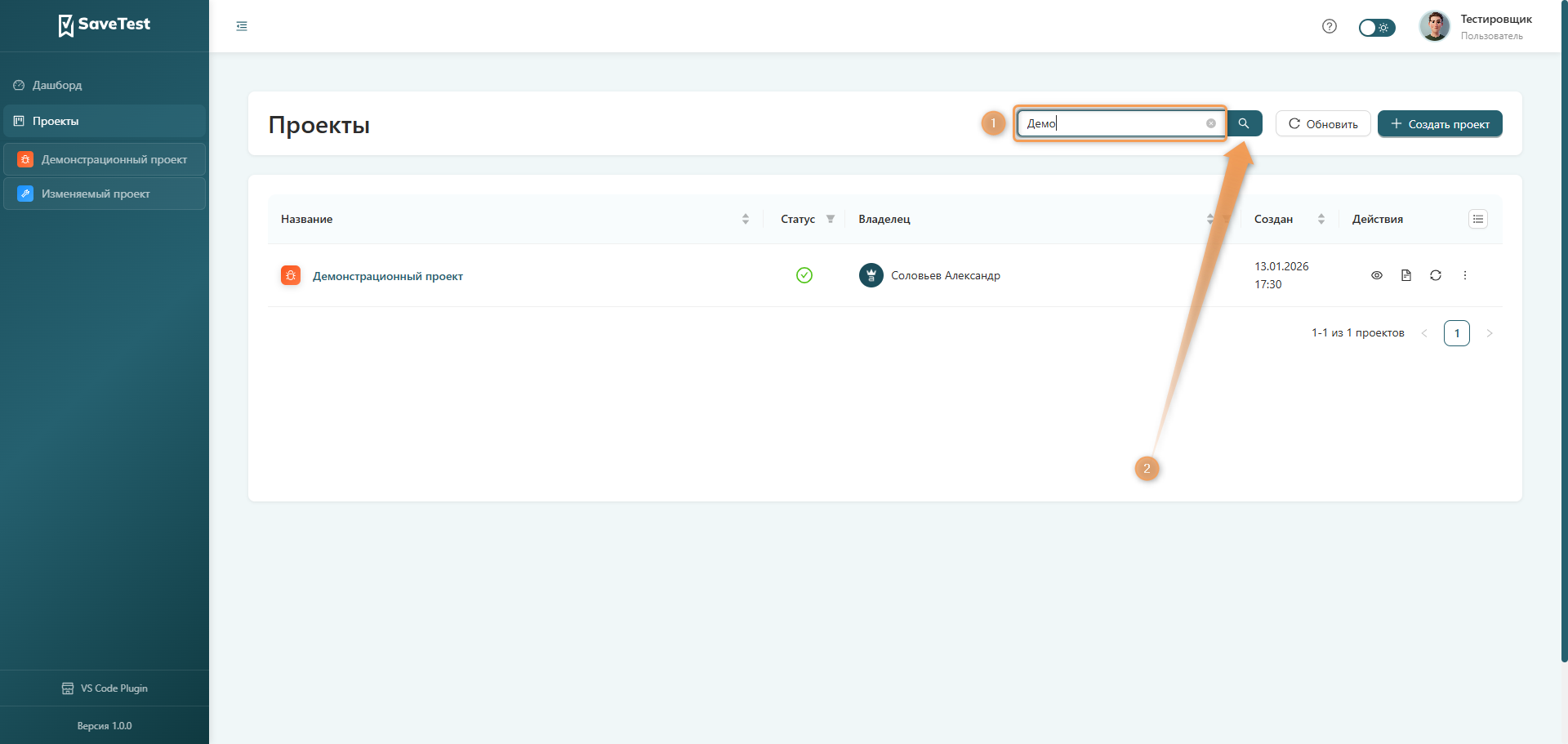
Управление таблицей проектов
Чтобы настроить отображаемые столбцы, нажмите кнопку "Настройка видимости столбцов". В отобразившейся панели установите галочку для отображения столбца, снимите галочку для скрытия столбца. 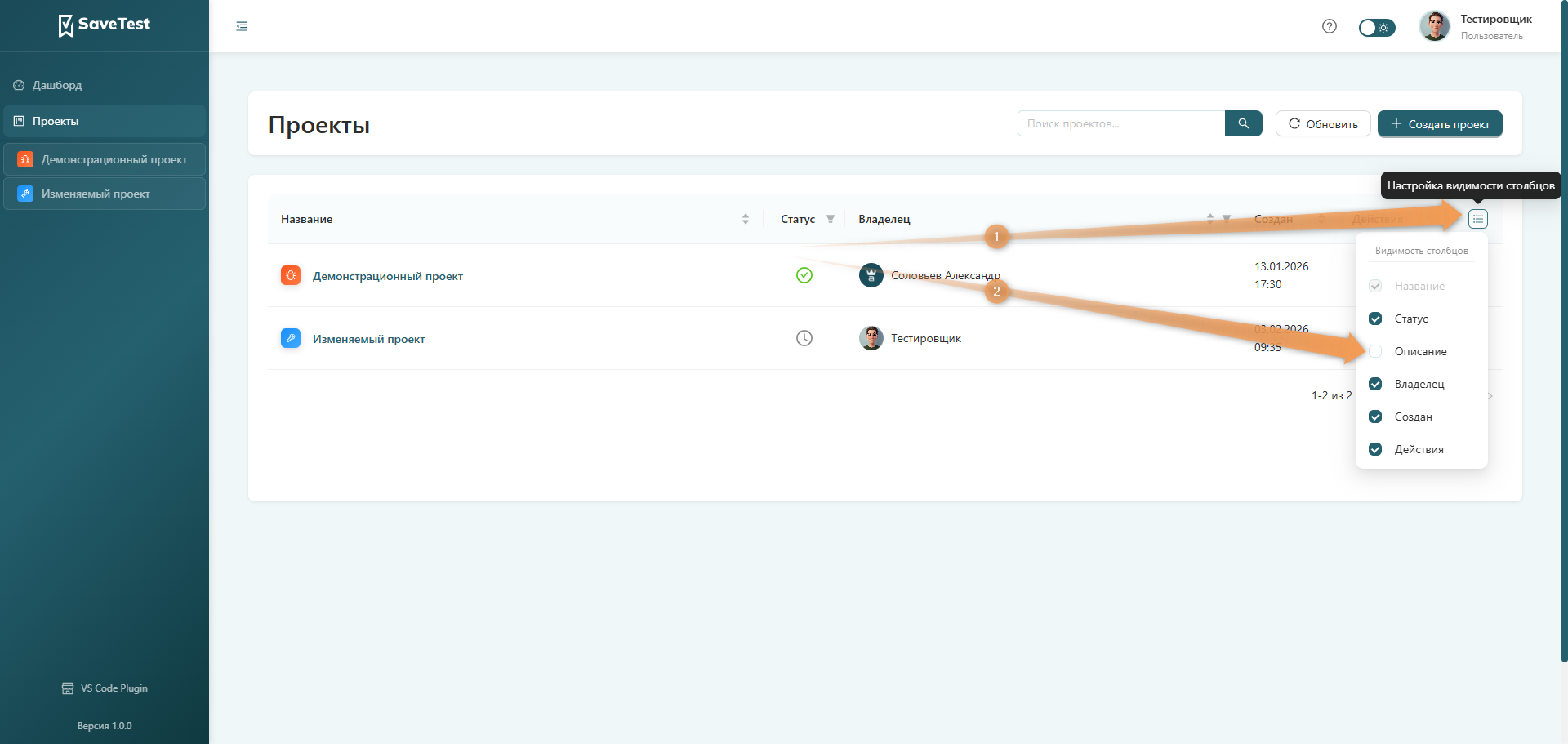
Для применения сортировки в столбцах:
- Название
- Описание
- Владелец
- Создан
Нажмите на соответствующий заголовок столбца. При первом клике значения в столбце будут отсортированы по возрастанию, при втором клике значения будут отсортированы по убыванию, при третьем клике сортировка в столбце будет сброшена. 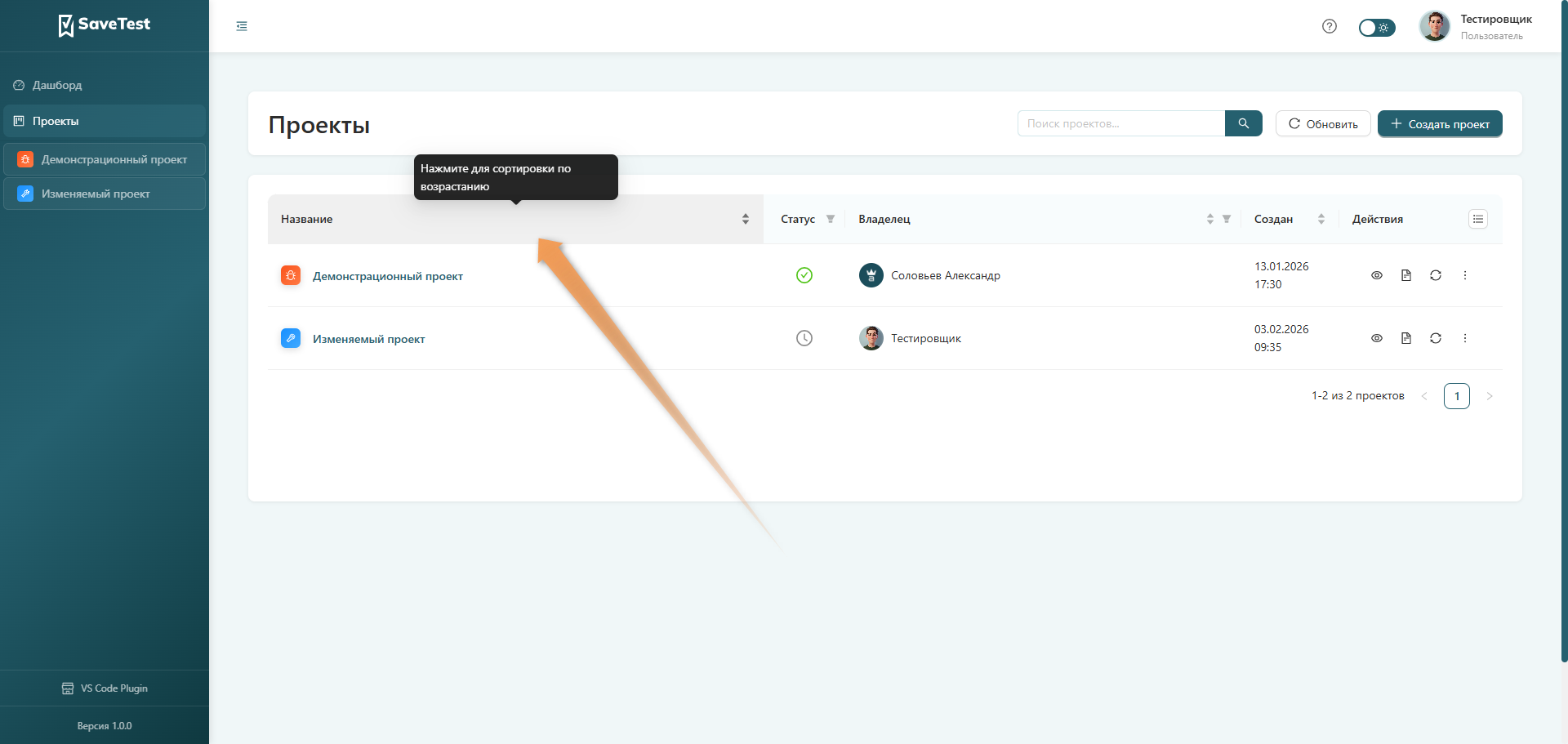
Для применения фильтрации в столбцах "Статус" и "Владелец" нажмите на иконку воронки. В открывшейся панели выберите одно или несколько значений, для подтверждения нажмите "ОК". 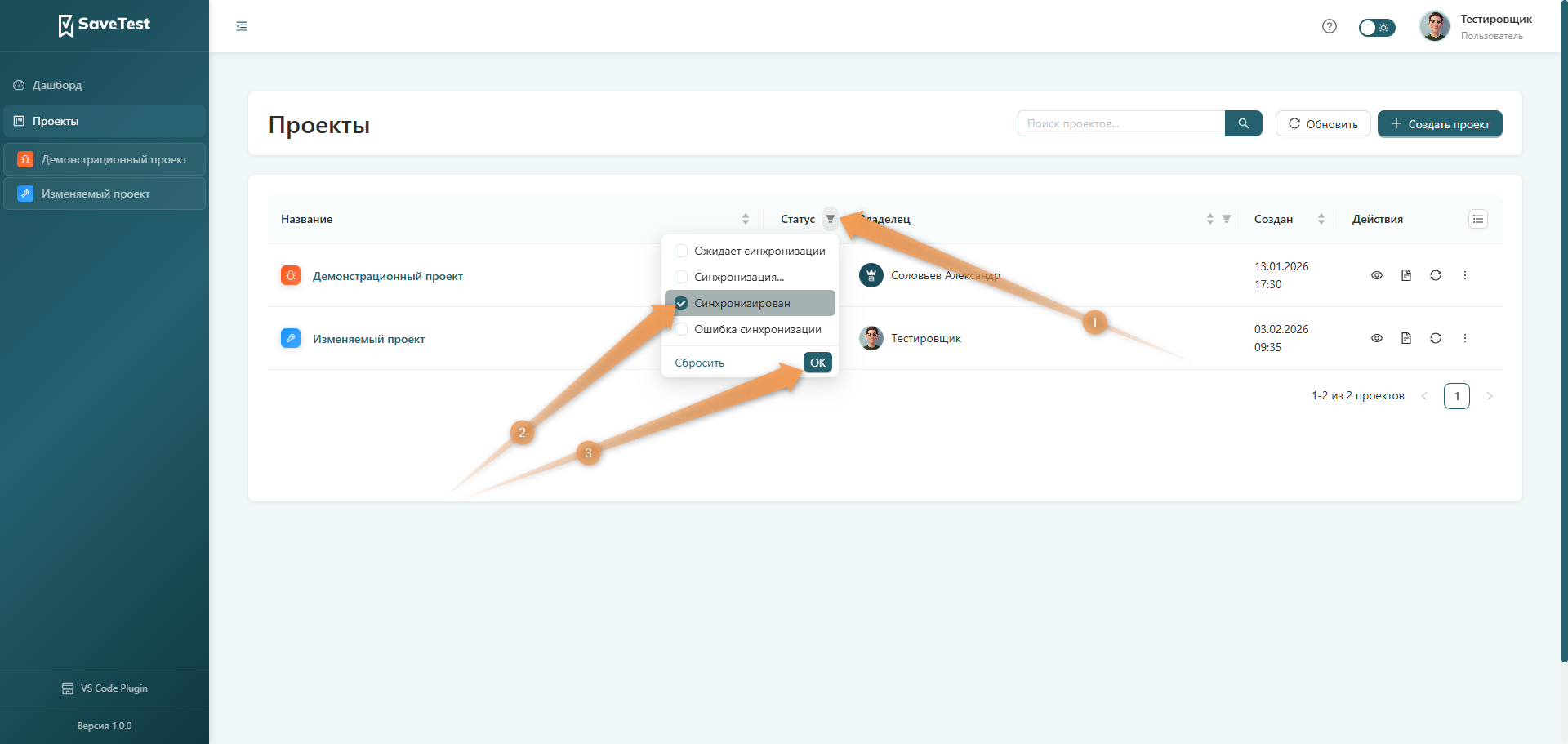
Одновременно могут быть применено несколько фильтров и лишь одна сортировка.
Для сброса фильтра откройте панель ранее установленного фильтра, нажмите "Сбросить", подтвердите действие кликом на "ОК". 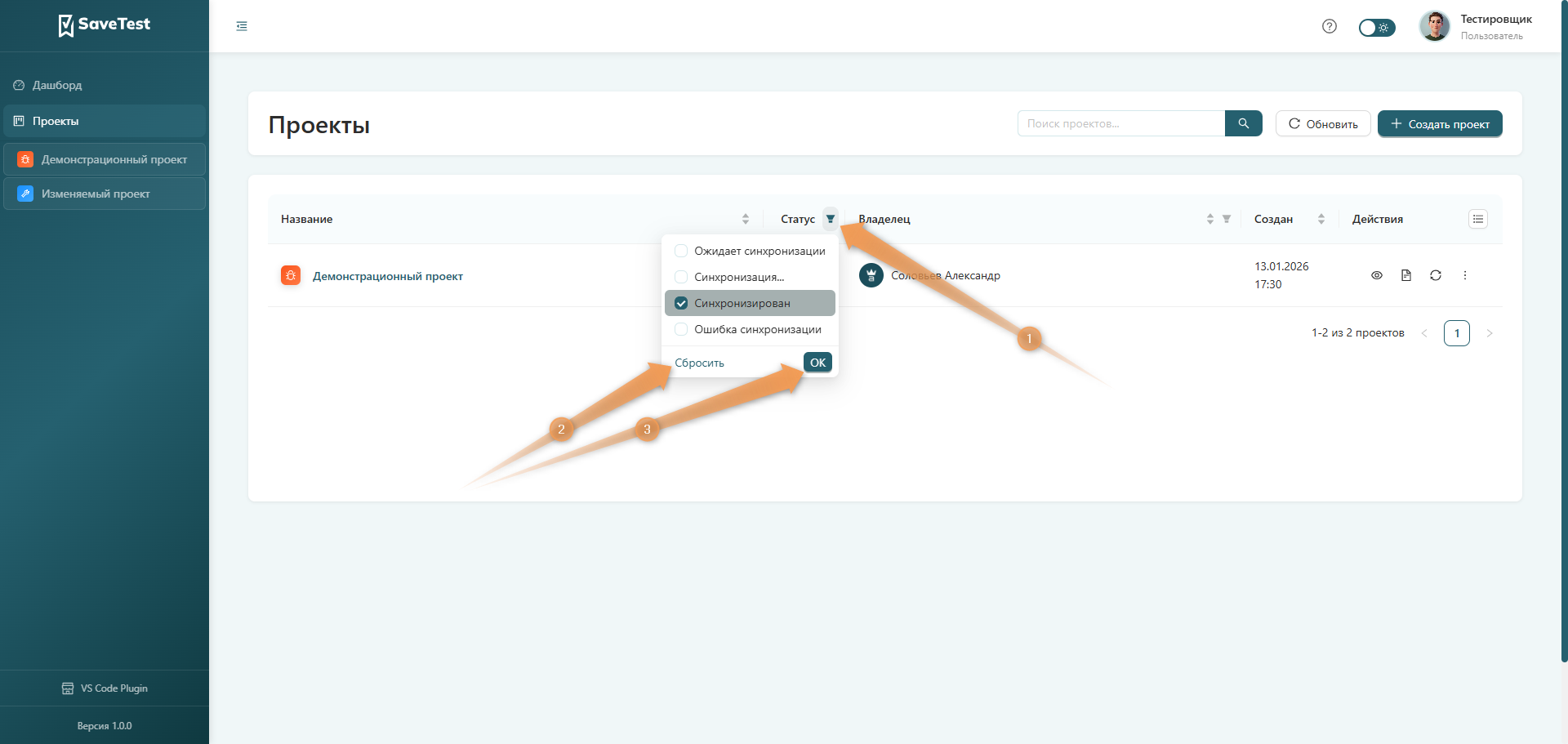
При обновлении списка сортировка и фильтры для проектов будут сброшены.
Быстрые действия проекта
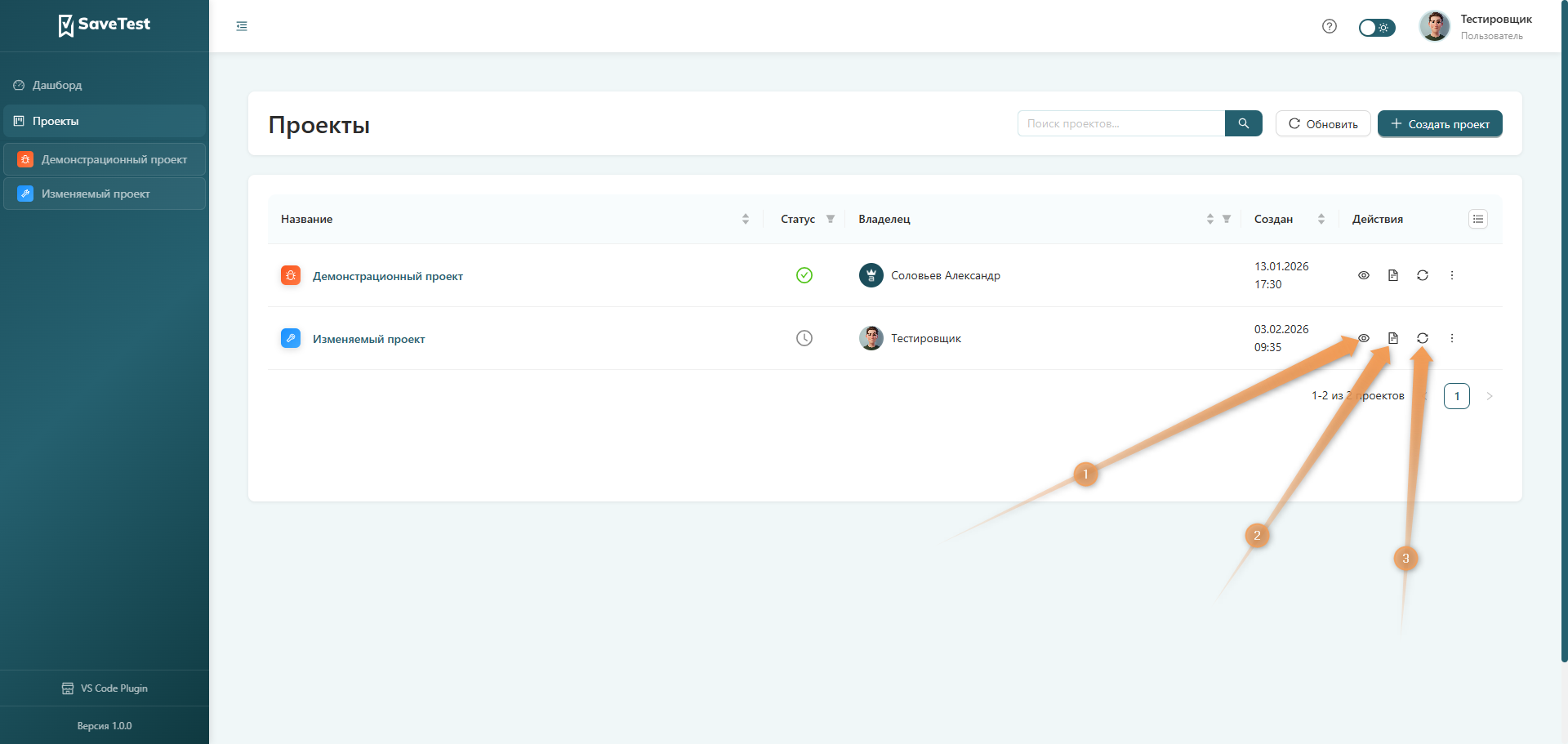
В строке проекта доступно несколько быстрых действий:
- Просмотр проекта (1) - откроется страница проекта;
- Тест-кейсы (2) - откроется реестр тест-кейсов проекта;
- Синхронизировать (3) - будет запущена полная синхронизация по всем веткам проекта.
Для выполнения быстрого действия необходимо кликнуть по соответствующей кнопке.
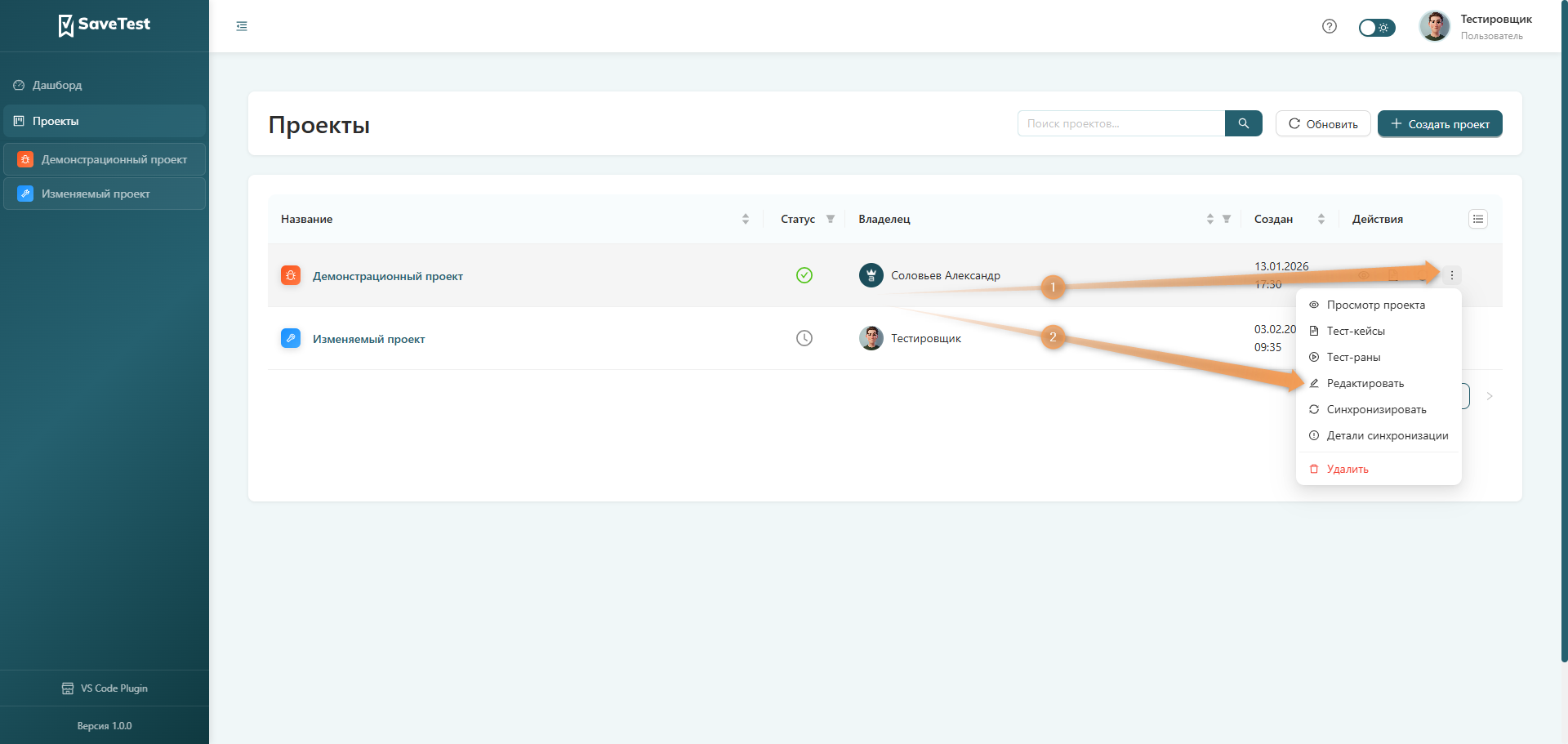
Для выполнения дополнительных действий нажмите на три точки и выберите соответствующий пункт. В панели помимо ранее перечисленных отобразятся следующие действия:
- Тест-раны - откроется страница со списком тест-ранов проекта
- Редактировать - откроется страница изменения проекта
- Детали синхронизации - на текущей странице откроется модальное окно с деталями синхронизации проекта
- Удалить - откроется модальное окно подтверждения удаления проекта
Действия "Синхронизировать" и "Редактировать" может выполнить только участник или модератор проекта. Для пользователя с ролью наблюдатель отобразится всплывающая ошибка.
Создание проекта
Находясь в разделе "Проекты", нажмите кнопку "Создать проект" или "Создать первый проект", если ранее проекты не были созданы. 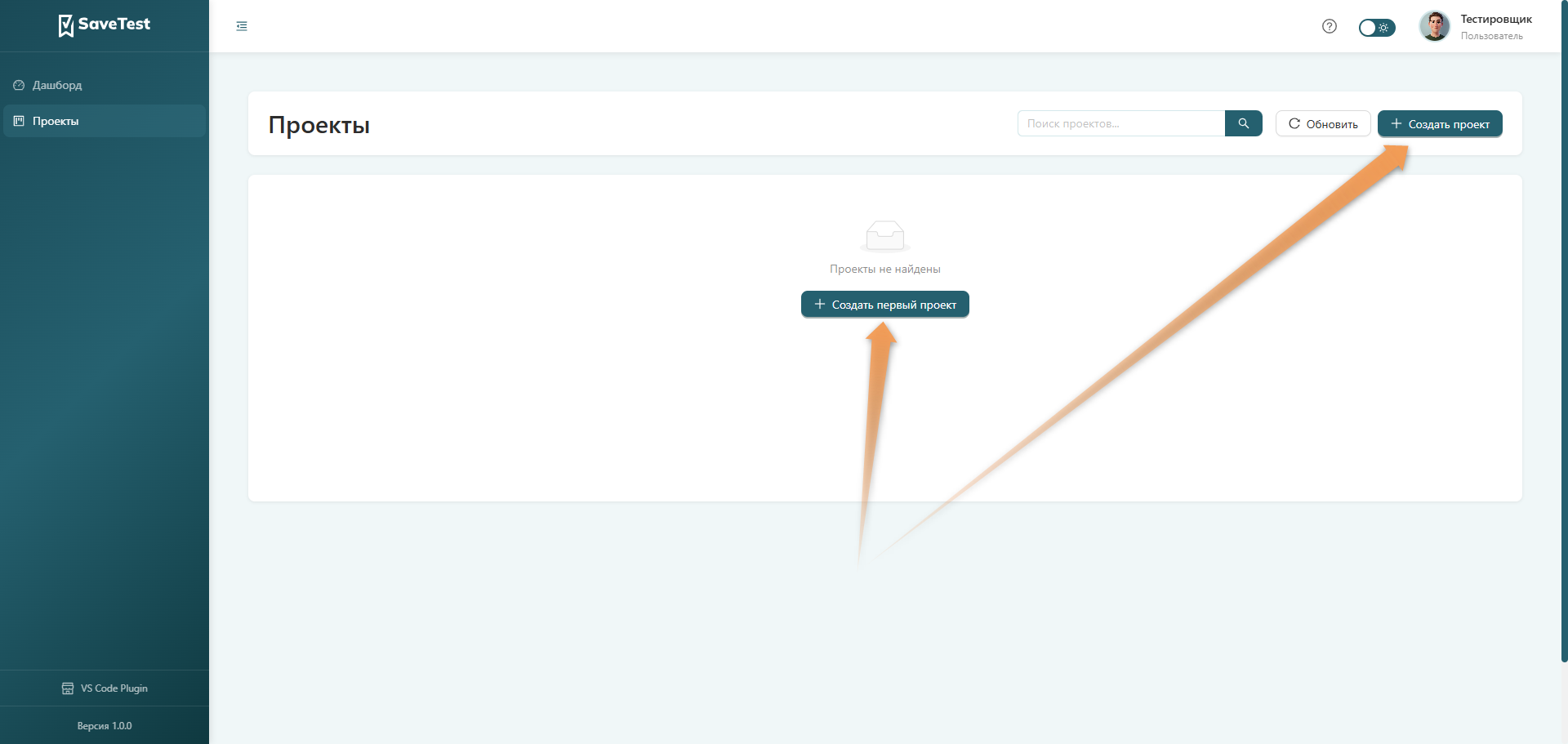
Основная информация
Заполните поле "Название проекта" (обязательное поле). Опционально заполните поле "Описание". Установка аватара проекта при создании недоступна, его можно изменить позже (см. Проекты - Настройка проекта). 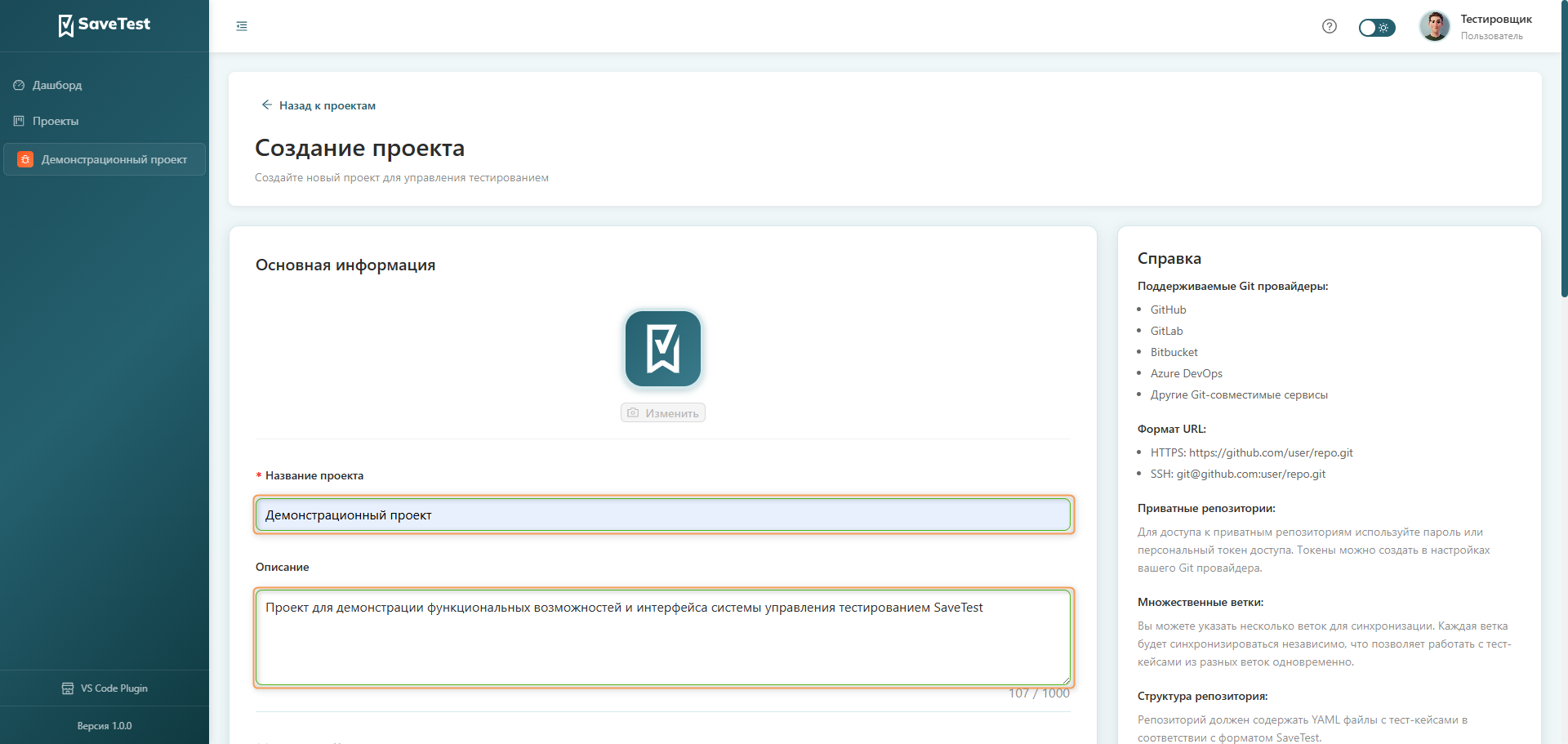
Настройки Git-репозитория
Заполните поле "URL репозитория" (обязательное поле).
Допустимые форматы URL:
- HTTPS:
https://github.com/user/repo.git - SSH:
git@github.com:user/repo.git
Поддерживаемые Git провайдеры:
- GitHub
- GitLab
- Bitbucket
- Azure DevOps
- Другие Git-совместимые сервисы
В поле "Ветки репозитория" добавьте минимум одну ветку вашего репозитория. Для этого необходимо:
- Ввести название ветки, например "main"
- Нажать "Enter" на клавиатуре
Для добавления последующих веток повторить шаги 1-2.
В зависимости от того публичный или приватный репозиторий используется, следуйте соответствующей инструкции:
| Публичный | Приватный |
|---|---|
| 1. Перевести переключатель "Приватный репозиторий" в положение "Нет" | 1. Оставить переключатель "Приватный репозиторий" в положении "Да" |
| 2. Нажать "Тестировать подключение" | 2. Заполнить "Имя пользователя Git" |
| 3. Заполнить пароль от аккаунта git или токен доступа | |
| 4. Нажать "Тестировать подключение" |
Рекомендуется использовать токен доступа вместо пароля.
"Тестировать подключение" не является обязательным шагом, но рекомендуется для ранней проверки внесенных данных.
Режим синхронизации
Выберите один из доступных режимов синхронизации, кликнув на
- YAML файлы (рекомендуется) - тест-кейсы будут извлечены из YAML файлов, созданных с помощью нашего расширения.
- Код автотестов (экспериментальная функция) - тест-кейсы будут преобразованы из кода автотестов при наличии Allure декораторов
- Смешанный режим (экспериментальная функция) - тест-кейсы будут преобразованы из YAML файлов и метаданных Allure.
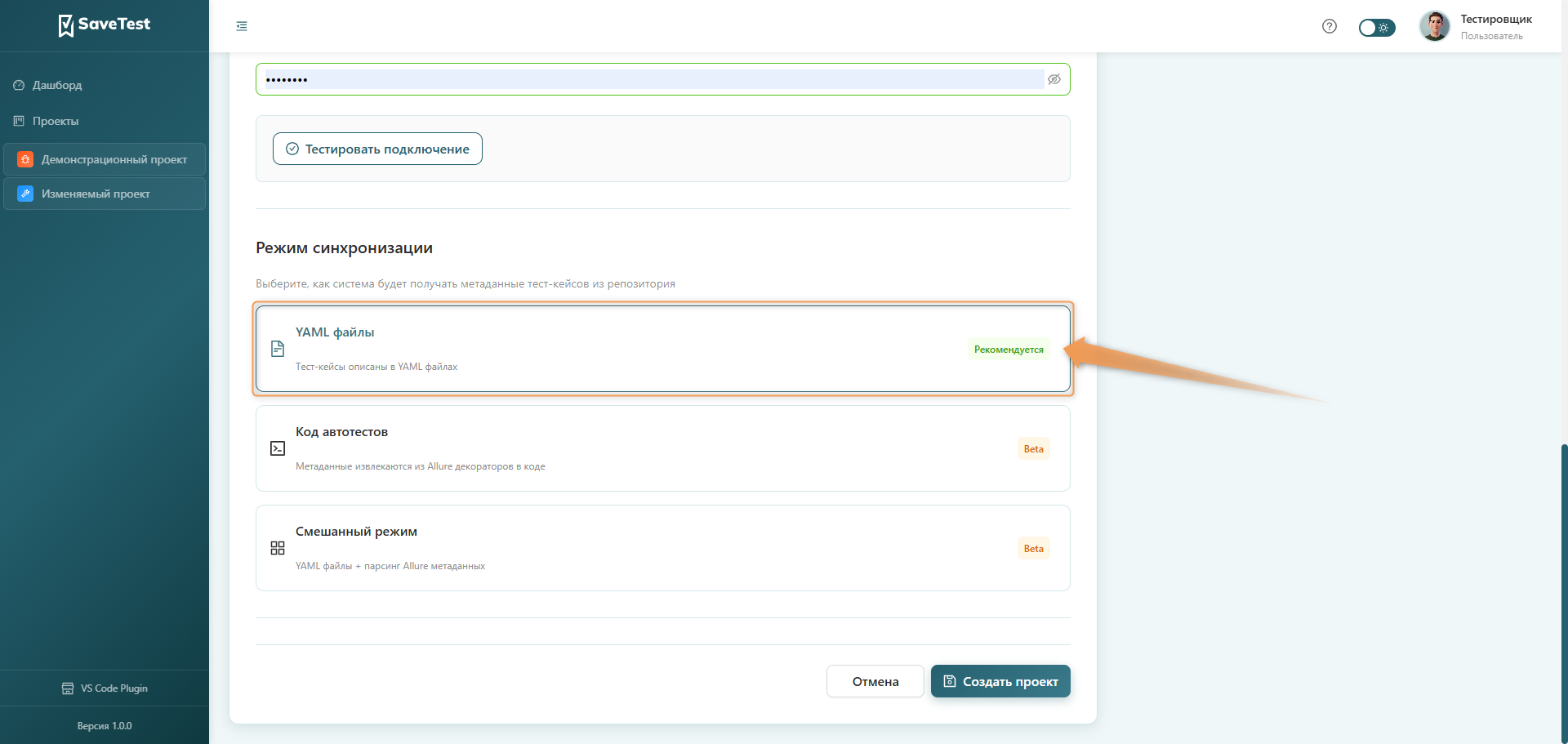 В случае, если был выбран режим "Код автотестов" в поле "Языки для парсинга" необходимо выбрать соответствующие парсеры. Плагины парсеров предварительно должны быть установлены администратором системы (см. документацию Администратор - Управление плагины).
Завершение создания проекта
Нажмите "Создать проект" для завершения создания проекта. При нажатии "Отмена" страница создания проекта будет закрыта, произойдет возврат к списку доступных проектов.
Первая синхронизация проекта
После создания проекта вам будет предложено выполнить первую синхронизацию проекта. Для этого нажмите "Выполнить синхронизацию". Или нажмите кнопку "Позже", чтобы выполнить синхронизацию позднее со страницы проекта.
Настройка проекта
В настройки проекта можно перейти со страницы проекта, кликнув "Настройки" или с помощью быстрого действия "Редактировать" в списке проектов.
Общие настройки проекта
Для изменения аватара проекта нажмите "Изменить аватар". Выберите понравившуюся иконку и цвет. Нажмите "Сохранить". При необходимости можно установить в качестве аватара свое изображение. Перейдите на вкладку "Загрузить файл", перетащите подходящий файл в серую область, обозначенную пунктирной линией, или выберите подходящий файл. Нажмите кнопку "Сохранить".
Для изменения названия и/или описания проекта сотрите старое и введите новое название проекта в соответствующем поле
Для изменения целевой успешности прохождения введите значение с клавиатуры в поле "Целевой Pass Rate (%)". Или измените значение с помощью стрелок.
Подтвердите изменения кликом на "Сохранить изменения"
Настройки синхронизации
Перейдите на вкладку "Синхронизация". Для внесения изменений в настройках Git репозитория внесите изменения в соответствующих полях. Подробнее о настройках Git репозитория и режима синхронизации смотрите в Проект - Создание проекта.
Для добавления новой ветки введите ее название в поле "Название новой ветки", нажмите "Добавить ветку".
Для удаления ветки:
- Нажать "Удалить";
- Установить галочку "Удалить все тест-кейсы этой ветки", если это требуется;
- Нажать "Удалить" в модальном окне.
Единственная ветка проекта не может быть удалена.
Веткой "по умолчанию" становится первая добавленная ветка проекта. Чтобы ее сменить, удалите и добавьте ветку заново.
Участники и группы
Перейдите на вкладку "Участники и группы". Для участников и групп идентичные роли. Роль, назначенная для добавленной группы, будет применена для всех ее участников.
! В случае если пользователь включен в добавленную группу и отдельно добавлен, как участник. Приоритет будет отдан роли установленной в таблице "Участники".
Сравнительная таблица ролей в проекте:
| Действие | Наблюдатель | Участник | Модератор | Владелец |
|---|---|---|---|---|
| Просмотр | ||||
| Просмотр проекта | + | + | + | + |
| Просмотр тест-кейсов | + | + | + | + |
| Просмотр тест-ранов | + | + | + | + |
| Просмотр результатов тестирования | + | + | + | + |
| Просмотр отчётов | + | + | + | + |
| Просмотр конфигураций тест-ранов | + | + | + | + |
| Просмотр интеграций | + | + | + | + |
| Просмотр участников проекта | + | + | + | + |
| Редактирование | ||||
| Редактирование проекта | - | + | + | + |
| Синхронизация проекта | - | + | + | + |
| Удаление тест-кейсов | - | + | + | + |
| Создание/редактирование/удаление тест-ранов | - | + | + | + |
| Установка статусов тест-кейсов в тест-ране | - | + | + | + |
| Назначение тест-кейсов участникам | - | + | + | + |
| Управление конфигурациями тест-ранов | - | + | + | + |
| Добавление участников | - | - | + | + |
| Изменение ролей участников | - | - | + | + |
| Удаление участников | - | - | + | + |
| Добавление/удаление групп в проекте | - | - | + | + |
| Загрузка аватара проекта | - | - | + | + |
| Удаление аватара проекта | - | - | + | + |
| Удаление проекта | - | - | + | + |
| Создание/редактирование/удаление интеграций | - | - | + | + |
Добавление участников
- Нажать "Добавить участника";
- В поле "Пользователи" выбрать одного или нескольких пользователей;
- В поле "Роль" выбрать желаемую роль, которая будет применена для всех участников;
- Нажать "Добавить".
Изменение роли участника
- Кликнуть на поле выбора в столбце "Роль";
- Выберите новую роль.
Изменить роль у владельца или модератора невозможно!
Удаление участника
- Кликнуть на иконку корзины в строке пользователя;
- Нажать "Да" во всплывающей панели подтверждения.
Удалить владельца невозможно!
Добавление группы
- Перейти на вкладку "Группы"
- Нажать "Добавить группу";
- В поле "Группы" выбрать одну или несколько групп;
- В поле "Роль" выбрать желаемую роль, которая будет применена для всех групп;
- Нажать "Добавить".
Изменение роли группы
- Кликнуть на поле выбора в столбце "Роль";
- Выберите новую роль.
Удаление группы
- Кликнуть на иконку корзины в строке группы;
- Нажать "Да" во всплывающей панели подтверждения.