Профиль пользователя
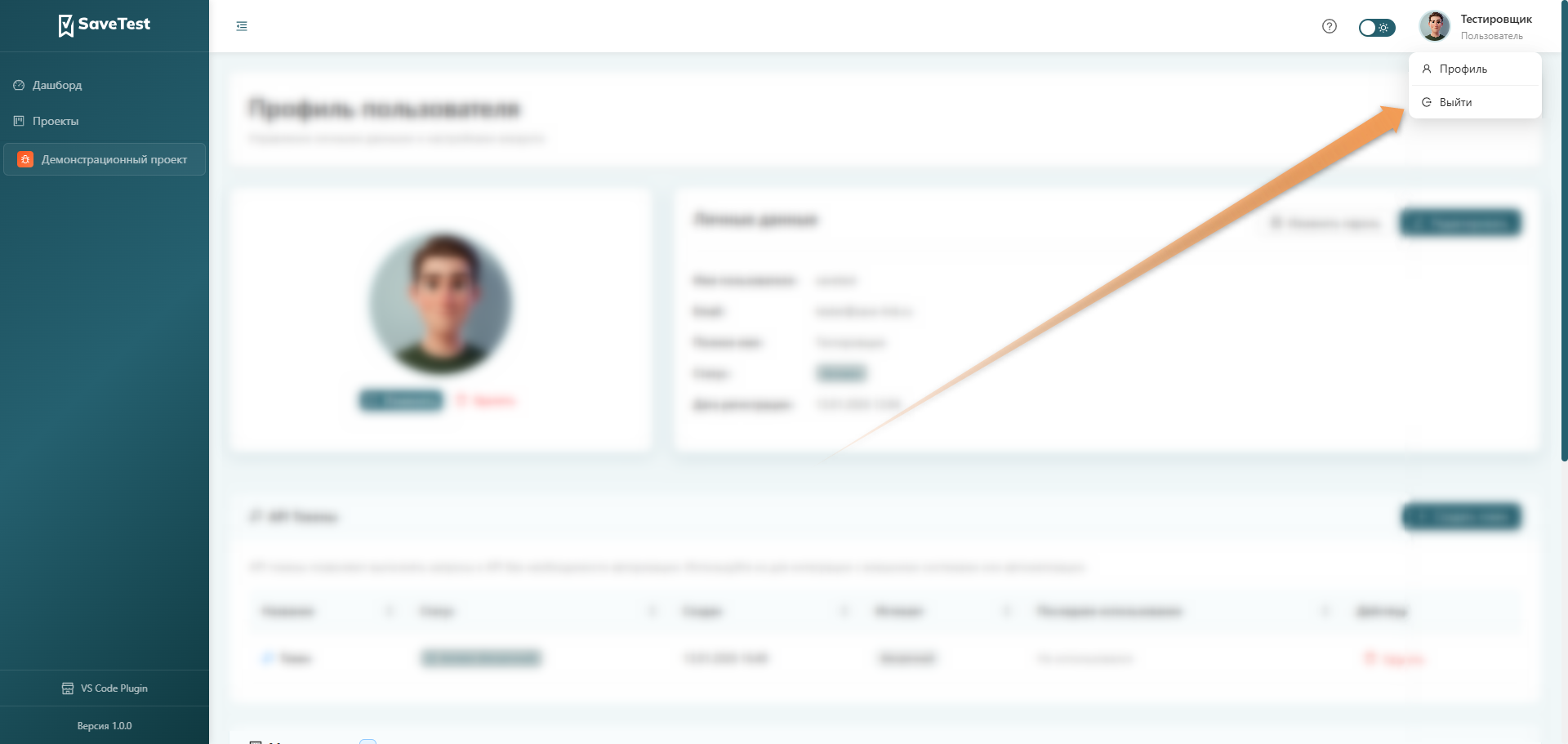
Страница "Профиль пользователя" позволяет изменять личную информацию, управлять API-токенами, отслеживать назначенные роли в проектах и просматривать историю персональной активности. Для перехода в профиль нажмите на аватарку или имя пользователя в правом верхнем углу приложения, выберите "Профиль".
Изменение профиля
Изменение личных данных
Для изменения личных данных нажмите "Редактировать" на странице профиля. 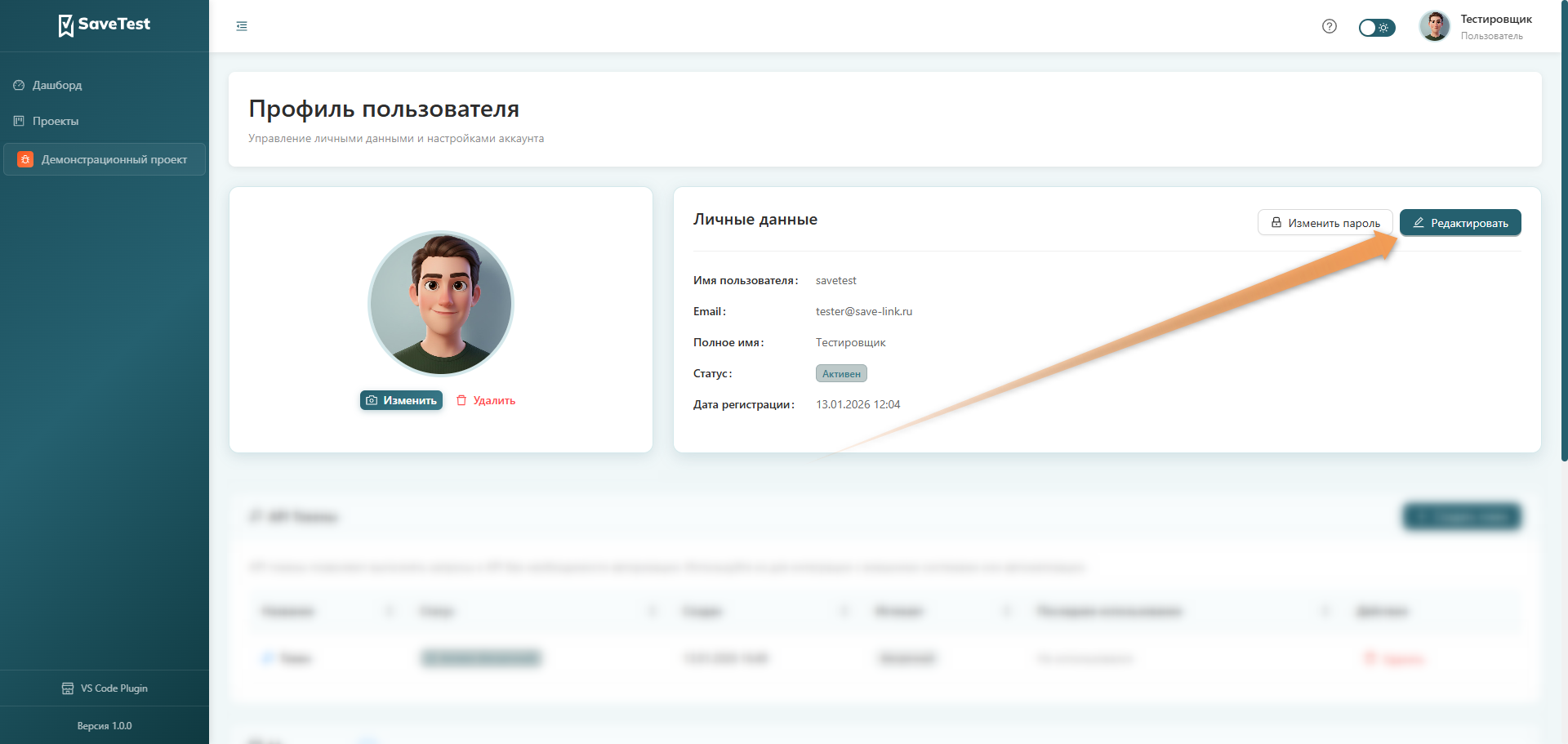 Внесите необходимые изменения в поля
- Имя пользователя (логин)*
- Email*
- Полное имя
, где "*" - обязательное для заполнения поле. Для подтверждения или отмены изменений нажмите соответствующую кнопку. 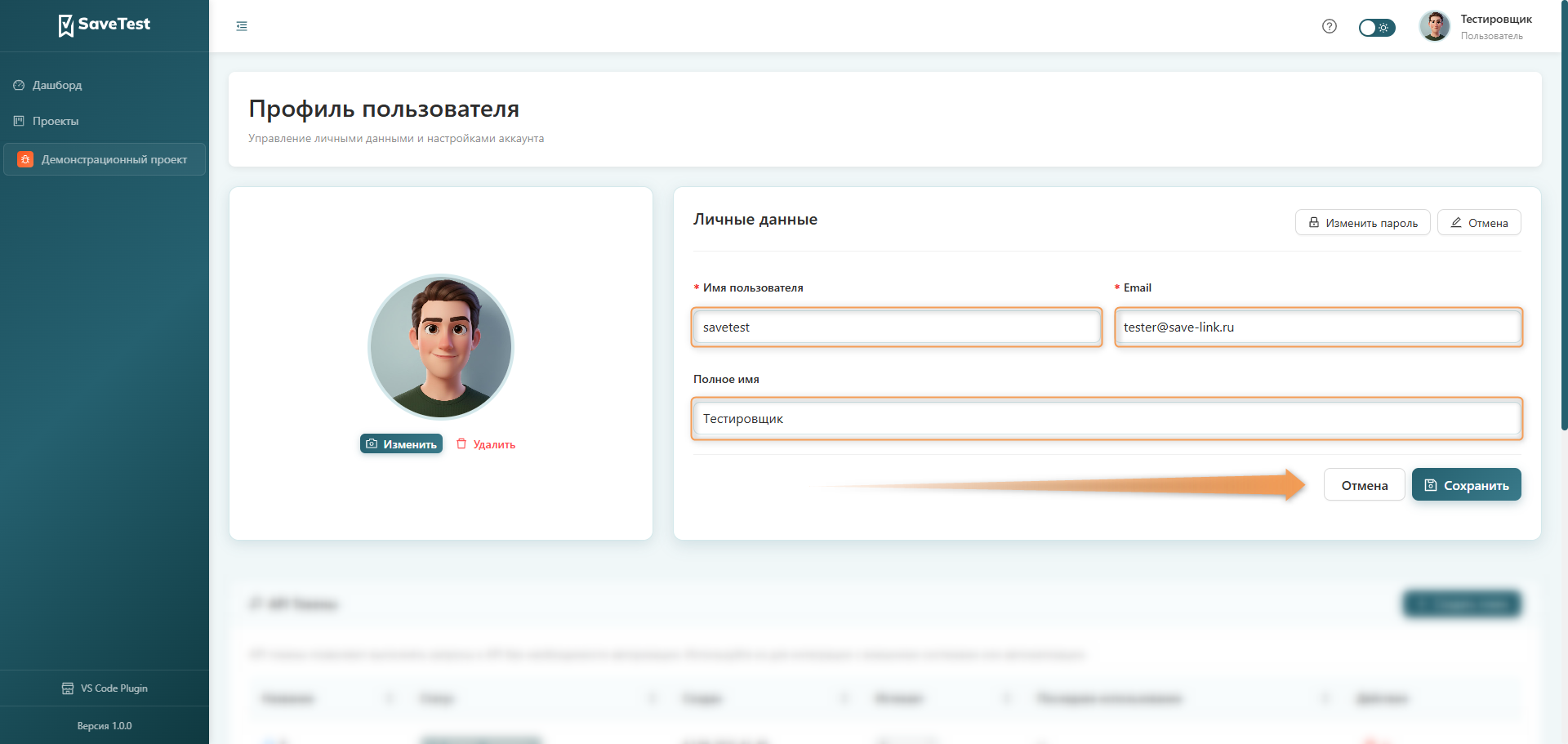
Изменение аватарки
Чтобы изменить личную аватрку, нажмите "Изменить" под круглым изображением и выберите желаемый файл в открывшемся системном окне.
[!WARNING] Разрешение изображения не должно превышать 1024х1024 px.
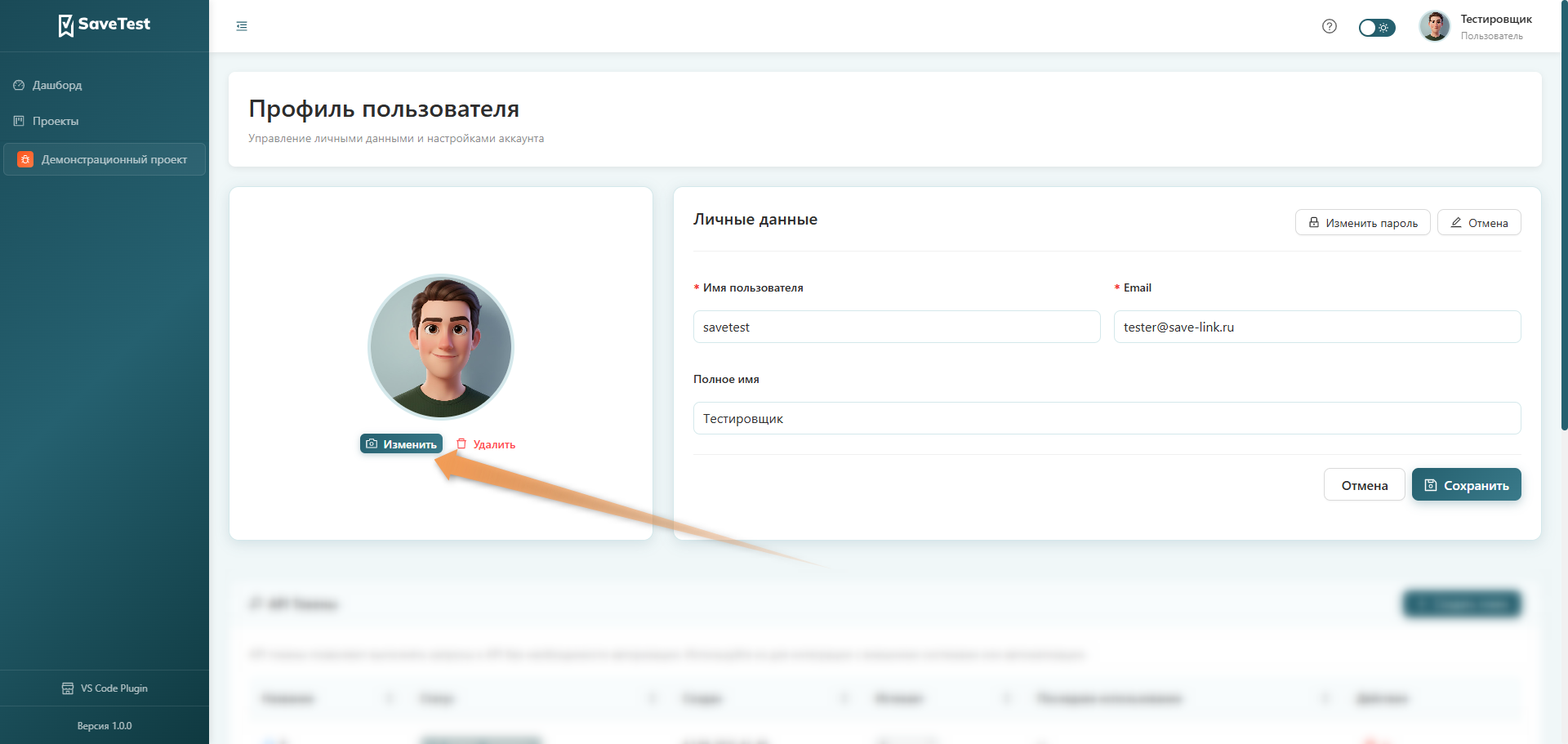
Чтобы удалить аватарку, нажмите "Удалить" под круглым изображением, затем подтвердите удаление. 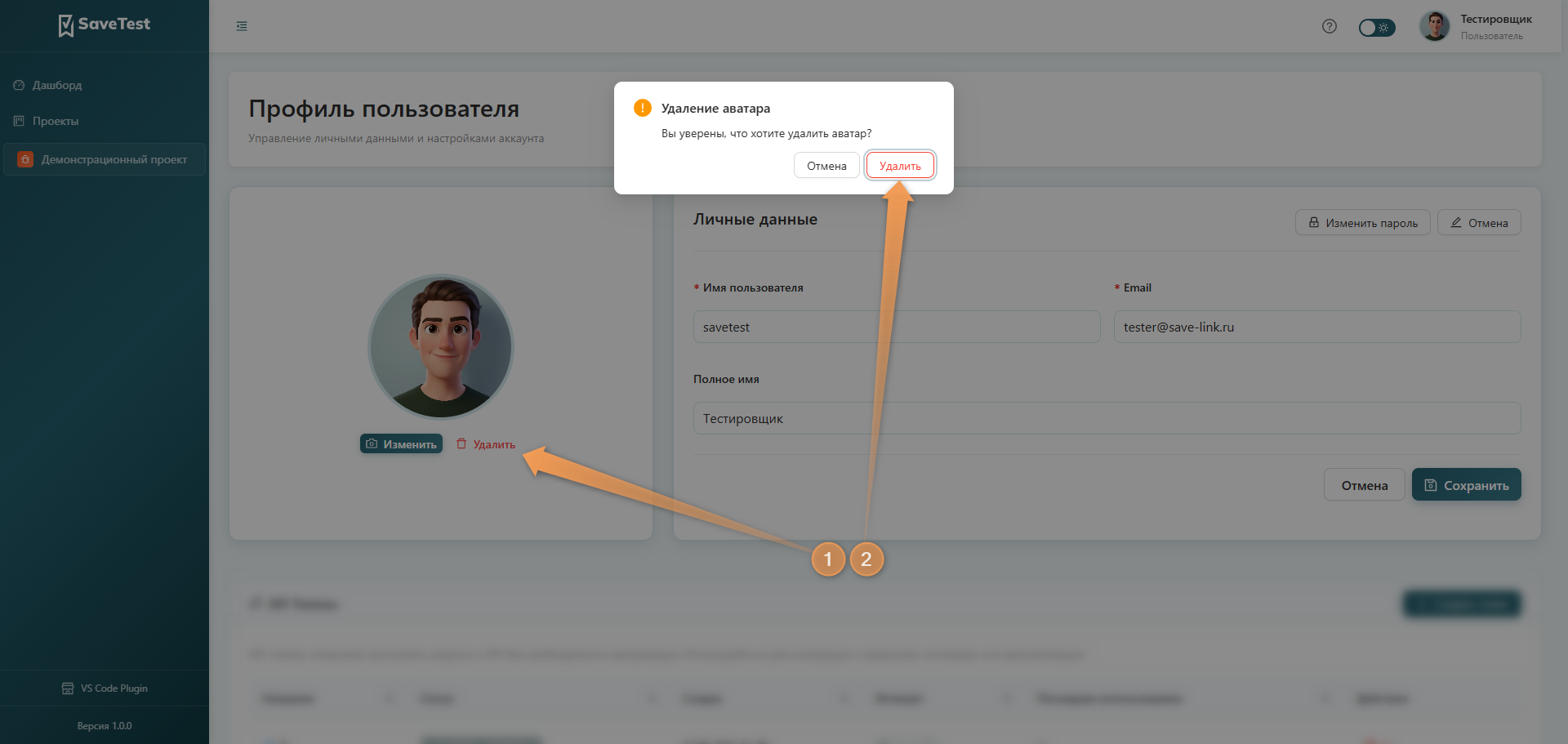
Изменение пароля
Нажмите "Изменить пароль" (1), введите текущий пароль, новый пароль, новый пароль в соответствующие поля. Подтвердите изменение пароля, кликом на "Изменить пароль" (2) 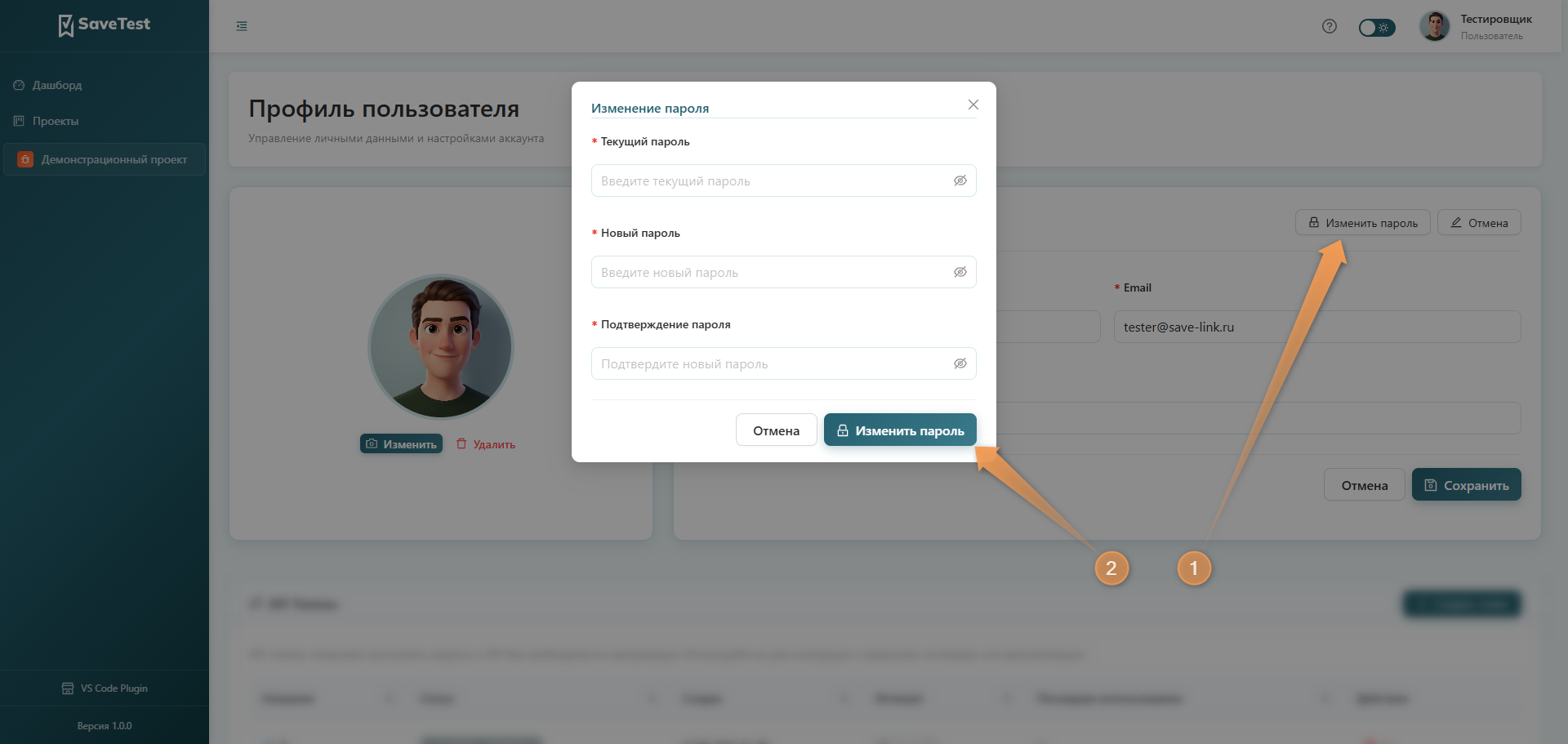
Управление API токенами
Создание API токена
Нажмите "Создать токен" 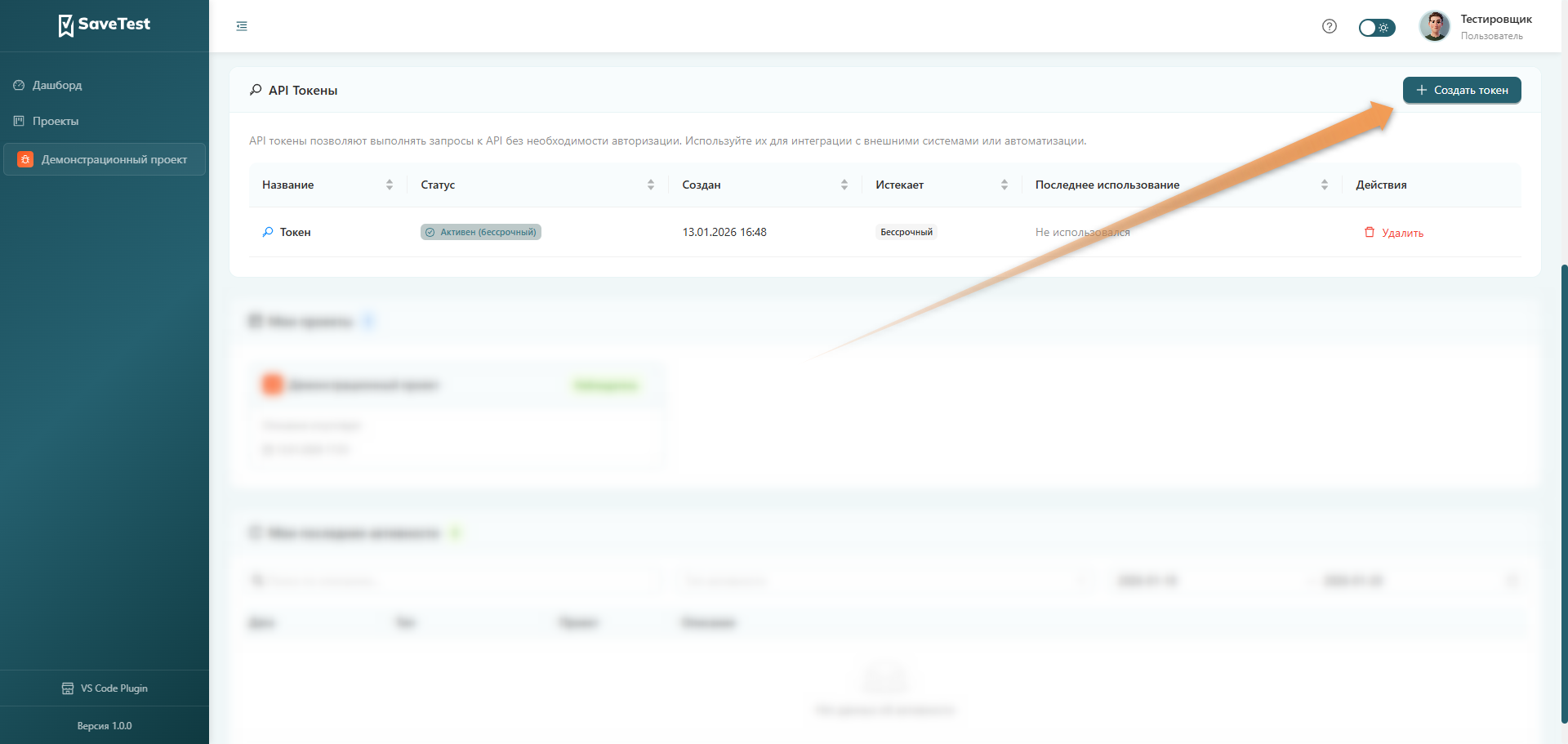 Заполните поле "Название токена". Выберите в поле "Срок действия" желаемое значение, если требуется бессрочный токен, то оставьте это поле пустым. Подтвердите создание кликом на "Создать токен"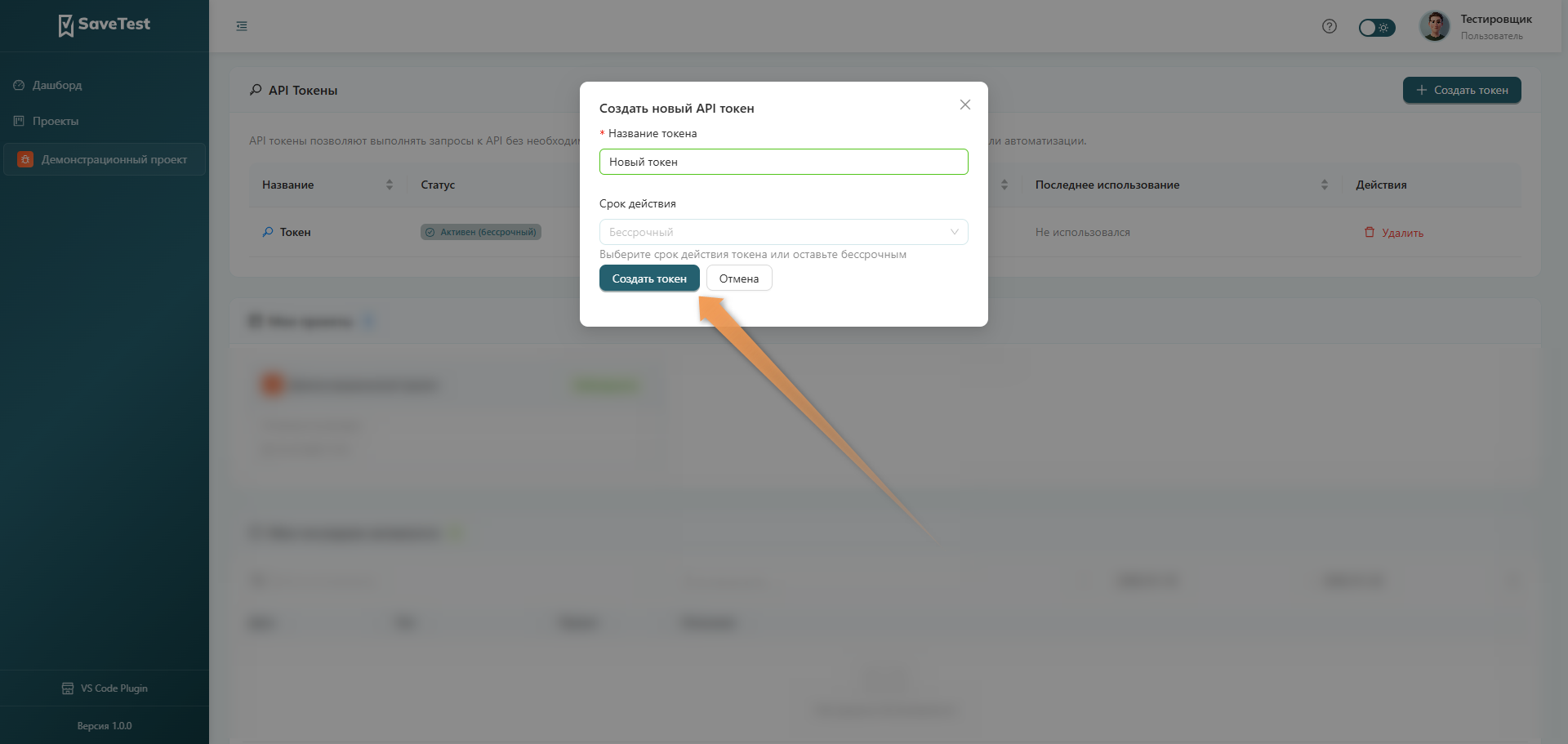
Удаление API токена
Нажмите "Удалить" в строке токена, который необходимо удалить. Подтвердите удаление токена, нажав "Удалить" во всплывающей панели. 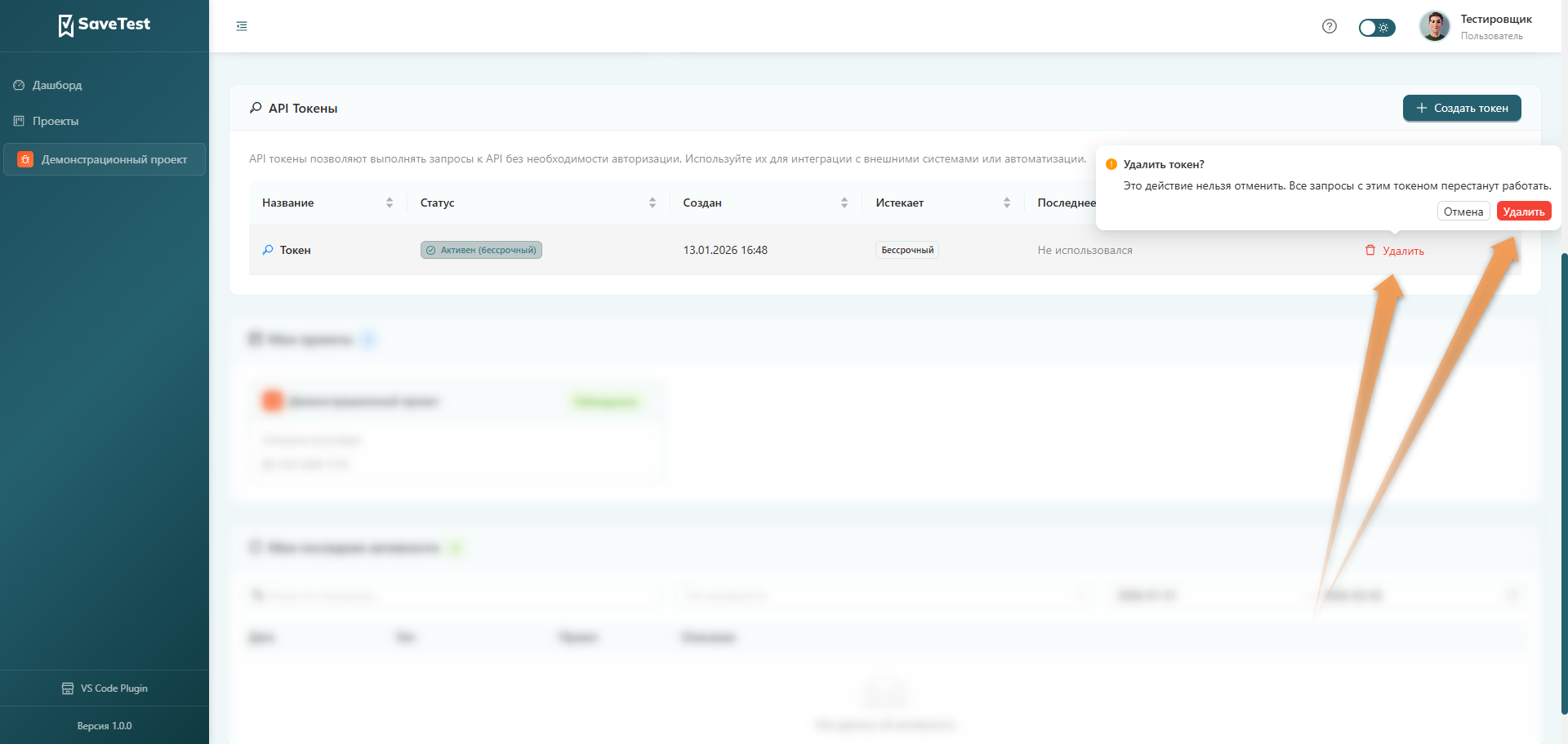
Мои последние активности
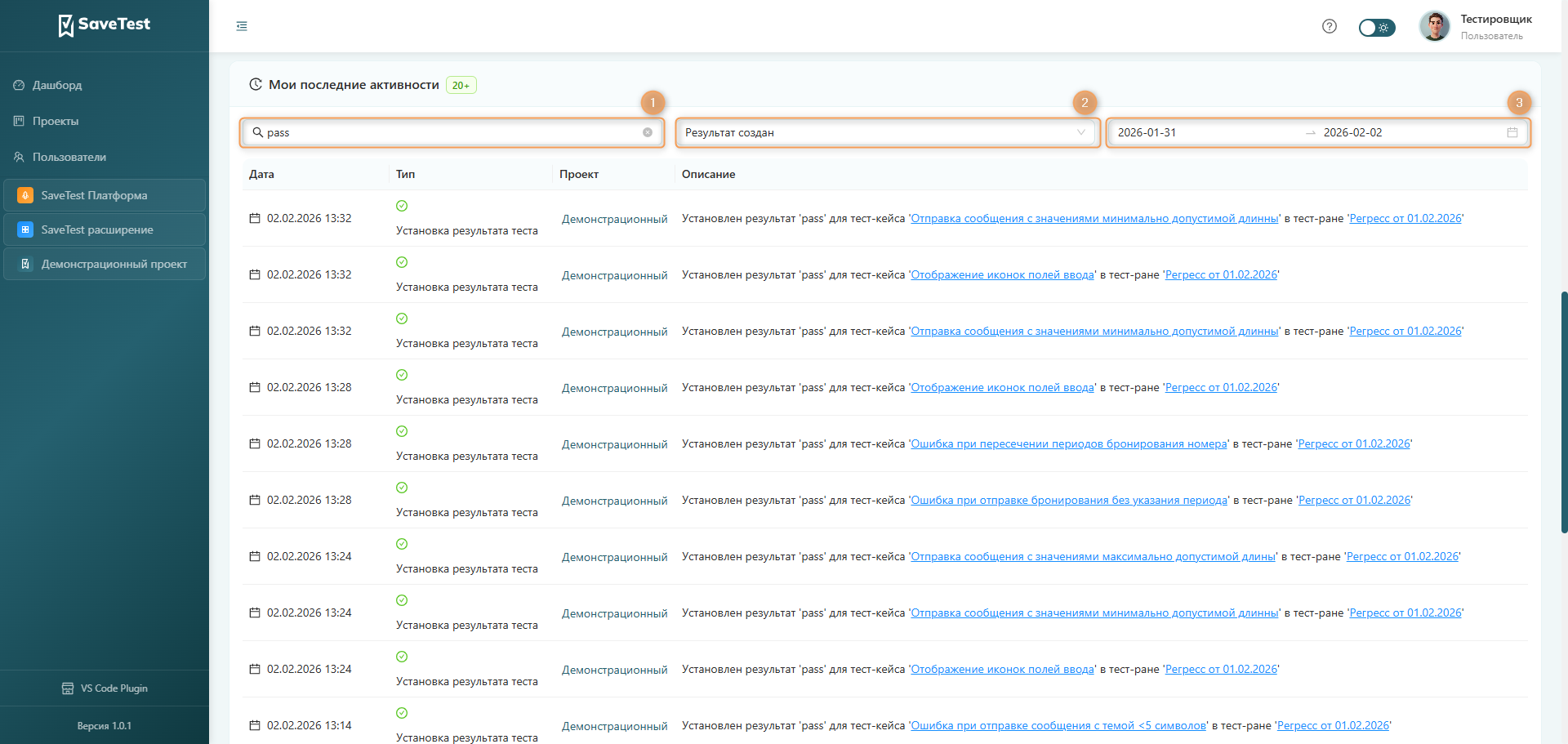
По умолчанию в таблице отображаются последние действия совершенные пользователем. При необходимости можно отфильтровать активности, заполнив поля:
- Поиск по описанию
- Тип активности
- Временной диапазон активностей
Выход из системы
Нажмите на аватрку или имя пользователя в правом верхнем углу приложения, выберите "Выйти" в выпадающем меню.