
Пользователи
Страница "Управление пользователями" позволяет управлять существующими пользователями, а также создавать новых. Перейти к списку пользователей можно из левой панели навигации кликом на требуемый раздел.
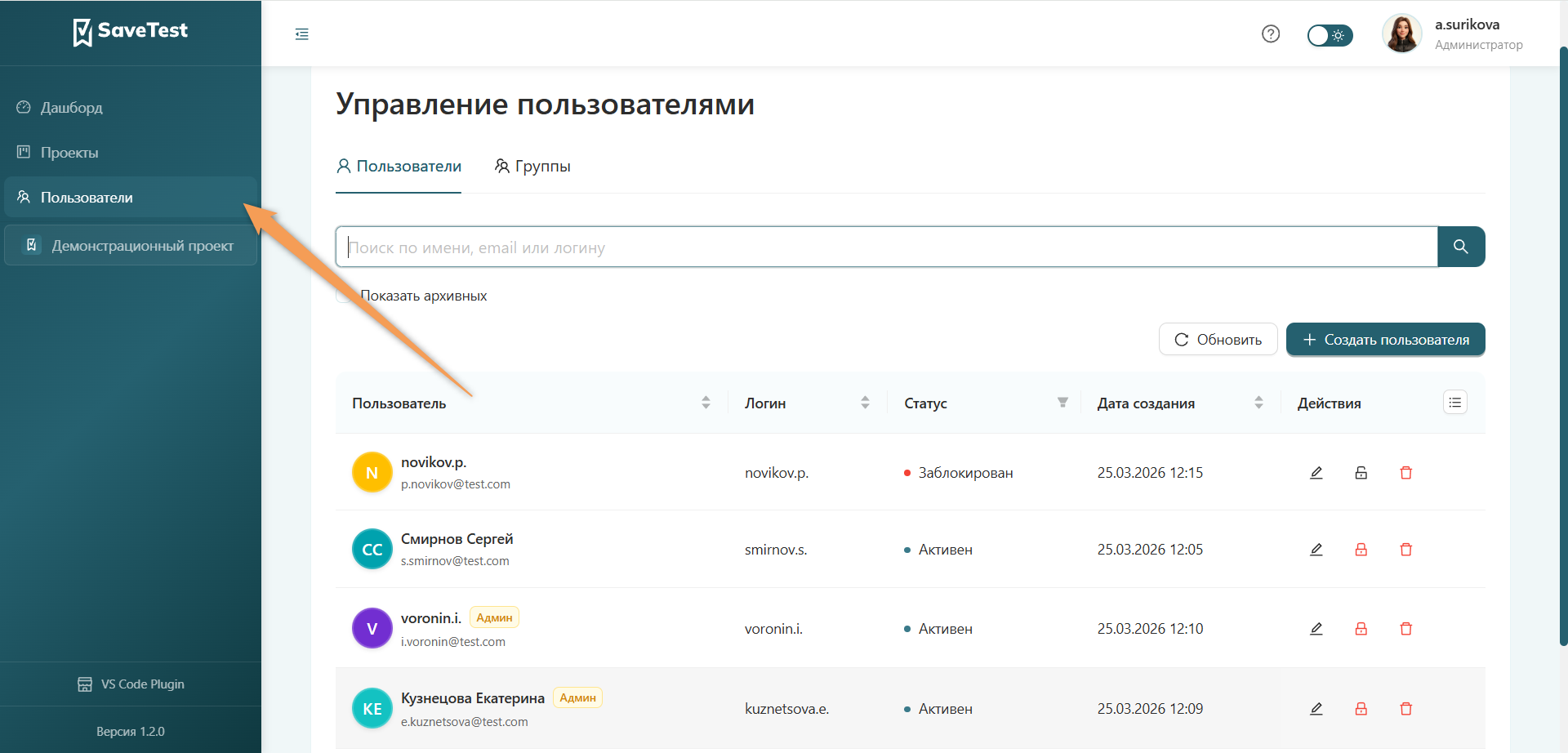
Для пользователя в системе могут быть установлены роли: администратор, пользователь.
Администратор обладает полным доступом к системе: управление пользователями, лицензией и плагинами.
Пользователь имеет ограниченный доступ к системе: использование функций в рамках предоставленных возможностей.
В системе у пользователя предусмотрено несколько статусов: активный, заблокированный, архивный.
Активный пользователь может заходить и пользоваться системой в обычном режиме.
Для заблокированного пользователя доступ прекращается, профиль сохраняется. Восстановление возможно без удаления.
Функция "Заблокировать" необходима для временного отключения доступа без удаления пользователя.
Пользователь со статусом "Архивный" полностью теряет доступ к системе. Восстановление невозможно — для возврата потребуется создание новой записи.
Полное удаление пользователя из системы невозможно.
Список пользователей
В системе предусмотрена возможность быстрого доступа к ключевым функциям для работы с пользователями.
Поиск пользователей
Для осуществления поиска пользователей в системе по:
- Имени
- Логину
Введите в поисковое поле любые имеющиеся сведения о пользователе, которого необходимо найти. Далее нажмите кнопку поиска или клавишу Enter на клавиатуре - в списке отобразятся найденные пользователи.
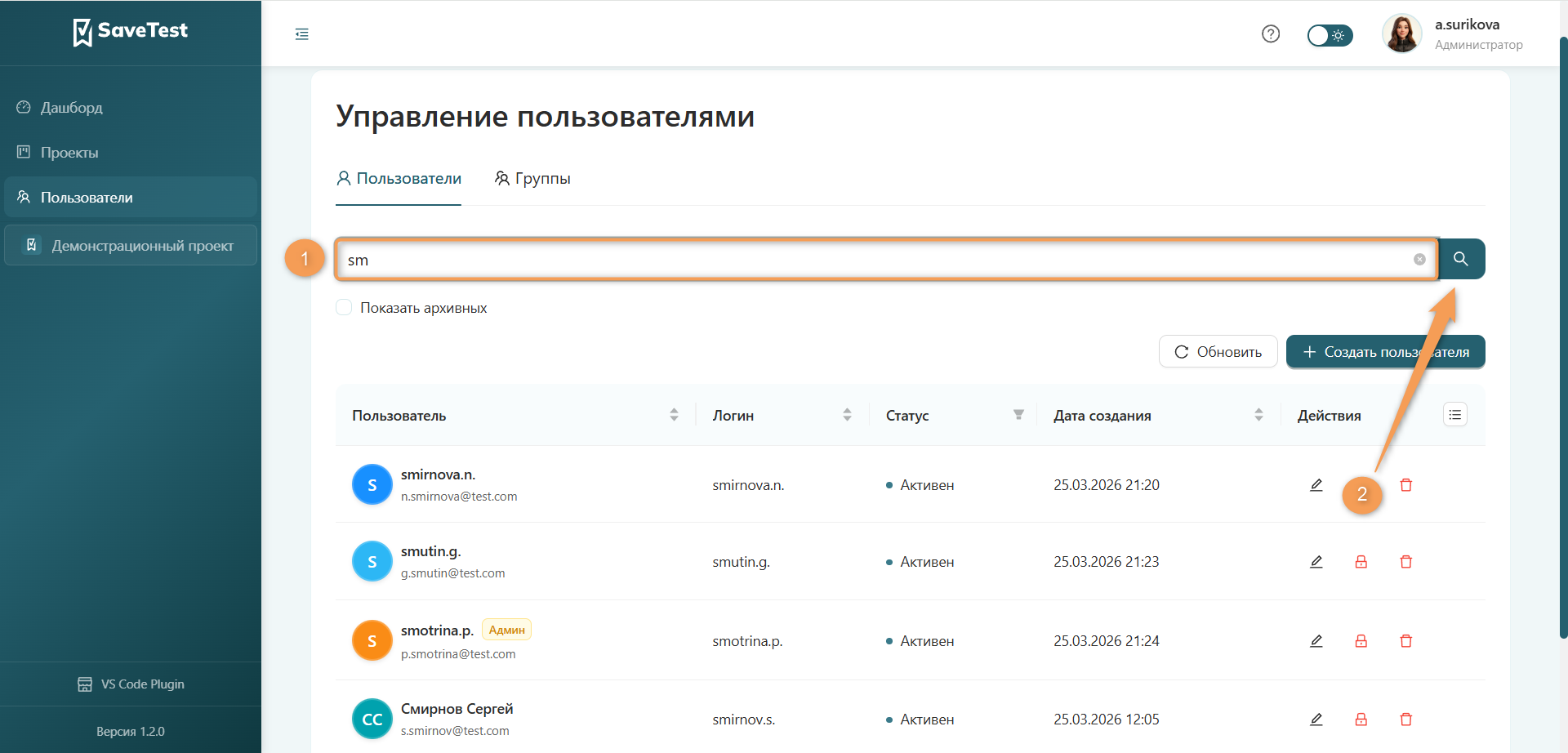
Поиск не чувствителен к регистру. Ввод данных возможен в полном или частичном формате.
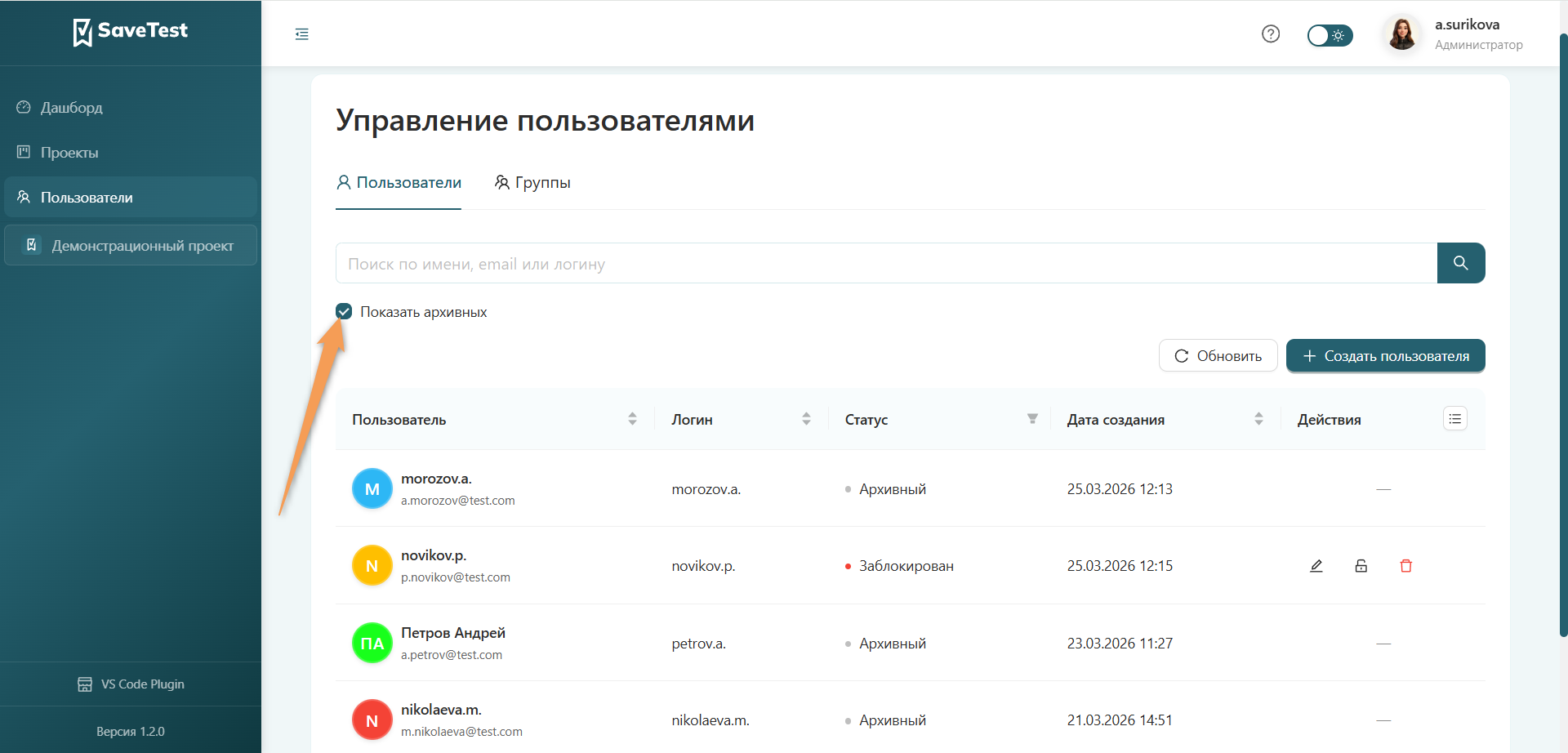
По умолчанию система отображает список активных и заблокированных пользователей. Для отображения пользователей, находящихся в архиве, установите галочку напротив поля "Показать архивных".
Управление таблицей пользователей
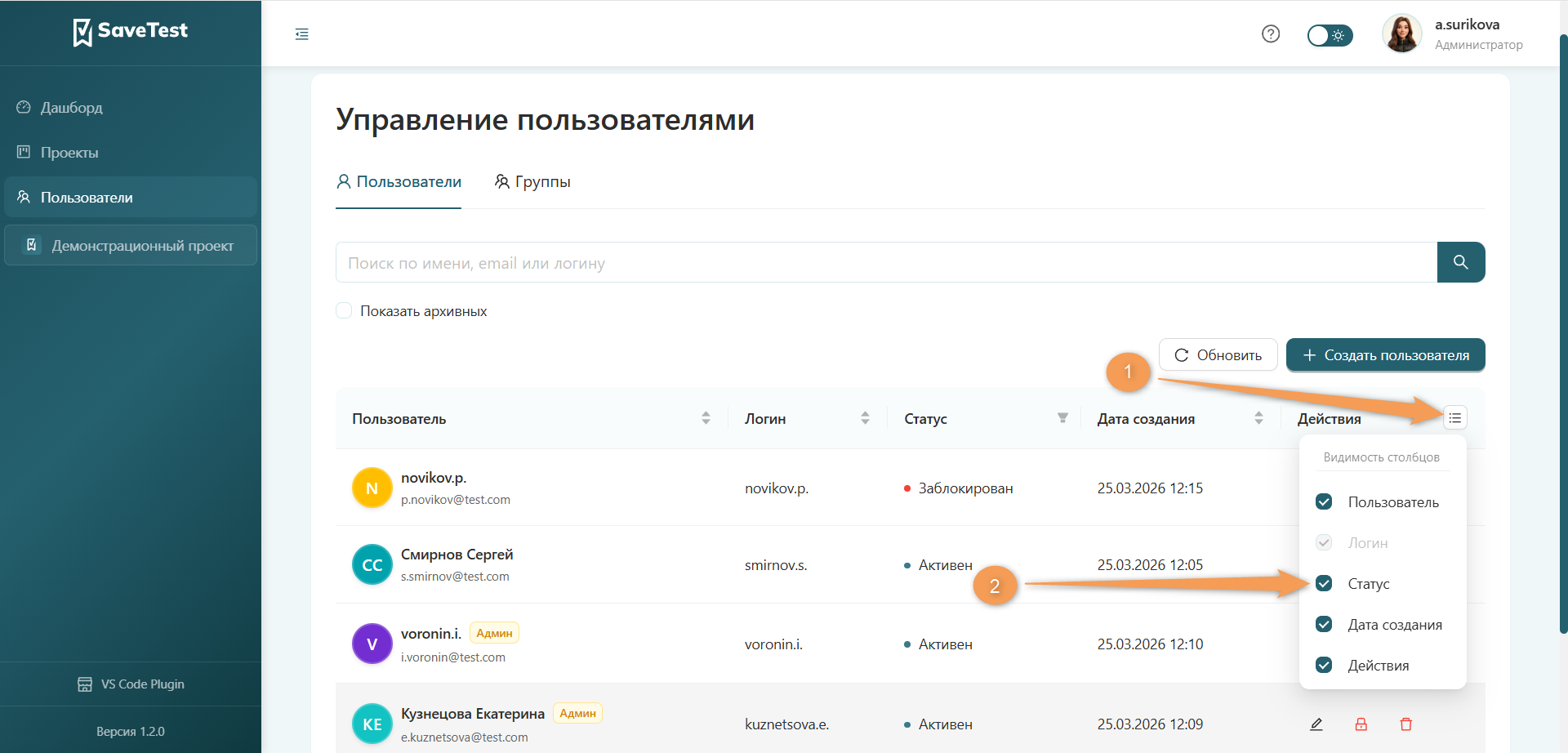
Для настройки отображаемых столбцов нажмите кнопку "Настройка видимости столбцов". В появившейся панели установите галочку для отображения столбца или снимите галочку для скрытия столбца.
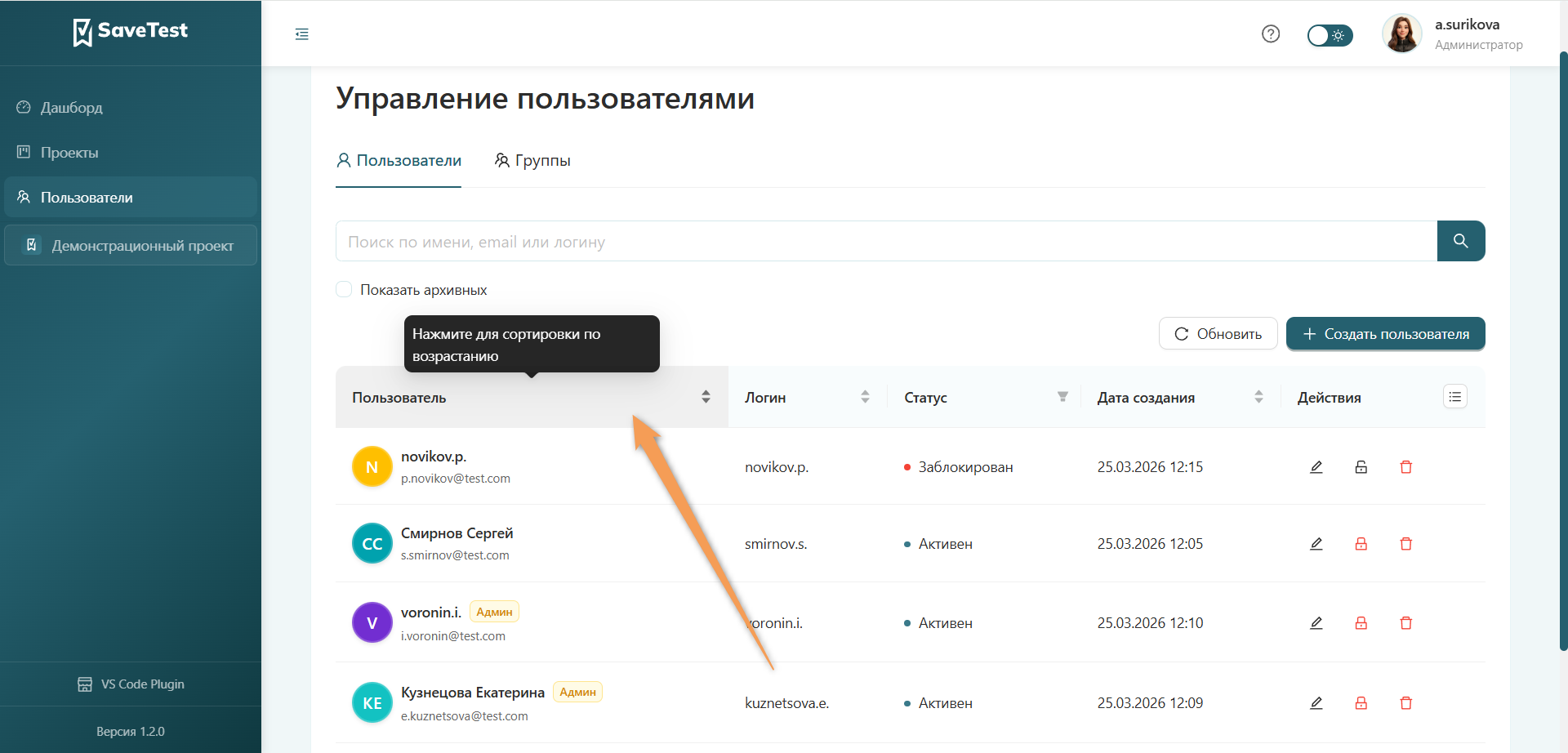
Для применения сортировки в столбцах:
- Пользователь
- Логин
- Дата создания
Нажмите на соответствующий заголовок столбца. При первом клике значения в столбце будут отсортированы по возрастанию, при втором клике значения будут отсортированы по убыванию, при третьем клике сортировка в столбце будет сброшена.
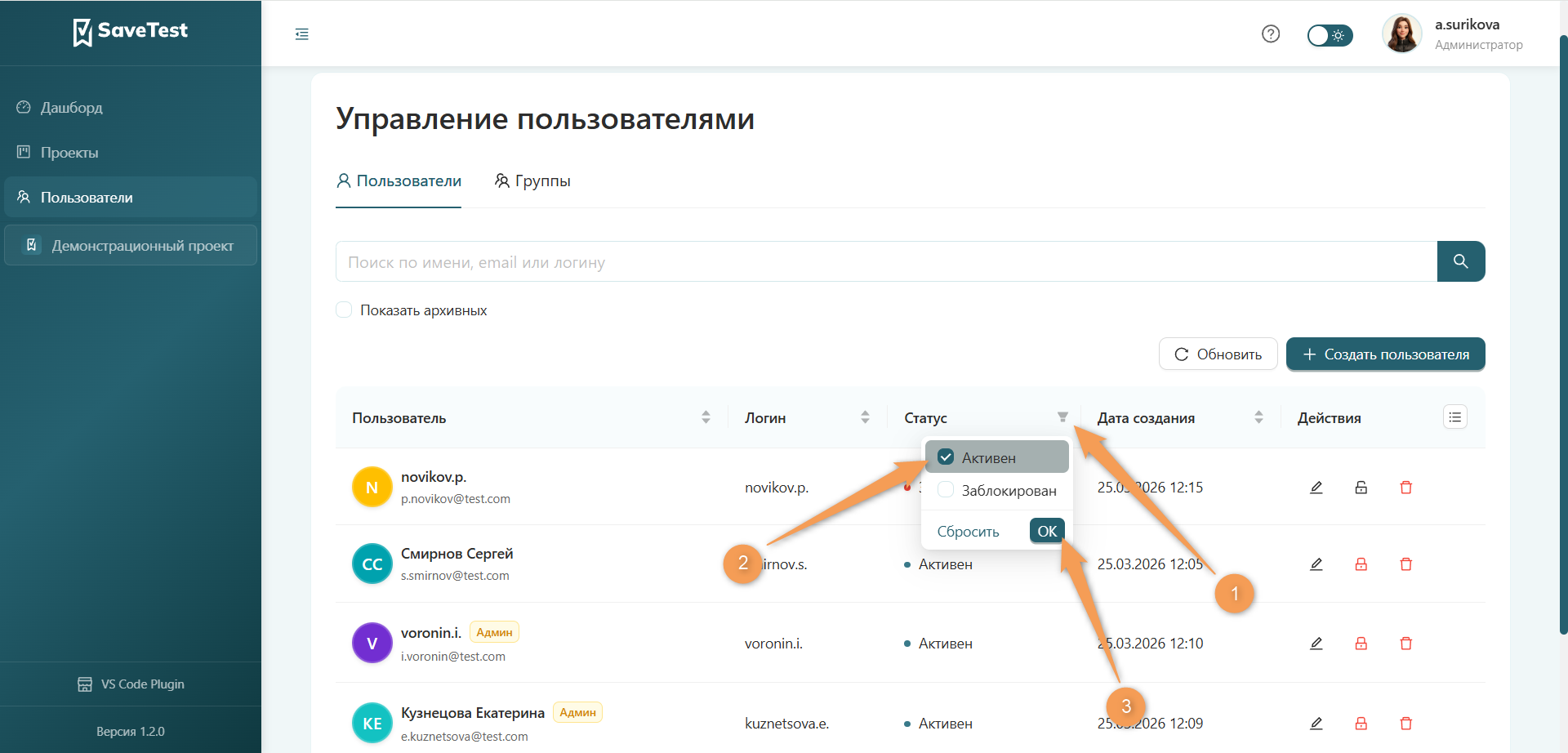
Для применения фильтрации в столбце "Статус" нажмите на иконку воронки. В открывшейся панели выберите одно или несколько значений, для подтверждения нажмите "ОК".
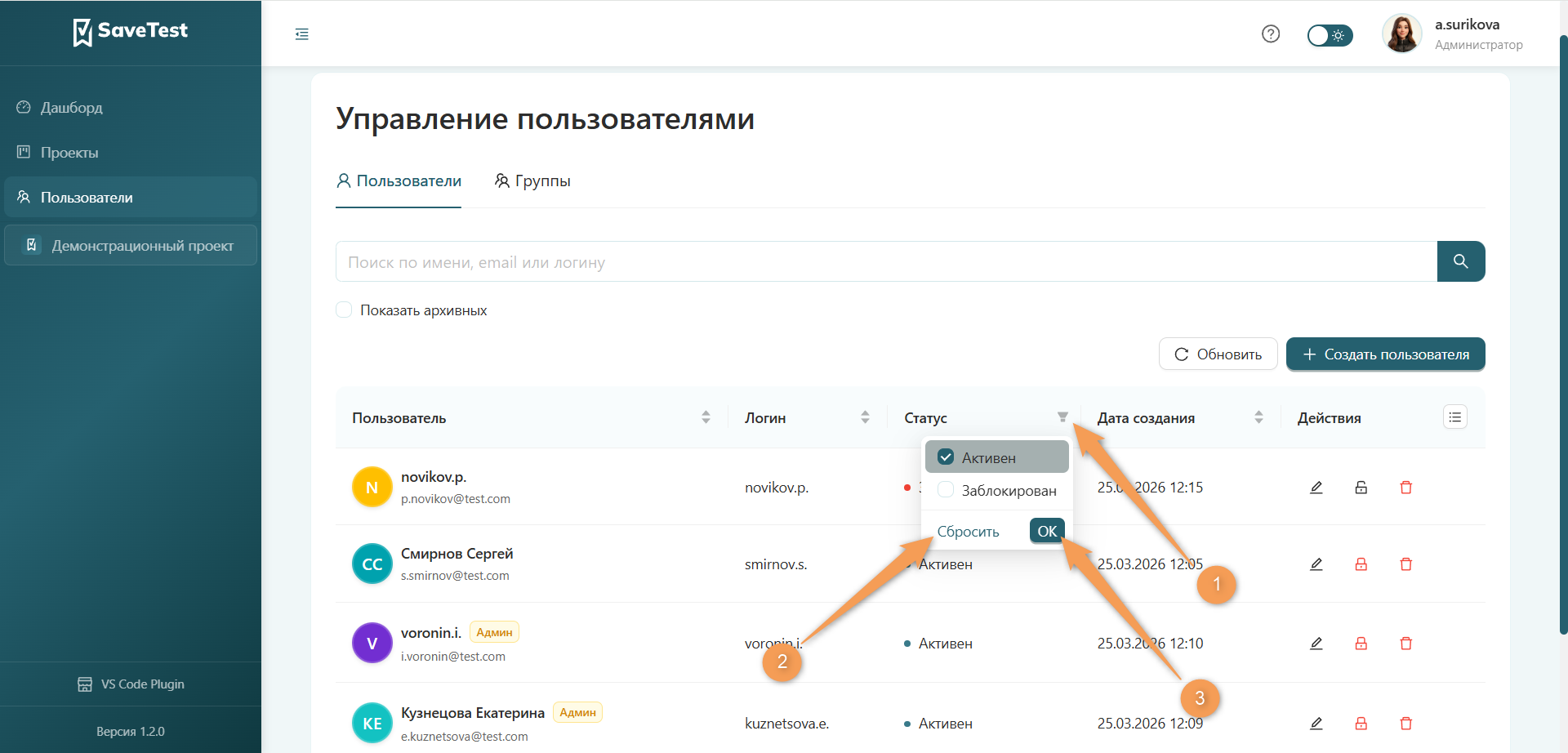
Одновременно может быть использована только одна сортировка.
Для сброса фильтра откройте панель ранее установленного фильтра, нажмите "Сбросить" и подтвердите действие кликом на "ОК".
Быстрые действия пользователей
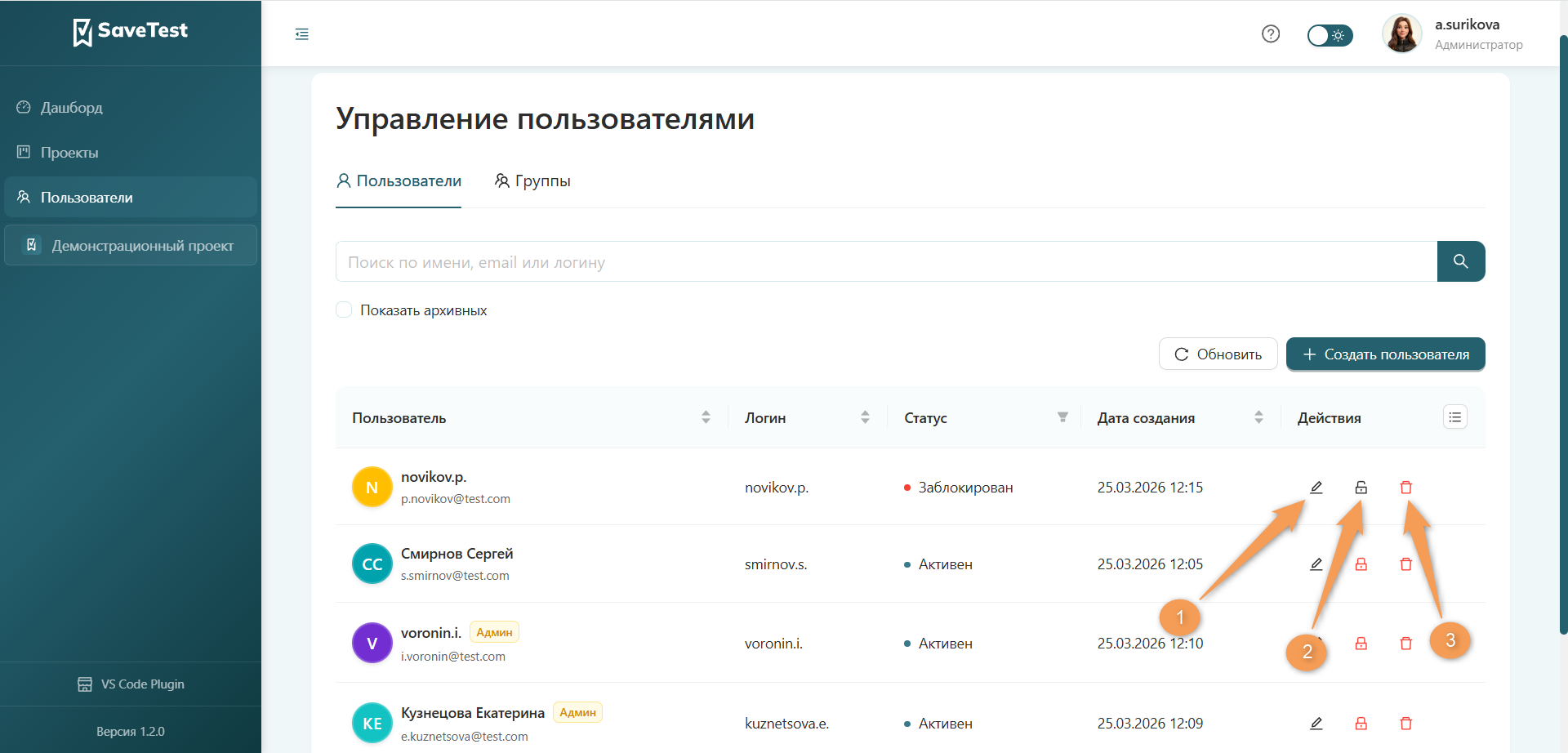
В строке пользователя доступно несколько быстрых действий:
- Редактировать (1) - откроются данные пользователя;
- Заблокировать (2) - пользователь будет заблокирован;
- Удалить (3) - будет запущен процесс удаления пользователя.
Для выполнения быстрого действия необходимо кликнуть по соответствующей кнопке.
Создание пользователей
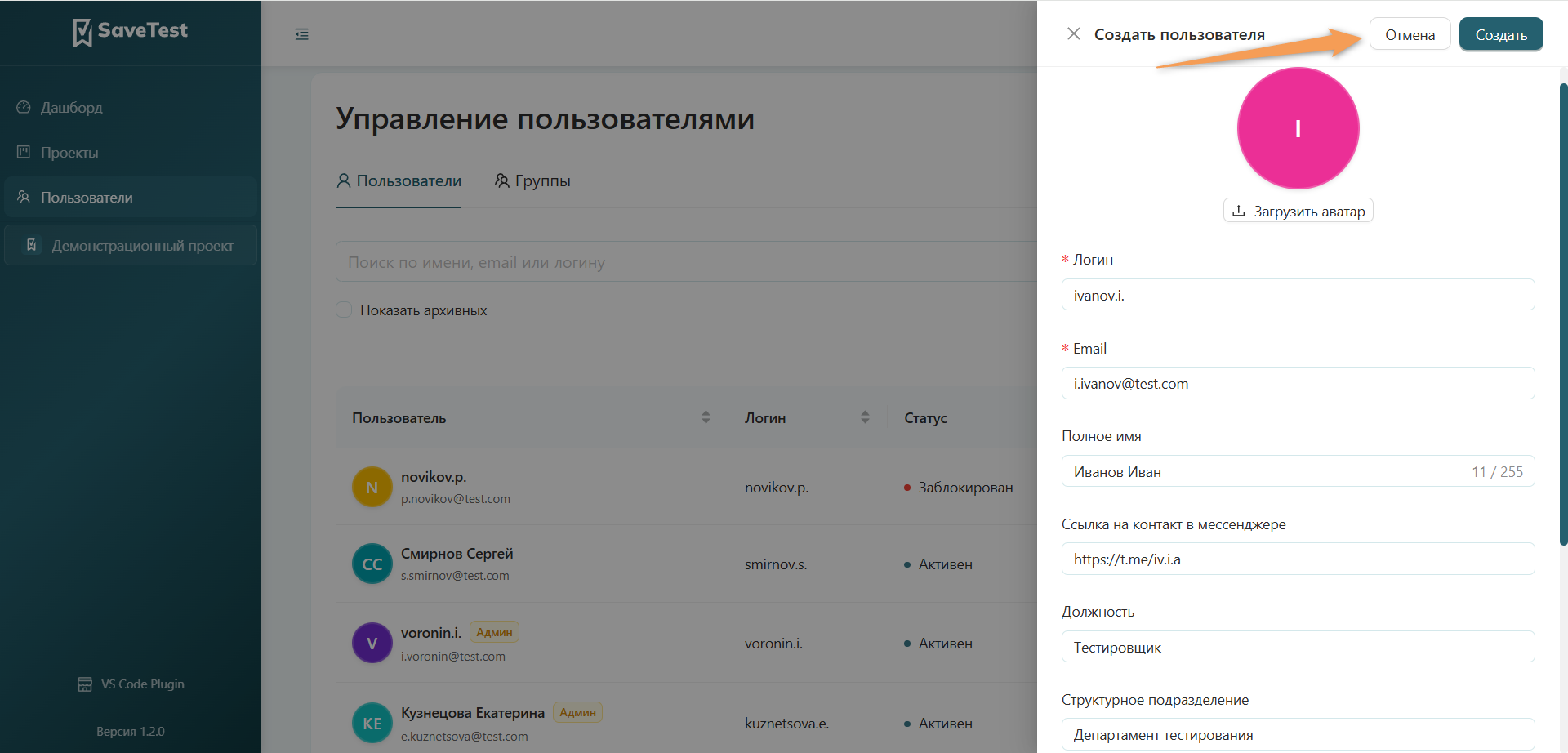
Находясь в разделе "Пользователи", нажмите кнопку "Создать пользователя".
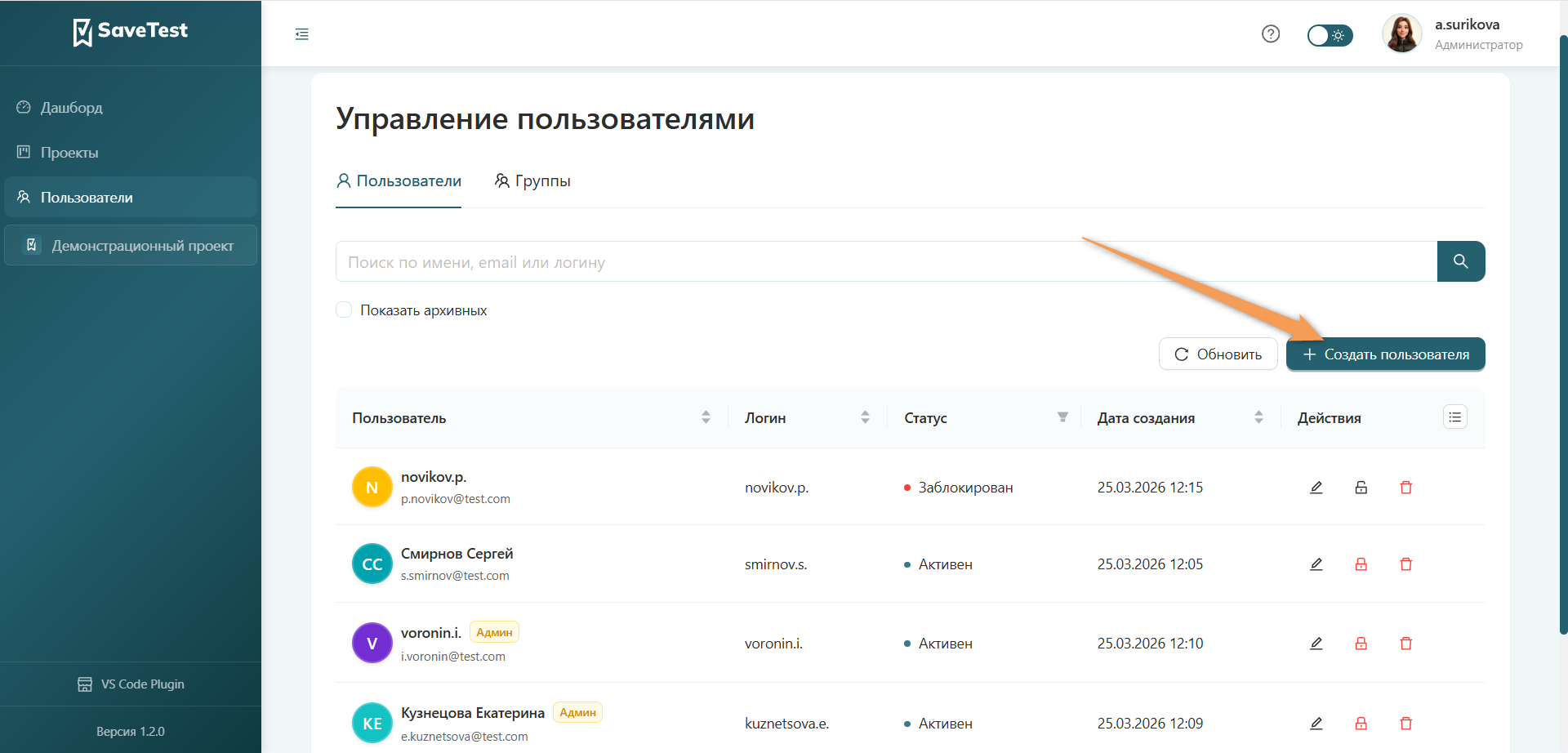
Внесите информацию в поля:
- Логин*
- Email*
- Полное имя
- Ссылка на контакт в мессенджере
- Должность
- Структурное подразделение
- Пароль*
, где "*" - обязательное для заполнения поле.
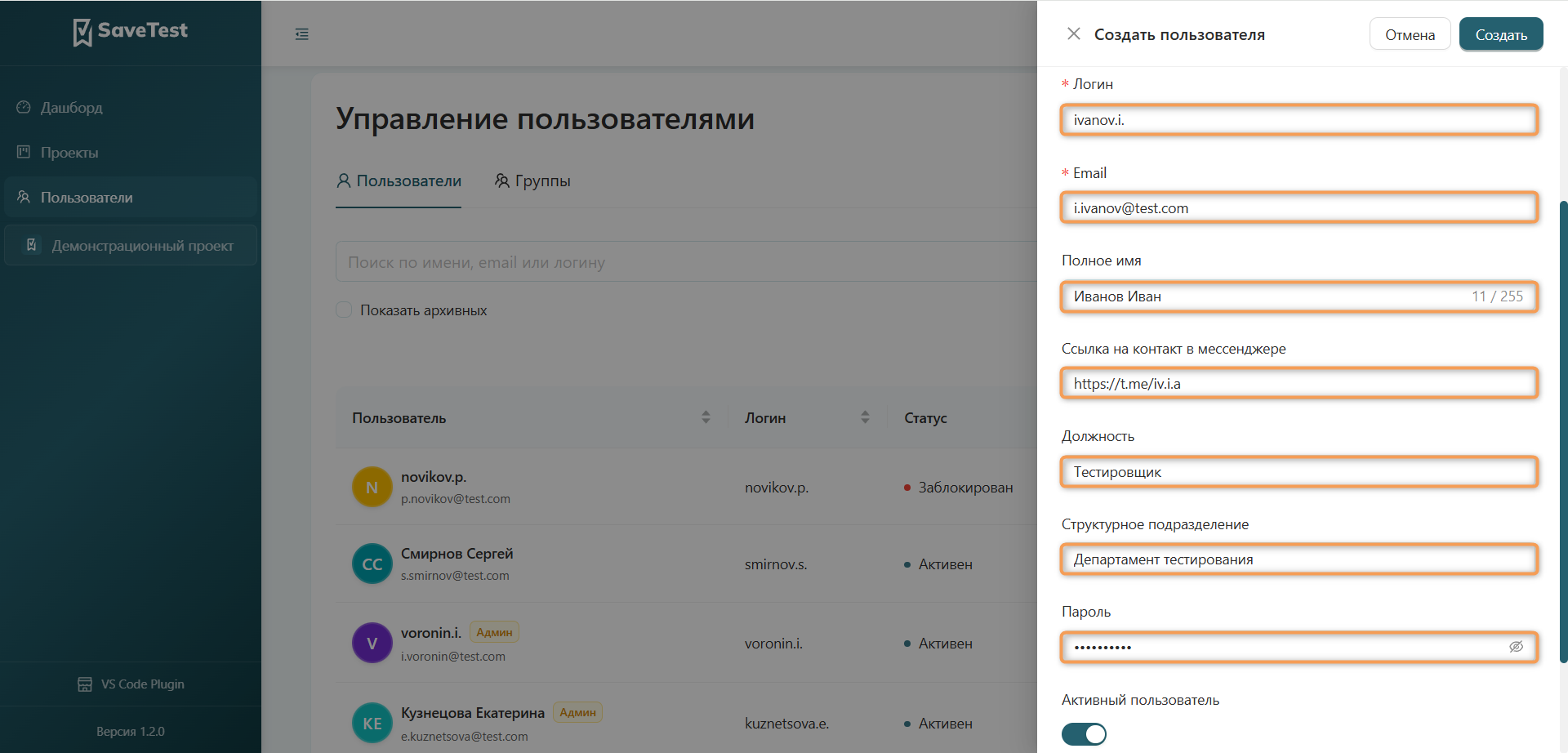
По умолчанию для пользователя установлен статус "Активный пользователь". Для изменения статуса пользователя нажмите на переключатель, расположенный под текстом.
Чтобы установить пользователю роль "Администратор", нажмите на переключатель, расположенный под соответствующим текстом.
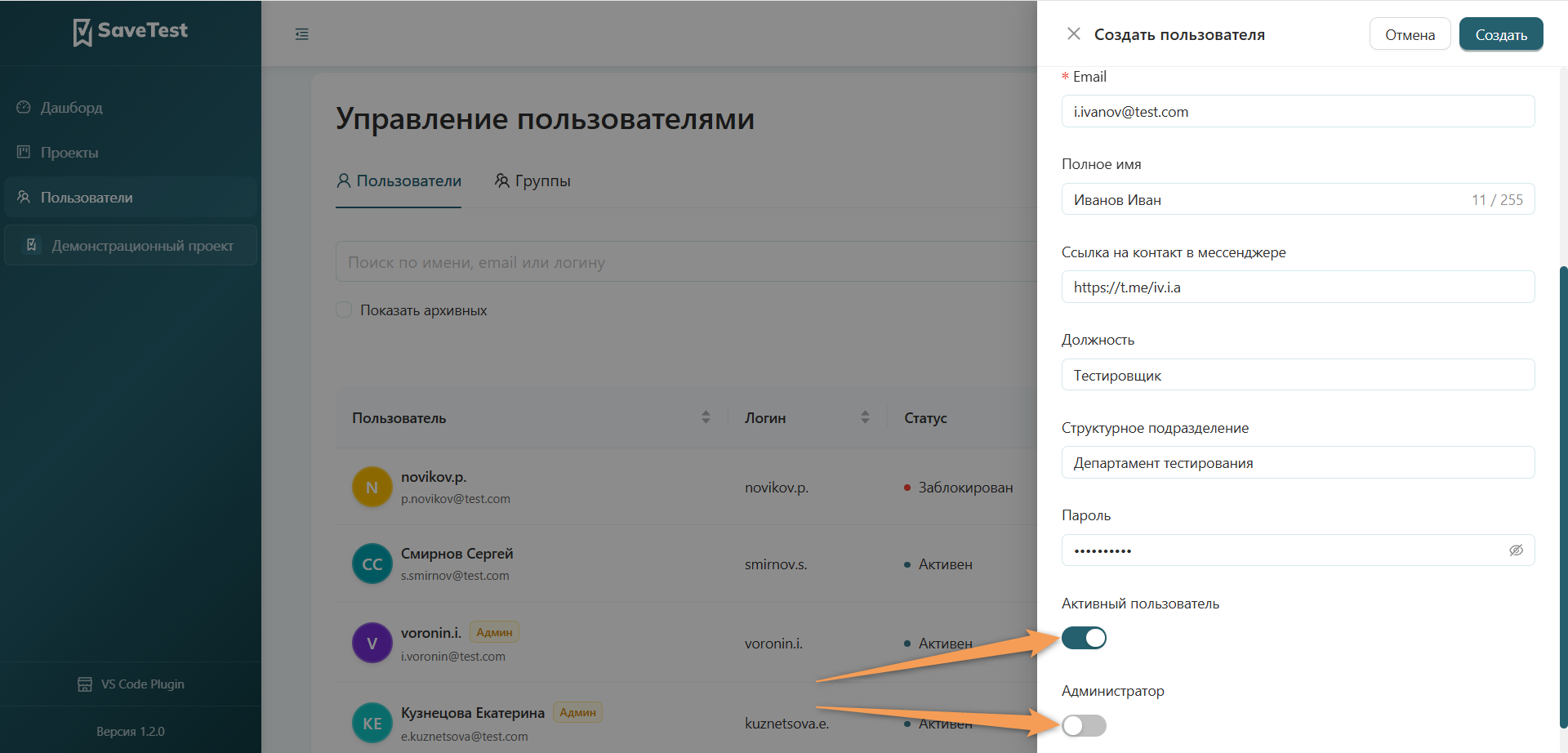
Чтобы добавить личную аватарку пользователя, нажмите "Загрузить аватар" под круглым изображением и выберите желаемый файл в открывшемся системном окне.
[!WARNING] Объем файла не должен превышать 5 мб.
Для подтверждения или отмены изменений нажмите соответствующую кнопку.
Для принудительного обновления списка пользователей нажмите "Обновить" рядом с кнопкой "Создать пользователя".
Редактирование профиля пользователя
- Нажмите "Редактировать" в строке быстрых действий.
- Внесите необходимые изменения в поля (см. Пользователи - Создание пользователей). Для сохранения ранее установленного пароля оставьте поле пустым.
- Нажмите соответствующую кнопку для подтверждения или отмены изменений.
Блокировка и удаление пользователя
Блокировка пользователя меняет статус профиля на "Заблокирован". При удалении пользователя статус профиля меняется на "Архивный".
Блокировка пользователя через быстрые действия
- Кликнуть на иконку замка в строке быстрых действий пользователя;
- Нажать "Да" во всплывающей панели подтверждения.
Блокировка пользователя при редактировании
- Кликнуть на иконку карандаша в строке быстрых действий;
- Нажать на переключатель, расположенный напротив "Активный пользователь".
Удаление пользователя
- Кликнуть на иконку корзины в строке быстрых действий пользователя;
- Нажать "Да" во всплывающей панели подтверждения.